Подключаем SSD форм-фактора М2 к материнке, у которой нет разъема М2 и делаем этот SSD системным. Танцы с бубном
Давным-давно, когда в мире жестких дисков только стали появляться твердотельные, я, как все прогрессивное человечество, озаботился приростом производительности посредством этой самой твердотельности носителей. Был куплен недорогой SSD марки Vertex, объемом 120 Гб и с успехом водружен в потроха компьютера. Не помню уже как туда заливалась система (и какая), с трудностями или без, но прирост скорости ощутился конкретно. К диску прилагалась наклейка со словами «My SSD is faster then your HDD», что грело обладателя сего девайса.
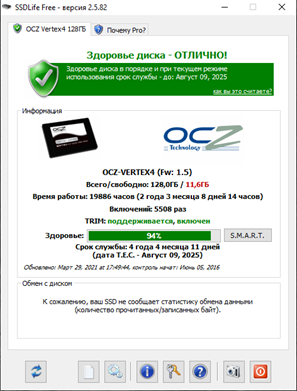
Как видим из картинки c тех прошло более 4 лет, и за это время номер Винды вырос до десятки, а место на диске сократилось до критического. Как я не старался чистить загрузочный диск, десятая винда пухла неподецки, пока уже негде стало разворачивать пополнение, и на экран стали выплевываться разные меседжи от макрософта по этому поводу… И тут кто-то мне сказал, что винда пухнет просто от времени и чистить диск бесполезно… Поможет только либо переустановка, либо покупка нового диска. Наверно это правда.
А тут еще мне попалась статейка о том, что оказывается пропускная способность у шины PCI Express огого, а используется она как-то неправильно.
А тут еще появилась память форм-фактора М2 с какими-то бешенными цифрами по доступу…
SSD Kingston A2000 250GB SA2000M8/250G M.2, PCI Express 3.0 x4, контроллер Silicon Motion SM2263EN, микросхемы 3D TLC NAND, последовательный доступ: 2000/1100 MBps, случайный доступ: 150000/180000 IOps…
Kingston – потому что в два раза дешевле самсунга, а ежели не видно разницы, то зачем платить больше…
Вот я и подумал, раз апгрейдиться, то в новый форм-фактор. Беда заключалась в том, что у моей материнской платы не было разъема М2, а поставить систему на такой скоростной диск очень хотелось…
А еще я нашел, как кто-то уже проделал такой финт ушами и мне осталось только повторить. Причем агрейдили на моей материнке… Ежели кому интересно, смотрим здесь.
а здесь еще и видос можно посмотреть на эту же тему
Казалось бы, все просто! Но не тут-то было…
История
Был скачан новый биос, модифицирован для М2 по инструкции, все подготовлено, осталось дождаться переходника от китайцев М2 -> PCIExpress.
Пришел переходник. Все собрал, воткнул… Биос видит диск, система не видит… Оказалось, забыл проинициализировать. Ну ладно, заходим в управление компьютером в раздел управление дисками и там инициализируем. Это для таких, как я, забывчивых…
Ура, система видит диск! Ну все, готовим загрузочную флеху, заливаем десятую винду…
И в этом месте обнаруживается, что установка винды на данный диск невозможна… Потому как выбранный диск имеет стиль разделов MBR…
Ну ладно. Во время инициализации можно сделать стиль GPT. Опять лезем в инициализацию устанавливаем стиль разделов GPT, заливаем десятую винду…
И в том же месте обнаруживается, что установка винды на данный диск невозможна… Потому как выбранный диск имеет стиль разделов GPT (оказывается, это тоже противопоказание!)… А еще в биосе типо нету какого-то драйвера для этого диска… Впадаем в ступор…
Да, еще забыл сказать, что после прошивки биоса, как в видосе, у меня комп выдал синий экран с грустным смайликом и сообщением, что типо ваш загрузочный диск недоступен, код ошибки и отсылку в техподдержку к майкрософту…
Проблему решил с помощью многократных перезагрузок с попытками починки системой, в конечном итоге смог загрузиться через безопасную загрузку с сетевыми драйверами. Следующая загрузка была уже нормальной. Но тоже пришлось попотеть… Было неприятно, подумал, что старой системе трында…
В ступоре долго сидеть не рекомендуется, посему надо искать какой-то выход.
Случайно на разорванной упаковке от кингстоновского диска нахожу Softwate Activation Key для Acronis True Image HD… О, эта же приблуда умеет клонить диски. В том числе и с системой.
Ну думаю, сейчас клонирую старый диск на новый и вуаля…
Чтобы воспользоваться этим методом пришлось зарегистрироваться на сайте, создать эккаунт, установить прогу, активироваться… Все, клонируем. Пробуем загрузиться…
Обломатушки… Выдало целый экран сообщений, что не фига, не буду загружаться… нету бута или он какой-то не тот… уже не важно…
Более того, Acronis разфигачил диск 250 Гиг на тома на 120 Гиг (старая система) и остаток, еще 130 Гиг… И соединить их обратно никак…
После гугления находим несколько неработающих способов, но в конечном итоге помог этот:
«Запускаем командную строку от имени администратора.
В командной строке вводим diskpart
Выводим список дисков при помощи команды list disk
Запоминаем номер нужного диска, и вводим select disk *, где вместо звёздочки вводим нужный номер.
Выводим список разделов — list partition
Тут находим раздел восстановления, запоминаем его номер и вводим select partition * – вместо звезды номер раздела.
Наконец, вводим команду delete partition override – после неё раздел будет затёрт.
Все эти манипуляции на Ваш страх и риск! Удалите не тот раздел — система не запустится!»
Фух… Сработало! Объединяем диск в первоначальный объем. Думаем, что дальше делать… Продолжаем гуглить… И тут я натыкаюсь на вот этот вот видос:
Там полвидео идет разжевывание не очень мне интересной информации, а вот во второй половине, как раз то, что мне было нужно. Вкратце я изложу, что было сделано, а кому нужно будет поподробнее – смотрите видос. Там все понятно. Даже я понял.
Во-первых, использование программы Bootice, о которой я даже никогда не слыхал. Она понадобилась для переформатирования диска М2 для дальнейшего его использования в UEFI BIOS платформах. В этой проге создается так называемые ESP раздел (EFI System Partition) или загрузочный том. В видосе показано, как это делается. Появилась надежда, что раз диск форматируется таким специальным образом, то может он все-таки запустится…
Во-вторых, далее показывается использование программы WinNTSetup. С помощью этой программы можно заливать Винду из образа, расположенного на локальном компе на другой диск этого же компа, что очень удобно. Как раз наш случай. Обращаю внимание, что в качестве загрузчика используется тот самый ESP раздел, о котором шла речь в предыдущем абзаце. Ну и в завершение нужно указать куда (на какой диск) мы будем заливать Винду.
Там, при указании пути к образу есть нюанс. Я не сразу понял, что произошло: указываешь один путь (причем каким-то странным способом), а в строке отображается совсем другое. Оказалось, что это нормально.
После установки некоторых дополнительных параметров программы запускается заливка Винды на новый SSD формата М2. По окончании процесса WinNTSetup попросит перезагрузку.
В этом случае я рекомендую загрузить сначала биос, там указать первым появившийся загрузчик ESP, после него наш диск M2 (они там отображаются раздельно) и после этого уже дать системе загрузиться. И еще я для чистоты эксперимента отключил старый SSD.
После загрузки должна начаться стандартная установка Windows 10. Во всяком случае у меня так было. Система встала без сучка и задоринки! Теперь у меня на диске С 250Gb на достаточно шустром SSD. Надеюсь хватит на ближайшие 4 года. А также надеюсь, что изложенное кому-то поможет не наступать на мои грабли. Всем удачи!
Как подключить ссд м2 к материнской плате


Ваша оценка отправлена, спасибо. Сообщите нам, пожалуйста, как можно сделать ответ вам еще более полезным.
Я не смог найти информацию для решения моей проблемы
Я нашел информацию, но так и не смог решить свою проблему
Контент предоставляет неверную информацию
Контент устарел
Изображения не четкие
Шаги не ясны
Были технические трудности с сайтом, например битые ссылки
Ответ слишком длинный, чтобы читать
Другие предложения: :
Пожалуйста, не указывайте личную информацию в своем комментарии.
Если вам нужна дополнительная поддержка, обратитесь в MSI с.
Hot_Line Задайте вопрос None
Спасибо за то, что дали нам знать.
Пожалуйста, не указывайте личную информацию в своем комментарии.

Благодарим за ваше мнение.
Обновление и установка SSD на материнской плате MSI
August 3,2022
SSD является английской аббревиатурой для твердотельного накопителя. Имеется два основных форм-фактора накопителей: SATA и M.2.
Ниже приведено руководство по обновлению и установке SSD на материнских платах MSI
- Введение в различные типы SSD
- Проверка поддерживаемых интерфейсов устройства хранения данных
- Проверка списка совместимости SSD
- Руководство по установке SSD
Введение в различные типы SSD
M.2 SSD
На рынке доступно два основных типа приводов M.2 SSD, M.2 SATA и M.2 PCIe. Основным вариантом является M.2 PCIe благодаря своей более высокой скорости передачи данных, благодаря чему такие приводы работают намного быстрее по сравнению с вариантами M.2 SATA.

SATA 3.0 SSD
SSD SATA 3.0 имеет такой же форм-фактор, как и традиционные механические жесткие диски. Требуются кабели передачи данных и питания. SSD SATA 3.0 обладает такой же эффективностью, что и SSD M.2 SATA, единственные различия заключаются в их физических размерах и физическом интерфейсе

Проверка поддерживаемых интерфейсов устройства хранения данных
Нажмите на иконку с увеличительным стеклом в правом верхнем углу веб-сайта MSI и вставьте 「MEG Z590 ACE」.

Найдите 「MEG Z590 ACE」 и нажмите Specification («Спецификация»).

Проверьте поддерживаемые интерфейсы устройства хранения данных

Примечание: разъем для M.2 может использовать те же ресурсы, что и разъем SATA, в этом случае, если один из разъемов будет занят, другой будет отключен. Более подробную информацию можно получить в руководстве пользователя вашей модели материнской платы.
Проверка списка совместимости SSD
Как показано на рисунке ниже, нажмите на Support («Поддержка») > Compatibility («Совместимость») > Storage («Устройство хранения») для выведения списка совместимости устройств хранения.

Руководство по установке SSD
Информация об установке SSD приведена в руководстве пользователя и показана на изображениях ниже. Неправильная установка может привести к повреждениям материнской платы и SSD.

M.2 SSD Note: Insert the SSD diagonally into the slot, press it down until the semicircular hole matches the stand-off screw point and then tighten the screw.

Примечание касательно SSD M.2. Вставьте SSD диагонально в разъем, нажимайте на него, пока полукруглое отверстие не совпадет с выступающим концом винта, а затем затяните винт.
Можно ли установить SSD M2 PCIe в разъем M2 SATA на материнской плате
Здравствуйте! На материнской плате есть 2 M2-разъема. Один из них поддерживает SATA & PCIE 3.0 x4, другой только SATA. Сейчас в первом разъеме стоит SSD PCIe, на котором установлена система. Планирую заменить этот ССД на ССД PCIE 3.0 x4 или PCIE 4.0 x4 (знаю, что скорость будет как у 3.0), но большего объема, а старый ССД малого объема воткнуть в пустующий М2 на материнской плате. Собственно вопрос: будет ли ССД PCIE работать в М2 САТА (хотя бы на скорости САТА 3 600 Мб/с)?
Модель материнской платы: ASUS TUF B450-PRO GAMING.
Крепление для SSD M2
Подскажите как установить в разъём m2 ssd диск, какая пластиковая защёлка вместо винта?
Комментарии 19

2 года назад
Изменено модератором
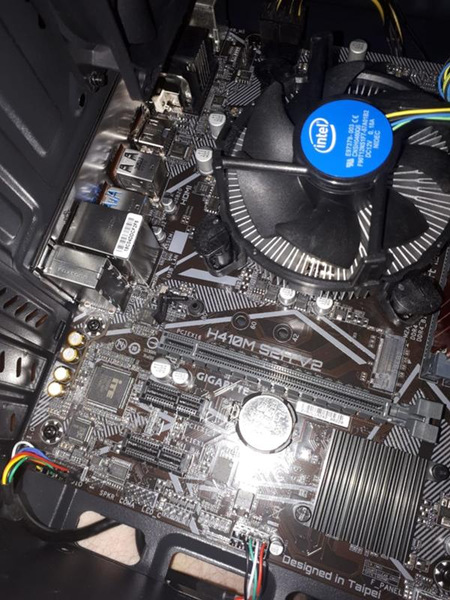
Оно открывется. Вставляешь SSD и закрывешь.
Развернуть ответы 4

Пришелец-IK58106
1 год назад
zizimosy37
1 год назад
Я еле понял как эта защелка работает, если бы не фото человека Porex, я бы нахрен все выломал со злости. Кстати в мануале нарисован стандартный винт.
Radist-electric
3 года назад
Пластиковая защёлка втычная. Нужно достать штырёк, установить SSD, повернуть рамку штырька над SSD, вставить штырёк до щелчка.
Свернуть ответы 2
Пришелец-IC6317
2 года назад
Свернуть ответы 1
Пришелец-XXX000XXX
2 года назад
Изменено модератором
В обратной последовательности: вынуть штырек, потянуть пластиковую защелку вверх (у нее лапки разжаты, потому идет трудно). Ниже фото снятой для тех, кто забыл 🙂