Как правильно подключить веб-камеру к компьютеру под управлением Windows
Перед началом любого проекта, большого или маленького, такого как подключение веб-камеры, важно знать, с чем вы будете иметь дело. Так что выложите комплектующие своей веб-камеры, чтобы иметь четкое представление о том, что вам нужно делать.
Большинство веб-камер будут иметь USB-кабель, программный диск для своих драйверов и, конечно же, реальную физическую камеру, где находится объектив, который вам нужно будет поместить куда-нибудь, откуда он сможет вас «увидеть».
Установите программное обеспечение для веб-камеры
Прежде чем вы сможете начать пользоваться своей веб-камерой, вам нужно будет установить драйверы на свой компьютер. В зависимости от вашей веб-камеры вы либо получите компакт-диск с драйверами, либо получите инструкции по их поиску в Интернете. Поскольку сегодня на многих компьютерах нет дисковода, это может быть спорным, и вам нужно перейти к разделу «Нет диска» в этом руководстве.
Использование CD
Если не указано иное, вставьте диск, прилагаемый к веб-камере, прежде чем подключать его.
Windows распознает, что вы пытаетесь установить программное обеспечение, и должен появиться мастер, который проведет вас через весь процесс установки драйвера.
Если этого не произойдет, просто перейдите в «Мой компьютер» или «Этот компьютер» в Windows 10 с помощью поиска на рабочем столе или в меню «Пуск» и нажмите на дисковод компакт-дисков (обычно E: ), чтобы запустить файлы на диске.
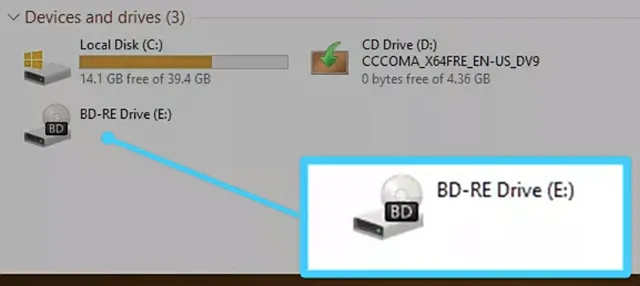
Нет диска? Нет проблем! Подключи и снимай
Всё чаще аппаратное обеспечение (включая некоторые веб-камеры) поставляется без диска для установки драйверов вообще. Для этого могут быть самые разные причины, но самая большая из них заключается в том, что Windows обладает (как правило) отличными возможностями по распознаванию и установки оборудования без необходимости в программном обеспечении.
Если ваша веб-камера не поставляется с программным диском, просто подключите её и посмотрите, что произойдет. Чаще всего Windows распознает её как новое оборудование и либо сможет использовать, либо проведёт вас через процесс поиска драйверов (онлайн или на вашем компьютере) для его использования.
Вы также можете использовать Центр обновления Windows для поиска драйверов вручную. Введите Диспетчер устройств в поле поиске на рабочем столе в Windows 10. Приложение, которое вы ищете, будет первым результатом.
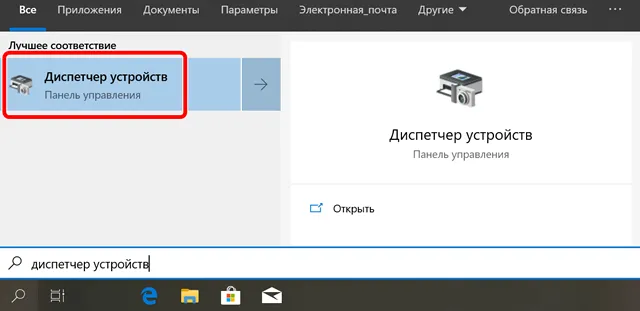
Когда откроется окно, вы увидите полный список устройств на вашем компьютере. Найдите свою веб-камеру в разделе «Камеры» или «Устройства обработки изображений». Щелкните правой кнопкой мыши и выберите Обновить драйвер в открывшемся меню. Пройдите по мастеру, чтобы увидеть, может ли Windows найти драйверы.
Конечно, при подключении к сети может ничего не произойти, и Windows не найдёт драйверы. В этом случае вам, вероятно, следует прочитать инструкцию по эксплуатации или посетить веб-сайт производителя, чтобы найти программное обеспечение драйвера для веб-камеры. Это также то, что вы должны делать, если вы потеряли или выбросили диск, поставляемый с вашей веб-камерой. В последние годы, поскольку дисководы стали менее распространенными, производители веб-камер стали намного чаще предлагать последние версии драйверов через Интернет.
Найдите USB (или другое) соединение веб-камеры
Большинство веб-камер подключаются через USB-шнур или что-то подобное. Убедитесь, что вы нашли его на своем компьютере. Обычно он находится на передней или задней панели компьютера и выглядит как крошечный прямоугольник, «готовый принять ваш USB-шнур».
Подключите веб-камеру и наблюдайте, как происходит волшебство. Ваш компьютер с Windows должен либо автоматически открыть установленное программное обеспечение, когда вы подключите веб-камеру, либо вы можете перейти к нему через меню «Пуск», когда будете готовы его использовать.
Расположите камеру на плоской поверхности
Вам не нужно быть профессиональным фотографом, чтобы делать эффективные видео или фотографии с веб-камеры, но некоторые приемы действительно применимы.
Ваша веб-камера должна быть размещена на плоской поверхности, чтобы ваши изображения и видеоролики не выглядели изогнутыми или искаженными. Некоторые люди используют стопку книг или даже штатив, особенно если заинтересованы в настройке веб-камеры для съемки видео, отличного от того, что находится прямо перед вашим экраном, и именно это многие люди предпочитают.
Найдите клипсу веб-камеры
В зависимости от стиля и модели вашей веб-камеры, она может иметь или не иметь удобную и регулируемую клипсу, чтобы прикрепить её к монитору.
Большинство людей предпочитают крепить свои веб-камеры к верхней части монитора, поскольку это позволяют записывать себя, когда они смотрят на монитор компьютера. Это полезно, если вы записываете веб-трансляцию, видеодневник или общаетесь с друзьями или семьей через веб-камеру.
Прикрепите свою веб-камеру к монитору
Как только вы убедитесь, что клипса надежно закреплена на вашем мониторе, вы будете готовы установить свою веб-камеру. Если ваш монитор очень тонкий, для закрепления может потребоваться немного больше творчества, но производители веб-камер также учитывают существование ультратонких дисплеев.
Привязка веб-камеры к плоскому дисплею, вероятно, является наиболее полезным и универсальным местом, где вы можете её разместить. И, конечно, это её просто снять и поместить в другое место, если вам нужно.
На самом деле, это одна из возможностей, которая ставит веб-камеры настольных ПК на шаг выше стандартных веб-камер для ноутбуков, поскольку они, как правило, зафиксированы в одном месте – в центре верхней части монитора. Конечно, компромисс в том, что ваш ноутбук сам по себе портативен.
Перейдите к программному обеспечению веб-камеры
Как только вы подключите свою веб-камеру и поместите её туда, куда хотите, пришло время включить её и посмотреть, что она может сделать!
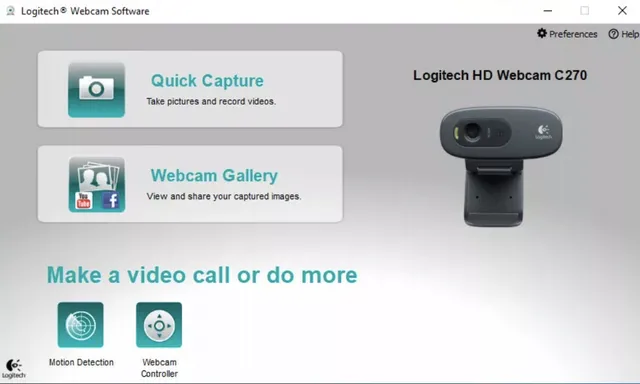
Поскольку вы уже установили программное обеспечение, поставляемое с вашей веб-камерой, использовать его так же просто, как открыть меню «Пуск» и перейти к программе веб-камеры, отображаемой здесь как Logitech Webcam Software. Очевидно, что ваше будет связана с маркой и моделью вашей собственной веб-камеры.
Windows 10 поставляется с собственным приложением Камера, которое очень хорошо работает с большинством брендов, если отсутствует собственное программное обеспечение вашей веб-камеры.
Как пользоваться приложением «Камера»
Если у вашего компьютера есть встроенная или подключенная веб-камера, вы можете использовать приложение «Камера», чтобы делать снимки и записывать видео. Чтобы найти приложение «Камера», нажмите Пуск > Камера.
Выберите любой заголовок ниже. Откроется окно для просмотра дополнительных сведений об использовании камеры или веб-камеры.
Создание и просмотр фотографий и видео
Чтобы найти приложение «Камера», нажмите Пуск > Камера. Открыв приложение «Камера», выполните следующие действия.
- Нажмите кнопку Фото или Видео , затем снова нажмите ее, чтобы сделать фотографию или начать запись видео. Если вы записываете видео, снова нажмите Видео для завершения записи.
- Чтобы просмотреть новые или сделанные раньше фотографии или видео, нажмите Пуск >Фотографии , а затем выберите нужную Коллекцию.
Изменение параметров камеры
Для изменения параметров камеры, таких как сетка кадрирования или качество фотографий, Выберите Пуск > Камера > Параметры .
Переключение на другую камеру
Если на устройстве несколько камер, например передняя и задняя, переключаться между ними можно следующим образом.
Выберите Пуск > камера > Изменить камеру.
Увеличение или уменьшение масштаба
В Windows 10 приложение «Камера» не включает цифровой зум, но вы можете получить эффект, аналогичный масштабированию, если вы делаете фотографию и затем обрезаете ее:
- Выберите Пуск >Photos .
- Выберите фотографию, которую нужно обрезать.
- Выберите Обрезать& повернуть .
- Нажмите кнопку Пропорции , а затем выберите один из стандартных вариантов или перетащите границы на изображении, чтобы ограничить нужную часть фотографии.
- Нажмите Сохранить копию >Сохранить.
Автоматическое сохранение фотографий и видео в OneDrive
Вы можете настроить автоматическую отправку фотографий и видеозаписей, созданных с помощью приложения «Камера», в OneDrive, после чего вы сможете найти их на других устройствах.
- В поле поиска на панели задач введите проводник и нажмите кнопку Открыть.
- Выберите Этот компьютер, щелкните правой кнопкой мыши папку Изображения и выберите пункт Свойства.
- Перейдите на вкладку Расположение и нажмите кнопку Переместить.
- Выберите OneDrive >Выбор папки > Переместить.
- В поле поиска на панели задач введите Проводник и выберите Открыть.
- Выберите Этот компьютер, щелкните правой кнопкой мыши папку Видео и выберите пункт Свойства.
- Перейдите на вкладку Расположение и нажмите кнопку Переместить.
- Выберите OneDrive >Выбор папки > Переместить.
Добавление информации о месте съемки
Приложение «Камера» может использовать информацию о географических широте и долготе, если вы делаете снимки на планшете или камере, которые используют сведения о местоположении и подключены к Интернету или мобильной сети. Для этого:
- Выберите Пуск >Параметры >Расположение конфиденциальности> .
- Убедитесь, что служба определения местоположения включена, а затем в разделе Выберите приложения, которые могут получать доступ к вашему точному местоположению включите параметр Камера.
Отключение камеры
Вы можете выбрать приложения, которым разрешено использовать камеру. Чтобы заблокировать использование камеры для всех приложений, выполните указанные ниже действия.
- Выберите Пуск >Параметры >Конфиденциальность >камера .
- Включите параметр Разрешить приложениям доступ к камере.
Чтобы включить камеру для одних приложений и выключить ее для других, выполните следующие действия.
- Выберите Пуск >Параметры >Конфиденциальность >камера .
- Включите Разрешить приложениям использовать камеру.
- С помощью переключателей выберите, какие приложения в этом списке будут иметь доступ к камере.
Полностью выключить камеру можно следующим образом.
- В поле поиска на панели задач введите диспетчер устройств, затем выберите Диспетчер устройств из списка результатов.
- Нажмите стрелку рядом с пунктом Камеры, чтобы развернуть дерево.
- Щелкните правой кнопкой мыши камеру, которую необходимо отключить.
- Выберите пункт Отключить устройство.
- Чтобы приложение «Камера» не могло использовать камеру на устройстве, ее необходимо полностью отключить.
- Если после изменения параметров конфиденциальности в работе приложения «Камера» возникают проблемы, закройте его и откройте снова.
Проблемы с камерой
Если перестала работать встроенная или подключенная камера, попробуйте сделать следующее.
- Отключите камеру от компьютера, а затем снова подключите ее.
- Если это не помогает, возможно, проблема связана с драйверами камеры. Вы можете установить обновления драйверов, предоставляемые производителем камеры, или использовать стандартные драйверы компьютера.
Установка обновлений от производителя.
- В поле поиска на панели задач введите Диспетчер устройств, затем нажмите кнопку Открыть.
- Выберите Камеры, а затем щелкните правой кнопкой мыши веб-камеру, с которой возникли проблемы.
- Выберите Обновить конфигурацию оборудования, снова выберите веб-камеру и посмотрите, что происходит со своей веб-камерой, в разделе Состояние устройства. Если она не работает должным образом, обратитесь к производителю за дополнительными сведениями.
- Перезапустите компьютер.
Установка драйверов, имеющихся на компьютере
- Введите Диспетчер устройств в поле поиска на панели задач и нажмите кнопку Открыть.
- Выберите Камеры, а затем щелкните правой кнопкой мыши камеру, с которой возникли проблемы.
- Нажмите кнопкуОбновить драйвер, а затем выберите Автоматический поиск обновленных драйверов.
- После завершения установки следуйте инструкциям, а затем нажмите кнопку Закрыть.
- Перезапустите компьютер.
Если камера не отображается в диспетчере устройств, см. раздел В Windows 10 не работает камера.
Поиск ответов в сообществе Майкрософт
Если приведенные здесь предложения не помогут решить вашу проблему, ознакомьтесь со страницей сообщества сообщества «Музыка, фотографии и видео» или на странице сообщества «Устройства & драйверы» на форуме Windows, чтобы найти решения, которые другие пользователи нашли для конкретных проблем с оборудованием или сообщениями об ошибках.
Если у вашего компьютера есть встроенная или подключенная веб-камера, вы можете использовать приложение «Камера», чтобы делать снимки и записывать видео. Чтобы найти приложение «Камера», нажмите Пуск > Камера.
Выберите любой заголовок ниже. Откроется окно для просмотра дополнительных сведений об использовании камеры или веб-камеры.
Создание и просмотр фотографий и видео
После открытия приложения «Камера» нажмите кнопку СТРЕЛКА ВЛЕВО.
Изменение параметров камеры
Некоторые параметры камеры можно изменить в меню «Параметры», например сделать видимой сетку кадрирования для упрощения создания фотографий или включить информацию о местоположении.
- Откройте приложение «Камера».
- Проведите по экрану справа налево и выберите элемент Параметры.
- Выберите Параметры.
- Выберите нужные настройки для каждого параметра. Например:
- изменить пропорции фотографий или качество видео;
- включение или отключение данных о местоположении.
- показать или скрыть линии сетки;
- включить или отключить стабилизацию видео;
- включить или выключить микрофон;
- включить или выключить видеолампу.
- Изменение действия, которое выполняется при касании экрана.
Переключение на другую камеру
Если на вашем устройстве несколько камер (например, передняя и задняя), то перед съемкой фотографий или видеозаписей вы можете выбрать нужную.
- Откройте приложение «Камера».
- Выполните прокрутку от нижнего края экрана к центру, чтобы открыть команды приложения. Если вы пользуетесь мышью, щелкните в приложении правой кнопкой.
- Нажмите кнопку Сменить камеру.
Увеличение или уменьшение масштаба
Если на вашем устройстве есть сенсорный экран, вы можете сжать или растянуть изображение на экране двумя пальцами, чтобы увеличить или уменьшить масштаб.
Вы можете получить такой же эффект, если сделаете снимок, а затем обрежете изображение.
- Выполните прокрутку к правому краю экрана или нажмите стрелку влево для просмотра последних фотографий и видео. Повторяйте эти действия до тех пор, пока не найдете фотографию, которую нужно обрезать.
- Выполните прокрутку от нижнего края экрана к центру, чтобы открыть команды приложения. Если вы пользуетесь мышью, щелкните в приложении правой кнопкой.
- Выберите пункт Обрезать.
- Нажмите кнопку Пропорции, а затем выберите один из стандартных вариантов или перетащите границы на изображении, чтобы ограничить нужную часть фотографии.
- Нажмите кнопку Применить.
- Сохраните обрезанный снимок. Вы можете сохранить изменения исходной фотографии или сохранить копию с изменениями.
Автоматическое сохранение фотографий и видео в OneDrive
Вы можете настроить автоматическую отправку фотографий и видеозаписей, созданных с помощью приложения «Камера», в OneDrive и получать к ним доступ с других устройств. При этом можно выбрать, в каком качестве отправлять фотографии.
- Выполните прокрутку от правого края экрана к центру и выберите кнопку Параметры >Изменение параметров компьютера.
- Перейдите в OneDrive, а затем в папку Пленка.
- Выберите параметры для отправки фотографий и видео.
Добавление информации о месте съемки
Если ваш планшет или камера поддерживают добавление информации о местоположении и при съемке могут подключаться к Интернету или сети мобильной связи, то приложение «Камера» может добавить в ваши фотографии информацию о географических широте и долготе.
- Откройте приложение «Камера».
- Проведите по экрану справа налево и выберите элемент Параметры.
- Выберите Параметры.
- Установите для параметра Сведения о местоположении значение Вкл.
Отключение камеры
Отключение камеры для приложений
Вы можете либо отключить камеру только для определенных приложений, либо отключить ее полностью.
- Выполните прокрутку от правого края экрана, выберите Параметры >Изменение параметров компьютера.
- Выберите пункты Конфиденциальность >Веб-камера.
- Установите для параметра Разрешить приложениям использовать веб-камеру значение Выкл. или отключите камеру для определенных приложений.
- Выполните прокрутку от правого края экрана и выберите Поиск.
- В поле поиска введите Диспетчер устройств.
- Выберите Диспетчер устройств.
- Разверните вкладку Устройства обработки изображений.
- Щелкните правой кнопкой мыши элемент «Камера», а затем выберите Отключить.
Отключение использования камеры на заблокированном компьютере
- Проведите пальцем от правого края экрана к центру и выберите кнопку Параметры >Изменение параметров компьютера.
- Выберите пункт Компьютер и устройства, а затем — Экран блокировки.
- Выключите параметр Открывать камеру при прокрутке вниз на экране блокировки.
Примечание: Чтобы приложение «Камера» не могло использовать камеру, ее необходимо полностью отключить. Перетащите приложение в нижнюю часть экрана и удерживайте, пока оно не перевернется.
Если у вас возникли проблемы с приложением «Камера» после изменения параметров конфиденциальности, закройте его и снова откройте.
Проблемы с веб-камерой
Если вы подключили камеру к компьютеру и она перестала работать, выполните следующие действия.
- Отключите камеру от компьютера, а затем снова подключите ее.
- Закройте приложение. Перетащите приложение в нижнюю часть экрана и удерживайте, пока оно не перевернется.
Если это не помогает, возможно, проблема связана с драйверами камеры. Вы можете установить обновления драйверов, предоставляемые производителем камеры, или использовать стандартные драйверы компьютера.
Установка обновлений от производителя.
- Выполните прокрутку от правого края экрана и коснитесь кнопки Поиск. (Если вы используете мышь, переместите указатель в правый нижний угол экрана, потом вверх, а затем щелкните Поиск.) В поле поиска введите Диспетчер устройств, выберите пункт Параметры, а затем пункт Диспетчер устройств в результатах поиска.
- Разверните вкладку Устройства обработки изображений.
- Правой кнопкой мыши щелкните камеру, с которой возникают проблемы, и выберите пункт Обновить драйверы.
- Нажмите Автоматический поиск обновленных драйверов и следуйте инструкциям на экране. Возможно, потребуется перезагрузка компьютера.
Установка драйверов, имеющихся на компьютере
- Выполните прокрутку от правого края экрана и нажмите кнопку Поиск. (Если вы используете мышь, переместите указатель в правый нижний угол экрана, потом вверх, а затем щелкните Поиск.) В поле поиска введите Диспетчер устройств, выберите пункт Параметры, а затем пункт Диспетчер устройств в результатах поиска.
- Разверните вкладку Устройства обработки изображений.
- Правой кнопкой мыши щелкните камеру, с которой возникают проблемы, и выберите пункт Обновить драйверы.
- Выберите элемент Выполнить поиск драйверов на этом компьютере.
- Выберите элемент Выбрать драйвер из списка уже установленных драйверов.
- Выберите USB-видеоустройство, нажмите Далее и следуйте инструкциям на экране. Возможно, потребуется перезагрузка компьютера.
Поиск ответов в сообществе Майкрософт
Если приведенные здесь предложения не помогут решить вашу проблему, ознакомьтесь со страницей сообщества сообщества «Музыка, фотографии и видео» или на странице сообщества «Устройства & драйверы» на форуме Windows, чтобы найти решения, которые другие пользователи нашли для конкретных проблем с оборудованием или сообщениями об ошибках.
Статьи по теме
- Фото- и видеосъемка с помощью устройства Surface
- Камера не работает в Windows 10
- Устранение неполадок с качеством звонков Skype
Установка и настройка веб-камеры
Веб-камера не является предметом первой необходимости, но без этого устройства спектр возможностей в мире коммуникаций ограничивается, начинаешь чувствовать себя в нём достаточно неуютно.
Предположим, вы уже выбрали для себя подходящую веб-камеру. Давайте рассмотрим процесс её установки, подключения и настройки.
Установка веб-камеры
Формы веб-камер бывают различные, поэтому их установка также будет отличаться. Одни устройства крепятся специальными захватами на узкий ж/к монитор, другие имеют ножку (платформу), поэтому их просто ставят на стол или полку.
Подключение веб-камеры
Большинство web-камер оснащается шнуром с USB входом, поэтому вебка подключается к аналогичному порту компьютера. USB-разъем в системном блоке настольного компьютера может располагаться сзади или спереди, у ноутбука — сбоку. Если устройство оборудовано еще и дополнительным шнуром питания, он вставляется в розетку электросети. На этом установка веб-камеры заканчивается.
Настройка камеры
Чтобы компьютер распознал новое устройство, требуется его настройка. ОС (в большинстве случаев, Windows) должна обнаружить веб-камеру, чтобы потом её нормально эксплуатировать. Вариантов настройки несколько:
- ОС может самостоятельно установить драйвер веб-камеры, найдя его в своей базе. Если это произошло, вы увидите сообщение об успешном подключении устройства в правом нижнем углу экрана.
- Если этого не произошло, придётся установить драйвер с диска, который обычно поставляется с оборудованием.
- Если камера приобретена без диска, нужно найти и скачать драйвер с сайта производителя, указав нужную модель.
Подключив к компьютеру веб-камеру, можно изменить её стандартные параметры:
- Качество изображения и его размер;
- Контрастность и яркость;
- Насыщенность и тон;
- Резкость;
- Громкость воспроизведения звука или записи.
Отдельные модели устройств дают возможность корректировать освещение, позволяют накладывать на картинку эффекты, убирать мерцания изображения и даже поворачиваться за движущимся объектом.
Процесс установки разных камер отличается, но производители стараются разрабатывать наглядные приложения, чтобы данную операцию мог бы выполнить и начинающий пользователь.
Надеемся, что это удастся и вам!
Особенности подключения веб-камеры к компьютеру или ноутбуку
При подключении к компьютеру внешней веб-камеры от известного производителя проблем обычно не возникает. Операционная система самостоятельно находит драйвер для нового устройства, и надо только дождаться появления сообщения об успешной его установке, которое должно появиться в левом нижнем углу экрана.
После появления такого сообщения веб-камера практически готова к работе, и единственное, что пользователь должен сделать вручную, — это при необходимости указать операционной системе, какой микрофон следует использовать по умолчанию.
По умолчанию основным микрофоном в системе считается внешний микрофон (даже если он отсутствует), который подключается к гнезду розового цвета на передней или задней панели системного блока.
Если пользователь планирует использовать в качестве основного микрофона именно внешний микрофон или гарнитуру, то в принципе ничего больше делать не требуется. А вот если основным микрофоном необходимо сделать микрофон, встроенный в камеру, то следует внести изменения в настройки операционной системы.
Для изменения настроек системы открываем Панель управления и щёлкаем по ярлыку «Звук».
В открывшемся одноимённом окне переходим на вкладку «Запись» (см. рис. ниже). Здесь находится список имеющихся в системе устройств, предназначенных для осуществления звукозаписи. Строка с названием установленной в компьютере звуковой карты соответствует входу для внешнего микрофона. Строка, в названии которой обычно присутствуют слова «USB», «web-cam» или «camera», соответствует микрофону, встроенному в камеру.
Для того чтобы выбрать микрофон, который будет использоваться системой в качестве основного, пользователь должен выделить соответствующую строку с помощью мыши и щёлкнуть по кнопке «По умолчанию». При этом основное устройство будет помечено зелёным кружком с галочкой.
Примечание: Если у вас имеется внешний микрофон — настольный или в гарнитуре — то имеет смысл сравнить его чувствительность и качество звучания с аналогичными параметрами микрофона, встроенного в веб-камеру. Учтите, что веб-камера будет находиться от вас на расстоянии большем, чем, например, настольный микрофон.
Чтобы сравнить эти параметры, выберите сначала один микрофон и попробуйте его в работе, а потом другой. Уровень сигнала от каждого микрофона можно оценить по движущимся зелёным полоскам индикаторов, которые находятся справа от названия устройства (см. рис. выше). Для расширенной настройки параметров микрофона следует выделить строку устройства и щёлкнуть по кнопке «Свойство» в нижней части окна «Звук».
На этом настройку веб-камеры можно считать законченной. Однако если в комплекте с веб-камерой шёл CD-диск, то стоит посмотреть и его содержимое. На нём может быть какой-то дополнительный софт для работы с этой камерой.
Если драйвер веб-камеры не установился автоматически
Если при подключении веб-камеры что-то пошло не так, причин тому может быть несколько.
Во-первых, веб-камера является электрическим устройством, питание которого осуществляется от пятивольтового источника в компьютере через USB-порт, и этого напряжения иногда может просто не хватать. Например, если в дешёвой веб-камере от малоизвестного производителя используется кабель низкого качества, а обжим проводов выполнен с нарушением технологии, то часть напряжения питания теряется в кабеле и до камеры не доходит. Особенно это будет заметно при подключении камеры к ноутбуку, где пятивольтовые источники обычно более слабые, чем в настольных ПК. Из-за нехватки напряжения и неполноценного функционирования веб-камеры операционная система может не распознать подключенное устройство.
Установить драйвера для неправильно распознанного устройства, скорее всего, не удастся даже вручную. Попытаться повысить напряжение питания на камере в этом случае можно только с помощью USB-хаба (разветвителя) с дополнительным питанием (см. фото ниже).
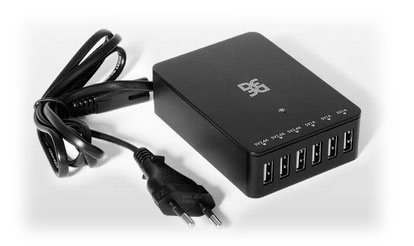
Отсюда следует первый вывод — не надо пытаться сильно экономить при покупке новой веб-камеры. Лучше купить более дорогую камеру от проверенного производителя.
Отсюда же и второй вывод — не желательно подключать веб-камеру к компьютеру через всевозможные USB-удлинители и USB-разветвители, так как дополнительные метры кабеля и контакты «съедят» ещё какую-то часть напряжения питания. Если портов на компьютере не хватает, или кабель у веб-камеры слишком короток и требуется его удлинение, можно опять же попробовать подключить камеру через USB-хаб с дополнительным питанием (см. фото выше).
Примечание: К USB-хабу (разветвителю) с дополнительным питанием можно также подключить такие устройства, как мышь, Bluetooth-адаптер, MIDI-клавиатура, сканер и любой другое устройство, получающее питание через USB-порт компьютера. Особенно это актуально, как я уже упомянул ранее, при использовании ноутбуков.
Ещё одной причиной, по которой операционная система может не распознать веб-камеру, является слишком солидный «возраст» компьютера и самой операционной системы. Стандарты в IT-сфере меняются очень быстро. И из-за разницы в стандартах разных лет зачастую бывает просто невозможно состыковать с компьютером устройство, которое «моложе» компьютера лет на пять и более.
В инструкциях на современные веб-камеры, как правило, указан стандарт USB 2.0, а в некоторых старых компьютерах ещё можно встретить USB-порты первого стандарта. Поэтому, подключая камеру к старому системному блоку, необходимо, во-первых, перепробовать все имеющиеся на нём USB-порты, а во-вторых, быть готовым к тому, что драйверов под данную операционную систему может просто не оказаться в наличии.
Установка драйвера вручную
Если операционная система распознала веб-камеру как неизвестное устройство, и оно появилось в Диспетчере устройств, можно попытаться установить драйвер вручную. Для этого открываем Диспетчер устройств (сделать это можно через ту же Панель управления) и находим раздел «Другие устройства» (см. рис. ниже).
Для инициализации установки драйвера необходимо щёлкнуть правой кнопкой мыши по устройству, помеченному значком в виде жёлтого треугольника с восклицательным знаком, и в появившемся контекстном меню выбрать пункт «Обновить драйверы…».
Примечание: К некоторым веб-камерам в комплекте может прилагаться CD-диск с драйверами и дополнительным софтом. Поэтому, прежде чем инициализировать установку драйвера через Диспетчер устройств, необходимо вставить этот CD-диск в устройство чтения CD/DVD-дисков. На CD-диске может быть предусмотрена автоматическая установка нужных драйверов, которая начнётся сразу после вставки диска в устройство чтения. Либо на экран будет выведено диалоговое окно, где имеется кнопка «Установить драйвер» («Install driver»).
Если на вашем компьютере отсутствует устройство для чтения CD/DVD-дисков, то всё содержимое CD-диска необходимо сначала сбросить на флэшку на каком-нибудь другом компьютере и попробовать проделать всё описанное выше, но уже с флэшкой. Если на CD-диске был предусмотрен автозапуск, он сработает и на флэшке.
Кстати, в последнее время ко многим устройствам CD-диск не прилагается, но в инструкции на устройство обычно указан адрес сайта производителя, с которого можно скачать драйвера. Ссылки для скачивания следует искать в разделах «Поддержка» («Support») или «Загрузка» («Download»).
После выбора в контекстном меню пункта «Обновить драйверы…» на экран будет выведено диалоговое окно «Обновление драйверов» (см. рис. ниже). В этом окне вы можете выбрать пункт «Выполнить поиск драйверов на этом компьютере», если у вас уже имеются файлы драйвера: на CD-диске или скачанные из Интернета. Если же файлов драйвера у вас нет, можно попробовать выбрать пункт «Автоматический поиск обновленных драйверов», и операционная система произведёт такой поиск в Интернете на веб-узлах обновлений компании Microsoft.
Если драйверов у вас нет, и автоматический поиск ничего не дал, можно попытаться найти драйвера в Интернете самостоятельно, используя, например, так называемый идентификатор устройства. Для этого в Диспетчере устройств необходимо щёлкнут правой кнопкой мыши по проблемному устройству, как это мы уже делали ранее (см. рис. выше), и в появившемся контекстном меню выбрать пункт «Свойства». В открывшемся одноимённом окне надо перейти на вкладку «Сведения» и в поле «Свойство» выбрать пункт «ИД оборудования».
Чтобы не набирать идентификатор в поисковике вручную, его можно просто скопировать, щёлкнув строку с идентификатором правой кнопкой мыши и выбрав в контекстном меню пункт «Копировать» (см. рис. выше). После чего вставляем его в поле «Найти» любого поисковика и выполняем поиск.
Если драйвер удастся найти, пробуем установить его через процедуру «Обновить драйвер…», как это было описано выше.
Если на компьютере уже имеется встроенная веб-камера
Если на ноутбуке или моноблоке уже имеется встроенная веб-камера, но её параметры вас не устраивают, вы можете подключить дополнительно внешнюю камеру. Однако встроенную камеру (после того, как будет подключена внешняя) при этом придётся отключить, так как сама по себе операционная система не может работать с двумя камерами одновременно и будет использовать ту, которая ей «ближе».
Для отключения встроенной камеры открываем Диспетчер устройств и разделе «Устройства обработки изображений» ищем строку, соответствующую встроенной веб-камере (см. рис. ниже). Обычно она так и называется — Integrated Camera (интегрированная камера). Щёлкаем по ней правой кнопкой мыши и в появившемся контекстом меню выбираем пункт «Отключить».
После этого запускаем любое приложение, работающее с веб-камерой, и убеждаемся, что система использует именно внешнюю камеру.
Ну и в завершение необходимо будет разобраться также с тем, какой микрофон используется операционной системой в качестве основного. Ведь теперь их два: один встроен во внешнюю камеру, другой — в ноутбук (или моноблок). А ведь может быть и третий — внешний — настольного исполнения или в составе гарнитуры.
Про то, как указать системе основной микрофон, написано в самом начале этой статьи.
Другие статьи по схожей тематике
- Проблемы со звуком на компьютере или ноутбуке
- Если не печатает принтер
- Сбивается время и дата на компьютере
- Почему прыгает курсор при наборе текста на ноутбуке
- Если сканер штрих-кода неправильно считывает код товара
- Управление паролями в браузере Mozilla Firefox
- Формирование документов Word из «1С Предприятие 7.7»
- Тени к элементам страницы
- Фильтрация данных в таблицах MS Excel
- Сортировка данных в таблице MS Excel