Как получить доступ к резервной копии WhatsApp на Google Диске или iCloud

Как бы удивительно это ни звучало, многие пользователи WhatsApp ежедневно публикуют подобные запросы. Хотя резервное копирование наших чатов на Google Диск или iCloud из приложения довольно легко, пользователям трудно получить к нему отдельный доступ на компьютере. Например, вы можете не восстанавливать резервную копию, а просто читать чаты на вашем компьютере. Ну, в этом посте я честно отвечу на ваш вопрос о том, как получить доступ к резервной копии WhatsApp на iCloud или Google Диске.
Часть 1: Как получить доступ к резервной копии WhatsApp на Google Диске?
Если вы являетесь пользователем Android, то, возможно, ищете способы получить доступ к резервному копированию WhatsApp на Google Диске. Что ж, прежде чем продолжить, убедитесь, что вы уже сделали резервную копию своих чатов в WhatsApp. Для этого просто зайдите в Настройки Приложения > чаты >> резервное копирование чата и нажмите на кнопку “резервное копирование”. Просто заранее убедитесь, что WhatsApp связан с активным аккаунтом Google. Теперь, чтобы узнать, как получить доступ к резервной копии WhatsApp на Google Диске, выполните следующие действия:
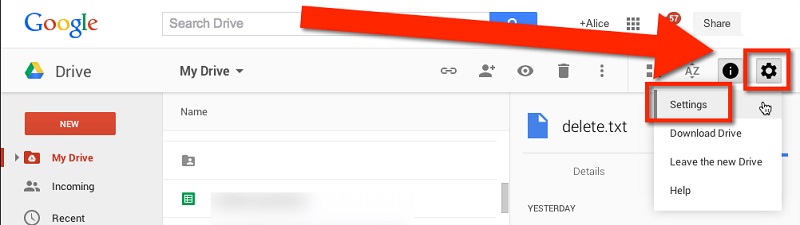
- Во-первых, перейдите в веб-версию Google Диска в любой системе и войдите в свою учетную запись (где хранится резервная копия).
- Нажмите на значок шестеренки в правом верхнем углу экрана и перейдите в Настройки Google Диска.
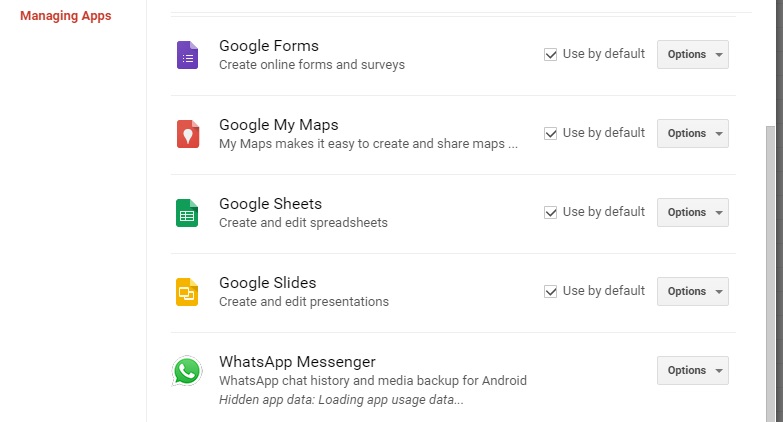
Важное Замечание:
Как вы можете видеть, метод доступа к резервной копии WhatsApp на Google Диске позволит вам только перемещаться по резервной копии или удалять ее. Поскольку данные WhatsApp защищены сквозным шифрованием, вы не сможете читать ваши сообщения или извлекать их в любое другое приложение на данный момент.
Часть 2: Как получить доступ к резервной копии WhatsApp на iCloud
Как и Android, пользователи iPhone также хотят знать, как получить доступ к резервной копии WhatsApp в iCloud. Если вы используете WhatsApp на iPhone, то у вас есть шанс сделать резервную копию на iCloud (а не на Google Диске). Хотя, возможно, вы уже знаете, насколько серьезно Apple может относиться к безопасности. Именно поэтому, даже когда вы зайдете на официальный сайт iCloud и войдете в свою учетную запись, вы не увидите никакого раздела резервного копирования WhatsApp. Если вы хотите, вы можете получить доступ к своему iCloud drive, но на данный момент нет решения для извлечения из него только чатов WhatsApp.

Кроме того, если вы хотите получить доступ к своим чатам WhatsApp, подумайте о том, чтобы сделать резервную копию своего телефона в iTunes. Позже вы можете использовать специальный iTunes backup extractor и загрузить из него » ChatStorage.sqlite” для доступа к вашим чатам WhatsApp.

Часть 3: Лучшее решение для резервного копирования чатов WhatsApp на ПК?
Хотя WhatsApp позволяет нам создавать резервные копии наших чатов на iCloud или Google Диске, мы не можем легко получить доступ к этим данным. Чтобы преодолеть эту проблему, вы можете рассмотреть возможность использования специального инструмента, такого как MobileTrans — WhatsApp Transfer. Приложение может сделать обширную резервную копию ваших чатов WhatsApp на компьютер всего одним щелчком мыши. Это будет включать ваши сообщения, контакты, информацию о группе, обмен медиафайлами и так далее. Позже вы можете восстановить резервные копии данных на том же или любом другом устройстве. Кроме того, вы также можете использовать его для прямой передачи ваших чатов WhatsApp с одного телефона на другой.
Чтобы узнать, как создать резервную копию (и восстановить) ваших данных WhatsApp с помощью MobileTrans-WhatsApp Transfer, выполните следующие действия:
Шаг 1: Подключите свой телефон к системе
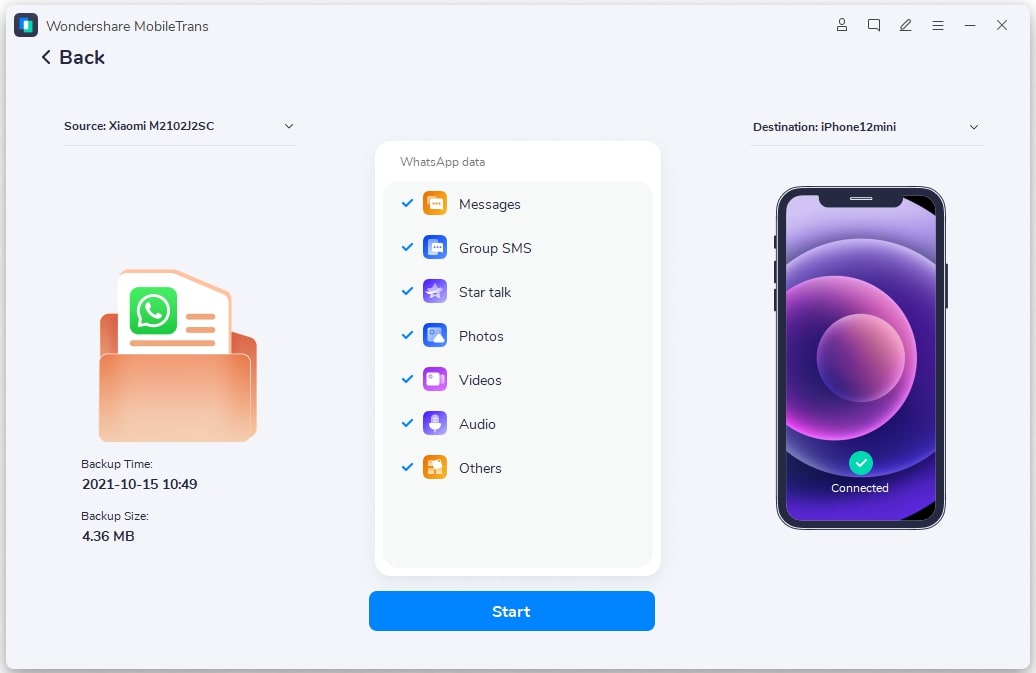
Сначала просто подключите свое устройство Android или iOS к системе и запустите на нем приложение MobileTrans. После этого перейдите в его раздел WhatsApp и выберите опцию создания резервной копии WhatsApp подключенного устройства.

Шаг 2: Резервное копирование ваших чатов WhatsApp
В кратчайшие сроки приложение отобразит снимок подключенного устройства. Чтобы сохранить свои чаты, просто нажмите на кнопку «Пуск». На данный момент пользователям iOS ничего не нужно делать, и их данные WhatsApp начнут сохраняться в локальной системе.

Если вы используете Android-устройство, то вам нужно разблокировать его прямо сейчас и запустить WhatsApp. Перейдите в Настройки Приложения > чаты > функция резервного копирования чатов и нажмите на кнопку «резервное копирование», чтобы сделать локальную резервную копию ваших чатов WhatsApp.

После этого переустановите WhatsApp на свой телефон, войдите в ту же учетную запись и выберите Восстановление недавно сохраненной резервной копии.

Шаг 3: Отключите устройство
Как только вы нажмете на кнопку “Далее”, приложение начнет делать резервную копию ваших данных WhatsApp в локальном хранилище. Когда процесс будет завершен, MobileTrans даст вам знать, так что вы можете отключить устройство безопасно.

Шаг 4: Восстановление резервной копии WhatsApp (необязательно)
При желании вы можете восстановить ранее снятую резервную копию с MobileTrans на то же самое или любое другое устройство. Просто подключите его к MobileTrans, перейдите в раздел WhatsApp и выберите восстановить резервную копию WhatsApp. В конце концов, просто выберите файл резервной копии по вашему выбору и извлеките его данные на подключенное устройство.
Я уверен, что после прочтения этого руководства вы получили бы ответ на свой вопрос, например, как получить доступ к резервной копии WhatsApp на Google Диске или iCloud. Поскольку это решение неосуществимо, рекомендуется попробовать идеальную альтернативу, такую как MobileTrans WhatsApp Transfer. Это удобный и профессиональный инструмент, который может помочь вам переместить ваши данные с одного устройства на другое или сделать резервную копию всех известных социальных приложений, таких как WhatsApp, LINE, WeChat, Viber и т. д. После того как вы сделали его резервную копию на компьютере, вы также можете восстановить его на том же или любом другом устройстве iOS/Android тоже.
Как восстановить случайно удаленные данные WhatsApp


WhatsApp стал одним из самых популярных приложений для обмена сообщениями в мире: миллионы пользователей ежедневно отправляют сообщения, фотографии и видео. Однако могут быть случаи, когда вы случайно удаляете важные сообщения или даже целые темы чата. К счастью, есть способы восстановить удаленные сообщения WhatsApp, и эта статья поможет вам в этом.
Различные способы вернуть данные чата WhatsApp
Проверьте резервную копию WhatsApp
WhatsApp автоматически создает резервную копию ваших сообщений каждый день в 2 часа ночи, поэтому, если вы удалили сообщение, оно все еще может быть доступно в вашей резервной копии. Чтобы проверить резервную копию, выполните следующие действия:
1. Откройте WhatsApp и найдите «Настройки».
2. Нажмите «Чаты», затем нажмите «Резервное копирование чата».
3. Проверьте дату и время последней резервной копии.
4. Если ваша последняя резервная копия была сделана до того, как сообщение было удалено, вы можете восстановить его.
5. Чтобы восстановить резервную копию, вам потребуется удалить и переустановить WhatsApp. В процессе установки вам будет предложено восстановить историю чатов из резервной копии.
Проверьте локальное хранилище вашего устройства
WhatsApp также сохраняет ваши сообщения локально на вашем устройстве. Если вы удалили сообщение, оно все еще может быть доступно в локальном хранилище вашего устройства. Чтобы проверить локальное хранилище вашего устройства, выполните следующие действия:
1. Откройте приложение «Диспетчер файлов» на вашем устройстве.
2. Перейдите в папку WhatsApp.
3. Откройте папку Базы данных.
4. Проверьте, есть ли файл с именем msgstore.db.crypt12. Этот файл содержит ваши сообщения WhatsApp.
5. Если файл доступен, переименуйте его в msgstore.db.crypt12.back, затем переименуйте файл с именем msgstore-ГГГГ-ММ-ДД.1.db.crypt12 в msgstore.db.crypt12.
6. Удалите и переустановите WhatsApp, а также выберите восстановление истории чата из локального хранилища вашего устройства.
Используйте стороннее программное обеспечение для восстановления
Если ни один из вышеперечисленных методов не работает, вы можете попробовать использовать стороннее программное обеспечение для восстановления, чтобы восстановить удаленные сообщения WhatsApp. Эти программы могут сканировать память вашего устройства и пытаться восстановить удаленные файлы. Некоторые популярные программы восстановления для Android включают DiskDigger, EaseUS MobiSaver и Dr. Fone. Для устройств iOS можно попробовать такие программы, как PhoneRescue или Enigma Recovery.
Однако важно отметить, что использование стороннего программного обеспечения для восстановления может быть рискованным, так как это может привести к дальнейшему повреждению вашего устройства и поставить под угрозу конфиденциальность ваших данных. Всегда исследуйте и используйте надежное программное обеспечение для восстановления и тщательно следуйте инструкциям программного обеспечения.
Предотвращение удаления сообщений в будущем
Чтобы предотвратить удаление сообщений в будущем, вы можете включить функцию автоматического резервного копирования WhatsApp, которая создает резервные копии ваших сообщений на вашем Google Диске или в учетной записи iCloud. Чтобы включить эту функцию, выполните следующие действия:
1. Откройте WhatsApp и найдите «Настройки».
2. Нажмите «Чаты», затем нажмите «Резервное копирование чата».
3. Щелкните Создать резервную копию сейчас, чтобы создать резервную копию сообщений вручную.
4. Щелкните Auto Backup и выберите периодичность резервного копирования (ежедневно, еженедельно или ежемесячно).
5. Выберите свою учетную запись Google Drive или iCloud для хранения резервных копий.
6. Кроме того, вы также можете заархивировать важные темы чата, чтобы предотвратить случайное удаление. Чтобы заархивировать ветку чата, проведите влево по чату в списке чатов и нажмите «Архивировать».
Заключительные слова
В заключение, удаление важных сообщений WhatsApp может быть неприятным, но есть способы восстановить их, чтобы вы могли использовать whatsapp на телефоне huawei или других устройствах, как и раньше. Проверив свою резервную копию или локальное хранилище или используя стороннее программное обеспечение для восстановления, вы сможете восстановить удаленные сообщения. А включив в WhatsApp функцию автоматического резервного копирования и архивирования важных тем чата, вы сможете предотвратить удаление сообщений в будущем.
Как восстановить историю чатов и медиафайлы в WhatsApp
В данной статье мы рассмотрим способы восстановления истории, контактов, чатов и переписки, а также присланных или отправленных файлов и изображений одного из самых популярных мессенджеров – WhatsApp.
Перейти к просмотру

C необходимостью восстановления данных WhatsApp пользователи сталкиваются в случае замены смартфона на другой, после случайного удаления какого-то из чатов или всех их, в результате сброса памяти смартфона или форматирования карты памяти (на которую как правило и сохраняется история переписки приложения).
- Восстановление переписки или чата в случае удаления из приложения
- Восстановление недавней переписки
- Восстановление более давней переписки
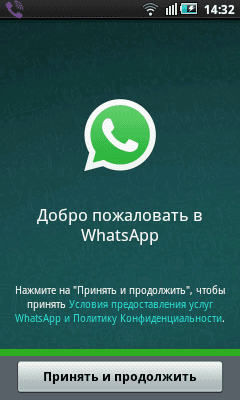
Восстановление переписки или чата в случае удаления из приложения
Восстановление недавней переписки
Чтобы восстановить переписку, которая была осуществлена не более чем 7 дней назад, достаточно просто переустановить приложение на вашем мобильном устройстве: сначала удалить, затем установить заново. WhatsApp автоматически создаёт резервную копию ваших данных каждый день и сохраняет её на карту памяти смартфона.
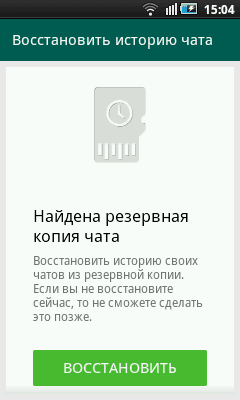
После переустановки, приложение предложит восстановить историю сообщений из созданной раннее резервной копии. Достаточно просто нажать кнопку «Восстановить» и программа в процессе установки автоматически восстановит данные за последние 7 дней.
Восстановление более давней переписки
Восстановление чатов, которые старше чем 7 дней – это более сложный процесс. Для этого, перейдите в папку на карте памяти вашего устройства в которой WhatsApp сохраняет резервные копии чатов пользователя:
/sdcard/WhatsApp/Databases.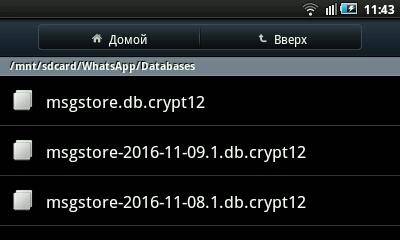
Если перейти в эту папку вы увидите в ней один файл с названием msgstore.db.crypt12, и ещё несколько файлов с названиями, как msgstore-2016-11-08.1.db.crypt12.
msgstore.db.crypt12 – это файл с последней резервной копией чатов WhatsApp. Именно из данного файла происходит автоматическое восстановление чатов и контактов после переустановки WhatsApp.
msgstore-2016-11-08.1.db.crypt12 – это резервная копия чатов приложения на конкретную дату, которая указана в названии файла. В нашем случае – это резервная копия чатов на 08 ноября 2016 г.
Поэтому, если необходимо восстановить чаты по состоянию на определённую дату, найдите файл, в названии которого указана эта дата и переименуйте его в msgstore.db.crypt12.
После этого удалите WhatsApp с вашего устройства и установите его заново. В процессе установки программа предложит восстановить обнаруженную резервную копию чатов и контактов, как описано в предыдущем разделе. Восстановите её, и восстановится история из переименованного ранее файла.
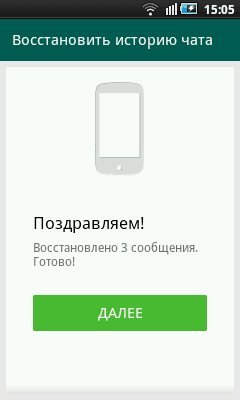
Только имейте ввиду, что в результате проделанной процедуры с вашего устройства будет удалена текущая история чатов. Чтобы восстановить её, необходимо проделать всё в обратном порядке.
Примечание. Если вы создаёте резервную копию чатов вручную, то она также сохраняется в файл с названием msgstore.db.crypt12. Поэтому, чтобы не потерять файл с резервной копией чатов, которую вы создали вручную, переименуйте его и сохраните в удобное место. А в случае необходимости восстановления чатов именно из него, переименуйте данный файл обратно в msgstore.db.crypt12.
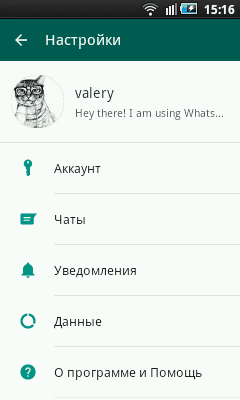
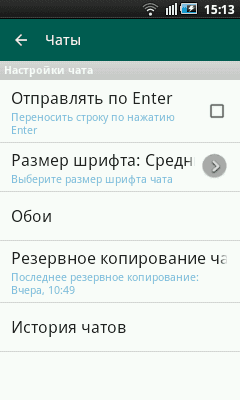
Создать резервную копию чатов вручную можно с помощью меню WhatsApp Настройки / Чаты / Резервное копирование чатов.
Как восстановить чаты WhatsApp после очистки или форматирования карты памяти
Если произошел сбой карты памяти устройства, вы её очистили или отформатировали то восстановить историю чатов WhatsApp также можно. .
Инструмент восстанавливает файлы с любых устройств, независимо от причины потери данных.
Для этого, подключите смартфон к компьютеру или подключите карту памяти к ПК с помощью кард-ридера. Запустите Hetman Partition Recovery и просканируйте с её помощью карту памяти. Перейдите с помощью программы в папку вашей карты памяти /sdcard/WhatsApp/Databases и вы увидите в ней созданные WhatsApp файлы с историей чатов.
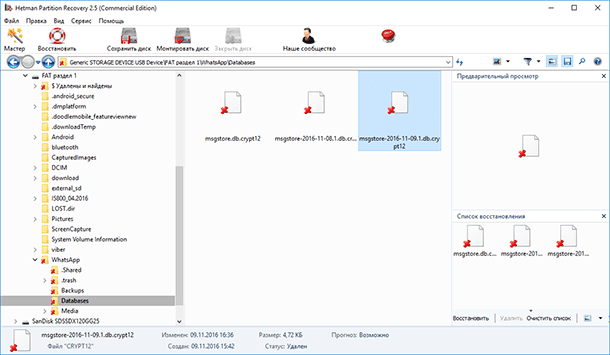
Восстановите содержимое папки Databases. Перенесите необходимый вам файл истории чатов в папку карты памяти устройства с WhatsApp. После этого повторите процедуру, как в случае с восстановлением более давней переписки чатов (раздел «Восстановление более давней переписки»).
Восстановление или перенос данных из одного смартфона на другой
Если вы поменяли смартфон на новый и вам необходимо восстановить на нём историю переписки вашего старого устройства, для этого перенесите файлы из папки /sdcard/WhatsApp/Databases старого телефонов в новый. Во время установки WhatsApp приложение обнаружит резервную копию чатов и предложит её восстановить.
Перейти к просмотру
Восстановление удалённых из WhatsApp изображений, видео или аудио файлов
Все отправленные или принятые с помощью WhatsApp файлы (изображения, аудио, видео, документы и и.д.) также сохраняются приложением на карту памяти в папку /sdcard/WhatsApp/Media. В случае удаления таких файлов из чата, они продолжают хранится в указанной папке. Достаточно перейти в /sdcard/WhatsApp/Media, открыть папку, соответствующую типу искомого файла.
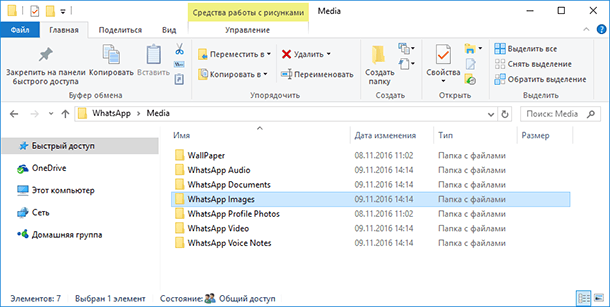
Если необходимо восстановить изображение, видео или аудио файл из чатов WhatsApp после форматирования или очистки карты памяти устройства, то сделать это можно следующим образом.
Подключите смартфон к компьютеру или карту памяти к ПК с помощью кард-ридера. Запустите Hetman Partition Recovery и просканируйте с её помощью карту памяти. Перейдите с помощью программы в папку вашей карты памяти /sdcard/WhatsApp/Media, и вы увидите в ней папки с отправленными или принятыми с помощью WhatsApp файлы, которые отсортированы в соответствии с типом файла.
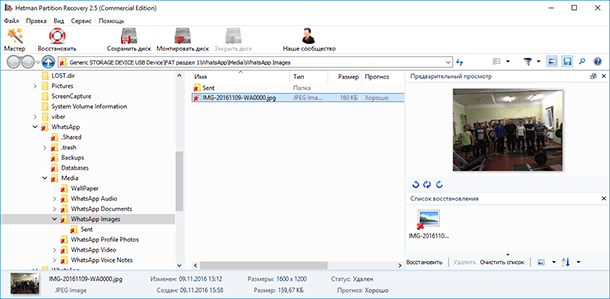
Перенесите необходимые файлы в Список восстановления и восстановите в удобное место.
Дополнено в январе 2019 года
Обратите внимание, что в последних версиях WhatsApp уже не хранит никакие данные на карте памяти устройства (смартфона или планшета).
Поэтому, для восстановления переписок и чатов более чем семидневной давности, перейдите в папку в памяти вашего устройства в которой WhatsApp сохраняет резервные копии чатов пользователя:
Также, все отправленные или принятые с помощью WhatsApp файлы (изображения, аудио, видео, документы и и.д.) сохраняются приложением не в память устройства, а в папку:
В случае удаления таких файлов из чата, они продолжают хранится в указанной папке. Достаточно перейти в /WhatsApp/Media, открыть папку, соответствующую типу искомого файла.

Автор: Vladimir Mareev, Технический писатель
Владимир Мареев — автор и переводчик технических текстов в компании Hetman Software. Имеет тринадцатилетний опыт в области разработки программного обеспечения для восстановления данных, который помогает ему создавать понятные статьи для блога компании. Спектр публикаций довольно широк и не ограничивается только лишь темой программирования. Статьи включают также разнообразные обзоры новинок рынка компьютерных устройств, популярных операционных систем, руководства по использованию распространенных и специфических программ, примеры решений возникающих системных или аппаратных проблем и многие другие виды публикаций.

Редактор: Michael Miroshnichenko, Технический писатель
Мирошниченко Михаил – одни из ведущих программистов в Hetman Software. Опираясь на пятнадцатилетний опыт разработки программного обеспечения он делится своими знаниями с читателями нашего блога. По мимо программирования Михаил является экспертом в области восстановления данных, файловых систем, устройств хранения данных, RAID массивов.
- Обновлено:
- 9.11.2023 15:00
Управление хранилищем iCloud
Требуется больше места в хранилище iCloud? Вы можете легко управлять своим хранилищем, чтобы получить больше места или перейти на iCloud+.
При настройке хранилища iCloud вы автоматически получаете 5 ГБ свободного пространства. Его можно использовать для резервного копирования в iCloud, сохранения фотографий и видео в «Фото iCloud», синхронизации документов через iCloud Drive и т. д. Вы всегда можете проверить используемый объем хранилища iCloud в меню «Настройки» устройства или на сайте iCloud.com. Если свободное место заканчивается, вы в любой момент можете увеличить доступный объем или перейти на тарифный план iCloud+. Чем отличается хранилище вашего устройства от хранилища iCloud? Узнайте больше о хранилище устройства и хранилище iCloud
Как получить больше свободного пространства в хранилище iCloud
- Проверка раздела «Рекомендации для Вас»
- Уменьшение размера резервной копии iCloud
- Удаление фотографий в «Фото iCloud»
- Удаление папок и файлов в iCloud Drive
- Удаление текстовых сообщений и вложений в приложении «Сообщения»
- Удаление сообщений и управление почтой
- Удаление голосовых записей
Проверка раздела «Рекомендации для Вас»
Если у вас заканчивается место в iOS 17 или iPadOS 17 либо более поздних версий, можно перейти в раздел «Рекомендации для Вас» в настройках iCloud и проверить, есть ли фотографии, большие файлы или резервные копии, которые больше не понадобятся и которые можно удалить.
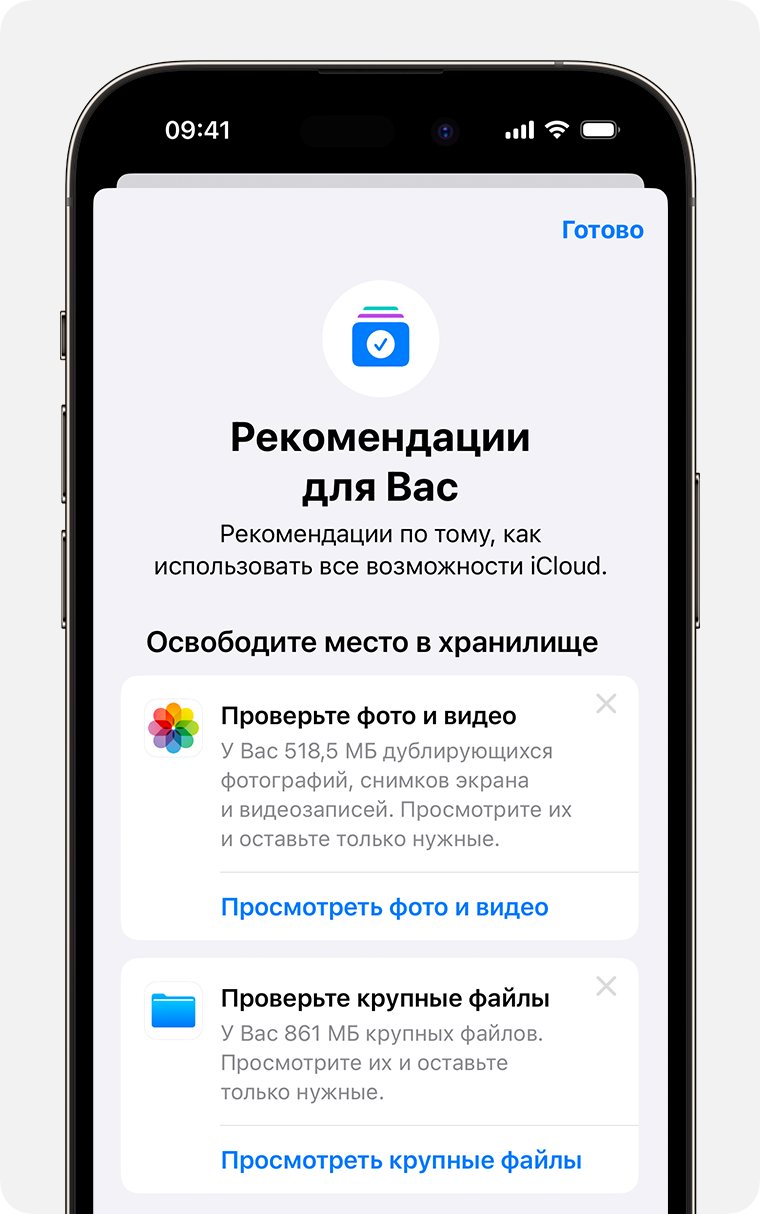
- Выберите «Настройки» > [ваше имя] > iCloud.
- Нажмите «Рекомендации для Вас», а затем выберите один из указанных ниже параметров и следуйте инструкциям на экране.
- Нажмите «Проверить резервные копии», чтобы найти и удалить резервные копии с устройств, которые больше не используются.
- Нажмите «Просмотреть фото и видео», чтобы удалить дубликаты фотографий, снимков экрана или видео, которые больше не понадобятся.
- Нажмите «Просмотреть крупные файлы», чтобы освободить место, удалив ненужные большие файлы.
- Если ни один из этих параметров не отображается, вы все равно можете удалить содержимое из iCloud вручную.
Уменьшение размера резервной копии iCloud
При резервном копировании данных с iPhone или iPad в iCloud автоматически создается и сохраняется резервная копия наиболее важной информации на устройстве. Узнайте больше о данных, включаемых в резервные копии iCloud
Многие приложения создают резервные копии данных в iCloud автоматически после установки. Можно исключить неиспользуемые приложения или удалить старые резервные копии iCloud, чтобы уменьшить размер резервной копии iCloud и освободить место в хранилище iCloud.
Выбор приложений на iPhone или iPad для резервного копирования
- Выберите «Настройки» > [ваше имя] > iCloud.
- Нажмите «Управлять хранилищем учетной записи» или «Управление хранилищем», а затем — «Резервные копии».
- Нажмите имя используемого устройства.
- Отключите приложения, для которых не нужно создавать резервные копии.
- Выберите «Выключить и удалить».
После подтверждения того, что необходимо выключить и удалить приложение, резервное копирование iCloud отключается для этого приложения, и все данные о нем удаляются из iCloud.
Некоторые приложения всегда создают резервные копии, и эту функцию нельзя отключить.
Удаление резервных копий и отключение резервного копирования iCloud для устройства
Вы можете удалить старые резервные копии в iCloud, связанные с текущим устройством или старыми устройствами, которые вы больше не используете. Резервные копии iCloud доступны в течение 180 дней после отключения или прекращения использования службы резервного копирования iCloud. Резервные копии, которые используются для восстановления устройства, удалить нельзя.
iPhone или iPad
- Перейдите в меню «Настройки» > [ваше имя], затем нажмите iCloud.
- Нажмите «Управлять хранилищем учетной записи» или «Управление хранилищем», а затем — «Резервные копии».
- Нажмите имя устройства, резервную копию которого вы хотите удалить.
- Нажмите «Удалить копию» > «Выключить и удалить».
При удалении резервной копии происходит отключение резервного копирования в iCloud для iPhone или iPad. Вы можете снова включить службу резервного копирования iCloud в настройках iCloud на устройстве.
Mac
- Выберите меню Apple >> «Системные настройки».
- Выберите «Apple ID», а затем — «iCloud».
- Щелкните «Управление» и выберите пункт «Резервные копии».
- Выберите одну из резервных копий устройства и щелкните «—», чтобы удалить ее. Чтобы отключить функцию резервного копирования и удалить из хранилища iCloud все резервные копии для данного устройства, нажмите кнопку «Удалить» в окне подтверждения.
При удалении резервной копии происходит отключение резервного копирования iCloud для этого устройства. Вы можете снова включить службу резервного копирования iCloud в настройках iCloud на устройстве.
Компьютер с Windows
- Откройте приложение «iCloud для Windows».
- Выберите пункт «Хранилище».
- Из представленного списка выберите «Резервное копирование».
- Выберите одну из резервных копий устройства и нажмите кнопку «Удалить». Чтобы отключить функцию резервного копирования и удалить из хранилища iCloud все резервные копии для данного устройства, нажмите кнопку «Удалить» в окне подтверждения.
При удалении резервной копии происходит отключение резервного копирования iCloud для этого устройства. Вы можете снова включить службу резервного копирования iCloud в настройках iCloud на устройстве.
Удаление фотографий в «Фото iCloud»
Функция «Фото iCloud» использует хранилище iCloud для синхронизации всех фотографий и видео на всех ваших устройствах. Чтобы увеличить свободное пространство в iCloud, удалите ненужные фотографии и видео из приложения «Фото» на любом из своих устройств.
Прежде чем удалить что-либо, обязательно создайте резервную копию фотографий и видеозаписей, которые еще нужны. Если при использовании «Фото iCloud» удалить фотографию или видео на устройстве, они также удаляются на всех других устройствах, где выполнен вход с использованием того же идентификатора Apple ID.
Выполните описанные ниже действия, чтобы удалить фотографии и видео из «Фото iCloud». Если вы не используете «Фото iCloud», можно удалить фотографии из альбома «Фотопленка».
Если вы имеете доступ к общей медиатеке iCloud, то добавляемые в нее фотографии будут занимать место только в хранилище пользователя, создавшего эту общую медиатеку. Чтобы удалить фотографии, занимающие место в вашем хранилище iCloud, убедитесь, что просматриваете их в личной медиатеке.
iPhone или iPad

- Откройте приложение «Фото» и нажмите значок «Медиатека» в нижней части экрана.
- Нажмите «Все фото».
- Нажмите «Выбрать» и выберите фотографии или видеоролики, которые необходимо удалить.
- Нажмите кнопку «Удалить» , а затем — «Удалить фото».
Если «Фото iCloud» не используется
Если вы не используете «Фото iCloud», файлы в альбоме «Фотопленка» входят в резервную копию iCloud. Чтобы проверить занимаемый ими объем в резервной копии iCloud, выполните следующие действия.
- Перейдите в меню «Настройки» > [ваше имя], затем нажмите iCloud.
- Нажмите «Управлять хранилищем учетной записи» или «Управление хранилищем», а затем — «Резервные копии».
- Нажмите имя используемого устройства, затем просмотрите фотографии.
Чтобы уменьшить размер резервной копии файлов приложения «Фото», сохраните свои фотографии и видео на компьютер, а затем создайте резервную копию данных устройства вручную. Если вы хотите хранить фотографии и видео на устройстве, можно исключить приложение «Фото» из резервной копии или перейти на тарифный план iCloud+, чтобы получить дополнительное место в хранилище. Ненужные фотографии можно удалить:
- Откройте приложение «Фото».
- Выберите элементы, которые требуется удалить.
- Нажмите кнопку «Удалить» , а затем — «Удалить фото».
Mac
- Откройте приложение «Фото».
- Выберите фотографии и видеоролики, которые необходимо удалить.
- Нажмите клавишу Delete на клавиатуре, щелкните выбранные элементы, удерживая нажатой клавишу Control, или щелкните их правой кнопкой мыши и выберите «Удалить (количество) фото». Затем щелкните «Удалить» для подтверждения.
iCloud.com
- На компьютере, iPhone или iPad войдите в свою учетную запись на веб-сайте iCloud.com.
- Выберите приложение «Фото».
- Выберите фотографии или видеоролики, которые необходимо удалить.
- Чтобы выбрать несколько фотографий или видео, на устройстве с iOS или iPadOS нажмите «Выбрать», а на компьютере щелкните каждый из элементов, удерживая нажатой клавишу Command (на Mac) или Control (на компьютере с Windows).
- Чтобы выбрать все элементы, нажмите и удерживайте клавиши Command-A (на Mac), Control-A (на компьютере с Windows) либо нажмите «Выбрать все» на устройстве с iOS или iPadOS.
- Нажмите кнопку «Удалить» , а затем — «Удалить».
Удаленные фотографии и видеоролики помещаются в альбом «Недавно удаленные», откуда их можно восстановить в течение 30 дней. Если вы хотите быстрее удалить файлы из этого альбома, нажмите кнопку «Выбрать» и укажите элементы для удаления. Нажмите «Удалить» > «Удалить». Если пространство для хранения в iCloud полностью исчерпано, все удаляемые с устройства фотографии и видеоролики будут удалены незамедлительно без копирования в альбом «Недавно удаленные», из которого их можно было бы впоследствии восстановить.
Удаление папок и файлов в iCloud Drive
При желании можно удалять папки и файлы, хранящиеся в iCloud Drive, и управлять ими с iPhone, iPad, компьютера Mac или компьютера с Windows. Общая папка другого пользователя, к которой у вас есть доступ, не учитывается в объеме хранилища iCloud.
iPhone
- Откройте приложение «Файлы» и нажмите «Обзор».
- В разделе «Места» нажмите iCloud Drive.
- Нажмите кнопку «Еще»
 , а затем — «Выбрать».
 - Выберите файл или папку, которую нужно удалить.
- Чтобы удалить файл с iCloud Drive и всех своих устройств, нажмите кнопку «Удалить» . Он будет находиться в папке «Недавно удаленные» на протяжении 30 дней.
iPad
- Перейдите в приложение «Файлы» и откройте боковое меню.
- В разделе «Места» нажмите iCloud Drive.
- Нажмите «Выбрать», а затем выберите файл или папку, которые нужно удалить.
- Чтобы удалить файл с iCloud Drive и всех своих устройств, нажмите «Удалить». Он будет находиться в папке «Недавно удаленные» на протяжении 30 дней.
Mac
- Откройте приложение Finder и перейдите в папку iCloud Drive.
- Перетяните файл в папку «Корзина» или перенесите его в другую папку на компьютере Mac. Перемещенный в Корзину файл будет находиться в папке «Недавно удаленные» на протяжении 30 дней.
Компьютер с Windows
На ПК с Windows и iCloud для Windows управлять файлами iCloud Drive можно с помощью Проводника Windows. Можно закрепить файл или папку в Проводнике Windows либо выполнить указанные ниже действия, чтобы добавить папку iCloud Drive в Проводник Windows и удалить ее из iCloud Drive.
- Загрузить и установить iCloud для Windows.
- Выполните вход с помощью идентификатора Apple ID.
- Включите функцию iCloud Drive.
- Перейдите в папку iCloud Drive.
- Выберите папки или файлы, которые требуется удалить.
- Нажмите кнопку «Удалить». Он будет находиться в папке «Недавно удаленные» на протяжении 30 дней.
iCloud.com
- Выполните вход на веб-сайте iCloud.com.
- Нажмите значок iCloud Drive.
- Выберите файлы, которые нужно удалить, и нажмите кнопку «Удалить» . Они будут находиться в папке «Недавно удаленные» на протяжении 30 дней.
Удаление текстовых сообщений и вложений в приложении «Сообщения»
Если вы пользуетесь приложением «Сообщения» в iCloud, все ваши отправляемые и получаемые текстовые сообщения и вложения хранятся в iCloud. Чтобы освободить место, удалите ненужные текстовые сообщения и вложения, например фотографии, видео и файлы.
Удаление сообщения или вложения на iPhone или iPad
- В текстовом разговоре коснитесь облачка сообщения или вложения, которое необходимо удалить, и удерживайте его.
- Перейдите по ссылке «Еще».
- Нажмите кнопку «Удалить» , а затем — «Удалить сообщение». Если необходимо удалить все сообщения в разговоре, нажмите «Удалить все» в левом верхнем углу. Затем нажмите «Удалить разговор».
Удаление нескольких вложений, полученных от контакта или в разговоре
- В текстовом разговоре нажмите имя контакта вверху экрана.
- В разделе «Фото» нажмите «См. все».
- Нажмите «Выбрать», затем выберите фотографии, которые требуется удалить.
- Нажмите «Удалить», затем нажмите «Удалить вложение» для подтверждения.
Удаление всего разговора
- Смахните влево разговор, который необходимо удалить.
- Нажмите кнопку «Удалить».
- Нажмите кнопку «Удалить» еще раз для подтверждения.
Удаление сообщения или вложения на компьютере Mac
- Откройте текстовый разговор.
- Щелкните пустую область всплывающего окна сообщения, удерживая нажатой клавишу Control.
- Выберите «Удалить».
- Нажмите «Удалить» для подтверждения.
Удаление нескольких вложений, полученных от контакта или в разговоре

- Откройте текстовый разговор.
- Нажмите кнопку информации .
- Прокрутите до раздела «Фото».
- Щелкните вложение, а затем, удерживая клавишу Command, выберите несколько вложений.
- Щелкните выбранные вложения, удерживая нажатой клавишу Control, или щелкните их правой кнопкой мыши, а затем выберите «Удалить».
- Щелкните «Удалить вложение» для подтверждения.
Удаление всего разговора
- Щелкните разговор, удерживая нажатой клавишу Control.
- Выберите «Удалить» или «Удалить разговор».
- Нажмите «Удалить» для подтверждения.
Удаление сообщений и управление почтой
Чтобы освободить место в хранилище iCloud, можно удалить сообщения из учетной записи электронной почты iCloud. Кроме того, можно переместить сообщения электронной почты с iPhone или iPad на компьютер Mac или ПК с Windows, чтобы они больше не занимали место в хранилище iCloud.
Чтобы удалить сообщения из учетной записи, выполните приведенные ниже действия. Помните, что сообщения с большими вложениями занимают больше места, чем электронные письма, содержащие лишь текст.
iPhone или iPad
Если на iPhone или iPad настроен доступ к электронной почте iCloud, можно удалить сообщения из любого почтового ящика, а затем очистить Корзину для освобождения места.
- Смахните влево любое сообщение, чтобы удалить его.
- Откройте список «Почтовые ящики» и выберите папку «Корзина».
- Чтобы удалить отдельное сообщение, смахните его влево. Чтобы удалить все, нажмите «Изменить», выберите «Выбрать все», а затем — «Удалить». Нажмите «Удалить все» для подтверждения.
Компьютер Mac или компьютер с Windows
Если вы используете службу «Почта iCloud» с настольным приложением электронной почты, таким как «Почта» на компьютере Mac или Microsoft Outlook на компьютере PC, выполните следующие действия:
- Приложение «Почта» на компьютере Mac: удалите сообщения, которые больше не нужны, выберите «Ящик» > «Стереть удаленные объекты», а затем выберите в меню учетную запись электронной почты iCloud. Затем щелкните «Стереть» для подтверждения.
- Microsoft Outlook 2010–2016 (Windows): удалите сообщения, которые больше не нужны. При следующем перезапуске Outlook сообщения удаляются без возможности восстановления.
iCloud.com
- Выполните вход на веб-сайте iCloud.com.
- Откройте приложение «Почта» и выберите папку «Корзина».
- Чтобы удалить отдельное сообщение, выберите его, а затем нажмите кнопку «Корзина» . Чтобы удалить несколько сообщений, выберите их и нажмите «Удалить».
Удаление голосовых записей
Благодаря приложению «Диктофон» в iCloud ваши голосовые записи сохраняются в iCloud. Их можно быстро удалить, если нужно дополнительное место.
iPhone или iPad
- Нажмите «Изменить», затем выберите голосовые записи, которые хотите удалить.
- Нажмите кнопку «Удалить» .
- Откройте «Недавно удаленные», а затем нажмите «Изменить».
- Нажмите «Удалить все» или выберите отдельные голосовые записи, а затем нажмите «Удалить».
Mac
- Выберите голосовые записи, которые требуется удалить.
- Щелкните кнопку «Удалить» .
- Откройте «Недавно удаленные» и нажмите «Удалить все» или «Удалить».
- Нажмите «Удалить навсегда» для подтверждения.
Информация о продуктах, произведенных не компанией Apple, или о независимых веб-сайтах, неподконтрольных и не тестируемых компанией Apple, не носит рекомендательного или одобрительного характера. Компания Apple не несет никакой ответственности за выбор, функциональность и использование веб-сайтов или продукции сторонних производителей. Компания Apple также не несет ответственности за точность или достоверность данных, размещенных на веб-сайтах сторонних производителей. Обратитесь к поставщику за дополнительной информацией.