Вторая часть инструкции по установке Rheingold, в части установки ISTA P
После установки ISTA P Вы сможете работать со следующими сканерами БМВ: BMW INPA K Dcan (с переключателем) , BMW ENET , ICOM NEXT , ICOM A2 .
Для сканеров BMW ENET и ICOM потребуется другая настройка ISTA D и ISTA P. Об этом будет дополнительная инструкция позже.
Данная инструкция по установке ISTA P предназначена для покупателей нашего интернет-магазина. Всякая консультация по вопросам установки комплекса программ Rheingold осуществляется на платной основе.
1. Для того что бы установить ISTA P переходим в ранее скачанную папку BMW, которая была ранее скачана по ссылке .
Далее заходим в папку Tools и устанавливаем приложение NetworkTool.

2. Далее распаковываем файл ISTA-P 3.67.0.000 из папки BMW. Путь для разархивации рекомендую D:\BMW.
3. После переходим в ранее скачанную папку BMW, затем в папку Tools. Далее в папку ISTA-P Loader и затем папку ISTA-P Loader 6.1 копируем на локальный диск C в папку Program Files.
4. Заходим в скопированную папку ISTA-P Loader 6.1 и запускаем приложение BMW ISTA-P Loader. Появиться окно, требующее ввести активационный код.

5. В папке по пути C:\Program Files\ISTA-P Loader 6.1 Вы найдете текстовый документ с названием Activation Key. Откройте данный документ и скопируйте из него код.
6. Вставьте скопированный код в окно и нажмите кнопку «Continue». После этого программа для сканера БМВ ISTA P закроется.

7. Запускаем BMW ISTA P Loader заново. И нажимаем кнопку «Manual Search».

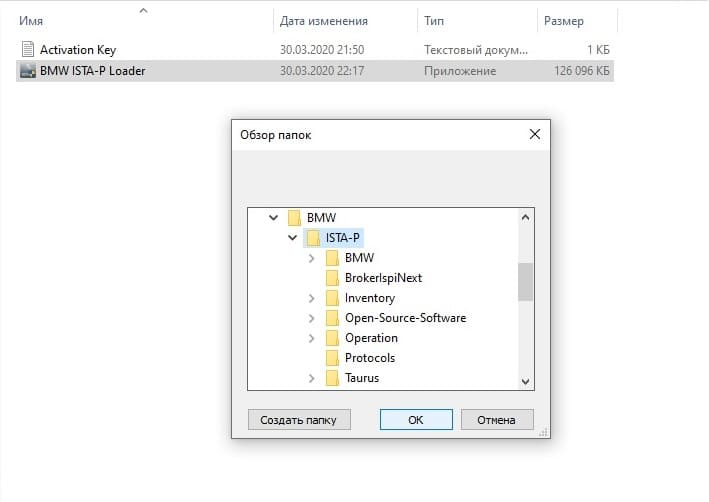
8. Далее выбираем путь к распакованной папке ISTA-P. Он будет выглядеть так – D:\BMW\ISTA-P и нажимаем кнопку «ОК».
9. В раскрывшемся окне выбираем язык, расширение экрана и ставим птичку в строке «Expert Mode» после жмем кнопку «SAVE».

10. Продолжаем установку ISTA P и в новом окне нас предупреждают о проблеме с масштабированием текста. В Windows 8, 8.1 и 10 масштабирование равно 125%, а мы ставим птичку в строке «Always ignore this message» тем самым выставляем масштабирование равное 100% и жмем кнопку «Continue».

11. В следующем окне жмем кнопку «SAVE». Данные можно и заполнить на Ваше усмотрение.

12. Далее запускаем эмулятор для сканера БМВ INPA K+DCAN USB.

Если у Вас появляются окна с названием «Оповещение безопасности Windows» смело нажимайте кнопку «Разрешить доступ». Программа вносит изменения в работу Брандмауэра.
Немного информации о настройках программы для сканера БМВ после установки ISTA P.
Нажав кнопку «i» и далее выбрав строку «Reset Settings» программа закроется и Вы сможете изменить настройки, в части смены языка, разрешения экрана и информацию дилера.

Комментарии
Антон 05.02.2022, 10:27
Здравствуйте.Как в ISTA-P изменить com port 3 на com port1?
Павел 29.01.2022, 14:53
Добрый день. Все сделал по инструкции. Операционка Виндовс 10. Русский язык выбираю всегда грузится на английском. Уже раз 10 переустанавливаю результат тот же. Даже на англ Выбираю создать новую сессию , далее выбрать сервер в ручном режиме, открывается окно Select programming system в табличке столбик sesion limit написано one further BN2020 session or one further BN2000 session possible. Что это значит?
Александр 12.06.2021, 15:13
Здравствуйте. При выборе русского языка в лоадере для Ista-P программа всё равно запускается на английском! В чём может быть причина?
Администратор 13.04.2021, 17:11
Даниил, причина может быть от неправильной установки и до неработоспособности прибора. Если хотите получить ответ на Ваш вопрос, то Вам следует точнее формулировать вашу проблемный вопрос.
E39. Установка Rheingold 3.47.10 на Win10. проще простого!✅

Приветствую, парни.
Прочитал коммент под предыдущим постом, что осталось показать установку рейна. Не вопрос. Также кратко, лаконично и по существу. Повторите в точности мои действия- и будете работать с авто на последней новенькой Win 10-ке, радуясь жизни, без этого садомазохизма с виртуалками XP, пещерными 7, 8.
Итак, приступаем.
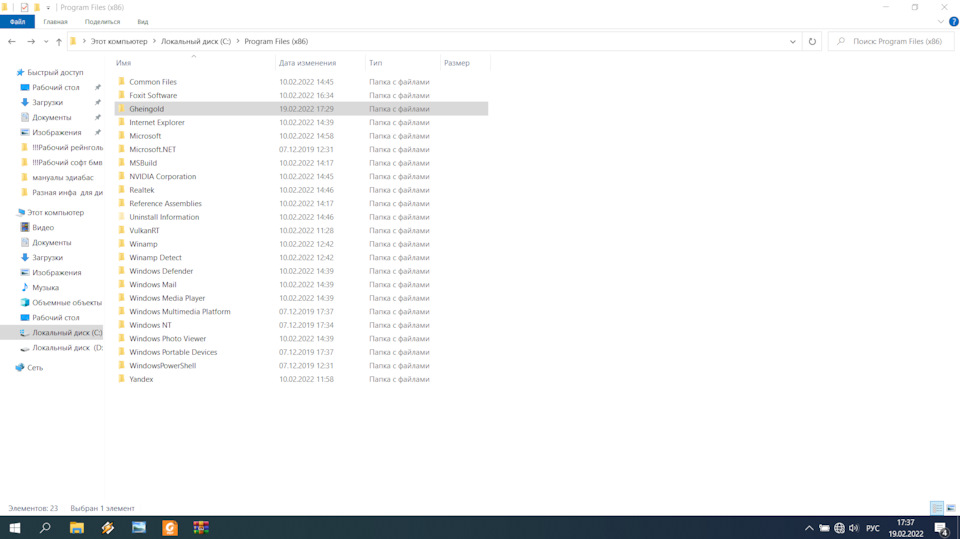
1. Распаковываем архив на системный диск С. Создаем в программ файл (x86 в моем случае Windows 10 Pro 21H2 64 битная) папку Rheingold. Прога весит порядочно, поэтому распаковка занимает некоторое время:
На фото все та же чистая, как слеза, новенькая Винда10 с установленным
BMW Scanner 1.4.0.9
www.drive2.ru/l/610871344157956486/,
софтом Standard_Tools_Setup 2.12.
www.drive2.ru/l/610863097820754786/
и, ставший уже легендарным на драйве, мой любимый Winamp =)))
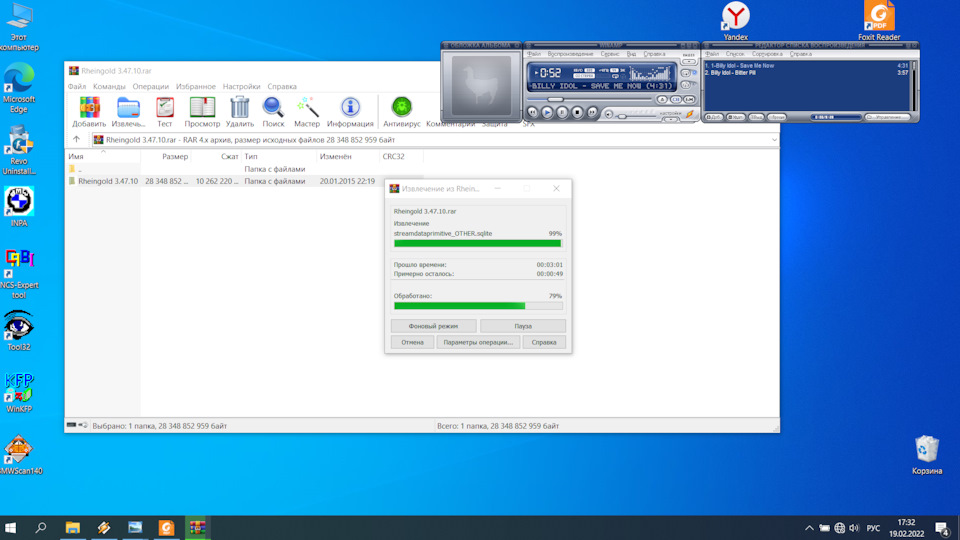
2. Заходим в распакованную на диске С папку Rheingold.
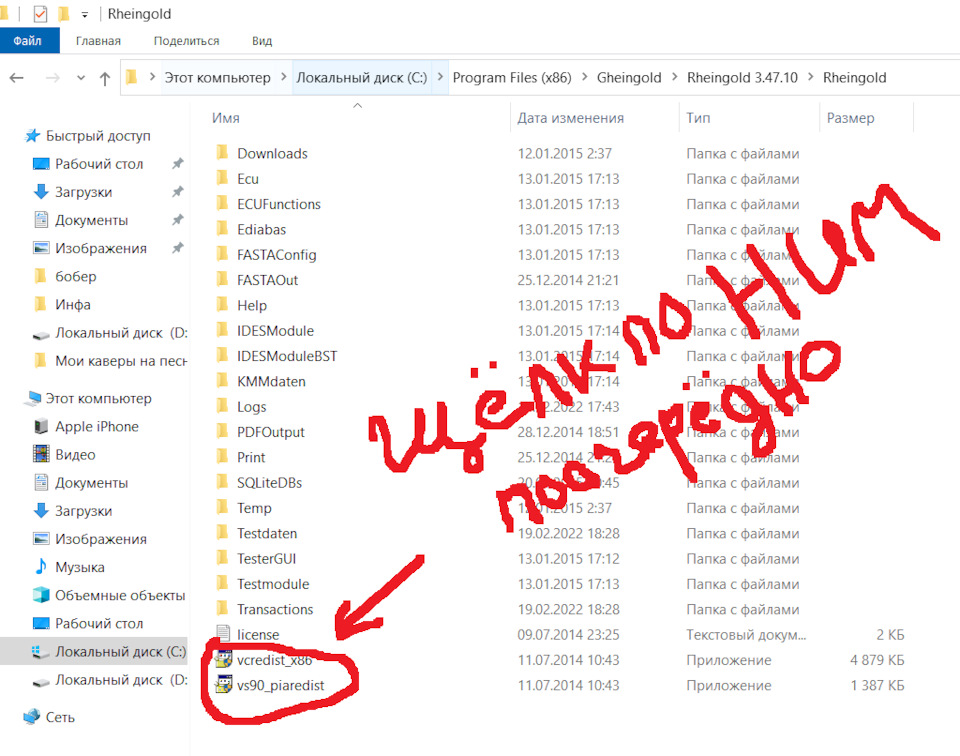
и устанавливаем 2 файла: vcredist_x86.exe, затем vs90_piaredist.exe.
Никакие порты в настройках ediabas\bin\ediabas.ini.прописывать не нужно, можно щелкнуть по указанному пути и убедиться, что картина имеет следующий вид, настроенный и подготовленный к работе:
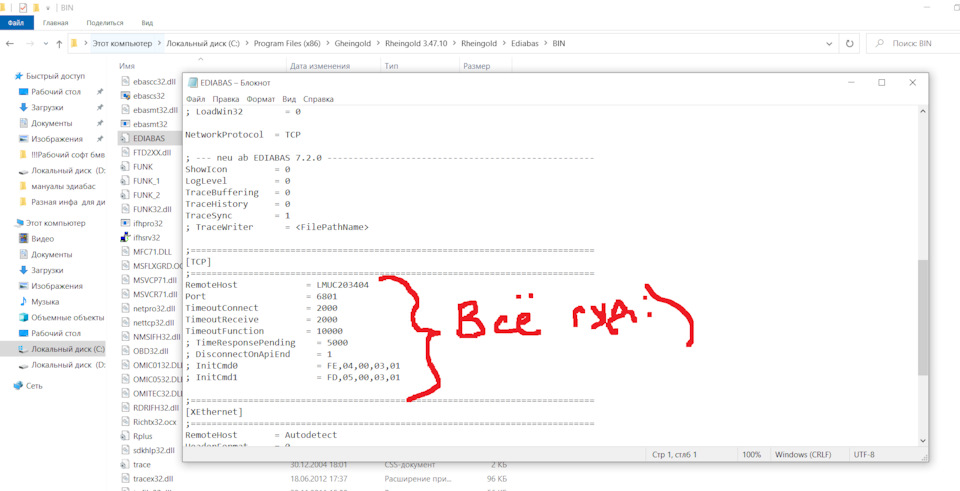
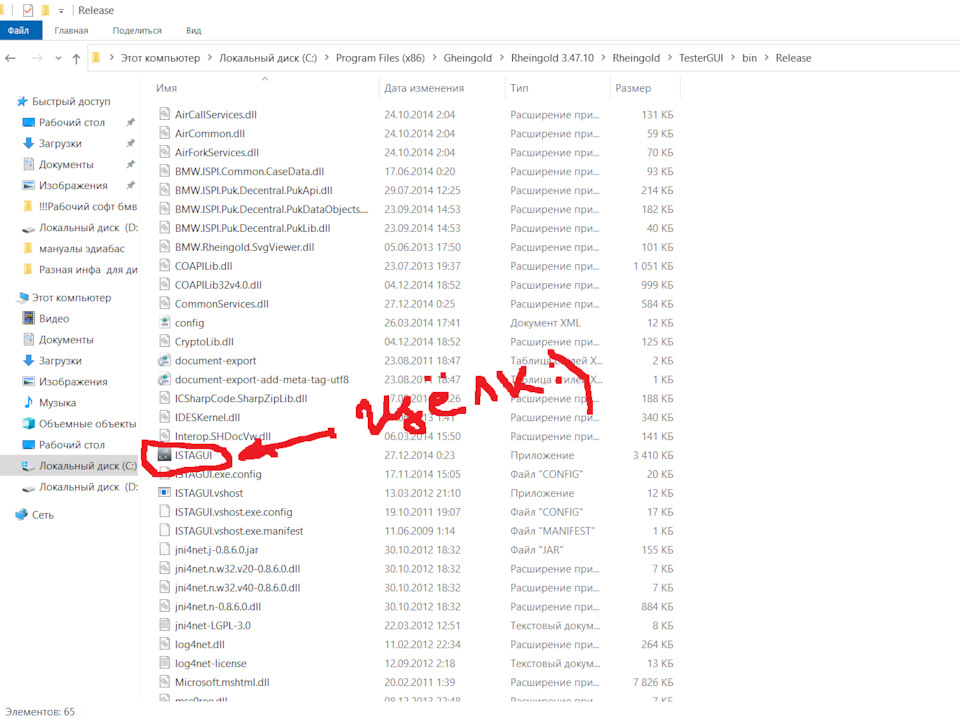
3. Запускаем от имени администратора файл программы ISTAGUI.exe по пути Диск C: Rheingold/TesterGUI/bin/Release/ISTAGUI.exe. нашей распакованной на диск С той самой папки Рейнгольд.
4. Программа устанавливается без нашей помощи:
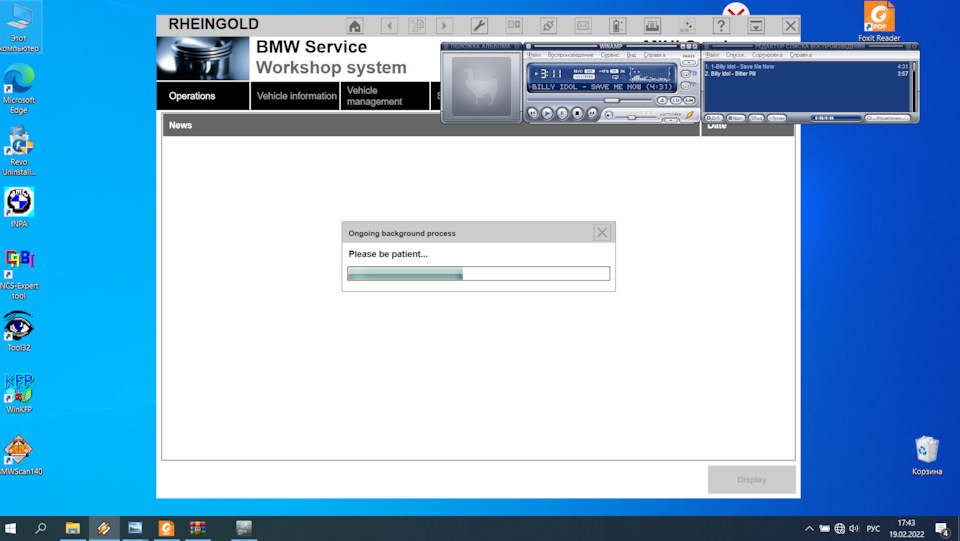
дожидаемся окончания и выбираем язык-русский:
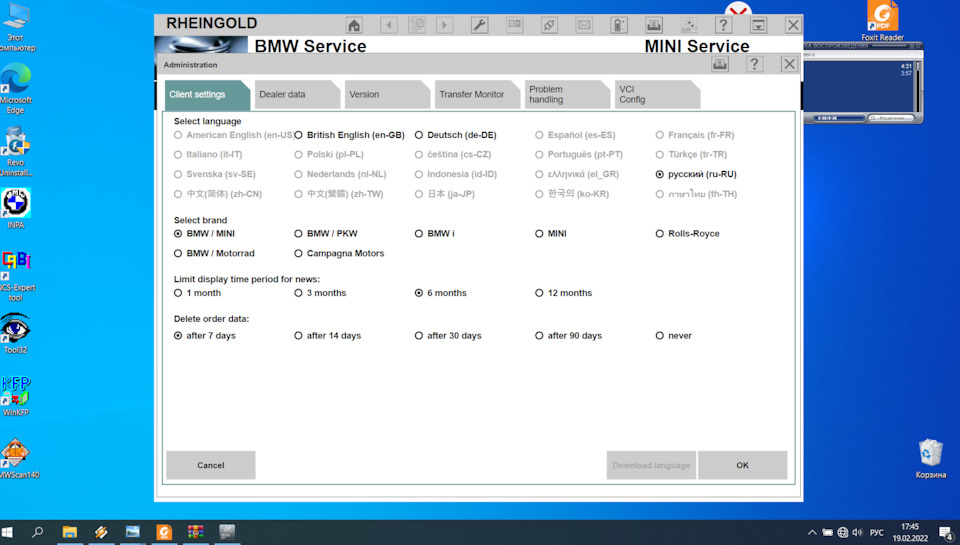
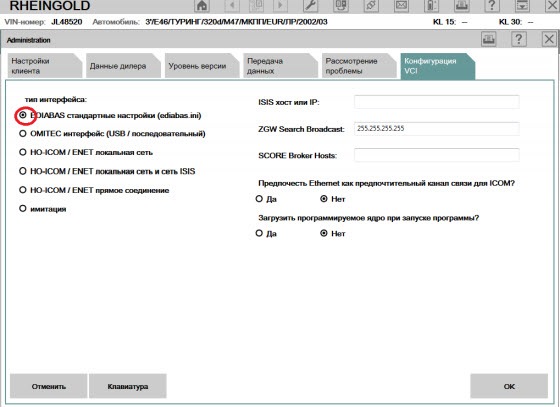
в конфигурации VCI:
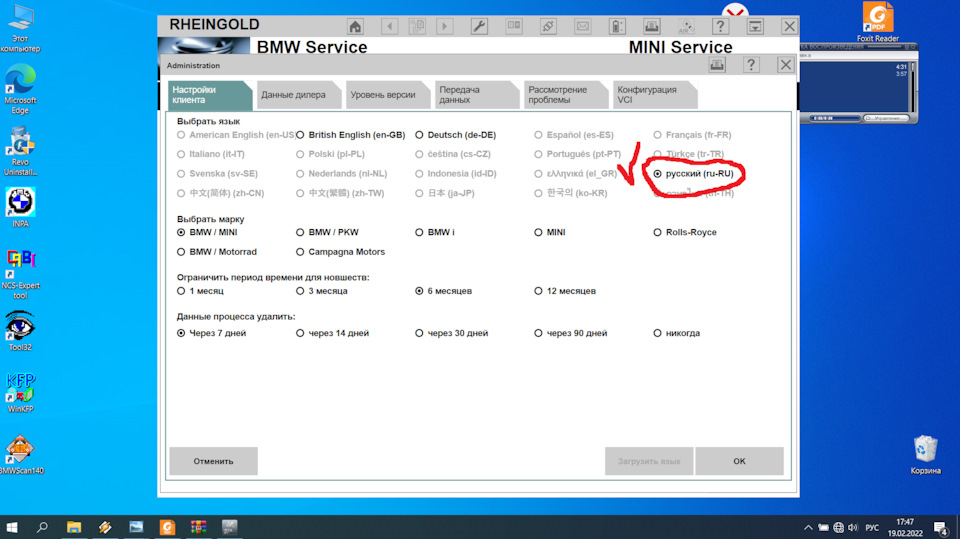
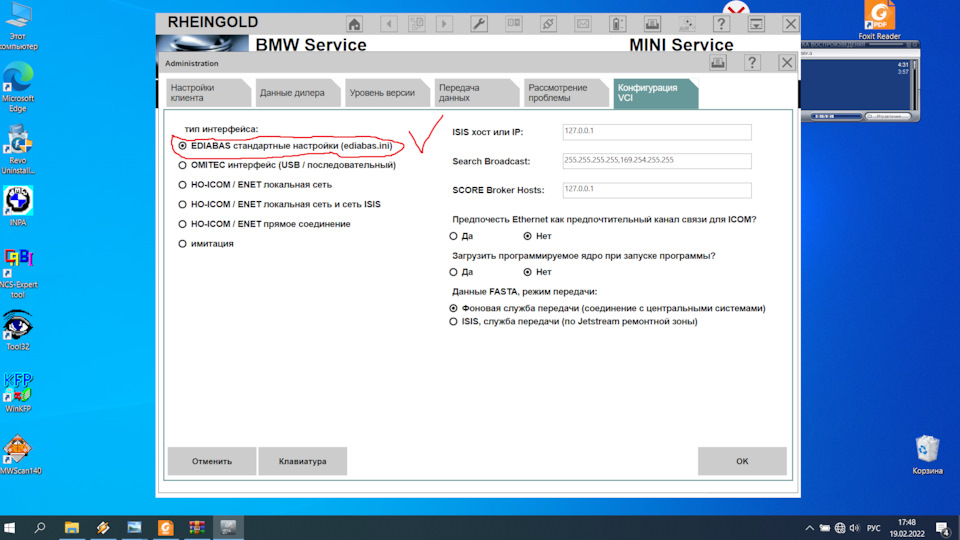
5. Здесь же, конфигурация VCI,
выбираем EDIABAS стандартные настройки (ediabas.ini).
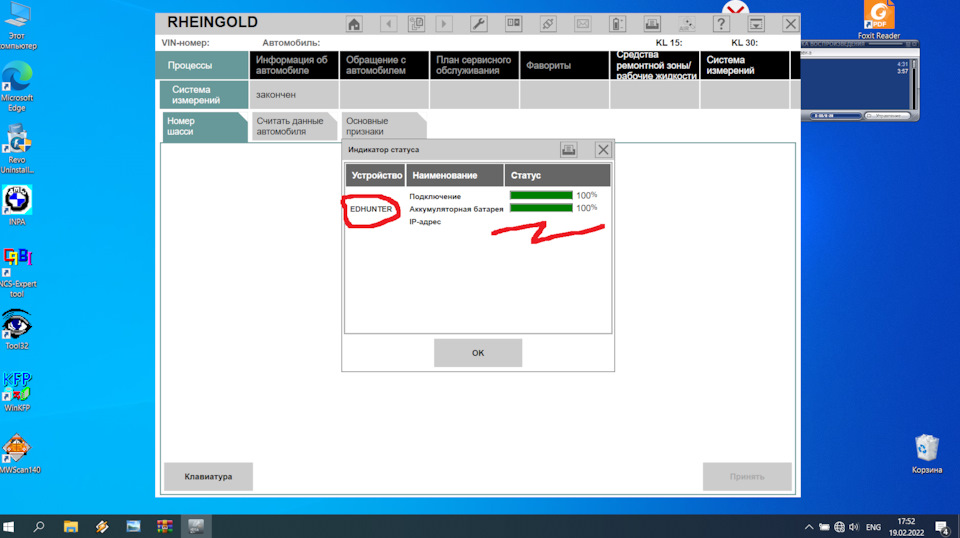
7. Перемещаюсь в гараж с авто. Шнурок К-дкан в физический разъем OBD2. Запускаем прогу на ноуте:

8. Рейнгольд предлагает включить зажигание:


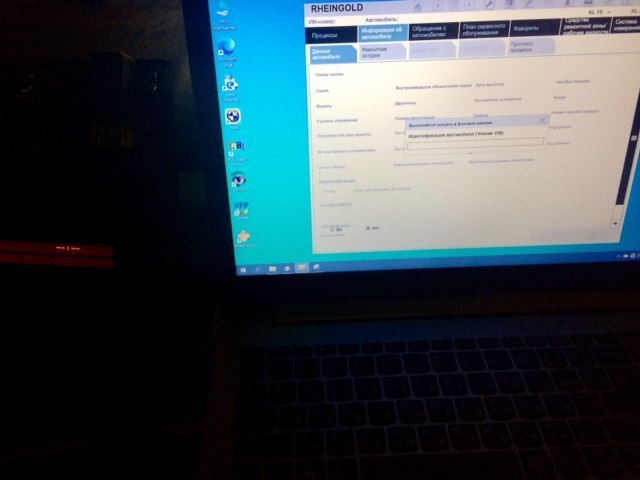
11. Происходит идентификация авто:
12. Собственно, картина по блокам, смотрим ошибки, устраняем причины их появления:
№63: Устанавливаем Rheingold 3.47.10 для кабеля K+DCAN

Самые популярные адаптеры:
■ ADS
—— E-series 1987-1996
——— Диагностика, кодирование — BMW Standard Tools 2.0.3 + DIS v44
——— Программирование — Progman (лучше с официальным GT1)
■ K+DCAN
—— E-series 1996-03.2007 (Е83 — до 09.2006, все Е70 – не будет работать)
——— Диагностика, кодирование, программирование — BMW Standard Tools 2.0.3 + DIS v44
—— Е-series с 1996
——— Диагностика, кодирование, программирование — BMW Standard Tools 2.12
——— Диагностика — Rheingold 3.47.10 (в последующем называется ISTA-D и ISTA+)
——— Программирование — ISTA-P
—— F-series (Только диагностика! Кодирование и программирование недоступны!)
——— Диагностика — Rheingold 3.47.10 (в последующем называется ISTA-D и ISTA+)
■ ENET
—— F-series
——— Диагностика — Rheingold 3.47.10 (в последующем называется ISTA-D и ISTA+)
——— Диагностика, программирование — ISTA+ (программирование доступно для машин после 2017)
——— Программирование — ISTA-P
——— Кодирование — E-sys
■ BMW ICOM Next
—— Любой кузов BMW (При наличии переходников)
——— Диагностика, кодирование, программирование — BMW Standard Tools 2.12
——— Диагностика, программирование — ISTA+
——— Кодирование — E-sys
Данная запись содержит ссылки на скачивание и описывает установку:
Rheingold 3.47.10 (в последующем называется ISTA-D и ISTA+)
Ее однозначный плюс для многих — полноценный русский интерфейс, который можно включить в настройках.
Все функции, доступные в INPA, так же есть в Rheingold «в человеческом обличии». BMW Standard tools — все же более «инженерный» пакет программ для понимающих. Также в Rheingold, в отличие от INPA, имеется большое количество сервисных фукнций, таких, как: прокачка тормозов, прокачка топливной системы и прочее.
Внимательно проверяйте совместимость связки машина-кабель-программа! Пока не разобрались в моей записи №6 – установку можно не начинать. Также проверяйте требования к компьютеру и операционной системе в следующей секции.
Все ссылки на скачивание проверены на 06.2023 и работают.
Снова благодарю всех ребят, которые щедро делятся знаниями на форумах и тех, кто делится самими программами. Скриншоты не мои, спасибо их неизвестному автору, надеюсь, он не против, что я их использую=)
__________________________________________________________________________________
Требования к системе, оборудованию и машине
Вся Е-серия с 1996 года.
Вся F-серия. Да-да, кабелем K+DCAN и связкой программ для диагностики Е-серии можно читать актуальные авто F-серии на ошибки. Однако, гораздо лучше для этих целей подходит кабель ENET.
Windows XP SP3 x32/x64, Windows 7 x32/x64, Windows Vista x32/x64, Windows 8/8.1 x32/x64, Windows 10 x32/x64, Windows 11 x64.
________________________________________________________________________
Установка Rheingold 3.47.10
Внимание! 25 января 2016 года Роскомнадзор, на основании решения МосГорСуда «о пожизненной блокировке RuTracker.ORG на территории РФ», обязал российских провайдеров заблокировать доступ к ресурсу. Так что, если вы живете в России, используйте информацию по ссылке ниже для того, чтобы обойти блокировку и скачать установочные файлы.
Также понадобится:
— Последняя версия WinRar. Берем здесь и устанавливаем — www.rarlab.com/download.htm
У меня стояла старая версия. Когда пытался распаковать, говорило, что «архив поврежден». Вылечилось с установкой последней версии.
— Для Windows 10/11 уже предустановлено, можно пропускать этот пункт. Для более старых систем: NET Framework 4.0 или 4.5. Качаем отсюда и ставим — www.microsoft.com/en-us/d…oad/details.aspx?id=30653
— ВАЖНО! Для работы программы нужен Ediabas 7.3.0 (находится в составе BMW Standard Tools 2.12) и установленные драйверы на шнурок. Так что если вы не разобрались с www.drive2.ru/l/3371935/, то ничего не получится.
Вообще мой совет заключается в том, чтобы ставить Rheingold на уже работающую INPA (BMW Standard Tools 2.12). Если у вас уже работает диагностика через INPA, то заставить работать Rheingold несложно. Это означает, что драйверы на шнурок и настройки порта установлены правильно.
Но если вы упрямый человек и никакие программы из BMW Standard Tools вам не нужны, то можно установить только Ediabas 7.3.0 и сконфигурировать кабель. Подробно расписывать не буду. Вся инфа по ссылке выше на мою запись в БЖ №12.
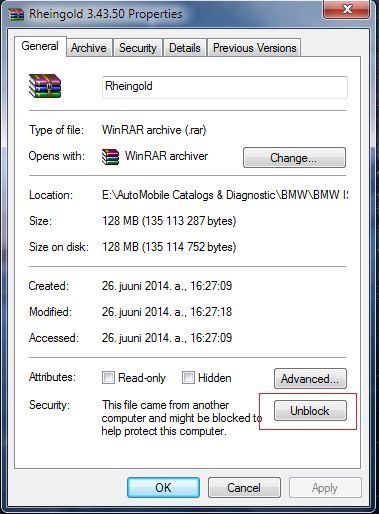
2. Берем наш архив, кликаем правой кнопкой мыши -> свойства. В свойствах жмем разблокровать.
3. Распаковываем в C:\Program Files (x86) для 64bit или C:\Program Files для 32bit. Папку называем Rheingold для удобства. Вообще, использовать можно любую директорию, вплоть до внешний USB-дисков, проверено.
4. Идем в только что распакованную папку с программой и поочередно устанавливаем vcredist_x86.exe и vs90_piaredist.exe.
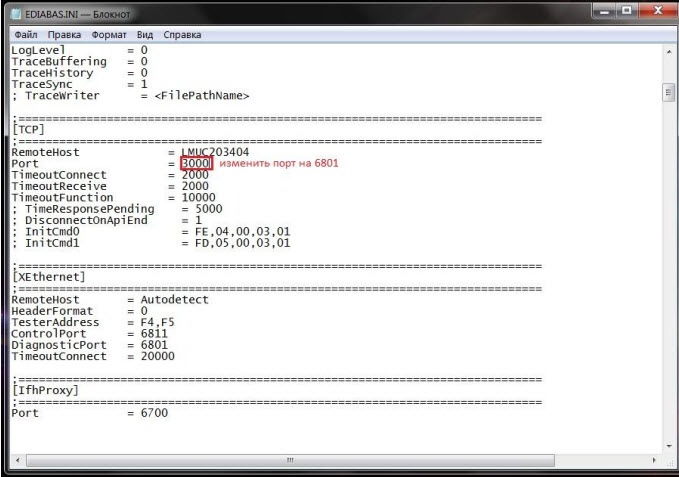
5. Прописываем порт 6801 в c:\ediabas\bin\ediabas.ini.
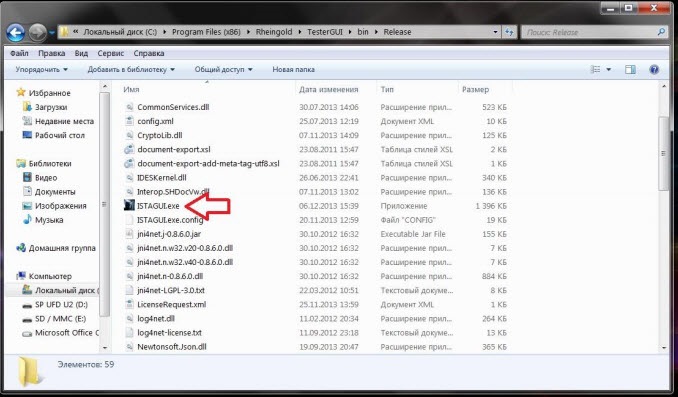
6. Все! Мы можем запускать программу. Ее местонахождение Rheingold/TesterGUI/bin/Release/ISTAGUI.exe.
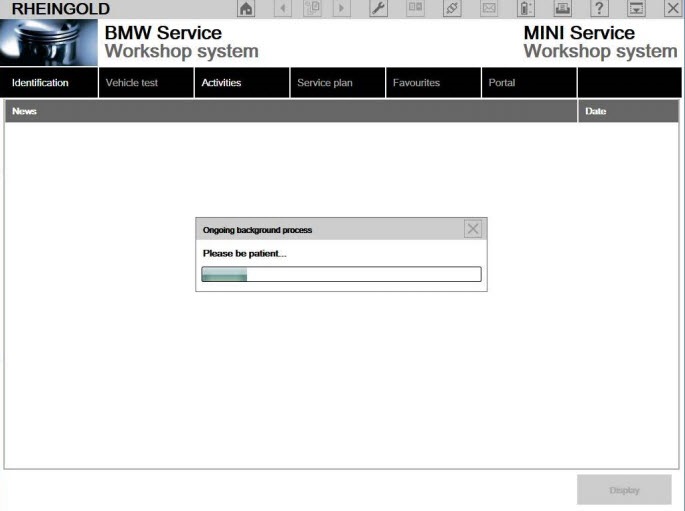
7. Запускаем Rheingold. Производим настройку языка и
интерфейса, нажав кнопку с ключиком.
8. Для работы со шнуром K+DCAN.
В принципе на этом все. Интерфейс у программы интуитивно понятный, пользуйтесь наздоровье.
Вопросы, как всегда, приветствуются.
________________________________________________________________________
Если что-то не получается, спуститесь в комментарии и почитайте минут 10-15, уже как почти 10 лет я ежедневно отвечаю на ваши вопросы, и решение всевозможных ситуаций, скорее всего, уже есть в комментариях.
________________________________________________________________________
Спасибо за внимание, до связи!
Установка программы BMW Rheingold (ISTA-D) 4.39, ISTA-P 3.71


Есть возможность вывода информации на принтер. В каталоге содержится детальное описание марок машин, фото и электросхемы.
Вы также можете заказать установку программ Rheingold (ISTA-D), ISTA-P по отдельности.
Приступая к работе с ПО, можно получить подробные данные обо всех деталях, которые были использованы для крыльев и бампера авто, кузова, багажника, панели приборов и салона.
В таблице содержатся номера каждого элемента и прочая важная информация. Непосредственно из каталога можно выполнять поиск детали по вин-номеру. Программа содержит все типы кабеля с подробным описанием, данные о том, где они используются, указания о том, как проводить ремонтные работы и выполнять подключения.
Настройка печати
Благодаря функции автоматической распечатки процесса возможно выведение схемы и поэтапной инструкции на принтер. Исходя из полученных инструкций, можно проводить ТО машины – диагностические процедуры и ремонт.
Пользователь может ознакомиться со всем дополнительными опциями ПО, благодаря инсталлированному в него PDF-документу – дополнению с инструкцией пользования. В нем детально описана работа с софтом.
Схема выполнения заказа
- Оплата заказа.
- С Вами связывается менеджер сайта, согласовывает дату и время для установки ПО.
- Далее предоставляем Вам ссылку для скачивания данного ПО, Вы выполняете ее загрузку на свой компьютер (при возникновении трудностей, наш специалист в удаленном режиме помогает в ее скачивании).
- В условленное время мастер подключается к вашему компьютеру и проводит установку и настройку данной программы.
- Мы сопровождаем Вас на всех этапах установки ПО.
Наша компания предлагает услуги по установке программного обеспечения. Процедура установки занимает около 4-5 часов (когда все файлы для установки уже скачаны), для этого всего лишь необходимо наличие программы TeamViewer на Вашем компьютере. Комплектация ПО состоит из инструмента NetworkTool, каталогов SDP, ISTA-P, Ediabas, Rheingold (ISTA-D).
Задать вопрос
Вы можете задать любой интересующий вас вопрос по товару или работе магазина.
Наши квалифицированные специалисты обязательно вам помогут.