Как посмотреть конфигурацию компьютера
В общем случае под конфигурацией компьютера понимается совокупность характеристик компьютерных комплектующих, входящих в состав системного блока.
Самая важная информация о составе компьютера — это тип и частота работы центрального процессора (CPU), количество (объем) оперативной памяти (ОЗУ, RAM), объем (размер) жёсткого диска («винчестер», HDD), тип и модель видеокарты, наличие привода для дисков (CDROM, DVDROM, DVDRW, Blueray).
Также было бы неплохо знать мощность блока питания (это можно посмотреть только открыв компьютер или в документах на него).
Все остальное (какая установлена материнская плата (motherboard, MB), тип кулера (вентилятора) и т.п.) имеет меньшее значение.
Если Вы затрудняетесь назвать конфигурацию компьютера, то проще всего, если Вы найдете документы на системный блок и зачитаете оттуда информацию (то, что нам нужно, мы сможем «отфильтровать» 🙂 ).
Как вариант — можно попросить кого-то, кто хорошо разбирается в компьютерах, помочь Вам определить его конфигурацию.
Если же документы утеряны и знакомых, разбирающихся в компьютерах, у Вас нет, то придется определить конфигурацию компьютера самостоятельно.
Будем надеяться, что компьютер у Вас загружается и на него установлена операционная система Windows.
По ссылкам ниже Вы можете выбрать Ваш случай. (Если у Вас установлена какая-то другая версия Windows, то Вам придется действовать по аналогии.)
- Определение конфигурации компьютера в Windows XP
- Определение конфигурации компьютера в Windows 7
Хуже, если Windows не грузится. Если компьютер при этом включается, то в общем случае можно попробовать всю необходимую информацию подчерпнуть в процессе его включения и самотестирования (когда по экрану бегут белые строки на английском языке).
Чтобы на время остановить бег этих строк, в нужный момент нажмите клавишу «Pause/Break» (обычно самая правая клавиша в верхнем ряду клавиш).
При нажатии любой другой клавиши загрузка компьютера продолжится.

Бывает, что при включении компьютера на экран выводится какая-то заставка.
В этом случае можно попробовать нажать клавишу «Tab», чтобы отображались бегущие по экрану строки, и остановить загрузку клавишей «Pause/Break».
Также можно попробовать зайти в BIOS компьютера, кратковременно нажимая в процессе загрузки компьютера клавишу «Del» (реже — «F2»; бывает, попадаются компьютеры, где вход в BIOS по клавишам «F10», «F11», «F12», «F1» и даже «Esc» — если не получается зайти в BIOS по нажатии стандартной клавиши, то нужно пробовать другие).

Какие-то типовые советы по определению конфигурации компьютера на основе информации из BIOS давать довольно сложно, так как интерфейс и возможности у разных типов и ревизий BIOS отличаются, и бывает, что довольно существенно. Однако какую-то информацию о конфигурации и составляющих компьютера «методом тыка» получить все-таки можно, полазив по меню.
Как определить конфигурацию компьютера в Windows XP
Нажмите кнопку «Пуск», найдите «Мой компьютер» и кликните на нём правой кнопкой мыши.
В открывшемся меню выберите пункт «Свойства».

Кликните по нему левой кнопкой мыши.
При этом откроется окно «Свойства системы».
На вкладке «Общие» (открывается по умолчанию) можно увидеть тип процессора (CPU) и частоту, на которой он работает (GHz).
Также можно увидеть объем оперативной памяти (ОЗУ) компьютера (ГБ или МБ).

Далее выберите вкладку «Оборудование».
Нажмите кнопку «Диспетчер устройств».

При этом откроется «Диспетчер устройств».
В нём можно посмотреть тип привода для лазерных дисков («DVD и CD-ROM дисководы»), тип видеоадаптера (видеокарта), модель жёсткого диска («Дисковые устройства»).

Как определить конфигурацию компьютера в Windows 7
Нажмите кнопку «Пуск» и найдите «Мой компьютер».

На «Мой компьютер» кликните правой кнопкой мыши и выберите пункт меню «Свойства».
Кликните по этому пункту меню левой кнопкой мыши.

В открывшемся окне «Система» можно увидеть тип процессора и его частоту, а также объем оперативной памяти.

Далее кликните по пункту меню «Диспетчер устройств».

При это откроется окно «Диспетчер устройств».

В этом окне можно посмотреть тип привода для лазерных дисков («DVD и CD-ROM дисководы»), тип видеокарты («Видеоадаптеры»), модель жесткого диска («Дисковые устройства»).
Как узнать характеристики своего компьютера, ноутбука
Доброго дня.
Я думаю, что многие при работе за компьютером или ноутбуком сталкивались с безобидным и простым вопросом: «как узнать те или иные характеристики компьютера…».
И должен вам сказать, что вопрос этот возникает достаточно часто, обычно в следующих случаях:
- — при поиске и обновлении драйверов (https://pcpro100.info/obnovleniya-drayverov/);
- — при необходимости узнать температуру жесткого диска или процессора;
- — при сбоях и зависаниях ПК;
- — при необходимости предоставить основные параметры комплектующих ПК (при продаже например или показать собеседнику);
- — при установке той или иной программы и т.д.
Кстати, иногда нужно не только знать характеристики ПК, но и правильно определить модель, версию и пр. Уверен, что в памяти такие параметры никто не держит (а в документах к ПК вряд ли перечислены те параметры, которые можно узнать непосредственно в самой ОС Windows 7, 8 или с использованием спец. утилит).
И так, приступим…
Как узнать характеристики своего компьютера в ОС Windows 7, 8
Вообще, даже без использования спец. утилит достаточно много сведений о компьютере можно получить прямо в Windows. Рассмотрим ниже несколько способов…
Способ №1 — использование служебной программы «сведения о системы»
Способ работает как в Windows 7, так и в Windows 8.
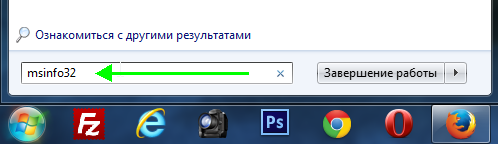
1) Открываете вкладку «выполнить» (в Windows 7 в меню «Пуск») и вводите команду « msinfo32 » (без кавычек), жмете Enter.
2) Далее запуститься служебная утилита, в которой можно узнать все основные характеристики ПК: версию ОС Windows, процессор, модель ноутбука (ПК) и т.д.
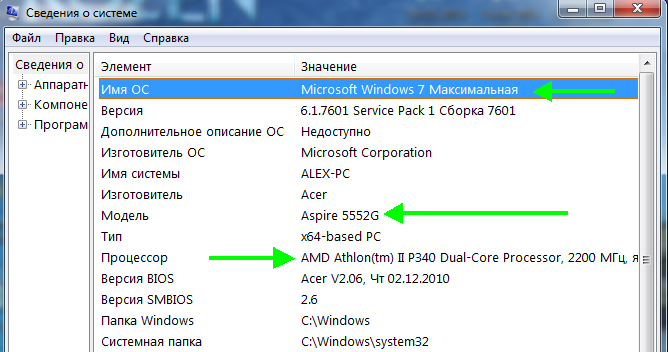
Кстати, запустить эту служебную утилиту можно и из меню Пуск: Все программы -> Стандартные -> Служебные -> Сведения о Системе .
Способ №2 — через панель управления (свойства системы)
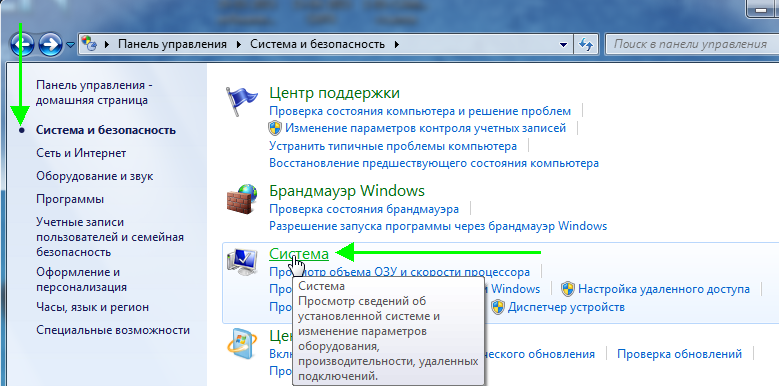
1) Заходите в панель управления Windows и переходите в раздел « Система и безопасность «, затем открываете вкладку « Система «.
2) Должно открыться окно, в котором можно просмотреть основные сведения о ПК: какая ОС установлена, какой процессор, сколько оперативной памяти, имя компьютера и пр.
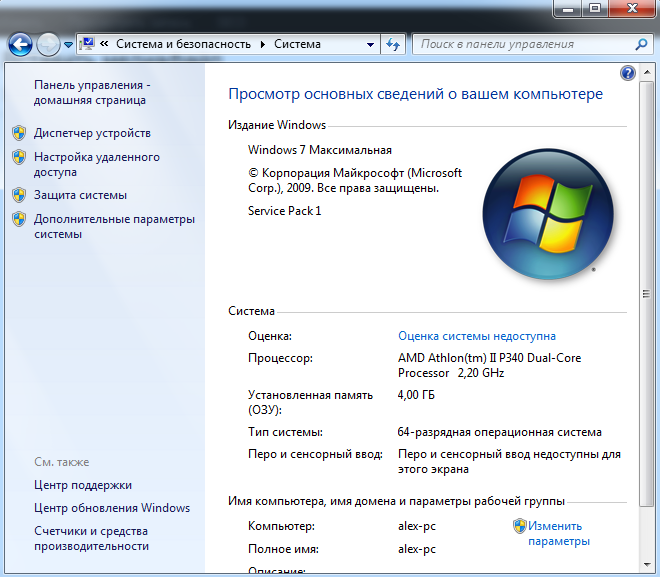
Для открытия этой вкладки, можно использовать другой способ: просто щелкнуть правой кнопкой мышки по значку « Мой компьютер » и в выпадающем меню выбрать свойства .
Способ № 3 — через диспетчер устройств
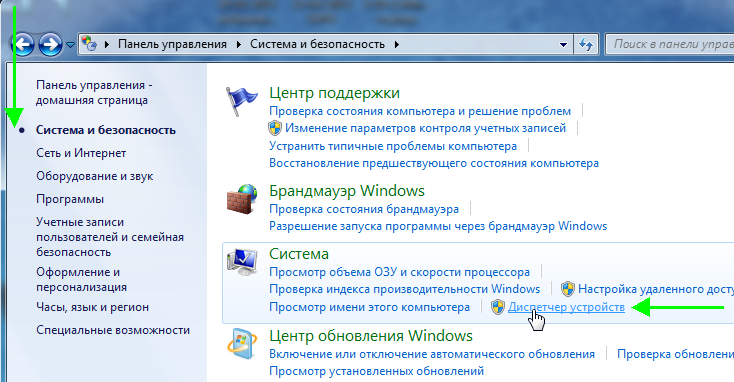
1) Переходите по адресу: Панель управления/Система и безопасность/Диспетчер устройств (см. скриншот ниже).
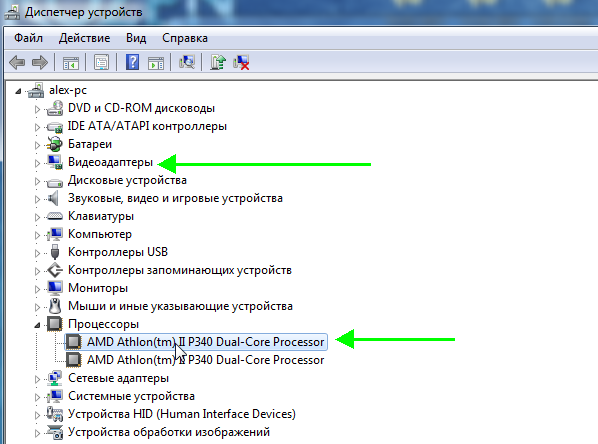
2) В диспетчере устройств можно увидеть не только все комплектующие ПК, но и проблемы с драйверами: напротив тех устройств где не все в порядке, будет гореть желтый или красный восклицательный знак.
Способ №4 — средства диагностики DirectX
Этот вариант больше направлен на аудио- видео- характеристики компьютера.
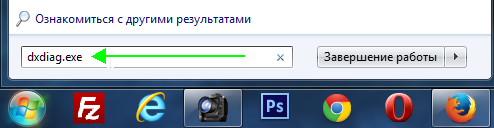
1) Открываете вкладку «выполнить» и вводите команду « dxdiag.exe » (в Windows 7 в меню Пуск). Затем нажимаете на Enter.
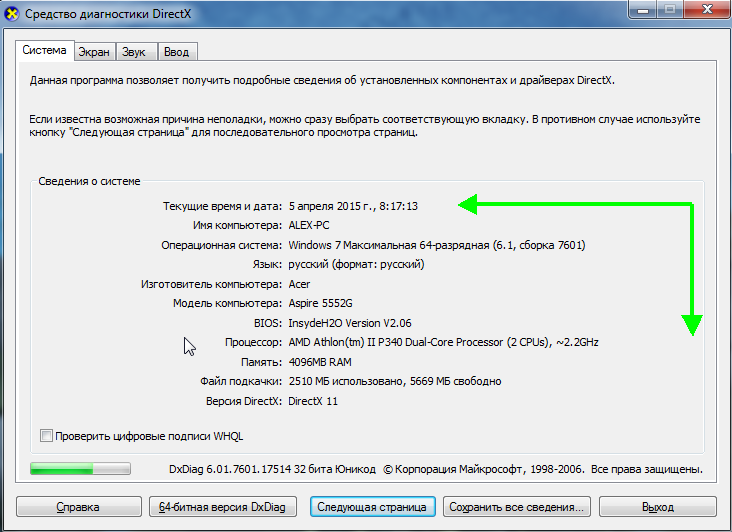
2) В окне средства диагностики DirectX можно познакомиться с основными параметрами видеокарты, модели процессора, количества файла подкачки, версии ОС Windows и пр. параметрами.
Утилиты для просмотра характеристик компьютера
Вообще, подобных утилит достаточно много: как платных, так и бесплатных. В этом небольшом обзоре я привел те, с которыми удобнее всего работать (на мой взгляд они лучшие в своем сегменте). В своих статьях я не раз ссылаюсь на некоторые из (и еще буду ссылаться)…
1. Speccy
Официальный сайт: http://www.piriform.com/speccy/download (кстати, предлагается несколько версий программ на выбор)
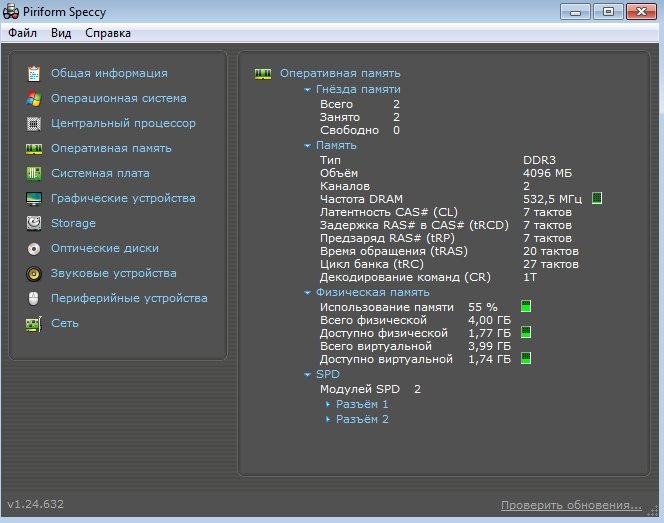
Одна из лучших утилит на сегодняшний день! Во-первых, она бесплатная; во-вторых, поддерживает огромное количество оборудования (нетбуки, ноутбуки, компьютеры различных марок и модификаций); в-третьих, на русском языке.
И последнее, в ней можно узнать все основные сведения о характеристиках компьютера: информация о процессоре, ОС, оперативной памяти, звуковых устройствах, температуре процессора и HDD и т.д.
Кстати, на сайте производителя есть несколько версий программ: в том числе и портативная (которая не нуждается в установке).
Да, Speccy работает во всех популярных версиях Windows: XP, Vista, 7, 8 (32 и 64 bits).
2. Everest
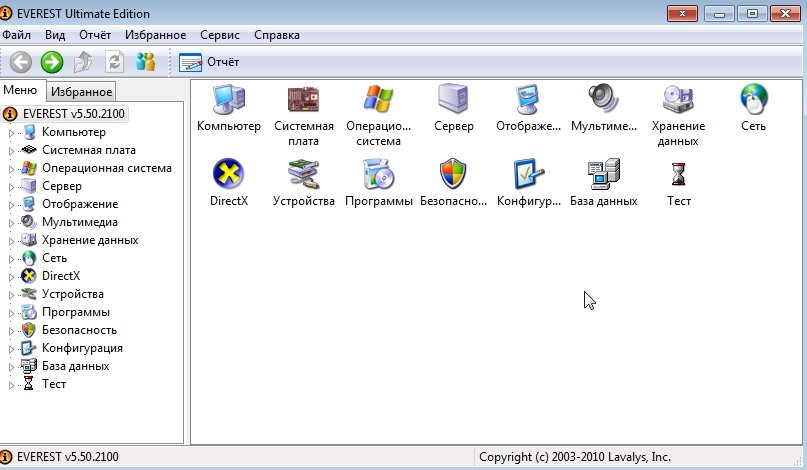
Одна из самых знаменитых некогда программ в своем роде. Правда сейчас ее популярность несколько спала, и все же…
В этой утилите, вы не только сможете узнать характеристики компьютера, но и кучу нужной и не нужной информации. Особо радует, полная поддержка русского языка, во многих программах такое увидишь не часто. Одни из самых нужных возможностей программы (все их перечислять особого смысла нет):
1) Возможность просмотра температуры процессора. Кстати, об этом уже была отдельная статья: https://pcpro100.info/chem-pomerit-temperaturu-protsessora-diska/
2) Редактирование авто-загружаемых программ. Очень часто компьютер начинает тормозить из-за того, что в автозагрузку прописывается очень много утилит, которые большинство в каждодневной работе за ПК просто не нужны! Про то, как ускорить Windows, был отдельный пост.
3) Раздел со всеми подключенными устройствами. Благодаря нему вы сможете определить модель подключенного устройства, а затем найти нужный драйвер! Кстати, программа иногда подсказывает даже ссылку, по которой можно скачать и обновить драйвер. Очень удобно, тем более, что в нестабильной работе ПК, часто виноваты драйвера.
3. HWInfo
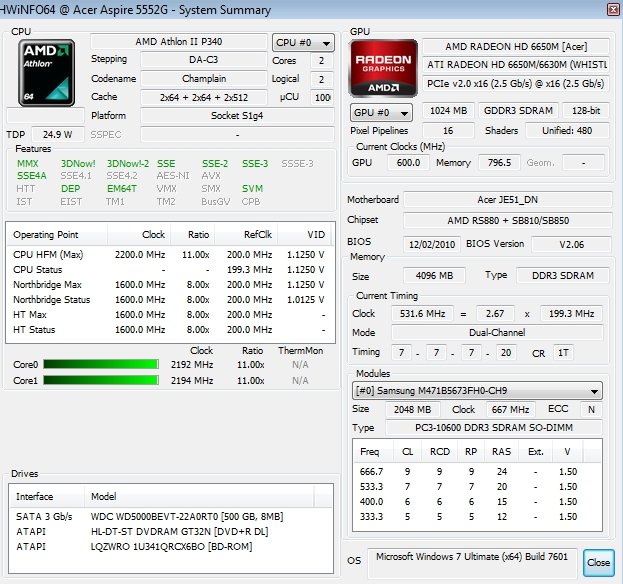
Небольшая, но очень мощная утилита. Информации она может дать не меньше Everest’a, удручает только отсутствие русского языка.
Кстати, если например, взглянуть на датчики с температурой — то помимо текущих показателей, программа покажет максимально допустимые для вашего оборудования. Если текущие градусы близки к максимуму — есть повод задуматься…
Работает утилита очень быстро, информация собирается буквально на лету. Есть поддержка разных ОС: XP, Vista, 7.
Удобно, кстати, обновлять драйвера, утилита внизу публикует ссылку на сайт производителя, экономя ваше время.
Кстати, на скриншоте слева показана суммарная информация о ПК, которая отображается сразу же после запуска утилиты.
4. PC Wizard
Официальный сайт: http://www.cpuid.com/softwares/pc-wizard.html (ссылка на страницу с программой)
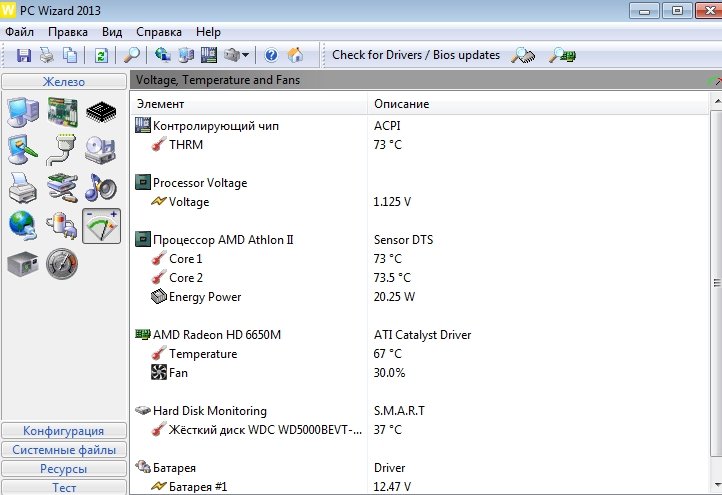
Мощная утилита для просмотра множества параметров и характеристик ПК. Здесь можно найти и конфигурацию программ, и сведения о железе, и даже провести тест некоторых устройств: например, процессора. Кстати, стоит еще отметить, что PC Wizard, если вам не нужен, может быстро быть свернут в панели задач, изредка помигивая значками с уведомлениями.
Есть и минусы… Долго загружается при первом запуске ( что-то около пары минут). Плюс иногда программа притормаживает, показывая характеристики компьютера с запаздыванием. Честно, надоедает ждать по 10-20 сек., после того, как нажмешь на любой пункт из раздела статистики. В остальном — нормальная утилита. Если характеристики смотрите достаточно редко — то смело можно использовать!
PS
Кстати, некоторую информацию о компьютере можно узнать в BIOS: например модель процессора, жесткого диска, модель ноутбука и пр. параметры.
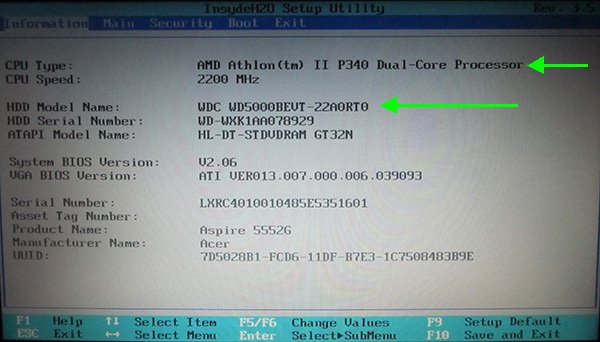
Ноутбук Acer ASPIRE. Информация о компьютере в BIOS.
Думаю будет весьма кстати ссылка на статью о том, как войти в BIOS (у разных производителей — разные кнопки входа!): https://pcpro100.info/kak-voyti-v-bios-klavishi-vhoda/
Кстати, какими утилитами для просмотра характеристик ПК пользуетесь?
А у меня на этом сегодня все. Всем удачи!
Где посмотреть характеристики компьютера или ноутбука
Мне всегда было интересно покапаться в характеристиках своего компьютера, даже в тех, в которых я ничего не понимал. Интересно было потестировать, «погонять комп». Зачем? Цели могут быть разные: сверить комплектующие компьютера со исходным списком, скачать нужные драйвера или чтобы продать компьютер. В этой статье я разберу три простых способа.
Утилита «Сведения о системе»
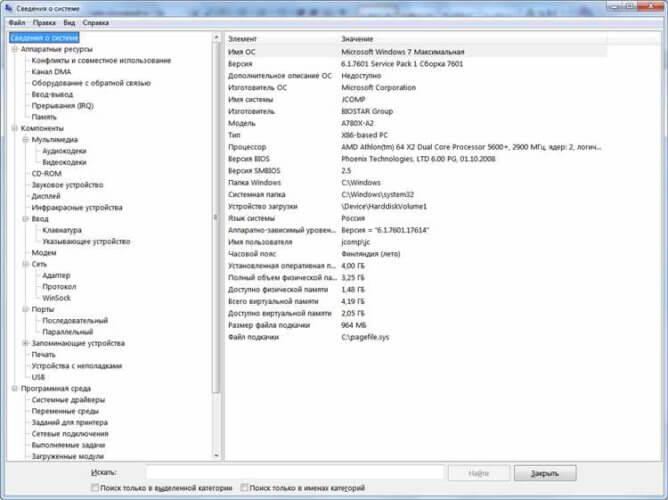
Встроенная утилита называется «Сведения о системе». Заходим в меню «Пуск -> Все программы -> Стандартные -> Служебные -> Сведения о системе» , или просто пишем в строке поиска меню Пуск: «сведения» и также запускаем программу. Здесь можно узнать только основную информацию о железе, такую как модель материнской платы, тип процессора, версия BIOS, объём оперативной памяти и некоторые другие. Если пройтись по «дереву», то можно найти даже более тонкие характеристики компьютера.
Например, в разделе «Компоненты» есть информация о CD/DVD приводе, звуковой карте, какая видеокарта установлена («Дисплей»). Но вообще, этот инструмент очень ненаглядный и предназначен для технических специалистов для отладки работы компьютера. Рекомендую им пользоваться, если под рукой не оказалось ничего получше.
Диспетчер устройств
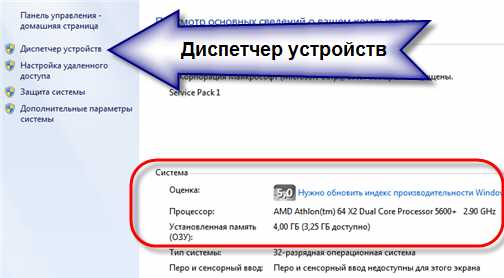
Без подробных характеристик, но гораздо удобней, список устройств можно посмотреть в «Диспетчере устройств». Чтобы его открыть просто нажмите комбинацию «Win + Pause». В Windows XP он откроется сразу, а в Windows 7/10 сначала откроется окно «Система», в котором сразу можно увидеть какой процессор установлен и сколько оперативной памяти. Отсюда запускаем диспетчер устройств.
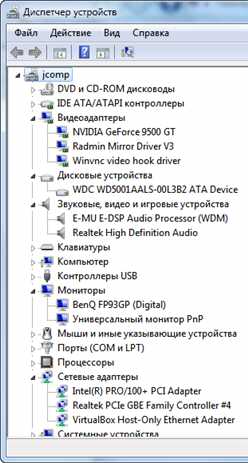
Либо откройте его из панели управления. Здесь уже можно посмотреть какие устройства установлены в компьютере: звуковой чип, видеокарта, сетевая карта, модель жёсткого диска, привод оптических дисков, монитор и другие.
Программа DirectX Diag
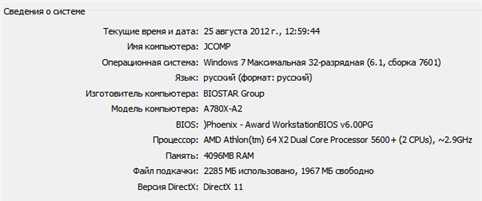
Ещё одна стандартная программа – это средство диагностики DirectX. Применяется в основном для тестирования аудио- и видеосистемы. Чтобы его запустить, нужно нажать кнопки «Win + R» и написать в строке: dxdiag Здесь также есть основные характеристики: модель ноутбука или материнской платы компьютера, видеокарты, звуковой карты, клавиатуры и мышки. Описанные способы подходят когда нужно быстро узнать общую информацию о компьютере, но если нужна более подробная информация, то без дополнительных программ не обойтись. Одна из моих любимых программ — AIDA64, она расскажет всё о компьютере.
Основные характеристики компьютера
Знать основные характеристики компьютера – очень важно. Устройства быстро устаревают и часто не подходят для решения необходимых пользователю задач.
К основным характеристикам ПК относятся:
- Тактовая частота процессора. Чем выше показатель – тем лучше. От этого зависит быстродействие компьютера. Измеряется он в гигагерцах (Ггц) или мегагерцах (Мгц).
- Число ядер ЦП. Чем больше ядер – тем лучше. Распространены процессоры с 6, 8 ядрами.
- Объем ОЗУ – оперативной памяти. Измеряется в гигабайтах или мегабайтах. Опять же, чем больше объем, тем лучше.
- Объем памяти видеокарты. Также измеряется в Гб или Мб. Чем больше объем видеокарты, тем лучше для геймеров и пользователей графических приложений.
- Свободное пространство на жестком диске. Такой показатель особенно важен, если на ПК устанавливают объемное программное обеспечение или игры.
Также к основным характеристикам ПК относится версия Windows. Обычно перечисленных параметров достаточно, чтобы оценить девайс в общем и понять, для каких задач конкретно он подойдет – для игр, создания графики, серфинга в интернете, работы с документами и пр. Как посмотреть комплектующие ПК и узнать их характеристики – расскажем далее.
Как узнать характеристики компьютера
Посмотреть главные характеристики компьютера можно самостоятельно. В зависимости от версий операционной системы поиск информации осуществляется разными способами.
Как посмотреть составляющие ПК в Windows XP, Vista или 7
Посмотреть свойства комплектующих компьютера можно двумя способами: с помощью самой операционной системы и путем подробного анализа после установки специальной программы.
Проверка конфигурации с помощью ОС Windows
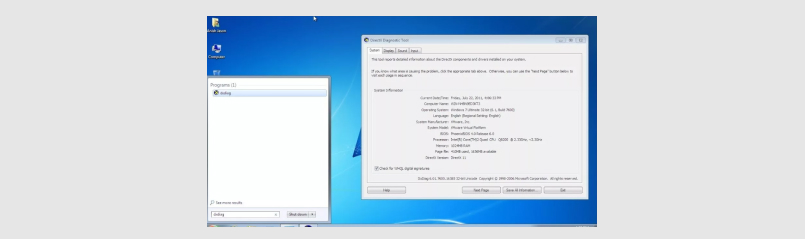
Нажмите комбинацию клавиш Win+R или зайдите в меню «Пуск»→«Выполнить». Появится окошко – введите в нем dxdiag, а затем подтвердите действие нажатием Ok. Иногда компьютер просит разрешение на проверку цифровой подписи драйверов. Просто нажмите «Нет». Далее откроется окно с характеристиками системы. На первой странице – общие сведения. На второй – информация о видеокарте, свойствах монитора, версии ОС, частоте CPU, объеме оперативной памяти, версии драйверов.
Проверка конфигурации с помощью специальной программы
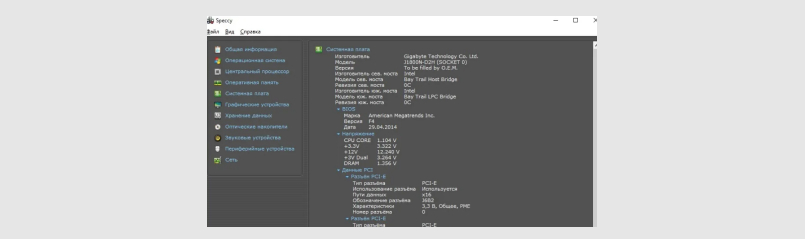
Не знаете, как узнать комплектующие ПК более подробно, получить информацию о материнской плате, серийном номере ЦП или таймингах ОЗУ? Вам поможет программа Speccy, которую можно скачать на сайте производителя: www.piriform.com/speccy/download. Устанавливается программа просто — сложностей не возникнет. После запуска она самостоятельно определит и покажет характеристики железа, установленного в технике.
Как узнать составляющие ПК в Windows 10 или 11
Проверка конфигурации ПК в обеих версиях систем выполняется через раздел «Параметры». Сложностей при проверке характеристик компьютера не возникнет даже у неопытного пользователя. Главное, следовать инструкции.

1. Откройте «Параметры»
Для этого щелкните значок Windows на панели задач. Затем кликните по шестеренке «Параметры».
2. Ознакомьтесь с характеристиками.
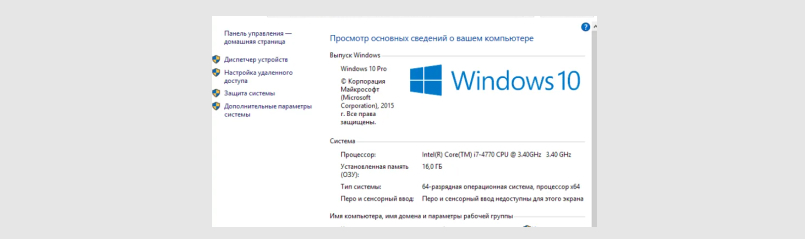
После выполнения перечисленных действий на экране появятся свойства компьютера и версия операционной системы.
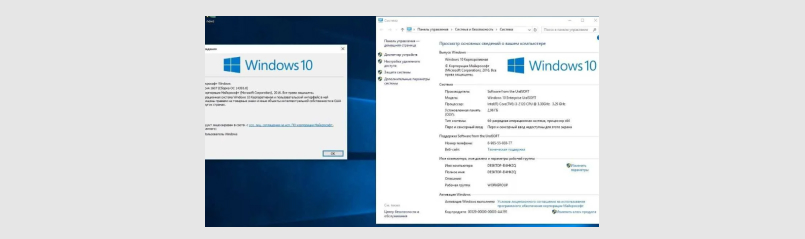
3. Скопируйте и отправьте характеристики
Чтобы это сделать, нажмите «Копировать» рядом с полями «Характеристики устройства», а затем вставьте информацию в желаемое место – в определенный документ, тело письма, мессенджер и т.д.
Как посмотреть все комплектующие ПК
Стандартные средства Windows позволяют увидеть базовые характеристики компьютера. Но если этих сведений, есть и другие способы узнать подробнее о компонентах, установленных в технике.
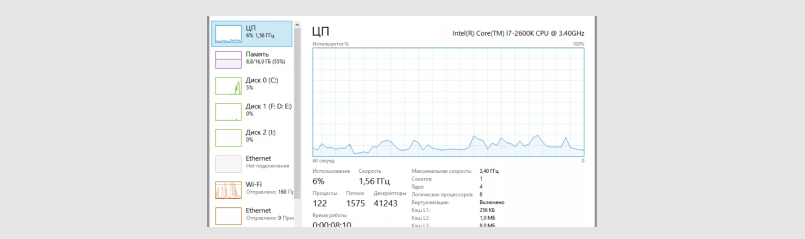
1. Проверяем количество ядер и объем КЭШа процессора
Запускаем диспетчер задач. Для этого нажимаем сочетание клавиш Ctrl+Alt+Delete и в появившемся окне выбираем пункт «Диспетчер задач». Далее переходим на вкладку «Производительность» и открываем «ЦП» в перечне слева. Смотрим все необходимые данные о процессоре.
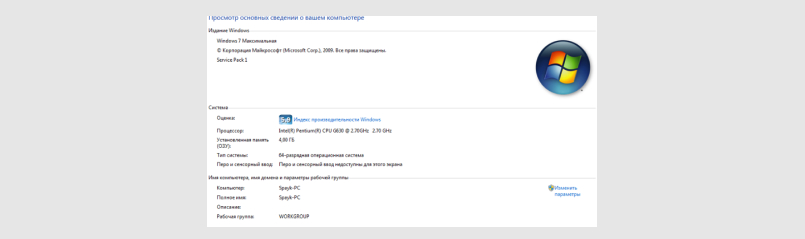
2. Смотрим объем оперативной памяти
Открываем «Основные сведения о компьютере». Для этого запускаем «Панель управления», выбираем режим просмотра, переходим в панель «Система», щелкаем по ней ЛКМ и просматриваем вкладку с основными сведениями. Здесь, помимо прочего, содержатся сведения об объеме оперативной памяти.
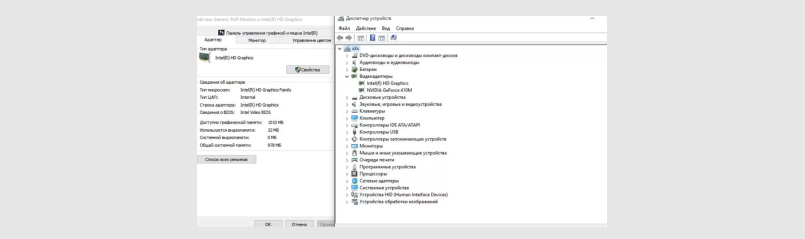
3. Проверяем характеристики видеокарты
Открываем «Панель управления», затем «Диспетчер устройств». Затем переходим в свойства компьютера и идем по пути «имя_вашего_ПК/Видеоадаптеры». Далее откроются все обозначения видеокарт компьютера, в том числе используемой. Сведений здесь немного. Чтобы узнать подробные характеристики, придется скачивать сторонние программы. О них – ниже.
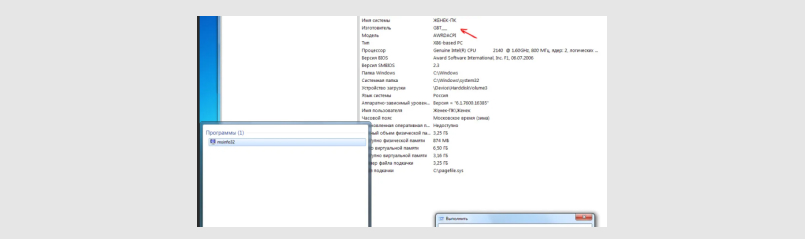
4. Смотрим свойства материнской платы
Информация системной плате содержится в разделе «Сведения о системе». Чтобы зайти в него, нужно нажать клавиши Win+R, затем ввести msinfo32 в открывшемся окне и подтвердить действия. Информация о материнской плате появится в открывшемся окне. Там будут данные о производителе и название компонента.
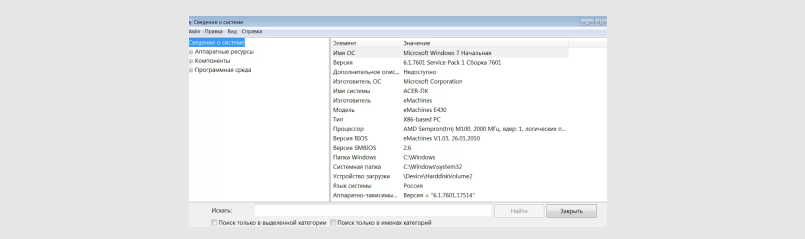
5. Смотрим свойства накопителя
Чтобы узнать, какой жесткий диск установлен в девайсе, также нужно зайти в раздел «Сведения о системе». Как это сделать – читайте в предыдущем абзаце. Затем пройдите по следующему пути: Сведения о системе → Компоненты → Запоминающие устройства → Диски Здесь вы найдете информацию о накопителях, которые установлены в компьютере. Это объем, количество секторов и т.д.
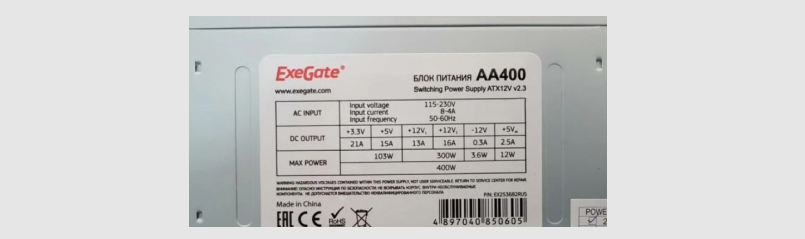
6. Смотрим блок питания
Узнать точные характеристики блока питания можно только в техническом паспорте компонента. Также на корпусе БП часто есть наклейка, на которой указано название и мощность детали.
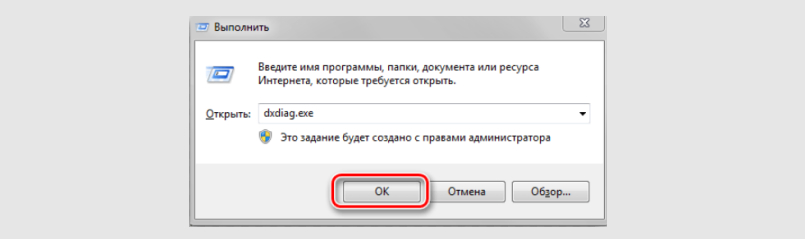
7. Смотрим характеристики через командную строку
- winsat cpu –v – для проверки количества ядер, объема КЭШа, тактовой частоты процессора;
- dxdiag.exe – для проверки модели материнской платы, характеристик видеокарты.
Как узнать составляющие ПК с помощью программного обеспечения
Специальное программное обеспечение позволяет узнать характеристики компьютера, которые невозможно выявить обычными средствами Windows. Многие программы такого плана полностью бесплатны, отличаются интуитивно понятным интерфейсом. Например:
- CPU-Z – утилита, которая поможет определить свойства процессора, ОЗУ, материнской платы.
- CrystalDiskInfo – программа для определения подробных характеристик накопителей, которая помогает обнаружить битые секторы, понять, в каком состоянии находится жесткий диск.
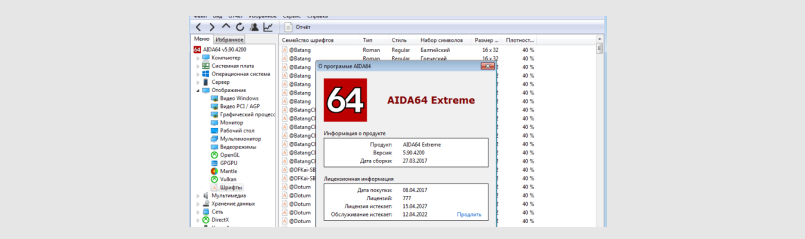
- AIDA 64 – универсальное ПО для детального отображения характеристик компьютера. В функционале программы предусмотрены тесты стабильности системы, проверки на латентность, ПСП. В отличие от двух других – эта программа платная.
Теперь вы знаете, как посмотреть комплектующие компьютера с использованием встроенных средств операционной системы и различных программ. Если возникнет необходимость выбора девайса для решения конкретных задач, можете определить его свойства самостоятельно или привлечь специалиста, который не даст ошибиться при покупке ПК.
Еще по теме:
Не заряжается батарея на ноутбуке HP, хотя ноутбук пишет, что батарея подключена и заряжается: причины и способы решения проблемы 13.09.2021
Быстро разряжается батарея на ноутбуке HP даже в выключенном состоянии: причины и способы решения проблемы 13.09.2021