Как посмотреть версию MySQL на сервере
Аренда сервера предоставит вам SSH доступ к серверу. Используя его, можно определить версию MySQL несколькими способами:
Способ 1
- Подключаетесь по SSH через консоль;
- Вводите команду:
mysql --version
В результате вы получите вывод примерно следующего текста:
mysql Ver 14.14 Distrib 5.1.66, for pc-linux-gnu (x86_64) using readline 5.1
Способ 2
Версия MySQL отображается сразу после входа в MySQL через консоль. Например:
-
Подключаетесь к MySQL:
mysql –u root –p
Если авторизация прошла успешно, то в консоли отобразится приблизительно такое уведомление:
Welcome to the MySQL monitor. Commands end with ; or \g. Your MySQL connection id is 12 Server version: 5.1.66 Source distribution Copyright (c) 2000, 2012, Oracle and/or its affiliates. All rights reserved.
Если же необходима более подробная информация о состоянии MySQL, то для её вывода необходимо войти в MySQL и выполнить следующую команду:
Подключение к узлу шлюза со специальной версией MySQL

ОБЛАСТЬ ПРИМЕНЕНИЯ: База данных Azure для MySQL — отдельный сервер
База данных Azure для MySQL один сервер находится на пути выхода на пенсию. Настоятельно рекомендуется выполнить обновление до База данных Azure для MySQL гибкого сервера. Дополнительные сведения о миграции на гибкий сервер База данных Azure для MySQL см. в статье «Что происходит с одним сервером База данных Azure для MySQL?»
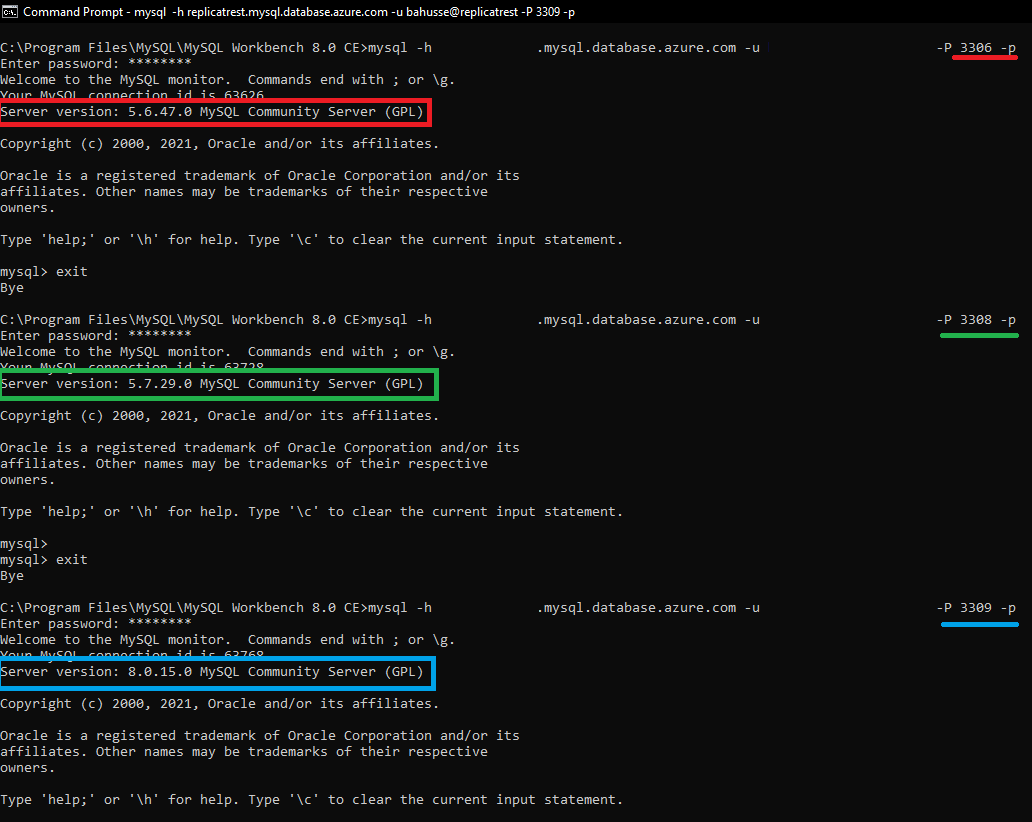
В варианте развертывания с отдельным сервером шлюз служит для перенаправления соединений на экземпляры сервера. После установки подключения в клиенте MySQL отображается версия MySQL, установленная в шлюзе, а не фактическая версия, которая работает на вашем экземпляре сервера MySQL. Чтобы определить версию MySQL на экземпляре сервера, выполните команду SELECT VERSION(); в командной строке MySQL. Ознакомьтесь с архитектурой Подключение ivity, чтобы узнать больше о шлюзах в архитектуре служб База данных Azure для MySQL.
Так как База данных Azure для MySQL поддерживает основные версии 5.7 и 8.0, для подключения Базы данных Azure для MySQL на порту 3306 по умолчанию запущен клиент MySQL версии 5.6 (малораспространенный знаменатель) для поддержки соединений с серверами 2 поддерживаемых основных версий. Но если среди требований приложения, подключение к определенной основной версии, например 5.7 или 8.0, то вы можете выполнить это изменив порт в строке подключения к серверу.
В службе База данных Azure для MySQL узлы шлюза прослушивают порт 3308 для клиентов версии 5.7 и порт 3309 для клиентов версии 8.0. Иными словами, если вы хотите подключиться к клиенту шлюза версии 5.7, то необходимо использовать полностью соответствующее требованиям имя сервера и порт 3308 для подключения к своему серверу из приложения клиента. Аналогичным образом, если вы хотите подключиться к шлюзу клиента версии 8.0, то можете использовать полностью соответствующее требованиям имя сервера и порт 3309 для подключения к своему серверу. Дальнейшие разъяснения см. в приведенных далее примерах.
Подключение к Базе данных Azure MySQL через порты 3308 и 3309 поддерживается только для общедоступных подключений. Конечные точки Приватного канала и службы виртуальной сети можно использовать только с портом 3306.
Дополнительные сведения о политике поддержки устаревших версий см. в документации по политике поддержки версий.
Управление обновлениями
Служба автоматически управляет установкой исправлений для обновления версии исправлений. Например, с версии 5.7.20 до 5.7.21.
Обновление основной версии в настоящее время поддерживается службой обновления с MySQL версии 5.6 до версии 5.7. Дополнительные сведения см. в инструкции по выполнению обновления основных версий. Если необходимо выполнить обновления с версии 5.7 до версии 8.0, мы рекомендуем выполнить созидание дампа и восстановление для сервера с новой версией.
Следующие шаги
- Чтобы узнать поддерживаемые версии, ознакомьтесь с политикой поддержки версий Базы данных Azure для MySQL.
- Подробности о политике в области версий Базы данных Azure для MySQL см. в этом документе.
- Сведения о квотах и ограничениях для конкретных ресурсов с учетом вашего уровня служб см. в статье об уровнях служб.
Как проверить версию MySQL в Ubuntu Linux
Это краткое руководство показывает студентам и новым пользователям, как проверять версии MySQL/MariaDB в Ubuntu Linux.
Как узнать, какие версии MySQL или сервера базы данных MariaDB у вас установлены? Как узнать? Какую команду вы используете?
Ответ на все ваши вопросы подробно описан ниже.
В настоящее время, куда бы вы ни посмотрели, вы найдете сервер базы данных MariaDB, который используется во многих проектах с открытым исходным кодом. Несколько лет назад этого не было.
Тогда MySQL был, вероятно, единственным сервером баз данных, который использовался в большинстве проектов с открытым исходным кодом. Однако после изменений лицензирования, внесенных Oracle, новая материнская компания создала альтернативу MySQL под названием MariaDB.
MariaDB — это прямая замена MySQL. Это означает, что во многих случаях вы можете просто удалить MySQL и установить MariaDB, и все готово. Обычно нет необходимости конвертировать какие-либо файлы данных.
Какую бы базу данных вы ни использовали, приведенные ниже команды должны работать для определения версии MySQL или MariaDB.
Чтобы начать проверку версий базы данных MySQL или MariaDB, выполните следующие действия.
Проверить версию сервера MySQL
MySQL и MariaDB поставляются со встроенным инструментом, который позволяет вам проверять версии сервера. Просто запустите приведенные ниже команды с аргументом -d, чтобы отобразить текущую версию сервера.
mysqld --version
Выполнение приведенной выше команды покажет, какая версия работает на сервере.
MySQL output: /usr/sbin/mysqld Ver 8.0.23-0ubuntu0.20.04.1 for Linux on x86_64 ((Ubuntu)) MariaDB output: mysqld Ver 10.3.25-MariaDB-0ubuntu0.20.04.1 for debian-linux-gnu on x86_64 (Ubuntu 20.04)
Если вы запустите приведенные ниже команды, она также должна отобразить версию сервера.
mysqladmin -V
Вывод команды выше.
MySQL output: mysqladmin Ver 8.0.23-0ubuntu0.20.04.1 for Linux on x86_64 ((Ubuntu)) MariaDB output: mysqladmin Ver 9.1 Distrib 10.3.25-MariaDB, for debian-linux-gnu on x86_64
MySQL и MariaDB поставляются с клиентским инструментом, который также должен помочь вам найти версию сервера. Из командной строки вызовите клиентский инструмент, выполнив следующую команду:
sudo mysql
Это позволит вам войти в систему и отобразить сведения о сервере, включая номер версии.
Welcome to the MySQL monitor. Commands end with ; or \g. Your MySQL connection id is 9 Server version: 8.0.23-0ubuntu0.20.04.1 (Ubuntu) Copyright (c) 2000, 2021, Oracle and/or its affiliates. Oracle is a registered trademark of Oracle Corporation and/or its affiliates. Other names may be trademarks of their respective owners. Type 'help;' or '\h' for help. Type '\c' to clear the current input statement. mysql>
Сервер MariaDB выдаст следующее сообщение:
Welcome to the MariaDB monitor. Commands end with ; or \g. Your MariaDB connection id is 49 Server version: 10.3.25-MariaDB-0ubuntu0.20.04.1 Ubuntu 20.04 Copyright (c) 2000, 2018, Oracle, MariaDB Corporation Ab and others. Type 'help;' or '\h' for help. Type '\c' to clear the current input statement. MariaDB [(none)]>
Или запустите запрос STATUS, чтобы отобразить сведения о сервере, включая номер версии.
mysql> STATUS;
Это должно отобразить вывод ниже:
Connection id: 9 Current database: Current user: root@localhost SSL: Not in use Current pager: stdout Using outfile: '' Using delimiter: ; Server version: 8.0.23-0ubuntu0.20.04.1 (Ubuntu) Protocol version: 10 Connection: Localhost via UNIX socket Server characterset: utf8mb4 Db characterset: utf8mb4 Client characterset: utf8mb4 Conn. characterset: utf8mb4 UNIX socket: /var/run/mysqld/mysqld.sock Binary data as: Hexadecimal Uptime: 6 min 54 sec Threads: 2 Questions: 5 Slow queries: 0 Opens: 117 Flush tables: 3 Open tables: 36 Queries per second avg: 0.012
Этих методов немного, которые помогут вам определить серверную версию MySQL или MariaDB из консоли командной строки.
Использование phpMyAdmin
Если у вас установлен phpMyAdmin, вы также сможете увидеть версию сервера на портале. Войдите в систему и просмотрите сведения о сервере на панели управления.
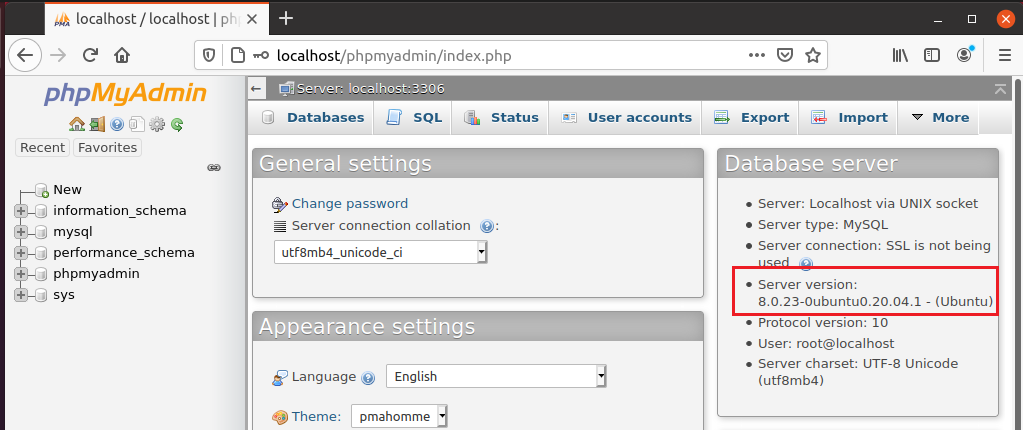
Использование PHP
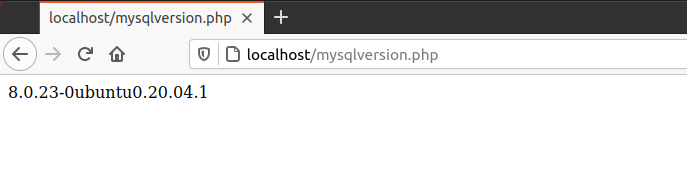
Если вы можете загрузить файл в корневой каталог Интернета, просто создайте локальный файл с именем mysqlversion.php . Затем скопируйте и вставьте приведенный ниже код в файл и загрузите его в корневую папку вашего сервера.
Это отобразит версию вашего сервера.
Могут быть другие способы просмотреть номер версии вашего сервера базы данных в Ubuntu Linux. Однако несколько вышеперечисленных методов должны помочь вам начать работу.
Заключение
В этом посте показано, как узнать номер версии сервера базы данных MySQL или MariaDB в Ubuntu Linux. Если вы обнаружите какую-либо ошибку выше, пожалуйста, используйте форму комментария ниже, чтобы сообщить.
Насколько публикация полезна?
Нажмите на звезду, чтобы оценить!
Средняя оценка / 5. Количество оценок:
Оценок пока нет. Поставьте оценку первым.
Узнаем версию MySQL
Известно как минимум три вида MySQL. Это оригинальная от Oracle, MariaDB от разработчика оригинальной, которая появилась после того как она стала принадлежать Oracle и PerconaDB — форк с собственным движком хранения данных. У каждого вида есть несколько актуальных версий, которые могут поставляться по умолчанию в зависимости от вашего дистрибутива. Дальше рассмотрим как узнать версию. От версии зависят поддерживаемые возможности, а также некоторые ограничения.
Как определить версию MYSQL
Наиболее способ узнать версию если у вас есть доступ к серверу, это выполнить команду mysqld с опцией —version:
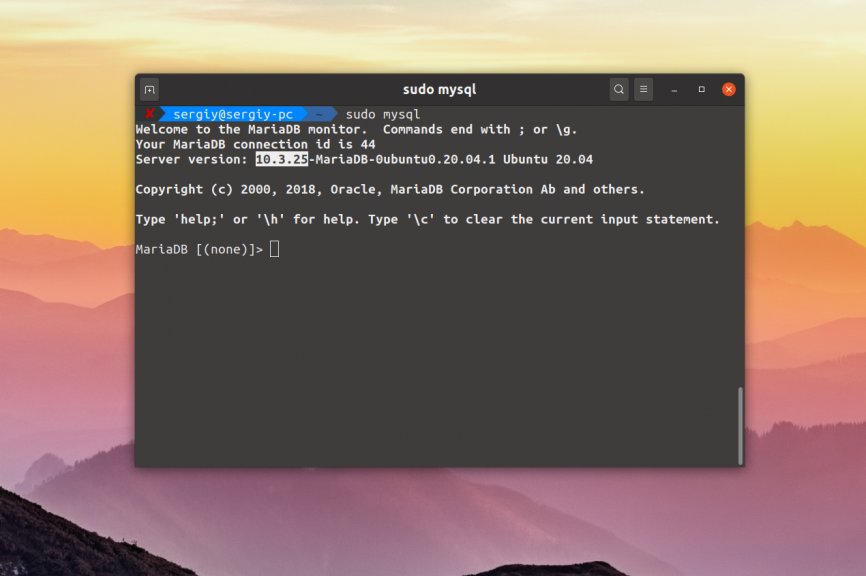
В этом случае установлена MariaDB 10.3. Если у вас есть имя пользователя и пароль для доступа к базе данных, вы можете подключиться к ней с помощью консольного клиента. Он тоже выводит версию сервера при подключении. Например:
$ mysql -u имя_пользователя -h хост -p
Вы могли подключаться к серверу и хотите посмотреть версию, используйте такую команду:
Можно посмотреть значение переменной version:
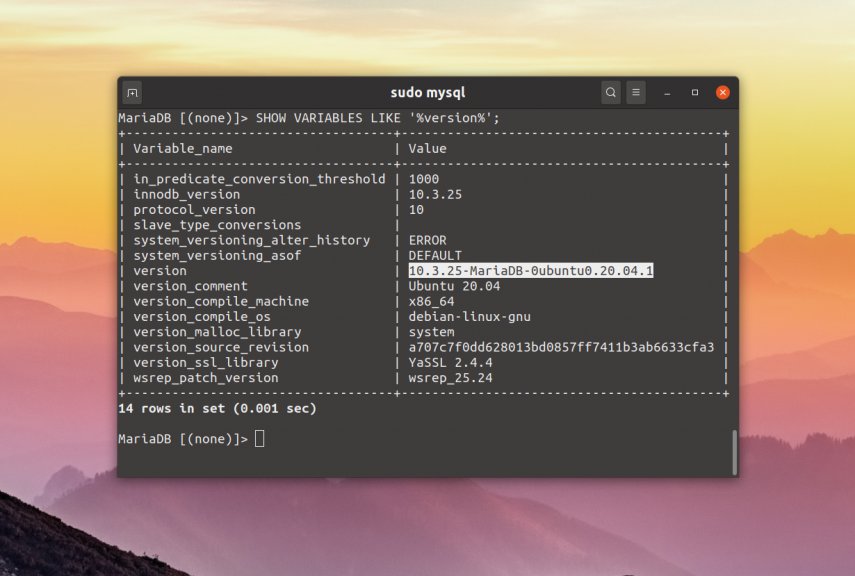
Если у вас нет доступа к серверу баз данных и вы не можете подключится к нему с помощью терминала, то вы всё ещё можете посмотреть версию с помощью PhpMyAdmin. Необходимо иметь данные для авторизации. Просто авторизуйтесь в программе и на главной странице, в разделе Сервер базы данных вы увидите нужную информацию.
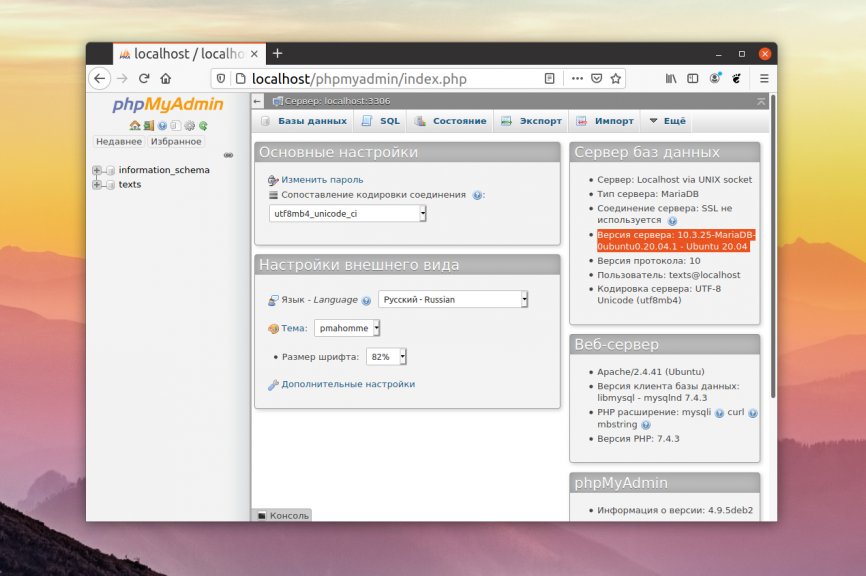
Узнать версию просто Эту задачу можно решить множеством способов, причём выводится не только версия но и имя разновидности базы данных. Например, MariaDB или Percona..