Как подписывать документы на iPhone
Сканируйте, загружайте и подписывайте документы в электронном виде на устройстве iPhone или iPad.
Корпоративные решения
Как подписать PDF на вашем iPhone?
Выполните следующие простые шаги, чтобы подписать документ электронной подписью на вашем iPhone:
- Скачайте и установите SIGN.PLUSiOS-приложение .
- Перейдите в раздел «Подписать» и выберите «Подписать самостоятельно» или «Запросить подпись».
- Загрузите файлы, которые вы хотите подписать сами или отправьте на подпись.
- Вставьте данные получателей и укажите порядок/шаг подписания.
- Добавьте в документ заполняемые поля и начните процесс подписания.
Как подписывать документы в электронном виде на моем iPhone или iPad?
Электронное подписание документов становится все более популярным из-за его удобства, безопасности и экономичности по сравнению с традиционными бумажными методами. SIGN.PLUS — один из ведущих поставщиков электронных подписей, предлагающий удобное и безопасное мобильное приложение для подписи для устройств iPhone. С SIGN.PLUS приложение, вы можете легко и безопасно подписывать документы с помощью iPhone, что позволит вам эффективно управлять своим бизнесом из любого места. Давайте рассмотрим, как использовать ваш iPhone для электронной подписи документов на SIGN.PLUS , включая преимущества и функции приложения.
Экологически чистое решение для подписи
SIGN.PLUS помогает предприятиям и частным лицам, стремящимся уменьшить свой углеродный след и свести к минимуму свое воздействие на окружающую среду, позволяя пользователям отправлять и подписывать документы на устройствах iPhone и iPad в электронном виде, уменьшая потребность в печати и физической обработке документов.
Экономьте время и максимизируйте производительность
С SIGN.PLUS , пользователи могут оптимизировать процессы подписания документов PDF с помощью приложения iOS eSignature. Без необходимости распечатывать и сканировать все можно сделать онлайн эффективным и экономящим время способом. Это повышает производительность рабочего процесса пользователя и эффективно экономит драгоценное время.
Безопасность и соответствие
SIGN.PLUS соответствует отраслевым нормам, таким как eIDAS, ESIGN и ZertES, гарантируя, что предприятия могут выполнять свои юридические и нормативные обязательства при использовании платформы. Предлагая одни из самых надежных средств защиты и конфиденциальности для защиты пользовательских данных, SIGN.PLUS использует шифрование данных при передаче и хранении, автоматизированный и ручной аудит безопасности приложений, двухфакторную аутентификацию, единый вход (SSO) и многое другое.
Повысьте производительность с помощью дополнительных функций
SIGN.PLUS предлагает ряд функций, предназначенных для повышения производительности пользователей при создании документов на iPhone или iPad. Запрашивайте подписи у нескольких получателей и с легкостью определяйте их роли и этапы подписания, обеспечивая бесперебойный и организованный рабочий процесс. Вы можете установить автоматические напоминания, сроки действия транзакций и даже указать, должны ли получатели подписать документ или просто получить копию. Эти интуитивно понятные инструменты делают весь процесс подписи более быстрым и эффективным, позволяя вам сосредоточиться на том, что действительно важно.
Пошаговое руководство по подписанию документов на iPhone
Загрузить документ(ы)
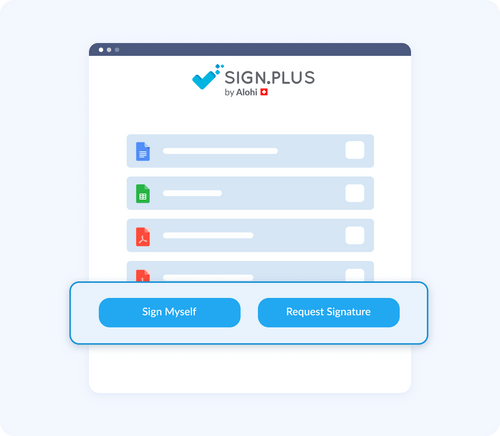
От твоего SIGN.PLUS панель инструментов, найдите инструмент «Подписать» . Отсканируйте (только для мобильных устройств) или загрузите свои документы. Выберите, кто должен подписать документ(ы). Если вы выбрали «Запросить подпись» вместо «Подписать себя» , вам будет предложено добавить здесь имя получателя, адрес электронной почты и назначенный шаг подписания.
Редактирование и электронная подпись
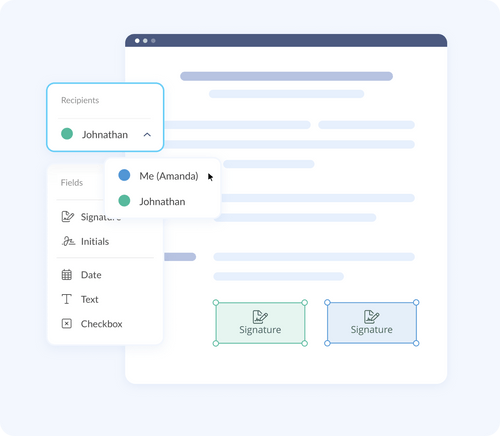
Выберите из множества мест размещения, начиная от подписи, текста и инициалов до даты и флажков. Отредактируйте документ (документы), свободно перетаскивая места размещения и перемещаясь по параметрам шрифта и цвета. Если вы выбрали «Подписаться самостоятельно» на шаге № 1, вам будет предложено подписать на этом шаге.
Отправить документ
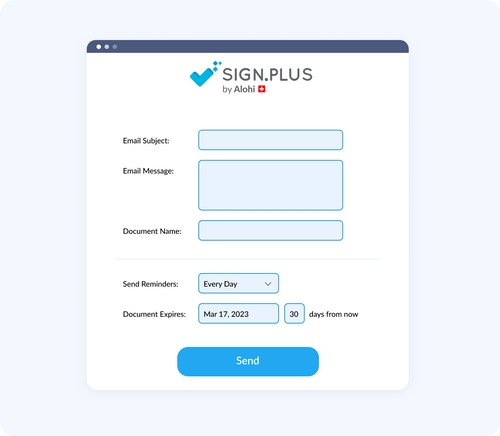
Отличная работа! Ваш документ готов. Пожалуйста, следуйте инструкциям по отправке документа. В противном случае нажмите «Загрузить» , чтобы сразу получить доступ к готовому документу.
Как подписать документ на iPhone — FAQ
Могу ли я подписать любой тип документа с помощью своего iPhone?
Да, вы можете подписать любой тип документа с помощью своего iPhone, если у вас есть приложение для электронной подписи или программное обеспечение, например SIGN.PLUS установлен. Это включает в себя контракты, соглашения, отказы и другие юридические документы. С помощью приложения электронной подписи вы можете легко добавить свою подпись к документу и отправить его обратно отправителю, и все это с вашего iPhone.
Безопасно ли подписывать документы онлайн с помощью моего iPhone?
Да, подписывать документы в Интернете с помощью iPhone безопасно, если вы используете надежное приложение для электронной подписи или программное обеспечение, такое как SIGN.PLUS . Многие поставщики электронных подписей используют шифрование и другие меры безопасности для защиты целостности и конфиденциальности подписываемых документов. Важно провести исследование и выбрать надежного поставщика, который соблюдает соответствующие законы и правила о конфиденциальности данных.
Нужен ли мне стилус для подписи документов на моем iPhone?
Нет, вам не нужен стилус для подписи документов на вашем iPhone. Большинство приложений и программного обеспечения для электронной подписи позволяют подписывать документы пальцем. Однако, если вы предпочитаете использовать стилус, вы можете приобрести его отдельно и использовать его для подписи документов на устройстве iOS, если оно поддерживается.
Как я могу отслеживать статус документа, который я подписал с помощью своего iPhone?
Большинство приложений и программного обеспечения для электронной подписи позволяют отслеживать статус документа, который вы подписали с помощью своего iPhone. Обычно вы можете увидеть, когда документ был отправлен, когда он был открыт и когда он был подписан другой стороной. Некоторые приложения также позволяют получать уведомления о подписании документа, гарантируя, что вы всегда будете в курсе статуса ваших документов.
Могу ли я подписывать PDF-файлы электронной подписью на своем iPhone?
Да, SIGN.PLUS позволяет подписывать PDF-файлы на вашем iPhone. Просто загрузите приложение, загрузите свои документы и подпишите своей цифровой подписью.
Могу ли я подписать документ электронной подписью и отправить его прямо с моего iPhone или iPad?
Да, SIGN.PLUS позволяет подписывать документы и отправлять их прямо с вашего iPhone.
Пытаться SIGN.PLUS Теперь и безопасно подписывайте документы на iPhone
SIGN.PLUS — это мощный и удобный инструмент, который оптимизирует процессы подписания документов в корпоративных условиях, предлагая предприятиям преимущества повышенной безопасности, эффективности, доступности и снижения выбросов углекислого газа. Его можно использовать из любого места в дороге, обеспечивая безопасное хранение документов, оптимизацию процессов, доступ с любого устройства, устранение личных процессов, автоматические напоминания о своевременном завершении и интеграцию с другими бизнес-инструментами. С SIGN.PLUS , документы в формате PDF или других форматах могут быть легко добавлены для подписи, что делает его простым и практичным онлайн-решением для подписи.
Download the SIGN.PLUS eSignature для iOS и сканируйте, отправляйте и подписывайте документы на устройствах iPhone или iPad.
Как на iPhone подписывать любые документы, фото или PDF-файлы

В закладки
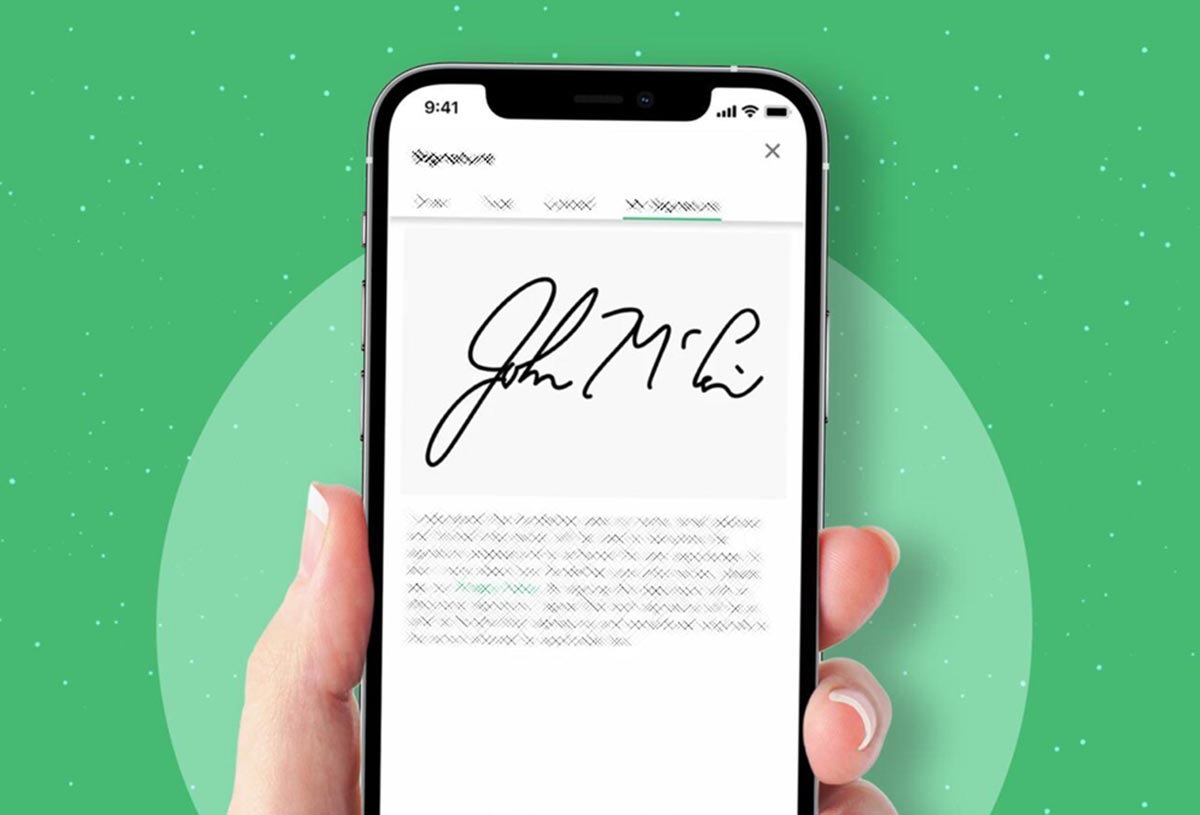
Очень часто во время рабочих процессов возникает необходимость подписать документ, согласовать или утвердить что-то. Для этого необязательно находиться в офисе и иметь под рукой распечатанную копию документа.
Всё можно сделать удаленно при помощи вашего смартфона. Не понадобятся даже сторонние приложения, механизм подписи документов давно встроен в iOS.
�� Спасибо re:Store за полезную информацию. ��
Какие документы можно подписать
В iOS и iPadOS получится нанести свою подпись на такие типы документов:
▶ PDF-документы, которые хранятся в приложении Файлы, находятся во вложениях электронной почты или приняты через любой мессенджер.
▶ Снимки экрана смартфона или сохраненные в галерее фото.
▶ Сохраненные в PDF копии веб-страницы.
▶ Заметки из стандартного приложения iOS.
▶ Некоторые офисные документы (зависит от возможностей приложения).
Как подписать документ на iPhone или iPad
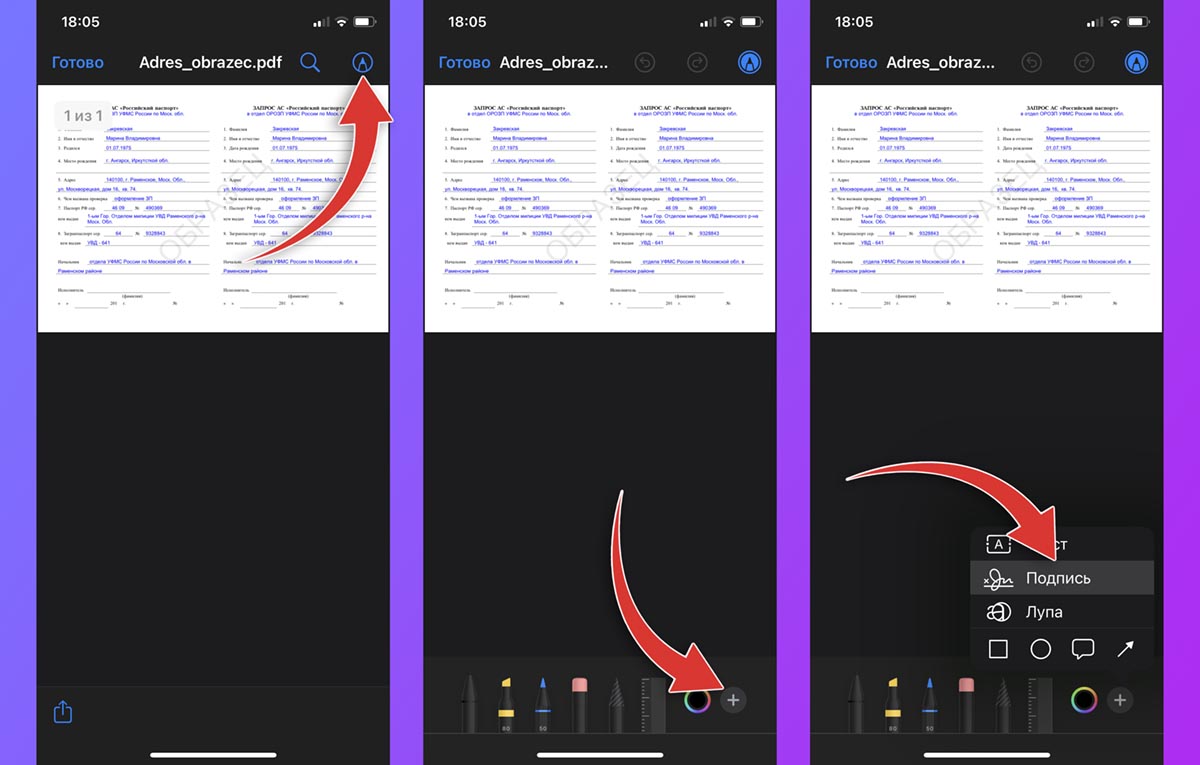
1. Откройте документ, который будете подписывать в поддерживаемом приложении. Это может быть стандартная галерея устройства (для фото), почтовый клиент или утилита Файлы.
2. В окне предварительного просмотра файла нажмите на кнопку Разметка.
3. Нажмите “+” в правом нижнем углу и выберите пункт меню Подпись.
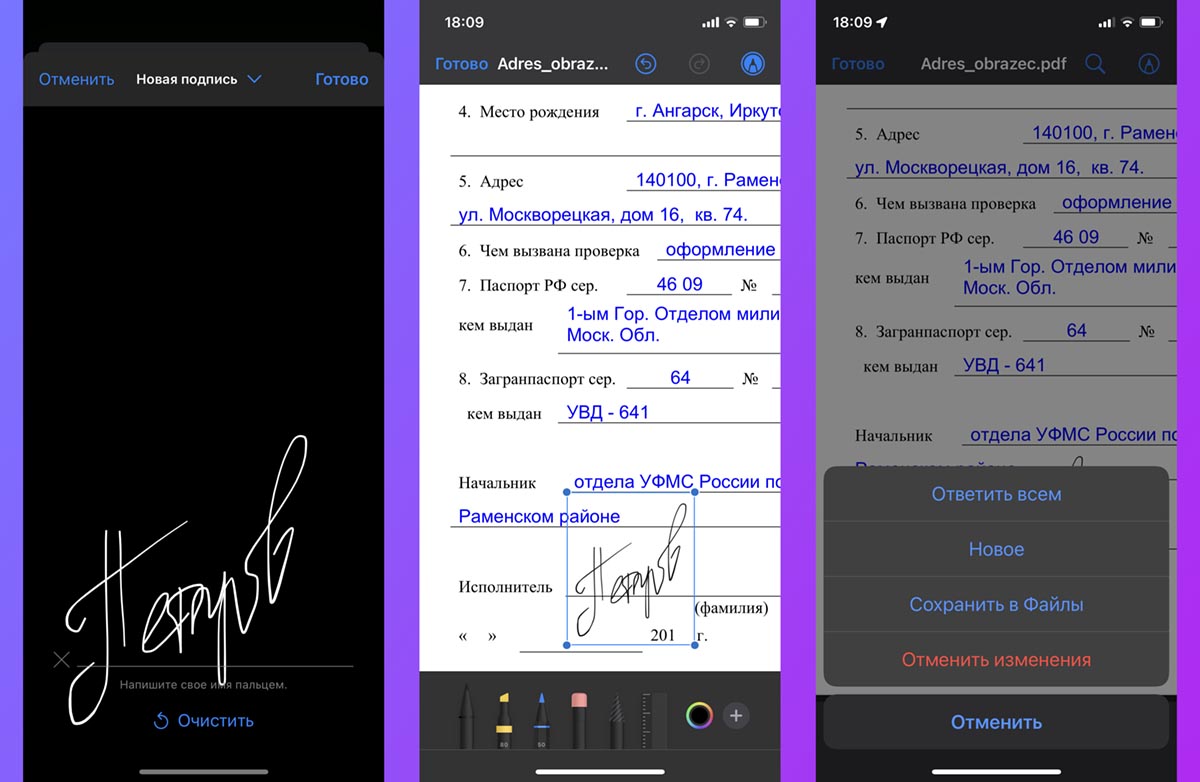
4. Создайте свою подпись при помощи пальца или стилуса (на iPad) и нажмите Готово.
5. Выберите подходящее расположение и размер подписи в документе.
6. Сохраните документ с подписью или перешлите его адресату.
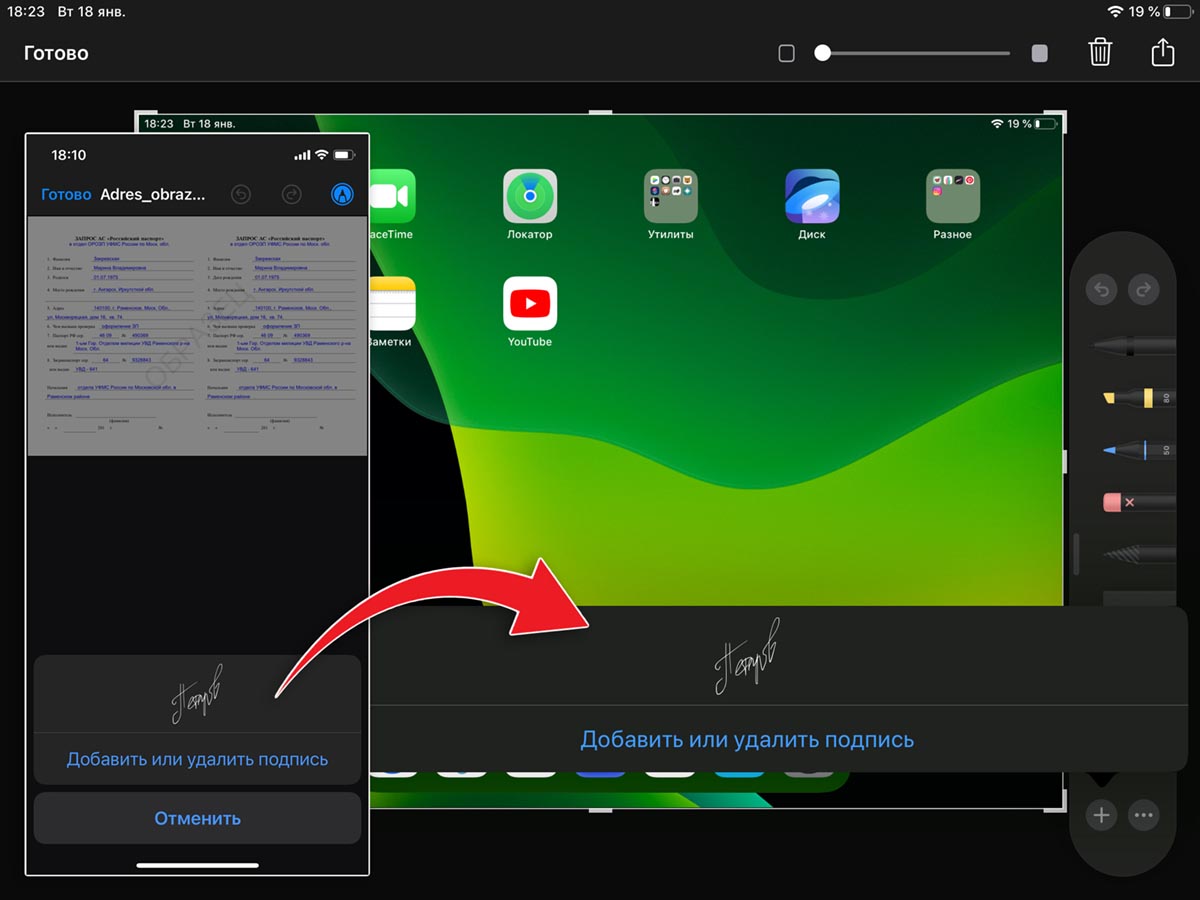
Созданная один раз подпись будет сохранена для дальнейшего использования. В любой момент можно удалить уже имеющуюся подпись или добавить новую. Сохраненные подписи мигрируют между всеми устройствами с одной учетной записью Apple ID.
Если у вас есть iPad и Apple Pencil, можете заранее создать более красивую подпись на планшете, чтобы затем использовать её на смартфоне.
Как на Айфоне сделать электронную подпись
Мало кто знает, что операционная система iOS позволяет оставлять комментарии к изображениям и PDF файлам. В комментариях можно не только писать текст, но и ставить свою подпись. Другими словами, эта опция позволяет подписывать документа. Подробнее о том, как это сделать, расскажем ниже.

Создание подпись
Прежде всего отметим, что возможность ставить электронную подпись в документах появились начиная с iOS 9. Если на вашем устройстве установлена более старая версия операционной системы, ее необходимо обновить.
Если iOS поддерживает электронную подпись, выполните такие действия:
- Откройте приложение “Почта” и найдите письмо с документом. Если документ сохранен отдельно, то есть не в письме, откройте его в любом другом подходящем приложении, к примеру, «Фото», «Заметки», «Файлы», Safari и т.д.
- Тапните по экрану, чтобы появилась панель управления, а затем коснитесь значка “Разметка”. В приложении “Фото” нужно вначале выбрать “Изменить”, а затем “Разметка”.
- В нижней части экрана нажмите значок “+”.
- В появившемся всплывающем меню тапните по варианту “Подпись”.
- Поставьте роспись на документе пальцем или воспользовавшись Apple Pencil.
- Перетащите подпись в нужную часть документа. При необходимости откорректируйте размер.
- Тапнните по цвету, чтобы выбрать подходящий цвет чернил. Кроме того, можно указать тип ручки.
- Тапните по кнопке “Готово”, чтобы сохранить подпись.
В результате документ будет сохранен с подписью.

Как сохранить подпись
Если вам часто приходится подписывать документы, имеет смысл создать и сохранить подпись, чтобы в последствии использовать ее для всех документов. Чтобы сохранит подпись, выполните такие действия:
- Запустите приложение “Файлы” иоткройте интересующий документ.
- Коснитесь значка “Разметка”.
- Коснитесь значка “+” и выберите в меню “Подпись”.
- Тапните по строчке “Добавить или удалить подпись”.
- Коснитесь значка «+», создайте подпись и затем нажмите кнопку «Готово».
Таким образом можно создать любое количество подписей.
Читайте также:

22 июня 2021
Как сообщает издание appleinsider.com, три четверти пользователей яблочных смартфонов не хотят, чтобы предстоящая серия называлась “iPhone 13”. Об этом свидетельствует исследование, проведенное .

18 ноября 2021
Для создания скриншотов на Макбуке имеется специальная утилита «Снимок экрана» Многие пользователи, которые переходят на MacBook с ПК Windows, часто задают вопрос — как сделать скрин на .

16 октября 2021
После покупки нового iPhone его нужно зарядить. Казалось бы, все просто, но у многих пользователей возникает вопрос — как правильно заряжать новый Айфон, чтобы батарея долго служила и хорошо держала .
Как на iPad подписать документ с КриптоАРМ ГОСТ
Долгое время пользователи iPad не могли подписывать электронные документы на своих устройствах сертификатами КЭП, которые хранятся на USB-токенах и смарт-картах с NFC. Всё упиралось в отсутствие NFC-считывателя у iPad. Однако в 2022 году компания Актив презентовала своё решение для бесконтактной работы с электронной подписью — Рутокен VCR. Рутокен VCR — это приложение виртуального считывателя сертификатов электронной подписи для подписания электронных документов с помощью iPhone, который выступает в роли NFC-считывателя. Решение работает следующим образом: на iPhone устанавливается приложение Рутокен VCR, устанавливается соединение между iPhone и iPad, к iPhone прикладывается защищённый носитель, в то время как на iPad подписывается нужный документ. После обмена данными с устройством Рутокен подписанный документ появляется на iPad.
В каких программах можно подписать документ
Мы предлагаем КриптоАРМ ГОСТ в качестве программы для подписи документов сертификатом ЭП, хранящимся на защищённых носителях линейки Рутокен ЭЦП 3.0 NFC. В КриптоАРМ ГОСТ можно настроить параметры подписи (стандарт, вид, кодировку), проставить штампы времени на подпись и (или) на подписываемые данные, а также добавить подпись к уже подписанному документу (функция соподписи).
Как с помощью КриптоАРМ ГОСТ подписать документ сертификатом электронной подписи, хранящимся на устройстве с NFC
- Устанавливаем из TestFlight на iPad и iPhone КриптоАРМ ГОСТ (версия 3.0).
- Устанавливаем на iPhone Рутокен VCR.
- На iPad открываем КриптоАРМ ГОСТ — раздел Сертификаты, выбираем «Сгенерировать QR-код для iPhone», создается QR-код для сопряжения устройств.
- На iPhone открываем приложение Рутокен VCR и нажимаем на значок плюса. Сканируем QR-код с экрана iPad. Подтверждаем подключение iPhone к приложению КриптоАРМ ГОСТ на iPad.
- В приложении КриптоАРМ ГОСТ на iPad нажимаем «Подключить носитель» для установки сертификатов. На iPhone активируем NFC и прикладываем Рутокен ЭЦП 3.0 NFC.
- В приложении КриптоАРМ ГОСТ на iPad ждём уведомления «Сертификаты успешно установлены».
- Теперь можно подписывать документы на iPad. Для этого открываем КриптоАРМ ГОСТ на iPad, выбираем документы для подписания, настройки операции Подпись, сохранение копии в приложении, личный сертификат и подписываем.
- Чтобы подписание выполнилось, прикладываем смарт-карту или токен Рутокен ЭЦП 3.0 NFC к смартфону и вводим PIN-код от защищённого носителя.
Таким образом, можно установить сертификаты электронной подписи на iPad и подписывать электронные документы в КриптоАРМ ГОСТ, используя iPhone в качестве NFC-считывателя.
Рекомендуемые устройства и ПО
Поддерживаемые устройства:
- iPhone. Модели: XR и новее / iOS 13 и новее;
- iPad. Модели: 2018 год и новее / iPadOS 13 и новее;
- Смарт-карта Рутокен ЭЦП 3.0 NFC.
Рекомендуемое ПО:
- КриптоАРМ ГОСТ купить, получить временную лицензию (период ознакомительного использования — 30 дней);
- КриптоПро CSP 5.0 (период ознакомительного использования — 90 дней);
- Рутокен VCR.