Как распечатать с телефона

Современные смартфоны это не только средство связи, но и хорошая альтернатива настольным ПК. Печатать текст, делать качественные фотографии, создавать презентации – это все можно при помощи мобильного гаджета. Переносить данные на компьютер и печатать с ПК весьма не практично и отнимает много времени. Именно поэтому каждый третий пользователь пытается найти ответ на вопрос, как печатать с телефона на принтер. В данном материале вы найдете ответ.
Как распечатать с телефона – перечень способов
Цены на заправку картриджей
| Hewlett Packard | от 249 грн. |
| Canon | от 249 грн. |
| Samsung | от 275 грн. |
| Xerox | от 275 грн. |
| Brother | от 399 грн. |
| Kyocera | от 450 грн. |
| Panasonic | от 395 грн. |
| OKI | от 350 грн. |
| Konica Minolta | от 350 грн. |
Как распечатать с телефона на принтере
Предположим, что вы заправили свои картриджи и хотите распечатать что-то со смартфона. Чтобы напечатать на принтере файлы, находящиеся в памяти телефона, необходимо воспользоваться соответствующим функционалом системы Android, либо установить специальные приложения. Печать напрямую со смартфона позволяет сэкономить массу времени, избежав загрузки документов на ПК. Последующая инструкция подойдет как для любых смартфонов, работающих на базе системы Андроид, так и для планшетов.
Печать с помощью Wi-Fi Direct. Соединение телефона с принтером
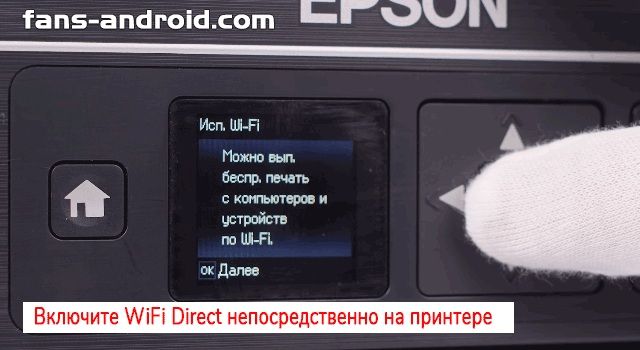
Если ваш телефон сравнительно новый, а принтер одной из последних модификаций, то никаких специальных приложений не потребуется. В данном случае оптимальное решение – печать по Wi-Fi Direct. Предварительно данная функция включается на принтере, после чего оба гаджета подключаются к сети, т.е. создается беспроводная сеть, войти в которую можно с помощью пароля.
Следующие действия:
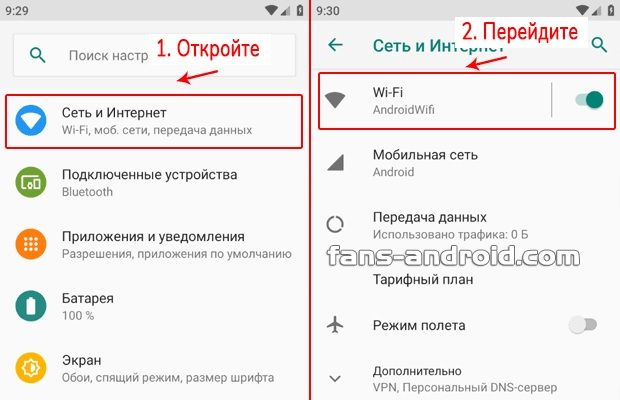
1.На телефоне необходимо войти в настройки и выбрать раздел “Сеть и Интернет”, перейдя в “Wi-Fi”.
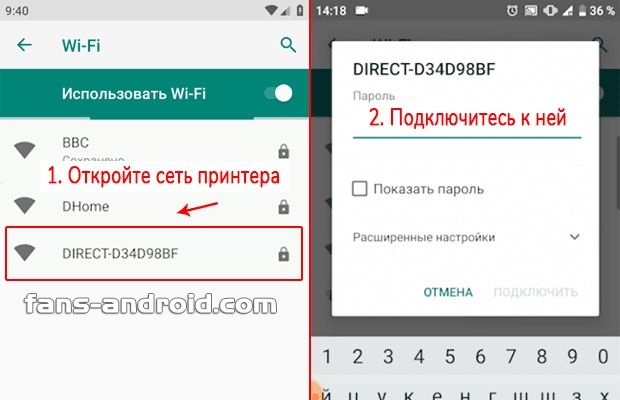
2.После этого из списка выбирается ранее созданная сеть, к которой необходимо подключиться путем ввода соответствующего пароля.
3.Следующим шагом станет открытие документа или картинки, которую вы хотите распечатать.
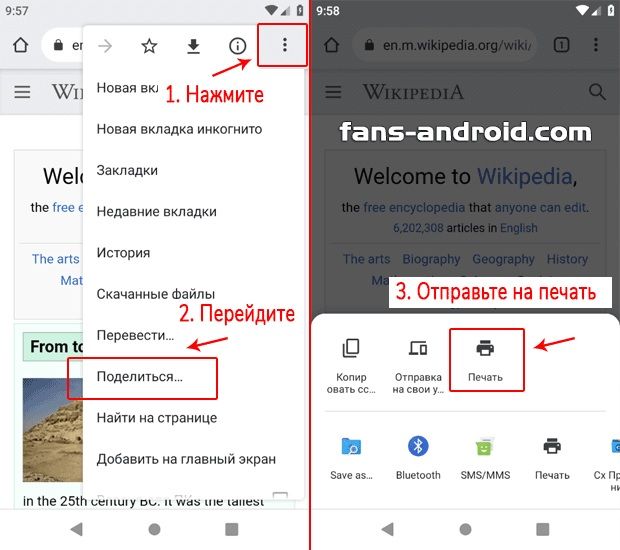
4.Далее необходимо нажать на вертикальное троеточие в правом верхнем углу, благодаря чему откроется меню. Перейдя в раздел “Поделиться”, нужно выбрать значок “Печать”.
Важно учитывать, что включение функции печати по Wi-Fi Direct в различных моделях принтеров имеет свои особенности. Таким образом, прежде стоит ознакомиться с инструкцией, прилагающейся к гаджету.
Распечать с телефона на принтере через Wi-Fi
Для этого может быть использовано специальное ПО от производителя принтера или соответствующее стороннее приложение (предварительно нужно убедиться, что оборудование с ним взаимодействует). Если Wi-Fi работает некорректно, то многие подобные приложения позволяют распечатать фото и документы, подсоединив мобильное устройство к принтеру через USB-порт или задействовав функцию Bluetooth.
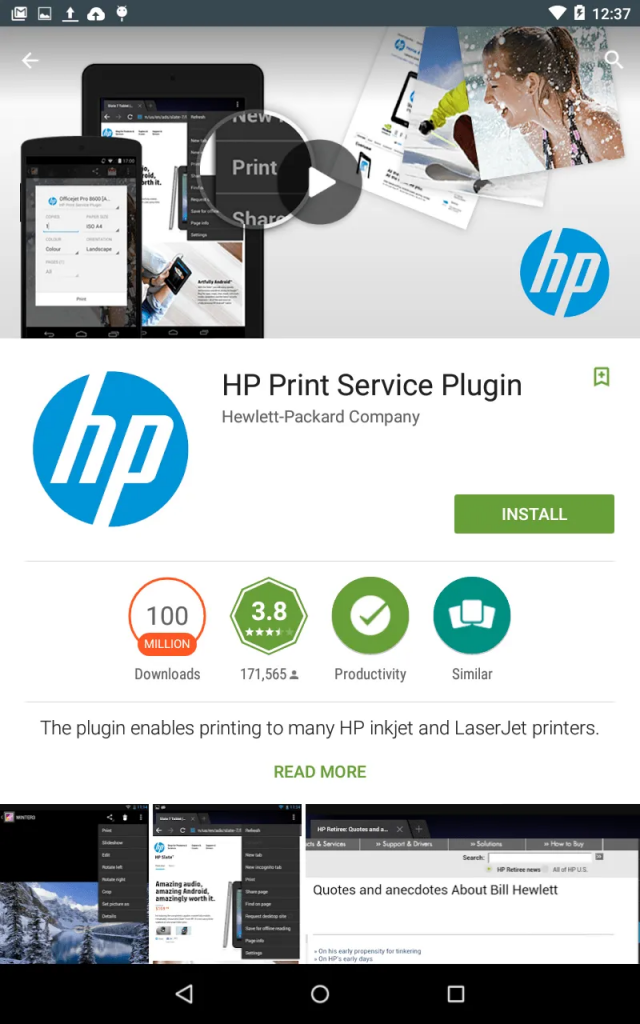
Принтеры Hewlett-Packard
Лучшим выбором для печати с телефона Android на принтере HP станет приложение HP Print Service Plugin. Рассмотрим его главные достоинства.
- Данный программный продукт отличается комфортным интерфейсом и поддерживается любым принтером HP серий LaserJet, OfficeJet, Photosmart, DesignJet, Envy или DeskJet.
- Позволяет печатать документы и фото, используя соединение устройств через USB-порт и по Wi-Fi Direct.
- Дружественный и удобный интерфейс
Принтеры Canon
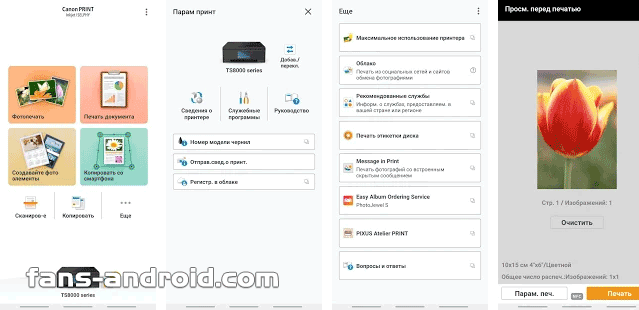
Оптимальное решение для печати со смартфона на принтере марки Canon – приложение Canon PRINT Inkjet SELPHY.
Программа имеет интуитивно доступный интерфейс, удобна в использовании и поддерживается многими моделями принтеров Canon.
Данный программный продукт позволяет выводить файлы на печать, изменять параметры печати, сканировать документы, отправлять их в облачное хранилище и извлекать из него, копировать.
Принтеры Epson
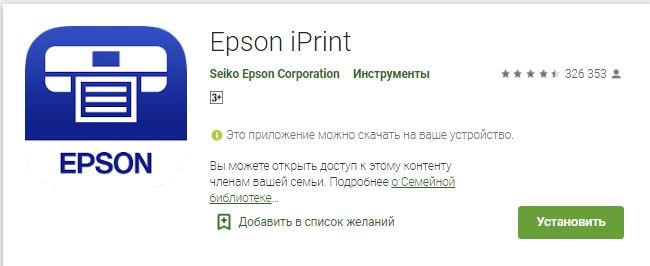
Для принтеров этой торговой марки существует отличное приложение Epson iPrint. Программа позволяет распечатать с телефона фото, документы (поддерживает весь пакет ПО Microsoft Office), web-страницы и прочее. Epson iPrint имеет функции сканирования и копирования, поддерживает облачные хранилища и предоставляет возможность ручной настройки IP-устройств в случае работы в условиях непростой сетевой среды.
Принтеры Samsung
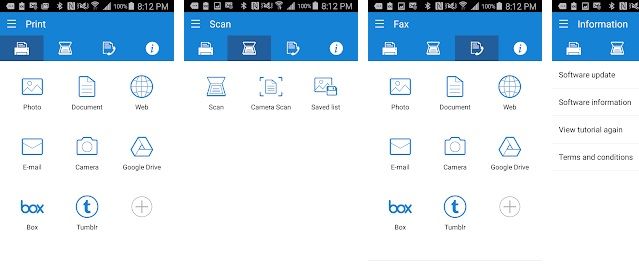
Приложение Samsung Mobile Print, ориентированное на работу с принтерами соответствующего бренда, предельно лаконично и комфортно в использовании. Программа имеет доступный интерфейс, работает с облачными хранилищами данных, поддерживает функцию сканирования и предоставляет возможность печати с камеры.
Принтеры Kyocera
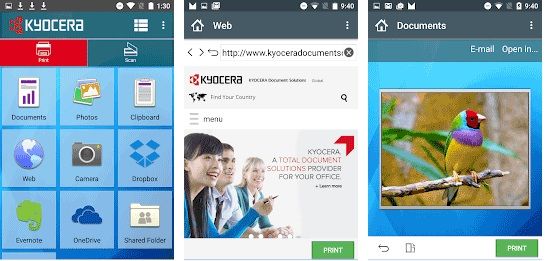
Kyocera Mobile Print является лучшим программным продуктом для печати на одноимённых принтерах с телефонов Андроид версии от 6.0 и выше. Оно способно найти даже старые модификации устройств, подключенные к сети. Программа не сложна в управлении, позволяет печатать документы всех типов и страницы сайтов, поддерживает облачные хранилища данных.
Приложение NokoPrint
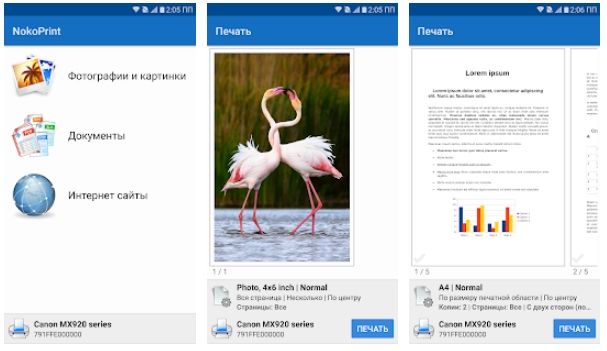
Данный программный продукт универсален и рассчитан на работу с принтерами различных брендов и модификаций. Поэтому, если официальное ПО вам кажется несовершенным, то стоит протестировать вышеуказанный продукт. NokoPrint позволяет вывести на печать фото, web-страницы, файлы Microsoft Office или файлы в формате PDF со смартфона на любой принтер, подсоединенный к нему по Wi-Fi, через порт USB или Bluetooth. Параметры печати могут варьироваться по желанию пользователя. При этом не потребуются никакие другие инструменты. Приложение корректно показывает себя на струйных и лазерных принтерах практически любых брендов.
Mopria Print Service
Программа считается одной из лучших, если необходимо оперативно распечатать файлы по сети. Она справляется с широким спектром печатного оборудования, легко настраивается, имеет простой интерфейс и массу положительных оценок от пользователей Google Play. С помощью данного программного продукта возможна распечатка документов всех типов с предварительным выбором подходящих параметров печати.
Важно отметить, что отдельные приложения из тех, что перечислены выше, позволяют также настроить печать с телефона по Bluetooth. Если потребуется, то этот функционал может быть выбран пользователем в соответствующих настройках.
Распечатка файлов с телефона на принтере с использованием USB-порта
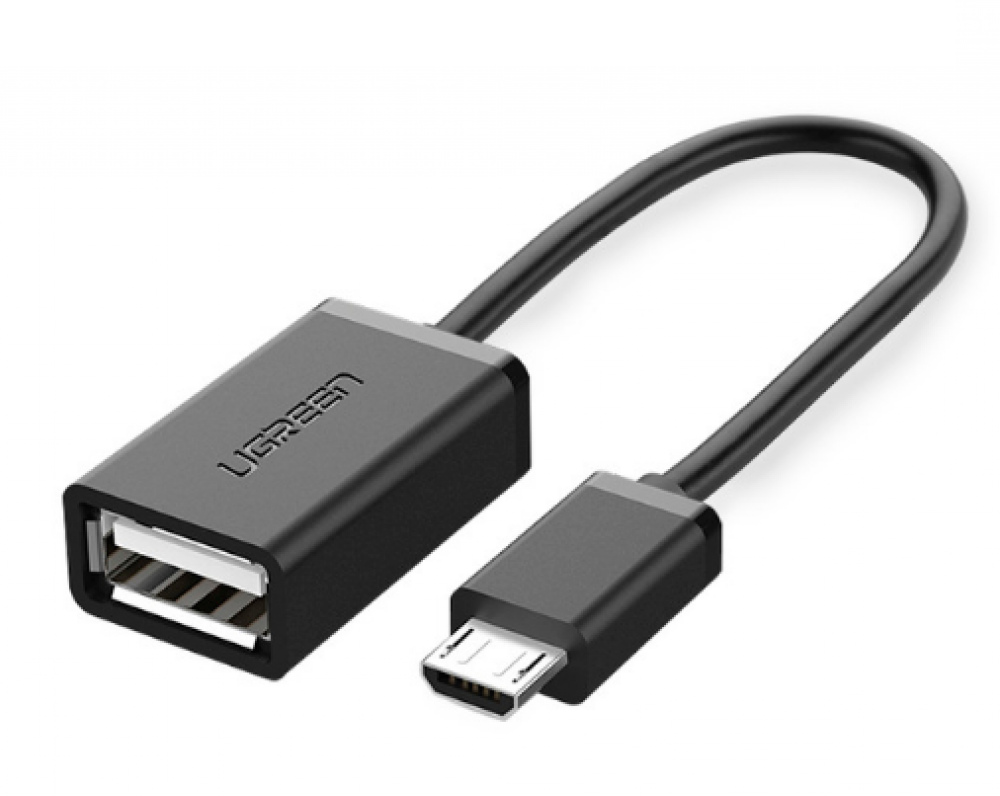
Все приложения, о которых шла речь выше, предусматривают также возможность печати документов и фото с телефона, подсоединенного к принтеру по USB. Чтобы понять, как это делается, можно рассмотреть пример с универсальным приложением NokoPrint:
1.Приложение NokoPrint устанавливается на телефон.
2.Телефон подсоединяется к принтеру посредством кабеля USB OTG.
3.Осуществляется запуск приложения.
4.В нижнем секторе окна выбирается иконка с изображением принтера и надписью “Не выбран”.
5.После нажатия на иконку, открывается другое окно, где внизу выбирается USB-значок (третий по счету из четырех).
6.При нажатии на знак USB, открывается список оборудования, из которого следует выбрать свой принтер.
7.После выбора принтера, можно печатать любые документы или изображения с телефона. Принцип работы других подобных приложений примерно одинаков, т.е. после выбора своего устройства в списке, используется функция печати.
Некоторые пользователи советуют попробовать подсоединить телефон к принтеру по Wi-Fi, задействовав протокол WPS. Для этого используются расширенные настройки Wi-Fi, где можно выбрать WPS-соединение. Однако, работает оно не всегда корректно, а кроме того потребуются роутер и принтер, поддерживающие данный протокол.
Если ни один из перечисленных методов не работает, то как вариант можно отправить файл с телефона на свой почтовый ящик или в облако, а затем распечатать его с компьютера.
*Статья написана с использованием материалов с сайта fans-android.com
Как подключить телефон к принтеру через WiFi?
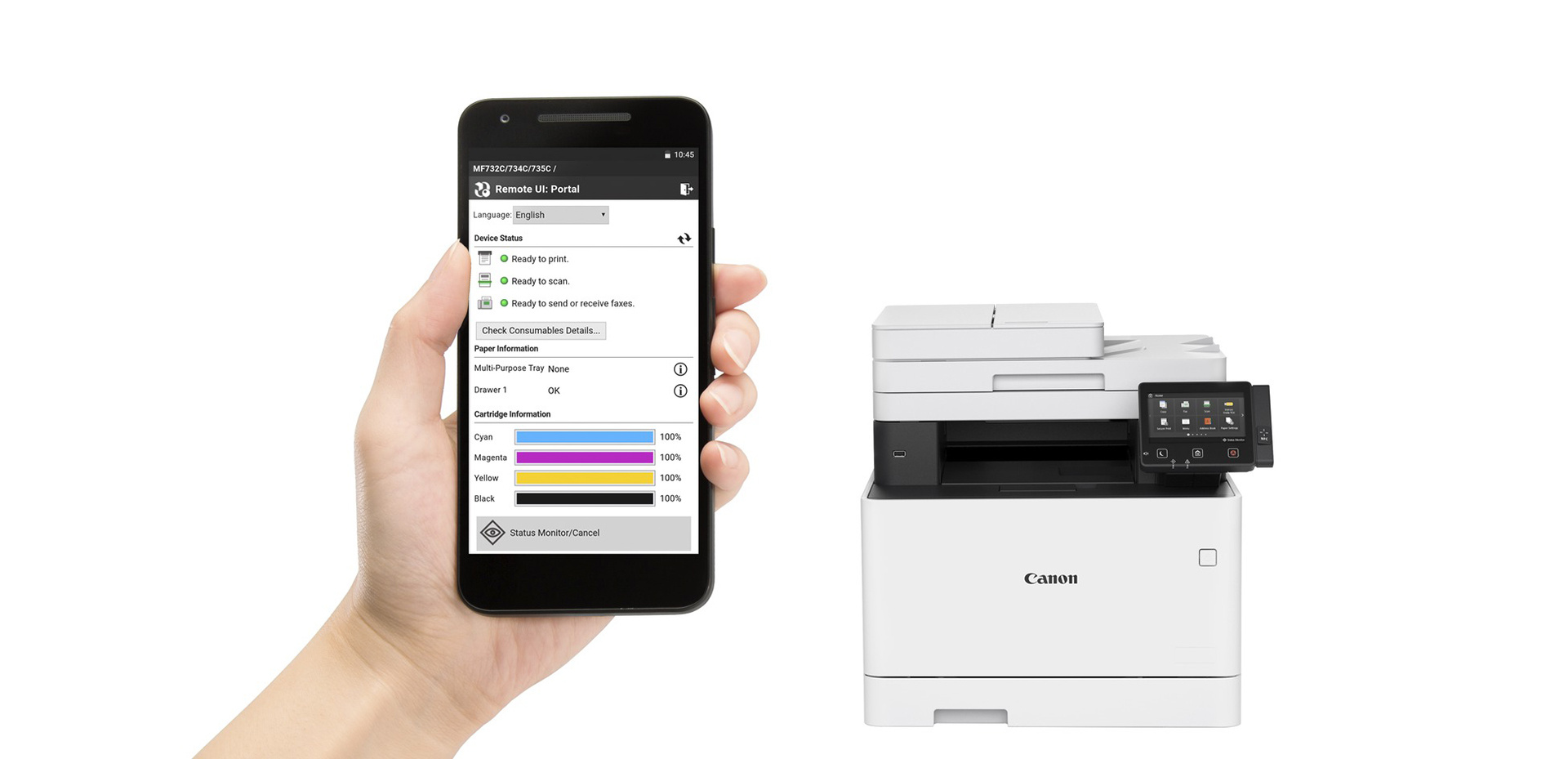
Оргтехника сегодня может работать не только от компьютера, но и с других устройств, среди которых популярными считаются мобильные телефоны. Печать можно выполнить буквально в несколько кликов, выбрав документ и настроив печать. Для соединения не требуются кабели, достаточно WiFi-роутера с заданными настройками. Не стоит забывать и об обслуживании МФУ, покупая хорошие HB Принт картриджи и другие расходные материалы. Модель можно быстро выбрать в магазине, проконсультировавшись с менеджером. Чтобы подключить телефон к принтеру, потребуются простые знания и опыт с такой техникой – необходимо выполнить стандартные настройки, после чего провести печать. В этой статье мы расскажем, как справиться с этой задачей и дадим ценные рекомендации.
Печать с помощью Google Cloud Print
- заходим в меню МФУ и находим настройки Wi-Fi соединения, они могут располагаться и под специальным символом;
- теперь находим в списке интернет-соединения необходимую сеть и выбираем ее;
- если присутствует пароль, введите его и подтвердите соответствующей кнопкой;
- выберите подключение, после чего соединение должно быть выполнено.
По завершению этих действий подключаем телефон к сети, находим принтер и активируем печать. Следует задать специальные настройки, которые будут доступны в меню к документу.
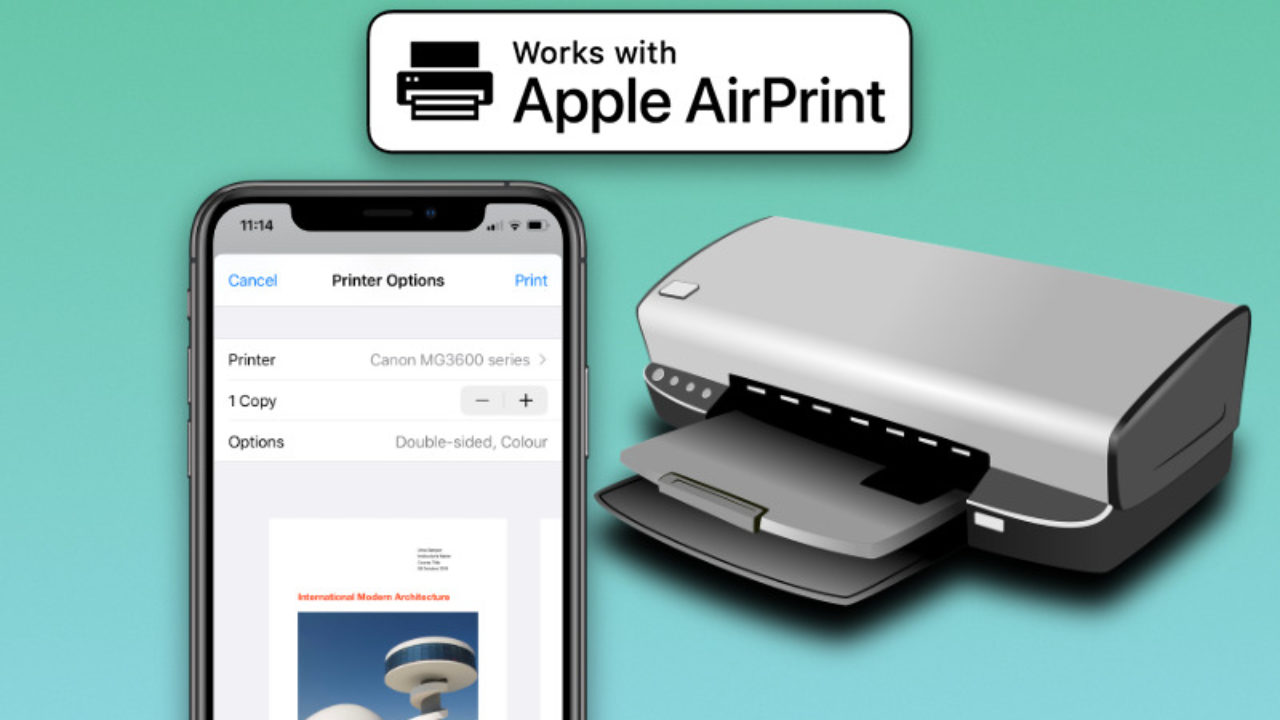
Инструкция по подключению Айфона к принтеру
Владельцы Apple iPhone могут также настраивать и выполнять печать с устройства по аналогичному принципу, о котором рассказано выше. Только здесь работа осуществляется через другие приложения, которые предусмотрены для подобных операций. Распечатать документы можно под управлением Mac OS, iOS и OS X также буквально в несколько кликов, следуя простому алгоритму.
Отметим ключевые моменты, которые нужно учитывать:
- проверьте, поддерживает ли принтер беспроводную печать, проанализировав информацию на сайте;
- выполните подключение к Wi-Fi-роутеру по стандартному алгоритму, найдя сеть в списке;
- подключите айфон и убедитесь в том, что у него работает соответствующее ПО или служба AirPrint;
- на старых моделях можно выполнить коннект через другие приложения: Printer Pro или HandyPrint;
- как только сеть будет найдена, выберите нужный документ и проведите печать согласно настройкам.
Какие могут быть проблемы?
Помимо того, что принтер может просто не поддерживать беспроводную печать, встречаются разные трудности с работой самих приложений на устройстве – часто из-за низкой производительности самого телефона. Если на нем недостаточно оперативной памяти, он будет сильно тормозить, из-за чего будут проблемы со скоростью передачи информации. Именно поэтому для таких работ используются относительно новые смартфоны, параметры которых отвечают современным требованиям.
Печать документов и фотографий со смартфона на принтере
Теперь можно максимально быстро перенести изображение с экрана смартфона на бумагу. Для этого не придется использовать флеш-карту или USB-кабель для отправки данных на ПК, а с компьютера на печатающее устройство. Разработчики запустили ряд приложений для мобильных устройств, которые позволяют организовать печать с телефона на принтер напрямую.
PrinterShare или PrinterAnywhere для устройств на платформе Android
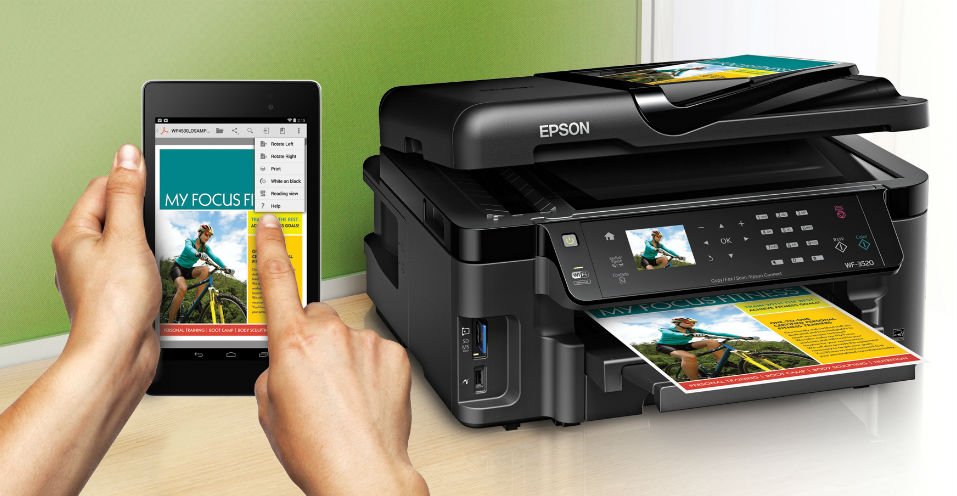
Популярное приложение обеспечивает связь между смартфоном и принтером через Wi-Fi или Bluetooth. Вы можете выбрать печатающее
устройство и управлять ним с помощью инструментов в программе. Перед тем, как отправлять объемный файл на печать, попробуйте перенести на бумагу несложное цветное изображение, чтобы проверить, как работает система. Для установки приложения и печати действуйте по следующему алгоритму:
- Скачайте PrinterShare и установите через Google Play на Ваш смартфон
- В процессе укажите определенный принтер для телефона, чтобы открыть доступ к панели управления устройством.
- Включите принтер и телефон, проверьте Wi-Fi-соединение и запустите приложение.
- Выберите файл, который нужно отправить на печать. Это могут быть фотографии из галереи, информация о контактах из телефонной книги, сообщение, заметка, файлы в формате PDF или Google Docs.
- В меню для печати вы сможете предварительно увидеть, как будет выглядеть отпечаток и провести базовую настройку изображения.
- Оцените результат работы после отправки данных на печать.
Приложения от производителей печатающих устройств
Теперь вам не придется покупать специальный принтер для телефона и наборот. Запрос со стороны владельцев ПУ побудил производителей выпустить удобные программы для дистанционного управления техникой со смартфонов. К примеру, Epson iPrint — бесплатное приложение, которое владельцы одноименных принтеров могут скачать на сайте компании или в PlayStore. Для этого вам понадобится немного времени и активное Wi-Fi-соединение. ПО такого плана вы сможете найти у Canon и HP и других производителей.
Стоит ли купить принтер для iPhone для печати напрямую?
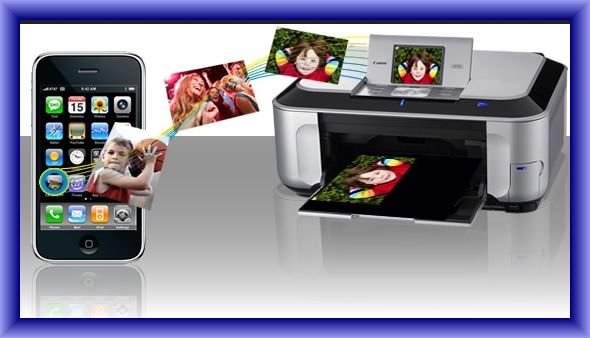
Выбирайте печатающее устройство любой марки с поддержкой функции AirPrint. Она даст возможность печатать напрямую при подключении к
одной и той же сети Wi-Fi. В меню приложения выбирайте принтер, настройте параметры печати и нажмите команду «Напечатать» на экране телефона. Потратьте 5-10 минут, чтобы разобраться, как распечатать через телефон на принтере. Это поможет вам значительно сэкономить время и упростить взаимодействие с печатающим устройством.
1 2 3 4 5 10 голосов
Средняя оценка: 4.7 из 5