Сброс контроллера батареи ноутбука (разблокировка)
При использовании ноутбука пользователи могут столкнуться с проблемой, когда аккумуляторная батарея перестает заряжаться и работать. В большинстве случаев это связано с тем, что контроллер батареи заблокировал ее работу. Данная статья будет посвящена процедуре сброса контроллера батареи и его разблокировке.
Для чего нужно обнулять контроллер батареи? Основная задача процедуры сброса контроллера – это его разблокировка и восстановление работоспособности ноутбука, как мобильного устройства, питающегося от аккумуляторов. Однако, при этом также решаются несколько побочных, но важных задач. Во время сброса можно установить паспортное значение емкости АКБ, а если точно известно фактическое – то и его. Также можно обнулить счетчик циклов заряда. Это нужно для ведения правильной статистики и отслеживания в дальнейшем состояния батареи – утилиты контроля АКБ берут данные от контроллера.
Как произвести сброс контроллера батареи? Существует несколько способов сброса контроллера батареи в зависимости от производителя ноутбука и его модели. Рассмотрим наиболее распространенные из них:
- Сброс контроллера батареи через BIOS Для этого необходимо зайти в BIOS (обычно для этого нужно нажать клавишу Del, F2 или Esc во время загрузки ноутбука), затем перейти в раздел «Power Management» или «Advanced». Найдите пункт «Battery Calibration» или «Battery Recalibration» и запустите процесс сброса.
- Сброс контроллера батареи через программу-утилиту Некоторые производители ноутбуков поставляют со своими устройствами программы-утилиты для работы с батареей. В таком случае можно воспользоваться программой для сброса контроллера.
- Сброс контроллера батареи через программаторе в нашем сервисном центре.
Адрес
Минск, ст.м. Якуба Колоса, ул. Хоружей 5 корпус Б, 2 подъезд Желтый спуск в подвал работаем Пн.-Пт. с 11:00 до 19:00 Сб 11:00 до 15:00, Вс. выходной за минут 30 наберите предупредите что подъедите. УНП 192166O58
Телефоны
+375 (29) 697-33-99
+375 (33) 697-33-99
+375 (25) 697-33-99
Почта
by697@ya.by
Вся информация на сайте носит справочный характер и не является публичной офертой УНП 192166O58 РБУ 17106
Как обнулить контроллер аккумулятора ноутбука
После переупаковки банок или производстве других видов ремонта аккумуляторной батареи ноутбука пользователи довольно часто сталкиваются с неприятным явлением – мобильный гаджет прекрасно работает от сети, но не работает от аккумуляторов. Батарея при этом не заряжается. В большинстве случаев это связано с тем, что контроллер заблокировал батарею.
Для каких задач нужно обнулять контроллер
Основная задача процедуры обнуления контроллера – это его разблокировка и восстановление работоспособности ноутбука, как мобильного устройства, питающегося от аккумуляторов. При этом также решается несколько побочных, но важных задач. Во время сброса можно (и нужно) установить паспортное значение емкости АКБ, а если точно известно фактическое – то и его (у новых элементов можно считать обе емкости равными, хотя это на совести производителя). Также можно обнулить счетчик циклов заряда. Это нужно для ведения правильной статистики и отслеживания в дальнейшем состояния батареи – утилиты контроля АКБ берут данные от контроллера.
Мнение эксперта
Становой Алексей
Инженер-электроник. Работаю в мастерской по ремонту бытовых приборов. Увлекаюсь схемотехникой.
Вопреки распространенному мнению, контроллер не отключает батарею по достижении определенного количества циклов разряд-заряд, поэтому для этих целей периодически обнулять счетчик не нужно.
Почему контроллер уходит в защиту
В подавляющем большинстве ноутбуков, выпущенных за предыдущие примерно 20 лет, применены литий-ионные и более современные литий-полимерные аккумуляторы. При всех своих достоинствах:
- высокой энергоемкости;
- отсутствии эффекта памяти;
- других положительных качествах,
Li-ion и Li-po батареи обладают и существенными недостатками. Самые важные из них:
- нетерпимость к перезаряду и глубокому разряду;
- высокая пожароопасность и взрывоопасность вкупе с отсутствием эффективных методов тушения.
Сочетание этих минусов заставляет применять отдельные устройства – контроллеры – для регулирования процессов разряда и пополнения уровня запасенной энергии. Особенно это важно для последовательно соединенных банок – важно не допустить излишнего заряда в ситуации, когда элементы имеют разброс параметров (а он имеет место практически всегда).
Также требуется не допустить глубокого разряда как одной банки, так и всей батареи. В отдельных элементах и простых зарядных устройствах, а также в АКБ, например, для переносного электроинструмента, все это контролируется с помощью простых схем, основанных на сравнении заданного и достигнутого напряжений.

В АКБ ноутбуков применяются специализированные микроконтроллеры, работающие под управлением «зашитой» в них программы. В ее задачи, кроме других функций, входит хранение в энергонезависимой памяти (EEPROM) данных о состоянии отдельных ячеек. И если контроллеру покажется, что какой-то из элементов глубоко неисправен, он может заблокировать как единичную банку, так и всю аккумуляторную сборку. Ремонт (переупаковка) АКБ с заменой элементов производителем не предусмотрен, поэтому штатные средства для сброса состояния памяти также отсутствуют.
Калибровка — есть ли от нее смысл при блокировке
Иногда происходит путаница понятий и сбросом называют также калибровку контроллера. На самом деле это разные вещи. Калибровка – это привязка уровней заряда, которые контроллер считает 0% и 100% запаса энергии аккумулятора, к фактически существующим границам. Так, если в результате ухода фактической емкости произойдет постепенное «уплывание» пределов, например, от 0% до 5% и от 100% к 95%, то не используемыми останутся 5+5=10 процентов емкости батареи. Это нерационально, и для устранения этого дисбаланса проводят процедуру калибровки.
Она выполняется при полностью работоспособной системе электропитания ноутбука и на сброс контроллера не влияет. Более того, при заблокированной управляющей схеме калибровка невозможна – элементы питания отключены. Поэтому одна процедура не заменяет другую.
Калибровку производить можно и нужно после того, как удастся разблокировать контроллер ноутбука.
Как выполнить сброс контролера ноутбука
Самый простой способ – отнести ноутбук в сервисный центр. Там есть все необходимое оборудование и опытные специалисты, которые выполнят все быстро и качественно. Но можно попытаться сделать это самостоятельно. Для этого понадобятся:

- плата связи ПК с аккумуляторной батареей;
- специальное программное обеспечение.
Плату можно изготовить самостоятельно, но проще купить (на южно-азиатских торговых интернет-площадках). В качестве программного обеспечения подойдет популярная программа Battery EEPROM works (Be2Works). Программа платная, недешевая, но для многих случаев хватит и демо-версии.
Сначала надо разобраться с распиновкой батареи. Понадобятся выводы GND (0 V, общий провод) и последовательная шина – выводы SDA и SCL. Найти распиновку можно в этой статье или интернете, задав в качестве критерия поиска производителя АКБ.
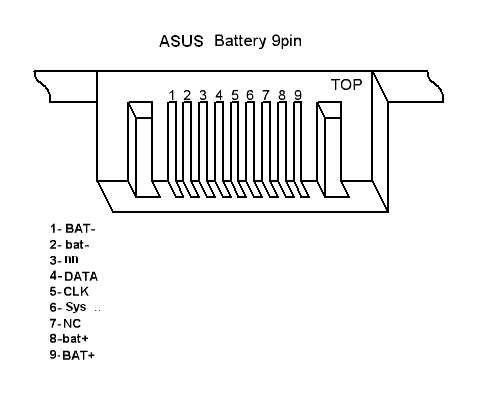
Если поиск остался без результата, можно попытаться найти общий провод. Выводы SDA (Data) и SCL (Clock) находятся тестером – сопротивление между каждым из них и шиной GND составляет 600-900 Ом. Какой из них вывод данных (SDA), а какой тактовый (SCL) – придется выяснять экспериментально по наличию связи ПК с батареей – если коннект не произошел, выводы надо поменять местами.
Надо учесть, что у многих контроллеров имеется управляемый предохранитель, который пережигается от программной команды в определенных случаях. Надо проверить его состояние. Если не повезло, и он перегорел, его надо замкнуть – хотя бы капелькой припоя.

Потом надо подключить плату к порту USB компьютера и запустить программу. Если все в порядке – на плате загорится светодиод. Дальше надо подключить соответствующие выводы платы к контактам GND, CLK и DATA батареи. Следующий шаг – включение контроллера, для этого надо на пару секунд подать напряжение на его плюсовой вход от внешнего источника. Рекомендуется, чтобы напряжение было на 2..4 вольта выше напряжения батареи. Если батарея работоспособна, можно просто подключить плюсовой вывод к плюсу контроллера.

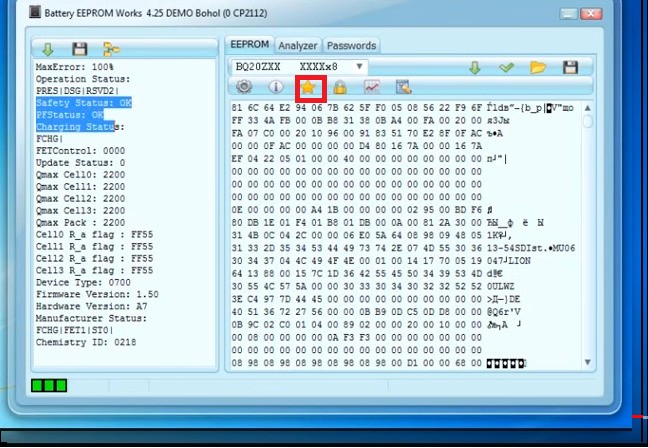
Далее можно нажать кнопку “Считать» (выделено красной рамкой), если угадать с выходами SDA и SCL, то можно получить доступ к прошивке.

По нажатию кнопки с литерой “i” можно получить информацию о состоянии батареи. В данном случае она заблокирована, о чем говорят флаги ошибки.
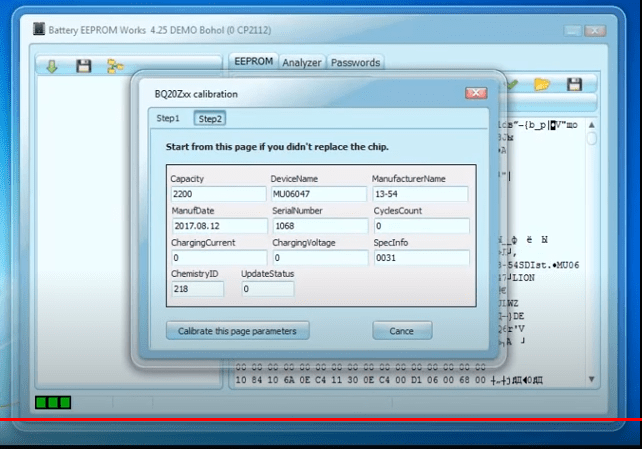
Далее надо нажать кнопку «Калибровка» и внести данные о батарее – фактическую емкость и т.п. Далее данные надо записать в память, нажав кнопку ОК (зеленую галочку).
Чтобы устранить ошибку, надо нажать кнопку разблокировки. После этого флаги ошибки сбросятся.
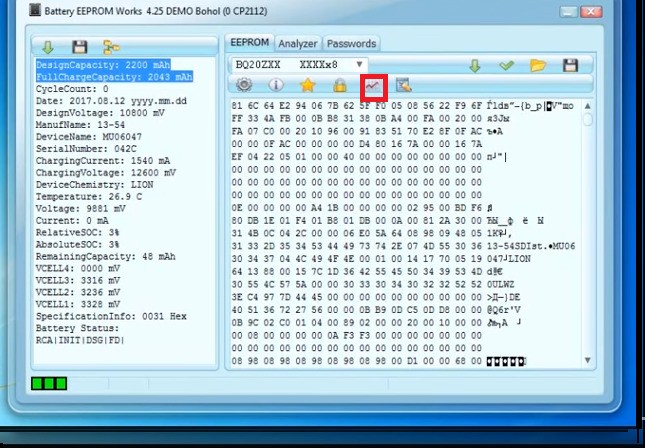
Завершает процедуру запуск трекинга импеданса. Если у контроллера пароль доступа был стандартный – действия должны увенчаться успехом. Если нет – на этом возможности демо-версии исчерпаны, и доступно два дальнейших варианта:
- купить полную версию программы;
- нести аккумуляторную батарею в сервисный центр.
Обычно второе дешевле.
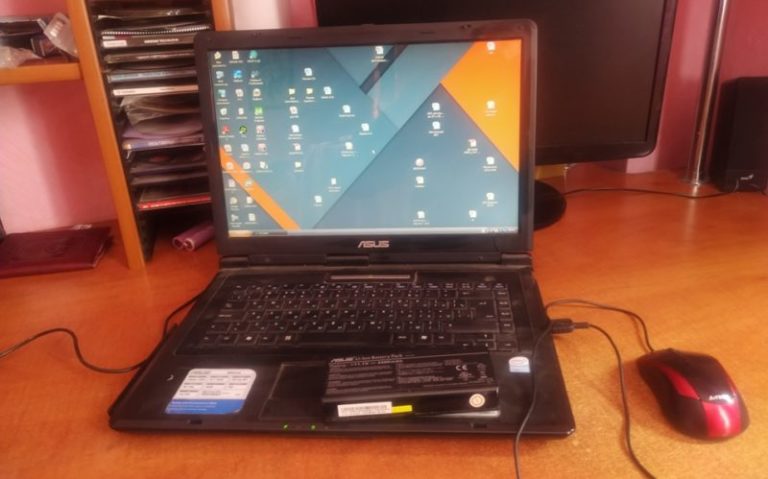
Работа ноутбука без батареи от сети: особенности и последствия
Где искать прошивку на свою модель
Для восстановления работоспособности контроллера в большинстве случаев новая прошивка не нужна. В большинстве случаев прошить контроллер означает сбросить ошибку. Новая программа для схемы управления понадобится лишь в случае утери старой или при внесении ошибочных изменений, «откатить» которые невозможно.
Чтобы исключить случайную потерю прошивки контроллера, после считывания ее из батареи настоятельно рекомендуется сохранить резервную копию на диск компьютера.
Оригинальное, многократно протестированное и на 100% работоспособное программное обеспечение принадлежит производителю. По логике, скачать такие программы можно на сайте производителя. Однако в прямом доступе на сайтах ведущих производителей (Acer, ASUS, HP и др.) прошивок не обнаружено.
Можно попытаться обратиться в техническую поддержку производителей. Если это не увенчается успехом (такое возможно – производителю выгоднее продать пользователю новую батарею, чем помочь починить старую), можно обратиться частным порядком к специалистам сервисных центров или поискать информацию на специализированных форумах. Но в этих случаях может возникнуть проблема незаконного использования программной продукции.
Видео: Разблокировка популярных моделей
Аккумулятор AS10D81 ноутбук ACER.
Запуск BMS контроллера на SAMSUNG.
Советы как избежать блокировки при замене ячеек аккумулятора
Процесс сброса контроллера батареи довольно трудоемок, требует специальных знаний, а результат не гарантирован. Поэтому можно попытаться избежать блокировки. Для этого надо соблюдать несложный порядок отпайки проводов контроллера при разборке и упаковке элементов в батарею. Начинать отключать надо всегда с положительного провода, потом последовательно в сторону минуса. Общий провод отпаивается последним.
Сборка ведется в противоположном порядке – сначала припаивается провод GND, потом к плюсу первой сборки, потом к плюсу следующей – и к плюсовому проводу батареи. На рисунке красными цифрами показан порядок отключения проводов контроллера, а зеленым – порядок подключения после ремонта.
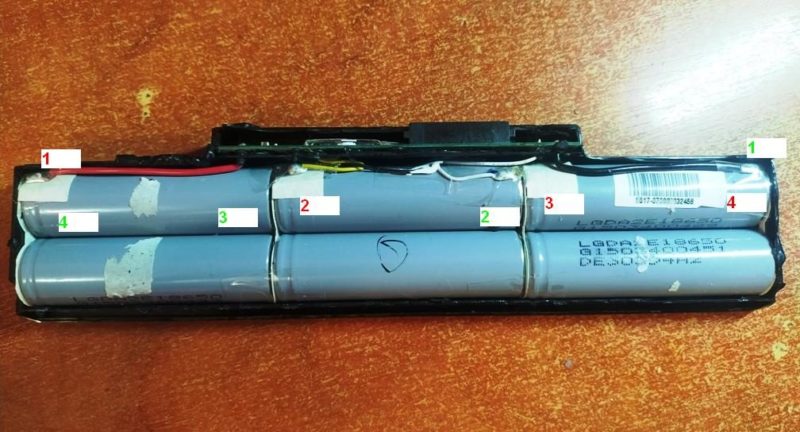
Процесс обнуления контроллера завершает процедуру переупаковки аккумуляторной батареи ноутбука и позволяет полноценно запустить систему питания гаджета. Сама разблокировка не требует больших финансовых затрат или физических усилий, но без понимания сути происходящего ее выполнить невозможно.
Помогите разблокировать аккумулятор ноутбука

Всем привет! Имеется аккумулятор от ноутбука IBM ThinkPad G41 на связке BQ80201DBT+BQ28310PW. Необходимо разблокировать контроллер. Может у кого есть крякнутая версия SBWorkshop или Battery EEPROM Works? На неделе соберу адаптер на CP2112, но как я понял для SBWorkshop можно собрать адаптер из подручных средств под LTP. Смысла покупать программу не вижу, так как дешевле купить новый аккумулятор, единственное, что не дает это сделать — время доставки. Прошу помощи у вас)))
1 декабря 2016
Поделиться:
Комментарии 42
Войдите или зарегистрируйтесь, чтобы писать комментарии, задавать вопросы и участвовать в обсуждении.

Приветствую.
Нашли прогу? Можете поделиться?

Я заказал с али аккумулятор на тошибу, он не заработал с их контроллером, разобрал их аккумулятор, банки перепаял в старый, последним подключил «+», было даже кз из-за капнувшего олова на массу. Так вот, сначала аккумулятор писал что не заряжается, затем потихоньку зарядка пошла тысячными долями Вольт. Просто надо дать время адаптироваться контроллеру под новые батареи. Всё заработает, но не сразу, если правильно перепаяли контроллер.

Сейчас это принято называть — програмируемый износ ��

Чёт не пойму, в чём прикол… в ноут буках, аккумуляторы залочены. типа как в принтерах картриджи? с тоже, надо с бубном плясать? Просто так, батарею перепаять не получится?

Без машины
Там просто так акумы не перепаять. Нельзя разрывать цепь связки акумов. И правильно ты сказал как в картриджах, идет счет циклам зарядки вот именно ему нужна прошивка обнулить этот цикл.
ОГО как всё запущено, замудрено ))), спасиб за информацию, буду знать на будущие…

Чёт не пойму, в чём прикол… в ноут буках, аккумуляторы залочены. типа как в принтерах картриджи? с тоже, надо с бубном плясать? Просто так, батарею перепаять не получится?
Да.именно. там даже акумы новые подпаиваешь и все равно пишет, заменить баттарею.

такая же херня. но батарея другая. кстати не пойму почему свой универсальный контроллер не собрать который будет и заряжать эти 6 элементов и разряжать. и который не будет лочиться.

этот контроллер бы еще научить эмулировать оригинальные потоки данных мониторинга, чтобы винда на аккум не материлась
тогда BQ24610RGET и ок
Ну хоть понятно в какую сторону гуглить

тогда BQ24610RGET и ок
А есть готовая к повторению схема контроллера АКБ для ноута? Тоже очень интересная тема. Пусть Винд ругается, главное, что бы заряжал и работал.
Так, безотносительно ноута, 24610 — очень хороший чип. С защитами от переполюсовки, от перезаряда, с прекрасными драйверами ключей и индикацией. Но я не уверен, что ноут в обязательном порядке не опрашивает батарею.
А мне приходится иметь дело с многоячееячными батареями 3S-4S, да вот «железо» у нас строго определенное. И 24610 буквально жопой ешь. Но в ней нетбалансира как минимум. Зато параметры заряда настраиваются как хошь: капельный, быстрый токи, количество элементов в батарее…
Вот собранный на готовой плате зарядник для 3S, 4 А*ч, то заряда 1,5А. Мелочь вся 0603. Без платы не собрать, микрушка мелкая, с пузом, корпус QFN.
Да, ключи все на другой стороне
В даташите есть пример схемы, она 100% рабочая.
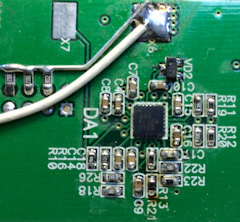
Спасибо! А полное название какое? BQ 24610?
Посмотрю.

Так, безотносительно ноута, 24610 — очень хороший чип. С защитами от переполюсовки, от перезаряда, с прекрасными драйверами ключей и индикацией. Но я не уверен, что ноут в обязательном порядке не опрашивает батарею.
А мне приходится иметь дело с многоячееячными батареями 3S-4S, да вот «железо» у нас строго определенное. И 24610 буквально жопой ешь. Но в ней нетбалансира как минимум. Зато параметры заряда настраиваются как хошь: капельный, быстрый токи, количество элементов в батарее…
Вот собранный на готовой плате зарядник для 3S, 4 А*ч, то заряда 1,5А. Мелочь вся 0603. Без платы не собрать, микрушка мелкая, с пузом, корпус QFN.
Да, ключи все на другой стороне
В даташите есть пример схемы, она 100% рабочая.
На ноутах стоит контроллер зарядки батареи, управляемый мультиконтроллером, и мультик никогда не запустит зарядку, если не найдет на шине совместимый контроллер мониторинга батареи, который ессно стоит в батарее, так что потуги запустить самодельную батарейку не проканают, говорю, как сервисник по ноутам. Алгоритм зарядки в ноутах очень сложный, сделано это для безопасности в первую очередь, и для исключения колхозинга, во вторую.
Аккумулятор ноутбука: сброс контроллера, прошивка и обнуление
В своё время ноутбуки завоевали огромную популярность благодаря возможности работать от аккумуляторной батареи, что позволило не быть прикованным к одному месту и выполнять необходимую работу практически везде. Первые модели могли продержаться без заряда совсем недолго, а используемые никель-металлогидридные батареи обладали кучей недостатков. Но производители не сидели сложа руки, и за несколько десятилетий технологии изготовления аккумуляторов претерпели кардинальные изменения. На сегодняшний день в подавляющем большинстве ноутбуков используются литий-ионные батареи. Они могут прослужить довольно долго и лишены многих недостатков своих предшественников.
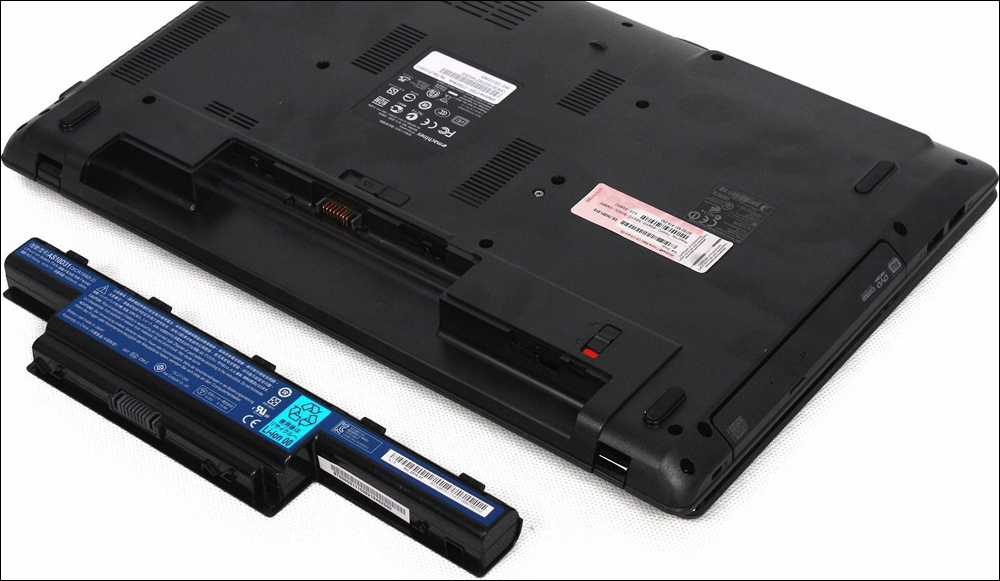
Но тем не менее они не являются совершенными и со временем также могут прийти в негодность. Неисправность батареи выражается в том, что она очень быстро разряжается, либо ноутбук некорректно отображает уровень заряда. В таком случае производители и продавцы техники рекомендуют приобрести новый аккумулятор. Но, поскольку стоимость оригинального комплектующего довольно высокая, можно попробовать откорректировать его работу самостоятельно. В зависимости от степени повреждения необходимо либо заменять элементы аккумулятора, либо же достаточно будет выполнить сброс контроллера батареи ноутбука.
Заметим, что контроллер аккумулятора – электронное устройство и тоже может выйти из строя. Если это произошло, то батарея не будет работать совсем. Тогда все нижеприведённые советы не помогут – требуется ремонт контроллера в сервисе или замена батареи. Однако, если батарея хоть как-то работает, значит, контроллер работоспособен. Он лишь показывает неправильные значения зарядки, быстро заряжает или разряжает аккумулятор, и с этим можно побороться.
Именно о последней возможности мы хотим подробнее рассказать в сегодняшнем материале. Вы сможете узнать, в каких случаях нужно сбросить контроллер, а также мы расскажем о возможных способах, как это можно сделать самостоятельно в домашних условиях.
Когда выполнять сброс контроллера батареи
Для начала стоит выяснить, что представляет собой контроллер батареи. Это небольшая микросхема, встроенная в сам аккумулятор, контролирующая его рабочее состояние, а также процесс заряда и разряда. Она взаимодействует с контроллером питания на материнской плате самого ноутбука, а также передаёт необходимую системную информацию операционной системе. Надеемся, схема вам понятна. Мы постарались описать всё простыми словами, но, если вы хотите узнать технические подробности, поищите в интернете.
Когда эта небольшая микросхема перестаёт корректно работать, может понадобиться выполнить сброс контроллера. В народе эта процедура также известна как калибровка батареи. По большому счёту, ситуаций, когда это может потребоваться, всего лишь две: некорректное отображение заряда и замена элементов аккумулятора.
Под некорректным отображением заряда следует понимать ситуацию, когда операционная система ноутбука даже после длительной зарядки показывает, что уровень заряда — менее 100%, либо заряд резко падает, и ноутбук выключается не через несколько часов, как ему положено, а гораздо быстрее. Многие начинают думать, что батарея пришла в негодность, но это не всегда так. Проблема очень часто заключается в её контроллере, который просто некорректно отображает заряд.
Под заменой элементов аккумулятора имеется в виду, что в некоторых мастерских и сервисных центрах могут предложить так называемую перепаковку батареи, то есть заменить пришедшие в негодность внутренние блоки. После этого необходимо выполнить сброс контроллера, чтобы все новые элементы были распознаны и могли быть правильно задействованными. Хотя, если после замены блоков что-то работает не так, вы имеете полное право предъявить претензии и потребовать исправления недоработок.
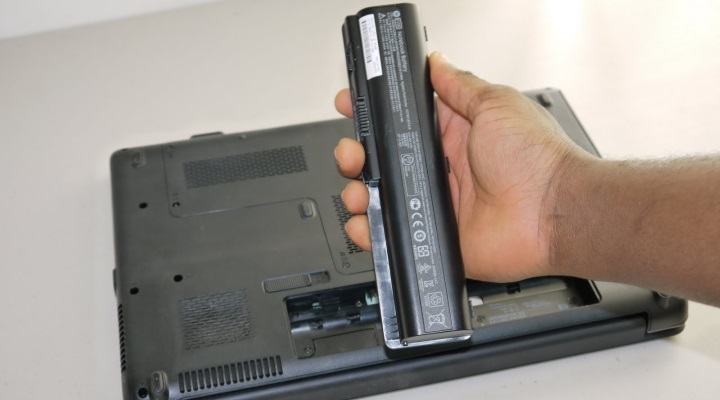
Замена аккумулятора ноутбука
Теперь давайте рассмотрим, как сбросить контроллер батареи ноутбука. Затронем программный и ручной способы.
Программный сброс контроллера
На некоторых сайтах вы можете увидеть рекомендацию воспользоваться программой Battery EEPROM Works. Это действительно очень мощная и продвинутая утилита, которая может в некоторых случаях буквально реанимировать аккумулятор. Но есть одно большое НО! Чтобы пользоваться ею, нужно знать очень много и уметь разбираться в электросхемах, а также иметь необходимые переходники, которые далеко не всегда легко достать в свободной продаже. Мы не будем рекомендовать вам эту программу для использования в домашних устройствах, так как можно очень легко бесповоротно испортить аккумулятор. Что же тогда вам подойдёт?
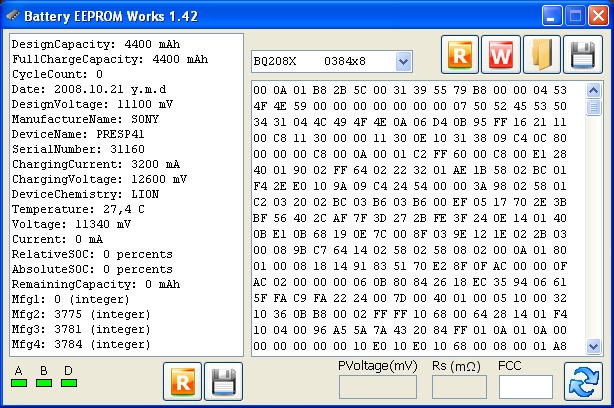
Окно программы Battery EEPROM Works
Практически каждый производитель имеет встроенные утилиты управления питанием. Её можно скачать на сайте поддержки, на странице загрузки драйверов вашего устройства, а в некоторых случаях утилита может быть либо предустановленной, либо записанной на идущий в комплекте диск с драйверами. Выберите функцию сброса или калибровки и в точности следуйте указаниям, высвечивающимся на экране. Чаще всего утилита разряжает батарею до нуля, после чего выполняет зарядку до 100%. Контроллер запомнит крайние показатели уровня заряда и станет работать, как и сразу при покупке.
Для разных ноутбуков может применяться разное программное обеспечение, предусмотренное производителем. Рассмотрим некоторые популярные модели:
- Acer – утилита BatteryMark проводит тестирование аккумулятора, полностью нагружая процессор. Если будут замечены несоответствия в его работе, производится сброс и несколько циклов зарядки-разрядки.
- Asus имеет в BIOS опцию Smart Battery Calibration на вкладке Здесь можно обнулить все данные контроллера.
- Dell – здесь нужно для своей модели смотреть утилиту на официальном сайте производителя. Если её нет, можно использовать другие программы, например, Smarter Battery.
- HP – на сайте производителя есть утилита HP Support Assistent, в которой есть опция «Проверка аккумулятора».
Однако, если вы всё-таки хотите выполнить полный сброс контроллера, то придётся изучить работу с программой Battery EEPROM Works. Но учтите, что делаете вы это на свой страх и риск, поэтому экспериментировать стоит, если в случае неудачи батарею будет не жалко выбросить. Эта утилита позволяет:
- Обнуляет счётчик циклов заряда-разряда батареи.
- Меняет дату выпуска аккумулятора на системную ноутбука.
- Прошивает в контроллере реальную ёмкость батареи.
После этого аккумулятор считается «новым». Исправление реального заряда может помочь, если контроллер неправильно его показывает и ноутбук быстро отключается, хотя батарея еще может работать. Это требуется делать и после замены элементов батареи на новые. Еще раз напомним — сначала изучите, как этой программой пользоваться, так как она позволяет делать очень многое.
Ручной сброс контроллера
Если по какой-то причине найти или установить утилиту управления питанием не получается, сброс или калибровку батареи можно выполнить вручную. Каким образом?
- Отключите ноутбук от электрической сети, после чего переведите его в режим BIOS. Подробнее можно прочесть в статье как запустить режим БИОСа.
- Оставьте ноутбук и не трогайте его, пока он полностью не разрядится. Позаботьтесь о том, чтобы он не перегрелся.
- Не включая ноутбук, поставьте его на зарядку. Дождитесь его полного заряда, для этого его можно оставить подключенным к сети на всю ночь.
В 99% случаев такие простые действия помогут вернуть аккумулятор к жизни. Ну а если не помогает и это, купите новый аккумулятор, либо подключайте переносной компьютер напрямую к розетке, извлекая при этом батарею.
Некоторые советы по использованию батареи
- Если вы используете ноутбук только дома, то для меньшего износа его аккумулятора лучше будет его извлечь. Но перед этим зарядите его примерно на 80%, а также время от времени проверяйте уровень заряда, поскольку он склонен к саморазряду. После извлечения подключите ноутбук к блоку питания и пользуйтесь, как стационарным компьютером. Этот вариант подойдёт для тех, у кого ноутбук стоит только в одном месте, так как при таком использовании вы можете потерять данные, если отключите ноутбук от источника питания во время работы.
- Для увеличения времени работы за вашим устройством установите соответствующие параметры в настройках плана электропитания. При необходимости пользуйтесь режимом энергосбережения.
Заключение
Друзья, сегодня мы с вами поговорили о том, как сбросить контроллер заряда ноутбука. Мы узнали, что иногда проблема заключается не только в аппаратных частях компьютера, но и в программном обеспечении. Поэтому не нужно спешить сразу заказывать новый аккумулятор. Надеемся, что у вас всё получилось, и не осталось никаких вопросов. Не забываем делиться своим мнением в комментариях.