Настройка и активация iPhone
ПРЕДУПРЕЖДЕНИЕ: Во избежание получения травм прочтите Важная информация по безопасности перед использованием iPhone.
Активацию можно выполнить по сети Wi-Fi, а на iPhone 4s или новее также по сотовой сети оператора связи (доступно не во всех регионах). Если ни один из вариантов не доступен, для активации необходимо подключить iPhone к компьютеру и открыть программу iTunes (см. Подсоединение iPhone к компьютеру).
- Настройка и активация iPhone. Включите телефон и следуйте инструкциям Ассистента настройки.
Ассистент настройки поможет выполнить все необходимые шаги, в том числе указанные ниже.
- Подключение к сети Wi-Fi
- Вход в систему или создание нового бесплатного идентификатора Apple ID (необходим для многих функций, таких как iCloud, FaceTime, App Store, iTunes Store и др.)
- Ввод пароля
- Настройка iCloud и Связки ключей iCloud
- Включение рекомендуемых функций, таких как «Службы геолокации» и «Найти iPhone»
- Активация iPhone у оператора мобильной связи
Во время настройки можно также выполнить восстановление из резервной копии iCloud или iTunes.
Примечание: Если во время настройки телефона включить функцию «Найти iPhone», то также будет включена функция блокировки активации для предотвращения кражи устройства. См. Функция «Найти iPhone».
Некоторые операторы разрешают разблокировать iPhone для использования в их сетях. На веб-странице support.apple.com/kb/HT1937?viewlocale=ru_RU можно уточнить, предоставляется ли такая возможность конкретным оператором связи. Информацию о настройке и авторизации можно получить у своего оператора. Для завершения процесса необходимо подключить iPhone к iTunes. Может взиматься дополнительная плата. Подробную информацию см. на веб-странице support.apple.com/kb/HT5014?viewlocale=ru_RU.
- Начальные сведения об iPhone
- iPhone: обзор
- Аксессуары
- Экран Multi-Touch
- Кнопки
- Кнопка «Режим сна/Пробуждение»
- Кнопка «Домой»
- Кнопки громкости
- Переключатель «Звонок/Бесшумно»
- Установка SIM-карты
- Настройка и активация iPhone
- Подсоединение iPhone к компьютеру
- Подключение к Wi-Fi
- Подключение к Интернету
- Настройка почтовой и других учетных записей
- Учетная запись Apple ID
- Управление материалами на устройствах iOS
- Служба iCloud
- Синхронизация с iTunes
- Дата и время
- Язык и текст
- Имя Вашего iPhone
- Использование программ
- Начните из дома
- Многозадачность
- Просмотр объектов
- Рассмотреть поближе
- Изменение ориентации экрана
- Упорядочивание программ
- Упорядочивание при помощи папок
- Изменение обоев
- Настройка яркости
- Набор текста
- Редактирование текста
- Ускорение набора
- Использование беспроводной клавиатуры Apple
- Добавление или изменение клавиатур
- Уведомления
- Центр уведомлений
- Использование пароля для защиты данных
- Датчик Touch ID
- Связка ключей iCloud
- Ограничение трекинга рекламы
- Функция «Найти iPhone»
- Запросы к Siri
- Внесение информации о пользователе в программу Siri
- Корректировка запросов
- Настройки Siri
- Телефонные вызовы
- Вызов
- Прием звонков
- Соблюдайте тишину
- Во время разговора
- Режим конференции
- Экстренные вызовы
- Создание сообщений
- Быстрый просмотр писем
- Черновики
- Просмотр важных сообщений
- Вложения
- Работа с несколькими сообщениями
- Просмотр и сохранение адресов
- Печать сообщений
- Настройки программы Mail
- Начальные сведения о программе Safari
- Поиск в сети Интернет
- Просмотр веб-страниц
- Сохранение закладок
- Как делиться найденным
- Заполнение форм
- Скрытие лишних элементов с помощью функции «Reader»
- Сохранение списка для чтения
- Приватность и безопасность
- Настройки программы Safari
- Радио iTunes
- Получение музыки
- Просмотр и воспроизведение
- Обложка альбома
- Аудиокниги
- Плейлисты
- Genius — все для Вас
- Siri и голосовое управление
- iTunes Match
- Домашняя коллекция
- Настройки программы «Музыка»
- Сообщения SMS, MMS и iMessage
- Отправка и получение сообщений
- Управление диалогами
- Отправка фотографий, видео и других материалов
- Настройка программы «Сообщения»
- Начальные сведения о программе «Календарь»
- Приглашения
- Использование нескольких календарей
- Общий доступ к календарям iCloud
- Настройки календаря
- Просмотр фотографий и видео
- Упорядочивание фотографий и видеозаписей
- Общий доступ к фото iCloud
- Мой фотопоток
- Отправка фотографий и видеозаписей
- Редактирование фотографий и обрезка видеозаписей
- Печать фотографий
- Настройки программы «Фото»
- Начальные сведения о программе «Камера»
- Съемка фотографий и видеозаписей
- Расширенный динамический диапазон
- Просмотр, экспорт и печать
- Настройки программы «Камера»
- Начальные сведения о программе «Часы»
- Будильники и таймеры
- Поиск нужных мест
- Получение дополнительной информации
- Маршруты
- Режимы 3D и Flyover
- Настройка программы «Карты»
- Начальные сведения о программе «Видео»
- Добавление видео в медиатеку
- Управление воспроизведением
- Настройки видео
- Начальные сведения о программе «Заметки»
- Использование заметок в нескольких учетных записях
- Начальные сведения о программе «Напоминания»
- Запланированные напоминания
- Напоминания по местоположению
- Настройки программы «Напоминания»
- Начальные сведения о программе «Game Center»
- Игры с друзьями
- Настройки программы Game Center
- Начальные сведения о программе «iTunes Store»
- Просмотр и поиск
- Покупка, прокат или погашение кода
- Настройки программы iTunes Store
- Начальные сведения о программе «App Store»
- Поиск программ
- Покупка, погашение кода и загрузка
- Настройки программы App Store
- Начальные сведения о программе Passbook
- Passbook на ходу
- Настройки программы Passbook
- Начальные сведения о программе «Компас»
- Выровняем все
- Начальные сведения о программе «Диктофон»
- Запись
- Прослушивание
- Перенос записей на компьютер
- Начальные сведения о программе FaceTime
- Как звонить и принимать звонки
- Управление звонками
- Начальные сведения о программе «Контакты»
- Использование контактов в программе «Телефон»
- Добавление контактов
- Настройки программы «Контакты»
- Загрузка iBooks
- Чтение книги
- Упорядочивание книг
- Чтение PDF
- Настройки iBooks
- Начальные сведения
- Подключение и калибровка датчика
- Тренировки
- Настройки программы «Nike + iPod»
- Начальные сведения о программе «Подкасты»
- Получение подкастов
- Управление воспроизведением
- Упорядочивание подкастов
- Настройки подкастов
- Функции универсального доступа
- Сокращения для универсального доступа
- VoiceOver
- VoiceOver
- Основы работы с VoiceOver
- Использование iPhone с функцией VoiceOver
- Изучение жестов VoiceOver
- Использование ротора VoiceOver
- Использование экранной клавиатуры
- Пишите пальцами
- Произношение математических уравнений
- Функция телефонных звонков в VoiceOver
- Использование VoiceOver в Safari
- Использование VoiceOver в программе «Карты»
- Редактирование видео и голосовых записей на диктофон с помощью VoiceOver
- Использование VoiceOver с беспроводной клавиатурой Apple
- поддержка дисплеев Брайля;
- Switch Control
- Добавление переключателя и включение функции Switch Control
- Основные техники
- Сканирование объектов
- Сканирование точек
- Настройки и параметры
- iPhone на работе
- Почта, Контакты и Календарь
- Сетевой доступ
- Программы
- Использование международных клавиатур
- Специальные методы ввода
- Важная информация по безопасности
- Важная информация по эксплуатации
- Сайт поддержки iPhone
- Перезапуск и сброс iPhone
- Сброс настроек телефона
- Просмотр информации о iPhone
- Информация об использовании
- Если iPhone отключен
- Резервное копирование iPhone
- Обновление и восстановление ПО iPhone
- Об обновлении и восстановлении ПО
- Обновление iPhone
- Восстановление iPhone
Как перенести данные с Android на iPhone
Переход на новое устройство почти всегда сопряжен с определенными трудностями, что вдвойне актуально в случае работы с разными операционными системами. К счастью, с набором современных приложений перенос данных становится лишь вопросом времени: о том, как грамотно “переехать” с Android на iOS-устройство, Вы узнаете в нашей инструкции.
При любой проблеме звоните в наш сервисный центр для помощи, наши специалисты вас проконсультируют. Также у нас имеется качественный ремонт iPhone и любого другого Apple устройства.
Как перенести данные с Android на iOS-устройство
Современные смартфоны уже перестали быть простым интернет-коммуникатором: поскольку даже старые гаджеты способны покрыть большинство потребностей своего владельца, потенциальные обладатели iPhone, помимо стабильности и быстродействия, стремятся получить от “яблочного” гаджета новый опыт, эмоции.
Ситуация, тем не менее, становится тем сложнее, чем больше данных хранит старый смартфон. Переносить контакты, учетные записи и прочую информацию вручную — сложная задача, упростить которую призваны специальные приложения для миграции, о которых мы сегодня и расскажем.
Move to iOS от Apple
Перед тем, как начать процесс переноса, необходимо включить новый iPhone и запустить ассистент предварительной настройки. В процессе конфигурации Вы попадете на экран переноса данных, здесь следует нажать на клавишу “Перенести данные с Android”. После этого на экране устройства появится шести- или десятизначный код.
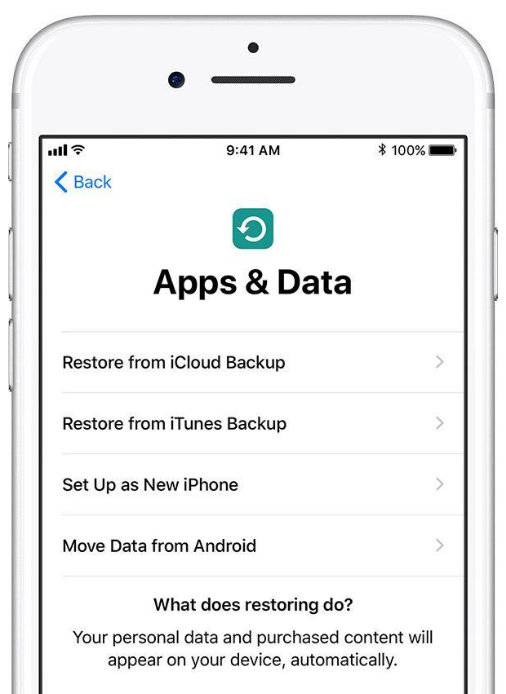
*Обратите внимание, что, если Вы уже выполнили первичную настройку устройства, Вам потребуется сброс до заводских настроек.
Как только Вы получите код, необходимо подключить старое Android-устройство к той же сети Wi-Fi и загрузить приложение Move to iOS из Google Market. Запустив приложение Вы увидите окно приветствия и список доступных к переносу данных.
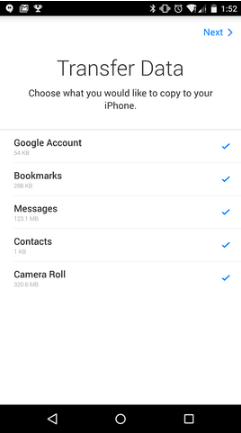
Выбрав нужные файлы следует нажать на клавишу “Далее” в правом верхнем углу. Здесь Вам и понадобится код, который был получен на прошлом этапе.
После этого начнется процесс переноса. Эта операция может потребовать некоторого времени, однако перенос данных редко занимает более десяти минут.
Решения от сторонних разработчиков
Если Вас по каким-то причинам не устраивает официальное приложение от Apple, мы рекомендуем обратить внимание на бесплатный инструментарий AnyTrans от iMobile.
AnyTrans представляет собой приложение для устройств на базе macOS и Windows, что позволяет выполнять “горячий” трансфер данных между операционными системами. Вместе с выходом обновления iOS 11 программа получила поддержку мобильных систем.
По сравнению с другими программами, включая Move to iOS, инструментарий AnyTrans предлагает ряд дополнительных возможностей: так, программа поддерживает более тонкую настройку переноса вплоть до кэша отдельных программ и рингтонов (последние будут автоматически конвертированы в формат iPhone).
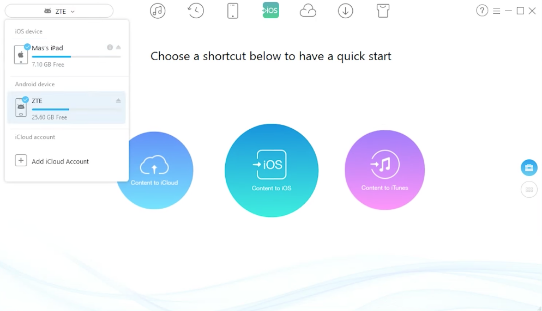
В интерфейсе программы нас интересуют две вкладки: иконка Springboard и iOS. Первое меню перенесет Вас на экран базового функционала, вторая откроет окно непосредственной миграции. Слева сверху, в свою очередь, расположен список подключенных гаджетов.
Для того, чтобы начать перенос данных, следует нажать на иконку Content to iOS.
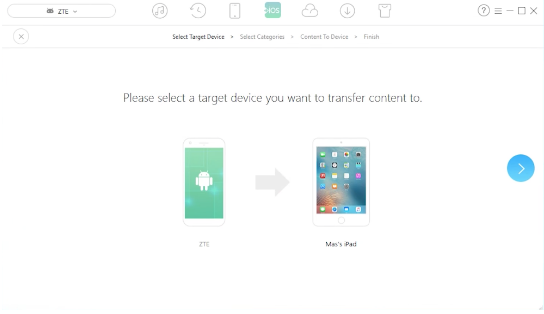
На следующем этапе Вам предстоит выбрать данные для переноса.
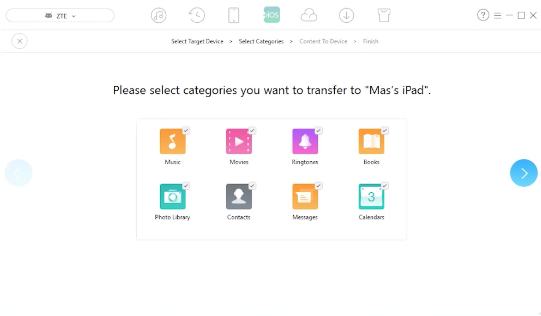
Как только Вы укажите необходимые файлы, начнется процесс трансфера.
Если Вы хотите перенести конкретные файлы или более гибко настроить возможности трансфера, следует вернуться на главный экран (иконка Springboard вверху) и нажать на клавишу категорий в правой части экрана.
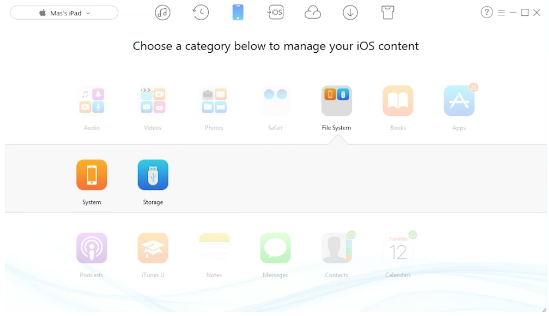
Здесь Вы сможете выбрать место хранения данных, а также задать более гибкие параметры переноса.
Заключение
На рынке программного обеспечения существует большое количество приложений для работы с данными, однако большую часть задач способны выполнить и бесплатные программы. Официальное решение от Apple поможет тем пользователям, которые хотят получить результат без лишних манипуляций, тогда как AnyTrans является хорошей альтернативой для долгосрочного использования.
Стоимость услуг на диагностику iPhone
Уточняйте актуальные цены у оператора по телефону или в чате
Работы Стоимость Срок Гарантия Диагностика iPhone — Бесплатно! от 0 руб. 20 минут Подробнее Как пользоваться Apple Pay после блокировки на территории РФ? Подробнее Правила эксплуатации AirPods в холодную погоду Подробнее Как правильно заряжать iPhone? Подробнее Отмена платной подписки в App Store Подробнее Как отличить оригинальный корпус iPhone 6 от копии 30 минут 90 дней Подробнее IMEI iPhone 6S на корпусе устройства 20 минут 90 дней Подробнее Как найти IMEI на корпусе iPhone 7 20 минут 90 дней Подробнее Как оплачивать интернет-покупки при помощи Apple Pay 20 минут 90 дней Подробнее Jailbreak / Джейлбрейк iPhone 6 20 минут 90 дней Подробнее Снятие блокировки с техники Apple: iPhone 20 минут 90 дней Подробнее Cинхронизация iPhone 6 20 минут 90 дней Подробнее Датчик приближения iPhone 20 минут 90 дней Подробнее Замена кнопки «Home» у Apple iPhone 5 20 минут 90 дней Подробнее Замена моторчика вибровызова Apple iPhone 5 20 минут 90 дней Подробнее Замена разъёма зарядки Apple iPhone 5 20 минут 90 дней Подробнее Как включить iPhone от блока питания 20 минут 90 дней Подробнее Замена контроллера тачскрина iPhone 5s 20 минут 90 дней Подробнее Инструкция по замене батареи iPhone 5 20 минут 90 дней Подробнее Инструкция по замене кнопки включения на iPhone 5 20 минут 90 дней Подробнее Не работает Wi-Fi на iPhone 4s. Замена модуля Wi-Fi iPhone 4s. 20 минут 90 дней Подробнее Аренда и подмена
Предлагаем услугу аренды Macbook и iMac. Предоставляем аппарат на подмену на время ремонта.
Курьерская служба
Сохраним ваше время и силы, курьер заберёт на ремонт и доставит восстановленное устройство.
Гарантия до 12 месяцев
Уверены в качестве выполняемого ремонта и используемых комплектующих.
Компонентный и модульный ремонт
Выполняем компонентный ремонт, что дешевле. Также можем заменить целиком модуль.
Инженеры с большим опытом
У нас все прозрачно и честно
Спросите любого:
КОМАНДА MACPLUSСоветы экспертов: Как правильно выбрать сервис?
Никогда раньше не обращались за ремонтом электроники?
Не знаете с чего начать? В первую очередь — не переживать! Признаки хорошего и качественного сервиса видны сразу. Мы подготовили инструкцию для тех, кто ищет мастерскую или сервисный центр по ремонту Apple

Настоящие, честные и прозрачные цены на сайте

Реальные сроки и гарантия — это уважение к вам

Репутация профессионалов Apple и опыт в несколько лет

Читать чеклист по выбору сервиса Apple
Где отремонтировать Macbook, iMac и iPhone
Чек лист по выбору надежного
сервисного центра по ремонту техники AppleСправедливые, не завышенные и не заниженные. На сайте Сервиса должны быть цены. Обязательно! без «звездочек», понятно и подробно, где это технически возможно — максимально точные, итоговые.
При наличии запчастей до 85% процентов сложных ремонтов можно завершить за 1-2 дня. На модульный ремонт нужно намного меньше времени. На сайте указана примерная продолжительность любого ремонта.
Гарантия и ответственность
Гарантию должны давать на любой ремонт. На сайте и в документах все описано. Гарантия это уверенность в своих силах и уважение к вам. Гарантия в 3-6 месяцев — это хорошо и достаточно. Она нужна для проверки качества и скрытых дефектов, которые нельзя обнаружить сразу. Видите честные и реальные сроки (не 3 года), вы можете быть уверены, что вам помогут.
Половина успеха в ремонте Apple — это качество и надежность запчастей, поэтому хороший сервис работает с поставщиками на прямую, всегда есть несколько надежных каналов и свой склад с проверенными запчастями актуальных моделей, чтобы вам не пришлось тратить лишнее время.
Бесплатная диагностика
Это очень важно и уже стало правилом хорошего тона для сервисного центра. Диагностика — самая сложная и важная часть ремонта, но вы не должны платить за нее ни копейки, даже если вы не ремонтируете устройство по ее итогам.
Ремонт в сервисе и доставка
Хороший сервис ценит ваше время, поэтому предлагает бесплатную доставку. И по этой же причине ремонт выполняется только в мастерской сервисного центра: правильно и по технологии можно сделать только на подготовленном месте.
Удобный график
Если Сервис работает для вас, а не для себя, то он открыт всегда! абсолютно. График должен быть удобным, чтобы успеть до и после работы. Хороший сервис работает и в выходные, и в праздники. Мы ждем вас и работаем над вашими устройствами каждый день: 9:00 — 21:00
Репутация профессионалов складывается из нескольких пунктов
Возраст и опыт компанииНадежный и опытный сервис знают давно.
Если компания на рынке уже много лет, и она успела зарекомендовать себя как эксперта, к ней обращаются, о ней пишут, ее рекомендуют. Мы знаем о чем говорим, так как 98% поступающих устройств в СЦ восстанавливется.
Нам доверяют и передают сложные случаи другие сервисные центры.Сколько мастеров по направлениям
Если вас всегда ждет несколько инженеров по каждому виду техники, можете быть уверены:
1. очереди не будет (или она будет минимальной) — вашим устройством займутся сразу.
2. вы отдаете в ремонт Macbook эксперту именно в области ремонтов Mac. Он знает все секреты этих устройствТехническая грамотность
Если вы задаете вопрос, специалист должен на него ответить максимально точно.
Чтобы вы представляли, что именно вам нужно.
Проблему постараются решить. В большинстве случаев по описанию можно понять, что случилось и как устранить неисправность.Открытость сервиса — это залог взаимного доверия и сотрудничества
Социальные сетиЕсли для вас стараются организовать удобный сервис, вы обязательно найдете компанию в VK, на Facebook, Instagram, и конечно, на канале Youtube. Здесь всегда можно задать вопрос в неформальной обстановке, посмотреть на жизнь сервиса изнутри, оценить примеры ремонтов, пообщаться со специалистами вживую. Это удобно, и сейчас без социальных сетей просто никак нельзя 🙂
Лица компании
Опытные эксперты и инженеры Apple — это супергерои, но они не носят маски. На сайте и в социальных сетях вы всегда можете посмотреть, к кому вы идете, увидеть фото и узнать немного об инженерах и менеджерах сервиса. Можете написать каждому из них, предложить или уточнить что-то у того, с кем уже общались.
По отзывам можно понять многое, если к ним правильно относиться. Общая оценка сервиса должна быть положительная и высокая. Но рейтинг не может быть максимальным. Отзывы могут быть и положительными и отрицательными, главное, что на них отвечают, общаются, принимают решения, помогают, то есть — относятся по-человечески.
6 методов решения проблемы, когда «перенос на iOS» не подключается

Приложение «Перенос на iOS» позволяет переносить календарь, фотографии, сообщения, видео, контакты и т.д. всего в несколько простых шагов. Но если вы читаете эту статью, то, скорее всего, столкнулись с некоторыми проблемами в приложении: либо «Перенос на iOS» не подключается, либо «Перенос на iOS» не может связаться с устройством.
Важно помнить, что ваш iPhone еще не должен быть настроен. Если вы уже настроили свой iPhone, вам придется перенести все файлы данных с Android на iPhone вручную. Выполните сброс iPhone до заводских настроек, чтобы получить возможность переноса данных с Android.
Решение 1: Убедитесь, что ваш Wi-Fi включен
Подключение к Wi-Fi может стать причиной нашей проблемы, поскольку приложение «Перенос на iOS» использует подключение к частной сети для передачи данных, что приводит к проблеме «»Перенос на iOS» не подключается».
Когда вы выбираете вариант переноса данных с Android , iPhone создает частную сеть Wi-Fi. Итак, убедитесь, что вы отключили свое устройство Android от любого Wi-Fi-соединения и забыли обо всех текущих сетях Wi-Fi. Это подготовит Android к подключению к любой новой сети Wi-Fi. iPhone выполнит поиск ближайшего устройства Android, на котором запущено приложение «Перенос на iOS», и сгенерирует код безопасности. После того, как вы введете код безопасности на Android, он начнет перенос выбранного вами контента на новый iPhone.

Кроме того, если, по вашему мнению, на телефоне установлены приложения, которые могут прервать подключение к сети Wi-Fi, например приложения VPS и т.д., удалите их, прежде чем приступить к работе с приложением «Перенос на iOS».
Решение 2: Проверьте, отключена ли ваша мобильная система переноса данных
Этот метод использует только частное сетевое соединение Wi-Fi, поэтому отключите сотовые данные, чтобы они не прерывали работу приложения.
Отключите на Android опцию «Smart Network Switch» (интеллектуальный сетевой коммутатор), так как это может помешать правильному соединению с iPhone. Чтобы выключить ее, выполните следующие шаги:
- Откройте «Настройки» и перейдите в «Подключения».
- В «Подключения» перейдите к «Больше сетей», а затем «Мобильные сети».
- Здесь отключите параметр «Оптимизатор подключений»
- Теперь перейдите в настройки Wi-Fi и отключите «Smart Network Switch», если вы найдете эту опцию на своем мобильном телефоне
- Повторно подключите Wi-Fi и попробуйте приложение «Перенос на iOS» еще раз

Решение 3: MobileTrans – Перенос данных телефона: альтернативое приложение «Перенос на iOS»
«Перенос на iOS» — это довольно простое приложение, облегчающее переход от старого пользования андроид к новому началу использования устройств iOS. Но осмелюсь сказать, что если вы все еще не можете перенести свои данные с помощью приложения «Перенос на iOS», то мы вернулись к исходной точке. Однако, как говорится, когда одна дверь закрывается, другая открывается. Поэтому вам не о чем беспокоиться, ведь сейчас я представлю вам идеально продуманный и профессиональный продукт, который непременно выполнит свою работу.
Wondershare MobileTrans – Перенос данных телефона это удивительный программный инструмент, помогающий миллионам пользователей каждый день решать их проблемы практически с любой мобильной операционной системой, от Android до iOS и Windows. Это искусный квалифицированный продукт по переносу любого типа данных с одного мобильного телефона на другой.
Оптимизированный и удобный интерфейс поможет вам сэкономить время и сделать все в несколько щелчков мыши. Этот профессиональный инструмент позволяет передавать фотографии, контакты, музыку, видео и файлы любого другого типа с Android на iPhone или с iPhone на iPhone, с iPhone на Android, с Android на телефон с Windows и во всех других возможных комбинациях.
Чтобы решить проблему— программа «Перенос на iOS» не может подключиться к устройству и успешно перенести данные с андроида на айфон, выполните следующие шаги:
- 1. Скачайте и установите инструментMobileTrans – Перенос данных телефона на ваш ПК с Mac или Windows, поскольку данный инструмент совместим с обеими ОС.
- 2. Вам будет представлен элегантный интерфейс, предлагающий множество профессиональных опций в окне инструментов.

- 3. Выберите режим «Передача данных телефона» , чтобы перенести данные с одного устройства на другое. Эта функция работает с любой комбинацией устройств, например с Android на iPhone, с iPhone на Windows, с iPhone на Android и т.д.
- 4. Подключите Android и iPhone к своему компьютеру через USB-кабель. Инструмент автоматически обнаруживает подключенные устройства и отображает их в окне.
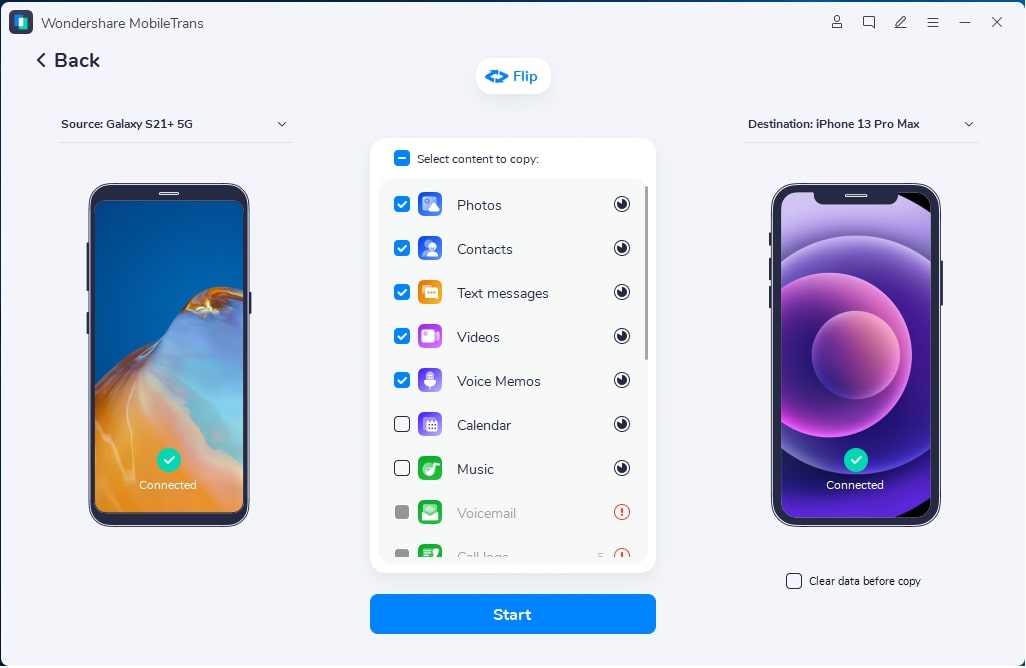
- 5. Вы можете переключить или поменять местами подключенные устройства. Это поможет убедиться в том, что телефон-источник переноса данных и телефон-получатель установлены верно.
- 6. На этом же экране вы можете выбрать тип файлов, которые вам нужно передать с одного телефона на другой. Все файлы, которые могут быть переданы, выделяются синим цветом. Выберите файлы, которые хотите перенести.

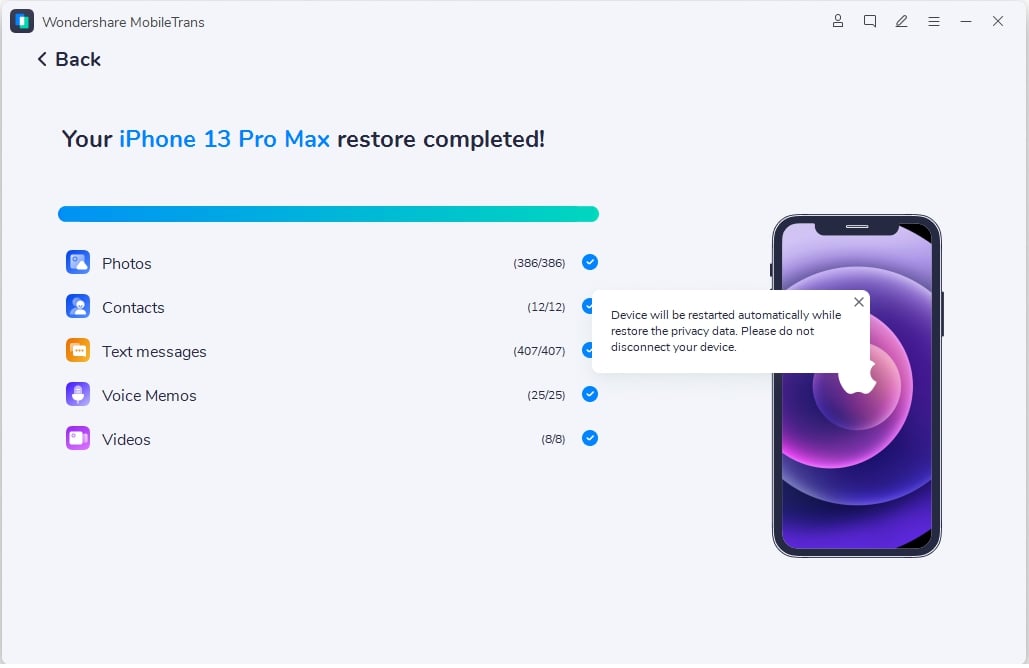
- 7. Здесь вы также можете выбрать файлы, которыми хотите поделиться, или просто выбрать нужный тип файла, и все файлы, относящиеся к этой категории, будут перенесены. Все файлы, которые могут быть переданы, выделяются синим цветом, в то время как файлы с красным цветом и восклицательным знаком не могут быть переданы. Выберите любой или все файлы, которые вы собираетесь перенести, и нажмите кнопку «Начать». Не отключайте устройства до завершения переноса данных.
Решение 4: Проверьте совместимость ваших устройств
Как и в случае с любым другим приложением в App Store и Google Play, мобильное устройство должно иметь некоторые минимальные требования для совместимости с текущей версией приложения. Приложение «Перенос на iOS» поддерживает мобильные телефоны и планшеты на базе Android 4.0 и более поздних версий, а также может передавать данные на устройства с iOS 9 и более поздних версий. Оба устройства должны быть подключены к источнику питания, чтобы обеспечить стабильный заряд во время переноса данных. Чтобы проверить версию операционной системы как на Android, так и на iPhone, выполните следующие действия:
- На iPhone перейдите в «Настройки», затем «Основные» и, наконец, перейдите в меню «Об этом устройстве». Здесь вы найдете установленную версию программного обеспечения.
- На вашем устройстве Android также перейдите в «Настройки», а затем в пункт меню «Об устройстве», который обычно находится в нижней части настроек.

Теперь, если версии программного обеспечения обоих устройств совместимы с приложением «Перенос на iOS», можно приступать к переносу.
Решение 5: Перезагрузите ваше устройство
Этот вариант может показаться слишком очевидным при устранении каких-либо проблем с мобильными устройствами. Однако проблема зависшего приложения «Перенос на iOS» при подключении к iPhone, может быть решена путем перезапуска обоих устройств. Простая перезагрузка может удалить любую кешированную ошибку или баг мобильных устройств и сделать возможным успешный перенос данных с Android на iPhone.
- На Android нажмите и удерживайте кнопку питания. Когда появится меню питания, нажмите кнопку «Перезагрузить», и устройство автоматически перезагрузится.
- На iPhone удерживайте кнопку питания в меню питания, сдвиньте полузнок с надписью «Выключите». Затем снова запустите устройство вручную.

Решение 6: Включите режим полета
Включите режим полета на обоих устройствах Android и iPhone, чтобы подключение устройства к сети не могло вызвать никаких непредвиденных проблем. Это предотвратит включение мобильной сети на вашем смартфоне или подключение к другой сети, доступной поблизости. После завершения передачи данных вы всегда можете отключить режим полета.
- На iPhone проведите пальцем вверх, чтобы открыть Центр управления, и нажмите значок режима полета или режима самолета, чтобы включить его.
- На Android проведите пальцем вниз по панели уведомлений, чтобы просмотреть все ярлыки. Там вы найдете параметр «Режим полета», включите его.
- Теперь включите Wi-Fi (режима полета все еще включен), чтобы оба устройства могли обмениваться данными и передавать контент в частной сети Wi-Fi.

Заключение
С помощью этих 6 методов любой сможет решить проблемы, связанные с приложением «Перенос на iOS». Приложение представляет собой простой способ передачи данных с андроида на айфон, но если оно у вас не работает, я настоятельно рекомендую другой вариант, который я представил в этой статье. MobileTrans — Передача данных телефона — это выдающийся и идеально разработанный набор инструментов, обеспечивающий простой и удобный интерфейс для перехода с Android на iOS со всеми накопленными данными всего в несколько кликов.
Как разблокировать iPhone при ошибке: «iPhone отключен подключитесь к iTunes»?
Если ваш Apple iPhone защищен паролем, то в случае многократного ввода неправильного пароля устройство будет временно отключено. Если вы ввели неправильный пароль шесть раз подряд, iPhone заблокируется и появится одно из следующих сообщений:
Если вы не можете вспомнить пароль, потребуется удалить данные с устройства с помощью программы iTunes, функции «Найти iPhone» или при помощи режима восстановления. Затем вы сможете восстановите содержимое и настройки устройства из вашей резервной копии.
Если iPhone был ранее синхронизирован с программой iTunes, можно выполнить его восстановление:
- Подсоедините устройство к компьютеру, с которым обычно производится синхронизация.
- Откройте программу iTunes. Если программа iTunes запрашивает ввод пароля, попробуйте выполнить процедуру на другом компьютере, с которым выполнялась синхронизация вашего iPhone. Программа iTunes автоматически синхронизирует данные устройства и создаст их резервную копию. Если этого не произошло, синхронизируйте данные устройства с программой iTunes вручную, нажав на кнопку “Синхронизация” в нижнем левом углу.
- После завершения синхронизации выполните восстановление iPhone:
- Когда Ассистент настройки iOS запросит настройку iPhone, выберите пункт «Восстановить из копии iTunes».
- Выберите ваш iPhone в программе iTunes, а затем — последнюю резервную копию данных.
Если на iPhone включена функция “Найти iPhone” вы можете стереть данные через iCloud.
1. Перейдите на страницу icloud.com/#find, чтобы проверить, включена ли на вашем iPhone функция «Найти iPhone».
2. Щелкните раскрывающийся список «Все устройства» в верхней части окна браузера.3. Выберите ваш iPhone и щелкните значок «Стереть [устройство]», чтобы удалить с iPhone все ваши данные и пароль.
4. Воспользуйтесь ассистентом настройки на своем устройстве, чтобы восстановить его данные из последней резервной копии iCloud или iTunes.
И наконец, если у вас не включена функция “Найти iPhone” или ваш iPhone никогда ранее не был синхронизирован с iTunes или просто отсутствует доступ к ПК на котором проводилась синхронизация, вы можете воспользоваться режимом восстановления.
Переведите iPhone в режим восстановления, чтобы удалить его данные и пароль, а затем восстановите устройство в качестве нового или из резервной копии:
- Отсоедините от iPhone все кабели.
- Выключите iPhone.
- Нажмите и удерживайте кнопку “Домой”. Удерживая кнопку “Домой”, подключите iPhone к программе iTunes. Если iPhone не включилось автоматически, включите его вручную, удерживая кнопку “Домой”
- Продолжайте удерживать кнопку “Домой”, пока не отобразится экран “Подключение к iTunes”.
- Программа iTunes сообщит, что обнаружено устройство в режиме восстановления.
- Нажмите кнопку “ОК” и выполните восстановление устройства.