Как сделать платежку в 1с
Использован релиз 3.0.115
Платежное поручение на перечисление налога в бюджетную систему РФ на соответствующий счет Федерального казначейства заполняется в соответствии с правилами, установленными Министерством финансов РФ (приказ Минфина от 12.11.2013 № 107н) по согласованию с Центральным банком РФ (Положение Банка России от 29.06.2021 № 762-П) (п. 7 ст. 45 НК РФ).
В программе «1С:Бухгалтерия 8» (ред. 3.0) платежные поручения на перечисление налогов и взносов можно создать автоматически из списка задач (раздел «Главное» — «Задачи организации» или ссылка «Все задачи организации» в блоке «Задачи организации» на начальной странице) или вручную (раздел «Банк и касса» — «Платежные поручения»).
Рассмотрим, как создать платежное поручение на уплату налогов и взносов вручную:
- Раздел: Банк и касса – Платежные поручения.
- Кнопка «Создать», в поле вид операции выберите «Уплата налога».
- Если необходимо изменить КПП организации, перейдите по ссылке с реквизитами организации (при уплате НДФЛ по обособленному подразделению указывается КПП обособленного подразделения, в печатной форме (рис. 2) – поле 102).
- В поле «Налог» по ссылке «Показать все» выберите из списка перечисляемый налог (взнос), КБК для него установится автоматически.
- В поле «Вид обязательства» выберите из списка соответствующий вид – налог, пени, проценты или штраф.
- В поле «Получатель» автоматически отображается ИФНС, указанная для организации в справочнике «Организации». Можно выбрать другую ИФНС или иного получателя (ФСС, таможенный орган) из справочника «Контрагенты» (у получателя должны быть заполнены реквизиты – ИНН, КПП, банк и номер счета, реквизиты ИФНС можно узнать на сайте www.nalog.ru).
- По ссылке под суммой платежа откройте форму с реквизитами платежа, проверьте их и при необходимости измените (рис. 1). Эти реквизиты выводятся в печатной форме в соответствующих полях (рис. 2):
- КБК (поле 104) – код бюджетной классификации устанавливается автоматически в соответствии с перечисляемым налогом или взносом (может быть изменен вручную).
- ОКТМО (поле 105) – соответствует ОКТМО, указанному в справочнике «Организации» (при уплате НДФЛ по обособленному подразделению указывается ОКТМО муниципального образования, где находится подразделение).
- Статус плательщика (поле 101) – обычно для таких налогов, как налог на прибыль или НДС, указывается статус 01 – налогоплательщик (юридическое лицо), для НДФЛ статус 02 – налоговый агент. При необходимости можно выбрать другой статус.
- УИН (поле 22) – код «УИН» (уникальный идентификатор начисления) не является обязательным для заполнения. Указывается, только если уплата налога производится по требованию ИФНС (указан в требовании, обычно 20 или 25 знаков). Для текущих налоговых платежей указывается 0.
- Основание платежа (поле 106) – «ТП» – для налогов и взносов, уплаченных в установленный законодательством срок, «ЗД» – при добровольном погашении задолженности по налогам, «ТР» – при погашении задолженности по требованиям налогового органа и др.
- Налоговый период (поле 107) – налоговый период, за который перечисляется налог или взнос.
- Номер документа (поле 108) – номер документа, который является основанием платежа. В частности, если налог перечисляется по требованию налогового органа и в поле 106 указано «ТР», то в поле 108 указывается номер требования. При уплате текущих платежей на основании налоговой декларации или при добровольном погашении задолженности при отсутствии требования налогового органа в поле 108 указывается 0.
- Дата документа (поле 109) – указывается дата документа (значение из 10 знаков), который является основанием платежа. В частности, если налог перечисляется по требованию налогового органа и в поле 106 указано «ТР», то в поле 109 указывается дата требования. При уплате текущих платежей на основании налоговой декларации указывается дата представления декларации в налоговый орган. В случае добровольного погашения задолженности при отсутствии требования налогового органа в поле 109 указывается 0.


Смотрите также
Как сделать платежку в 1с
Дата публикации 13.12.2023
Использован релиз 3.0.145
В программе «1С:Бухгалтерия 8» (ред. 3.0) с помощью обработки «Оплата поставщикам» можно автоматически создавать документы «Платежное поручение» на оплату поставщикам за приобретенные товары (работы, услуги). Платежные поручения создаются:
- по документам поступления товаров, работ, услуг («Поступление (акты, накладные, УПД)») на дату срока расчетов с поставщиком, указанную в документе по ссылке «Расчеты» (рис. 1);
- по документам «Счет от поставщика», если в них указан срок оплаты в поле «Оплата до».
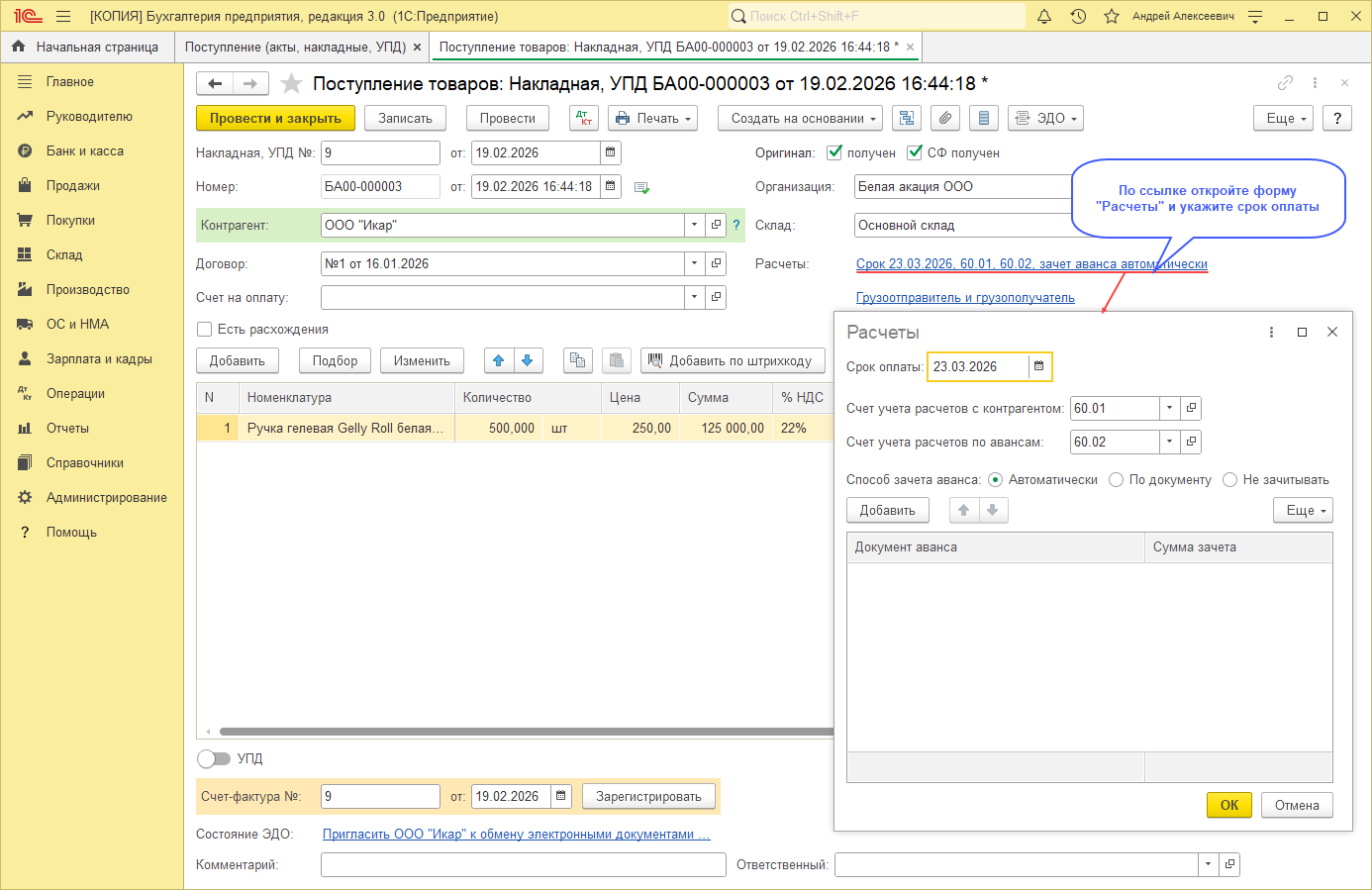
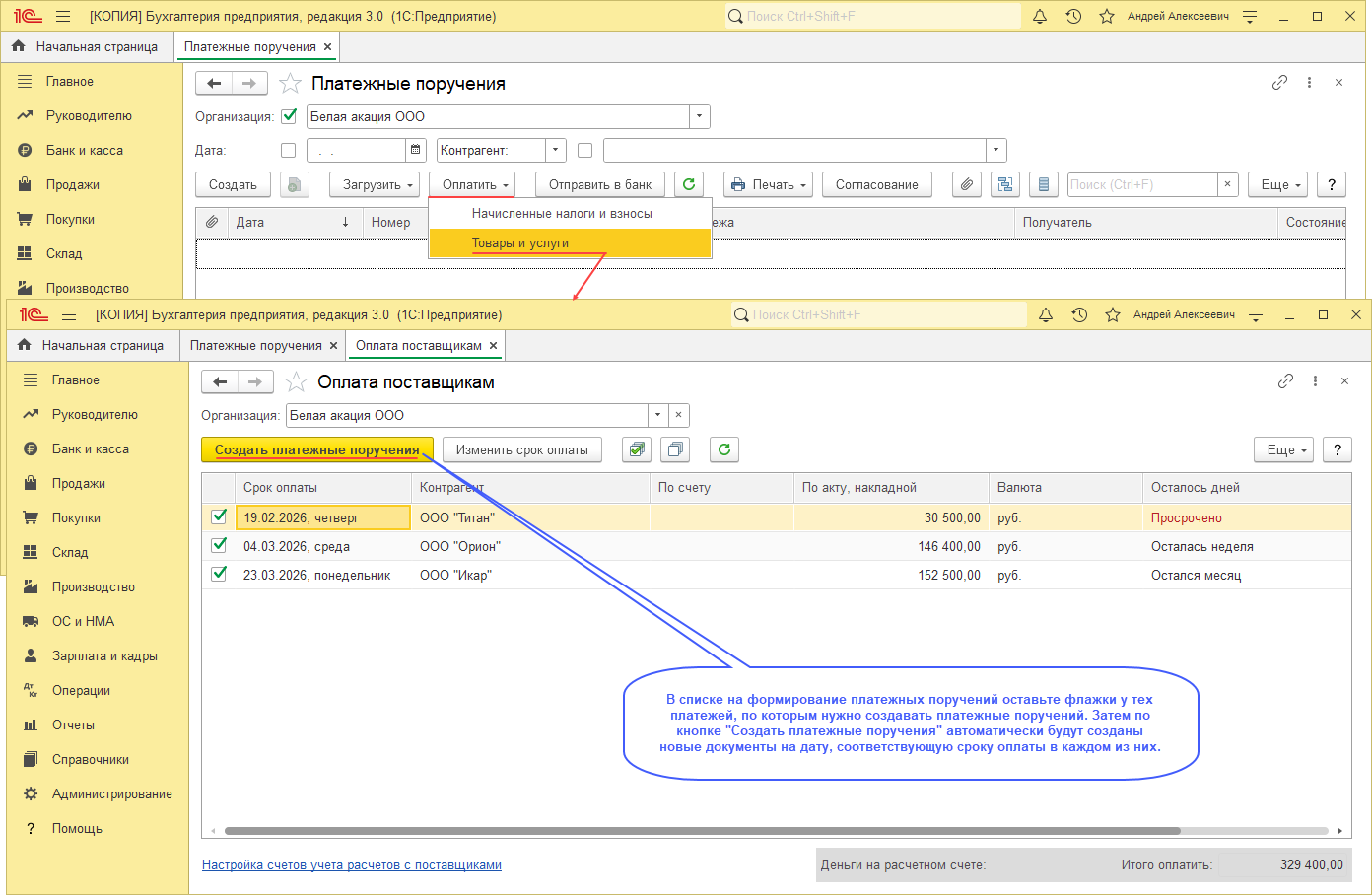
Платежные поручения автоматически создаются с помощью обработки Оплата поставщикам (рис. 2).
- Раздел Банк и касса – Платежные поручения.
- По кнопке «Оплатить» выберите «Товары и услуги», откроется обработка «Оплата поставщикам» со списком планируемых оплат, по которым автоматически могут быть созданы платежные поручения.
- По умолчанию у каждой строки списка установлен флажок, означающий автоматическое создание документов «Платежное поручение». Снимите флажок, если платежное поручение создавать не требуется.
- По кнопке «Создать платежные поручения» автоматически создаются новые документы «Платежное поручение» на дату, соответствующую сроку оплаты. Если создано несколько платежных поручений, то откроется список всех сформированных документов. Откройте каждый документ, проверьте / отредактируйте реквизиты и проведите. Если создано одно платежное поручение, то оно автоматически откроется для просмотра, редактирования и проведения.
Смотрите также
Подпишитесь на новости
Не пропускайте последние новости — подпишитесь
на бесплатную рассылку сайта:- десятки экспертов ежедневно мониторят изменения законодательства и судебную практику;
- рассылка бесплатная, независимо от наличия договора 1С:ИТС;
- ваш e-mail не передается третьим лицам;
Как сформировать платежку по ЕНП в 2023 году в 1С БП 3.0
Первый совет – проверьте обновлена ли ваша база 1С, так как сейчас выходит много изменений в законодательстве, каждый новый релиз несет в себе много нужного функционала. В нашем облаке вы можете подключить свои базы на автообновление, чтобы не отслеживать вручную релизы ваших баз.
В инструкции рассмотрим такие важные и часты вопросы, как формирование платежки, можно ли отправить платежи по старым КБК, как заполнить поле ОКТМО и правда ли все будут платить ЕНС по Тульским реквизитам.
Оглавление
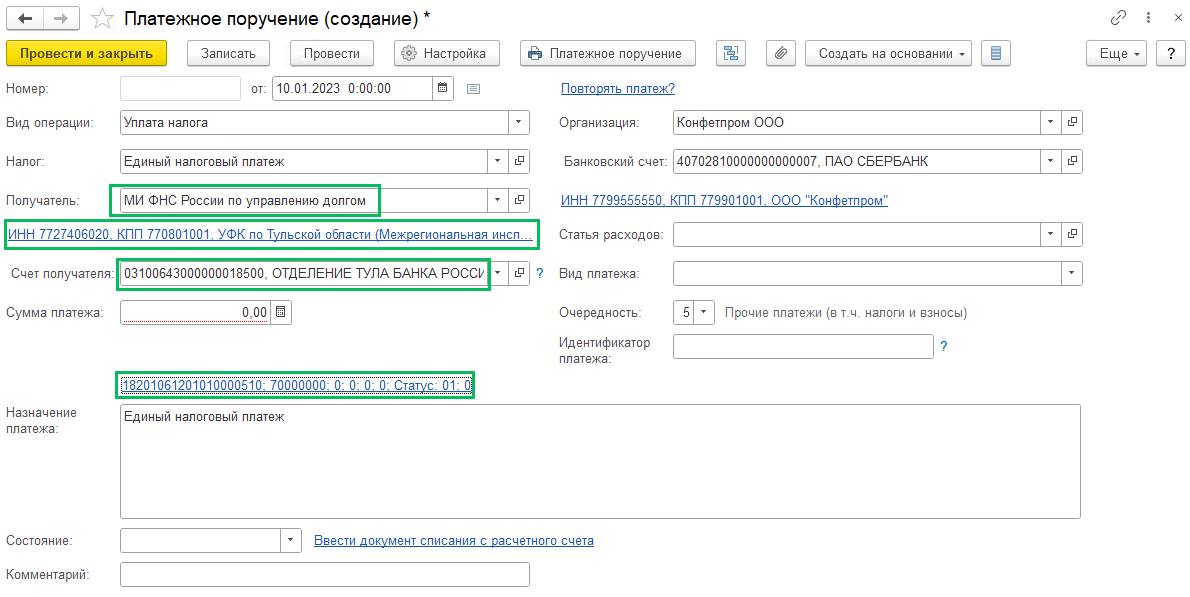
Читайте такжеФормируем платежное поручение в разделе Банк и касса – Платежные поручения. В поле Вид операции выберите Уплата налога. Если платежка датируется 2023 годом, то в поле Налог ставится Единый налоговый платеж.
Также автоматически будут заполнены следующие значения:
- Получатель – МИ ФНС России по управлению долгом
- Реквизиты получателя – УФК по Тульской области. Все платежи в бюджет с 01.01.2023 зачисляются на единый казначейский счет, открытый в УФК по Тульской области (вне зависимости от региона регистрации организации или ИП).
- Счет получателя
- Реквизиты платежа с КБК ЕНС
Какое значение ОКТМО верное?
Обратите внимание на поле ОКТМО, в 1С указывается ОКТМО Тулы, так как некоторыми банками не принимаются платежки с ОКТМО «0». При необходимости вы можете вручную поменять значение ОКТМО. Выбран ОКТМО Тулы как самый безопасный вариант, но если у вас позволяет банк указывать ОКТМО 0, то рекомендуем придерживаться этого варианта и исправить ОКТМО на «0».
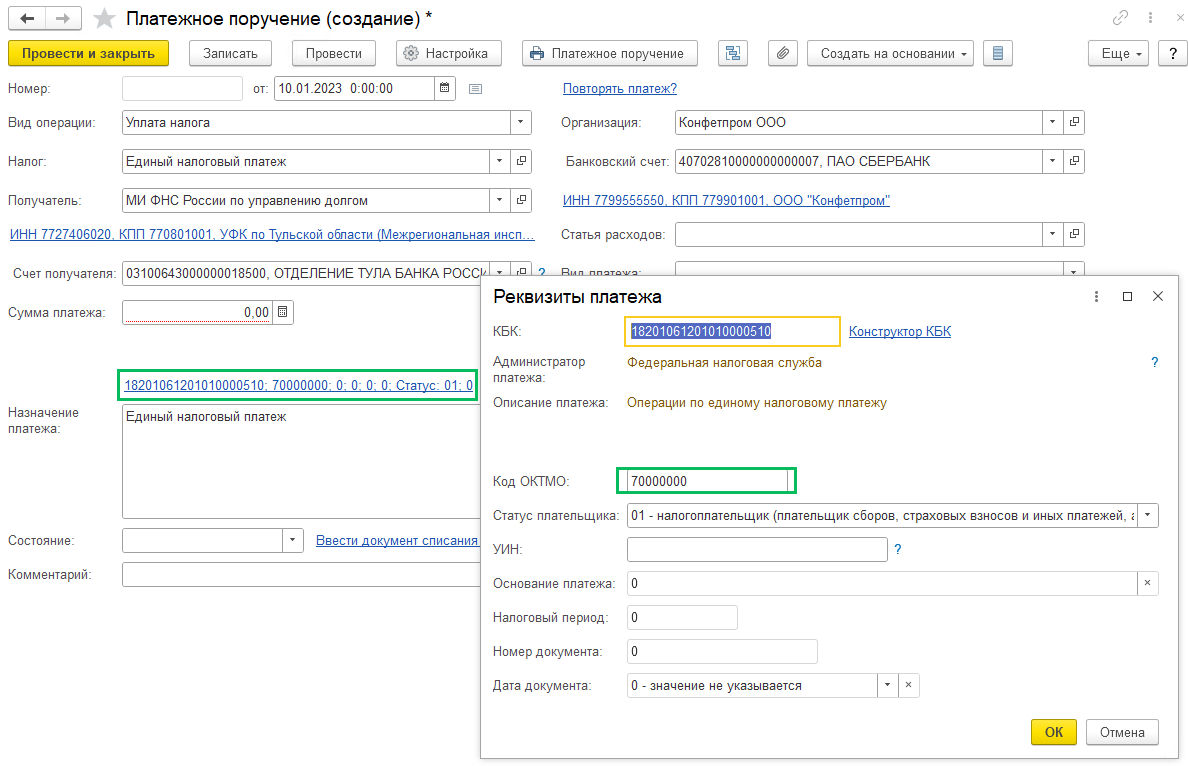
Вам останется указать сумму платежа, свою организацию и расчетный счет, с которого будет производиться оплата
Можно ли отправить платежку по старым КБК?
Пока что ФНС разрешают отправлять платежки по старым реквизитам, то есть формировать отдельно по каждому КБК отдельные платежные поручения. Но это только до того момента, пока вами не было отправлено первое уведомление об исчисленных суммах в ФНС.
Бесплатная книга по зарплатному учету в 2023 году
Рассказываем, как теперь считать НДФЛ и составлять отчетность в 1С.

Обращаем внимание, что даже если вы отправите в 2023 году платежное поручение со старыми реквизитами, платеж в любом случае будет зачислен на ЕНС в Федеральное казначейство.
Если вы хотите в поле Налог выбрать конкретный налог, то можете начать вводить его название и выбрать и выпадающего списка нужный.
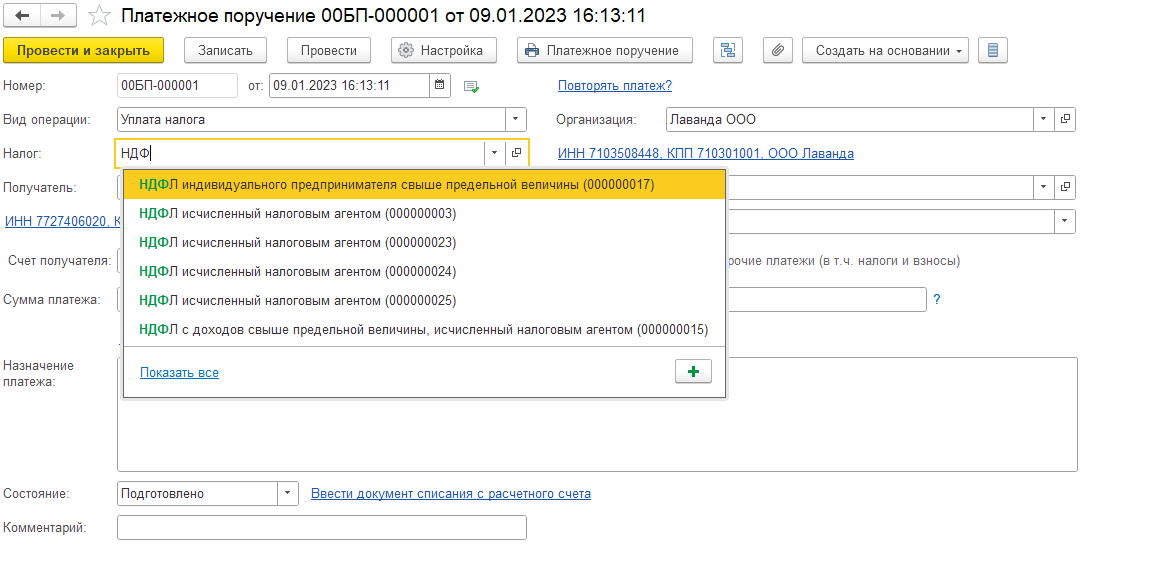
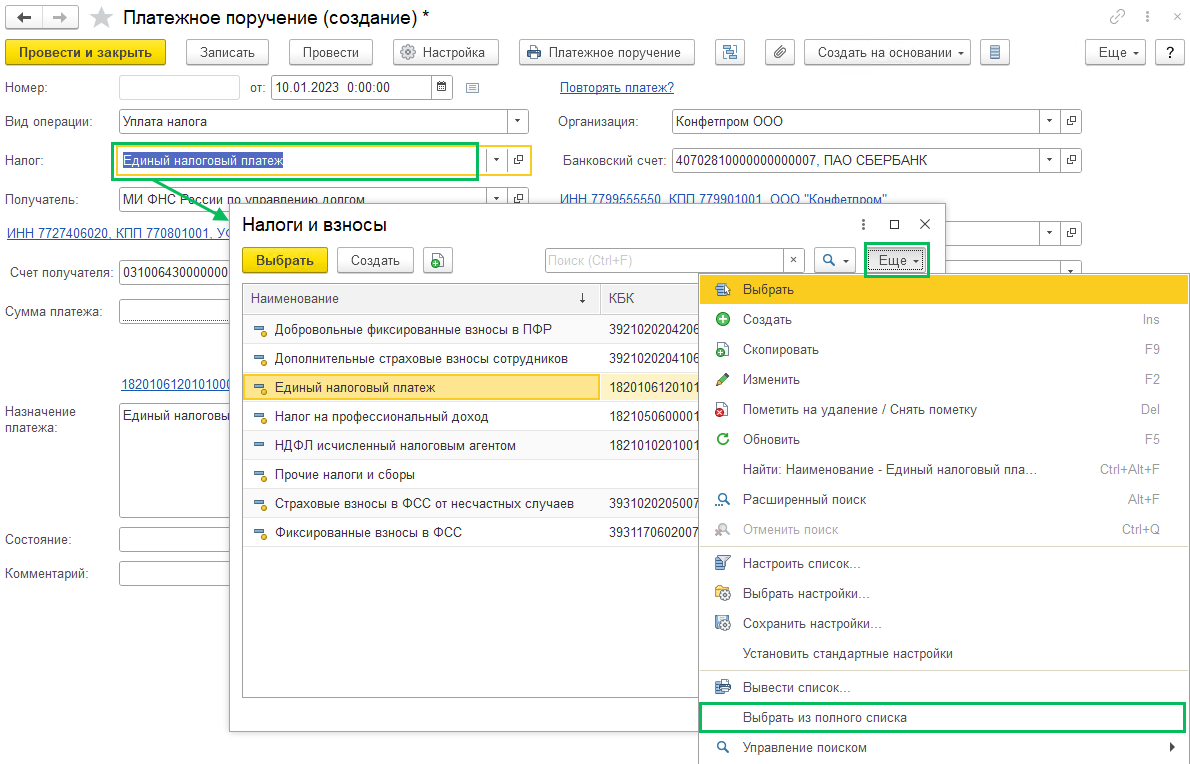
Или чтобы добавить в список налогов нужный вам вид налога, провалитесь в список Налоги и взносы – Еще – Выбрать из полного списка
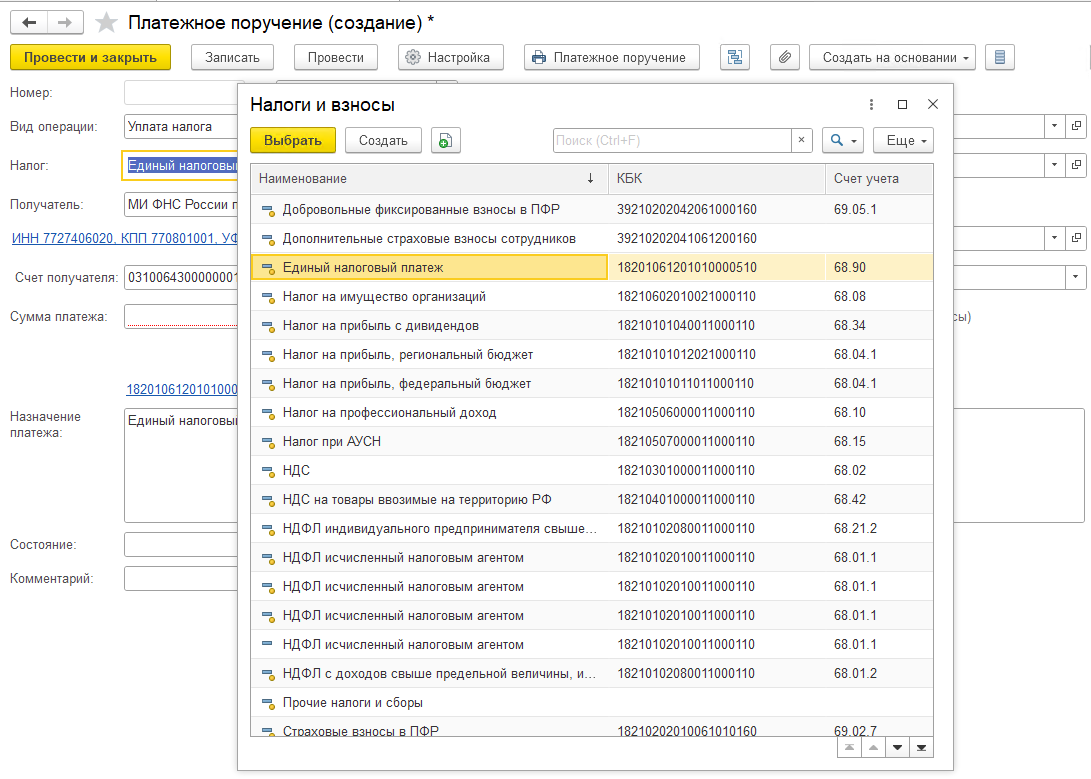
Откроется полный список, вы сможете выбрать нужный КБК.
Мы рекомендуем все же с 01.01.2023 формировать платежки на КБК ЕНС, так как при отправке «по-старому» имеется несколько недостатков:
То есть будет вероятность, что ФНС зачтет уплаченную по платежному поручению без уведомления сумму не в счет того налога, который налогоплательщик имел в виду. Соответственно, в результате могут возникнуть новые недоимки и последовать начисление пени.
Также если вы ошибетесь в платежке, то внести исправление можно будет только путем отправки в ИФНС уведомления, что, по сути, лишает вас с этого момента возможности платить налоги отдельными платежками.
Можно ли сделать одну платежку по всем начисленным налогам?
Да, возможна подготовка платежного поручения на общую сумму задолженности по ЕНП на определенную дату. Для этого перейдите в раздел Банк и касса – Платежные поручения – Оплатить – Начисленные налоги и взносы.
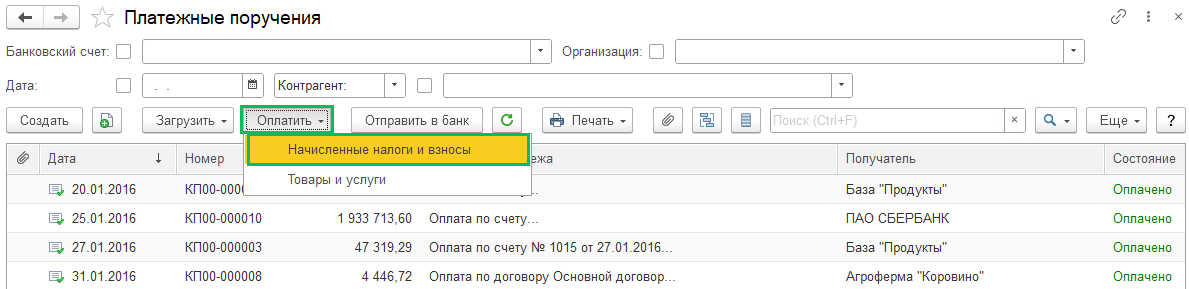
В открывшейся форме укажите дату в поле Остатки на дату, выберите нужную организацию (если в базе ведется учет по нескольким организациям), выберите банковский счет, с которого будет производиться оплата.
В табличной части установите галку рядом с видом налога Единый налоговый платеж, рядом будет видно сумму сальдо по кредиту счета 68.90 на ту дату, что установлена в шапке документа.
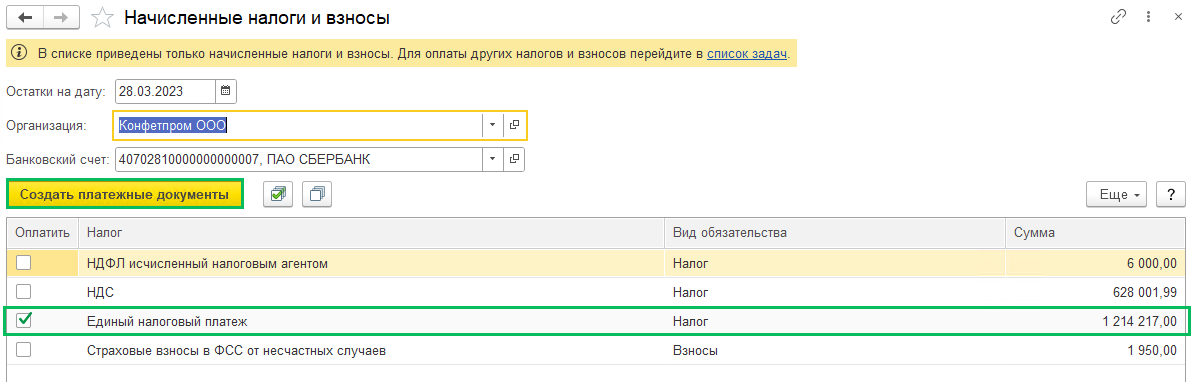
Нажмите кнопку Создать платежные документы и сформируется документ Платежное поручение с заполненными полями. Проверьте данные и проведите документ
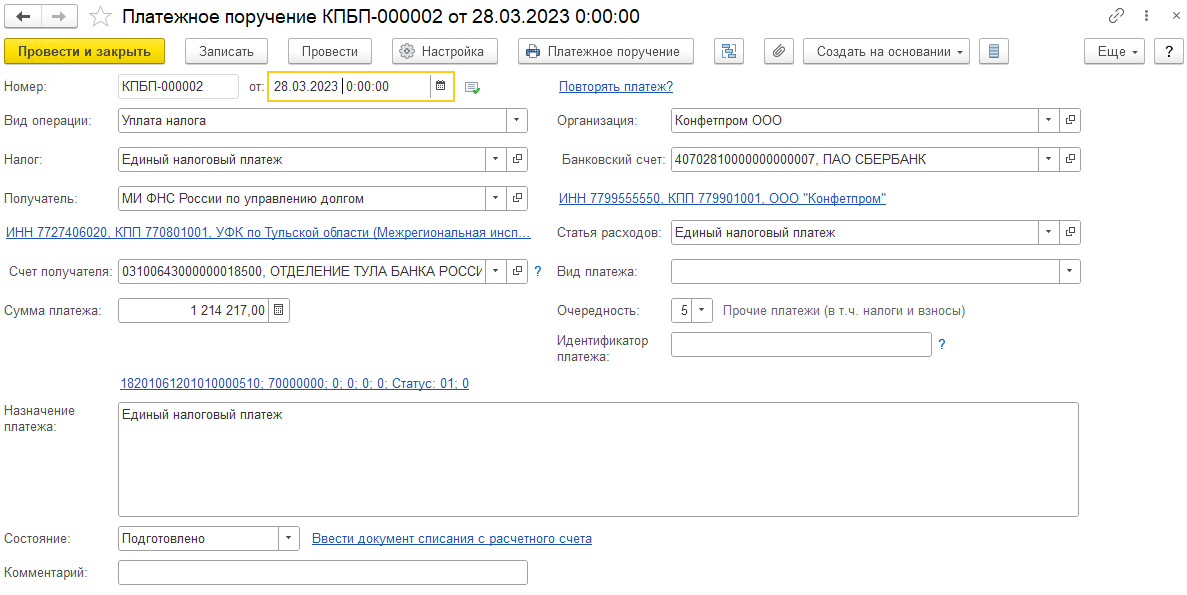
Пример сформированного платежного поручения по ЕНП в 1С БП 3.0
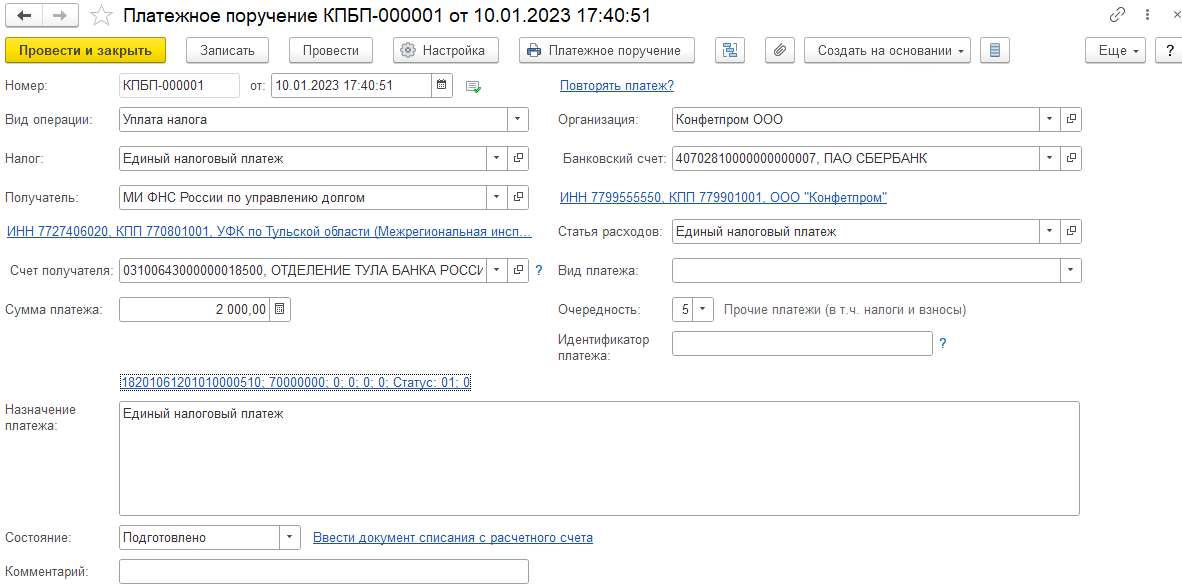
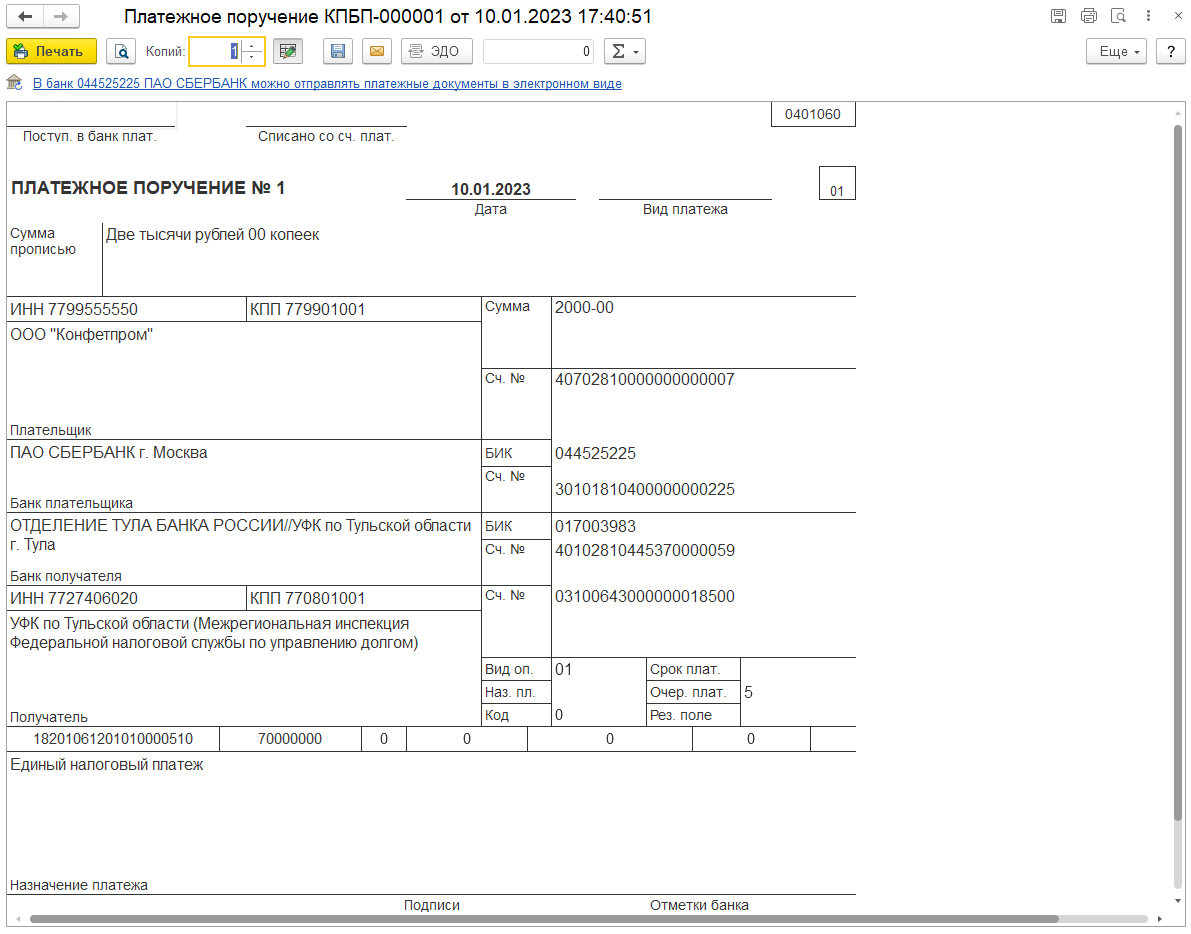
На основании Платежного поручения создается Списание с расчетного счета с видом операции Уплата налога. Счет дебета будет 68.90 «Единый налоговый счет»
Как сделать платежное поручение в 1С 8.3
В век цифровых технологий и автоматизации большинства процессов, бухгалтерия не остается в стороне и постепенно отходит от классического учета на бумаге, выбирая высокотехнологичные программные решения. Одним из лидеров в этой области является система 1С Бухгалтерия 8.3, которая сегодня используется почти в каждой компании.
Преимуществ данного программного обеспечения — тьма. Однако вместе с большим количеством возможностей приходит и необходимость овладеть навыками работы с программой. И одним из вопросов, который интересует начинающих пользователей, является вопрос, как создать и сделать платежное поручение в 1С 8.3. Это основной финансовый документ, без которого невозможно представить функционирование любого бизнеса.
Давайте подробно рассмотрим процесс создания платежного поручения в программе 1С 8.3: изучим детали и рассмотрим основные шаги. Это поможет в дальнейшем не только быстро освоить необходимые действия, но и максимально эффективно использовать потенциал системы для автоматизации и оптимизации бухгалтерских процессов. Приступим!
Подготовка к созданию платежного поручения
Перед тем, как создать платежное поручение в 1С, необходимо проверить кому и сколько денежных средств мы должны. Для этого перейдите в раздел «Отчеты»-«Оборотно-сальдовая ведомость по счету».
Выбираем счет «60» и нужный нам период. Нажимает на кнопку «Сформировать», программа покажет каким компаниям мы должны денежный средства.
Платежное поручение: где делается в программе 1С
В разделе «Банк и касса» выберите «Платежные поручения».
Создаем новый платежный документ. В открывшемся окне заполните поля:
- Вид операции
- Получатель
- Статья расходов
- Счет получателя
- Сумма платежа
- Ставка НДС
- Назначение платежа
- Обратите внимание! В поле «Очередность» нужно выбрать из списка очередность платежа от 1 до 5 (по приоритету).
После заполнения всех полей нажмите кнопку «Провести».
Платежное поручение сформировано и готово к отправке в банк. После того как банк подтвердит оплату, нам необходимо поставить галочку возле пункта «Оплачено» и нажать на гиперссылку «Ввести документ списания с расчетного листа».
Далее нажимает на кнопку «Провести» и убеждаемся в правильности сформированных проводок.
Автоматизация процесса создания платежных поручений
Платежные поручения в 1С бухгалтерия можно создавать не только вручную, но и автоматически. Это особенно актуально при большом объеме операций, которые часто повторяются.
В разделе «Банк и касса» откройте список платежных поручений и нажмите «Создать на основании» — «Платежное поручение». Здесь можно внести реквизиты платежки по умолчанию. В последующем, кликнув по нужной строке с данными, они заполнят платежное поручение автоматически.
Печать платежного поручения в 1С 8.3
Если помимо электронной платежки вам нужна еще и бумажная, то ее всегда можно распечатать.
Иногда банки просит предоставить платежное поручение на бумажном носителе.
Наши постоянные клиенты по 1С:








Для этого выберите нужную платежку и нажмите кнопку «Печать».
Выгрузка платежных поручений в банк
После того, как платежное поручение в 1С бухгалтерия 8.3 создано и распечатано, его нужно отправить в банк.
- В разделе «Банк и касса» выберите нужные платежки и нажмите «Отправить в банк».
- В открывшемся окне платежные поручения, готовые к отправке, будут иметь статус «подготовлено». Если вы ошибочно «зацепили» лишние платежки, то можно снять галочки, чтобы не отправлять их.
- В поле «Файл выгрузки в банк» введите имя файла и укажите куда будет этот файл выгружен. Обычно путь заранее прописан в настройках программы.
- Нажмите кнопку «Выгрузить». Платежные поручения будут выгружены в директорию клиент-банка, откуда банковская программа их подхватит и отправит в банк.
Мы рассмотрели, как сделать платежное поручение в 1С 8.3 – одну из ключевых операций, выполняемых в бухгалтерии любой компании. Мы увидели, что весь процесс занимает немного времени и даже новичку в данной программе будет просто освоить этот функционал.
В заключение хочется подчеркнуть, что 1С Бухгалтерия 8.3 – это мощный инструмент для автоматизации бухгалтерских задач, который позволяет значительно ускорить и упростить процессы, связанные с учетом и управлением финансами. Однако его эффективность во многом зависит от компетентного использования и правильной настройки. Поэтому, внедряя эту программу в свою работу, не забывайте о необходимости систематического обучения и совершенствования своих навыков работы с ней.
- 1С 8.3 Бухгалтерия: отпуск по беременности и родам
- Возврат аванса покупателю в 1С:Бухгалтерии 8
- Возврат товара в 1С 8.3 Бухгалтерия от покупателя
- Где в 1С найти штатное расписание
- Где найти и как настроить ответственных лиц в 1С?
- Где хранится копия 1с при обновлении
- Где хранятся настройки отчетов в 1С?
- Где хранятся файлы обновлений 1с 8.3?
- Дополнительные расходы в 1С
- Зарплатный проект в 1С 8.3 Бухгалтерия
- Как в 1С Бухгалтерия посмотреть остатки товара на складе?
- Как в 1С выделить несколько строк
- Как в 1С ЗУП создать отменяющий отчет СЗВ-ТД
- Как выбрать код трудовой функции в 1С ЗУП
- Как начислить отпуск в 1С 8.3 Бухгалтерия?
- Как откатить назад обновление 1с?
- Как отправить счёт на оплату покупателю
- Как оформить больничный в 1С 8.3 Бухгалтерия
- Как правильно учесть прослеживаемые основные средства в 1С
- Как принять на работу в 1С?
- Как сделать акт выполненных работ в 1С 8.3
- Как сделать акт сверки в 1С
- Как сделать договор в 1С 8.3: шаблоны договоров
- Как сделать инвентаризацию товаров на складе в 1С?
- Как сделать платежное поручение в 1С 8.3
- Как скопировать информационную базу 1С?
- Как создать контрагента в 1С?
- Как удалить помеченные документы в 1С?
- Компенсация отпуска при увольнении в 1С 8.3 Бухгалтерия
- Методика расчета себестоимости товаров и услуг в 1с УНФ
- Настройка стандартных и внешних отчётов в 1С:УНФ
- Начисление зарплаты в 1с 8.3
- Норма расхода в 1С:ЕRP
- Перемещение товара между складами в 1С
- Поиск и удаление дублей в 1С 8.3
- Проведение корректировки долга в 1С
- Регистры налогового учета в 1С 8.3 Бухгалтерия: где найти
- Списание канцтоваров в 1С 8.3 Бухгалтерия
- Табель в 1С бухгалтерия 8.3
- Тестирование и исправление информационной базы
- Учет ГСМ в 1С 8.3
- Учет производства в 1С Бухгалтерия8.3
- Учет расходов будущих периодов в 1С