Создание разных колонтитулов для четных и нечетных страниц
По умолчанию в Word колонтитулы одинаковы для всех страниц. Но часто хочется, чтобы левая и правая части документа выглядели по-разному. Вот как это сделать.
- Дважды щелкните в области верхнего или нижнего колонтитула.
- Выберите Разные колонтитулы для четных и нечетных страниц.
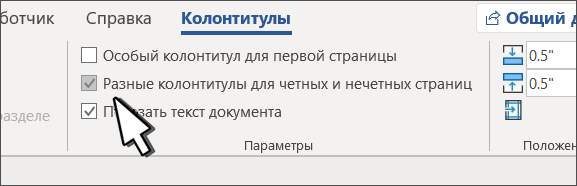
- Выберите на одной из нечетных страниц область колонтитула, которую нужно изменить.
- Введите название документа, а затем дважды нажмите клавишу TAB.
- Щелкните Номер страницы >Текущее положение и выберите стиль.
- Выберите одну из четных страниц.
- Щелкните Номер страницы >Текущее положение и выберите стиль.
- Дважды нажмите клавишу TAB и введите название документа.
- Для выхода нажмите кнопку Закрыть окно колонтитулов или клавишу ESC.

Создание разных колонтитулов
- Дважды щелкните в области верхнего или нижнего колонтитула.
- Выберите Разные колонтитулы для четных и нечетных страниц.

- Выберите на одной из нечетных страниц область колонтитула, которую нужно изменить.
- Введите название документа, а затем дважды нажмите клавишу TAB.
- Щелкните Номер страницы >Текущее положение и выберите стиль.
- Выберите одну из четных страниц.
- Щелкните Номер страницы >Текущее положение и выберите стиль.
- Дважды нажмите клавишу TAB и введите название документа.
- Для выхода нажмите кнопку Закрыть окно колонтитулов или клавишу ESC.
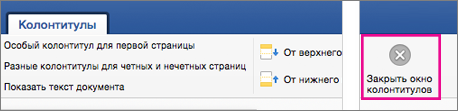
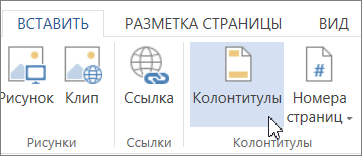
- На вкладке Вставка нажмите кнопку Колонтитулы.
- В правой части белой области, которая появится в верхней части документа, выберите Параметры >Разные колонтитулы для четных и нечетных страниц.
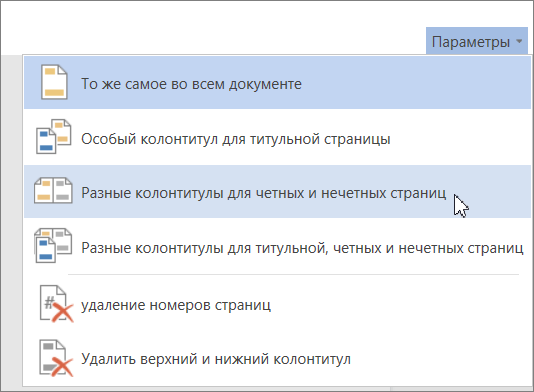
- Введите текст, который должен отображаться на четных страницах.
- Нажмите Нечетные страницы, а затем введите текст, который должен отображаться на нечетных страницах.
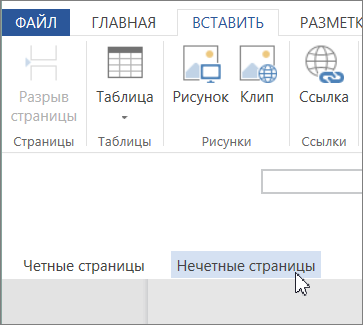
- Чтобы продолжить редактирование документа, щелкните серую область. При этом колонтитулы будут скрыты.
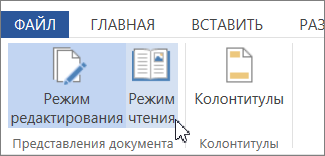
- Чтобы просмотреть документ с новыми колонтитулами, выберите Представление >Режим чтения.
Дополнительные сведения о колонтитулах см. в статье Колонтитулы в Word.
Колонтитулы в ворде. Рамки для word
Колонтитулы в ворде — это текст и изображения размещаемые на страницах документа, не относящиеся к основному тексту, а носят информационный и оформительский характер. При правильном использовании вы сможете оформить документ который останется только отправить на печать.
Рамки для текста в ворде и колонтитулы
Колонтитулы в word размещаются на каждой из страниц документа в верхнем, нижнем и боковом полях. В этих областях можно разместить номера страниц, рамки для текста, время и дату, логотип компании, название документа, имя файла. На мой взгляд, колонтитулы в word полезны для инженера тем, что с помощью них можно оформить документ согласно требований к проектной и рабочей документации, вставить рамку и штампики соответствующих форм. Для знакомства с колонтитулами в ворде, предлагаю проделать небольшую практическую работу по созданию шаблона первого листа с рамкой для всех видов документов по ГОСТ 21.1101-2013.
Как сделать рамку в ворде используя колонтитулы
Думаю, разобравшись на конкретном примере, дальнейшая работа с колонтитулами, для вставки рамки word, не будет наводить на вас ужас. Различные способы выполнения тех или иных действий не будем рассматривать (раздувать статью), с ними думаю ознакомитесь сами. Давайте рассмотрим последовательность действий, как сделать рамку в колонтитулах в ворде 2010 (другие версии подобны):
1. Первым делом скачайте файл, с подготовленными исходными материалами кликнув здесь.
2. Откройте файл, и скопируйте внутреннюю рамку для текста документа на второй странице, кликнув правой клавишей мыши, в тот момент, когда у курсора появится перекрестие при наведении на рамку.
3. Далее установите курсор на первой странице. В ленте верхнего меню Вставка → Верхний колонтитул → Изменить верхний колонтитул .
4. Важно. Для создания особого колонтитула для первой страницы, установить галку на вкладке «Колонтитулы» в разделе «Параметры»

5. Нажмите сочетание клавиш Ctrl+V, или вставьте рамку word документа по клику правой клавиши мыши.
6. В верхнем меню Формат → Положение → Дополнительные параметры разметки.
7. В открывшемся окне установите параметры рамки для текста как на рисунке ниже.

8. Перейдите на вкладку «Конструктор» и нажмите «Закрыть окно колонтитулов»

9. Скопируйте табличку дополнительных граф листа на третьей странице. Выделение таблицы происходит при клике перекрестия, появляющегося при наведении курсора в область таблицы.
10. Аналогично вставке рамки для текста word на листе, проделайте шаги 3 и 5.
11. Установив курсор в область таблицы по клику правой клавиши откройте окно «Свойства таблицы».

12. Кликните, в последовательности указанной на рисунке ниже, и установите аналогичные параметры. Закройте окно колонтитулов (аналогично шагу 8)

13. Скопируйте табличку шаблона основной надписи по форме 5 на четвертой странице. Выделение таблицы происходит при клике перекрестия, появляющегося при наведении курсора в область таблицы.
14. Установите курсор на первой странице с рамкой для текста. В ленте верхнего меню Вставка → Нижний колонтитул → Изменить нижний колонтитул .
15. Повторите последовательно шаги 5, 11 и установите параметры как на рисунке ниже.

16. Эхх. ну вроде как все, рамку для текста в ворде сделали, закрывайте окно редактирования колонтитулов (шаг 8).
Разные колонтитулы в одном документе
Методика создания колонтитулов с рамками для текста в ворде на последующих страницах документа подобна описанной, с той лишь разницей, что в нижнем колонтитуле необходимо вставить таблицу по форме 6. Теперь вы сможете создать бесплатно документ с двумя разными колонтитулами (рамками), для первой и последующих страниц. Но как быть, если необходимо создать разные колонтитулы (более двух) в одном документе? Этому посвящена отдельная статья расположенная здесь. Кстати в ней вы сможете бесплатно скачать рамки для word документа с готовыми колонтитулами.
Как убрать рамку в ворде из колонтитулов
Для того, чтоб удалить или изменить рамку текста или весь колонтитул, перейдите в режим редактирования и удалите все имеющиеся элементы. Быстрей и проще всего попасть в режим редактирования по двойному клику мыши, установив курсор на элементе колонтитула (рамке, штампе), или воспользоваться лентой верхнего меню Вставка → Верхний/Нижний колонтитул → Удалить верхний/нижний колонтитул .
Полезно. Для того, чтоб документ был закончен и можно было отправить на печать, не хватает номеров страниц, а как это сделать читайте здесь.
Разные колонтитулы в двух разделах на одной странице
В комментариях к заметке Как вставить колонтитулы в документ читатель задал вопрос:
Имеется документ со статьями, каждая статья — это раздел. Если одна статья заканчивается в центре страницы, то вторая начинается сразу за ней, на этой же странице. Я делаю разрыв раздела между ними. Но колонтитул на этой странице отображается из закончившейся статьи, а мне нужно, чтобы он отображался из нового раздела. Как это сделать?
Опытным путем я нашел возможность реализовать такое требование и ответил в комментариях. Но теперь решил сделать и в виде отдельной заметки, так как посетители сайта могут не читать комментарии к заметкам.
Еще записи по вопросам использования Microsoft Word:
- 10 вопросов и ответов по редактору Word (1 часть)
- 10 полезных заметок о колонтитулах
- 3 способа очистки списка недавно открытых документов
- Microsoft Office: популярные команды на одной вкладке
- SQL для начинающих: изучите SQL онлайн за 9 часов
- Word 2007: добавляем свою вкладку и свои команды
- Word 2007: полотно, рисунки, линии
- Word 2007: смена формата сохранения файла
- Word 97 — решение проблемы с отображением символов на линейке
- Word 97. Слияние документов как один из способов упростить свою работу
- Автозаполняемые колонтитулы
- Автоматизация текстового набора в Word
- Автоматическая запись макроса
- Автоматическая нумерация билетов
- Автоматическая расстановка переносов
- Автоматическое сохранение всех открытых документов
- Автоматическое сохранение документа при его закрытии
- Автотекст с последовательной нумерацией
- Белый текст на синем фоне в Word 2007
- Белый текст на синем фоне: ностальгия по DOS
- Быстрое выделение идущих рядом слов
- Быстрое изменение стиля форматирования текста
- Быстрое перемещение между открытыми документами Word
- Быстрое создание списков в документе
- Быстрый доступ к диалоговому окну Параметры страницы
Как создать разные верхний и нижний колонтитулы для каждой страницы в Документах Google

В типичном документе Google Docs верхний и нижний колонтитулы автоматически появляются на всех страницах. В идеале это редко бывает проблемой. Что, если вы хотите использовать отдельные верхний и нижний колонтитулы для каждой страницы или набора страниц в Документах Google? Это требует некоторой настройки.
Оглавление

Иногда такая простейшая настройка может привести к бессонным ночам. Если вы попытаетесь найти в настройках Документов возможность иметь отдельные заголовки, вы будете разочарованы. Это потому, что для этого нет специального переключателя.
Вам придется воспользоваться помощью разделов для настройки верхних и нижних колонтитулов в Документах Google. Давайте проверим, что вам нужно сделать. Но прежде чем углубляться в шаги, важно понять разрывы разделов. Мы также рассмотрели, как создать отдельные верхний и нижний колонтитулы для первой страницы в конце.
Что такое разрывы разделов в Документах Google
Когда вы создаете документ в Документах, все страницы используют одинаковое форматирование, такое как верхние и нижние колонтитулы, сноски, номера страниц, поля и т. д. Теперь, если вы хотите разделить документ на разделы, что вы будете делать? Например, если вы пишете книгу, состоящую из нескольких глав, и вы хотите, чтобы каждая глава имела название главы в своем заголовке. По сути, вы хотите использовать разные заголовки для нескольких наборов страниц.
Вот тут-то и появляется разрыв раздела. Это помогает разделить документ на разделы. Каждый раздел ведет себя как независимый документ с точки зрения его форматирования. Вы можете изменить его поля, нижний колонтитул, нумерацию и т. д.

Таким образом, чтобы вставить разные верхний и нижний колонтитулы для разных страниц в Документах, нам нужно будет добавить разрыв раздела перед верхним или нижним колонтитулом, который вы хотите изменить, как показано ниже.
Добавить разные верхний и нижний колонтитулы для страниц в Документах Google
Для этого вам сначала нужно будет добавить разрыв раздела, а затем разрезать связь между последовательными разделами, сняв флажок «Ссылка на предыдущий». Вам придется отдельно отвязать верхний и нижний колонтитулы.
Шаг 1: откройте документ Google Docs, для которого вы хотите настроить верхние и нижние колонтитулы.
Шаг 2: Перейдите на страницу, где вы хотите иметь другой верхний или нижний колонтитул. Теперь поместите курсор в конец последнего предложения предыдущей страницы. Да, предыдущая страница, а не текущая страница.

Шаг 3: Нажмите «Вставить» в верхнем меню и выберите «Разрыв», а затем «Разрыв раздела» (следующая страница).

Шаг 4: Как только вы нажмете на нее, ваш курсор автоматически переместится на следующую страницу, и будет добавлена линия разрыва раздела. Теперь щелкните раздел заголовка текущей страницы, на который переместился курсор. Снимите флажок Ссылка на предыдущий.

Шаг 5: Добавьте содержимое заголовка. Нажмите Esc, чтобы закрыть заголовок.

Шаг 6: прокрутите вниз на той же странице и щелкните область нижнего колонтитула. Снимите флажок Ссылка на предыдущий здесь. Как упоминалось ранее, верхний и нижний колонтитулы работают независимо в разделах. Затем добавьте содержимое нижнего колонтитула.

Если вы прокрутите вверх, вы увидите, что верхний и нижний колонтитулы отличаются от приведенных выше страниц. Но страницы ниже текущей страницы по-прежнему имеют тот же верхний и нижний колонтитулы. Это потому, что все они являются частью текущего раздела.
Вам придется повторить вышеуказанные шаги для всех страниц, если вы хотите, чтобы каждая страница имела другой верхний или нижний колонтитул. Как правило, желательно иметь разные верхние и нижние колонтитулы для разных глав. Поскольку в каждой главе много страниц, вам придется делать это после кучи страниц.
Напомним, вам нужно поместить курсор не на страницу, где вы хотите иметь другой верхний или нижний колонтитул, а на страницу перед ним. И это тоже после последнего слова.
Как просмотреть и удалить разрывы разделов
Чтобы просмотреть все разрывы разделов в документе, перейдите в меню «Вид» и установите флажок «Показать разрывы разделов». Синяя пунктирная линия обозначает это. Чтобы скрыть разрывы разделов, снимите флажок Показать разрывы разделов.

Чтобы удалить разрыв раздела, поместите курсор в конец последнего слова предложения перед разрывом раздела. Затем нажмите клавишу Delete на клавиатуре.


Добавьте номера страниц в верхний и нижний колонтитулы Google Docs
Вам не нужно вводить номера страниц вручную в Google Docs. Для этого тоже существует собственная функция.
Чтобы добавить номера страниц, выберите «Вставка» > «Заголовок и номер страницы» > «Номер страницы». Затем выберите, хотите ли вы добавить числа в верхний или нижний колонтитул. Вы также можете начать нумерацию со второй страницы, выбрав второй вариант.

Удалить верхний и нижний колонтитулы
Чтобы удалить, нажмите на верхний или нижний колонтитул, который вы хотите удалить. Затем нажмите «Формат» в верхнем меню и выберите «Верхние и нижние колонтитулы». Выберите «Удалить верхний колонтитул» или «Удалить нижний колонтитул» в зависимости от области, на которую вы нажали.

Без перерывов, пожалуйста!
Упомянутый выше метод — лучший способ создать отдельные верхние и нижние колонтитулы в Документах Google. Однако я не буду отрицать тот факт, что это утомительно, если вам нужно делать это для каждой страницы. Мы надеемся, что Google представит прямой способ добиться этого, как это было в случае с отдельными заголовками для первой страницы.
Следующий: Вы испортили настройку Google Docs, возясь с ней? Не волнуйтесь. Ознакомьтесь с нашим руководством, чтобы узнать, как сбросить настройки в Документах Google.