Синхронизация Samsung Notes с лентой OneNote
Если вы пользуетесь приложением Samsung Notes на мобильном устройстве, то вы можете легко переносить заметки с мобильного устройства на свой компьютер, интегрируя их с веб-каналом OneNote.
Веб-канал OneNote удобно объединяет заметки из различных приложений, включая Samsung Notes, Записки и OneNote. В настоящее время он доступен в Outlook в Интернете и Outlook.com.
Выполните указанные ниже действия.
- На мобильном устройстве откройте приложение Samsung Notes.
- Во всплывающем окне приветствия, посвященном синхронизации приложений Майкрософт, коснитесь значка Продолжить. Вы также можете перейти к параметрам приложения Samsung Notes и выбрать пункт Синхронизация с Microsoft OneNote.
- Для продолжения на следующем экране коснитесь значка Вход.
- Войдите с помощью той же учетной записи Майкрософт (рабочей или учебной учетной записи), в которой вы хотите использовать свой веб-канал OneNote, и при появлении соответствующего запроса предоставьте необходимые разрешения.
- Выберите папку или папки, которые нужно синхронизировать. Папки в приложении Samsung Notes можно выбирать по отдельности, чтобы синхронизировать их с приложениями Майкрософт. Отношения синхронизации выбранной папки указываются в параметрах, а после имени папки отображается маленький значок OneNote.
- На своем компьютере убедитесь, что вы вошли в Outlook в Интернете или Outlook.com с помощью той же учетной записи, в которой вы синхронизировали заметки на этапе 4.
- В Outlook в Интернете или Outlook.com коснитесь значка Веб-канал OneNote, расположенного в правом верхнем углу. Когда откроется область задач, синхронизированные заметки из приложений Samsung Notes, Записки и OneNote появятся в веб-канале.
Примечание: Для использования любых заметок, выбранных для синхронизации между приложением Samsung Notes и веб-каналом OneNote, выберите любую заметку в веб-канале, нажмите кнопку Копировать, чтобы скопировать содержимое, а затем вставьте его в нужное место. Дополнительные сведения см. в статье Использование веб-канала OneNote в Outlook в Интернете.
Вопросы и ответы
- Где можно найти ленту OneNote? В настоящий момент лента OneNote доступна в OneNote (классическое приложение), OneNote для Интернета, OneNote для Windows 10, Outlook.com и Outlook в Интернете.
- Какие типы заметок можно синхронизировать с лентой OneNote? В настоящий момент с лентой OneNote можно синхронизировать заметки из приложений OneNote, Записки и Samsung Notes.
- Можно ли создавать, изменять и удалять заметки Samsung Notes в ленте OneNote? Нет, в ленте OneNote невозможно создавать, изменять и удалять отдельные заметки Samsung Notes.
- Можно ли создать, изменить и удалить страницу OneNote в ленте OneNote? Нет, в ленте OneNote невозможно создавать, изменять и удалять отдельные страницы OneNote.
- Как остановить синхронизацию заметок Samsung Notes с лентой OneNote? Чтобы остановить синхронизацию заметок Samsung Notes с лентой OneNote, удалите свою учетную запись Майкрософт из параметров приложения Samsung Notes.
- Как экспортировать заметки Samsung? Вы можете экспортировать заметки, если вы вошли в Samsung Notes, а затем синхронизировали свою учетную запись с OneNote. Заметки Samsung, синхронизированные с OneNote, хранятся в Outlook.com вместе с вашей почтой, календарем и контактами, и их можно экспортировать вместе с другими Outlook.com элементами. Дополнительные сведения см. в статье Экспорт почтового ящика и удаление журнала поиска в Outlook.com.
Samsung Notes
Samsung Notes —
принципиально новый подход
к составлению заметок.
Samsung Notes позволяет составлять самые разные заметки: писать, рисовать и выделять различными стилями и цветами с использованием S Pen; добавлять фотографии и голосовые комментарии, а также сохранять заметки с поисковыми тегами. А когда внезапно озаряет вдохновение, воспользуйтесь S Pen, чтобы написать заметку на заблокированном экране.
* Доступность сервиса может зависеть от страны и региона, поставщика услуг, модели устройства и версии ОС.

Готов к озарениям
Делайте заметки быстро в любом месте и в любое время. Не нужно включать экран или ставить видео на
паузу — просто достаньте перо S Pen. Больше ничего не надо.
Начинайте запись
Функция Screen Off Memo работает всегда. Начните вводить текст, используя перо S Pen, даже если экран неактивен, будь то список покупок в продуктовом магазине или идея нового романа. Закончив ввод текста, сохраните его в Samsung Notes или закрепите на экране Always On Display.


Просмотр,
комментирование и
обучение
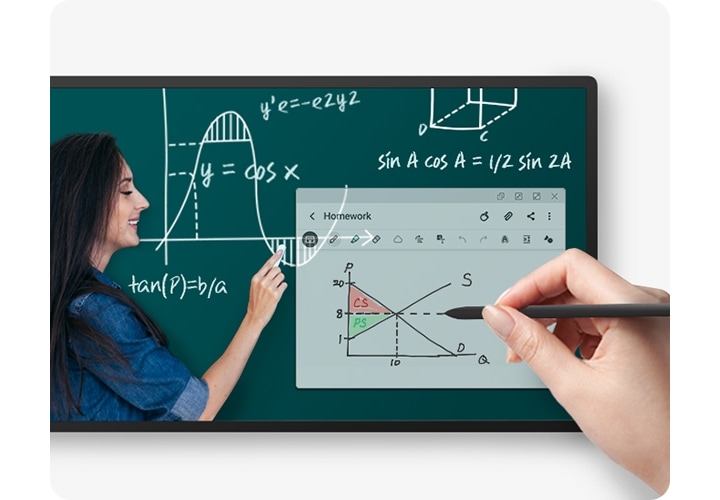
Вы можете одновременно и с неизменным удобством смотреть видео и делать заметки. Достаточно нажать кнопку на пере S Pen и дважды коснуться экрана, чтобы открыть всплывающее окно блокнота. Настройте его размер и прозрачность так, как вам удобно, и в вашем распоряжении — целый лекционный зал.

Удобная аннотация PDF
Можно с легкостью добавлять комментарии к рабочим и учебным документам. Импортируйте PDF-файлы вне зависимости от их размера и пишите прямо в них пером S Pen. Добавляйте заметки и диаграммы, выделяйте, зачеркивайте и подчеркивайте так, как хотите. А закончив, сохраните и перешлите документ адресатам.
Как использовать заметки Samsung?
Нажмите «+», чтобы взять внимание, дайте ему название, а затем напишите, просто коснувшись экрана. Вы также можете создавать списки дел (например, для покупок). Коснитесь значка в форме прямоугольника и введите элементы списка.
С одной стороны, Как выключить Samsung Note? Одновременно нажмите и удерживайте кнопку уменьшения громкости и боковую клавишу.
С другой стороны, как сделать снимок экрана на Samsung Galaxy Note 8?
Обобщить : скриншот на Samsung Galaxy Note 8
Нажмите и удерживайте кнопку Home + Power. Нажмите и удерживайте Previous + Power. Дважды нажмите «Домой».
Как сделать таблицу в самсунг заметках?
- Откройте документ или презентацию на телефоне или планшете Android.
- Коснитесь места, куда вы хотите вставить таблицу.
- В правом верхнем углу нажмите Добавить .
- Коснитесь Таблица .
- Выберите количество строк и столбцов в таблице.
- Нажмите «Вставить таблицу».
Итак, как сохранить заметки на Samsung? 1 Запустите приложение Samsung Notes. 2 Нажмите и удерживайте заметку Samsung, которую хотите экспортировать. 3 Выберите Сохранить как файл.
Где находятся файлы Samsung Note?
3. Где хранятся файлы заметок Samsung? По умолчанию заметки Samsung создают файлы во внутренней памяти вашего телефона, чтобы вы могли найти расположение файлов заметок Samsung во внутренней памяти. И вы не можете переписывать заметки, хранящиеся на внешней SD-карте.
Что такое Samsung Note?
Samsung Notes — это простое приложение для создания заметок, доступное исключительно для ноутбуков и смартфонов Samsung. С легкостью сохраняйте свои заметки на своем Android-устройстве с помощью Samsung Notes, официального приложения Samsung.
Где памятка по Самсунгу?
Здравствуйте, приложение «Памятка» доступно в панели приложений, в группе «Samsung».
Где в Samsung сохраняется файл заметок?
Где хранятся заметки на Android? Файлы мемо расположены в /mnt/shell/emulated/0/BeamMemo и имеют расширение .
Где находится файл Samsung Note?
Где хранятся файлы Samsung Notes? По умолчанию заметки Samsung создают файлы во внутренней памяти вашего телефона, чтобы вы могли найти расположение файлов заметок Samsung во внутренней памяти. И вы не можете переписывать заметки, хранящиеся на внешней SD-карте.
Как сделать резервную копию блокнота Android?
Шаг 1: Откройте заметку, которую хотите передать. Шаг 2. В мобильных приложениях коснитесь трехточечного меню в правом нижнем углу и выберите «Соавтор». Шаг 3: Введите учетную запись электронной почты, на которую вы хотите переместить заметку, и нажмите кнопку «Сохранить».
Где находится файл Блокнота Android?
На телефоне или планшете Android откройте Keep. В левом верхнем углу нажмите «Корзина меню» . Нажмите или коснитесь заметки, чтобы открыть ее.
Как сделать резервную копию Samsung Notes на ПК?
Шаг 1 Откройте приложение «Заметки» на телефоне Samsung. Шаг 2 Чтобы выбрать одну или несколько заметок для экспорта, вы можете долго нажимать на заметку. Затем вы можете продолжить выбор всех заметок Samsung, которые хотите экспортировать.
Какое приложение для заметок?
4 приложения для Android и iOS для эффективного создания заметок
- Google Keep, флагманское приложение Google. Google Keep.
- Evernote, универсал. Эверноут.
- Any.Do, когда эстетика превыше всего. Любой.DO.
- Тодоист. Тодоист.
- 26 приложений безопасности для Android.
Почему Samsung Notes не работает?
Советую очистить кеш приложения Samsung Notes для решения возможных багов (без потери данных): Настройки > Приложения > Samsung Notes > Хранилище > Очистить кеш. Затем перезагрузите телефон.
Где найти блокнот на телефоне?
Коснитесь значка + в нижней части главного экрана Samsung Notes, чтобы создать заметки.
Где заметки на Android?
Если на вашем устройстве нет SD-карты или у вас операционная система Android 5.0 (или выше), ваши заметки будут сохранены во внутренней памяти вашего устройства.
Как восстановить свои заметки на Android?
Восстановить удаленные заметки
- Откройте Крепость. на вашем телефоне или планшете Android.
- В левом верхнем углу нажмите «Корзина меню» .
- Коснитесь заметки, чтобы открыть ее.
- Чтобы извлечь заметку из Корзины, нажмите «Действие». Восстановить.
Как найти памятку на Самсунг?
Сначала откройте значок Keep на телефоне / планшете Android. Затем в левом углу нажмите «Меню»> «Корзина». Теперь нажмите на заметку, чтобы открыть. Чтобы восстановить оттуда потерянные узлы, нажмите «Действие», а затем «Восстановить».
Как восстановить заметки на самсунге?
Руководство по восстановлению файлов Memo с помощью EaseUS MobiSaver для Android
- Шаг 1. Подключите телефон Android к компьютеру.
- Шаг 2. Сканируйте телефон Android, чтобы найти потерянные файлы заметок.
- Шаг 3. Предварительный просмотр и восстановление данных с телефона Android.
Как создавать и редактировать заметки в Samsung Notes
В приложении Samsung Notes можно составлять различные заметки, добавлять к ним рисунки, медиафайлы и голосовые комментарии и оформлять так, как вам нравится.
О том, как создавать и редактировать заметки на вашем Samsung Galaxy, читайте в статье ниже.
- Создание заметки
- Форматирование заметки
- Добавление вложений
- Экспортирование заметок
- Удаление заметки
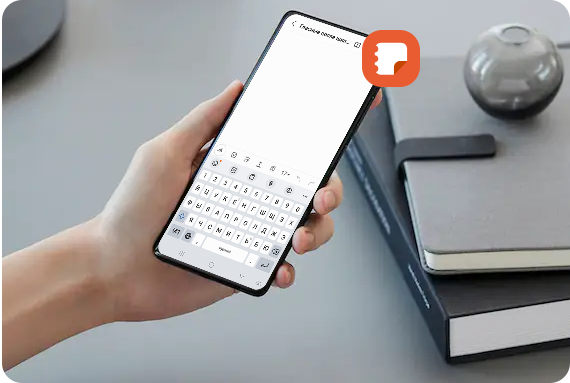
Создание заметки
Чтобы создать заметку, откройте приложение Samsung Notes и выполните следующие шаги:
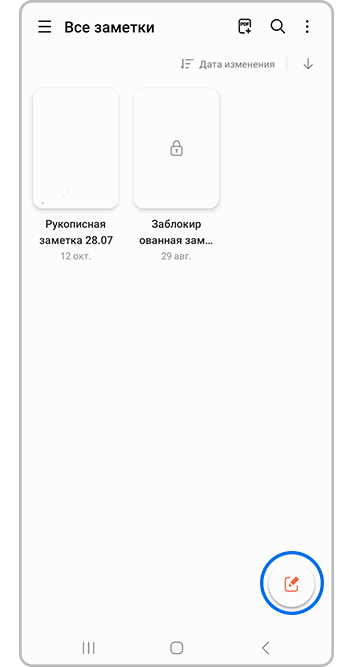
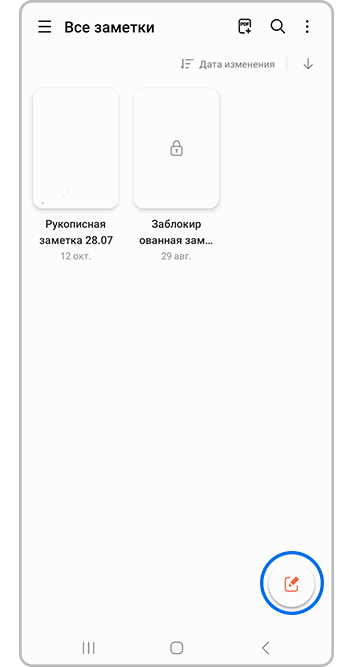
Шаг 1. Нажмите на значок в правом нижнем углу, чтобы создать новую заметку.


Шаг 2. В поле ввода введите текст или вставьте его из буфера обмена.


В графе Название вы можете ввести наименование заметки – так ее будет легче найти среди других файлов. Также вы можете нажать на название заметки, чтобы увидеть информацию о ней:
- в какой папке она сохранена,
- когда в нее последний раз вносили изменения,
- когда была создана.

Форматирование заметки
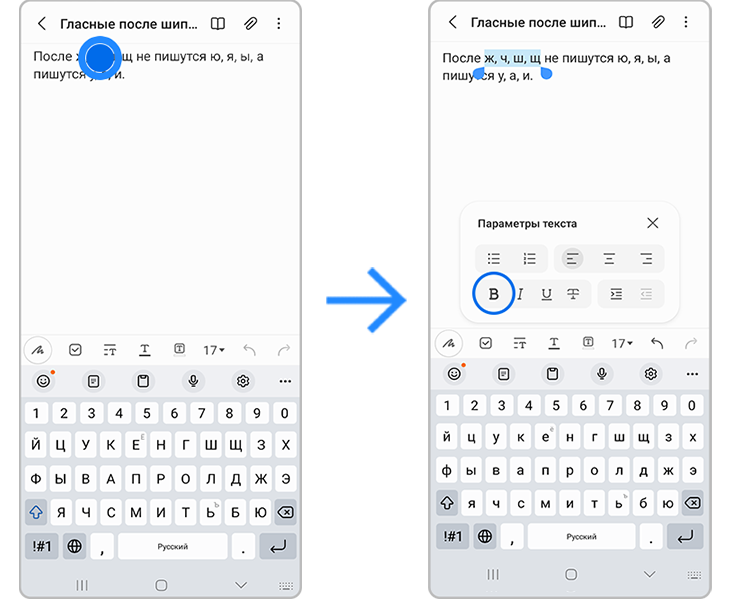
Когда вы приступаете к работе над заметкой, для текста установлено стандартное форматирование (цвет и размер шрифта, выравнивание и т.п.). Вы можете менять эти параметры по своему усмотрению на панели под полем ввода.
1. Чек-лист;
2. Параметры текста: нумерованный и маркированный списки, выравнивание, стиль шрифта, отступы;
3. Цвет шрифта,
4. Фон шрифта,
5. Размер шрифта,
6. Отмена последнего действия.

Если вы хотите изменить форматирование уже существующего текста, нажмите и удерживайте нажатие на нужном фрагменте, чтобы выделить его. Затем внесите необходимые изменения на панели редактирования.
Помимо форматирования текста вы можете настроить оформление страницы: ее цвет и шаблон.
Для того, чтобы выбрать цвет страницы, выполните следующие шаги:


Шаг 1. Нажмите на опции ( ⋮ ) в правом верхнем углу.


Шаг 2. Выберите пункт Настройки страницы.


Шаг 3. Выберите предпочитаемый цвет фона для страницы.


Готово. Для страниц заметки будет установлен выбранный цвет.
Для того, чтобы выбрать шаблон страницы, выполните следующие шаги:
Шаг 1. Нажмите на опции ( ⋮ ) в правом верхнем углу.


Шаг 2. Выберите пункт Шаблон страницы.
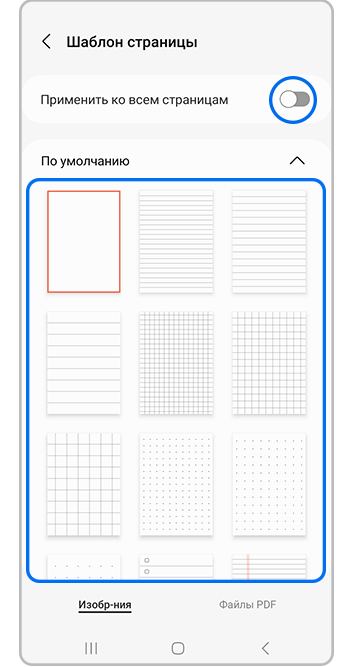
Шаг 3. Выберите предпочитаемый шаблон для страницы. Чтобы сохранить изменения для всех страниц файла, потяните вправо переключатель функции «Применить ко всем страницам».


Готово. Для страниц заметки будет установлен выбранный шаблон.
Добавление вложений
К заметкам можно прикреплять вложения: изображения, аудио- или PDF-документы. Картинку можно добавить из памяти устройства, сфотографировать в реальном времени или нарисовать.
Кроме того, в приложении есть возможность отсканировать бумажный документ с помощью камеры и добавить его прямо в заметку.
Для того, чтобы добавить вложение к заметке, нажмите на значок скрепки в правом верхнем углу и выберите нужный формат.
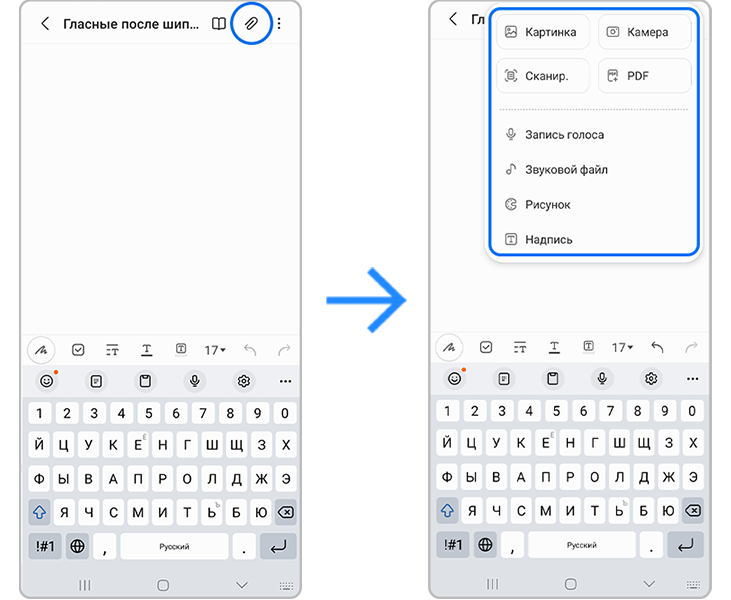
Также Samsung Notes позволяет добавлять аудиофайлы из памяти устройства и записывать голосовые заметки. Они помогут дополнить текст комментариями или пояснениями. При этом приложение запоминает, в какой момент звукозаписи вы печатали текст, и создает аудиозакладки.