Плавное затухание
Вы можете добавить плавное появление или исчезание аудиодорожек и таким образом создать плавный переход между композициями.
Шаг 1:
Выберите аудиоклип, который хотите отредактировать.
Шаг 2:
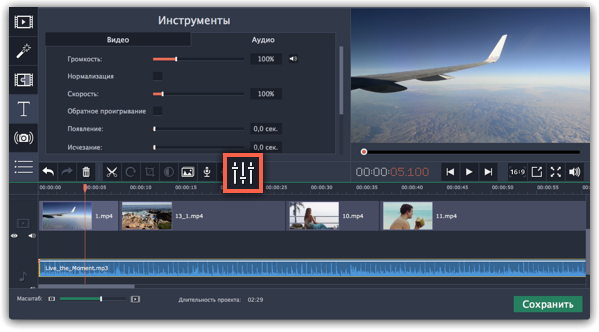
Нажмите на кнопку Свойства аудио на панели инструментов.
Шаг 3:
Настройте длительность появления и исчезания на вкладке Аудио.
Появление – за какое время громкость клипа возрастет от полной тишины до 100% в начале клипа.
Исчезание – за какое время громкость клипа упадет от 100% до полной тишины в конце клипа.
3 простых способа создания затухания и нарастания звука
Знаете ли вы, что термины редактирования звука означают постепенное исчезновение и исчезновение, и как их использовать?
Когда вы редактируете видео- или аудиофайл, вам может понадобиться создать простое затухание или усиление звука в определенное время, темп и громкость. Очень важно, чтобы мы знали, как и где правильно создавать затухание звука.

В этом посте рассказывается о 3 методах постепенное появление / исчезновение звука через Final Cut Pro, Adobe Premiere Pro и Video Converter Ultimate. Вы также можете использовать их для легкого создания эффектов затухания звука.
- Часть 1. Премьера аудио с исчезновением звука
- Часть 2. Затухание звука с использованием VCU
- Часть 3. Затухание звука Final Cut Pro
- Часть 4. Часто задаваемые вопросы о затухании и нарастании звука
Часть 1. Как убрать звук в Adobe Premiere Pro
Adobe Premiere Pro это программа для редактирования видео для создания невероятных видеороликов. Он содержит множество полезных функций для импорта, редактирования, добавления эффектов и экспорта отснятого материала в любое место. Premiere — это не бесплатный инструмент для фейдеров звука, но он предлагает 7-дневную бесплатную пробную версию. Вы можете бесплатно скачать его с сайта Adobe и использовать аудиопереходы в Adobe Premiere Pro для постепенного затухания звука.
Шаг 1 . Откройте Adobe Premiere Pro и импортируйте в него видео- или аудиофайл. Щелкните звуковую дорожку на шкале времени, и вы увидите кнопки -> с левой стороны.
Шаг 2 , Найдите Эффекты вкладку и щелкните по ней. В раскрывающемся списке выберите Аудио переходы , Кроссфейд , а затем Постоянный прирост . После этого вы можете просто перетащить параметр «Постоянное усиление» в конец добавленного аудиофайла, чтобы звук исчез.
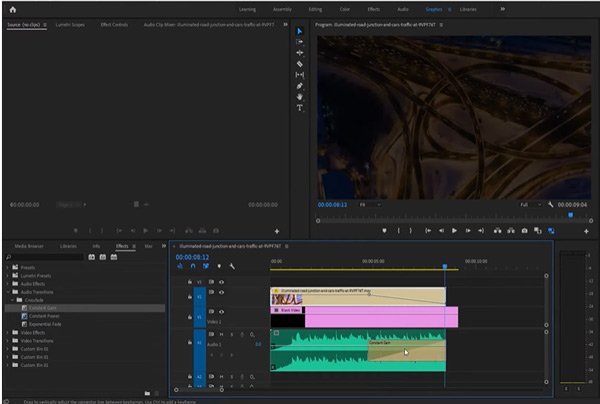
Если вы новый пользователь Adobe Premiere Pro, вам может быть довольно сложно затухать звук с его помощью. Все будет хуже, если вы используете последнюю версию Adobe Premiere Pro. В Premiere разработаны различные функции. Вы не можете быстро найти нужную функцию и понять, как ее использовать.
Часть 2. Лучший способ создать простое затухание звука с помощью VCU
Если вы предпочитаете более простой способ быстрого затухания звука, вы можете воспользоваться полнофункциональным Видео конвертер Ultimate. Он разработан с множеством функций редактирования видео и аудио, включая затухание и нарастание звука. Вы можете бесплатно загрузить его и выполнить следующие шаги, чтобы с легкостью создать затухание или затухание звука.
- Создавайте эффекты затухания и затухания звука на ПК с Windows 11/10/8/7 и Mac.
- Поддержка 8K / 5K / 4K, HD, SD-видео, аудиофайлов с потерями и без потерь в более чем 500 форматах.
- Мощные функции редактирования, включая вырезание, объединение, кадрирование, поворот, регулировку эффектов, водяные знаки и повышение качества.
- Носите с собой набор инструментов для увеличения громкости, синхронизации звука, редактора метаданных мультимедиа, триммера видео и многого другого.
Как сделать эффект плавного затухания музыки: тестируем простой способ

 4.7 Оценок: 99 (Ваша: )
Совет экспертов: как создать эффект плавного снижения звука?
- Скачайте АудиоМАСТЕР
- Загрузите трек, который хотите перевернуть.
- Выделить необходимый участок для обработки.
- Нажмите кнопку «Затухание громкости».
- Сохраните получившийся результат.

Затухание музыки или «fade out» — это распространенный метод в аудио монтаже, который заключается в плавном уменьшении громкости музыки. Это создает впечатление постепенного исчезновения звука при прослушивании. Обычно его используют, например, для короткого рингтона или плавного завершения песни, обозначая для слушателя конец трека. Также «fade out» применяется при создании музыкальных миксов для добавления плавных переходов между частями трека, а также в профессиональной озвучке видео, чтобы сделать голосовую дорожку более ненавязчивой и заглушить «звенящие» фразы. В нашей инструкции вы узнаете, как создать эффект затухания музыки с помощью простого и удобного аудиоредактора.
Создаем плавное затухание за 4 шага
Чтобы добиться нужного эффекта, можно использовать программы на ПК или интернет-сервисы. Специальные сайты помогут быстро обрезать песню онлайн с затуханием, но они снижают качество звука и накладывают ограничение на размер и длительность.
Мы рассмотрим применение эффекта затухания в редакторе АудиоМАСТЕР. Эта программа для записи и обработки голоса распространяется на русском языке и обладает следующими преимуществами:
- удобный интерфейс с подсказками;
- совместимость со всеми версиями Windows;
- минимальная нагрузка на процессор;
- сохранение во всех популярных аудиоформатах;
- широкий выбор функций для записи и обработки звука.
Аудиоредактор включает в себя автоматизированные инструменты монтажа, благодаря чему настроить затухание можно буквально за несколько минут. Рассмотрим пошагово, как добиться необходимого эффекта.
Сначала скачайте инсталлятор и запустите распаковку двойным кликом. Не забудьте расположить ярлык на рабочем столе, отметив соответствующий пункт в Мастере установки.
Для Windows 11, 10, 8, 7, XP
Шаг №1. Добавьте аудиофайл
Запустите АудиоМАСТЕР и выберите режим работы. Программа позволяет загружать аудиофайлы в любом популярном формате, вытянуть музыкальную дорожку из видеофайла или сделать риппинг CD-диска.
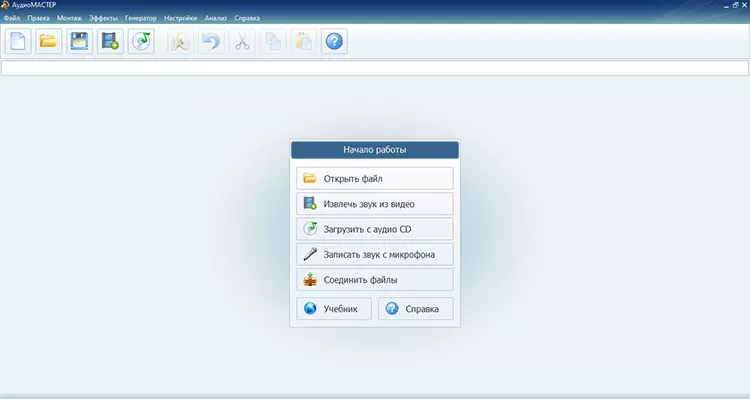
В программе реализовано множество инструментов для работы с аудио
Шаг №2. Примените эффект затухания
Работа в редакторе ведется за счет автоматизированных инструментов. Это позволяет быстро совершать сложные процессы, например, изменять темп аудиодорожки или высоту голоса.
Чтобы сделать затухание мp3 файла, сначала потребуется выделить участок для обработки. Установите курсор на нужном отрезке, зажмите левую кнопку мышки и протяните до окончания трека. Чтобы не ошибиться, увеличьте масштаб аудиоволны, кликая по плюсу в нижнем правом углу.
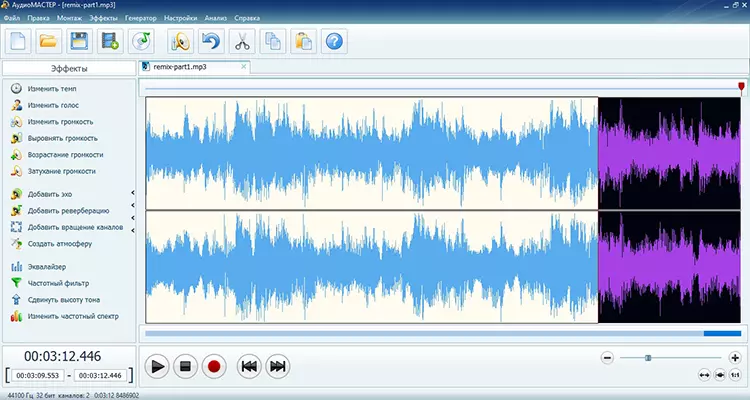
Растяните участок дорожки ближе к концу
Чем больше фрагмент вы выделите, тем плавнее будет затухать звучание. Чтобы добиться постепенного снижения громкости, выберите участок продолжительностью не менее 5-7 секунд. Для резкого перехода длительность можно снизить до 3 и меньше.
После этого нажмите «Затухание громкости» и кликните «Применить». Вам не потребуется изменять параметры вручную – программа самостоятельно применит настройки.
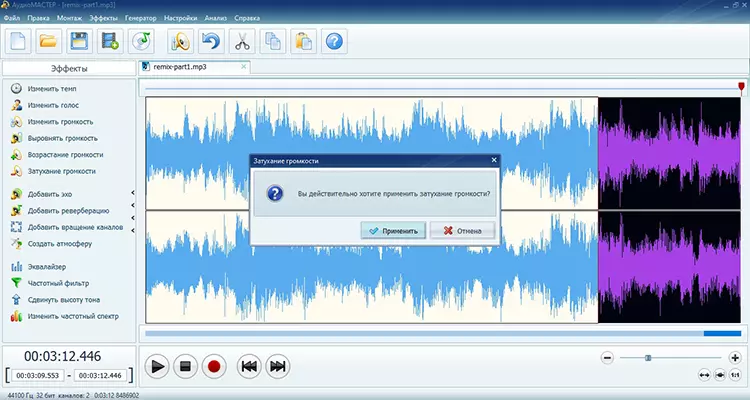
Примените эффект плавного затухания для музыкального фрагмента
Затухание и плавный переход в миксе
Что делать, если вы микшируете несколько песен и хотите создать затухающий аудиопереход, чтобы треки плавно перетекали друг в друга?
Предварительно соедините аудиофайлы в один и загрузите музыкальный микс в программу. Отметьте на графике окончание первой записи и примените эффект плавного затухания звука к выделению. Станет заметна разница между отрезками: график громкости на обработанном участке будет постепенно сужаться.
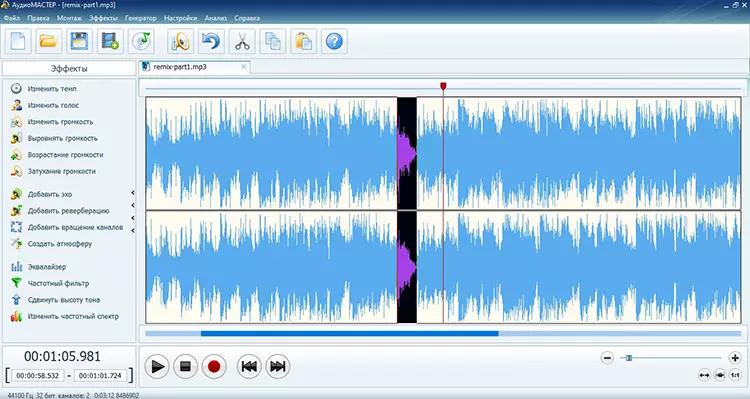
Микшируйте несколько песен и соедянйте их плавным переходом
Теперь отметьте начало второго эпизода и кликните «Возрастание громкости» в левом столбце. В этом случае действуют те же правила, что и с затуханием: чем длиннее фрагмент, тем плавнее появляется звук.
Не забудьте применить затухание в конце второго отрезка. Если микс состоит из нескольких песен, повторите шаги требуемое количество раз.
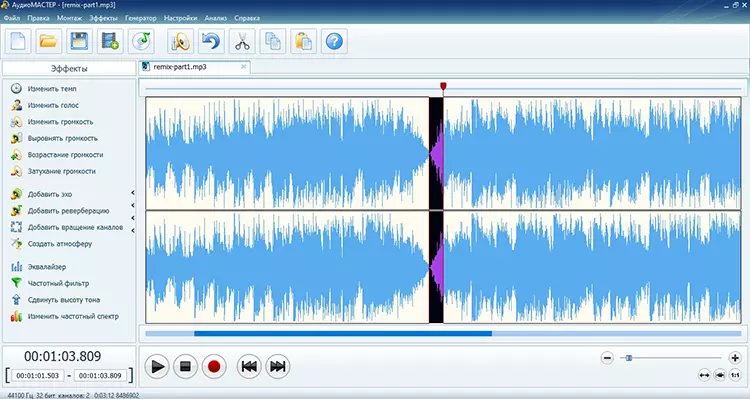
Экспериментируйте с эффектами затуахания и возрастания громкости в вашем миксе
Шаг №3. Сохраните трек
Теперь осталось сохранить обработанную дорожку. Вы можете перезаписать оригинальный файл или экспортировать результат как новую песню. Для первого варианта в пункте меню «Файл» выберите опцию «Сохранить». Если вы хотите создать новый трек, кликните «Сохранить как» и подберите подходящий формат.
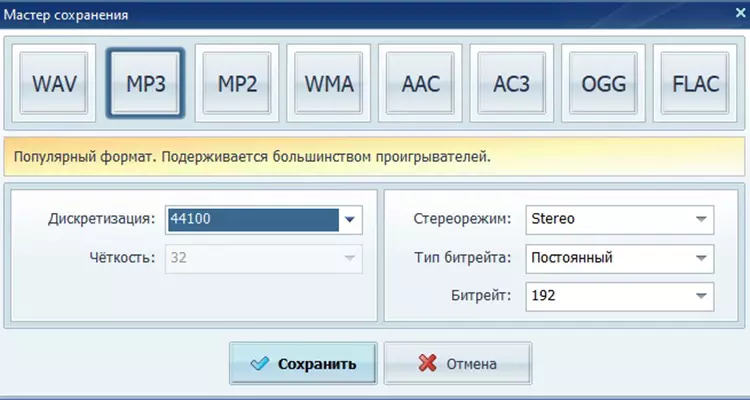
Сохраните свою работу в подходящем формате
В заключение
Как видите, при помощи АудиоМАСТЕРА добиться нужного эффекта можно буквально за несколько минут. Это намного удобнее, чем делать затухание в конце песни онлайн, так как вы не ограничены скоростью интернета и лимитом на размер, а при экспорте звучание не будет ухудшено. Помимо этого, вы можете сделать запись озвучки для видеo, вырезать ненужный участок или тишину, вернуть нормальный уровень громкости песням с неравномерным звучанием и многое другое. Убедитесь в удобстве программы сами – скачайте ее бесплатно и создавайте качественные треки за несколько кликов мыши.
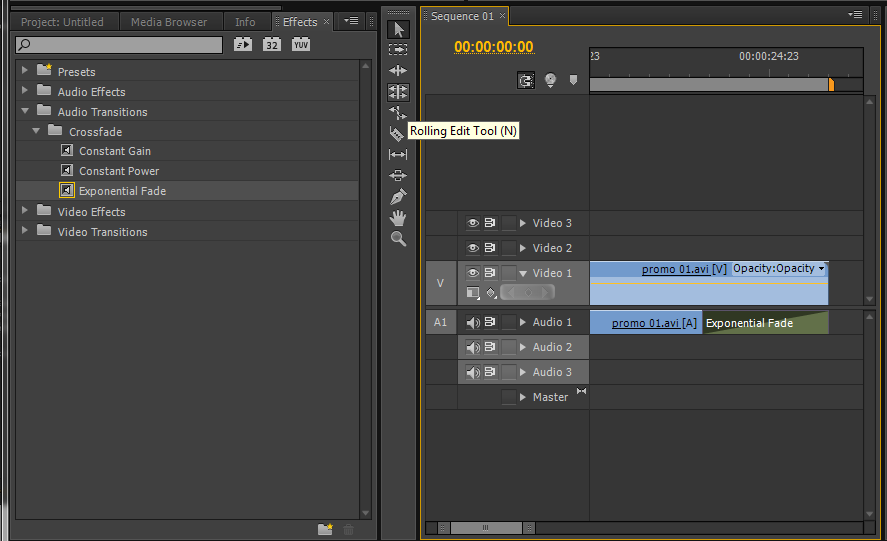
Как в Premiere сделать затухание звука?


Вопрос: Как в Adobe Premiere сделать затухание звука?
Ответ: Затухание звука в Adobe Premiere делается очень просто. Для затухания звука в Adobe Premiere существует специальный встроенный инструмент. Найти его можно во вкладке Effects – Audio Transition – Exponential Fade Вибираем его и перетаскиваем на нужную аудиодорожку, так же, как мы недавно делали плавные переходы в клипе.
16.12.2015 / 0 Отзывы / от LiterW
Поделиться записью
- Поделиться Facebook
- Поделиться Twitter
- Поделиться в Google+
- Поделиться Pinterest
- Поделиться Linkedin
- Поделиться Tumblr
- Поделиться Vk
- Поделиться Reddit
- Поделиться по почте