Как скрыть данные о контакте на экране входящего звонка?
Если выбран стиль фото «На весь экран», то Вы можете скрыть данные о контакте на экране входящего звонка.
Чтобы посмотреть данные о контакте на экране входящего звонка, тапните на свободном месте экрана.
Тап на «Окне предпросмотра» развернёт его на весь экран, следующий тап свернёт его.
Внимание : данная функция действует на контактах, у которых выставлена персональная картинка\фото.
Как скрыть контакт в WhatsApp на Android
Для сотен миллионов людей приложение WhatsApp является основным средством коммуникации. Через него мы чатимся с друзьями и ведем деловую переписку. Если к вашему смартфону имеет доступ еще один человек, то он беспрепятственно может увидеть всех людей, с которыми вы общаетесь через мессенджер, а также прочитать содержимое чата. Чтобы сохранить приватность в общении с отдельно взятым пользователем, можно скрыть контакт в Ватсапе.
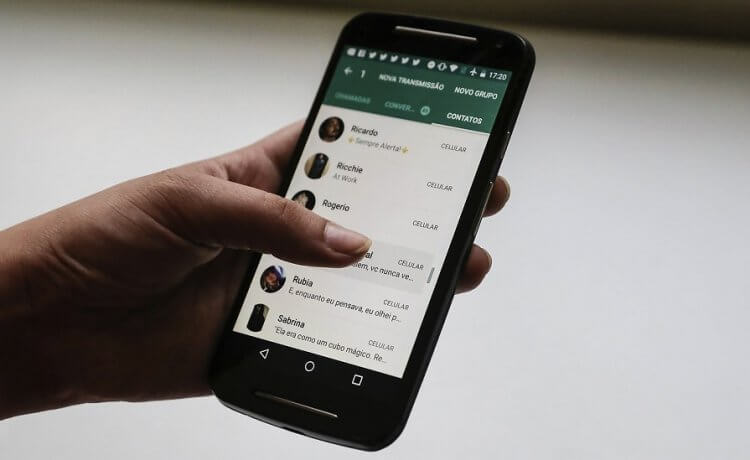
Спрячьте контакт, если не хотите, чтобы кто-то из посторонних увидел вашу переписку
Прежде чем мы поговорим о том, как скрыть человека в Ватсапе, сразу отмечу, что каждый из предложенных в этом тексте способов имеет недостатки. Поэтому для надежности вам стоит воспользоваться дополнительными средствами защиты. В частности, рекомендую поставить пароль на WhatsApp или спрятать приложение для обмена сообщениями.
⚡ Подпишись на AndroidInsider в Дзене, чтобы получать новости из мира Андроид первым
Имя контакта в Ватсап
Самый банальный способ скрыть человека в Ватсапе на Андроиде — переименовать его. Да, в таком случае переписка с ним продолжит отображаться в меню чатов, зато получивший доступ к WhatsApp пользователь будет введен в заблуждение. Вашему вниманию краткая инструкция, как изменить контакт в Ватсапе:
- Откройте чат.
- Тапните на иконку профиля собеседника, чтобы вызывать карточку контакта.
- Нажмите на «три точки», а затем — «Изменить».
- В открывшейся вкладке введите новое имя контакта и нажмите «Сохранить».
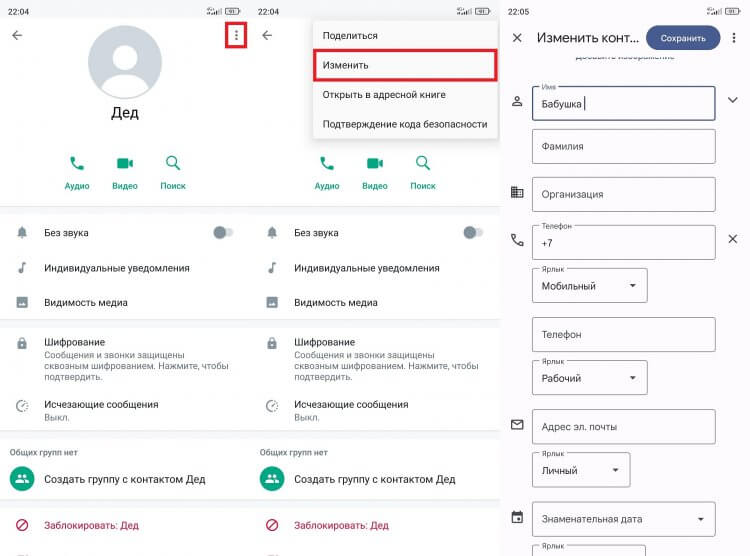
Имя контакта меняется через приложение адресной книги
То же самое можно сделать в телефонной книге, не запуская WhatsApp. Имя контакта в Ватсапе все равно будет изменено, благодаря чему посторонний человек хотя бы не сразу поймет, с кем вы общаетесь.
Удалить контакт из WhatsApp
В целом, этот способ создания скрытого контакта в Ватсапе похож на предыдущий вариант. Переименовывать человека не нужно. Попробуйте удалить контакт в Ватсапе, чтобы вместо его имени в списке чатов отображался только номер:
- Откройте карточку абонента в приложении «Контакты».
- Нажмите на «три точки».
- Выберите «Удалить».
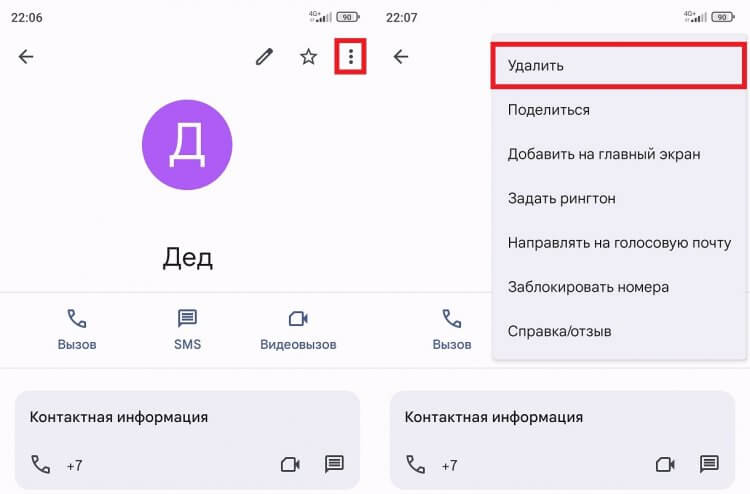
Чтобы удалить контакт, откройте его в адресной книге
Переписка никуда не исчезнет. Чат продолжит отображаться на главном экране WhatsApp, но, как уже было сказано ранее, вместо конкретного имени вы будете видеть только номер человека, с которым общаетесь.
❗ Поделись своим мнением или задай вопрос в нашем телеграм-чате
Скрытые чаты в Ватсапе
Можно ли скрыть человека в Ватсапе таким образом, чтобы переписка с ним исчезла, но не пропало ни одно сообщение? Да, и в этом вам поможет одна из встроенных функций мессенджера. Архив в Ватсапе на Андроиде представляет из себя отдельный раздел, куда можно спрятать чаты, не переживая об их сохранности:
- Задержите палец на контакте, переписку с которым нужно скрыть.
- Нажмите кнопку архивирования.
- После этого в верхней части главного экрана WhatsApp появится раздел «В архиве», где и будет спрятан человек.
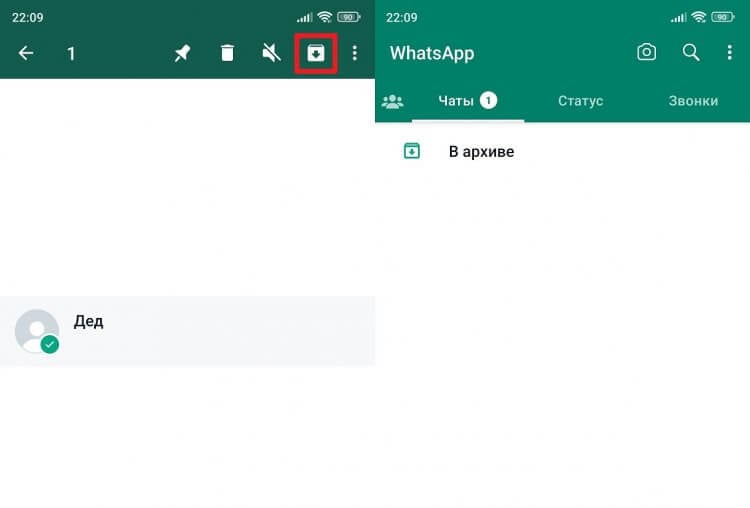
Архивные чаты отображаются в специальном разделе
Несколько слов о том, как вытащить из архива в Ватсапе контакт, переписку с которым вы скрыли. Для этого нужно открыть вкладку «В архиве», задержать палец на чате и нажать специальную кнопку со стрелкой, направленной верх.
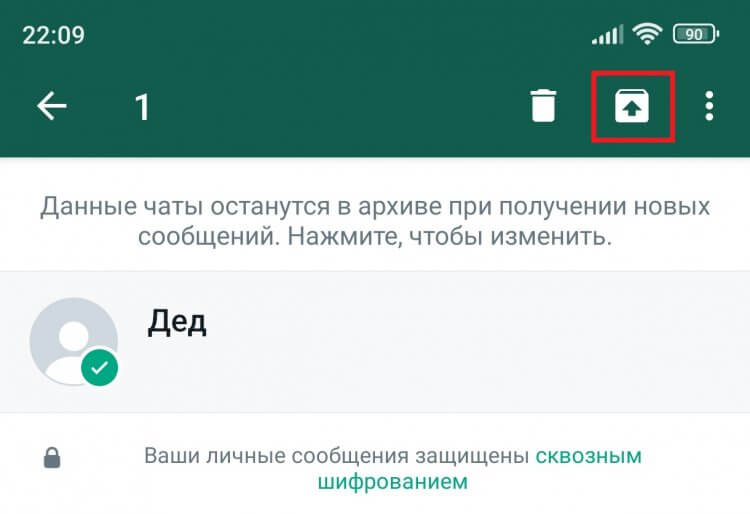
Переписку всегда можно достать из архива
Откровенно говоря, такой способ скрытия чата в Ватсапе на Андроид тоже является половинчатой мерой. Да, переписка действительно исчезает с главного экрана мессенджера, но постороннему человеку не составит труда открыть вкладку «В архиве», чтобы узнать, с кем вы переписываетесь.
�� Загляни в телеграм-канал Сундук Али-Бабы, где мы собрали лучшие товары с АлиЭкспресс
Как удалить чат в Ватсапе
Единственный стопроцентный вариант спрятать человека в Ватсапе — удалить чат с ним. Тогда переписка исчезнет с главного экрана, а вместе с ней и все сообщения. Слишком радикально, не так ли? К счастью, вы можете минимизировать последствия, предварительно создав резервную копию в Ватсапе:
- Откройте настройки WhatsApp.
- Перейдите в раздел «Чаты», а затем — «Резервная копия чатов».
- Если предварительно не было настроено ежедневное резервирование, нажмите кнопку «Создать резервную копию».
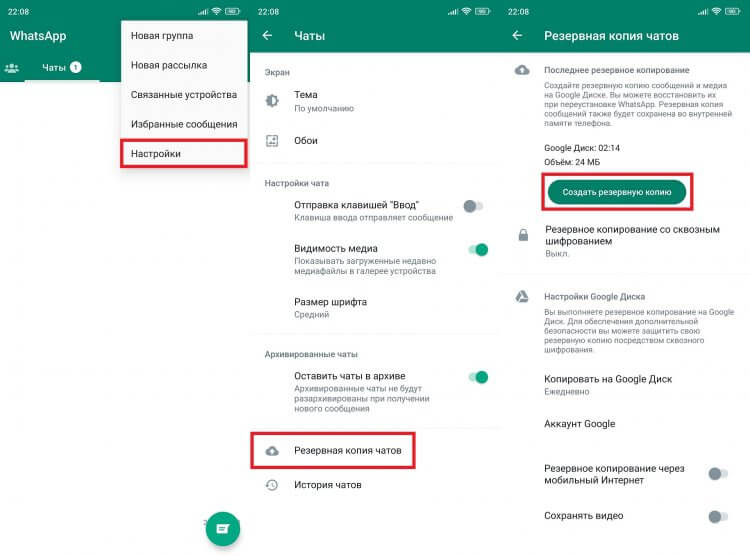
Сделав бэкап, вы сможете восстановить переписку после удаления
Как только бэкап будет готов, можно переходить к самому ответственному этапу — удалению чата в WhatsApp. Операция выполняется следующим образом:
- Откройте переписку.
- Нажмите на «три точки», расположенные в правом верхнем углу.
- Перейдите в раздел «Еще», а затем — «Очистить чат».
- Подтвердите удаление переписки.
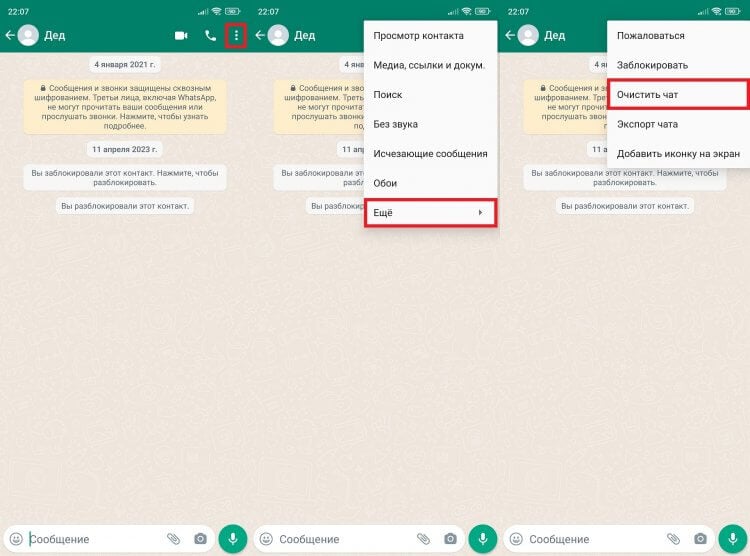
Удаляйте переписку только после создания резервной копии
Итак, с главной задачей мы справились, удалив чат и спрятав таким образом человека, с которым общались. В будущем вам наверняка захочется восстановить удаленную переписку в WhatsApp, так что обязательно прочитайте наш материал, посвященный этой теме.

Теги
- Ватсап на телефон
- Мессенджеры для Android
- Новичкам в Android
Наши соцсети
Новости, статьи и анонсы публикаций
Свободное общение и обсуждение материалов
Лонгриды для вас
Я давний апологет жестового управления на Андроид. Как только подобный способ взаимодействия с устройством появился на моем первом смартфоне, я больше не возвращался к наэкранным кнопкам. При этом важно заметить, что по умолчанию доступно очень мало жестов Андроид. Как правило, стандартные свайпы предлагают нам вернуться на главный экран или открыть список запущенных процессов, то есть их функциональность сильно ограничена. Однако каждый из вас может прокачать управление, добавив один или сразу несколько секретных жестов.

По статистике, Google Play содержит примерно на 1.1 млн приложений больше, чем App Store, что и является важнейшим преимуществом Андроид-смартфонов. Однако это вовсе не означает, что владельцы устройств пользуются им на полную катушку: могу сказать по себе, что некая «эйфория» есть после ухода с iPhone. После того, как забиваешь память телефона, желание скачать новые программы на Андроид улетучивается, а в Гугл Плей заходишь лишь для того, чтобы их обновить. Чтобы сделать свой телефон лучше, нашли для вас хорошие бесплатные приложения, каждое из которых по-своему полезно.
realme — одна из тех компаний, которые продолжают класть зарядку в коробку с устройством. То есть, покупая смартфон этого производителя, можно всегда быть уверенным, что в нужный момент удастся подключить девайс к электросети. Тем не менее, кабель realme быстро изнашивается, а блок питания имеет свойство теряться. Казалось бы, зарядные устройства продаются на каждом углу, но далеко не все из них способны обеспечить максимальную скорость восстановления энергии. Если вы хотите получить тот же результат, что и при использовании комплектного ЗУ, необходимо купить зарядку realme. Сейчас расскажу, где ее найти.
Как скрыть контакт на телефоне Андроид. Собрали все способы
Многие люди частенько передают свой смартфон в руки другого человека. В этот момент совсем не хочется, чтобы кто-то нашел на вашем мобильном устройстве лишнюю информацию, правда? Например, чей-то номер телефона. Давайте опустим примеры контактов, которые хочется спрятать от посторонних глаз и сосредоточимся на том, как подобное можно реализовать на практике. Существует несколько способов, позволяющих сделать скрытые контакты. К таковым можно отнести как стандартный набор инструментов смартфона, так и сторонние средства. Итак, пойдем по порядку.

Некоторые номера все-таки лучше скрывать
Переместить контакты с телефона на СИМ
Это вариант непрямого скрытия, в рамках которого предлагается переместить номер с одного носителя (память телефона) на другой (SIM-карта), а затем в настройках отображения разрешить показ контактов, сохраненных только на одном из них. Тогда посторонний человек, решивший посмотреть список абонентов, увидит только контакты из внутренней памяти. Лишний номер будет скрыт ровно до тех пор, пока пользователь не догадается изменить настройки отображения:
- Запустите приложение «Контакты».
- Откройте контекстное меню.
- Перейдите в раздел «Управление контактами», а затем — «Переместить контакты».
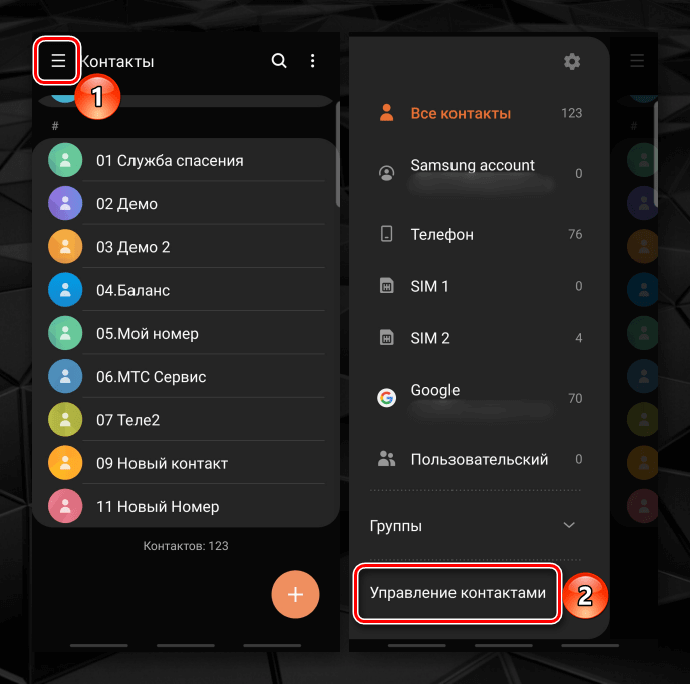
На вашем смартфоне этот раздел может называться по-другому
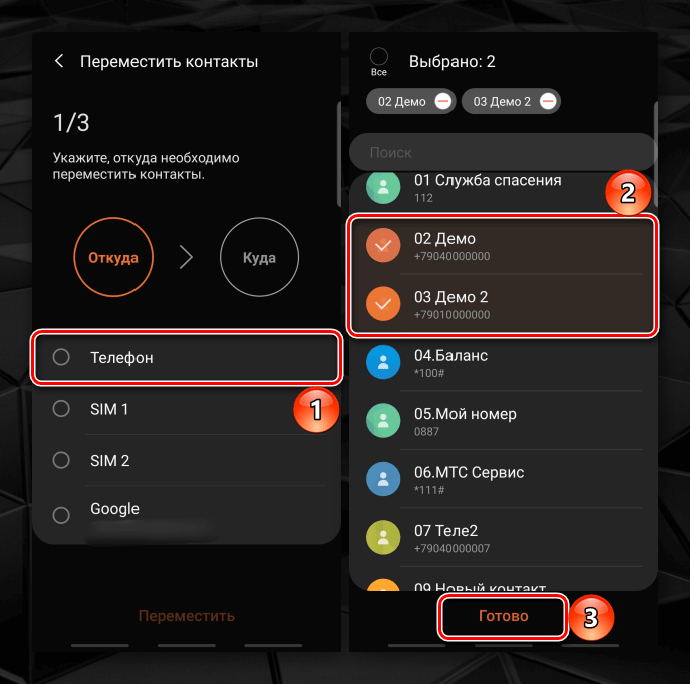
Переместить контакты можно как с телефона на SIM, так и наоборот
Так реализована опция на смартфонах компании Samsung. На других устройствах перемещение выполняется схожим образом, однако названия пунктов меню могут отличаться. Как только номера окажутся в нужном месте, вам остается переключиться с «Телефона» на «SIM-карту» или наоборот через контекстное меню и надеяться, что тот, кому ваше устройство попадет в руки, случайно не переключится на другой носитель.
Защищенная папка на Самсунг
Как вы уже догадались, этот способ актуален для смартфонов Samsung. Он предполагает перемещение лишнего контакта в защищенную папку, доступ к которой возможен только после ввода пароля или графического ключа. Возможно, на вашем устройстве тоже есть подобная функция, но мы остановимся на примере телефона Самсунг:
- Откройте настройки.
- Перейдите в раздел «Биометрия и безопасность», а затем — «Защищенная папка».
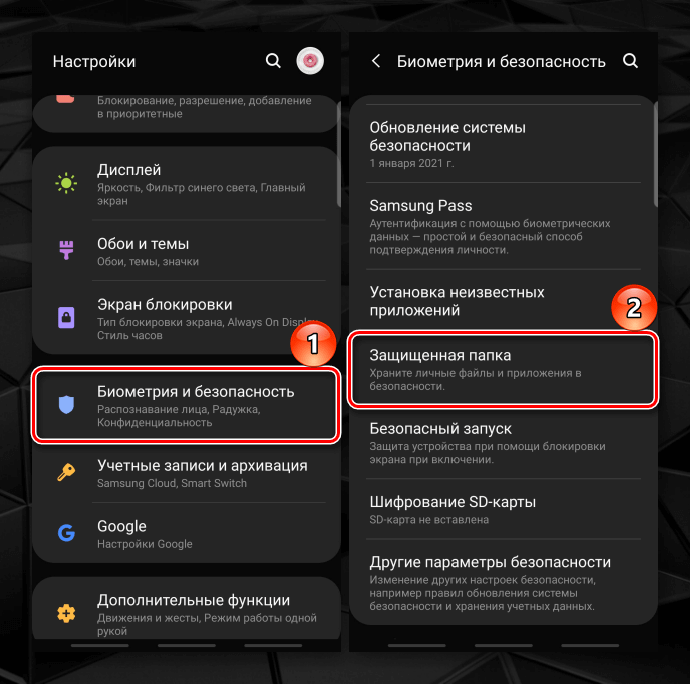
На вашем смартфоне опция может называться «Личное пространство»
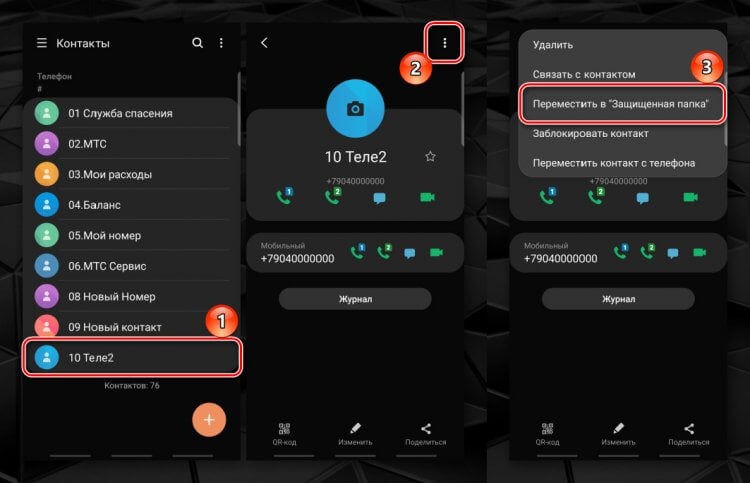
После перемещения номера в защищенной папке появится еще одно приложение «Контакты»
Теперь, чтобы получить доступ к этому номеру, понадобится открыть приложение «Контакты» через защищенную папку, размещенную на рабочем столе. В обычной версии программы абонент отображаться не будет.
❗️ ЛУЧШИЕ ТОВАРЫ С АЛИЭКСПРЕСС В НАШЕМ ТЕЛЕГРАМ-КАНАЛЕ СУНДУК АЛИБАБЫ
Скрытые приложения
В отличие от предыдущей функции, эта опция реализована на большинстве современных смартфонов. В данном случае предлагается полностью скрыть приложения «Контакты» и «Телефон». Этот метод является наименее эффективным, поскольку для доступа к списку номеров вам придется раз за разом изменять настройки скрытия. Впрочем, оставлять такой вариант в стороне тоже не стоит:
- Откройте настройки телефона.
- Воспользуйтесь поисковой строкой и найдите раздел «Скрыть приложения».
- Отметьте программы «Телефон» и «Контакты», после чего — нажмите кнопку «Применить».
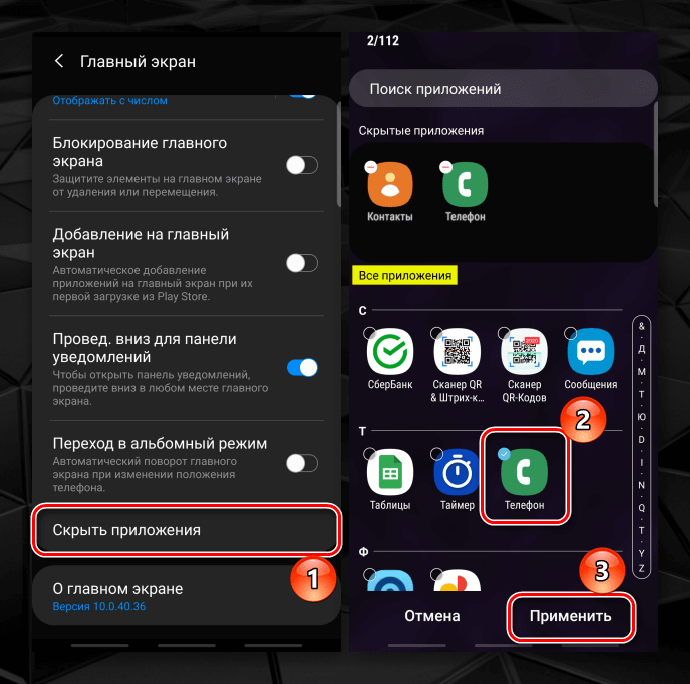
Спрятать нужно оба приложения
Если на вашем смартфоне не окажется опции скрытия приложений, вы можете воспользоваться специальным софтом для выполнения этой операции. Недавно мы делали подборку таких программ. Одна из них точно придется вам по душе. В то же время не забывайте, что рассматриваемый вариант скрытия номера имеет ряд недостатков, среди которых нужно выделить необходимость прятать приложение целиком, а не отдельные контакты.
❗️ ЕСЛИ ВОЗНИКЛИ СЛОЖНОСТИ, ЗАДАЙ ВОПРОС В НАШЕМ ТЕЛЕГРАМ-ЧАТЕ
Приложения, чтобы скрыть контакты
Разумеется, вы – не единственный человек, которому нужно скрыть номер на телефоне. Об этом прекрасно знают разработчики приложений, которые подготовили специальный софт для тех, кому хочется спрятать лишние контакты. Так, программисты студии AM Company в 2020 году создали утилиту HiCont, предназначенную исключительно для скрытия номеров. Вы найдете ее в Play Маркете, а после установки понадобится:
- Запустить приложение.
- Придумать вариант доступа к HiCont (например, графический ключ).
- Открыть вкладку «Контакт».
- Найти номер, который вы считаете лишним.
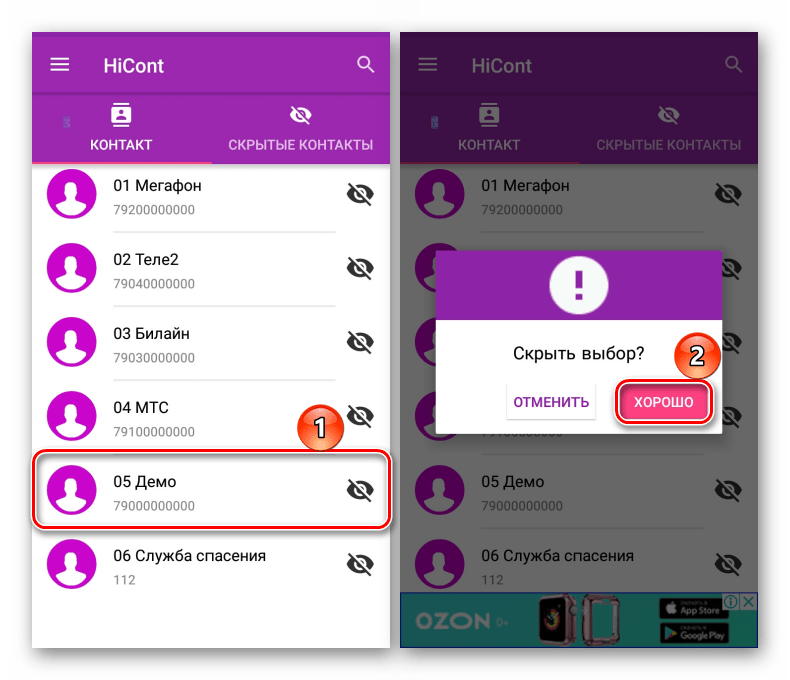
- Нажать кнопку в виде перечеркнутого глаза и подтвердить скрытие.
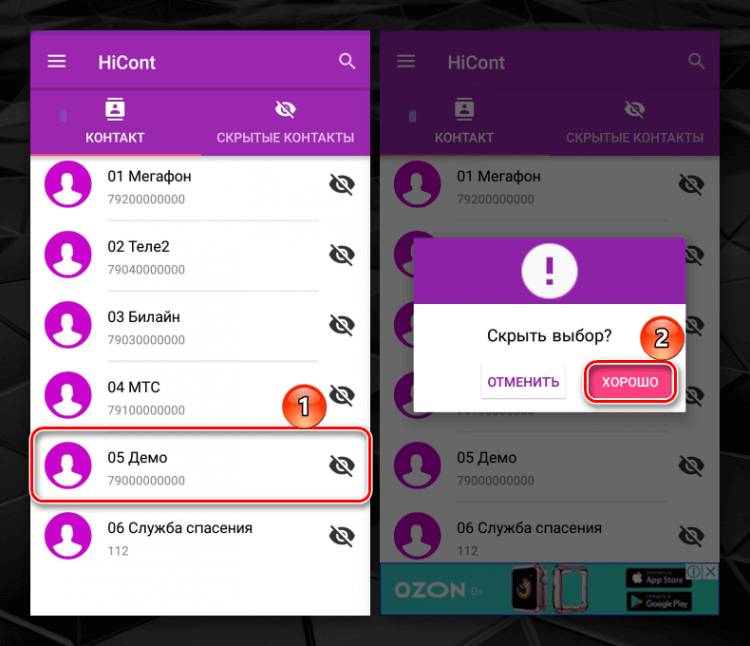
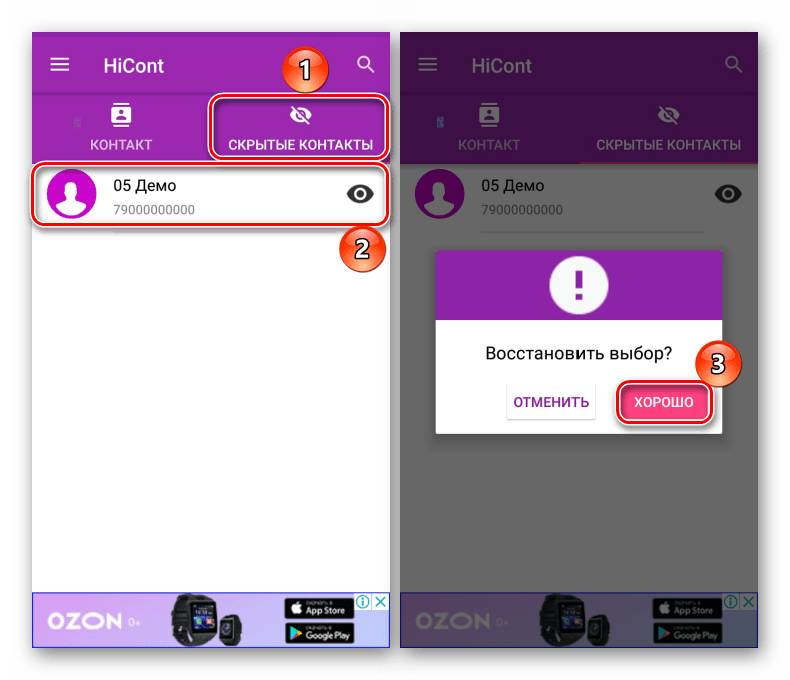
Аналогичным образом номер можно убрать из скрытых
Теперь спрятанный номер будет отображаться только внутри HiCont во вкладке «Скрытые контакты». Кроме того, приложение поможет настроить вам массу дополнительных опций от резервного копирования списка абонентов до изменения настроек безопасности, чтобы у посторонних людей было не более 2-3 попыток на ввод кода доступа к HiCont. Но недостатки у программы тоже имеются. Например, она плохо переведена на русский язык, поэтому названия некоторых пунктов меню могут вам показаться странными. Впрочем, данный факт не должен помешать вам настроить скрытые контакты.
Теги
- Безопасность Android
- Новичкам в Android
- Приложения для Андроид
Скрытие контактов на устройстве с Android
На многих смартфонах с операционной системой Android есть способы скрытия контактов без установки дополнительного ПО.
Вариант 1: Перемещение контактов
Метод перемещения номеров телефонной книги пусть не скрывает полностью, но позволяет убрать их из общего списка. Суть заключается в том, чтобы перенести записи, например, на SIM-карту, а затем запретить отображение ее содержимого. Рассмотрим, как это сделать на примере смартфона фирмы Samsung, но такая возможность есть на любом другом устройстве.
- Открываем «Контакты», переходим в «Меню» приложения, нажимаем «Управление контактами»,
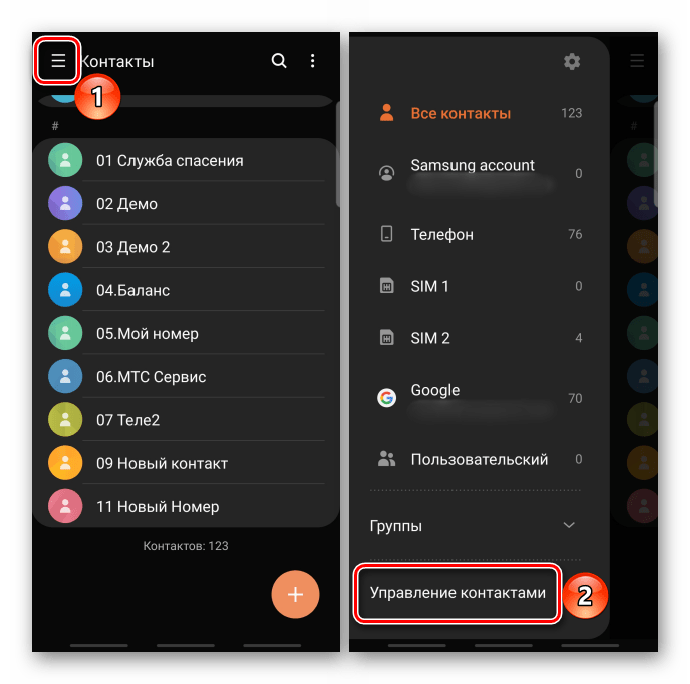 а затем «Переместить контакты».
- Выбираем, откуда хотим переместить номера, из списка выделяем интересующие нас и жмем «Готово».
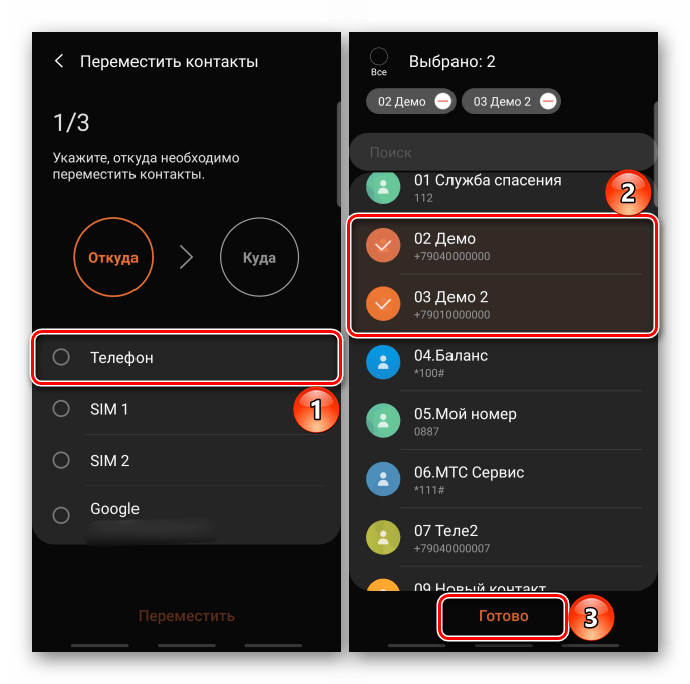
- Указываем, куда они будут перемещены, и тапаем «Переместить».

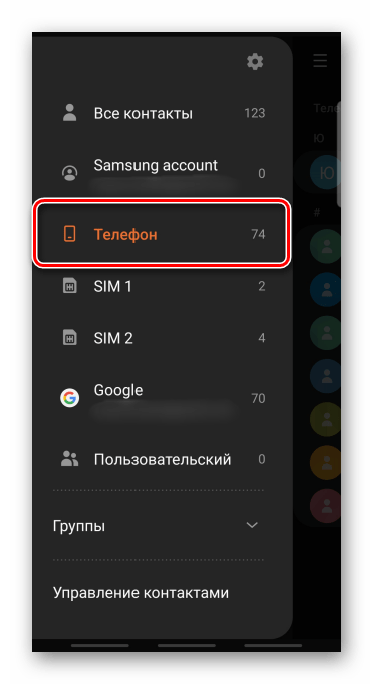
- Теперь снова открываем «Меню» и выбираем отображение номеров с телефона. Абонентов, перенесенных на «симку», в этом списке не будет.
Вариант 2: Фирменный софт
На устройствах некоторых производителей есть защищенное место, в котором пользователи могут прятать личные данные, в том числе и контакты. Например, в некоторых моделях Huawei эта технология называется «Private Space». Она позволяет создать что-то вроде гостевого профиля, в котором будут отображаться только данные, разрешенные владельцем устройства. В смартфонах фирмы Samsung подобный инструмент называется «Защищенная папка», но работает он по-другому.
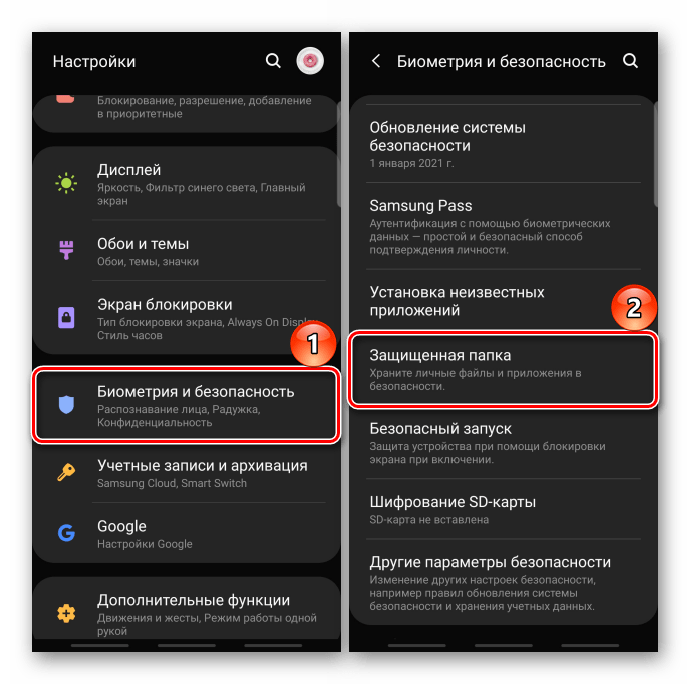
- Если в меню приложений папки нет, возможно, ее сначала нужно активировать. Для этого открываем «Настройки», затем «Биометрия и безопасность» и выбираем «Защищенная папка».
- Чтобы пользоваться Secure Folder, потребуется аккаунт Samsung. О том, как его создать, подробно написано в другой статье на нашем сайте. Подробнее: Как создать Samsung Account Принимаем условия использования и выполняем вход в учетную запись или подтверждаем свою личность, если авторизация на этом телефоне уже выполнена. Ожидаем завершения создания «Защищенной папки».
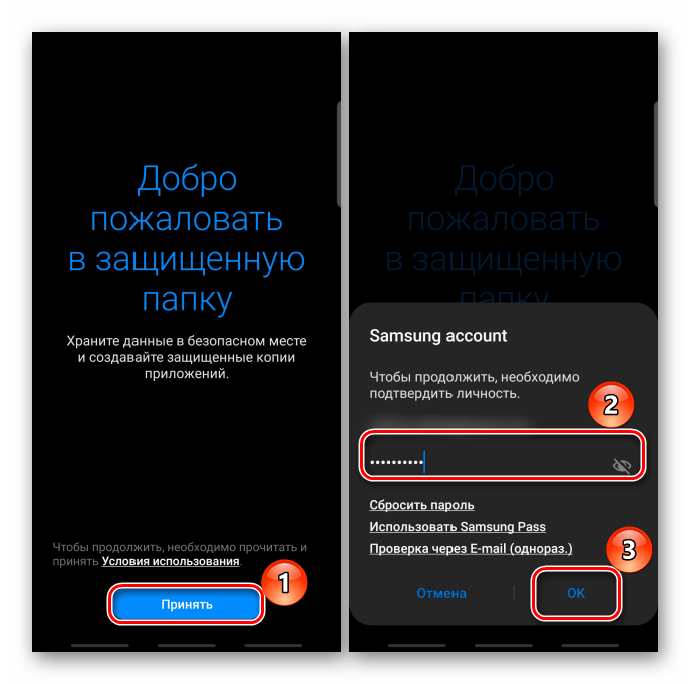
- Выбираем один из способов блокировки – рисунок, PIN-код или пароль. Они будут требоваться при первом входе в Secure Folder и после каждой перезагрузки устройства, а также тип биометрических данных в качестве альтернативного метода подтверждения личности. Нажимаем «Далее».

- В нашем случае выбран пароль, поэтому вводим символы, подтверждаем их и тапаем «OK».

- Чтобы скрыть номер, уже занесенный в телефонную книгу, открываем ее, находим нужный контакт, входим в «Меню»
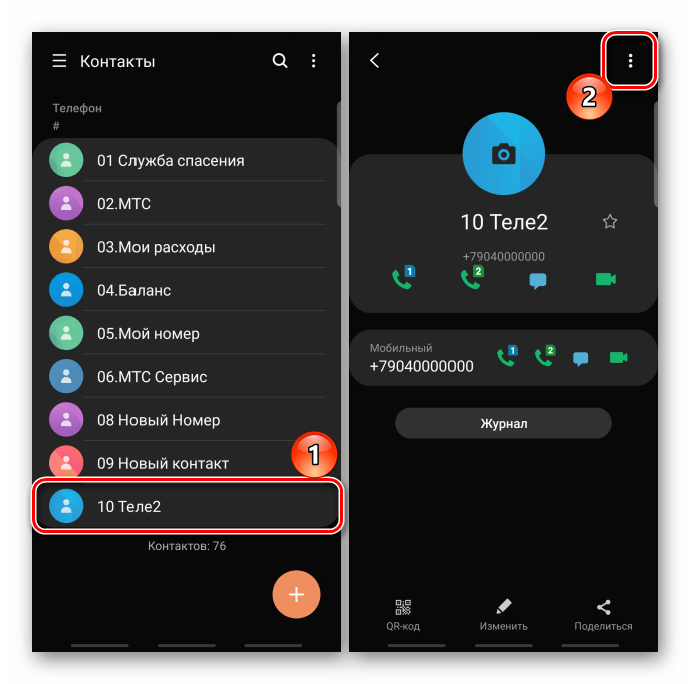 и тапаем «Переместить в защищенную папку». Для подтверждения действий используем биометрические данные или другой зарегистрированный способ.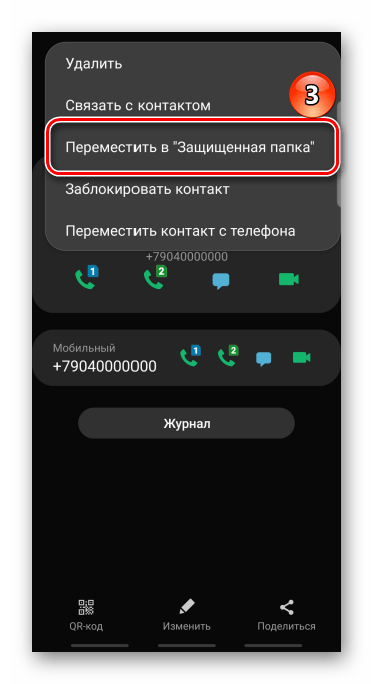
- Чтобы добавить контакт сразу в Secure Folder, открываем ее, заходим в приложение «Контакты»,
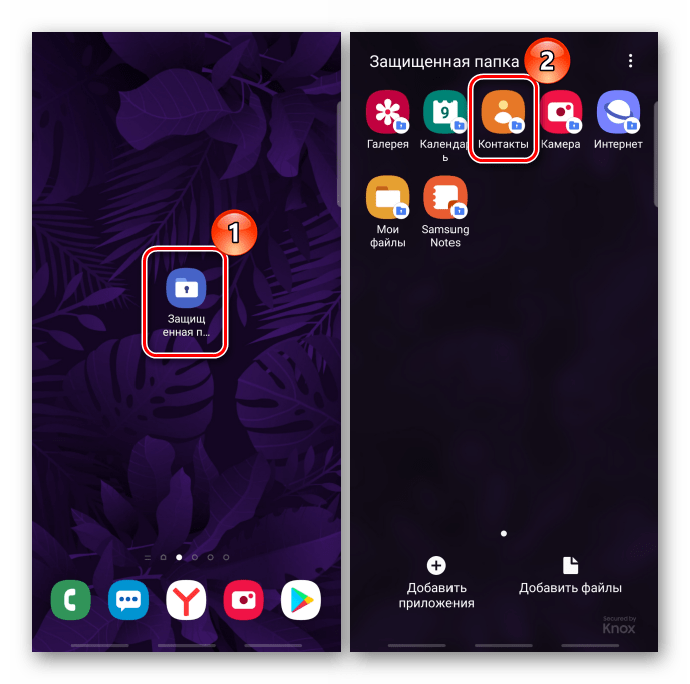 нажимаем иконку с плюсом, вносим необходимые данные и тапаем «Сохранить». Теперь этот абонент будет отображаться только в «Защищенной папке».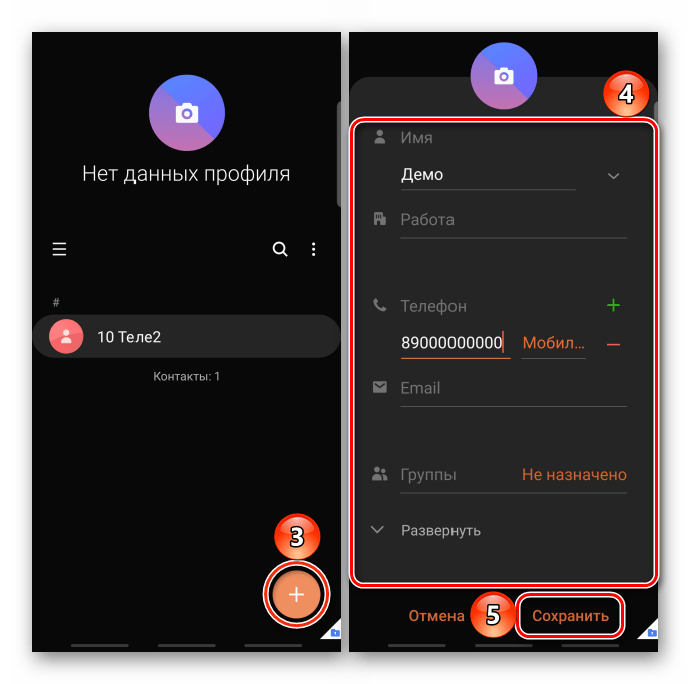
- Для восстановления отображения записи снова открываем список номеров в Secure Folder, выбираем желаемый контакт, переходим в «Меню»
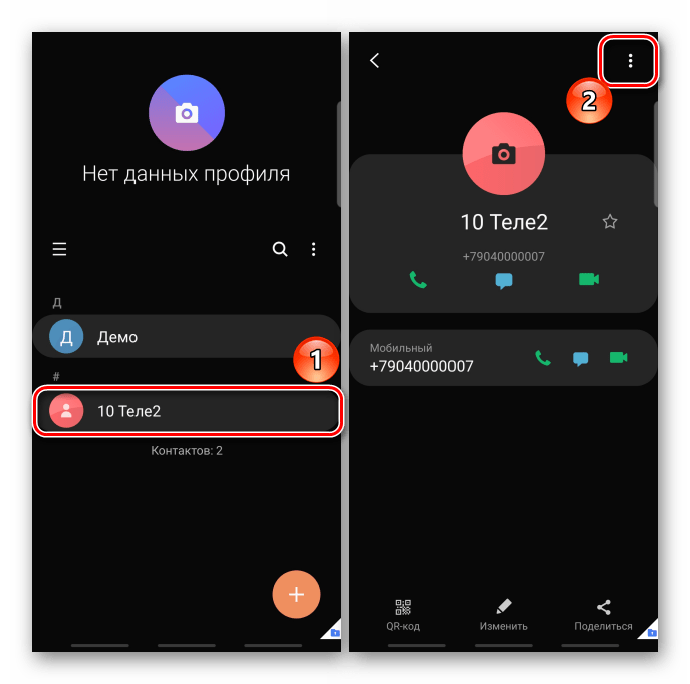 и тапаем «Переместить из защищенной папки».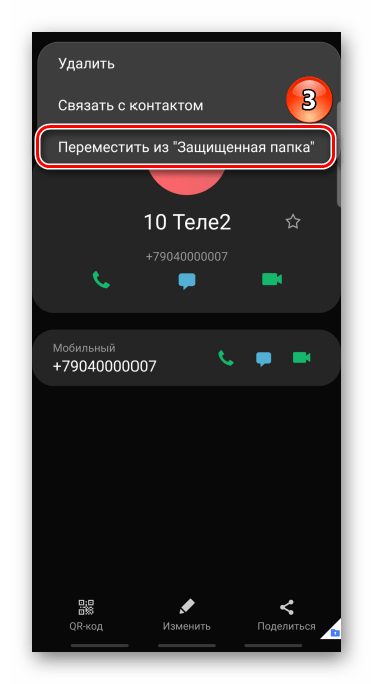
Вариант 3: Скрытие приложений
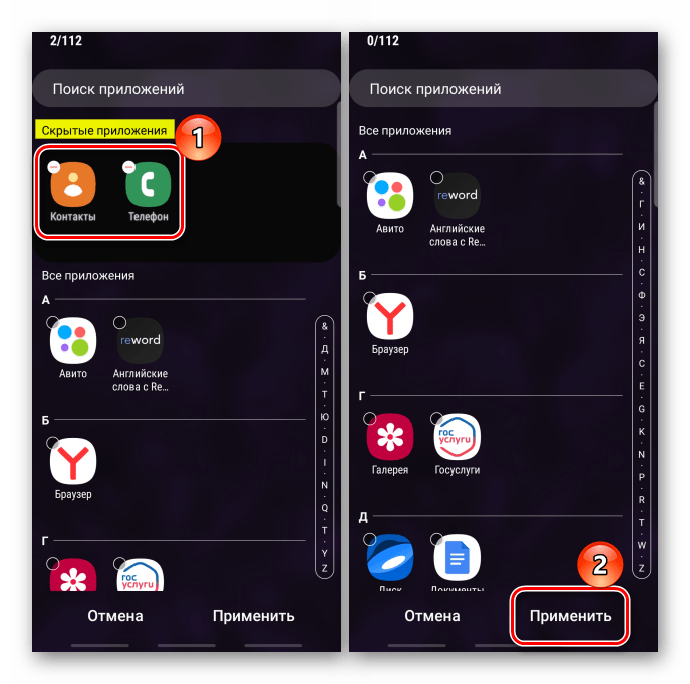
Совсем радикальный метод – скрыть все контакты вместе с приложениями, но в этом случае, чтобы позвонить, придется каждый раз восстанавливать их отображение. Такая возможность есть на устройствах некоторых производителей. Мы покажем, как это работает на примере смартфона фирмы Samsung.
- Открываем настройки дисплея и переходим к параметрам главного экрана.

- Заходим в раздел «Скрыть приложения», в блоке «Все приложения» выделяем «Контакты», а также «Телефон», так как через него можно получить доступ к номерам, и жмем «Применить».
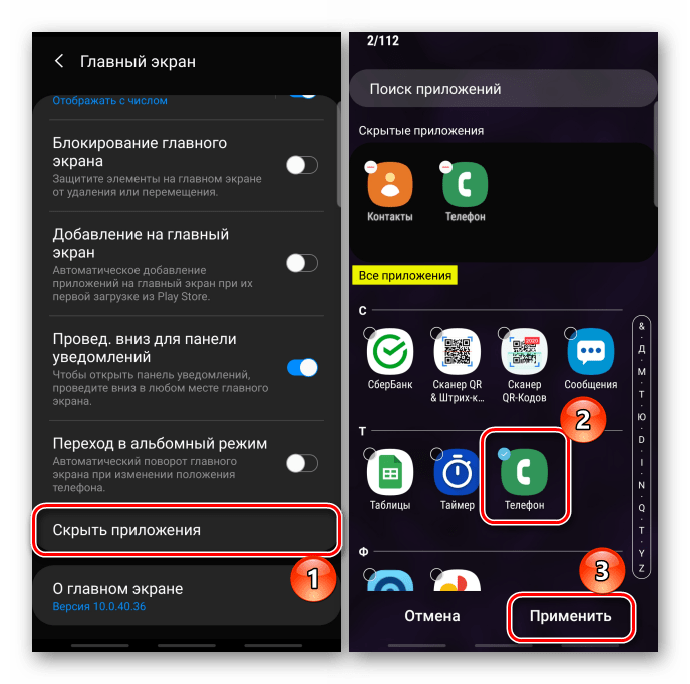
- Чтобы их восстановить, тапаем по иконкам в блоке «Скрытые приложения» и подтверждаем действие.
Способ 2: Стороннее ПО
Если ни один из описанных выше вариантов не подходит, можно воспользоваться программным обеспечением сторонних разработчиков. Рассмотрим, как скрыть номер с помощью прикладной программы HiCont на любом устройстве с Android 4.4 и выше.
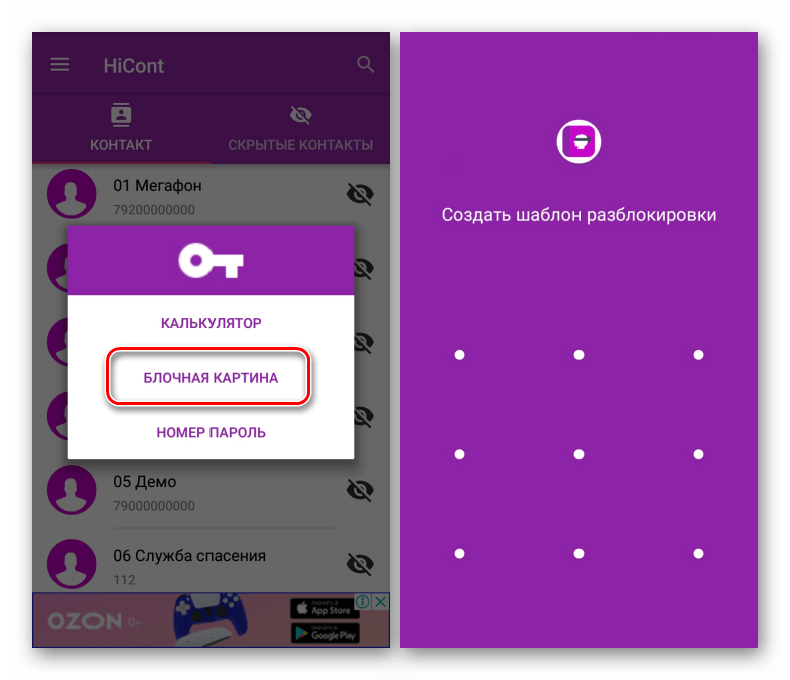
- Запускаем ПО и выбираем способ разблокировки: пароль, рисунок или арифметическое действие, например, сложение двух чисел. В данном случае выбираем рисунок, соединяем не менее четырех точек и подтверждаем графический ключ.
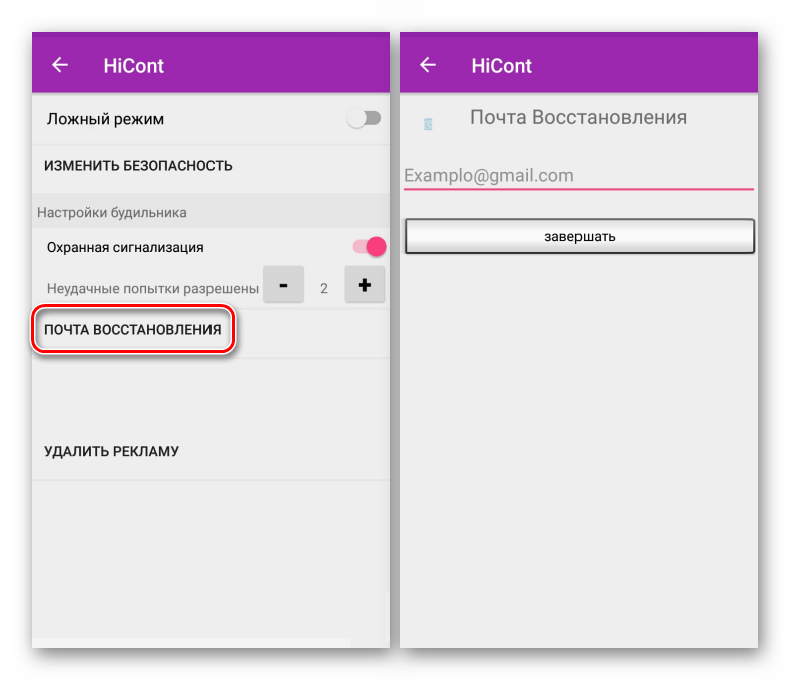
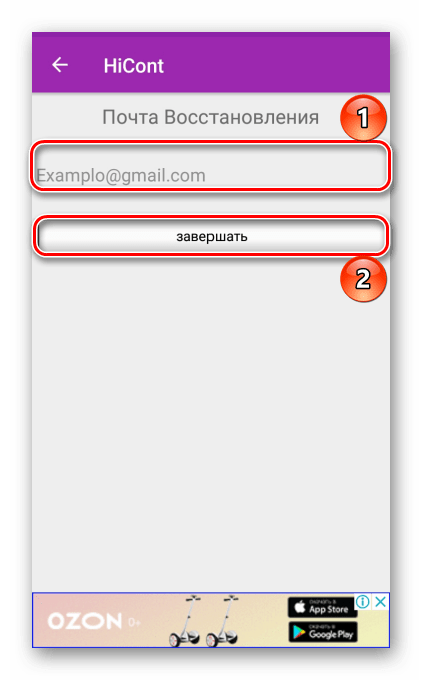
- Указываем адрес электронной почты (только Gmail) для восстановления доступа к приложению и тапаем «Завершить».
 Либо просто жмем стрелку назад.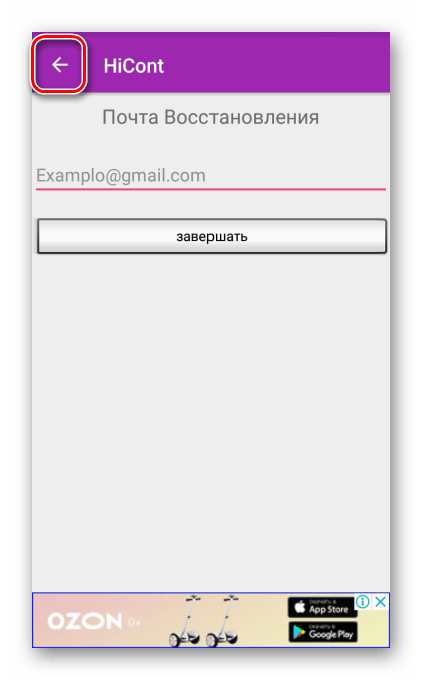
- Откроется экран со списком номеров из телефонной книги. Находим абонента, которого хотим скрыть, тапаем иконку с перечеркнутым глазом и подтверждаем выбор. В записной книге он теперь отображаться не будет.
- Чтобы восстановить отображение, в HiCont переходим во вкладку «Скрытые контакты» и снова жмем иконку справа. Номера нужно именно восстанавливать, так как если их просто удалить или удалить само приложение, они исчезнут и из телефонной книги.
- Открываем «Меню» и переходим в «Настройки».
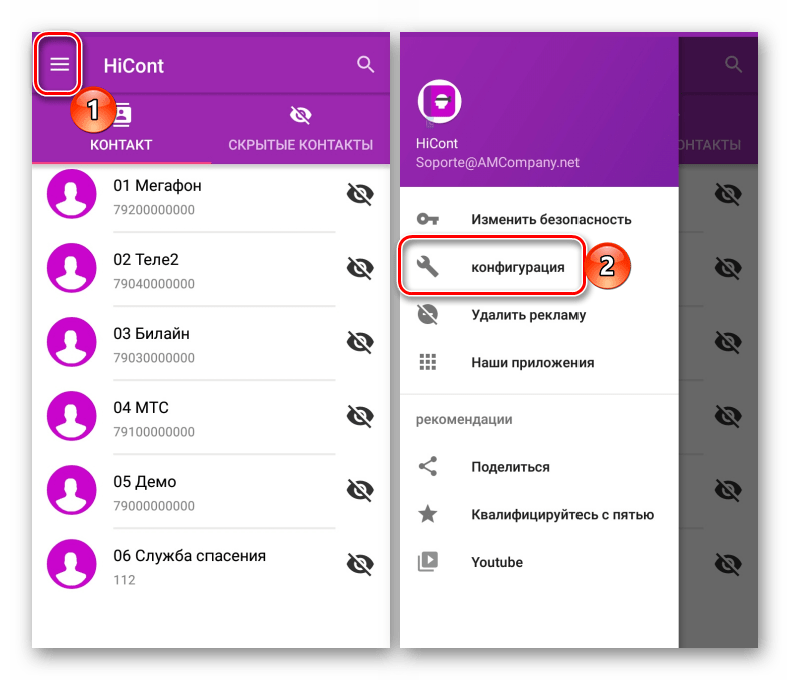 Здесь можно изменить ключ безопасности для входа в приложение.
  Включить звуковую сигнализацию, задать количество неудачных попыток входа,
  а также изменить email для восстановления.