Как сохранить счет из 1с в pdf
Краткое руководство (инструкция) о том, как сохранить выведенную печатную форму документа или отчет в формате PDF или другом формате с помощью типового функционала.
Кому подойдет информация: любой тип пользователя
Подойдет для конфигураций: Все типовые решения 1С.
Рассмотрим порядок действия для сохранения в .pdf на примере уже сформированной печатной формы «Счет покупателю». Чтобы сохранить в формат PDF или любой другой формат, например Excel из 1С 8, печатную форму документа необходимо воспользоваться кнопкой «Сохранить на диске или в качестве присоединенного файла к объекту» на командной панели формы печати или пунктом меню «Сохранить. » «Еще» той же формы.

Откроется форма «Сохранение печатной формы». Выбирается вариант «Сохранить в папку на компьютере», указывается каталог-путь для сохранения. Выбирается один или несколько форматов, среди них «Документ Adobe PDF (.pdf)». Нажимается кнопка «Сохранить».

В результате успешного сохранения будет выведено информационное push-уведомление.

Чтобы сохранить полученный в 1С 8 отчет в .pdf в форме отчета необходимо воспользоваться кнопкой «Сохранить как. » командной панели или одноименного пункта меню «Еще». В открывшемся диалоге «Сохранить как» выбирается путь сохранения (каталог для сохранения табличного документа). В поле «Тип файла» выбирается «Документ Adobe PDF» или «Лист Microsoft Excel» в зависимости от ситуации. Нажимается кнопка «Сохранить». Сохранение выполнено.

Пример сохранения печатной формы документа и сформированного отчета можно посмотреть в представленном демонстрационном видео:
Как сохранить документ из 1С в PDF
Все платформы 1С, начиная с версии 8.2, а следовательно 8.3 и 8.4 могут сохранять табличные документы, печатные формы и отчеты в формате PDF, причем для этого не нужно устанавливать другие программы. Как сохранить из 1С 8.2 в PDF Для этого нужно подготовить документ к печати и перейти в меню “Файл – Сохранить как…” и в […]
Содержание скрыть
- 1. Как сохранить из 1С 8.2 в PDF
- 2. Как сохранить документ из 1С 8.3 в файл PDF
- 3. Куда пропало меню “Сохранить” в 1С 8.3.15
- 4. Как программно сохранить табличный документ в PDF?
Все платформы 1С, начиная с версии 8.2, а следовательно 8.3 и 8.4 могут сохранять табличные документы, печатные формы и отчеты в формате PDF, причем для этого не нужно устанавливать другие программы.
Как сохранить из 1С 8.2 в PDF
Для этого нужно подготовить документ к печати и перейти в меню “Файл – Сохранить как…” и в поле “Тип файла” выберите Документ PDF (*.pdf). Для примера сохраним в программе 1С Управление торговлей, редакция 10.3 печатную форму “Приходный кассовый ордер (ПКО)”:

Как сохранить документ из 1С 8.3 в файл PDF
В платформе 8.3 сохранение происходит аналогично, только здесь меню “Файл – Сохранить как…” находится под кнопочкой со стрелкой внизи в поле “Тип файла” выберите Документ PDF (*.pdf). Дальше, аналогично – в поле “Тип файла” выбрать “Документ PDF.
Если пункт меню “Сохранить как…” недоступен в 1С, то сначала нажмите левой кнопкой мыши в любом месте документа, который хотите сохранить и после этого пункт меню должен стать доступным:

Куда пропало меню “Сохранить” в 1С 8.3.15
После обновления платформы на версию 8.3.15 изменилось расположение пунктов “Сохранить как…”, теперь для его вызова нужно нажать на кнопку с тремя вертикальными точками, в правом верхнем углу формы:

Как программно сохранить табличный документ в PDF?
Часто программистам нужно программно сохранить табличный документ 1С в формате PDF. Для этого нужно использовать метод Записать() и в качестве второго параметра указать ТипФайлаТабличногоДокумента.PDF
Пример программного сохранения из 1С табличное документа в PDF:
Процедура ПримерСохраненияТабличногоДокумента() // Создаем или получаем табличный документ ТабличныйДокумент = Новый ТабличныйДокумент; // . // . здесь должна быть процедура вывода данных в табличный документ // . // Задаем имя файла ИмяФайла = КаталогВременныхФайлов() + "test.pdf"; // Записываем документ в указанный файл, в формате PDF ТабличныйДокумент.Записать(ИмяФайла, ТипФайлаТабличногоДокумента.PDF); КонецПроцедуры
Канал про 1С появился в telegram

Следите за выходом отчетов и расширений для 1С на новом Telegram-канале здесь. Нас уже более 700 человек!
Как сохранить счет из 1с в pdf
(0) ТабличныйДокумент (SpreadsheetDocument) Записать (Write)
Синтаксис:
Записать(, )
Параметры:
(обязательный)
Тип: Строка.
Имя файла, в котором сохраняется табличный документ.
(необязательный)
Тип: ТипФайлаТабличногоДокумента.
Формат, в котором будет сохранен табличный документ.
Значение по умолчанию: MXL
Описание:
Записывает табличный документ в файл.
Доступность:
Тонкий клиент, веб-клиент, сервер, толстый клиент, внешнее соединение.
Примечание:
При работе на сервере, веб клиенте или через внешнее соединение нет возможности сохранять в формате XLS95.
Не поддерживается сохранение в PDF картинок типа Метафайл.
При работе на веб-клиенте вызов метода выполняет обращение к серверу.
Пример:
ТабДок.Записать(«C:\My Documents\Таблица2.mxl»);
(2) Более конкретно:
///Формируем печ. форму
ТабДок = Новый ТабличныйДокумент;
.
Подскажите еще, как имея ссылку на документ (счет на оплату) выдернуть его печатную форму для сохранения в файл.
(5) Я бы, наверное, сделал печатную форму внешней, сохраняемой в нужный формат. Или, что проще, дописать в процедуру Печать() формы сохранение по условию(например нажатие кнопки или исходя из данных), но это менее целесообразно, поскольку придется менять конфигурацию поставщика
(5) Делай ВПФ и не парься 🙂
(5) У меня сделано так:
— на панельке с кнопками есть кнопка «Мыло».
— при нажатии на эту кнопку проверяется: открытая форма (должна быть печ. форма) и наличие мыла у контрагента (документ — контрагент).
— если все условия сошлись, то открывается диалог отправки: адреса, заголовок письма, тело письма (кроме адресов, все доступно для редактирования, заполняется по умолчанию).
— в диалоге давят кнопку «Отправить» — и усё.
Печ. форма сохраняется в файл (по желанию можно удалить файл после отправки).
Почему так: печ. форма доступна для редактирования (мало ли) до отправки; пользователь видит, что уходит; короче, все довольны.
(8) Мне надо по другому. Нужно обойти все документы за период, у каждого выдернуть печатную форму и отправить по соответствующему e-mail адресу. Все это обработкой, пользователь только один раз кнопочку тыкает своими кривыми ручонками.
(9) тык просто подаставая с каждого документа процедуру Печать() которая вернет тебе ТАбДок и повыводи эти доки в pdf
Кaк может человек ожидaть, что его мольбaм о снисхождении ответит тот, кто превыше, когдa сaм он откaзывaет в милосердии тем, кто ниже его? Петр Трубецкой
Как сохранить счет из 1С в pdf
Чтобы сохранить созданный и проведенный Счет на оплату покупателю необходимо зайти в журнал Счета покупателям (раздел Продажи – Счета покупателям) 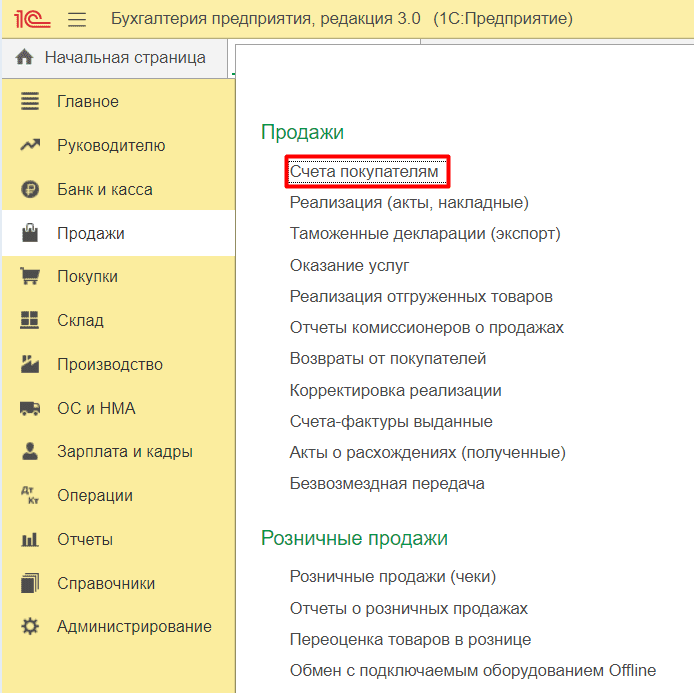
Выбрать нужный счет и вывести печатную форму на экран с помощью кнопки Печать 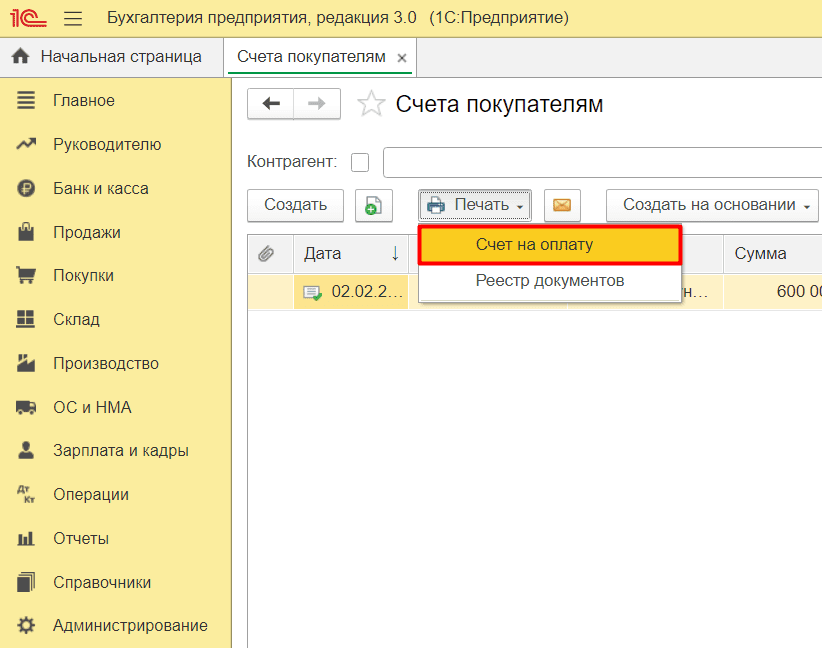
При необходимости, в настройках организации можно загрузить подпись и печать, которые будут отображаться на счете (раздел Главное – Организации) 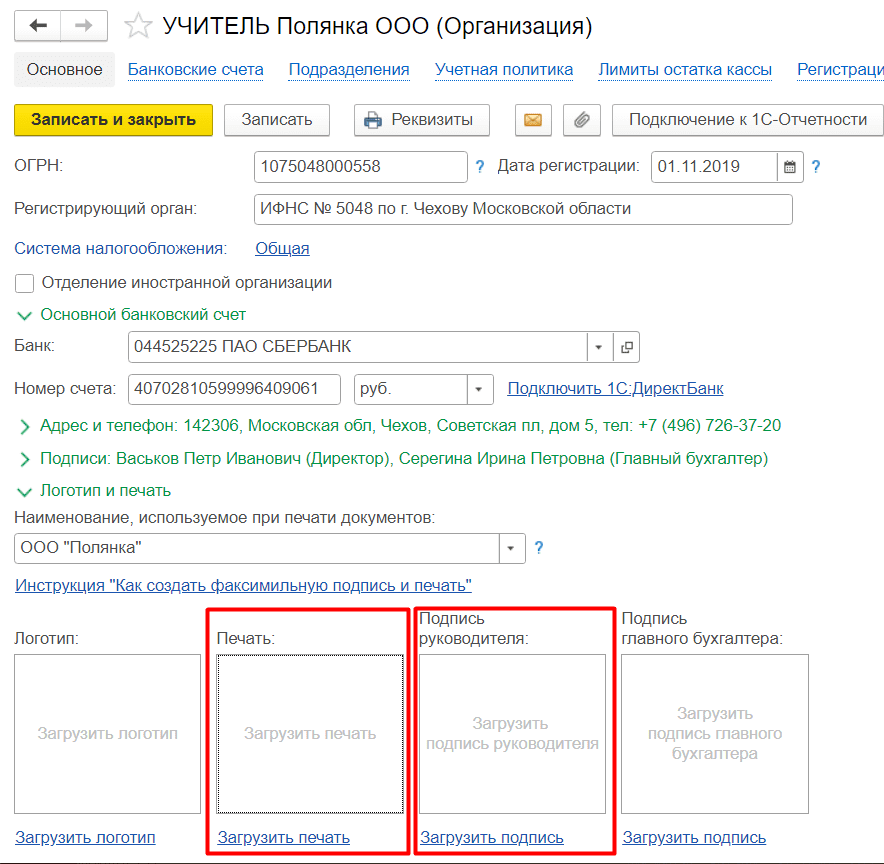
Для вывода подписи и печати необходимо установить галку в соответствующем поле 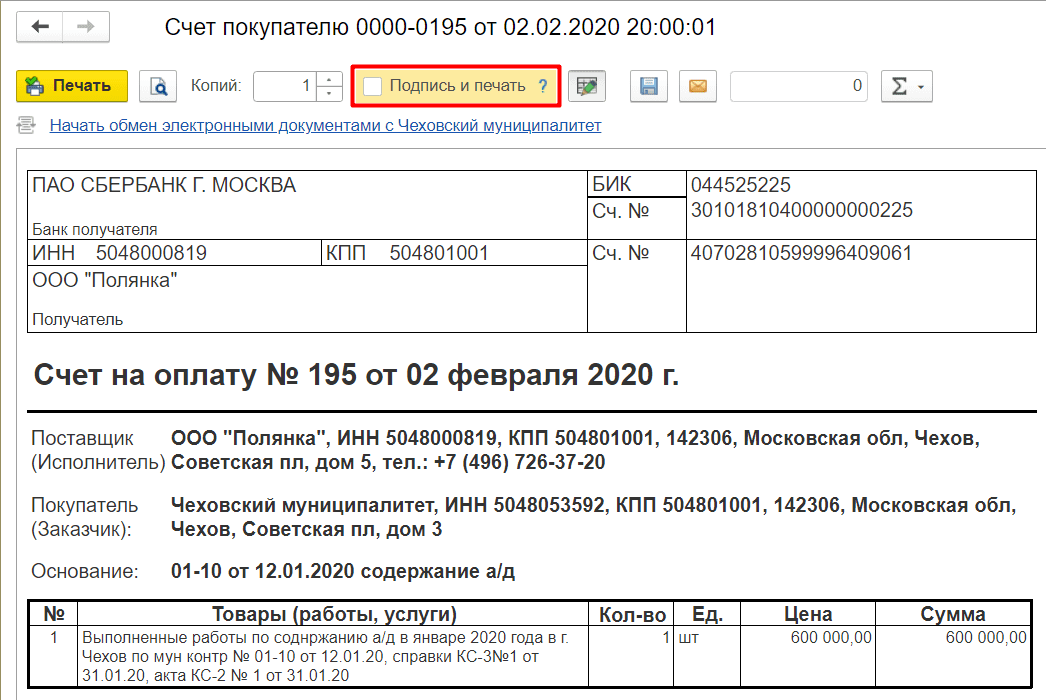
Для сохранения счета в формате pdf нажимаем на кнопку, показанную на рисунке и устанавливаем галку в поле Документ Adobe PDF (.pdf) 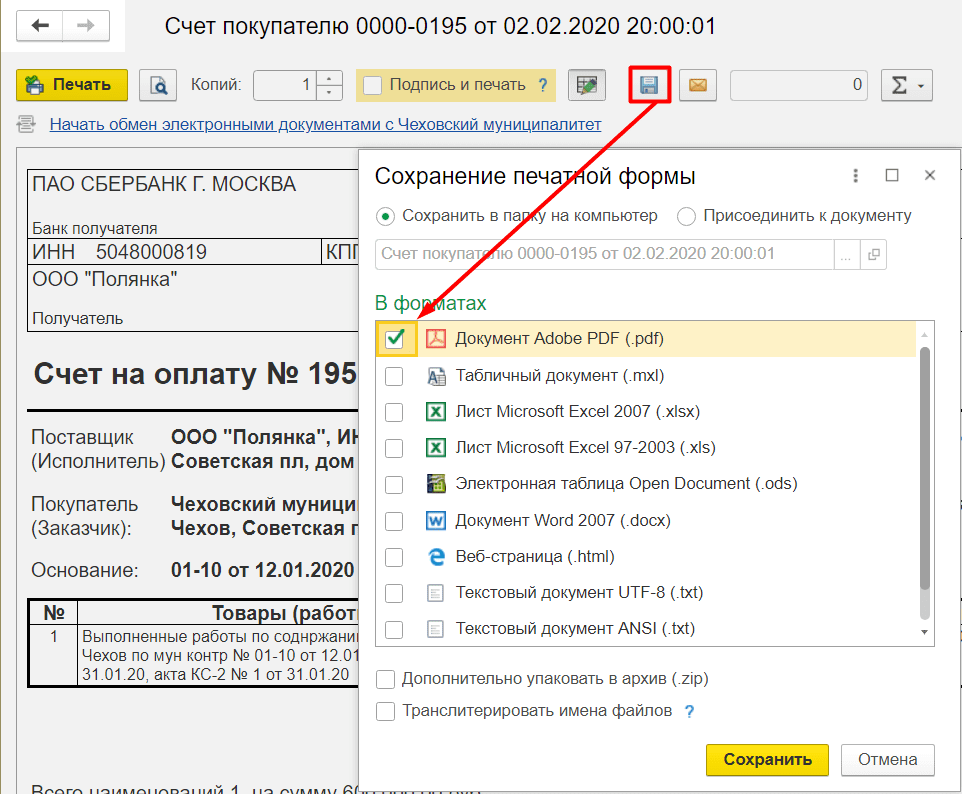
Завершаем кнопкой Сохранить.
Поделиться ответом
Комментарии
- Вконтакте

Автор ответа:
Ирина Дидушок
Бухгалтер-методолог
Не нашли ответа на свой вопрос?
Задайте его нам! Задать вопрос
Другие ответы
- Внедрение 1С
- Внедрение 1C:ERP
- Внедрение БИТ.Финанс
- Разработка на 1С
- Внедрение 1С:Медицина
- Внедрение 1С:Розница для сети
- Переход ЗУП 2.5 — 3.1
Сопровождение
- Аутсорсинг программистов 1С
- Техподдержка 1С
- Поддержка БИТ.Финанс
- Аутсорсинг расчета зарплаты и кадрового учета