Создание интерактивной игры в PowerPoint (пошаговая инструкция)
Предварительная работа: Создать папку, скачать в нее необходимый фон (или можно использовать предложенную текстуру или заливку фона, необходимые для игры картинки.
1.Открываем программу PowerPoint, создаем пустой слайд («макет» «пустой слайд»)
2.Делаем фон слайда. Это можно сделать тремя способами:
Публикация «Создание интерактивной игры в PowerPoint (пошаговая инструкция)» размещена в разделах
— Использовать готовый фон, взятый из интернета (кликаем правой клавишей мыши, выбираем формат фона – рисунок или текстура – файл – выбираем папку, в которой есть данный готовый фон – выбираем фон, кликаем левой клавишей мыши – вставить – применить ко всем – закрываем окно крестиком) Фон готов!
— Использовать готовую текстуру (кликаем правой клавишей мыши, выбираем формат фона – рисунок или текстура – выбираем текстуру – применить ко всем – закрываем окно крестиком) Фон готов!
-Создать фон с заливкой (кликаем правой клавишей мыши, выбираем формат фона – заливка – выбираем сплошную или градиентную заливку – выбираем цвет — применить ко всем – закрываем окно крестиком) Фон готов!
3.Создаем нужное количество слайдов (кликаем левой клавишей мыши под слайдом – Enter. Делаем так столько раз, сколько слайдов нам нужно)
Таким образом мы создали слайдовую базу, подходящую для любой игры.
4.Первый слайд оформляем как титульный: вставляем надпись – название игры, по желанию можно вставить надпись – создателя игры (автора, дополняем слайд соответствующими картинками (по вашему выбору).
5.Второй слайд является ознакомительным, т. е. слайдом, где вы прописываете правила или условные обозначения, объясняете, какими управляющими кнопками и когда можно пользоваться. К этому слайду вас будет возвращать управляющая кнопка «МЕНЮ». На данный слайд вы разместите управляющие кнопки: «СТАРТ» — по которой будет начинаться игра, «МЕНЮ» — возврат к правилам игры или к выбору игр (если в вашей игре собрано несколько видов игр) и «ДАЛЕЕ» — переход на следующий слайд.
Создаем управляющие кнопки.
«СТАРТ»: вставка – фигуры – выбираем любую – вставляем на слайд. Можно добавить в фигуре надпись СТАРТ, поменять размер и цвет. Теперь «оживим» эту кнопку. Сделаем ее действующей. Находим на панели задач вставка – действие – действие по щелчку мыши – перейти по гиперссылке – слайд…— выбираем номер слайда, где у нас начинается игра – далее можно добавить звук (по желанию) – ОК. Теперь при нажатии на эту кнопку мы всегда будем попадать на первый игровой слайд. Данную кнопку мы ставим только на втором слайде.
Для удобства переключения слайдов в нужный нам момент, по окончании выполнения задания, лучше добавить кнопку переключения на следующий слайд, т. е. создать кнопку «ДАЛЕЕ»
6. Создаем кнопку «ДАЛЕЕ»: вставка – фигуры – управляющие кнопки (выбираем любую, например стрелку) – выбираем перейти по гиперссылке – следующий слайд – ОК. Этой кнопке также можно придать звуковой эффект. Для этого перед тем, как нажать ОК, выбираем звук – затем ОК. Кнопку «ДАЛЕЕ» делаем нужного вам размера, цвета (правой клавишей мыши – формат фигуры – сплошная заливка – цвет – закрыть, копируем кнопку и вставляем на каждый слайд, кроме последнего. Теперь при нажатии на данную кнопку вы будете передвигаться на следующий слайд.
7. Создаем кнопку «МЕНЮ»: создается аналогично кнопке «ДАЛЕЕ» и располагается на каждом слайде, начиная со второго до последнего.
Переходим к созданию игрового слайда. Создадим слайд для игры «Четвертый лишний», где из группы картинок нужно выделить одну лишнюю.
1.Выкладываем на слайд нужные картинки из папки, которые мы скачали в предварительной работе (кликаем левой клавишей мыши на панели задач вставка – рисунок – выбираем нужную нам папку с картинками – открыть – выбираем картинку – вставить) Подгоняем картинку по размеру (увеличиваем или уменьшаем, при желании можно сделать рамки.
Есть второй вариант оформления слайда игры (более сложный, но более красивый): можно вставить картинки в готовые фигуры (например, вам хочется, чтобы картинки находились в кружках или овалах, или в закругленных прямоугольниках). Дизайн такого слайда смотрится лучше, чем простой набор картинок. Для этого на панели задач кликаем левой клавишей мыши вставка – фигуры – выбираем нужную фигуру – кликаем на слайд левой клавишей. Далее эту фигуру доводим до нужного размера, затем копируем ее и вставляем на слайде столько раз, сколько нам нужно картинок. В игре «Четвертый лишний» их должно быть четыре. Расставляем фигуры на слайде так, как нам нужно. Теперь нам нужно, чтобы в этих фигурах появились нужные нам картинки. Левой клавишей выделяем фигуру – кликаем правой клавишей – формат фигуры – рисунок или текстура – файл – выбираем нужную папку – открыть – выбираем картинку – вставить.
То же делаем с остальными фигурами.
2.Теперь необходимо «оживить» наши картинки, чтобы они реагировали на ответ игроков, то есть придать картинкам анимацию.
В данной игре нам нужно выделить одну картинку, которая является лишней. Можно сделать, чтобы при нажатии на нее она увеличивалась или исчезала. Для этого выделяем нужную фигуру левой клавишей мыши – на панели задач выбираем анимация – настройка анимации – справа высветится панель задач для настройки анимации – выбираем добавить эффект – выбираем нужный нам эффект (например, выделение) – изменение размера (или др.) Ниже у вас высветился прямоугольник с названием данного триггера (фигуры).
! Триггер в игре – это картинка, фигура или надпись, при нажатии на которую происходит какое-либо действие анимац ии.
Например, овал4 (если картинка вставлена в круг или овал). Далее нам нужно сделать так, чтобы картинка реагировала только тогда, когда мы нажимаем на нее, а не в других местах слайда. Для этого в прямоугольнике с названием триггера нажимаем на стрелочку справа – время – переключатели – начать выполнение эффекта при щелчке – находим и выбираем в прямоугольнике название нужной фигуры (овал4).
Далее можно добавить звуковой эффект: Эффект – звук (выбираем нужный звук) – ОК.
Другие три картинки на слайде можно оставить как есть, без анимации. Тогда при их выборе (нажатии на них, не будет происходить никаких действий. А можно и этим картинкам придать анимацию. Например, при нажатии на них, картинки будут покачиваться и (или) издавать соответствующий звук. Для этого мы действуем по тому же алгоритму, что и с «правильной» картинкой, только эффекты анимации выбираем другие. Например, выбираем эффект выделение – качание – звук – щелчок – ОК. Тогда при нажатии на данную картинку, она будет покачиваться и издавать щелчок.
Важно! На общей панели задач (ленте вверху) необходимо убрать галочку из квадратика, где написано «по щелчку», кликнув на него левой клавишей мыши. Это делается для того, чтобы слайд не переключился после первого щелчка мыши, так как ребенок может щелкать и выбирать ответ несколько раз, ища правильный. Если этого не выполнить, то при любом первом ответе (щелчке, даже неправильном, слайд переключится на следующий. А нам этого не нужно. Нам нужно дождаться правильного результа та!
Более сложный эффект в интерактивных играх, когда картинка при ее выборе должна переместиться с одного места на другое. Рассмотрим, как это можно сделать на примере игры «Засели домашних животных».
1.На готовый слайд (с фоном и управляющими кнопками) размещаем фигуру (например прямоугольник, доводим его до такого размера, чтобы он занимал примерно 2/3 слайда. Это будет фон картины. Вставляем в него картинку фермы (Левой клавишей выделяем фигуру – кликаем правой клавишей – формат фигуры – рисунок или текстура – файл – выбираем нужную папку – открыть – выбираем картинку – вставить.)
2.Рядом с этим прямоугольником – фоном вставляем картинки домашних и диких животных. Картинки должны быть на прозрачном фоне, чтобы при перенесении их на общий фон не терялась целостность картины.
Как сделать картинку на прозрачном фоне, если она скачана на цветном фоне?
Вставляем картинку из папки, выделяем ее левой клавишей мыши – на панели задач высвечивается работа с рисунками – формат – перекрасить – установить прозрачный фон – кликаем мышкой на фон картинки. Готово!
3.Анимируем картинки животных. Делаем так, чтобы картинки домашних животных «ушли» с фона слайда и «встали» на фоне в нашем прямоугольнике – картине «Ферма».
Для этого выбираем картинку домашнего животного, копируем, вставляем копию на фон «Ферма» туда, где мы будем ожидать ее появления в игре. Далее работаем с каждой из копий:
*выбираем картинку животного на фоне слайда – анимация – настройка анимации – добавить эффект – выход – исчезновение – переходим к триггеру рисунок ,нажав на стрелку – время – переключатели – начать выполнение эффекта при щелчке – выбираем название данного триггера (например, рисунок 4) – эффект — звук – выбираем нужный – ОК.
*переходим ко второй копии на фоне «Ферма»: выделяем картинку – анимация – настройка анимации – добавить эффект – вход – появление – перейти в раздел анимации начало – с предыдущим (здесь же можно выбрать направление и скорость появления) – переходим к триггеру с данным название (например, рисунок 8, щелкаем по стрелке – время – переключатели – начать выполнение эффекта при щелчке – выбираем название триггера предыдущей картинки (рисунок 4)- ОК. !Это делается для того, чтобы появление данной картинки на фоне «Ферма» происходило одновременно с исчезновением этой же картинки с фона слайда.
Важно! Далее нужно прямоугольник с названием данного триггера (рисунок 8) подчинить предыдущему триггеру, закрепив его правой клавишей мыши и перетянув под триггер (рисунок 4). Таким образом на панели задач «настройка анимации» будет запись: сверху в выделенном прямоугольнике надпись «Триггер: рисунок4», ниже – Рисунок 4, еще ниже – Рисунок 8.
Выполняем аналогичные действия с каждой картинкой домашнего животного.
Картинки диких животных можно оставить без эффекта анимации. Тогда при нажатии на них не будет происходить никаких действий. А можно анимировать. Например, сделать так, чтобы при выборе неправильной картинки она качалась или обесцвечивалась, или выделялась звуковым эффектом. Например, выбираем эффект выделение – качание – звук – щелчок – ОК. Тогда при нажатии на данную картинку, она будет покачиваться и издавать щелчок.
Проверить работу слайда можно нажав в правом нижнем углу монитора «показ слайдов»
Заключительный (последний) слайд любой игры можно сделать итоговым. То есть можно скачать и вставить анимационную картинку или надпись типа «СПАСИБО!», «МОЛОДЦЫ!», «БРАВО!», «ТАК ДЕРЖАТЬ!» и т. п.
Таким образом можно создать игровые слайды по любой теме и любому образовательному направлению. Надеюсь, что данная инструкция будет вам полезна.
Публикации по теме:
Мастер-класс по изготовлению снежинки из бумаги. Пошаговая инструкция Мастер класс по изготовлению снежинки из бумаги. Пошаговая инструкция. Материал: 1. лист офисной белой бумаги, формата А4 2. ножницы;.
Мастер-класс «Ростовые цветы». Пошаговая инструкция Мастер-класс по изготовлению ростовых цветов из гофрированной бумаги для оформления музыкального зала Добрый день! Хочу с вами поделиться.
Мастер-класс «Создание интерактивной игры в программе PowerPoint посредством триггеров» для воспитателей ДОУ Цель. Обучение технологии создания интерактивной игры для детей дошкольного возраста. Задачи: -сформировать представление о новых возможностях.
Модульное оригами «Кладезь витаминов — лимон». Схема сборки. Пошаговая инструкция Модульное оригами «Кладезь витаминов-Лимон». Схема сборки. Пошаговая инструкция Автор: Сейитмедова Оксана Сейтиевна, воспитатель, ГБОУ Гимназия.
Модульное оригами «Крабик». Схема сборки. Пошаговая инструкция Модульное оригами «Крабик». Схема сборки. Пошаговая инструкция Автор: Сейитмедова Оксана Сейтиевна, воспитатель, ГБОУ Гимназия №1503 Описание.
Модульное оригами «Подсолнух». Схема сборки. Пошаговая инструкция Модульное оригами «Подсолнух». Схема сборки. Пошаговая инструкция Автор: Сейитмедова Оксана Сейтиевна, воспитатель, ГБОУ Гимназия №1503.
Модульное оригами «Подставка и водоросли». Схема сборки. Пошаговая инструкция Модульное оригами «Подставка и водоросли». Схема сборки. Пошаговая инструкция Автор: Сейитмедова Оксана Сейтиевна, воспитатель, ГБОУ Гимназия.
Модульное оригами «Желтая морковка». Схема сборки. Пошаговая инструкция Модульное оригами «Желтая морковка». Схема сборки. Пошаговая инструкция Автор: Сейитмедова Оксана Сейтиевна, воспитатель, ГБОУ Гимназия.
Оригами «Слоник». Пошаговая инструкция для детей с фото. Часть 1 Оригами Слоник для детей. Пошаговая инструкция с фото Часть 1 Автор: Сейитмедова Оксана Сейтиевна, воспитатель, ГБОУ Гимназия №1503 Описание.
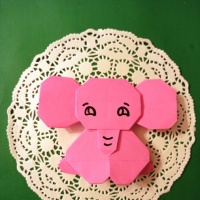
Оригами «Слоник». Пошаговая инструкция для детей с фото. Часть 2 Оригами Слоник для детей. Пошаговая инструкция с фото Часть 2 Приступаем к изготовлению туловище у слоника. Складываем квадрат по диагонали.
- Игры для детей
- Темочки
Как создать мини-игру в PowerPoint: пошаговая инструкция

В этой статье я покажу, как вставить в презентацию триггеры и анимацию, настроить навигацию с помощью гиперссылок и собрать с нуля мини-игру при помощи стандартных инструментов PowerPoint. Правила игры просты. Вы начинающий повар, перед которым встало непростое задание — собрать столовые приборы для приготовления вкуснейшего омлета. Кликайте на предметы, которые понадобятся в деле. Только после этого вы сможете перейти на следующий слайд 🙂 Посмотрим, как это работает:

Этап 1. Добавляем объекты на слайд
- Откройте PowerPoint или конструктор онлайн-курсов iSpring Suite и создайте пустой слайд.
- Добавьте на слайд кухонный интерьер. Для этого перейдите на вкладку Вставка → Рисунок, найдите загруженную папку со всеми файлами и выберите объект Фон. Поместите его на слайд. Внизу оставьте немного места для панели навигации.


Чтобы во время работы не перепутать объекты, переименуйте их. Для этого в PowerPoint выберите Главная → Упорядочить → Область выделения. Назовите объекты, как у меня на слайде.

Дальше мы последовательно настроим анимации для каждого объекта. Чтобы во время работы лишние картинки на слайде не мешали, скроем их — для этого нажмём на значок в виде глаза справа от названия объекта.

Пока вы можете спрятать все объекты, кроме сообщения «Отлично! Это нам пригодится».

Этап 2. Настраиваем триггеры
Триггер в PowerPoint — инструмент, который создаёт «горячую клавишу» для запуска анимации, аудио- и видеоэффектов.
Один клик мышью — и выбранный объект (картинка, фигура, отдельное слово) приходит в движение на слайде: исчезает, выезжает справа или слева, меняет цвет.
В нашей игре если вы щелкните по миске, появится сообщение «Отлично! Это нам пригодится». Так работает триггер.
Давайте настроим все триггеры в нашей игре.
Настраиваем анимацию и триггеры для миски
- Сперва создайте анимацию для появления надписи «Отлично! Это нам пригодится». Выберите это сообщение на слайде, перейдите в раздел Анимации → Добавить анимацию → Вход → Выцветание. Теперь сообщение выцветает всякий раз, когда вы просматриваете презентацию.
- Нам нужно, чтобы это сообщение появилось при нажатии на чащу. Для это придётся добавить триггер. Для этого выделите сообщение «Отлично» ещё раз. Перейдите в раздел Анимации → Триггер → По щелчку и выберите миску.


Чтобы увидеть результат, снимите флажок По щелчку на вкладке Переходы.


Теперь, чтобы продолжить игру, достаточно нажать на сообщение «Отлично! Это нам пригодится».
Заставляем миску исчезнуть
После того, как вы взяли миску для приготовления омлета, она должна исчезнуть. Так возникнет впечатление, что вы добавили её в рабочий инвентарь. Эффект исчезновения тоже нужно настроить. Этим мы сейчас и займёмся.
- Выделите миску на слайде. Для этого вновь придется опустить прозрачный слой под слайд. Выберите Добавить анимацию → Выход → Выцветание.
- Получившийся эффект на панели Область анимации перетащите на второе место в список анимации «Миска».


У вас должно получиться так:
Поздравляю, вы настроили анимации и триггеры для миски. Теперь займёмся кошкой 🙂
Настраиваем анимацию и триггеры для кошки
Чтобы анимировать кошку и оставшееся сообщение, нам придётся проделать уже знакомую последовательность действий.
- Для начала разместите сообщение «Интересная идея» на слайде. После этого кликните на него правой кнопкой мыши и выберите На передний план, чтобы оно оказалось поверх сообщения «Отлично».
- Выберите на слайде кошку и добавьте ей анимацию: Анимации → Добавить анимацию → Выход→ Выцветание.
- Добавляем кошке триггер. Перейдите в раздел Анимации → Триггер → По щелчку и выберите кошку. Теперь она исчезнет, если на неё нажать.


Теперь, чтобы продолжить игру, достаточно будет нажать на сообщение «Интересная идея». У вас должно получиться так:
Поздравляю, вы настроили анимации и триггеры для миши. Теперь настроим анимацию для кнопки «Вперёд».
Этап 3. Настраиваем анимацию для замка и кнопки «Вперёд»
Теперь нам нужно добавить анимацию для замочка на нижней панели — он исчезнет, если игрок правильно выберет инвентарь для приготовления омлета.
- Выберите замок на слайде и добавьте ему анимацию выцветания. Для этого используем уже знакомый путь Анимации → Добавить анимацию → Выход → Выцветание.
- Перетащите эту анимацию в место между сообщением «Отлично» и прозрачным слоем в списке анимаций миски и на панеле Начало установите параметр С предыдущим.


Теперь, когда игрок кликнет на миску, она исчезнет, пропадёт и замок, а на панеле навигации появится кнопка «Вперёд».
Примечание. Тёмный прямоугольник на панели навигации выполняет ограничительную функцию — скрывает кнопку «Вперёд». Он исчезает только, когда вы выберите на слайде правильный объект. В нашем случае, миску.
В полной версии игры правильных объектов на слайде пять: миска, сковородка, нож, венчик, тёрка. Значит на кнопке «Вперёд» будет пять тёмных прямоугольников. Как только вы выберите правильный объект, например, венчик, один прямоугольник пропадёт. Но кнопка «Вперёд» появится только, когда вы соберете весь инвентарь для приготовления омлета.
Этап 4. Настраиваем гиперссылку для кнопки «Вперёд»
Теперь давайте добавим гиперссылку на кнопку «Вперёд». Щёлкните по ней правой кнопкой мыши, нажмите «Гиперссылка» в раскрывающемся списке и выберете слайд в презентации, на который она должна вести.

Благодаря эффектам PowerPoint игроки должны выбрать весь инвентарь для приготовления омлета прежде, чем перейти на следующий слайд. Во время игры они будут ошибаться и читать всплывающие подсказки, запоминая важную информацию.
Сюжет для игры может быть любым. Это хороший способ разнообразить электронный курс. Игра поможет вашим сотрудникам немного отдохнуть перед следующим блоком теории в курсе и закрепить на практике информацию из пройденного материала.
Как создать компьютерную игру с помощью программы Power Point
wikiHow работает по принципу вики, а это значит, что многие наши статьи написаны несколькими авторами. При создании этой статьи над ее редактированием и улучшением работали, в том числе анонимно, 35 человек(а).
Количество просмотров этой статьи: 11 739.
В этой статье:
В игры играть весело и интересно. Удивите своих друзей, создайте свою собственную компьютерную игру!

Откройте программу Microsoft PowerPoint.

Создайте новую презентацию; нужно нажать Ctrl+N.

Поставьте слайд с заглавием первым.

Назовите свою игру.

В поле для субтитров наберите «Нажмите здесь».

Создайте новый слайд с заглавием и текстом. Для этого нажмите Вставить, затем Новый Слайд.

Выделите «Нажмите здесь» и прикрепите к нему ссылку на второй слайд. Для этого нажмите по нему правой кнопкой, а затем выберите «гиперссылка» (hyperlink).

Появится окно. Выберите «в этом документе», выберите нужный слайд, т.е. 2-ой.

- Найти воду.
- Построить песчаный замок.
- Охотиться на верблюда.
- Ничего.

Выделите каждый вариант и закрепите за ними ссылки на другие слайды, которые будут отображать результат сделанного выбора – либо хороший, либо плохой. Таким образом можно создать несколько вариантов развития сценария игры.

Продолжайте создавать новые слайды в том же духе. В конечном итоге, например, если сделать очень много неправильных шагов, можно проиграть. Если все делать правильно – выиграть.
- Проявите терпение. Чтобы создать хорошую игру нужно время. Подумайте над тем, что именно вы хотите сделать. Придумайте интересный сюжет, ведь в такой игре это самое главное. В ней, собственно говоря, кроме сценария больше ничего и нету.
- Попробуйте воспользоваться вставкой различных символов, значков и визуальных эффектов в меню программы PowerPoint.
- Когда вы закончите процесс создания игры, откройте нижнее окно меню в программе PowerPoint и нажмите кнопку, которая выглядит как экран монитора. Теперь вы можете сами сыграть в сделанную вами игру.
- Поделитесь созданным шедевром с друзьями и родственниками. Им будет интересно.
- Сделайте игру, покажите ее друзьям, послушайте, что они скажут. Потом можно переделать некоторые моменты в игре и усовершенствовать ее.
- Добавьте в игру картинок, цветного текста, музыку и звуковые эффекты.
- Чтобы создать новый слайд нажмите Сtrl+m.
- Вместо программы PowerPoint можно использовать программу OpenOffice Impress. Это что-то вроде бесплатной версии PowerPoint. Вы можете делать в ней все то же самое, создавать слайды, ссылки и даже добавлять флеш-файлы и анимации, файлы формата SWF. Игру можно опубликовать на своей страничке, чтобы в нее могли играть и другие люди на своем компьютере.
Предупреждения
- Если вы используете программу PowerPoint 2007, вам придется установить опцию “click proof”.
- Будьте осторожны, постарайтесь не делать обидных или неприличных игр.
Мастер-класс на тему: «Создание интерактивных игр в программе Microsoft PowerPoint 2007 »
методическая разработка
Интерактивная игра — это активная обучающая игра, основным методом проведения которой является интервенция, т. е вмешательство, а также процесс социального взаимодействия участников игры с компьютером, планшетом, доской и т. д.
Главным преимуществом интерактивных игр является наглядность – инструмент усвоения новых понятий, свойств, явлений. Кроме наглядности, дети так же воспринимают новую информацию на слух, с помощью движения объектов. Кроме того, занимаясь с интерактивными играми самостоятельно, ребенок может сам контролировать темп и количество выполняемых заданий, что отвечает принципу индивидуализации, в соответствие с ФГОС ДО. Интерактивные игры мотивируют познавательный интерес, способствуют снятию перенапряжения, перегрузки и утомления, могут служить средствами развития речи и двигательных качеств, развивают мелкую моторику, координацию, развивают двигательную память, повышают работоспособность головного мозга.
Перед тем как начать создавать интерактивные игры, необходимо заранее подготовить необходимые изображения, аудио и видео материалы и поместить в отдельную папку на компьютере. Вот некоторые примеры игр, на тему «Домашние животные»
1. Создаем слайд ГЛАВНАЯ-СОЗДАТЬ СЛАЙД и выбираем необходимый нам слайд
2. Создаем фон для слайда ВСТАВКА-РИСУНОК- выбираем изображение и перемещаем его на задний план: ФОРМАТ-НА ЗАДНИЙ ПЛАН


3.Переходим к созданию игр: «Угадай кто?»
-переходим на слайд ВСТАВКА-РИСУНОК — выбираем изображение-«обрезаем» не нужную часть животного с помощью ФОРМАТ-ОБРЕЗКА и убираем у имеющейся картинки фон: ФОРМАТ-ПЕРЕКРАСИТЬ-УСТАНОВИТЬ ПРОЗРАЧНЫЙ ЦВЕТ- наводим на фон изображения


-далее заново вставляем картинку кошки ВСТАВКА-РИСУНОК- убираем фон: ФОРМАТ-ПЕРЕКРАСИТЬ-УСТАНОВИТЬ ПРОЗРАЧНЫЙ ЦВЕТ-наводим на фон изображения и устанавливаем для изображения анимацию: АНИМАЦИЯ-НАСТРОЙКА АНИМАЦИИ-ДОБАВИТЬ ЭФФЕКТ –ВХОД -выбираем понравившуюся анимацию


-продолжаем все по образцу с изображениями других домашних животных
4. Создаем игру «Кто как кричит?»
-вставляем аудио материал на слайд ВСТАКА-ЗВУК-ЗВУК ИЗ ФАЙЛА- выбираем нужный- ПО ЩЕЛЧКУ- расстраиваем звуки в необходимом порядке


-вставляем изображения ВСТАВКА-РИСУНОК- убираем фон: ФОРМАТ-ПЕРЕКРАСИТЬ-УСТАНОВИТЬ ПРОЗРАЧНЫЙ ЦВЕТ- наводим на фон изображения и устанавливаем для изображения анимацию: АНИМАЦИЯ-НАСТРОЙКА АНИМАЦИИ-ДОБАВИТЬ ЭФФЕКТ-ВХОД-ВЫХОД (чтобы на одном слайде было несколько изображений, и они исчезали со слайда)
-далее вставляем и проделываем все выше описанное с другими изображениями животных


5. Создаем игру «Чей детеныш?»
-выбираем ВСТАВКА- РИСУНОК- необходимый нам рисунок- ОБРЕЗКА -так проделываем со всеми необходимыми изображениями


-убираем фон ФОРМАТ-ПЕРЕКРАСИТЬ-УСТАНОВИТЬ ПРОЗРАЧНЫЙ ЦВЕТ и кликаем мышью по фону изображения
-выстраиваем изображения в необходимом порядке

-устанавливаем анимацию: АНИМАЦИЯ-НАСТРОЙКА АНИМАЦИИ-ДОБАВИТЬ ЭФФЕКТ-ВХОД-ПУТИ ПЕРЕМЕЩЕНИЯ-НАРИСОВАТЬ ПОЛЬЗОВАТЕЛЬСКИЙ ПУТЬ-РИСОВАННАЯ КРИВАЯ и рисуем необходимый нам путь перемещения детеныша на слайде


-продолжаем для всех детенышей
6. Создаем игру «Третий лишний»
— выбираем ВСТАВКА-РИСУНОК-необходимые нам рисунки
-убираем фон ФОРМАТ-ПЕРЕКРАСИТЬ-УСТАНОВИТЬ ПРОЗРАЧНЫЙ ЦВЕТ и кликаем мышью по фону изображения
-для лишнего изображения устанавливаем анимацию: АНИМАЦИЯ-НАСТРОЙКА АНИМАЦИИ-ДОБАВИТЬ ЭФФЕКТ-ВЫХОД
И вот какие несложные игры у нас получились, которые очень нравятся детям, и благодаря которым у них повышается познавательный интерес.
По теме: методические разработки, презентации и конспекты

Буклет «Алгоритм создания интерактивного плаката в программе “MS PowerPoint “»
Материал буклета поможет освоить вам алгоритм создания электронного образовательного ресурса (ЭОР) — интерактивного плаката. Который можно применять в практике работы с детьми, педагогами и родителями.

Семинар – практикум на тему «Создание интерактивной презентации в программе «Microsoft Power Point»
Семинар – практикум на тему «Создание интерактивной презентации в программе «Microsoft Power Point».
Презентация Семинар – практикум на тему «Создание интерактивной презентации в программе «Microsoft Power Point»
Семинар – практикум на тему «Создание интерактивной презентации в программе «Microsoft Power Point».

Презентация Семинар – практикум на тему «Создание интерактивной презентации в программе «Microsoft Power Point»
Презентация Семинар – практикум на тему «Создание интерактивной презентации в программе «Microsoft Power Point».
Презентация Семинар – практикум на тему «Создание интерактивной презентации в программе «Microsoft Power Point»
Презентация Семинар – практикум на тему «Создание интерактивной презентации в программе «Microsoft Power Point».
Семинар – практикум на тему «Создание интерактивной презентации в программе «Microsoft Power Point»
Семинар – практикум на тему «Создание интерактивной презентации в программе «Microsoft Power Point».

Мастер класс для педагогов ДОУ : «Создание интерактивных игр в программе Power Point»
Информационные технологии занимают важное место в нашей жизни. Включение их в процесс обучения значительно расширяет методические средства и приемы педагогов, в том числе позволяет включать новые форм.