Как посмотреть общее время работы телефона? samsung galaxy s 2 (GT-i9100) Android 2.3
Т.е. сколько вообще он проработал с момента рождения так сказать.В «информации» показан лишь uptime т.е. сколько проработал с момента включения, а не общее время работы.*#*#4636#*#* показывает сколько миллисекунд проработало каждое приложение (а их несколько десятков), это просто неюзабельно.Так как посмотреть общее время работы?Добавлено позже >syapa17>настройки основные свединья о телефоне. там показан лишь uptime т.е. сколько проработал с момента включения, а не общее время работы.
Ключевые слова: как проверить общее времья разговора, Как узнать время работы телефона, как узнать сколько проработал телефон,
6 ответов к вопросу “Как посмотреть общее время работы телефона? samsung galaxy s 2 (GT-i9100) Android 2.3”
ответ #0 / ответил: Служба поддержки
ответ #1 / ответил: HaLLenberG
Полезный ответ? Да ( 6 ) / Нет ( 3 )
Скачаешь и Устанавливаешь Android assistants а лучше всего, если найдешь TEST PHONE INFO PRO, если не найдешь скажи в личку скину апк. Это приложение покажет тебе даже как зовут маму и папу и когда оно сказало первое слово))))
ответ #1 / ответил: Акмаль
Полезный ответ? Да ( 1 ) / Нет ( 1 )
Можно пожалуйста мне отправить в личку через тг +998977743033
ответ #2 / ответил: syapa17
Полезный ответ? Да ( 5 ) / Нет ( 15 )
настройки основные свединья о телефоне.
ответ #3 / ответил: Уже. (Константин Полев)
Полезный ответ? Да ( 2 ) / Нет ( 10 )
Имхо, нет такой возможности.
ответ #1 / ответил: Di
Полезный ответ? Да ( 1 ) / Нет ( 0 )
И это правильный ответ.
ответ #4 / ответил: РодиОн
Полезный ответ? Да ( 0 ) / Нет ( 0 )
Как узнать сколько часов проработал планшет samsung galaxi a 10.1
Как узнать дату производства смартфона Samsung Galaxy
Если покупаете новый, неактивированный смартфон, то знать дату производства не имеет большого смысла. Однако, существует огромный рынок устройств, которые были в использовании. Пользователям не только интересно, когда их устройство было изготовлено, им нужно знать, соответствует ли действительности информация, например, какого-нибудь объявления по продаже смартфона.

Компании придумывают свои способы, как узнать дату производства смартфона, и Samsung не является исключением. Специально для устройств линейки Galaxy мы подготовили несколько самых простых способов определить дату и страну изготовления устройства.
Способ 1: определяем автоматически при помощи приложения
Смартфоны на платформе Android очень функциональны благодаря доступу к огромному числу приложений. Среди них есть информационные, которые по запросу показывают самые разные данные об устройстве, включая дату производства.
Мы рекомендуем использовать утилиту Phone Info Samsung. Это проверенное приложение от безопасного разработчика, поэтому откройте магазин Google Play Маркет и либо найдите его в поиске, либо перейдите по этой ссылке.

Когда утилита установится, откройте ее. На первом же экране меню “Общая информация” найдите поле “Дата производства”. Выше должно находиться поле “Страна производства”. Это те параметры, что нужны.
Phone Info Samsung также хранит детальную информацию о характеристиках устройства, номер модели, кодовое имя, тип, код региона, версию загрузчика, прошивки и так далее.
Способ 2: определяем вручную по серийному номеру
Как сказано на официальном сайте компании Samsung, дата изготовления зашифрована в серийном номере. Известно, что каждый аппарат имеет уникальный серийный номер, поэтому данный способ будет эффективным для 100 процентов людей. Этот номер записан под аккумулятором (если он съемный), на задней крышке внизу и в меню “О телефоне” в настройках.
Теперь, когда вы знаете серийник своего гаджета, можно приступать к расшифровке. Нужно отталкиваться от того, какой последний символ. Если буква, то следует отсчитать от нее влево 6 символов, а если цифра, то от конца номера отсчитайте 5 символов. Смотрите пример ниже:
Шестой символ означает месяц. 1 – январь, 2 – февраль, 3 – март и так далее. Седьмой символ слева от шестого указывает на год производства продукта. Если вы видите на том месте букву B, тогда ваш аппарат был изготовлен в 2011 году, если C, то 2012. Ниже вы можете увидеть полный список:
- D – 2013
- F – 2014
- G – 2015
- H – 2016
- J – 2017
- K – 2018
- M – 2019
- N – 2020
- O – 2021
- P – 2022
- Q – 2023
- R – 2024
В приведенному примере по номеру можно понять, что изделие было произведено в мае 2018 года.
Способ 3: смотрим на дату на розничной упаковке
Каждый новый смартфон идет в розничной коробке, которая обычно содержит большую часть информации о продукте внутри. На ней должна быть наклейка с датой производства, которая клеится именно тогда, когда продукт сходит с производственной линии. Минус этого способа в том, что не всегда эта наклейка присутствует, а если вы покупаете его с рук, то и самой коробки может не быть.
Если ваш гаджет имеет такую наклейку, тогда, пожалуйста, напишите нам, что это за аппарат.
Способ 4: находим информацию по коду IMEI
Каждый смартфон Samsung Galaxy получает уникальный код IMEI, который тоже хранит дату изготовления. Компания Samsung предлагает сервис по проверке своих продуктов по этому коду, и там можно найти нужную вам информацию. Чтобы найти IMEI вашего устройства, введите в номеронабирателе *#06#, и за секунду вы получите результат.
По этой ссылке доступна форма из двух полей: адрес электронной почты и номер IMEI. Их нужно заполнить внимательно, так как вы должны получить ответ от службы поддержки с данными о Galaxy. Заполните эти поля, согласитесь с требованиями и нажмите кнопку “Отправить запрос”.

Проблема в том, что ответ может можно ждать достаточно длительный период времени. Он может попасть в спам, поэтому придется проверять и это.
Способ 5: определяем дату производства через сторонние ресурсы
Есть немало сторонних ресурсов, позволяющих посмотреть данные о телефоне по iMEI или серийному номеру. Существует такой сервис, как SNDeepInfo, и он дает нужные данные о Galaxy.
Откройте этот сайт в браузере вручную или перейдите по нашей ссылке. На главной странице увидите поле для серийного номера или IMEI. Далее нужно сделать следующее:
Сперва выберите производителя, и в нашем случае это Samsung.
Введите один из вышеупомянутых номеров и нажмите кнопку “Проверить”. За мгновение откроется страница с требуемой информацией.
Способ 6: используем специальные коды
Специальные коды – отличный способ посмотреть информацию о смартфоне. Для Samsung есть такие коды, и сейчас мы расскажем вам о них.
Как и у любых других производителей, сеульцы предлагают собственные решения, поэтому коды отличаются. Однако, вводить их нужно в тот самый номеронабиратель. Первый код выглядит следующим образом: *#8999*8378#. Введите его в Телефоне и дождитесь выдачи результата. Если он не подходит, то есть устройство выдает ошибку, тогда попробуйте другой специальный код: *#0206*8378#.
Подведем итоги
У Samsung существует огромное количество мобильных устройств Galaxy, и некоторые перечисленные выше способы работают, а некоторые нет. Поэтому мы предлагаем так много разных вариантов. Наверное, проще всего, установить приложение Phone Info Samsung, но это только в том случае, если на устройстве есть хорошее подключение к интернету.
Какой из этих способом выбрали вы? Также важно знать, какие не подошли для вашего смартфона.
Как узнать, сколько лет Вашему телефону

Независимо от того, покупаете ли Вы подержанный телефон или Вам просто интересно, когда телефон был произведен, Вы можете задаться вопросом, есть ли способ узнать, сколько лет Вашему телефону на самом деле? К сожалению, это сложно, но есть несколько способов, которые Вы можете попробовать, если хотите выяснить, сколько лет Вашему телефону.
Проверьте коробку: OnePlus, Motorola и некоторые другие
Некоторые производители указывают дату производства прямо на коробке. Просто переверните ее и найдите «дату выпуска». Многие (по крайней мере, новые) телефоны OnePlus и Motorola точно имеют дату выпуска на коробке. Если дата отсутствует, то попробуйте следующие варианты.
В настройках: Apple и несколько брендов Android
Некоторые телефоны содержат дату производства в настройках. Точное место в настройках может быть разным, но обычно это где-то в разделе «О телефоне».
У некоторых будет четко обозначена дата производства или версия оборудования, а у других это будет серийный код. К сожалению, из-за этого сложнее во всем разобраться. Например, Apple помещает информацию о производстве прямо в свои серийные номера. Третья цифра означает год: 9 означает 2019 год, 0 означает 2020 год, 1 означает 2021 год и т.д., четвертая и пятая цифры обычно относятся к неделе года, когда был произведен iPhone.
Если Вы думаете, что Ваш серийный номер может содержать эту информацию, мы рекомендуем «погуглить». Поскольку существует много разных OEM-производителей, Вам придется искать это самостоятельно. В запросе используйте что-то вроде этого: «марка и модель Вашего телефона, серийный номер».
Попробуйте использовать приложение
Просто зайдите в Google Play и найдите приложение для информации о телефоне. Эти приложения могут извлекать информацию из серийных номеров, кодов IMEI и других вещей, которые мы обычно не понимаем. Не всегда удается узнать, сколько лет Вашему телефону, но попробовать стоит.
Как проверить смартфон при покупке: 5 рекомендаций на вес золота
Наши пять советов — не панацея. На самом деле, дельных подсказок гораздо больше. Но мы акцентируем именно на пяти — толковых — чтобы исключить риски купить откровенное г… или, видавший виды, б/у телефон.
Для проверки смартфона при покупке понадобится микрофибровая салфетка, которая поможет обнаружить царапины и потертости и фонарик для проверки с пристрастием. А так же наушники, чтобы протестировать звук.
Также нелишним будет изучить обзоры смартфонов, и почитать отзывы на форумах перед покупкой.
Проверяем коробку, состояние пленок, пломбы
Итак, первый этап, как проверить был ли телефон в использовании — осмотр коробки и наличие пломб. Если пленки отсутствуют или наклеены криво — значит упаковку уже вскрывали. О том же свидетельствуют разорванные или надорванные бумажные пломбы.
Ищем царапины, вмятины
Внешний вид смартфона тоже важен. И речь идет не только о дизайне, важно, чтобы корпус устройства был чистый. Поэтому нужно осмотреть гаджет на наличие вмятин и сколов, мелких царапин.
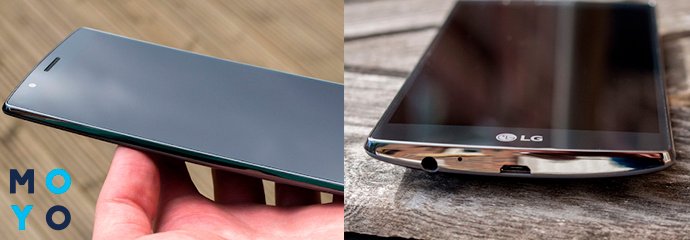
В первую очередь стоит осмотреть места возле разъема для подключения ЗУ и аудио. Они чаще повреждаются. При плохой освещенности удобнее воспользоваться фонариком.
- Внимание на углы аппарата. Они не должны быть битыми или с царапинами.
- Стоит проверить тыльную сторону — мобильный не должен скрипеть и люфтить. Для проверки лучше чуток надавить на экран, а потом на заднюю крышку и проверить устройство на скрипы.
Смотрим логи звонков, смс, состояние галереи
Следующий этап, как проверить смартфон перед покупкой — осмотр звонков, смс и галереи. Телефон может быть в пленках и выглядеть, как новый, но возможно им уже кто-то пользовался. Поэтому после включения гаджета, стоит зайти в лог звонков и проверить нет ли смс и селфи в галереи.
Чтобы посмотреть журнал звонков, стоит выполнить три действия.
- Открыть приложение под названием «Телефон».
- Нажать на иконку с изображением часов.
- Просмотреть, осуществлялись ли какие-либо звонки с гаджета.
Проверяем камеру, работу сенсора
Сначала проверяем работоспособность. Находим в основном меню иконку камеры, тыкаем на нее. Делаем несколько проверочных снимков на основную камеру, а потом фронталку, и записываем видео. Оцениваем их качество.
- При хорошем освещении фотографируем белый лист бумаги.
- Затем увеличиваем получившиеся фото. Таким образом можно проверить сенсор экрана и наличие или отсутствие битых пикселей. Если на белом фоне видны разноцветные точки, значит они есть. Это не хорошо.
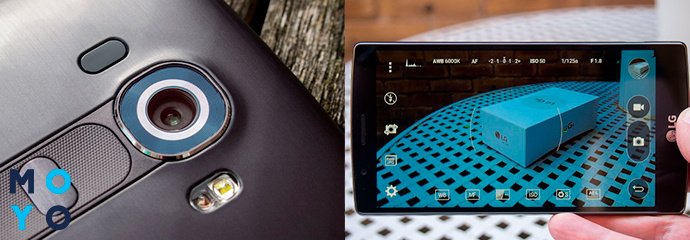
Также можно проверить работу сенсора, запустив приложение, которое связано с набором текста. Это могут быть смс или заметки. Стоит напечатать несколько строк. Если будет много опечаток или не появление букв из определенной области — устройство бракованное.
Еще можно воспользоваться софтом MultiTouch Tester. Для этого необходимо скачать приложение на телефон. Софт поможет найти мертвые зоны на дисплее и узнать, сколько пальцев ваш смартфон может обрабатывать одновременно.
При размещении нескольких пальцев в одно время на экране, МультиТач Тестер будет считывать каждый и окрашивать их в определенный цвет. Он также будет отслеживать общее количество пальцев, зарегистрированных на дисплее.
Проверяем работу связи
Для этого нужно вставить симку в слот на правом боку телефона и попробовать позвонить. Важно не только услышать гудки, но и убедиться, что со связью все хорошо и несколько минут поговорить с человеком. Таким образом узнаете о состоянии микрофона.
Чтобы проверить Вай фай, нужно подключиться к доступной беспроводной сети. Если таких нет, попросить кого-то раздать трафик. Затем попробовать зайти в браузер и что-то найти. Вкладки могут не открываться, не потому, что мобилка бракованная, а из-за неправильно выставленных даты и времени. Поэтому сначала убедитесь в их достоверности.

Итак, подведем итоги и пропишем алгоритм, как проверить смартфон перед покупкой.