Вставка списка иллюстраций
Вы можете упорядоствовать рисунки, рисунки или таблицы в документе Word, создав список рисунков, как осодержимого. Сначала добавьте подписи к рисункам, а затем используйте команду «Список иллюстраций» на вкладке «Ссылки».Word затем выполняет поиск подписей в документе и автоматически добавляет список иллюстраций, отсортировали по номерам страниц.
Подготовка
Прежде чем создавать список иллюстраций, необходимо добавить подписи для всех иллюстраций и таблиц, которые вы хотите включить в список иллюстраций. Дополнительные сведения см. в теме «Добавление, форматированиеи удаление подписей в Word».
Вставка списка иллюстраций

- Щелкните в том месте документа, куда нужно вставить список иллюстраций.
- На вкладке Ссылки нажмите кнопку Список иллюстраций.

Примечание: Если Word документа не развернуть, возможно, не отображается параметр «Вставка оставки». В некоторых свернутом представлении видна только значок «Вставка описи» .
Обновление списка иллюстраций
После добавления, удаления, изменения или перемещения подписей используйте окно Обновить таблицу, чтобы отразить изменения в списке иллюстраций.

- Щелкните список иллюстраций в документе. Будет выделена вся таблица.
- Выберите Ссылки>Обновить таблицу.
Примечание: Команда Обновить таблицу становится доступной только в том случае, если щелкнуть список иллюстраций. Для обновления списка иллюстраций вы также можете нажать F9.
- Выберите Обновить только номера страниц, если необходимо изменить номера страниц.
- Выберите Обновить целиком, если вы переместили рисунки или изменили подписи.
Создание списка иллюстраций
Список иллюстраций – это последовательность подписей ко всем рисункам документа, которые включают соответствующие номера его страниц. Термин подпись имеет тут важное значение, поскольку в случае отсутствия подписей к рисункам автоматическое создание списка иллюстраций будет невозможной.
Чтобы вставить подписи к иллюстрациям в документе, необходимо выполнить такие действия:
- вставить в документ нужные иллюстрации;
- выделить первую иллюстрацию;
- выполнить команду меню Вставка/Название. На экране появится диалоговое окно Название, в котором как параметр подписи выбрать Рисунок и нажать клавишу ОК;
- повторить действия 2) и 3) для других иллюстраций.
Чтобы создать и вставить список иллюстраций в существующий документ, необходимо выполнить такие действия:
- выбрать место для списка иллюстраций и установить текстовый курсор в этом месте;
- выбрать команду меню Вставка/Оглавление и указатели. На экране появится диалоговое окно Оглавление и указатели, в котором выбрать вкладку Список иллюстраций;
- выбрать один из предложенных стилей оформления списка иллюстраций из списка Вид, например, Классический, и изменить в случае необходимости другие опции. Для оформления списка нестандартным стилем можно использовать кнопку Изменить;
- нажать кнопку ОК.
Очень удобно перемещаться по документу, используя список иллюстраций. Для этого необходимо лишь дважды щелкнуть кнопкой мыши на соответствующем номере страницы.
Порядок выполнения работы
- Откройте документ codex.doc и впишите в него Вашу фамилию (команда Файл/Свойства). Сохраните его в своей папке в папке Практ под названием bigtext.doc.
- Задайте стилевое оформление заголовков в главах I и II, используя инструмент Стиль на панели Форматирование: заголовки глав – стиль Заголовок 1, заголовки статей – стиль Заголовок 2.
- Перейдите в режим структуры (Вид/Структура).
- Задайте стилевое оформление заголовков в главе III с помощью стрелок на панели инструментов Структура.
- В режиме Уровень 2 стрелками поменяйте местами статьи 2 1 и 4.
- В режиме Уровень 1 поменяйте местами главы I и II.
- Вернитесь в режим разметки страницы.
- Задайте нумерацию страниц.
- Перед главами вставьте разрыв страницы.
- Вставьте в начало документа оглавление (Вставка/Оглавление и указатели).
- Используя оглавление, перейдите к статье 23.
- Удалите статью 10 документа.
- Используя контекстное меню, обновите оглавление. (Что в нем изменилось?)
- Пометьте слова стаття1, стаття4, стаття10 как элементы указателя.
- Добавьте в конце документа отдельную страницу и создайте на ней предметный указатель, выбрав формат Из шаблона.
- Создайте новый документ, который сохраните в своей папке под названием slovar.doc. Запишите в него слова стаття21 , стаття23 и сохраните его.
- При помощи словаря пометьте эти слова в тексте для предметного указателя.
- Обновите предметный указатель. (Что в нем изменилось?)
- Добавьте подходящие названия к иллюстрациям главы 1 и главы 2.
- Вставьте в конце документа на отдельной странице список иллюстраций, выбрав формат Из шаблона.
- Создайте рисунок в редакторе Paint и вставьте его в документ на странице главы 3. Дайте ему соответствующее название.
- Обновите список иллюстраций. (Что в нем изменилось?)
- Сохраните документ bigtext.doc и сдайте его на проверку преподавателю.
Списки иллюстраций. Оглавления
Списки иллюстраций Чтобы создать Список иллюстраций 13 необходимо в поле Название диалогового окна Оглавление и указатели, Рис. 31 (Вставка/Ссылка/Оглавление и указатели, вкладка Список иллюстраций) указать тип Названий, которые требуется включить в список. Также в данном окне можно установить и другие параметры Списка: Форматы, Заполнитель и т.п. При построении списка иллюстраций Microsoft Word выполняет поиск названий, сортирует их по номерам и отображает список иллюстраций в документе. 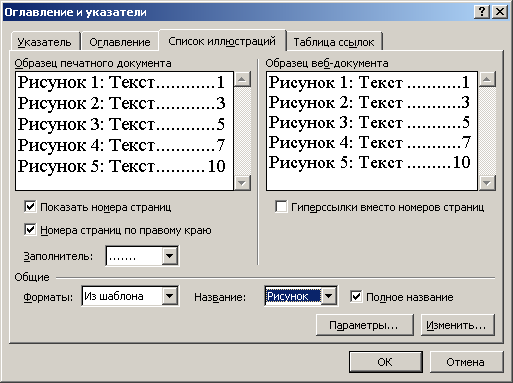 Рис. 31
 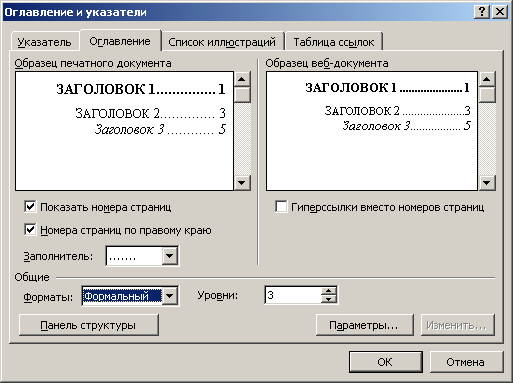 Рис. 32 Замечание. Не забывайте, что в случае изменения Названий в документе необходимо обновить список иллюстраций (F9) в выделенном списке. Оглавления Наиболее простым способом создания оглавления является использование встроенных форматов уровней структуры или стилей заголовков. Если встроенные форматы уровней структуры или стили заголовков уже используются, выполните следующие действия. Щелкните место вставки оглавления. Затем выполните команды Вставка/Ссылка/Оглавление и указатели, вкладка Оглавление. В диалоговом окне Оглавление и указатели (Рис. 32) можно воспользоваться одним из готовых решений оформления Оглавления (поле Форматы). Выберите другие параметры оглавления. При щелчке на кнопку OK окна Оглавление будет вставлено на выбранное курсором место в документе. Замечания
- При сборке оглавления можно указать стили, в том числе пользовательские, которыми в документе оформлены заголовки, подлежащие включению в оглавление (Параметры);
- При возникновении ошибок необходимо проанализировать лишние абзацы на предмет ошибочного назначения Стилей.
При помощи диалогового окна Оглавление и указатели (Рис. 31, Рис. 32) также можно автоматически сгенерировать списки Указателей и Таблицы ссылок. Подробного описания данных команд не приводим по причине интуитивного их понимания и наличия полноразмерной Справки в MS Word.
-
Задание к лабораторной работе
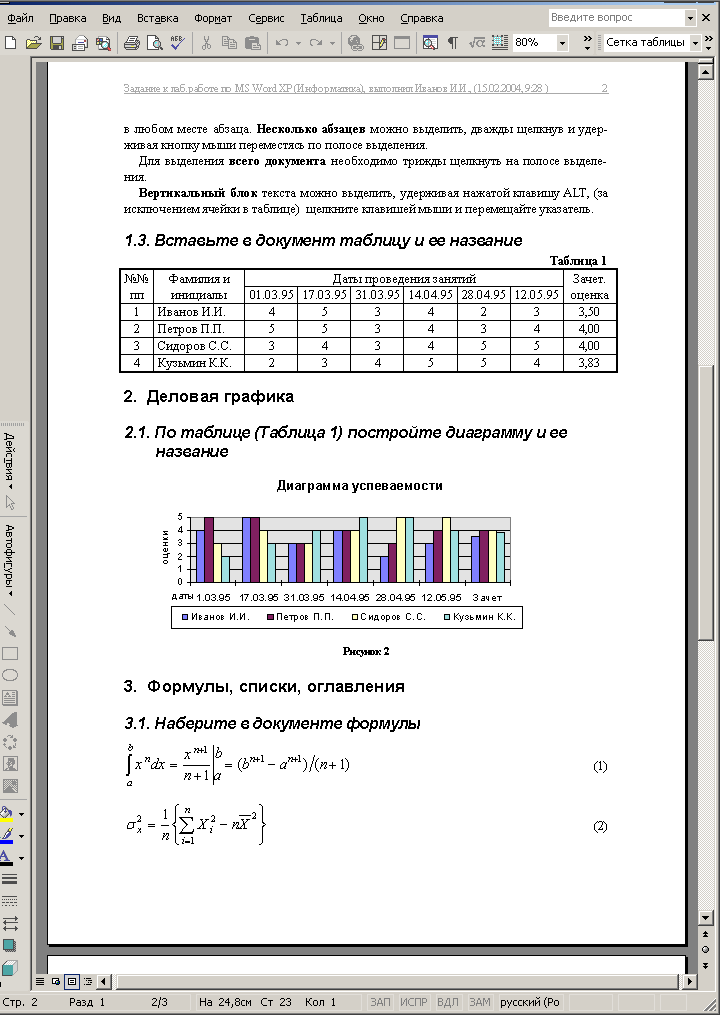
Используя возможности MS Word XP, выполнить приведенное ниже задание к лабораторной работе. 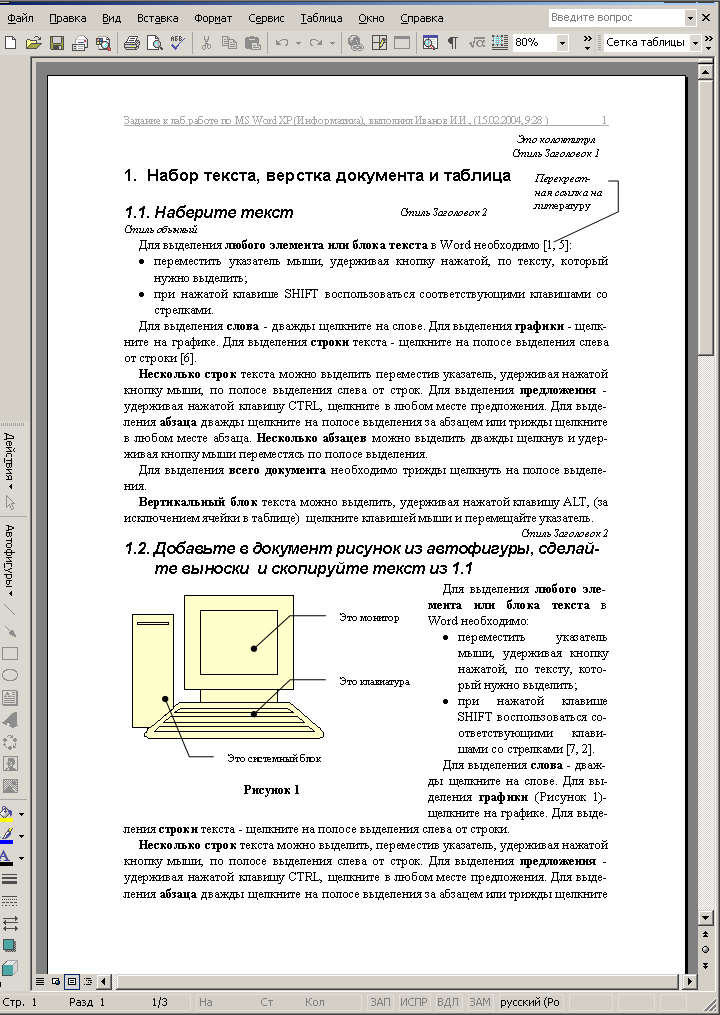
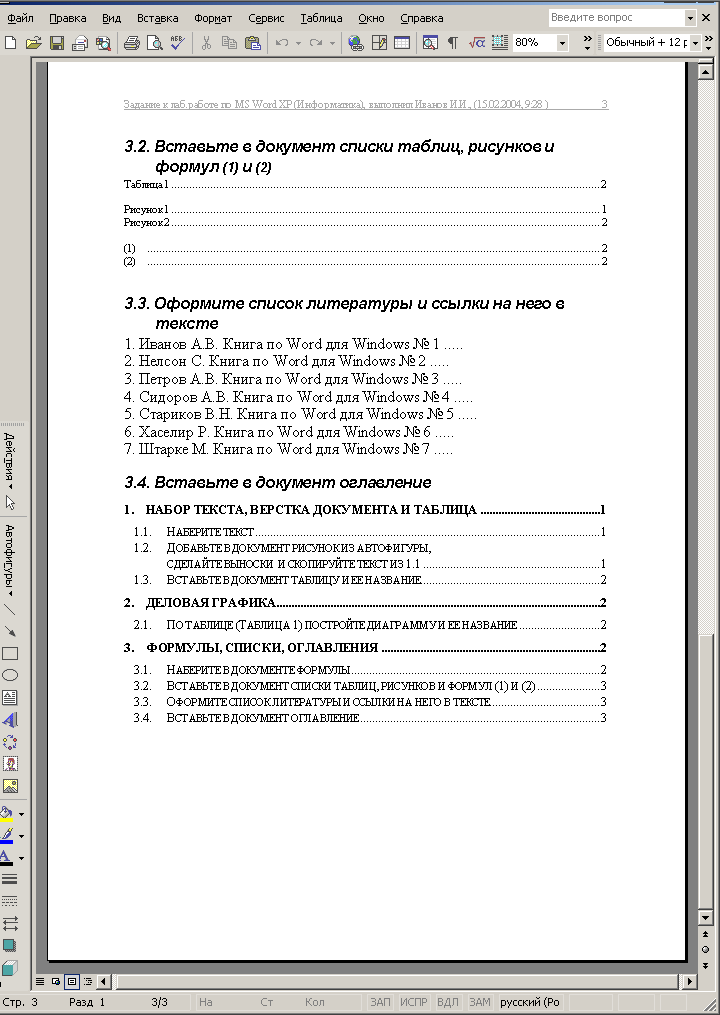
- Опишите возможности MS Word XP.
- Каков интерфейс MS Word XP?
- Каковы возможности получения справки в MS Word XP?
- Каким образом создать документ используя шаблон и как создать шаблон?
- Что такое стиль и для чего необходимы стили?
- Как создать стиль в MS Word XP?
- Каким образом задать размер бумаги?
- Каковы основные правила ввода текста?
- Каковы основные правила перемещения по документу и выделения при помощи клавиатуры?
- Каковы основные правила перемещения по документу и выделения при помощи мыши?
- Как осуществляется ввод колонтитулов и для чего они необходимы?
- Назовите способы создания таблиц.
- Как выполняется выбор одной ячейки, строки, столбца, всей таблицы?
- Как выполняется добавление и удаление строк и столбцов?
- Как изменить высоту строки таблицы (ширину столбца)?
- Опишите последовательность действий, необходимых для объединения нескольких ячеек одной строки.
- Опишите последовательность действий, необходимых для обрамления таблицы заданным типом линии с заданной толщиной.
- Как выполняется заполнение (заливка) отдельных ячеек таблицы, всей таблицы?
- Как выполняются вычисления в таблицах?
- Каким образом иллюстрировать документ MS Word XP формулами?
- Какие Вы знаете особенности редактирования формул?
- Как выполнить рисунок средствами MS Word XP?
- Назовите основные отличия Рисунков от Изображений.
- Каким образом происходит группировка и выравнивание объектов рисунка?
- Как выполняется импорт графических объектов в документ MS Word XP?
- Назовите варианты вставки диаграммы в документ?
- Каковы основные принципы редактирования диаграммы?
- Как осуществляется ввод формул в MS Word XP?
- Как правильно оформить список литературы и ссылки на нее?
- Как правильно оформить названия и ссылки на них?
- Щелкните в том месте документа, куда нужно вставить список иллюстраций.
- В меню Вставка выберите команду Оглавление и указатели, а затем откройте вкладку Список иллюстраций.
- Выберите пункт Параметры и установите флажок Стиль.
- Во всплывающем меню Стиль выберите имя стиля, который используется для названий иллюстраций, а затем нажмите кнопку ОК.
- В поле Форматы выберите одно из оформлений.
- Выберите другие нужные параметры.
- Удерживая нажатой клавишу CONTROL, щелкните список иллюстраций, а затем выберите пункт Обновить поля.
- Выберите нужный параметр.
- Щелкните список иллюстраций.
- В меню Вставка выберите команду Оглавление и указатели, а затем откройте вкладку Список иллюстраций.
- Выберите пункт Параметры и установите флажок Стиль.
- Во всплывающем меню Стиль выберите имя стиля, который используется для названий иллюстраций, а затем нажмите кнопку ОК.
- В поле Форматы выберите параметр Из шаблона и нажмите кнопку Изменить.
- В диалоговом окне Стиль нажмите кнопку Изменить.
- Выберите нужные параметры.
Контрольные вопросы
Создание или изменение списка иллюстраций
Чтобы создать список иллюстраций, которые содержатся в документе, примените стиль к подписям иллюстраций, а затем соберите список с помощью этих подписей.
Выполните одно из указанных ниже действий.
Создание списка иллюстраций с помощью встроенных стилей
Обновление списка иллюстраций
После добавления новых иллюстраций в документ можно обновить существующий список иллюстраций, чтобы включить в него новые элементы. Word повторно создаст список иллюстраций, чтобы отразить изменения. Можно обновить весь список или только номера страниц.
Изменение стиля списка иллюстраций
При изменении списка иллюстраций Word создает его повторно, чтобы отразить изменения.