ДИСТАНЦИОННОЕ ВОСПРОИЗВЕДЕНИЕ С XBOX
Играйте в игры с вашей консоли прямо на ПК, телефоне или планшете через Интернет с помощью Xbox Remote Play.
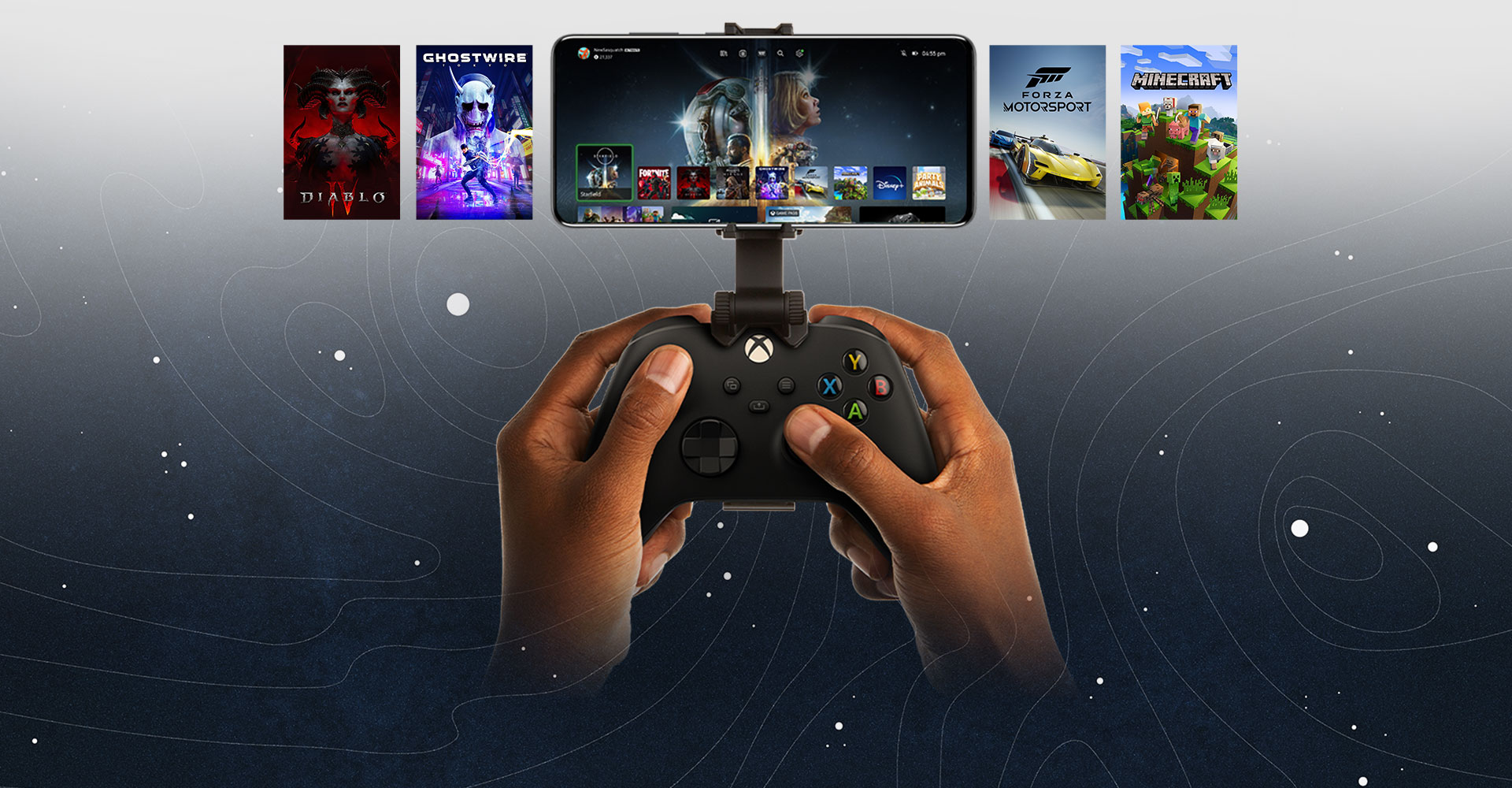
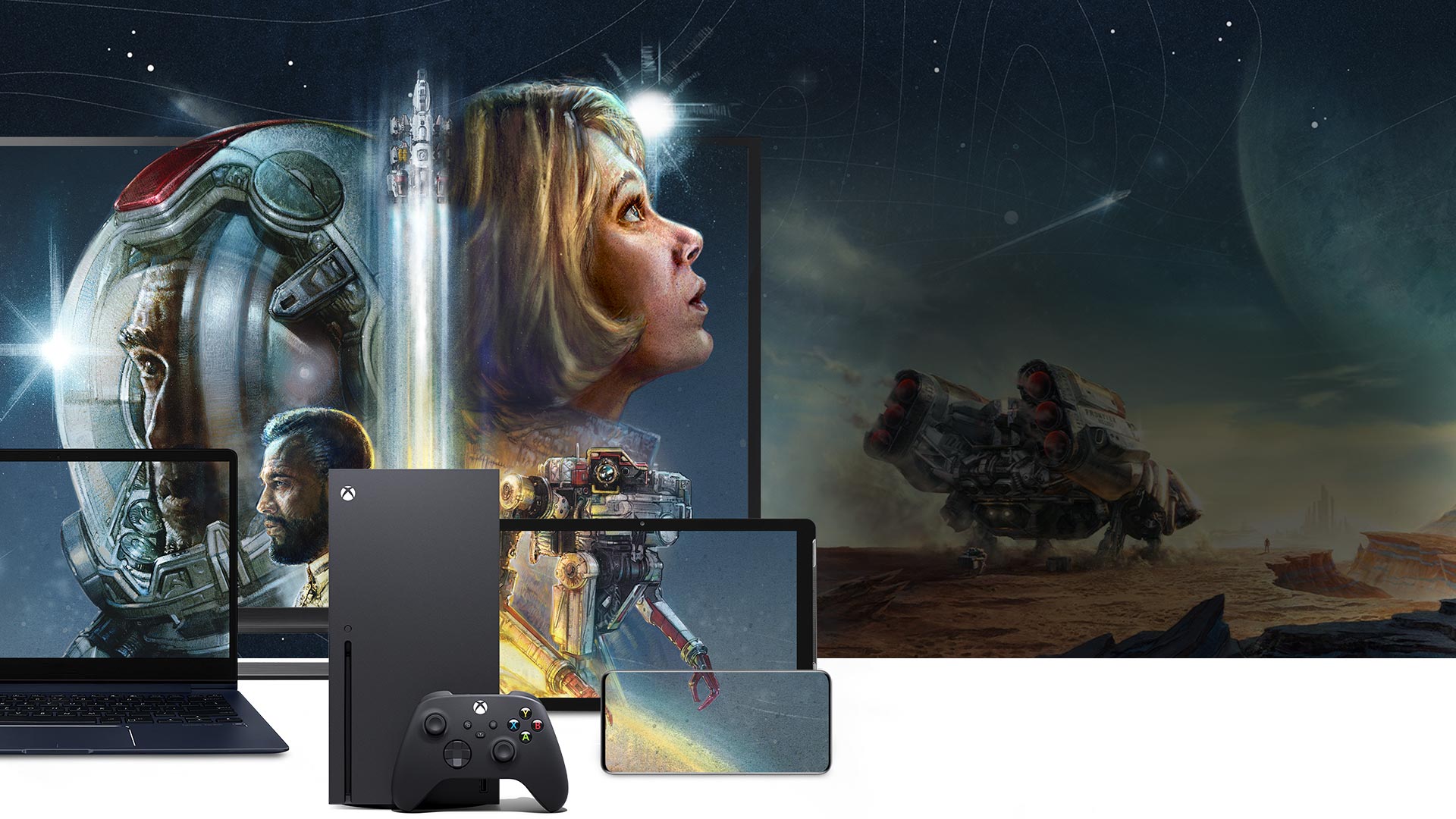
Играйте, даже когда ваша консоль Xbox не с вами
Играйте в игры, установленные на консоли Xbox, включая игры из библиотеки Xbox Game Pass, на любом совместимом ПК, устройстве с ОС Android или iOS. В настоящее время не распространяется на обратно совместимые с Xbox One игры для Xbox 360 или оригинальные игры для Xbox при запуске на Android или iOS.
Инструкции по использованию Xbox Remote Play
Вот все, что нужно знать!
Совместимый телефон, планшет или ПК
Android 6.0 или более поздних версий, iOS 10 или более поздних версий и Windows 10/11 (версии 1903 или более поздней)*
Консоль Xbox Series X|S или Xbox One
Совместимый беспроводной геймпад Xbox с Bluetooth
Приложение Xbox
Учетная запись Майкрософт с профилем Xbox
Интернет-соединение
Wi-Fi 5 ГГц или мобильное подключение для передачи данных: 10 Мбит/с (прием данных)
Сперва загрузите приложение Xbox
Приложение поможет вам настроить зарегистрированную консоль Xbox. Содержит тест, чтобы вы могли убедиться, что ваша домашняя сеть, консоль и геймпад Xbox готовы для использования с Xbox remote play.
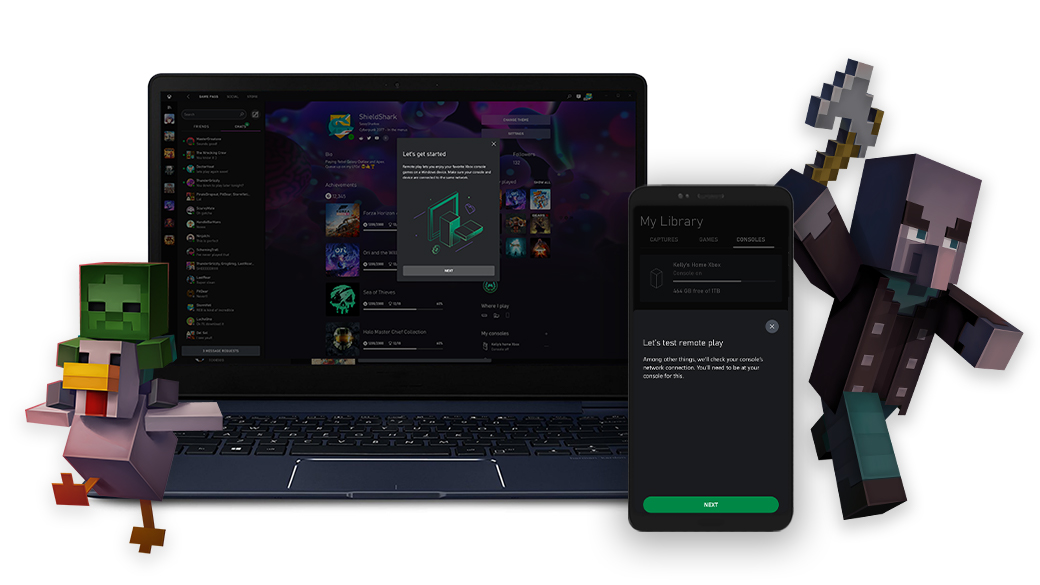

Отправляйтесь на встречу со своей новой любимой игрой
Играйте с друзьями в сотни высококачественных игр, а также получите доступ к многопользовательскому режиму игры по сети на консоли и подписку EA Play — и все это по единой низкой ежемесячной цене.
Часто задаваемые вопросы
Могу ли я приобрести игры в приложении Xbox на Android и iOS?
Чтобы перенести дистанционную игру на консоли в приложение Xbox для Android и iOS, мы убрали возможности покупки. Вы все еще можете легко найти и начать загрузку любой игры из каталога Xbox, прямо из приложения; начать играть можно будет сразу, как только вы вернетесь на консоль. Затем если вы решите купить ее, вы можете сделать это, когда вернетесь на консоль, до начала игры.
*Воспроизведение через Интернет с консоли на поддерживаемых телефонах или планшетах под управлением Android и iOS (может взиматься плата за передачу данных по мобильной сети). Поддерживаемый геймпад с Bluetooth и требуется учетная запись Майкрософт с профилем Xbox. Для некоторых игр и многопользовательской сетевой игры требуется абонемент Xbox Game Pass Ultimate или Core (подписка приобретается отдельно). содержит включенные в программу предварительной оценки игры для Xbox One. Требуется включенная консоль Xbox One или консоль в режиме «постоянно включено», а также высокоскоростной Интернет (может взиматься плата поставщиком услуг Интернета).
Как транслировать игры Xbox на Android с помощью удаленного воспроизведения
Игры на Android — это большой бизнес и очень популярный бизнес, хотя на этой платформе отсутствуют крупные игры. Но что, если мы скажем вам, что есть способ совершенно беспрепятственно играть в свои новые любимые игры для Xbox One и Xbox Series X / S на Android?
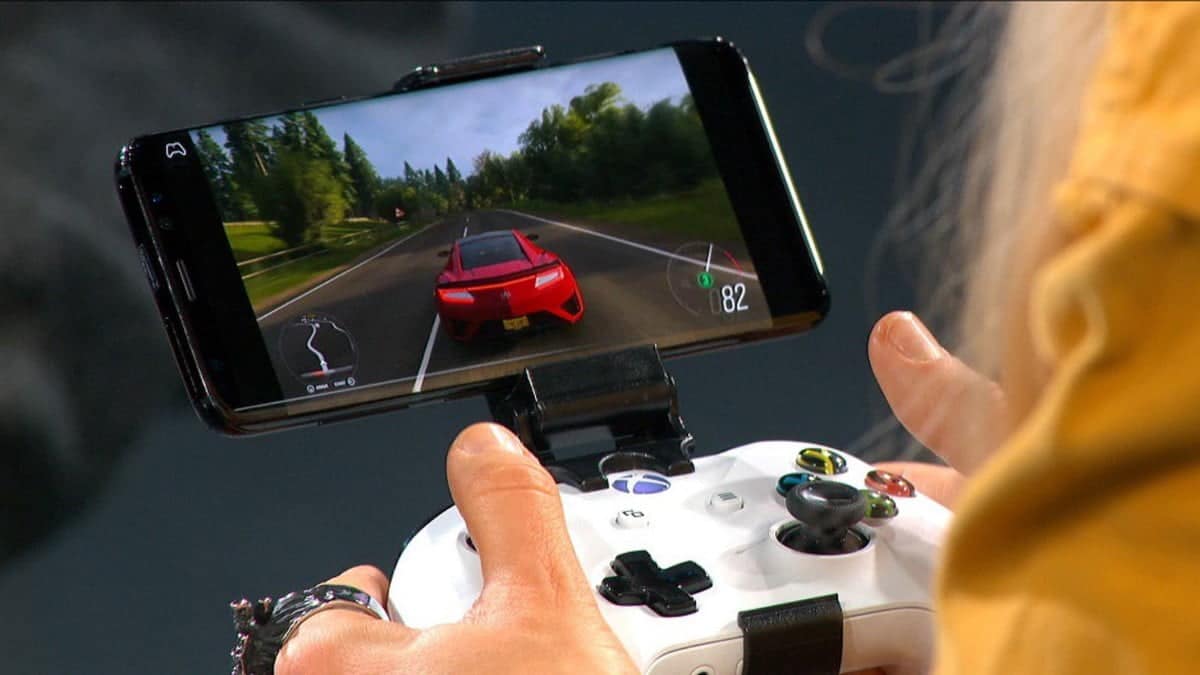
Играйте в компьютерные игры на Android
Android — отличная игровая платформа. Поскольку некоторые из лучших игр достаточно хороши, Android также может обрабатывать некоторые из старых игр. Однако в целом популярность больших игр, в которые можно играть на специализированных игровых устройствах, ускользнула от Android.
Вы когда-нибудь представляли, что сможете играть в игры для Xbox One или Series X / S на своем телефоне? Может быть, вы хотите положить свой Android-планшет в кровать и поиграть в FIFA? Или просто играете в игры по сети, пока остальные члены вашей семьи наслаждаются Netflix?
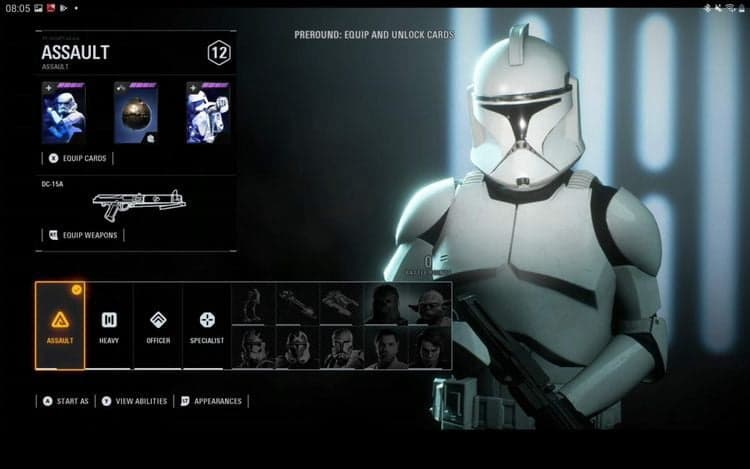
Это возможно. Все, что вам нужно, — это Xbox One или новее, совместимый игровой контроллер и телефон Android под управлением 6.0 Marshmallow или новее.
Способы потоковой передачи игр Xbox на Android
Невероятно, но у вас есть два варианта потоковой передачи игр Xbox на устройство Android:
- дистанционное воспроизведение: который транслирует игры, установленные и воспроизводимые на Xbox, на ваше устройство Android.
- Xbox Game Pass: Подписавшись на эту услугу, вы можете транслировать игры из облака.
В этом руководстве основное внимание уделяется возможности удаленного воспроизведения для потоковой передачи игр Xbox. Вы можете проверить Как использовать Xbox Game Pass на вашем устройстве Android.
Однако прежде чем мы продолжим, важно отметить, что удаленное воспроизведение ограничено одним устройством. Кроме того, Xbox не может выполнять другие задачи, такие как воспроизведение фильма на Netflix, во время потоковой передачи игр.
Подключение геймпада Xbox One к Android
Чтобы получить наилучшие результаты при игре в Xbox One и более новые игры на Android, вам следует использовать игровой контроллер Xbox One или Series X. Вот как подключить контроллер к Android:
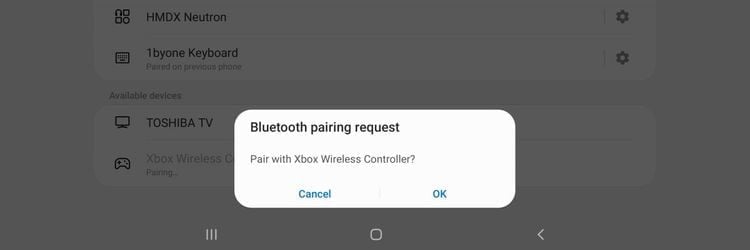
- Нажмите и удерживайте кнопку Xbox на контроллере, чтобы включить его.
- Нажмите и удерживайте кнопку синхронизации на задней панели контроллера, сразу за кнопкой Xbox.
- Когда кнопка Xbox начнет мигать, откройте меню настроек Android.
- Перейдите в Bluetooth и подключитесь к устройству -> Bluetooth -> подключить новое устройство.
- Пресс-устройство Беспроводной контроллер Xbox В меню для пары.
Как вариант, вы можете попробовать контроллер, предназначенный для мобильных устройств. Доступны различные решения, от контроллеров с приспособлением для крепления телефона до устройств, подключенных к любой стороне телефона или планшета. Вы даже можете использовать обычный контроллер Bluetooth. Microsoft рекомендует использовать Игровой контроллер Razer Kishi Для использования с играми Xbox One и Series X / S.
После настройки контроллера вы готовы начать потоковую передачу игр Xbox на свое устройство Android. Ты можешь видеть Как играть в старые игры Xbox на Xbox Series X.
Установите Xbox для Android
За прошедшие годы было выпущено несколько приложений Xbox для Android. На момент написания Xbox Game Streaming интегрирован в основное приложение Xbox, поэтому установите его. Вам не нужно приложение Xbox Game Pass для потоковой передачи в частной сети.
Скачать: Xbox для Android (бесплатно)
После установки войдите в приложение, используя данные своей учетной записи Xbox.
Настройте Xbox для удаленной трансляции
Чтобы настроить Xbox One или Series X / S для потоковой передачи игр на Android, необходимо убедиться в двух вещах:
- И ваше устройство Xbox, и устройство Android находятся в одной сети.
- Включена настройка удаленных функций.
Для потоковой передачи игр требуется качественное сетевое соединение. Для достижения наилучших результатов убедитесь, что ваш Xbox One или Series S / X подключен к маршрутизатору через кабель Ethernet.
Чтобы включить удаленные функции:
- Откройте «Настройки» -> «Устройства и подключения» -> «Удаленные функции».
- Убедитесь, что удаленные функции включены.
Теперь вы готовы играть в игры для Xbox One и Series X / S на Android.
Играйте и играйте в игры Xbox на Android
Когда контроллер подключен к вашему устройству Android и запущен и входит в приложение Xbox, коснитесь значка Xbox Broadcast в правом верхнем углу приложения. Отсюда выберите Удаленное воспроизведение на этом устройстве.
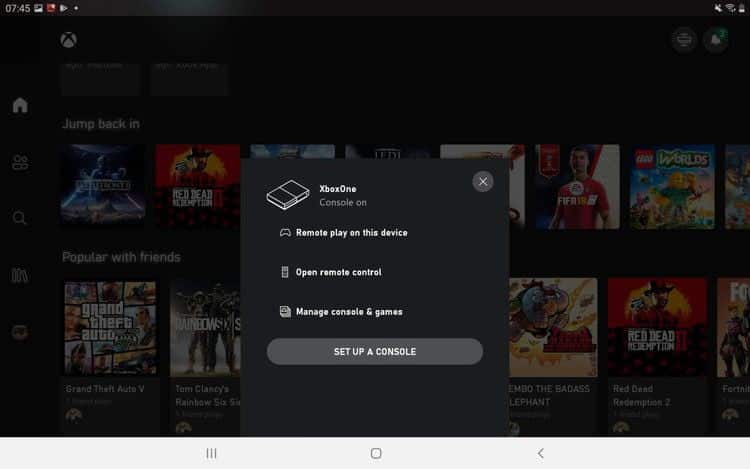
Ждите зеленый космический корабль. Вскоре вы увидите домашний экран вашего Xbox One или Series X / S.
Все, что вам нужно сделать, это выбрать игру, в которую вы хотите играть. Не забудьте вставить диск в игровой автомат, если игра не только цифровая.
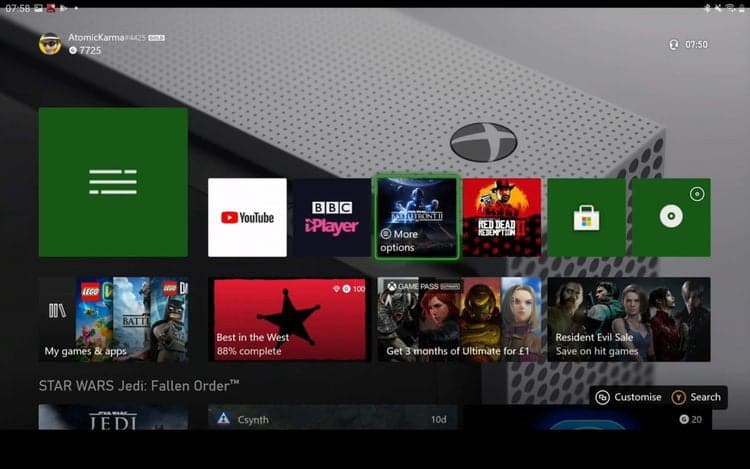
Когда игра начнется, вы снова увидите зеленый космический корабль. Спустя несколько мгновений вы будете играть в свою любимую игру для Xbox, не вставая с телефона или планшета.
Просто. Когда вы будете готовы прекратить играть, удерживайте кнопку Xbox на геймпаде и выберите остановить трансляцию.
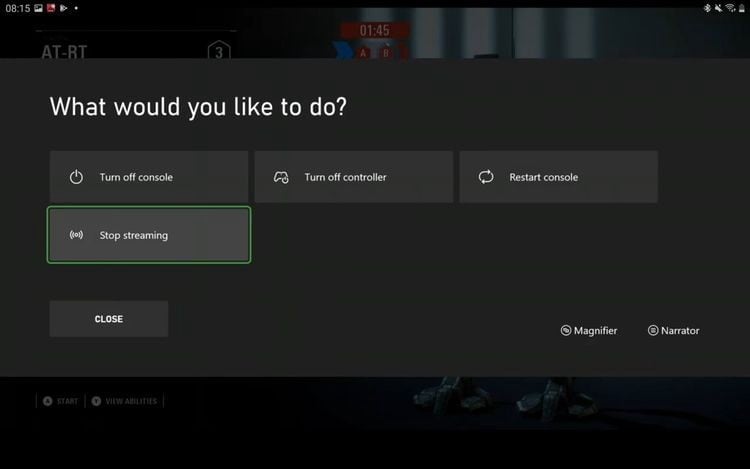
Устранение неполадок удаленного воспроизведения
Вы можете столкнуться с некоторыми проблемами сети при использовании удаленного воспроизведения. Это может быть из-за проблемы с вашей сетью, ошибки подключения к ней Xbox или поломки контроллера. Для диагностики проблем используйте инструмент тестирования.
- Открыть Настройки -> Устройства и подключения -> Удаленные функции.
- Найдите Тест удаленного воспроизведения.
Используйте тест, чтобы определить, какие изменения вам необходимо внести в вашу настройку. Желтый треугольник указывает на то, что может вызвать проблему, но вы сможете продолжить. Однако красный кружок указывает на проблему, препятствующую удаленному воспроизведению. Примером этого является то, что ваш Xbox находится в режиме энергосбережения. Для удаленного воспроизведения вам понадобится мощность, установленная для мгновенного воспроизведения, которая позволяет играть на игровом устройстве из мобильного приложения.
Сеть 5 ГГц обеспечивает наилучшие результаты для потоковой передачи игр. Однако это ограничивает ваш диапазон. Можно переключить маршрутизатор на 2.4 ГГц; Увеличение диапазона сети в вашем доме с помощью адаптеров линии электропередачи или расширителей беспроводной сети может дать лучшие результаты.
Распространенная проблема заключается в том, что микропрограммное обеспечение контроллера Bluetooth требует обновления. В этом случае просто выберите и выберите вариант обновления контроллера.
Затем нажмите кнопку «Еще» (…) и выберите Обновить -> Обновить сейчас.
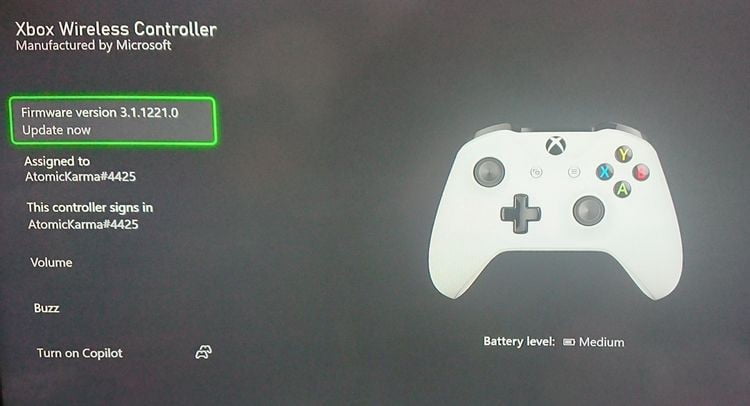
Подождите, пока ваш контроллер Xbox обновится, соблюдая инструкции, чтобы он оставался «стабильным и играбельным». Процесс обновления должен занять менее пяти минут. Когда обновление будет завершено, выберите Закрыть.
Вы готовы к игре.
Практикуйте большие игры на Android
У большинства устройств Android экраны меньше, чем у обычного телевизора, подключенного к Xbox. Однако это не должно удерживать вас от использования функции удаленного воспроизведения Xbox. Это позволяет транслировать игры по сети на телефон или планшет, чтобы играть в свои лучшие игры где угодно.
Вы также не застряли в потоковой передаче игр Xbox One и Series S / X по своей сети. Если у вас есть компьютер, есть несколько способов транслировать игры на Android. Вы можете проверить Лучшие облачные игровые сервисы для потоковой передачи видеоигр.
Remote Play/Stream for Xbox
Это приложение позволяет вам транслировать экран консоли Xbox прямо на ваше устройство Android. Даже игры для Xbox 360, совместимые с предыдущими версиями, можно транслировать на Xbox One/X/S в полном разрешении 1080p (HD)! Кроме того, это приложение позволяет вам управлять игровым процессом с помощью экранного контроллера, а также поддерживает физические контроллеры.
У вас нет консоли Xbox? Нет проблем, используйте функцию xCloud для удаленного воспроизведения из любого места, не нужно быть в той же сети Wi-Fi, что и ваша консоль!
Функции:
— Трансляция: транслируйте игровой процесс на свой телефон и управляйте им с помощью мини-геймпада на экране.
— Управление: поддерживает физические контроллеры, подключенные к вашему телефону, и виртуальный геймпад на экране. Вы даже можете играть в игры для Xbox с помощью контроллера PS5, подключенного к вашему телефону!
— Конструктор контроллеров: создайте и сохраните свой собственный макет контроллера.
— xCloud: Удаленное воспроизведение любой совместимой игры прямо на вашем смартфоне без консоли Xbox.
Последнее обновление
10 нояб. 2023 г.
Развлечения
Безопасность данных
arrow_forward
Чтобы контролировать безопасность, нужно знать, как разработчики собирают ваши данные и передают их третьим лицам. Методы обеспечения безопасности и конфиденциальности могут зависеть от того, как вы используете приложение, а также от вашего региона и возраста. Информация ниже предоставлена разработчиком и в будущем может измениться.
Это приложение может передавать указанные типы данных третьим лицам
История действий в приложении, Сведения о приложении и его производительности и Идентификаторы устройства или другие идентификаторы
Теперь можно играть в Xbox на любом смартфоне и ноутбуке. Приставка не нужна! Вот инструкция

В закладки
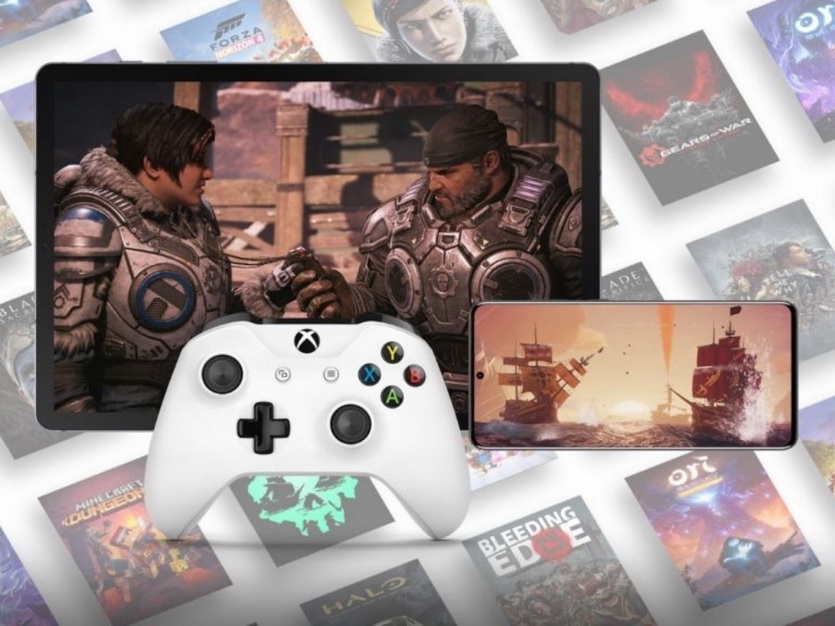
Глобальный дефицит полупроводников сделал свое дело: сегодня уважающий себя геймер не может купить не только видеокарту, но и приставку нового поколения.
На этом фоне глобальный запуск бета-тестирования облачного гейминга xCloud от Microsoft кажется манной небесной. Официально он недоступен в России.
А неофициально можно играть с помощью xCloud и подписки Xbox можно играть в популярные ААА-игры в любой стране и на любом устройстве, будь то смартфон, телевизор или планшет.
Ну или почти на любом. Сейчас всё расскажу.
Все об xCloud: как работает, где доступен
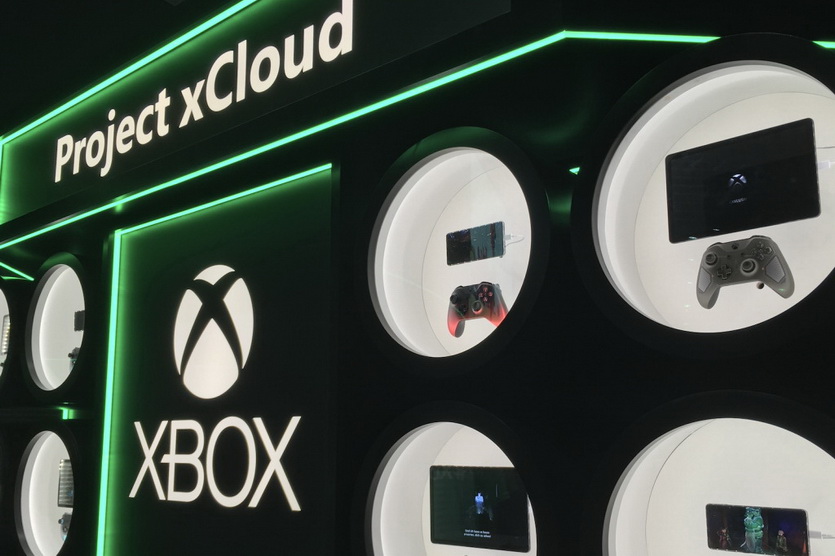
Проект xCloud (Xbox Cloud Gaming) существует у Microsoft с 2019 года.
Первоначально приложение позволяло транслировать изображение по Wi-Fi с домашней приставки Xbox 360 или One на смартфон или планшет.
Управление при этом производилось с помощью джойстика приставки. Разработчики планировали внедрить поддержку сенсорных экранов, но обещание так и осталось неисполненным.
В 2020 году с целью оптимизации подписок Microsoft внесла xCloud в число сервисов, доступных с подпиской Xbox Game Pass. Одновременно с этим ряд пользователи получили возможность запускать ПК-версии игр, доступных в подписке, на настольных компьютерах.
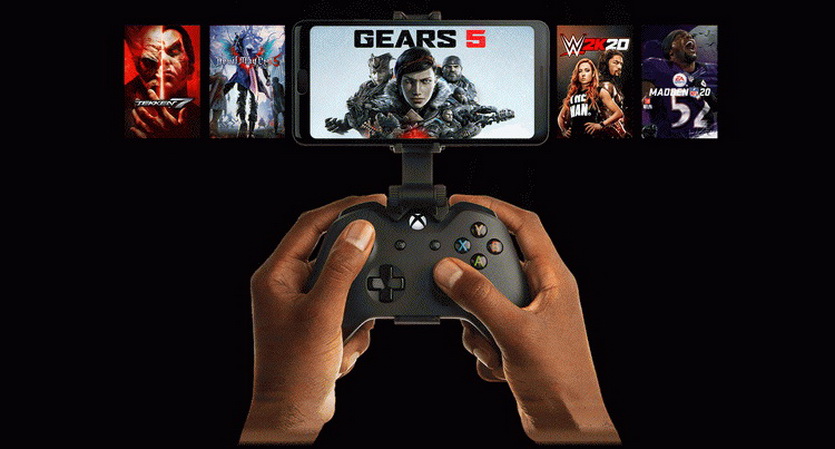
А зимой 2021 года сервис xCloud заработал в виде приложения для Android и ПК и получил возможность облачного запуска игр.
Apple не дала разрешения Microsoft опубликовать версию приложения для iOS и macOS.
В связи с этим, несколькими днями ранее в честь официального запуска xCloud была подключена браузерная версия сервиса, стабильно работающая через Safari.
БОНУС: пользователи могут выбирать между внешним контроллером и сенсорным управлением для определённых игр.
На данный момент xCloud доступен в 22 странах. России и других стран СНГ в этом списке нет. Кроме того, для его работы требуется активная подписка Xbox Game Pass.
Разбираемся с подписками Xbox: Gold или Ultimate
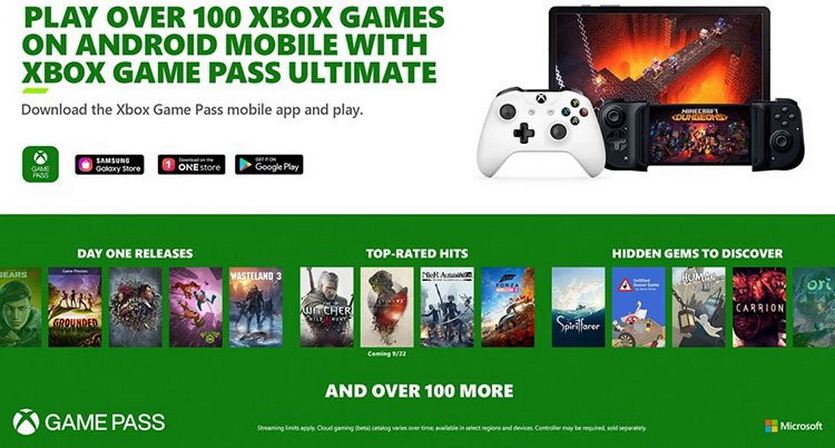
На данный момент у Microsoft существует несколько вариантов подписки:
�� Live Gold — необходима для сетевой игры; ежемесячно предлагает 4 игры, которые можно добавить на аккаунт.
�� Game Pass — открывает библиотеку из 200 игр, доступных при покупке или во время действия подписки; для мультиплеера требует активную подписку Gold.
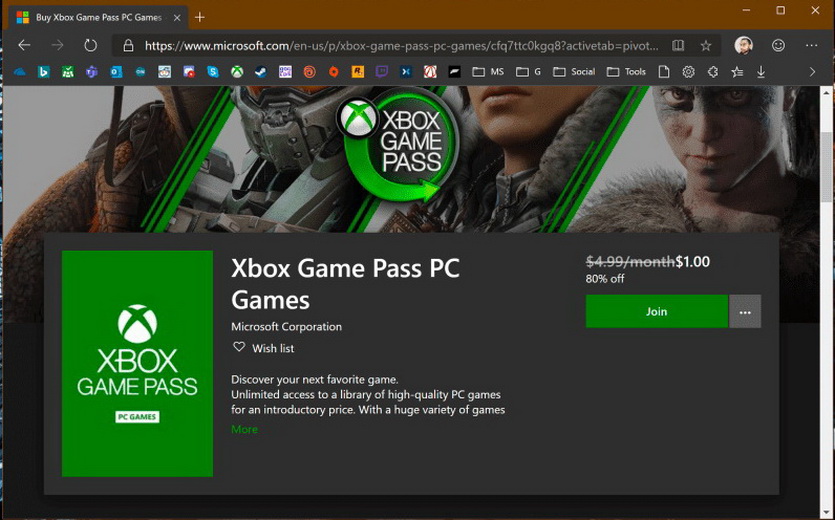
�� Game Pass PC — аналог Game Pass для Windows 10 (игры запускаются за счет ресурсов компьютера); библиотека немного отличается.
�� Game Pass Ultimate — включает Xbox Live Gold + Game Pass + Game Pass PC + EA Play.
�� EA Access/EA Play — аналог Game Pass от игровой студии EA Games.
Для работы xCloud необходима активная подписка Game Pass Ultimate.
В таком случае, владелец Game Pass Ultimate получает возможность играть на любых устройствах:
- на Xbox — только за счет ресурсов самой приставки
- на Android, macOS и iOS — запуская игры на облачных серверах Microsoft Azure
- на настольных компьютерах с Windows 10/11 — с помощью любого варианта
Для установки игр требуется приложение Xbox. Управление подпиской производится в приложении Xbox Game Pass.
Для игры на облачном ресурсе требуется запущенное приложение xCloud или его браузерная версия.
Игры, включенные в подписку
Как упомянуто выше, Microsoft вместе с подпиской предлагает 2 варианта пополнения коллекции игр.
С Live Gold можно добавлять по 2 игры ежемесячно на свой аккаунт Xbox, собирая собственную коллекцию. Пока будет действовать подписка — в них можно будет играть.
В Game Pass доступна коллекция разнообразных игр для Xbox, PC. Преимущественно новинки, но есть и классические тайтлы, приобретенные Microsoft.
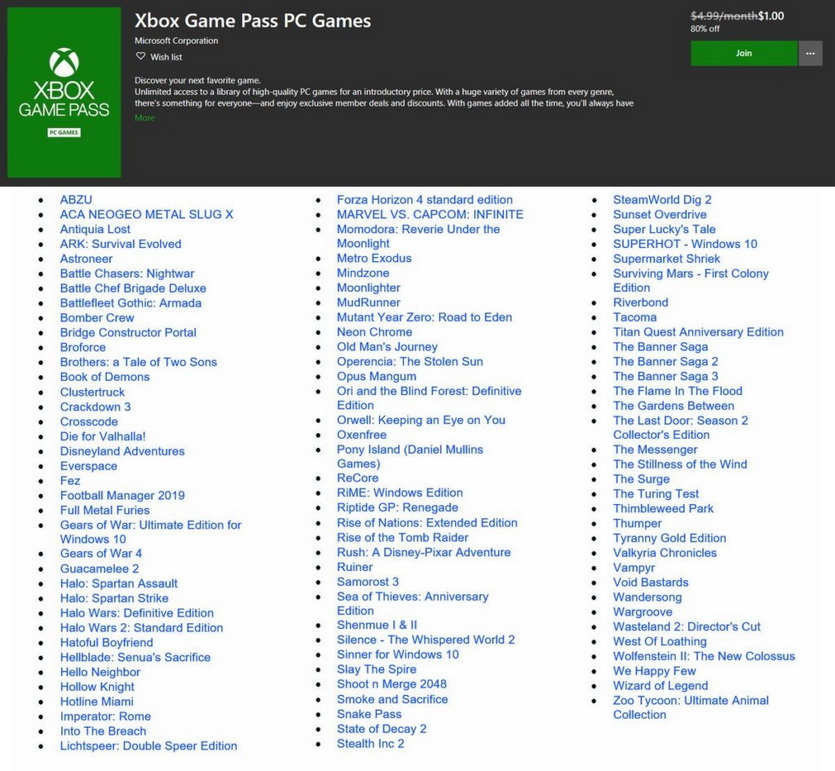
Актуальный перечень доступных проектов можно найти на официальном сайте: для компьютера и приставки они немного отличаются.
Для облачного гейминга отдельной русскоязычной страницы нет, но сами игроки собирают перечень работоспособных в xCloud игр, обновляя этот список.
На данный момент точно работают практически все ААА-хиты, доступные в Game Pass, включая Metro, Dead Space, Halo, TES и DOOM.
Как купить подписку выгодно
На сайте Microsoft покупка подписки Xbox для России недоступна. Продажа осуществляется через крупные магазины электроники, названия которых знает каждый из вас.
На данный момент стандартная стоимость подписки на 1/3/6/12 месяцев соответственно составляет:
�� Live Gold: нет / 1419 / 1829 / 3649
�� Xbox Game Pass: нет / 1829 / 3649 / 7188
�� Xbox Game Pass Ultimate: 898 / 2694 / нет / 10776
Также можно воспользоваться другим способом приобретения, который позволяет серьезно сэкономить.
Дело в том, что Microsoft устанавливает собственные цены в каждом регионе. Наиболее выгодные для российского покупателя — в Аргентине и Турции.
Кроме того, возможно приобретение подписки на сайтах объявлений или сторонних ресурсах. Там это делается на свой страх и риск. Цены варьируются. В среднем подписка на 15 месяцев (12 + 3 бонусных) обойдется от 1900 до 4500 рублей.
Ещё один удобный способ экономить — конвертация подписок.
Конвертация подписки — самый удобный способ экономить
Поскольку Live Gold/Game Pass теряют свою актуальность со временем, Microsoft позволяет превратить их в подписку Game Pass Ultimate.
Для конвертации необходимо приобрести подписку Game Pass Ultimate с любым сроком.
При активации Game Pass Ultimate поверх любой (или нескольких) подписки, сроки текущих подписок просуммируются и зачтутся как Game Pass Ultimate.
Например, если на аккаунте уже активировано 10 месяцев Live Gold и 2 месяца Game Pass(одного региона активации), и поверх них активируются 3 месяца Ultimate, после активации они сконвертируются в 15 месяцев Ultimate.
Конвертация сработает, если регион Ultimate не совпадает с регионом другой подписки только в том случае, если все предыдущие подписки — одного региона. Окончательный регион подписки будет совпадать с регионом Ultimate.
Если на аккаунте уже присутствуют 2 и более подписки с разными регионами, сконвертировать можно будет только одну из них.
Например, можно сконвертировать бразильский Gold российским кодом на Ultimate. Если на аккаунте бразильский Gold и аргентинский GamePass конвертировать в Ultimate, обе эти подписки не удастся — придется выбрать только одну, вторая останется в исходном состоянии.
► EA Access конвертируется в соотношении 4 к 1: 12 месяцев подписки превращается в 3 месяца Ultimate по тем же правилам.
► Live Gold конвертируются в Ultimate 1 к 1.
► Game Pass конвертируется в Ultimate 1 к 1.
Как правильно подключить подписку Xbox
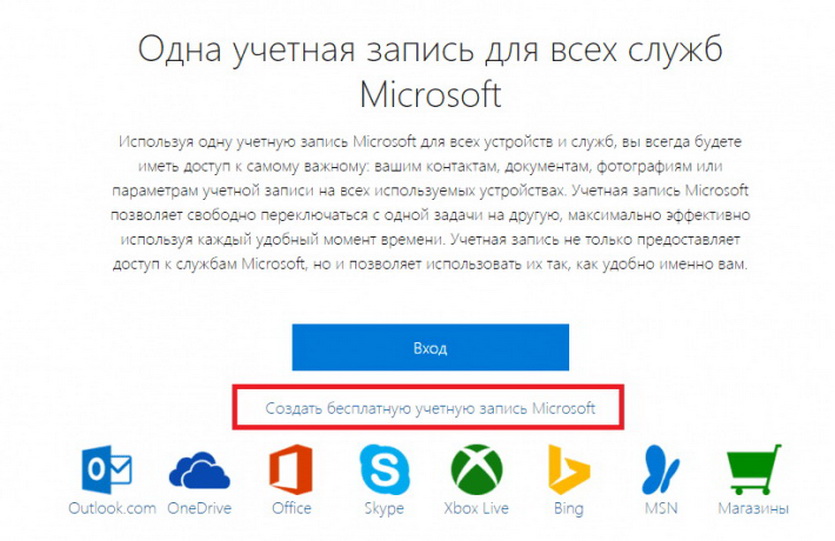
Полная последовательность действий любого «хакера» с подпиской такова:
- Заводим новый аккаунт Microsoft/Xbox.
- Ищем продавца на Авито с максимальным рейтингом.
- Договариваемся о покупке.
- Передаем данные аккаунта продавцу.
- После подключения Xbox Game Pass на аккаунт меняем пароль.
Если продавец высылает коды, их можно безбоязненно применять как на старый, так и на новый аккаунт.
Стоит иметь в виду, что иногда Microsoft устраивает чистки аккаунтов с приобретенными подписками на непроверенных сайтах. Есть небольшой шанс получить бан, если на аккаунте нет купленных за собственный счет игр.
Как запустить xCloud на iOS, Android и телевизоре
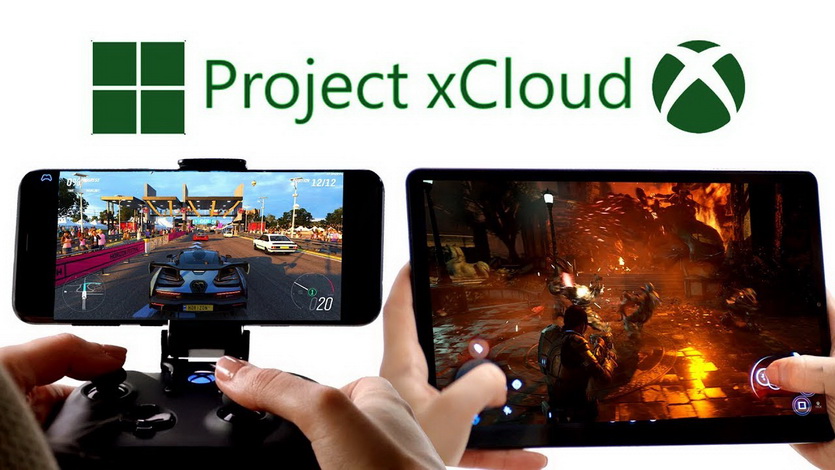
Сначала стоит озаботиться правильным выбором устройств для игры и контроллером: приложение Xbox не видит клавиатуры, мыши даже на ПК.
Подойдут следующие девайсы:
- iPhone 8 и новее
- Android-смартфон с 4 Гб памяти, Android 6.0 и новее
- Android-телеприставка с 2 Гб памяти и больше
- Android TV с 2 Гб памяти и больше
- любой среднестатистический современный ПК/ноутбук с Windows 10
- MacBook свежее 2014 года с Safari 13 и новее
Управление в играх осуществляется с помощью джойстика Xbox или аналогичного. Проверенный список доступен здесь.
Геймпад от Shield TV не работает с приложением.
Для игры потребуется установить приложение соответствующей платформы или открыть в Safari страницу сервиса.
1. Создаем аккаунт Xbox.
2. Подключаем подписку Xbox Pass Ultimate.
3. Устанавливаем на устройство, с которого будем играть, любой VPN.
4. Включаем VPN, выбираем Нидерланды, Великобританию или США.
5. Заходим на страницу настроек приложения Xbox -> Язык и расположение -> выбираем страну, включенную в VPN.
6. Перезаходим в приложение с включенным приложением. КгИграть не работает, продолжаем.
7. Если в п.6 кнопка Играть активна, можно спокойно играть.
7. Если в п.6 кнопка Играть не активна, заходим в аккаунт Microsoft через браузер и переходим на страницу настроек аккаунта.
8. Меняем в личных данных страну на любую, в которой доступен xCloud.
9. Перезаходим в аккаунт в браузере.
10. Заходим в приложение Xbox.
11. Входим в аккаунт в приложении и меняем страну локации на выбранную ранее.
12. Дожидаемся подтверждения о смене региона.
13. Можно играть.
ВАЖНО: на счету не должно быть средств! Они пропадут безвозвратно после смены региона!
Возможные проблемы и их решения
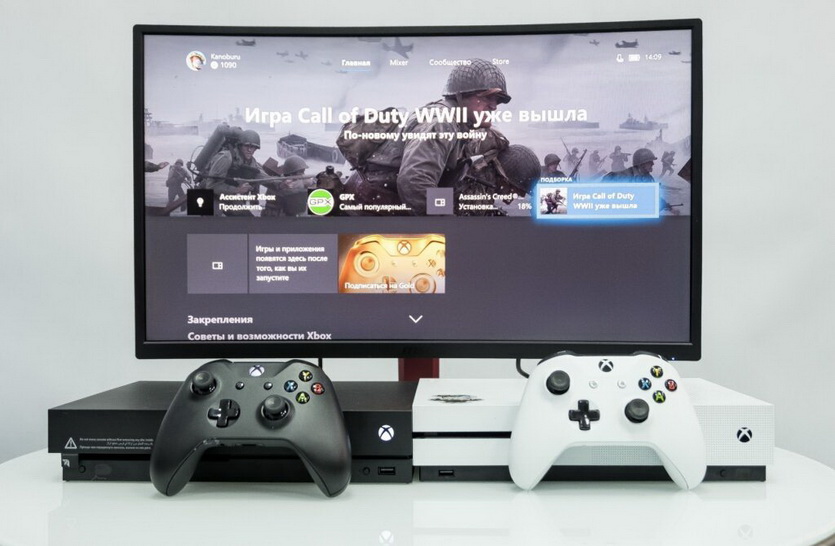
Для работы xCloud желательно использовать популярные VPN или сделать свой собственный.
«Играбельность» не зависит от предоставленного ресурсом канала, но зависит от стабильности VPN-подключения.
► Теряются пакеты: нужно менять приложение/сервис для VPN-доступа.
► Высокий пинг: необходимо расширять канал подключения.
► Задержки: необходимо подобрать правильную страну серверов xCloud.
Выбор страны зависит от трассировки пакетов провайдером игрока. Рекомендуется выбирать Великобританию или Нидерланды, но может потребоваться иная.
Тогда придется либо подбирать (не рекомендуется), либо во время работы VPN определить путь пакетов до серверов xCloud программой для анализа подключения и трафика.
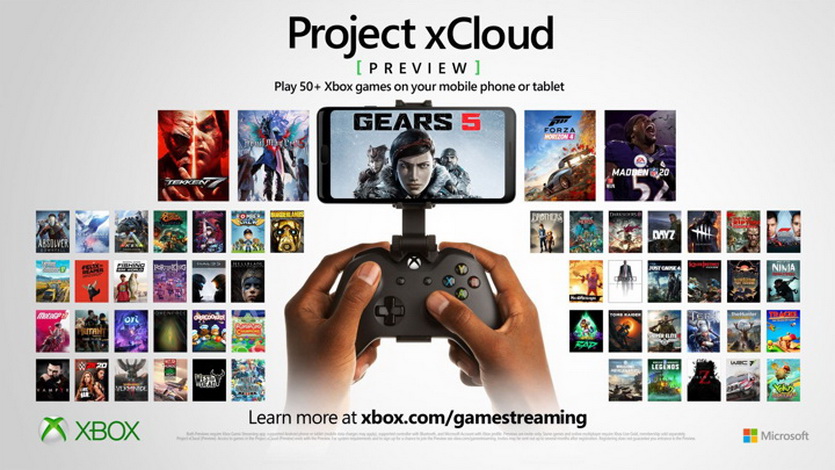
Скорость VPN практически не влияет.
Скорость канала подключения к оператору очень важна: 4G чаще всего недостаточно, а для ПК точно нужно от 50 мегабит.
Доступность xCloud не зависит от региона подписки, достаточно «сменить» местоположение устройства с помощью VPN. С ним связана и большая часть неполадок: всегда в первую очередь проверяем работоспособность VPN.
В редких случаях может мешать роутер или дополнительное оборудование. Ещё реже провайдер может отдавать реальное месторасположение или разворачивать трафик VPN на определенных портах.
На ряде Android TV и ТВ-боксов замечены долговременные фризы и лаги. На данный момент они не лечатся. Если Android-устройству не хватает памяти для одновременного запуска VPN и приложения Xbox, то надо поставить VPN в автозапуск.
Как играть без VPN и других ограничений
Если туннелирование работает не слишком хорошо, не стоит отчаиваться: после запуска игры можно выключить VPN. Когда xCloud работает с постоянно включенным VPN, отключение после запуска не мешает.
Проверка серверами Microsoft проводится только на самом раннем этапе. В меню игр уже не имеет значения, как идет трафик.
Поэтому для большинства жителей России и СНГ отключение VPN после запуска игры — единственный способ нормально играть через xCloud. Бесплатные VPN и дешевые планы платных сервисов просто не смогут быстро доставлять картинку.
Личные впечатления: теперь можно играть везде
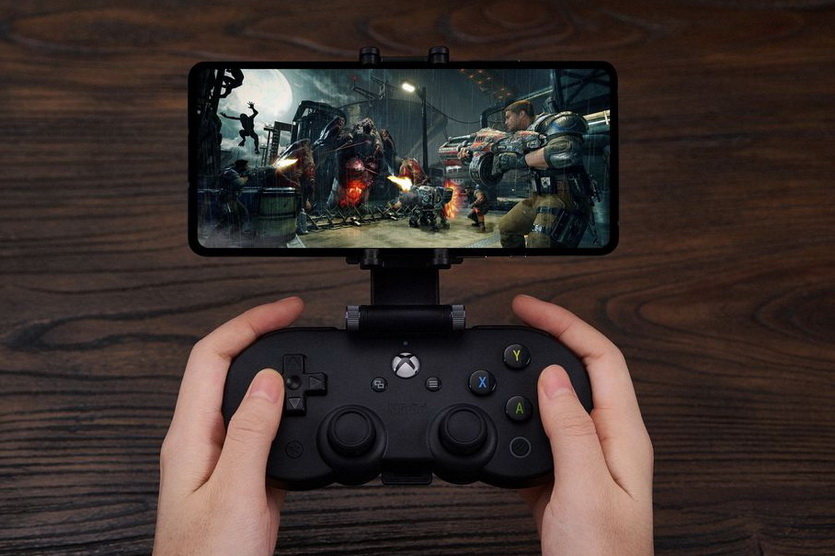
В период дефицита игровых видеокарт и приставок xCloud показывает себя наилучшим игровым ресурсом для нетребовательных игроков. На 4К рассчитывать не стоит, его здесь просто нет. Но честное FullHD с максимальными настройками графики становится доступно каждому.
За пару недель игры мне не удалось протестировать проекты с поддержкой «лучей», поэтому о них рецензии не дам. Остальное — отлично. Намного стабильнее GeForce NOW, картинка «мылится» не так сильно, полностью отсутствуют очереди.
Работает xCloud с VPN надежнее, чем тот же GeForce NOW. В однопользовательских играх с проводным подключением на ПК или телевизоре, xCloud достойно заменяет приставку или средний игровой компьютер.
Пинг 10-30 и такие задержки почти не влияют на однопользовательские шутеры.
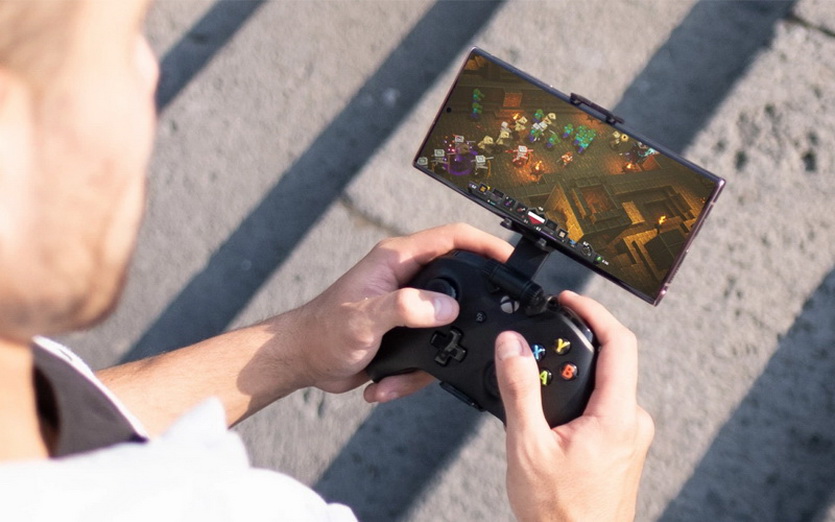
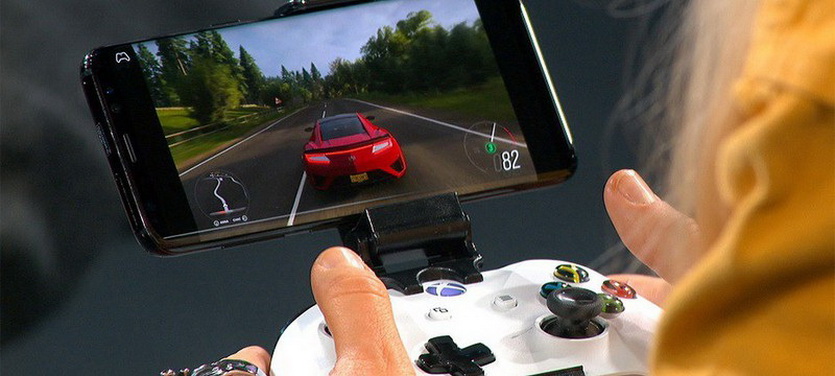
Играть на смартфоне на ходу довольно сложно: нужно стабильное соединение и кастомный держатель для геймпада. xCloud стабильно работает только с оригинальными джойстиками или их аналогами, для которых крепления смартфона не предусмотрены.
Если использовать смартфон как экран, то проблем с манипулятором нет. Остается выбрать зону с хорошим покрытием Wi-Fi и наслаждаться игрой.
Я доволен xCloud и вам советую
Общие впечатления крайне положительные. Теперь у меня есть игровая приставка в любой момент времени, пока я в зоне покрытия быстрого интернета. А каталог у неё огромен.
Категорически рекомендую приобретение Game Pass на 15 месяцев, чтобы было максимально выгодно. Благодаря нему, в этом поколении лично мне Xbox видится наиболее выгодной и интересной консолью: ведь зачем платить по 5 тысяч за каждую игру, когда можно получать их бесплатно, и зачастую прямо в день выхода?
Но это уже совсем другая тема для холиваров, конечно…