Как убрать вкладку «Меню» на ленте

Активировать определенную вкладку на ленте Excel (2016-2022) VBA макросом
Здравствуйте, Хочу сделать чтобы после отработки макроса автоматически переходило на определенную.
Как убрать открепленную вкладку?
Случайно, из панели свойств, выдернул вкладку "Дополнительно". И теперь она стала отдельным окном.
Как убрать вкладку сообщество community builder
Подскажите как убрать вкладку сообщество и всю эту страницу или хотя бы ссылки на этой странице?
Динохромный
1367 / 744 / 267
Регистрация: 22.12.2015
Сообщений: 2,308
правой клавишей щелкнуть по вкладке → настройка ленты → справа в перечне найти название и убрать галку.
Регистрация: 23.02.2020
Сообщений: 61
 Сообщение от Dinoxromniy
правой клавишей щелкнуть по вкладке → настройка ленты → справа в перечне найти название и убрать галку.
Я знаю что можно так удалять, но проблема в том что этой вкладки там нет
143 / 245 / 24
Регистрация: 08.02.2019
Сообщений: 1,044

Сообщение было отмечено owNer0ff как решение
Решение
owNer0ff, если не ошибаюсь
Регистрация: 23.02.2020
Сообщений: 61
Сообщение от PeSePol
owNer0ff, если не ошибаюсь Вложение 1131279
Спасибо, я уже отключил
Регистрация: 11.04.2018
Сообщений: 58
owNer0ff, так как оно все-таки отключалось?)
Регистрация: 23.02.2020
Сообщений: 61
Удали программу UBitMenu
Регистрация: 11.04.2018
Сообщений: 58
owNer0ff, да вот, как ни странно, удалил, а вкладка Меню все равно осталась.
Регистрация: 23.02.2020
Сообщений: 61
Ну извините, я больше не знаю как решить эту проблему
143 / 245 / 24
Регистрация: 08.02.2019
Сообщений: 1,044
4Simple, CCliner ом реестр почистите или другой системной утилитой
Регистрация: 11.04.2018
Сообщений: 58
PeSePol, будьте добры, объясните пожалуйста в какой реестр лезть?
143 / 245 / 24
Регистрация: 08.02.2019
Сообщений: 1,044
4Simple,
, после проверьте еще раз
Регистрация: 11.04.2018
Сообщений: 58
PeSePol, спасибо, попробую
Регистрация: 19.11.2020
Сообщений: 1
Сообщение от PeSePol
owNer0ff, если не ошибаюсь Вложение 1131279
Еще 1 вариант: нажимаете ПУСК, затем в поиске вводите «uBitMenu», удаляете всё , что есть с этим именем. Затем нажимаете: ознакомиться с другими результатами. выбираете поиск во всех возможных папках (у меня высветилась папка «другое», нажал и выбрал все папки) и результаты поиска с именем «uBitMenu» удаляете. Я сделал и у меня эта вкладка убралась
Регистрация: 17.12.2021
Сообщений: 1
Удалите файл UbitMenu04RU.xlam. В папке XLSTART
87844 / 49110 / 22898
Регистрация: 17.06.2006
Сообщений: 92,604
Помогаю со студенческими работами здесь
Как вставить запись в вкладку меню
Допустим написал я запись YYY, и она появилась на главной странице. Сделал вкладку в меню: XXX.
Как добавить в готовый скрипт меню еще одну вкладку?
Здравствуйте, подскажите, как сделать вот в этом скрипте еще одну кнопку со своим меню: <!—.
Пункт меню в ленте
Товарищи, а можно ли сделать пункт меню в ленте? в Excel А как? Спасибо
Как убрать верхнее меню со шрифтами при вызове контекстного меню
Доброго времени суток, уважаемые коллеги! В Excel 2007 при правом клике мышки выскакивает.
Как на главной странице в меню убрать класс active из меню
В меню есть ссылка с якорем для div, на главной странице. Из-за этого этот пункт меню выделяется.
Как вставить картинку во всю вкладку в tabControl что бы она полностью заменяла вкладку
всем привет скажите как вставить картинку во всю вкладку в tabControl что бы она полностью заменяла.
Или воспользуйтесь поиском по форуму:
Как отключить начальный экран при запуске Microsoft Word 2016 и другие советы по улучшению настроек приложения
Постоянный запуск начального экрана приложения мешает, если пользователь рассчитывают на быстрый запуск без дополнительных подсказок. Читайте, как изменить параметры начального экрана при запуске Microsoft Word 2016 или других программ пакета Microsoft Office. Также, предложим несколько полезных советов для индивидуальной настройки текстового редактора.
- Введение
- Изменить параметры начального экрана при запуске приложения «Microsoft Word 2016»
- Отключите отображение начального экрана в приложениях «Microsoft Excel 2016» и «Microsoft PowerPoint 2016»
- Дополнительные советы по улучшению настроек приложения «Microsoft Word 2016» под конкретные пожелания пользователей
- Обрезать изображение по определенной фигуре
- Изменить место сохранения файлов по умолчанию
- Выполнить вычисления в приложении «Microsoft Word 2016»
- Изменить заданный по умолчанию шрифт
Введение
Персональные компьютеры используются для создания, обмена и редактирования различных видов документов, представляющих собой тексты, таблицы, базы данных, презентации и т.д. Наиболее удобным и универсальным программным обеспечением, способным обрабатывать разные виды офисных файлов, является пакет прикладных программ «Microsoft Office». Он позволяет работать со всеми основными видами документов и обладает широкими функциональными возможностями, благодаря чему, формат, создаваемых при помощи «Microsoft Office», файлов приобрел статус отраслевого стандарта.
Значительная часть офисных документов представлена в форме текстовых файлов разных форматов и стилистики. В состав пакета офисных программ корпорации Microsoft входит текстовый редактор «Microsoft Word», который чаще других программ применяется для создания и редактирования текстовых документов.
При ежедневном использовании приложения Microsoft Word для обработки текстов, важно настроить его соответствующим образом, в полной мере отвечающим персональным предпочтениям каждого конкретного пользователя. И далее мы предложим несколько полезных советов для индивидуальной настройки текстового редактора.
Перейти к просмотру

Изменить параметры начального экрана при запуске приложения «Microsoft Word 2016»
Каждый раз, когда пользователи открывают редактор текстовых файлов «Microsoft Word», приложение отображает начальный экран, предустановленный по умолчанию. Такой подход несомненно полезен, так как позволяет ознакомиться с многочисленными шаблонами, представляющими разные варианты стандартных документов. Тем не менее, постоянный запуск начального экрана приложения, время от времени, может надоедать, особенно, если пользователи рассчитывают на быстрый запуск без дополнительных подсказок. Или, когда используется приложение «Microsoft Word» только для простого написания текста и вполне достаточно стандартного пустого шаблона нового документа.
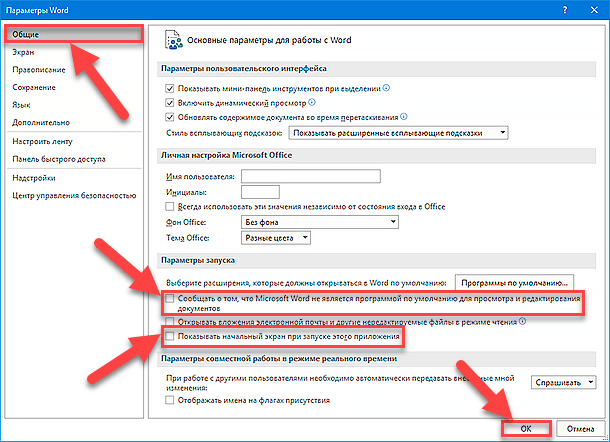
В таком случае пользователи могут отключить отображение начального экрана и задать настройки приложению на запуск чистого документа, тем самым сэкономив драгоценное время. Процесс изменения настроек не займет много времени, так как «Microsoft» позволяет устанавливать возможность открывать пустой документ сразу напрямую, пропуская загрузку начального экрана.
-
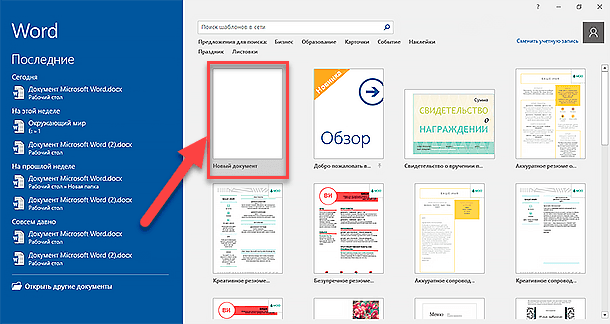
Шаг 1. Откройте текстовый редактор «Microsoft Word», и в правой панели приложения из списка доступных шаблонов выберите вариант «Новый документ». В дальнейшем мы отключим обязательное отображение начального экрана для повышения вашей производительности и экономии времени, и это последний раз, когда вы его видите.
Отключите отображение начального экрана в приложениях «Microsoft Excel 2016» и «Microsoft PowerPoint 2016»
Офисный пакет прикладных приложений «Microsoft Office», неотъемлемой частью которого являются редакторы «Microsoft Excel» и «Microsoft PowerPoint», имеет единый внутренний инструментарий, обладающий схожими настройками. Поэтому, при необходимости изменить параметры отображения начального экрана в приложениях для создания электронных таблиц или презентаций, потребуется лишь повторить пошаговый алгоритм действий, представленный ранее для приложения «Microsoft Word».
Откройте чистый лист таблицы или новой презентации, перейдите к настройкам параметров приложений и отключите в соответствующих ячейках разрешение на запуск начального экрана.
Дополнительные советы по улучшению настроек приложения «Microsoft Word 2016» под конкретные пожелания пользователей
Перейти к просмотру
При создании текстового документа в редакторе «Microsoft Word» пользователи часто используют привычные настройки параметров внутренних инструментов, отличные от предустановленных показателей по умолчанию. Или вставляют в документы дополнительные элементы, которые необходимо привести к определенному формату. Поэтому мы предоставим несколько полезных советов по улучшению параметров «Microsoft Word», которые пользователи смогут регулировать в соответствии с личными предпочтениями.
Обрезать изображение по определенной фигуре
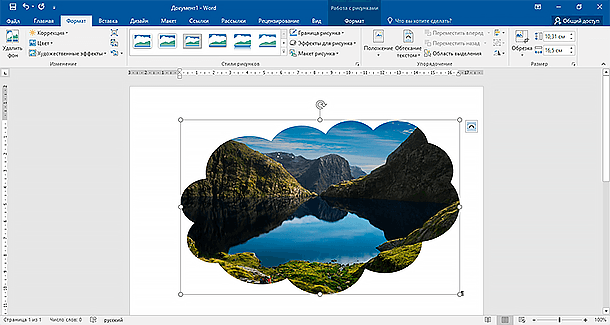
Действительно, в текстовом редакторе «Microsoft Word» присутствует возможность обрезать исходное изображение, не ограничиваясь лишь квадратной или прямоугольной формой. Приложение поддерживает множество предустановленных фигур, позволяя получить готовый рисунок различной контурной формы. Функция обрезки изображения наиболее полезна, когда вам необходимо изменить контур фотографии или придать снимку особую форму для создания необычной презентации.
Список предустановленных фигур для изменения контура изображения располагается во вкладке «Формат» раздела, отвечающего за работу с рисунками. Однако часто, по умолчанию, данная вкладка не активна, и предварительно необходимо в настройках приложения «Microsoft Word» включить ее отображение, используя следующий пошаговый алгоритм.
-
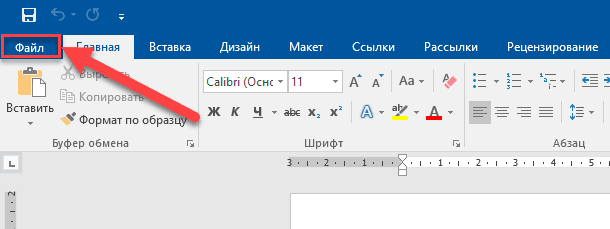
Шаг 1. На странице чистого документа на ленте главного меню нажмите на вкладку «Файл».
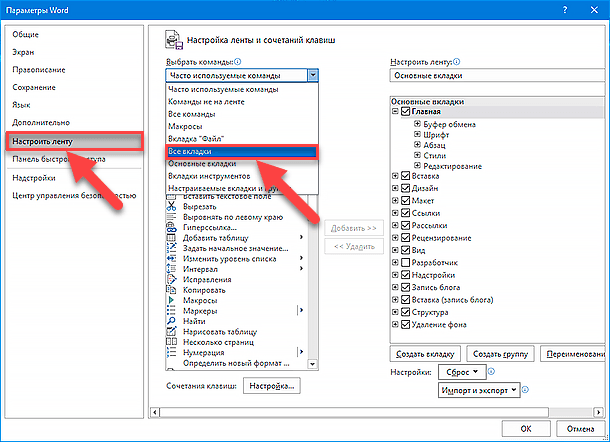
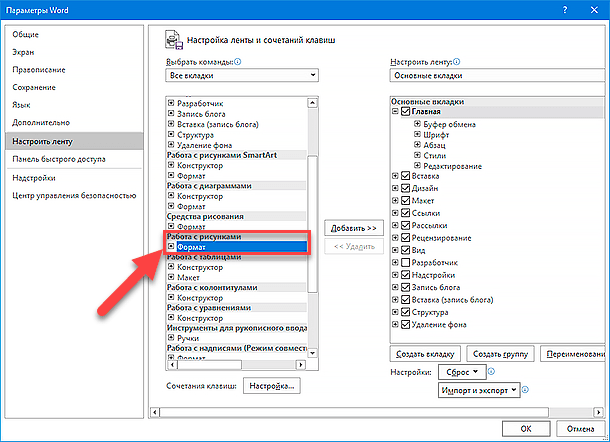
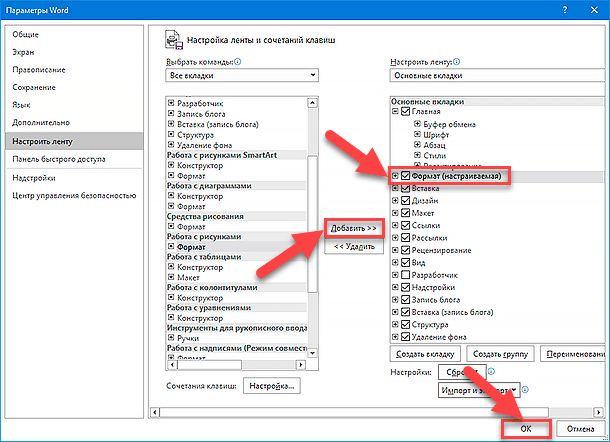
Используя представленный способ включения новых вкладок, пользователи могут добавлять или убирать целые вкладки, разделы или отдельные команды на ленту главного меню и в соответствующие вложения.
Теперь, когда вкладка «Формат» активна, можно приступить к непосредственному изменению контура изображения. Порядок действий довольно прост и состоит из нескольких шагов.
-
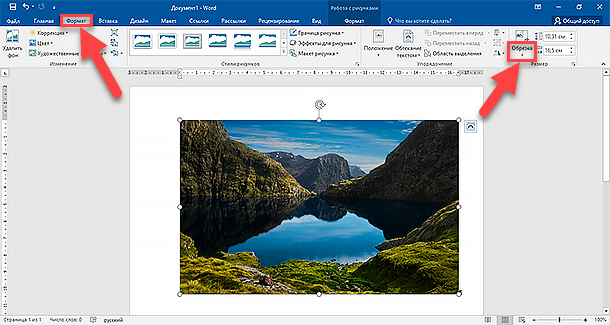
Шаг 1. Откройте в приложении «Microsoft Word» текстовый документ, содержащий рисунок, форму которого необходимо изменить. Отметьте изображение, щелкнув его левой кнопкой мыши. Теперь на ленте главного меню выберите вкладку «Формат», а затем в открывшейся панели найдите раздел «Размер» и нажмите на кнопку «Обрезка».
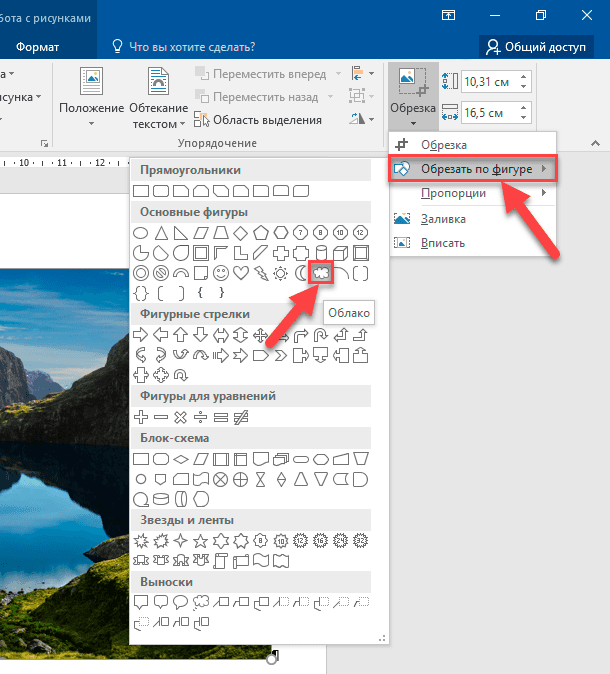
Щелкните любую понравившуюся фигуру и изображение примет заданную форму.
Изменить место сохранения файлов по умолчанию
Одним из возможных параметров, влияющим на улучшение внутреннего учета готовых документов, является изменение местоположения локальных файлов, установленное по умолчанию, для сохранения готовых документов. Стандартные настройки содержат указание располагать файлы на системном диске в папке «Документы» на вашем персональном компьютере.
Если вы предпочитаете, чтобы ваши документы были организованы индивидуально, то можете указать путь к любой другой пользовательской папке в качестве местоположения для последующего сохранения.
Чтобы изменить место сохранения документов по умолчанию в приложении «Microsoft Word», выполните несколько пошаговых действий.
-
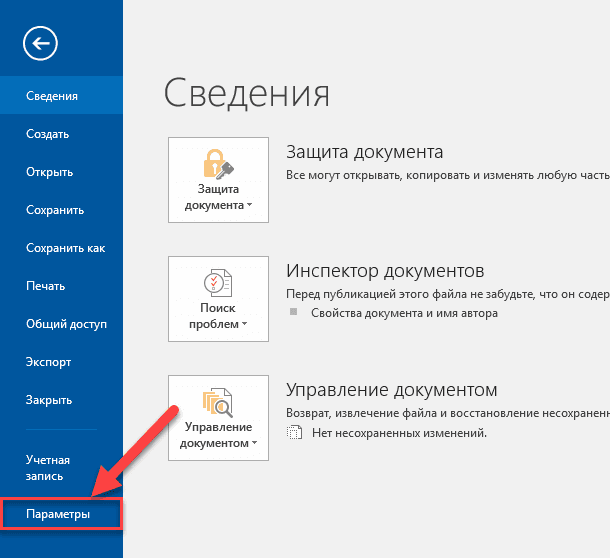
Шаг 1. Откройте ранее описанным способом окно «Параметры Word» и выберите в левой панели окна из доступного списка настроек раздел «Сохранение».
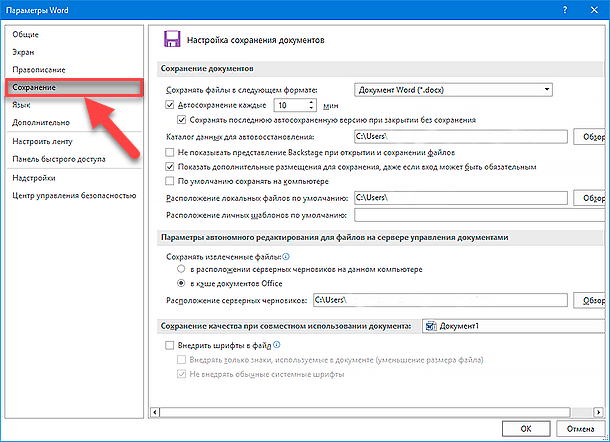
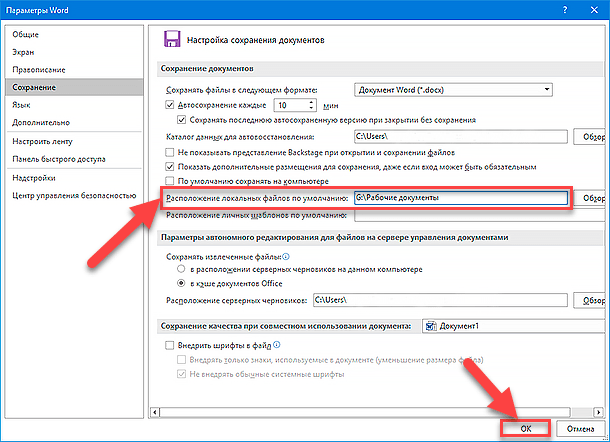
В следующий раз, когда вы сохраните файл локально, то при нажатии на кнопку «Обзор» на странице открытия документов, указанное вами местоположение будет немедленно отображено во всплывающем окне для поиска и выбора необходимого файла.
Выполнить вычисления в приложении «Microsoft Word 2016»
Текстовый редактор обладает возможностью производить вычисления простых уравнений при помощи определенной команды. После включения в настройках приложения соответствующей службы, необходимо будет лишь выделить уравнение, чтобы получить готовый результат, который будет отображен в строке состояния.

Для включения службы вычислений потребуется выполнить несколько простых шагов.
-
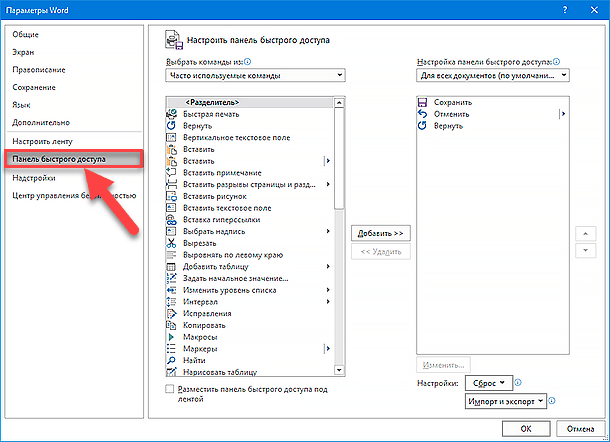
Шаг 1. Откройте окно «Параметры Word» ранее представленным в нашей статье способом. Затем в левой панели окна из списка настроек выберите раздел «Панель быстрого доступа».
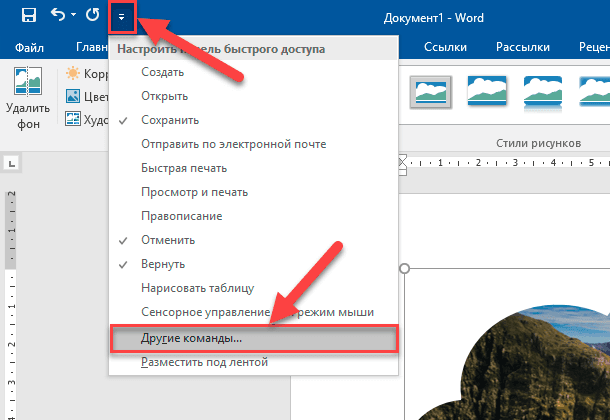
Или над лентой главного меню отыщите ряд кнопок быстрого действия и нажмите на стрелку, отвечающую за вызов вложенного меню. В выпадающем окне будут представлены различные варианты возможных действий, среди которых выберите раздел «Другие команды».
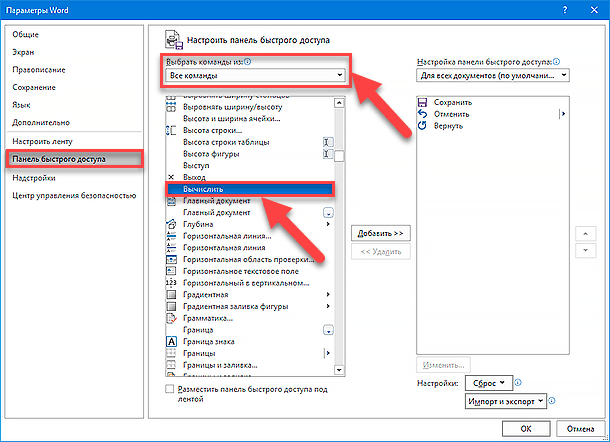
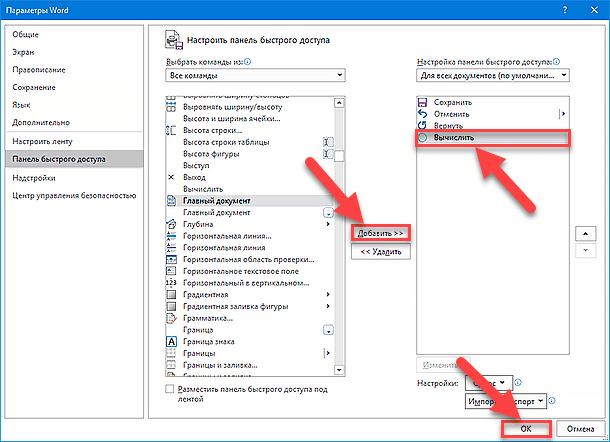
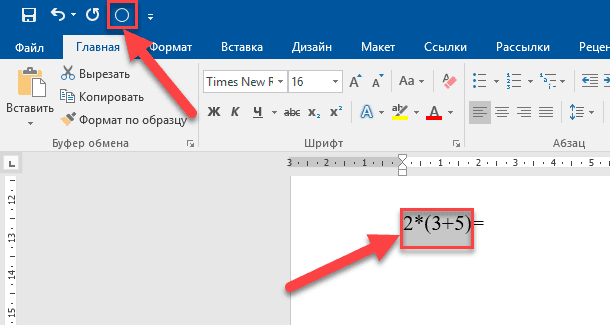
Затем нажмите кнопку «ОК» и сохраните добавленные изменения. Теперь, для проверки, напишите любое простое уравнение, выделите его (без учета знака «=») и нажмите на кнопку «Вычислить» на панели быстрого доступа.
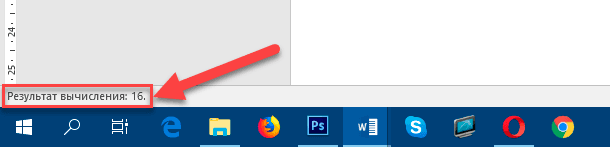
Итоговый результат вычисления будет представлен в строке состояния.
Изменить заданный по умолчанию шрифт
В большинстве случаев каждый из пользователей при работе в приложении «Microsoft Word» предпочитает использовать определенный шрифт, наиболее подходящий ему по размеру и художественному оформлению. Процесс постоянного изменения шрифта, с предустановленного по умолчанию на собственный приоритетный шрифт при каждом создании нового документа, отнимает время и утомителен. Но стандартный шрифт можно изменить, используя простой пошаговый алгоритм действий.
-
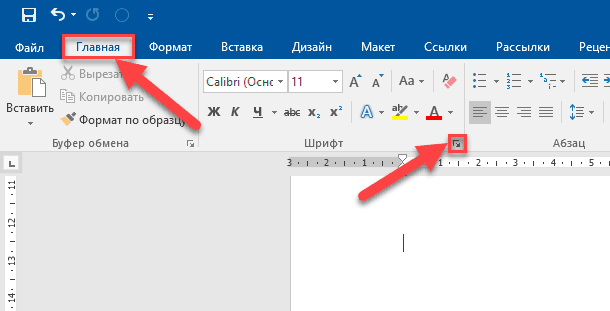
Шаг 1. Откройте новый текстовый документ и перейдите на ленте главного меню во вкладку «Главная» (обычно данная вкладка открыта по умолчанию). Отыщите раздел «Шрифт» и щелкните левой кнопкой мыши значок стрелки в нижнем правом углу, чтобы открыть окно настроек расширенных параметров шрифтов и знаков. Или используйте совместное сочетание клавиш «Ctrl + D» для прямого быстрого доступа.
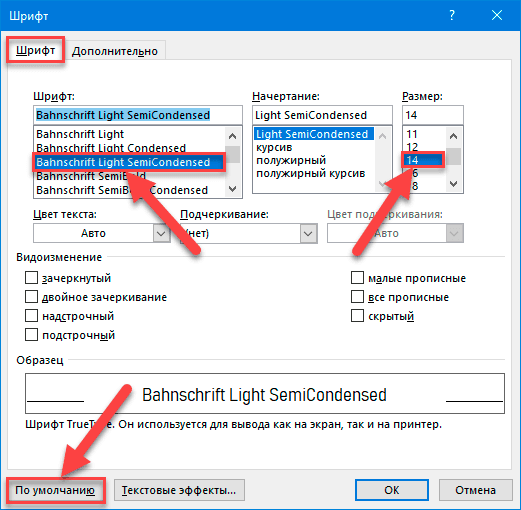
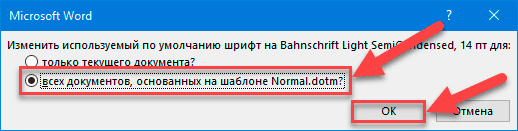
Заключение
Персональные компьютеры широко применяются для создания новых и редактирования существующих документов. Основным инструментом при работе с документами выступает пакет прикладных программ «Microsoft Office», содержащий программы для обработки текстов, электронных таблиц, презентаций и т.д.
Программы имеют предустановленные стандартные настройки, которые конечные потребители могут изменять для повышения уровня комфорта при их использовании, или установить новые настройки отдельных параметров в соответствии со своими предпочтениями. Например, можно отключить обязательный запуск страницы начального экрана, содержащего разнообразные виды готовых шаблонов, и открывать сразу напрямую новый чистый документ, обрезать контур существующих изображений для повышения привлекательности итоговой презентации, установить новый шрифт и ряд других изменений. Таким образом пользователи смогут повысить свою производительность и уменьшить нагрузку от постоянной смены стандартных настроек.

Автор: Andrey Mareev, Технический писатель
В далеком 2005 году, я получил диплом по специальности «Прикладная математика» в Восточноукраинском национальном университете. А уже в 2006 году, я создал свой первый проект по восстановлению данных. С 2012 года, начал работать в компании «Hetman Software», отвечая за раскрутку сайта, продвижение программного обеспечения компании, и как специалист по работе с клиентами.

Редактор: Michael Miroshnichenko, Технический писатель
Мирошниченко Михаил – одни из ведущих программистов в Hetman Software. Опираясь на пятнадцатилетний опыт разработки программного обеспечения он делится своими знаниями с читателями нашего блога. По мимо программирования Михаил является экспертом в области восстановления данных, файловых систем, устройств хранения данных, RAID массивов.
- Обновлено:
- 14.10.2023 14:33
- Метки:
- *.docx файл
- Microsoft Office документы
- Word документ
- Мои документы
Отображение и скрытие панели элементов
В меню Вид определите, отображается ли флажок перед панелью элементов. Если флажок установлен, отображается панель элементов . Если нет, панель элементов будет скрыта.
Выполните одно из следующих действий.
- Чтобы отобразить панель элементов, установите флажок рядом с элементом Панель элементов. Для этого щелкните Панель элементов.
- Чтобы скрыть панель элементов, необходимо снять флажок рядом с элементом Панель элементов. Для этого щелкните Панель элементов.
См. также
- Справочник по Microsoft Forms
- Темы по основам Microsoft Forms
Поддержка и обратная связь
Есть вопросы или отзывы, касающиеся Office VBA или этой статьи? Руководство по другим способам получения поддержки и отправки отзывов см. в статье Поддержка Office VBA и обратная связь.
Обратная связь
Были ли сведения на этой странице полезными?
Обратная связь
Отправить и просмотреть отзыв по
Как скрыть или отобразить панель инструментов в Microsoft Word?
Интерфейс многих текстовых редакторов, таких как Microsoft Word, практически идентичен. В верхней части отображаются инструменты и параметры, в средней и нижней – текст или рабочая область. Последнюю можно расширить за счет скрытия панели инструментов.
Панель инструментов Microsoft Word можно скрыть или отобразить, чтобы освободить больше места для создания или редактирования текста. Это функция полезна, особенно когда используем Word на небольших экранах или с низким разрешением. Даже после скрытия все равно получите доступ к ее функциям из меню опций.
Имейте в виду, что когда скрываем ленту и получаем к ней доступ из меню опций, после выбора нужного инструмента указанная панель снова автоматически скрывается. Это приводит к тому, что некоторые пользователи, которые решили ее скрыть, не знают, как постоянно отображать ее в интерфейсе. Тем не менее она легко настраивается, просто нужно знать, какая настройка отвечает за ее постоянное отображение.
Настройка автоматического скрытия
Откройте Microsoft Word, в правой нижней части ленты нажмите на значок со стрелкой вверх. Это автоматически скроет панель.
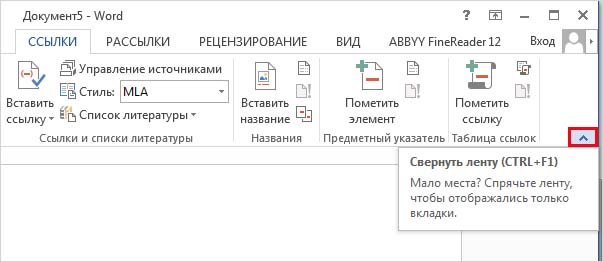
Теперь, чтобы получить доступ к любому из инструментов в данном разделе, вам придется сделать это с помощью меню настроек, то есть нажатием на любую из опций: Главная, Вставка, Дизайн и прочее.
Имейте в виду, что после выбора нужной функции панель снова будет скрыта.
Настройка постоянного отображения
Если хотите восстановить настройки Word по умолчанию, где лента постоянно видна, нужно сделать следующее.
Откройте новый или существующий документ в редакторе. Используйте любой пункт меню для отображения.
Щелкните на значок в правом нижнем углу в виде кнопки.
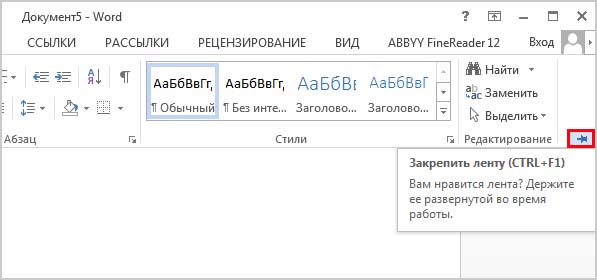
Это позволяет установить постоянное отображение панели инструментов.
Как скрыть с помощью сочетания клавиш
Если хотите быстро скрыть или отобразить ленту, то сможете это сделать с помощью сочетания клавиш.
В интерфейсе используйте клавиши Ctrl + F1, которые скроют или отобразят инструменты.