Как наложить музыку на фото?
Чтобы фотография передавала как можно больше эмоций и энергетики момента, ее можно сделать музыкальной. Наложить музыку на фото или сделать целое музыкальное слайд-шоу можно через специальные сервисы, например, FromFoto или Movavi Slideshow Maker. Это можно делать с ПК, iPhone и устройств на платформе Android. Давайте разберемся, как на фото наложить музыку и передать обстановку значимых моментов жизни во всей полноте.
- Как на фото наложить музыку с помощью Movavi
- Как наложить музыку на фототс помощью приложений для iPhone, Android и Windows 10
- Как наложить музыку на фото онлайн-редактором
С программой Movavi Slideshow Maker создать атмосферный фильм из фотографий очень просто! Добавляйте переходы между кадрами, музыку и титры по своему вкусу. Интуитивно понятный интерфейс программы и пошаговая инструкция, приведенная ниже, позволят вам создать музыкальный фотоальбом всего за несколько минут. Скачайте Movavi Slideshow Maker прямо сейчас и начинайте творить!
Шаг 1. Установите Movavi Slideshow Maker
После скачивания файла запустите дистрибутив и установите программу, следуя инструкциям на экране. По окончании установки программа запустится автоматически.
Шаг 2. Выберите режим работы
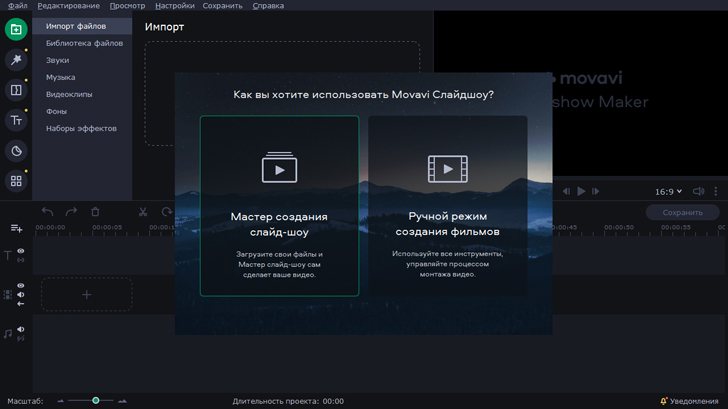
В программе доступно два режима: упрощенный и расширенный. Если вы хотите без лишних усилий совместить фото и музыку и сделать видео, выберите режим Мастер создания слайд-шоу. Если же вы хотите добавить к своему слайд-шоу спецэффекты и стикеры, а также воспользоваться другими интересными опциями, нажмите Ручной режим создания фильмов. Инструкции по работе с каждым из режимов приведены в следующем шаге.
Шаг 3. Создайте слайд-шоу
С помощью Мастера создания слайд-шоу:
Шаг 3.1. Загрузите фотографии
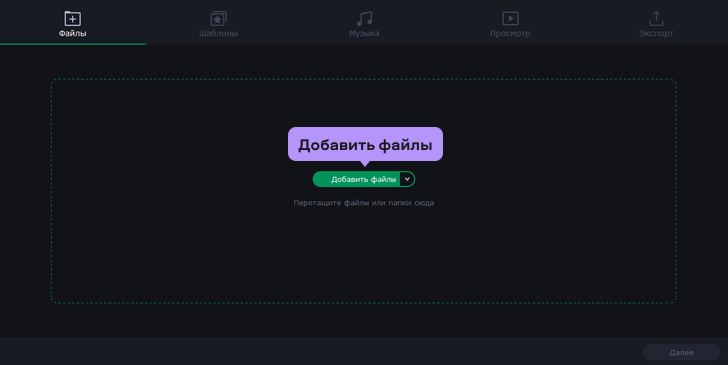
Итак, вы хотите сделать слайд-шоу в простом режиме. Во вкладке Файлы нажмите Добавить файлы или Добавить папку, чтобы загрузить фото или картинки для своего слайд-шоу. Вы можете менять порядок загруженных вами изображений, перетаскивая их в рабочей области, а также удалять их, нажимая на соответствующую иконку, появляющуюся при наведении на изображение.
Шаг 3.2. Выберите тему (по желанию)
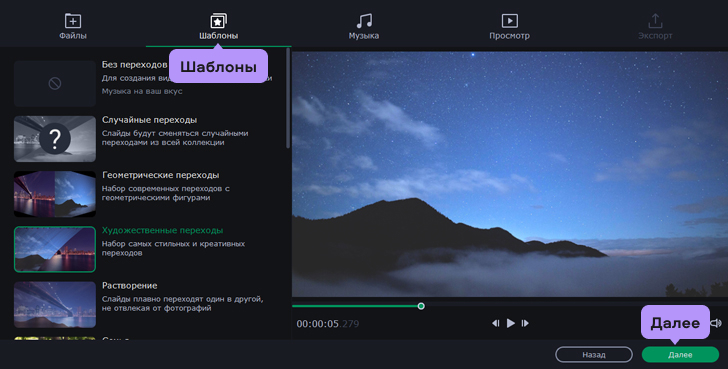
Если вы создаете слайд-шоу по определенному поводу (например, день рождения, свадьба, и т. д.), вы можете выбрать соответствующий шаблон. Каждый шаблон содержит собственные переходы, титры и фоновую музыку – вам не нужно выбирать их вручную. Если какой-либо из шаблонов вам подходит, кликните по нему, нажмите Далее и переходите к шагу 3.3. Если вы хотите самостоятельно выбрать музыку, переходы и титры, выберите Без переходов и нажмите Далее.
Шаг 3.3. Добавьте музыку
Откройте вкладку Музыка. Нажмите Добавить файлы, чтобы загрузить аудиофайлы или выберите готовую композицию из списка слева.
Шаг 3.4. Добавьте титры
Во вкладке Просмотр вы можете добавить начальные и финальные титры – просто введите нужный текст в соответствующие поля. Помимо этого вы также можете подстроить слайд-шоу под длительность музыки и убрать черные полосы с фото и видео. В правой части окна вы можете посмотреть предварительный результат монтажа.
Вы почти у цели, осталось только сохранить готовое слайд-шоу! Для этого перейдите во вкладку Экспорт, нажмите Сохранить видеофайл и перейдите к шагу 4.
С помощью Ручного режима создания фильмов:
Шаг 3.1. Загрузите файлы в программу
Нажмите кнопку Добавить файлы и выберите фотографии и видеофайлы, которые будете использовать для создания слайд-шоу. Выбранные файлы появятся на Шкале времени в нижней части окна программы.
Шаг 3.2. Задайте порядок слайдов и добавьте переходы
Расположите слайды в нужном порядке на монтажном столе. Чтобы поменять расположение фотографии, перетащите ее на новое место, удерживая левую кнопку мыши. Для добавления переходов между слайдами откройте вкладку Переходы, выберите приглянувшуюся анимацию и перетащите ее в пространство между снимками в рабочей области.
Шаг 3.3. Добавьте музыку и титры
Чтобы соединить фото с музыкой, снова нажмите кнопку Добавить файлы и загрузите песни, мелодии или отдельные звуки из вашей коллекции. Ваше аудио будет автоматически добавлено на отдельную дорожку на Шкале времени. Вы также можете нажать кнопку Музыка и выбрать одну из готовых мелодий.
Как сделать фотографии с музыкой более увлекательными? Просто добавьте надписи! Кликните по вкладке Титры, выберите понравившийся вам вариант и перетащите его в рабочую область программы. Время воспроизведения титров можно менять, растягивая или сокращая соответствующий блок. Нажмите Применить для сохранения настроек титров.
Вы почти у цели, осталось только сохранить готовое слайд-шоу! Для этого нажмите кнопку Сохранить и перейдите к шагу 4.
Шаг 4. Сохраните готовое видео
Выберите одну из вкладок в левой части открывшегося окна, чтобы экспортировать получившийся видеоклип для просмотра на компьютере, мобильном устройстве или подготовить его для загрузки в интернет. Чтобы начать экспорт файла, нажмите Старт. Создание ярких слайд-шоу и наложение музыки на фото не составят труда, если воспользоваться программой Movavi Slideshow Maker!
Movavi Slideshow Maker
Удобная программа для создания слайд-шоу своими руками
* Пробная версия Movavi Slideshow Maker имеет следующие ограничения: 7-дневный пробный период, водяной знак на сохраненных видео и, если вы сохраняете проект как аудиофайл, возможность сохранить только ½ длины аудио.
Как наложить музыку на фото с помощью приложения?
Существует несколько способов передавать в каждом кадре максимум эмоций и создавать запоминающиеся презентации при помощи наложения на фотослайды музыкального сопровождения.
Приложение для iPhone
Проще всего создавать музыкальные фотографии владельцам iPhone. Создавая новую историю, обратите внимание на стикер Music. Собранные в каталоге 15-секундные музыкальные файлы уже снабжены авторским правом, поэтому их можно беспрепятственно использовать. В приложении для Android такой функции нет, поэтому придется пользоваться сторонними приложениями и программами. Есть также специальное приложение для iPhone – iMovie. Работать с ним чрезвычайно просто:
- Запустите приложение.
- Выберите фотографию и нажмите на Создать фильм.
- В верхней части экрана нажмите на значок +.
- Выберите Аудио в выпадающем списке, затем – нужную композицию.
- Обработайте музыкальную дорожку – отрегулируйте ее длину, выберите место, которое будет проигрываться.
- Окончив работу, нажмите на Поделиться и выгрузите озвученное фото в соцсети.
Вы также можете использовать приложения Shuttersong и Flipagram, которые работают аналогично.
Приложение для Android
Чтобы сделать музыкальные фото на Android, нужно скачать специальное приложение из Play Market. Самые популярные – Magisto, StoryBeat, VideoMarket. Рассмотрим последовательность действий на примере Magisto:
- Зайдите в Play Market, найдите, скачайте, установите и откройте программу Magisto.
- Авторизуйтесь через Google или любой другой доступный аккаунт.
- Дайте программе разрешение работать с файлами вашего девайса и отметьте фото, к которым будете подбирать звуковое сопровождение. Кстати, к слайд-шоу можно применить и визуальные эффекты.
- Выберите музыку. Можно воспользоваться предложенными приложением вариантами или загрузить свои треки.
- Придумайте название для своей композиции и введите его.
- Приложение предлагает автоматически создавать фото- и видеоистории. Подобный сервис есть в Google Photos. Можно согласиться или нет, на дальнейший процесс работы с выбранными фото это не повлияет.
- Сведение загруженных фото, музыки и визуальных эффектов может занять несколько минут.
- Теперь все готово и доступно для предварительного просмотра.
- Установите настройки и сохраните их.
- Экспортируйте результаты своего труда в cоцсети.
- Когда файл загружен, подпишите публикацию, поставьте нужные метки.
Весь процесс от поиска приложения в Play Market с его установкой до пополнения историй готовыми музыкальными фото занимает около 7 минут.
Встроенный видеоредактор Windows 10
Четвертый способ – поработать с ПК. Можно использовать встроенный редактор для Windows 10 или сторонние онлайн-сервисы. Большинство программ работают на русском языке и имеют интуитивно понятный интерфейс. Ниже инструкция, как создать видео с помощью встроенного видеоредактора для Windows 10.
- Зайдите в Пуск и выберите Slideshow Maker.
- Создайте новый проект (нажмите на кнопку Новое видео), расположенную справа от строки поиска.
- Выберите пункт Пользовательское видео с музыкой.
- Загрузите вначале фото, а затем – аудиофайлы.
- Когда загрузка завершится, нажмите на троеточие в правом верхнем углу. Экспортируйте созданный МР4-файл в хранилище. Отсюда его можно закачать куда угодно.
Как наложить музыку на фото онлайн-редактором?
Пользователи, которые не любят скачивать на компьютеры или телефоны дополнительные приложения, могут работать с фото, видео и создавать клипы в режиме онлайн. В качестве примера рассмотрим популярный сервис FromFoto. Превращение подборки фотографий в клип производится в 3 этапа. Следует:
- Выбрать подходящий дизайн.
- Загрузить фото и музыку.
- Оценить, какое впечатление производит готовый клип.
- Зайдите на сайт и нажмите «Создать клип».
Официальный сайт FromFoto - Выберите дизайн клипа. Сегодня пользователям предложено 3 варианта оформления фотоальбомов: «Винтажное ТВ» (допустимо 25 фото/видео + 1 надпись), «Прекрасные моменты» (допустимо 35 фото/видео + 1 надпись) и «Яркие воспоминания» (допустимо 36 фото/видео + 1 надпись). Короткие видеоролики показывают образец конечного результата. Например, вариант «Яркие воспоминания» рекомендуют для свадеб, семейных праздников, выпускных вечеров в школах, детских праздников.
- Далее система предлагает загрузить музыку. Загрузите свой трек или воспользуйтесь предложенным на сайте звуковым рядом.
- Далее система предлагает загрузить не более 25 фото (если фото больше, можно просто разбить их на 2 клипа). Для создания стандартного клипа нужно использовать 25 изображений. Если их будет меньше, система попросит добавить недостающие фото.
- Перейдите к созданию надписи, которая будет продемонстрирована в самом начале фотоальбома. Можно добавить не надпись, а стихи (предложен перечень подходящих к разным событиям). Стихи будут подставлены вместо приветственной надписи. В примере показан выбор приветственной надписи.
- Далее система предлагает ввести email, на который будет отправлена ссылка на готовый клип. Это не полноценная регистрация, так как в системе не создается аккаунт. Email придется при каждом использовании вводить заново.
- Подтвердите создание клипа. В качестве подарка система предлагает бесплатно создать мини-клип для мобильного телефона. Информационное окно подсказывает, что смонтировать клип вручную займет около 10 часов. Результаты будут отправлены на ваш email. Время ожидания монтажа можно сократить, перечислив на расчетный счет компании некоторую сумму.
- Через несколько минут на почту придет письмо с номером заказа и подтверждением того, что его взяли в работу. После того, как заказ будет выполнен, система уведомит об этом письмом на email.
Таким образом, делать музыкальные фото можно разными способами. Приложения содержат готовые графические шаблоны, музыку, обрабатывают фото и звуковые файлы пользователей.
Помогла ли вам эта статья?
Как сделать слайд-шоу с музыкой

Обычными фотографиями уже никого не удивить. Однако можно подарить снимкам вторую жизнь, создав из них интересное слайд-шоу с музыкальным сопровождением . Такая форма показа фото подходит не только для формирования личного имиджа или продвижения товаров и услуг в соцсетях. Слайд-шоу можно использовать в учебе и работе вместо скучных презентаций, а также на праздниках – в качестве приятного фонового элемента. Рассказываем, как сделать слайд-шоу на компьютере и на телефоне.
Как создать слайд-шоу на компьютере
Movavi Slideshow Maker
Movavi Slideshow Maker – это простая и удобная программа на русском языке для создания слайд-шоу н а ПК и ноутбуке . Совместима с операционной системой Windows 7 и выше, а также с macOS. Movavi Slideshow Maker отличается интуитивным интерфейсом и имеет два режима работы с фотографиями: автоматический и ручной. Можно воспользоваться Мастером создания слайд-шоу и без всяких усилий получить эффектный фотофильм по готовому шаблону. Создание слайд-шоу в ручном режиме займет чуть больше времени, хотя и не потребует от вас каких-то специальных умений. Этот вариант подойдет, если вы готовы глубже погрузиться в творчество.
Программа позволяет создать крутое слайд-шоу в домашних условиях , дополнив его саундтреком по вашему усмотрению, титрами, текстом , переходами, а также различными видеоэффектами. К тому же, у Movavi Slideshow Maker есть демоверсия, которую можно использовать бесплатно в течение 7 дней, чтобы понять, подходит ли вам программа.
Попробуйте Movavi Slideshow Maker!
Итак, создаем слайд-шоу с Movavi Slideshow Maker пошагово :
1. Скачайте и установите программу.
Следуйте инструкциям на экране, чтобы установить приложение. После инсталляции оно запустится автоматически.
2. Выберите режим работы
Выберите автоматический (Мастер создания слайд-шоу) либо ручной вариант создания слайд-шоу.
3. Создайте слайд-шоу.
Инструкция для Мастера создания слайд-шоу:
3.1 Добавьте фотографии по отдельности либо всю папку целиком.
3.2 Выберите готовый тематический шаблон с фоном, титрами и музыкой.
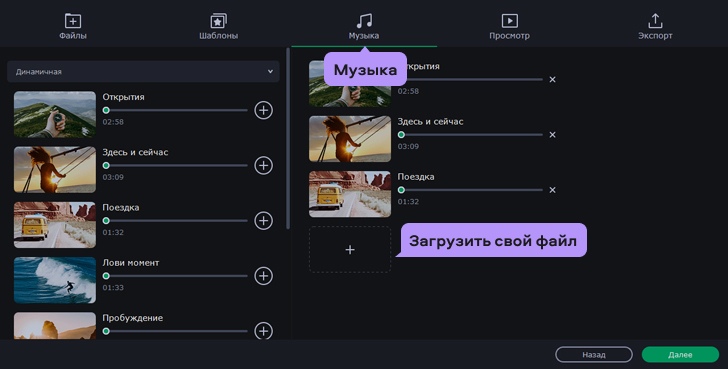
3.3 Если вы хотите использовать собственный саундтрек, то следует открыть в программе вкладку Музыка, выбрать опцию Загрузить файл и добавить желаемую песню или музыку в библиотеку программы.
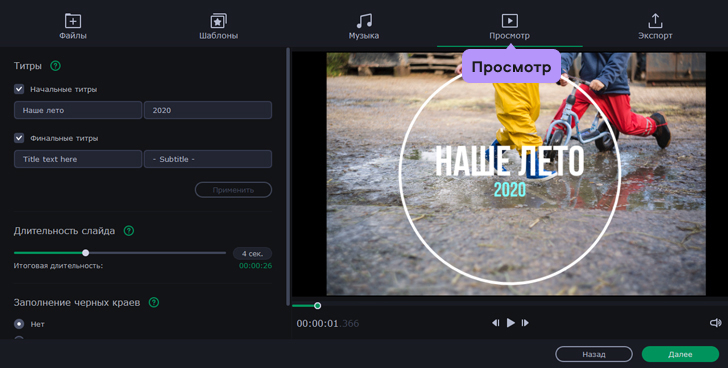
3.4 При необходимости через вкладку Просмотр можно добавить титры, которые появятся в начале и в конце слайд-шоу.
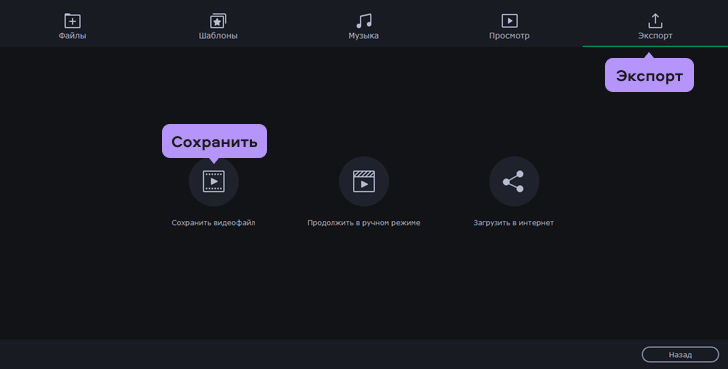
3.5 Следующий шаг – сохранение полученного клипа, для чего следует открыть вкладку Экспорт .
Как создать слайд-шоу вручную:
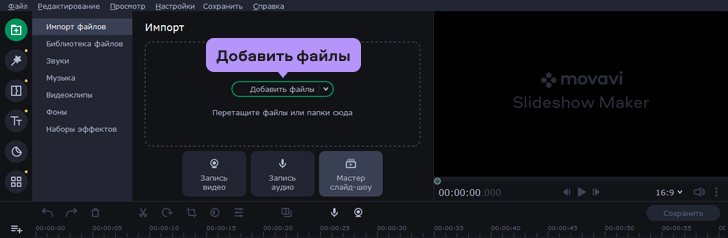
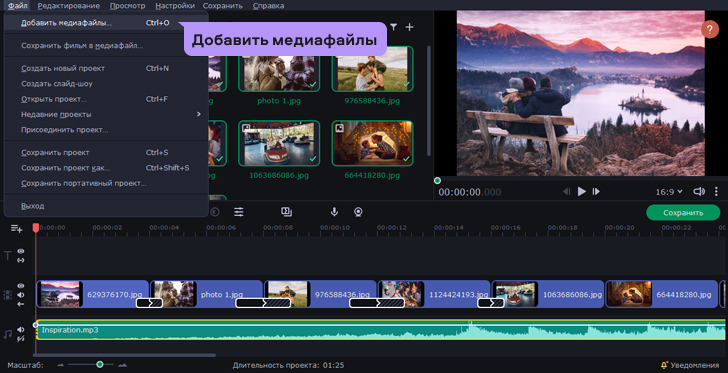
3.1 После выбора этой опции необходимо загрузить в программу картинки и музыку, с которыми вы будете работать.
3.2 Фото следует вручную расставить в том порядке, в котором они будут демонстрироваться в слайд-шоу.
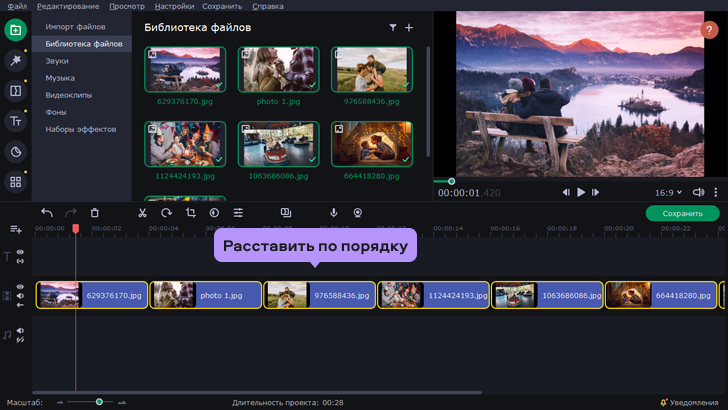
3.3 Между фотографиями для плавного перехода от снимка к снимку и для создания впечатления динамичности рекомендуется добавить переходы, которые можно выбрать во вкладке Переходы.
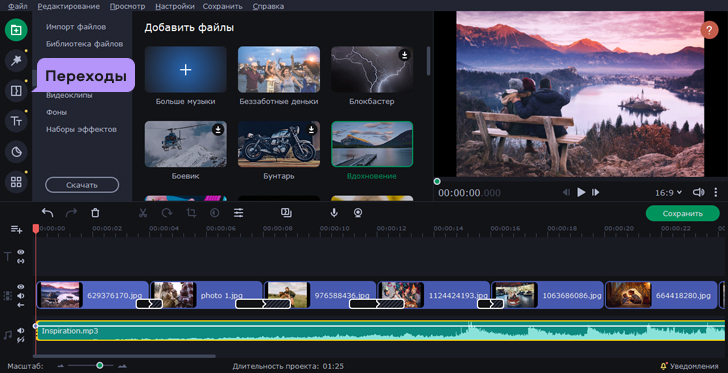
3.4 Теперь нужно выбрать саундтрек, для чего переходим во вкладку Добавить файлы и загружаем музыку с компьютера. Можно также воспользоваться медиабиблиотекой, которая есть в программе.
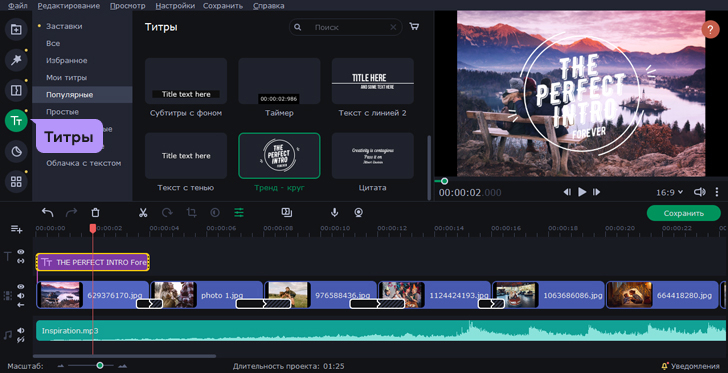
3.5 Титры можно выбрать в соответствующей вкладке, перетащив шаблон на конкретную фотографию. Внутри шаблона можно набрать любой текст и изменить цвет и размер шрифта.
3.6 Сохраняем полученный клип.
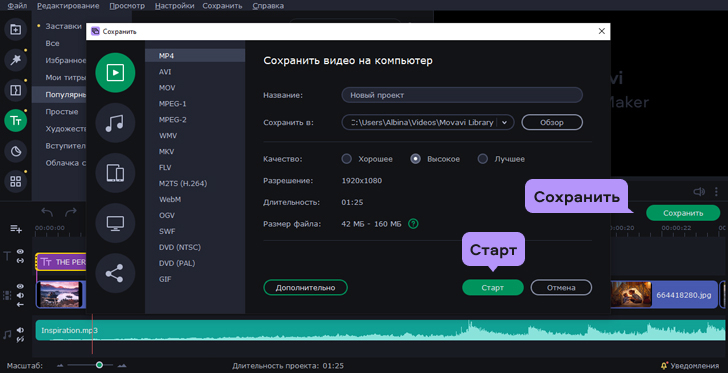
4. После выбора опции Сохранить файл открывается вкладка, в которой необходимо выбрать вариант экспорта слайд-шоу на компьютер.
PowerPoint
Эта программа является частью операционной системы Windows, поэтому есть на компьютере у многих пользователей. Хороший вариант для тех, кто хочет быстро и самостоятельно создать простое слайд-шоу с музыкой без дополнительных эффектов. Чтобы это сделать, придется потратить 10-15 минут и выполнить простые действия.
1. Подготовьте PowerPoint к работе
Откройте либо скачайте и установите PowerPoint.
2. Выберите шаблон
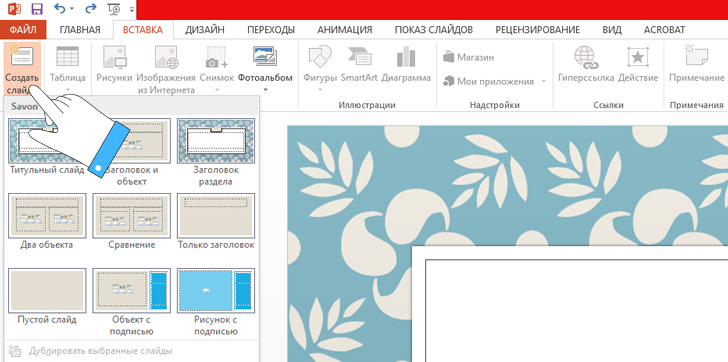
Выберите вкладку Создать слайд , где можно определиться с форматом. Программа позволяет оформить в текстовом варианте титульный лист с заголовком и подзаголовком либо пропустить определенные этапы и перейти сразу к загрузке фото. Для упрощения задачи можно выбрать готовый шаблон.
3. Соедините слайды
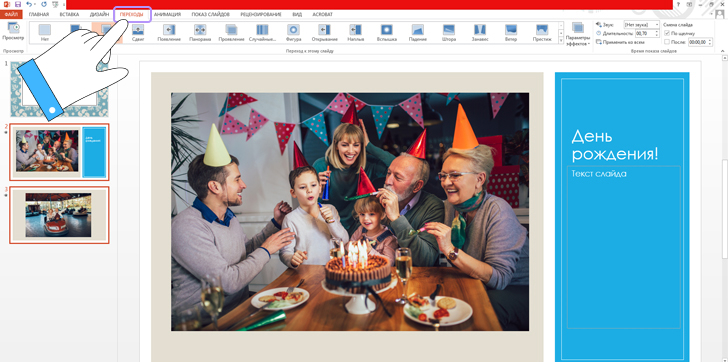
Каждый слайд оформляется отдельно, поэтому их нужно соединить вместе для демонстрации, добавив плавность смены кадров. Сделать это можно во вкладке Переходы.
4. Добавьте музыку
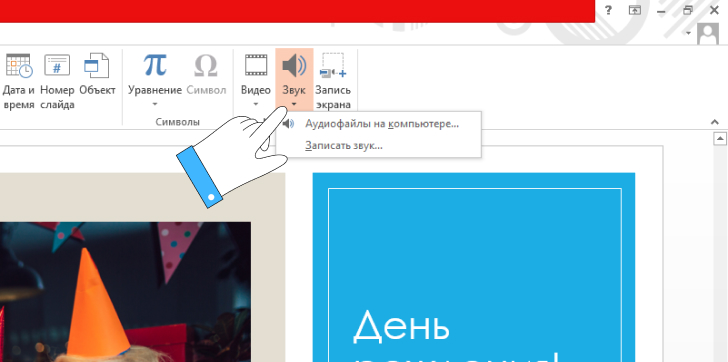
Последний штрих – добавление музыкального сопровождения. Для этого во вкладке Вставки нужно выбрать опцию Звук и загрузить файл. Особенность программы – возможность записать звуковую дорожку через микрофон и добавить ее к клипу.
5. Сохраните результат
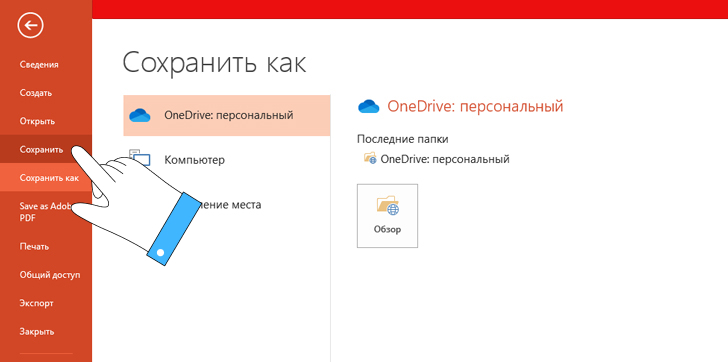
Во вкладке Файл нужно выбрать пункт Сохранить и указать папку, где будет находиться ваше крутое слайд-шоу.
Как создать слайд-шоу онлайн
Если у вас нет времени или желания скачивать дополнительные программы на ПК из интернета, воспользуйтесь лучше онлайн-инструментами. Часто они имеют все те же функции, что и десктопные приложения. Наше любимое браузерное приложение для создания слайд-шоу – бесплатный конструктор Fastreel.
В этом онлайн-инструменте можно не только создавать клипы из фотографий, но и выполнять простую редактуру снимков и видео. Например, кадрировать или зацикливать слайд-шоу. Также программа позволяет наложить субтитры и музыку, выбрав трек из библиотеки Fastreel либо добавив его с любого носителя. Работать с этой программой очень легко и удобно, она – настоящая палочка-выручалочка для тех, кто хочет быстро создать слайд-шоу в режиме онлайн. Для этого необходимо выполнить несколько простых действий.
1. Импортируйте снимки в программу
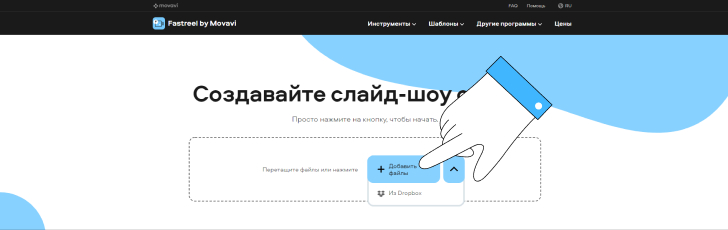
Загрузите фото, используя кнопку Добавить файл . Источником для загрузки снимков может служить как память устройства, так и Dropbox. Добавлять нужно сразу столько снимков, сколько будете использовать в своем слайд-шоу. Для этого их необходимо выделить мышью и лишь потом нажать кнопку Открыть . Слайд-шоу программа создаст автоматически, с тем порядком фотографий, в котором они были выделены и загружены на сайт. Процесс может занять несколько минут.
2. Создайте музыкальный фон
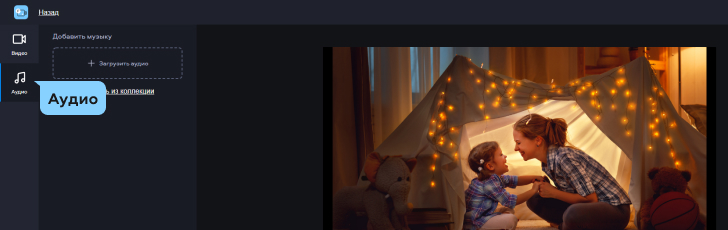
К готовому клипу следует добавить саундтрек, для чего необходимо открыть вкладку Аудио и загрузить подходящий файл с компьютера. В качестве альтернативы можно воспользоваться опцией Выбрать из коллекции и дополнить клип звуковой дорожкой из библиотеки Fastreel.
3. Отредактируйте аудио
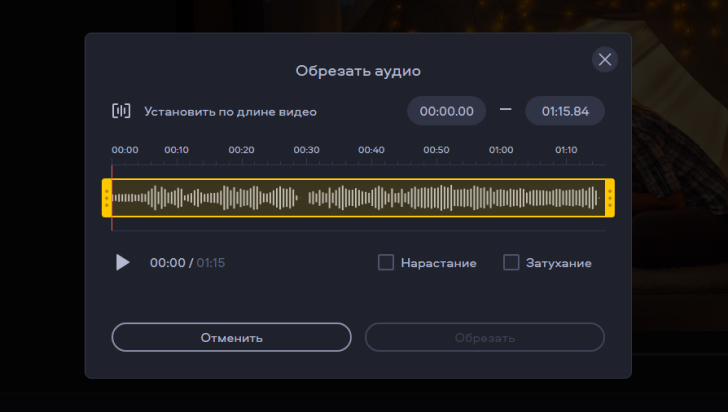
При необходимости аудио можно обрезать, чтобы продолжительность трека соответствовала длительности слайд-шоу, а также отрегулировать уровень громкости.
4. Получите результат
Готовое слайд-шоу можно просмотреть онлайн, а потом сохранить.
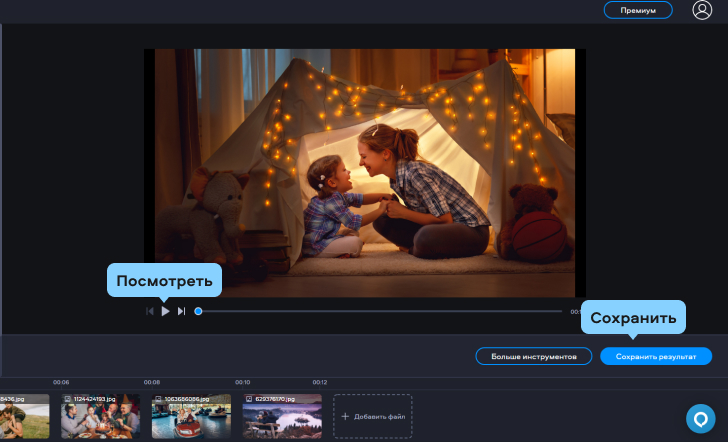
Стоит учесть, что на слайдах в бесплатной версии будет проставлен логотип программы Fastreel. Его можно убрать, если зарегистрироваться на сайте и оплатить премиум-версию для разового создания клипа либо выбрать подписку на месяц.
Создание слайд-шоу на смартфоне
Если компьютера под рукой нет, отличное слайд-шоу можно создать и на смартфоне. Для iPhone мы рекомендуем приложение Scoompa Slideshow Maker, а для телефоном на базе Android – Scoompa Video. Читайте ниже, как создать слайд-шоу из фотографий в обоих инструментах.
На iPhone – Scoompa Slideshow Maker
С помощью этого приложения можно создавать красивые слайд-шоу, дополняя видеоряд яркими эффектами. В коллекции редактора насчитывается более 70 эффектов – и пользоваться ими очень просто. От стильного клипа из фотографий с музыкальным сопровождением владельцев iPhone отделяет всего 5 шагов:
1. Скачайте и установите Scoompa Slideshow Maker в Apple Store.
2. Выберите шаблон с переходами и эффектами, которые вам нравятся.
3. Настройте шаблон: выберите вертикальную или горизонтальную ориентацию, цвет фона, продолжительность показа каждой фотографии. Нажмите Сделано.
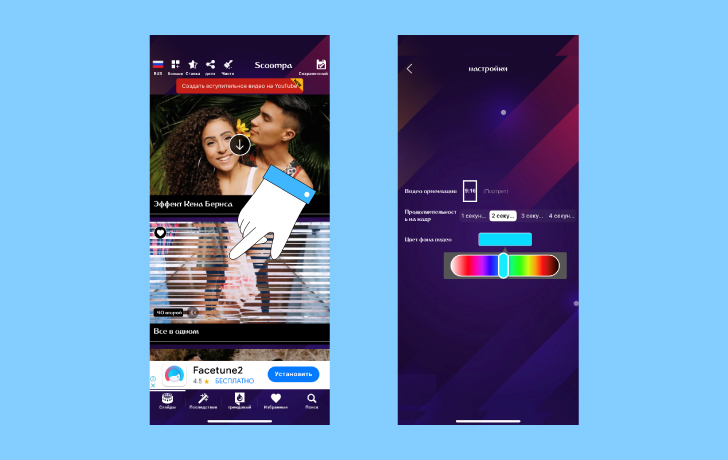
4. Нажмите Добавить фото, выберите нужные вам снимки в галерее и кликните Далее.
5. Нажмите Добавить музыку и выберите подходящий саундрек в вашем телефоне или встроенной библиотеке Scoompa. Вы также можете записать свой голос и добавить его к видеоклипу вместо музыки.
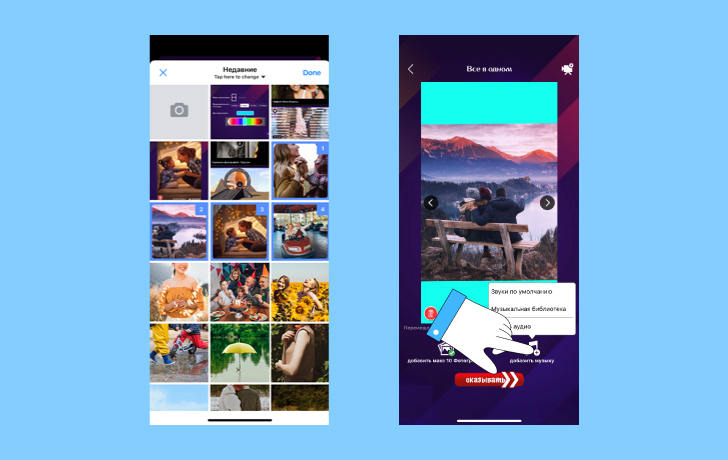
5. Сохраните слайд-шоу на устройстве или поделитесь им с друзьями.
На Android – Scoompa Video
Для тех, кто пользуется мобильными устройствами на базе ОС Android, разработано приложение Scoompa Video, которое позволяет быстро создать слайд-шоу с музыкой. Пошагово это выглядит следующим образом:
1. Необходимо скачать в Google Play Market и установить на телефоне приложение Scoompa Video, что займет меньше минуты.
2. В открывшемся окне загрузить фотографии, которые будут использоваться при создании слайд-шоу, в порядке их демонстрации.
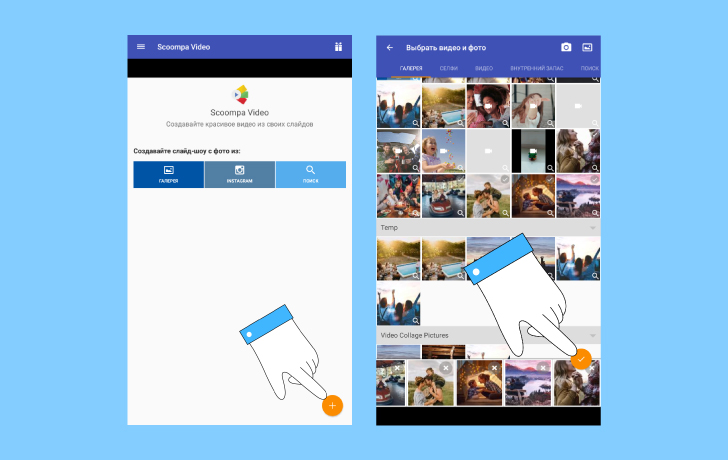
3. Дополнить клип звуковым треком, который можно загрузить с мобильного устройства либо выбрать в медиабиблиотеке приложения.
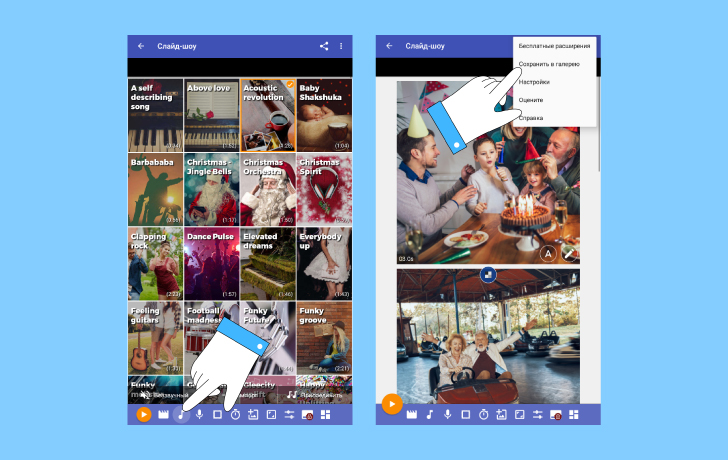
4. Сохранить слайд-шоу на мобильное устройство.
Как видите, создавать красочные музыкальные слайд-шоу с надписями, эффектами, яркими стикерами и художественными переходами очень легко. А использовать такие видеоклипы можно тысячами разных способов. Они помогут разнообразить вашу ленту в социальных сетях, станут отличной заменой «Голубому огоньку» на Новый год и эффектной альтернативой рабочей презентации. Выбирайте наиболее удобный для вас инструмент, чтобы создавать эффектные клипы из фотографий для любых своих целей – личных или профессиональных.
Как сделать слайд-шоу ВКонтакте
и собрать максимум лайков


 3.8 Оценок: 4 (Ваша: )
Профиль ВКонтакте позволяет обмениваться фотографиями с близкими людьми и разделять важные моменты, несмотря на расстояния. Однако, если вы загрузили в альбом сотню снимков из отпуска, нет гарантии, что даже самый близкий друг не заскучает и досмотрит подборку до конца. Объедините фото в музыкальный клип – и вы точно не останетесь без восторженных комментариев! В этой статье вы найдёте инструкцию, как сделать слайд-шоу с музыкой ВКонтакте и поразить близких увлекательным рассказом о своём путешествии и не только.
Создаём слайд-шоу за минуту в ВК
ВКонтакте предоставляет возможность просмотра снимков в автоматическом режиме. Для этого достаточно выполнить несколько простых действий:
- создайте альбом, придумайте для него название и загрузите фото;
- откройте изображение в полноэкранном размере, кликнув по специальному значку (см. скриншот), или сочетанием клавиш Alt + Enter;
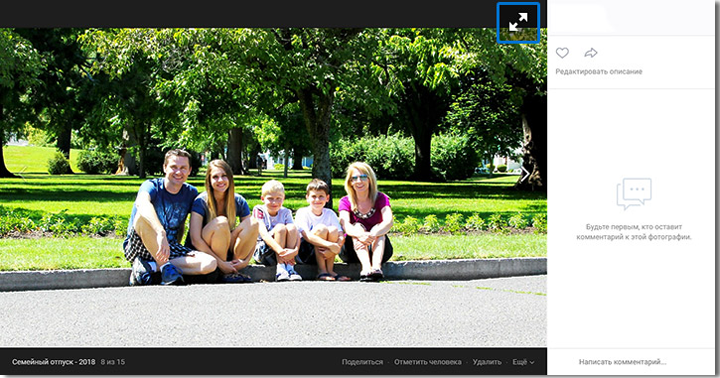
Перейдите в полноэкранный режим просмотра
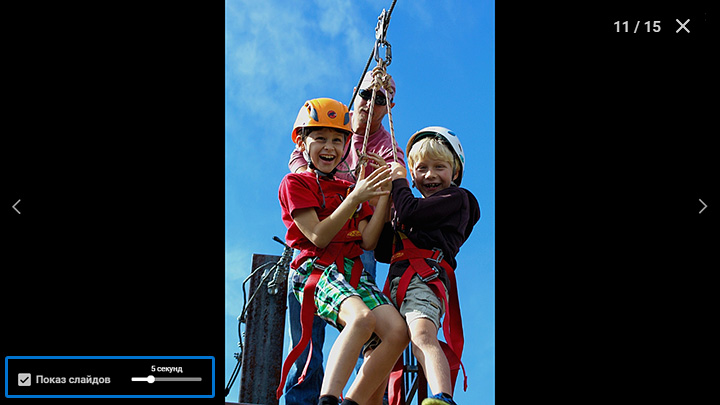
Установите длительность показа одного фото
Готово! Снимки из альбома будут неспешно сменять друг друга на экране компьютера. Такой показ слайдов неплохо подойдёт для фона на семейном застолье, но не для демонстрации воспоминаний о ярком отдыхе, празднике или другом важном событии. К тому же созданное таким образом слайд-шоу В Контакте нельзя сохранить в профиле и показать друзьям.
Если уж вы решили поделиться яркими воспоминаниями, сделайте это эффектно – создайте увлекательный фоторассказ с помощью программы ФотоШОУ PRO! Этот софт даёт возможность без труда составлять видео из фото, музыки и анимации, а также размещать готовое слайд-шоу из фотографий ВКонтакте! Редактор прост в использовании, вы освоите алгоритм работы всего за пару минут.
Почему слайд-шоу из ФотоШОУ PRO лучше?
- №1. Редактор позволяет использовать титры и перебивки. Они придают ролику завершённость, такое видео выглядит серьёзнее и профессиональнее.
- №2. Вы сможете добавлять в проект короткие видеоролики и при необходимости обрезать их прямо в программе. Такое разнообразие сделает слайд-шоу ещё интереснее для просмотра.
- №3. Благодаря коллекции анимированных коллажей в ФотоШОУ PRO вы легко разместите на слайде несколько фотографий одновременно.
- №4. Софт предлагает обширный каталог эффектов и переходов, более того, вы сможете настраивать анимацию своими руками.
- №5. В программе вы без труда настроите музыкальное сопровождение в ролик – выберите песню или инструментальную мелодию, наложите звуковые эффекты или запишите голосовые комментарии.
Увлекательное слайд-шоу об отпуске:
пошаговая инструкция
Следуя подсказкам ниже, вы создадите запоминающийся фотофильм в ФотоШОУ PRO всего за 5 шагов. Всё, что для этого потребуется, это скачать редактор слайд-шоу. Соберите фотографии в отдельную папку и приступайте к работе.
Шаг №1. Загрузите фото и добавьте их в проект
Создайте «Новый проект» и в окне просмотра файлов найдите папку с вашими снимками. Перетащите кадры по одному на шкалу слайдов или воспользуйтесь опцией «Добавить все фото», чтобы импортировать все изображения одновременно. Вы можете свободно менять последовательность слайдов, а также регулировать длительность их показа.
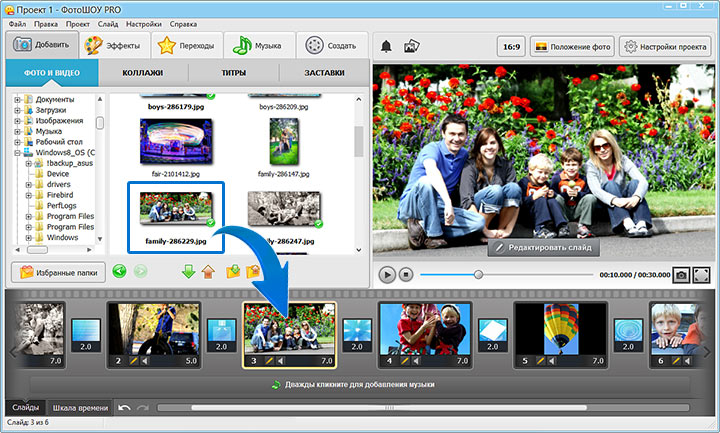
Разместите снимки на шкале слайдов
Если вы хотите, чтобы на слайде было несколько фото, перейдите во вкладку «Коллажи». Выберите анимацию снимков, которая вам больше нравится, и добавьте её в слайд-шоу. Софт автоматически предложит заполнить пропуски вашими снимками. При желании откройте слайд с коллажем в редакторе, подберите новый фон и добавьте клипарт или подписи.
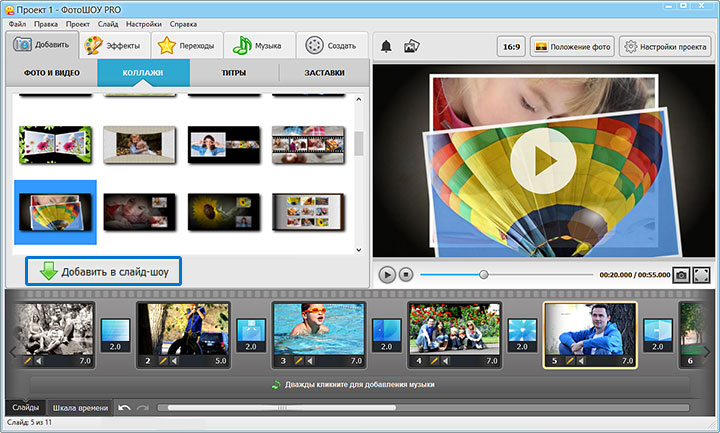
Выберите подходящий коллаж из каталога и замените снимки на свои
Шаг №2. Дополните проект титрами и заставками
Во вкладках «Титры» и «Заставки» вы найдёте коллекцию слайдов с готовым дизайном, которые отлично дополнят ваш ролик о путешествии. Помимо ряда универсальных вариантов, софт предлагает и тематические, посвящённые в том числе и туризму. Добавьте понравившийся слайд одним нажатием кнопки. Любую заготовку вы можете преобразить в редакторе или вовсе создать заставку с нуля, загрузив своё изображение и настроив оформление заголовка.
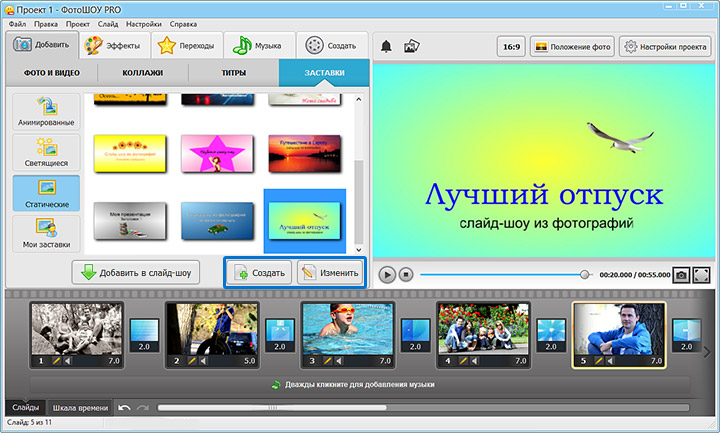
Отредактируйте готовую заставку или создайте свой дизайн с нуля
Если вы планируйте выложить слайд-шоу ВКонтакте, создать заставку необходимо максимально цепляющей и привлекательной. Для этого потребуется короткое и ёмкое название, которое в 3-4 словах отражает суть ролика и при этом заинтересовывает, к примеру: «Как мы покоряли Сочи». Добавьте на заставку одно из самых удачных фото или используйте его в качестве фона.
Шаг №3. Отредактируйте снимки
Если снимок нуждается в улучшении, откройте его в редакторе и перейдите в раздел «Слой». Там вы найдёте инструменты для качественного преображения фото. Обрежьте фото, разверните его и при желании добавьте фильтры.
Дополнить композицию слайда вы можете с помощью надписей, клипарта, эффектов свечения и геометрических фигур. Просто нажмите на кнопку «Добавить слой» и выберите нужный вариант. В слайд-шоу о путешествии идеально впишутся подписи с датами и названиями посещенных мест. Кроме того, ФотоШОУ PRO предлагает тематическую подборку клипарта для роликов об отпуске, так что вам не придётся тратить время на поиск подходящих картинок.
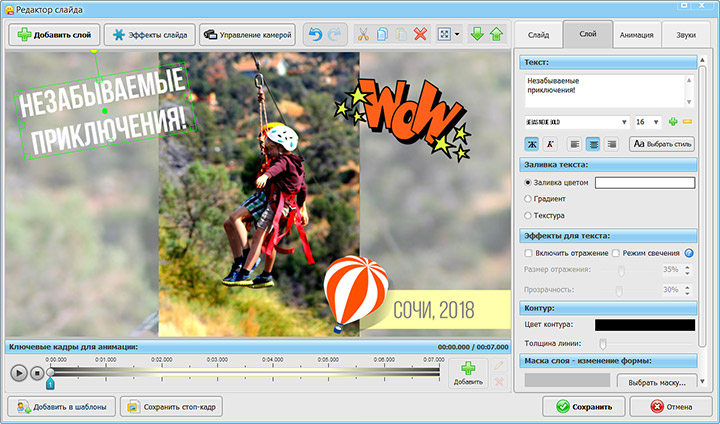
Экспериментируйте с разными элементами оформления слайда
Шаг №4. Настройте анимацию
Если в слайд-шоу ВК для всех фото применялся один переход – медленное затухание, то в ФотоШОУ PRO вы получите доступ к десяткам вариантов анимации от простых градиентов до современных motion-graphics стилей.
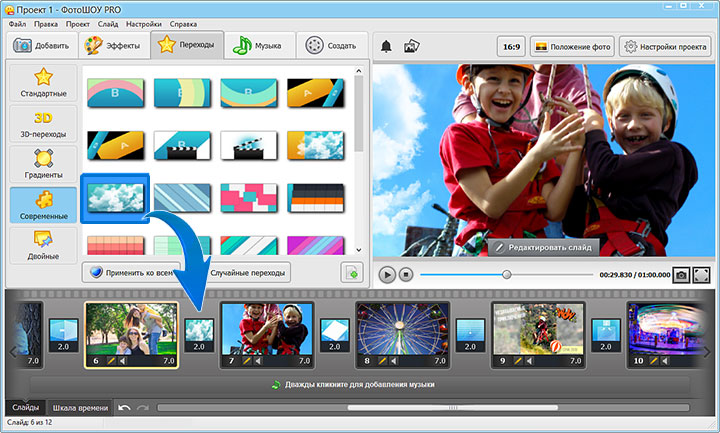
Соедините слайды красочными переходами
Кроме того, программа позволяет применять профессиональные эффекты к слайдам. Динамичные и минималистичные, яркие и монохромные, классические и трёхмерные – не ограничивайтесь каким-то одним, подбирайте разные варианты для снимков. Вы сможете создать 3D-слайд-шоу всего парой кликов мыши.
В слайд-шоу об отпуске идеально впишутся эффекты из группы «Природные». Добавьте в кадр солнечных бликов или наоборот, имитацию дождя или снежной пурги. Ваши снимки «оживут» за секунду!
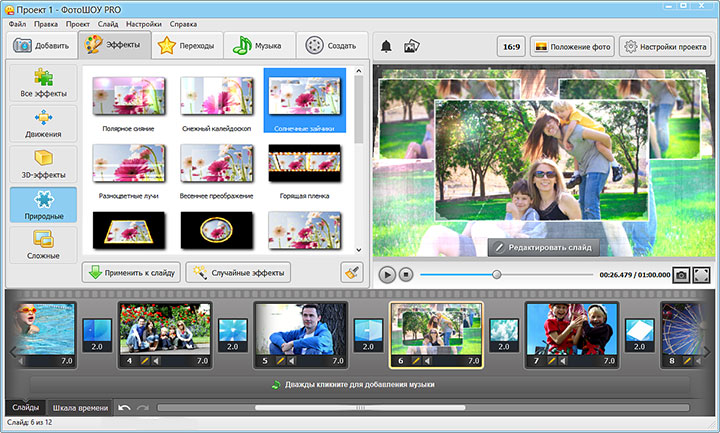
Выберите подходящий эффект из коллекции и перетащите его на слайд
Шаг №5. Подберите музыкальное сопровождение
Наконец, дополните проект подходящей музыкой. Одноимённый раздел предложит воспользоваться композициями из подборки программы или загрузить любую другую песню с ПК. Аудиодорожки вы сможете обрезать и склеивать.
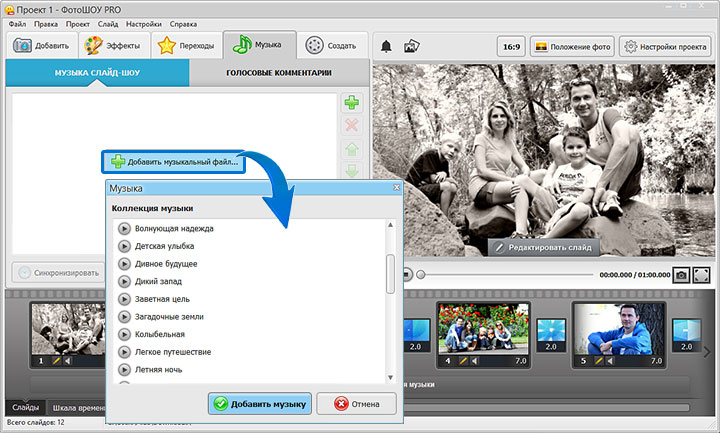
Подберите композицию из каталога программы или загрузите свой аудиофайл
Также софт предусматривает функцию звукозаписи, а это значит, что вы сможете поделиться впечатлениями от отпуска, добавив голосовые комментарии. Кстати озвучивать можно не только слайд-шоу целиком, но и каждый слайд в отдельности. Для этого в редакторе слайда необходимо перейти во вкладку «Звуки».
Разумеется, подготовка такого видео из фото займёт чуть больше времени, чем просмотр слайд-шоу ВКонтакте, но результат при этом будет в разы качественнее! Чтобы выложить клип в соцсети, перейдите во вкладку «Создать» и воспользуйтесь опцией «Создать видео для публикации в Интернете». В списке различных хостингов найдите ВК и выберите HD-качество.
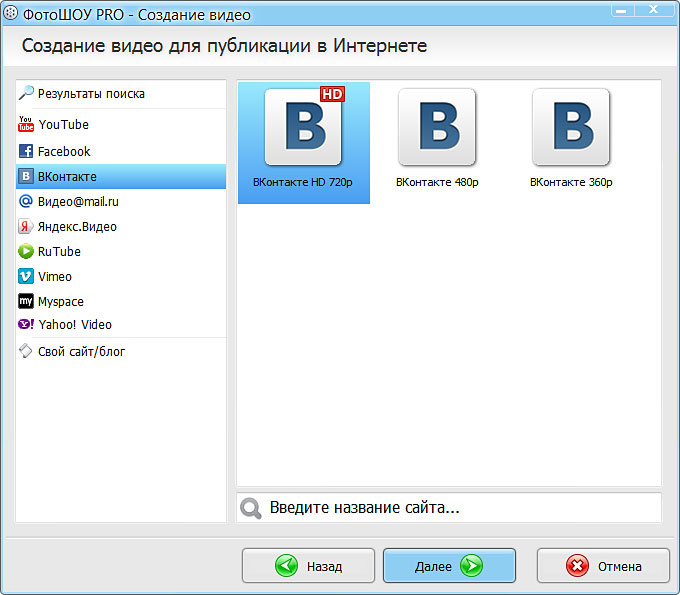
Подготовьте ролик к публикации ВКонтакте
Дождитесь окончания конвертации и можете смело размещать видео на своей страничке. Слайд-шоу – удобный способ делиться эмоциями от памятных событий и впечатлениями от поездок с близкими людьми. Скачайте ФотоШОУ PRO и сохраняйте воспоминания, создавая удивительные музыкальные клипы!
Поделиться с друзьями:
ВАМ ЭТО ПОНРАВИТСЯ:

Как сделать видео из фотографий

Программа для создания фильма из фотографий
Начните создавать свои уникальные слайд-шоу сейчас!

Скачать сейчас Купить со скидкой Отлично работает на Windows 11, 10, 8, 7 и XP
Как сделать презентацию с музыкой и фотографиями пошаговая инструкция
Оживите свои коллекции снимков – создайте видео из фото для семейного архива или в качестве сюрприза для друзей. Даже если вы никогда ничего подобного не делали, вооружившись нужным инструментом и инструкцией к нему из этой статьи, вы сможете создать видео из фото, наложить на него музыку, добавить эффекты и переходы. Все что нужно – немного свободного времени, желание попробовать и компьютер на Windows или Mac OS. Ниже вы найдете топ программ для создания видеороликов из фото со ссылками на скачивание и описанием плюсов и минусов каждой.
Программа
Плюсы
Наша оценка
Скачать
Простой интерфейс на русском языке;
Собственная библиотека музыки, эффектов, переходов и стикеров
Большой диапазон возможностей для монтажа видео;
Доступны разные виды переходов и эффектов из встроенной библиотеки
Редактор очень простой и минималистичный – ничего лишнего;
Для некоммерческого использования доступна бесплатная версия
Программа позволяет генерировать анимированные слайдшоу из фото буквально в один клик;
В программе много встроенных эффектов и переходов
Программа бесплатная, но многофункциональная;
Много тонких настроек
Редактор работает онлайн, не нужно скачивать и устанавливать его на компьютер;
Все функции доступны бесплатно и из любого браузера
Очень много настроек с помощью которых можно сделать профессиональный клип;
Доступен русский язык интерфейса
Показать больше
Цель команды авторов Movavi – предоставлять читателям только проверенную информацию. Для этого мы:
- Изучили спрос и популярность программ и сервисов, упомянутых в данной статье.
- Протестировали все программы и сервисы, выбранные для обзора.
- В ходе тестирования определили главные достоинства продуктов, а также для каких целей эти продукты подходят лучше всего.
- Изучили отзывы пользователей на популярных платформах и учли эту информацию при написании обзоров.
- Собрали отзывы пользователей и учли их мнение о программах Movavi, а также о продуктах других компаний.
Video Editor для Windows и Mac с профессиональными возможностями для монтажа, в котором даже новичок очень быстро разберется с тем, как сделать видео из фотографий с фоновой музыкой и эффектными переходами между кадрами.
Как создать видео из фото в Movavi Video Editor
- Перетащите фотографии, из которых хотите смонтировать видеоролик, в рабочую область запущенной программы, или нажмите Добавить файлы и выберите нужные картинки в открывшемся диалоговом окне.
- Добавьте красивые переходы между фото, для этого нажмите кнопку Мастер переходов над областью раскадровки и следуйте инструкциям на экране, или перейдите во вкладку Переходы в верхней части рабочей области и перетащите понравившиеся переходы между кадрами будущего видеоряда.
- Добавьте фоновую музыку. Аудиозапись можно перетащить мышкой из папки прямо на Аудиотрек под раскадровкой, или воспользуйтесь меню Импорт → Добавить файлы.
- Нажмите Сохранить → Сохранить как видеофайл, чтобы сохранить готовое видео из фото.
Простой интерфейс на русском языке с качественной справкой по возможностям и их применению
Собственная богатейшая библиотека музыки для свободного использования, эффектов, переходов, стикеров для оформления видеоклипов из картинок
Бесплатная пробная версия, в которой можно изучить все возможности редактора до покупки лицензии
При использовании пробной версии при сохранении клипа поверх него накладывается водяной знак
Нет версии для компьютеров на базе операционной системы Linux
Профессиональная программа для создания фильма из фото и видео, а также для монтажа, редактирования и прочих манипуляций с мультимедиа файлами разных форматов.
Как создать видео из фото в Adobe ® Premiere ® Pro
- Запустите программу и Создайте новый проект: введите имя и путь к папке, где будет храниться все используемое мультимедиа.
- При помощи мыши перетащите фотографии в область Проект.
- Перетащите фото из области Проект на Таймлайн в том порядке, в котором хотите видеть их в готовом клипе.
- Добавьте переходы, их можно найти во вкладке Проект → Эффекты → Видеопереходы. Для использования понравившегося перехода нужно просто перетащить его на Таймлайн в область между добавленными туда изображениями.
- Откройте в меню Файл → Экспортировать → Медиаконтент, чтобы выбрать настройки экспорта и сохранить готовое видео в нужном вам формате.
Большой диапазон возможностей для монтажа видео из картинок, снятых на смартфон или камеру роликов, фотографий
Доступны разные виды переходов и эффектов из встроенной библиотеки
Программа работает только по подписке, которая стоит 1 622,40 руб./месяц.
Высокие требования к аппаратной мощности компьютера
Изобилующая кнопками и меню рабочая область, в которой новичку будет сложно не запутаться
Простой и бесплатный для некоммерческого использования полупрофессиональный инструмент для создания слайдшоу в формате видео с переходами, фоновой музыкой и разнообразными анимационными эффектами смены кадров.
Как создать видео из фото в PhotoStage Slideshow Software
- В открытом окне программы зажмите Ctrl+I или выберите в меню Insert slides, чтобы загрузить в рабочую область фотографии для создания из них видеоклипа.
- Перетащите подготовленные заранее фото на таймлайн в том порядке, в котором они будут показываться в слайдшоу, и настройте эффекты и переходы между кадрами через меню Options.
- Добавьте фоновую музыку через меню, вызываемое нажатием на Set sound track в верхней панели меню программы.
- Для выбора формата и сохранения готового ролика в нужную папку нажмите Build slideshow.
Редактор очень простой и минималистичный – ничего лишнего
Для некоммерческого использования доступна бесплатная версия без рекламы и водяного знака
Интерфейс полностью на английском языке без перевода
Доступно буквально несколько эффектов и переходов, которые нужно полностью настраивать вручную
Небольшой выбор форматов для сохранения
Редактор специализирующийся на предоставлении всех необходимых инструментов для создания видео из фото и роликов, снятых на смартфон или любительскую камеру.
Как создать видео из фото в MAGIX Photostory Deluxe
- Откройте в Проводнике внутри программы папку, где хранятся подготовленные для монтажа клипа фотографии, и перетащите их на таймлайн в нужном порядке.
- Добавьте переходы и отредактируйте фотографии в едином стиле, воспользовавшись кнопками Effects и Editor на таймлайне.
- Перетащите на таймлайн аудиозапись, чтобы она звучала на фоне, и при помощи курсора мыши отрегулируйте ее длительность.
- Экспортируйте готовый видеоролик, кликнув на соответствующий пункт меню в блоке File.
Мастер создания слайдшоу в автоматическом режиме Photostory Wizard позволяет генерировать неплохие анимированные слайдшоу из фото буквально в один клик
В программе много встроенных эффектов, переходов, а также есть собственный базовый редактор с фильтрами для обработки и улучшения фотографий
Можно накладывать свою музыку или готовые мелодии из библиотеки
Платная лицензия – нужно заплатить 5150 рублей за возможность пользоваться всеми функциями без ограничений, в пробной версии доступно далеко не все
Кнопок и меню много, чтобы разобраться, как сделать видеоролик из фотографий, новичку, скорее всего, понадобится много времени и терпения на просмотр видеоуроков по работе в интерфейсе редактора
Многофункциональный бесплатный видеоредактор, также подходящий для создания слайдшоу из картинок или монтажа клипа из отдельных кадров.
Как создать видео из фото в VirtualDub
- Для начала нужно скачать и установить программу на компьютер.
- После, запустите редактор и перетащите на таймлайн рабочей области кадры, из которых нужно смонтировать клип.
- Настройте частоту чередования кадров, это делается в Опциях.
- Сохраните результат, для этого воспользуйтесь меню File → Export и выберите нужный формат готового клипа.
Программа бесплатная, но вполне может составить серьезную конкуренцию платным аналогам по функциональности
Много тонких настроек, и если разобраться что к чему, можно делать очень интересные эффекты анимации переходов между кадрами
Нет автоматических функций, все настраивается вручную, что новичкам может показаться сложным
Нет возможности настроить русский язык интерфейса
Давно не было обновлений внешнего вида, поэтому оболочка выглядит несовременно, особенно на фоне стиля приложений свежих версий Windows
Онлайн-редактор с разнообразием готовых шаблонов и настолько простым интерфейсом, что каждый сможет с нуля разобраться, как сделать из картинок видео с его помощью.
Как создать видео из фото в Creatopy
- Зарегистрируйтесь или авторизуйтесь в онлайн-сервисе.
- Перейдите к созданию слайдшоу и, для начала, выберите оптимальный размер готового ролика.
- Откройте шаблон из библиотеки сервиса или воспользуйтесь Чистым холстом, из которого можно сделать клип с нуля.
- Стилизайте видео-слайдшоу – добавьте изображения, настройте эффекты в Magic Animator и переходы при помощи редактора.
- Воспользуйтесь функцией Экспорт для сохранения готового видеоклипа в формате mp4.
Редактор работает онлайн, не нужно скачивать и устанавливать его на компьютер
Все функции доступны бесплатно и из любого браузера, нужно только создать аккаунт и авторизоваться, воспользовавшись присланными на почту логином и паролем
Много готовых шаблонов в библиотеке
Небольшой выбор переходов и эффектов, в сравнении с десктопными видеоредакторами
Когда скорость подключения к Интернету недостаточно высокая или канал нестабильный, работать онлайн крайне неудобно
Программа для профессионального редактирования и монтажа видео, в которой помимо всего прочего можно создать оригинальное видео из фотографий с фоновой музыкой и эффектными переходами.
Как создать видео из фото в Corel VideoStudio Pro
- Запустите программу с ярлыка и создайте Новый проект.
- Перетащите в рабочую область все те картинки, фото, отрывки видеофайлов, которые хотите использоваться для монтажа клипа-слайдшоу. Для того, чтобы автоматически подогнать кадры под одинаковые параметры, нажмите Параметры → Предпочтения → Монтаж, и в пункте Изменение разрешения изображений установите вариант По размеру проекта.
- Разместите картинки и прочий контент на монтажной ленте в том порядке, в котором он будет идти в готовом видеоролике.
- Перетащите на таймлайн в область аудиодорожки музыкальный файл, чтобы добавить к слайдшоу фоновую мелодию.
- Перейдите в Скорость/разрыв времени для настройки частоты смены кадров и добавления переходов.
- Перетащите эффекты смены кадров из соответствующей панели в рабочей области на таймлайн.
- Экспортируйте результат в видеоклип в нужном вам формате.
Очень много настроек, умеючи пользуясь которыми можно сделать профессиональный клип из отдельных кадров
Настраивается буквально все, не только переходы в видео, а и рабочая область программы
Доступен русский язык интерфейса и подробное руководство пользователя из 200+ страниц от официального разработчика
За полную версию программы для частного и коммерческого использования нужно заплатить ни много, ни мало 6,300.00 руб
Для корректной и быстрой работы видеоредактора нужен достаточно мощный компьютер с хорошей видеокартой
Новичкам лучше выбирать программы для создания видео из фотографий попроще, так вы сможете быстрее разобраться с интерфейсом и перейти к делу. Когда освоите любительские конструкторы, или если планируете заниматься созданием роликов профессионально, переходите к инструментам посерьезнее – от Adobe или Corel. А если мудреные возможности профессиональных комплексных редакторов вам ни к чему, но и шаблонные конструкторы тоже не подходят, попробуйте Movavi Video Editor. В нем не придется читать многотомные руководства по освоению интерфейса, при этом функциональности у видеоредактора не меньшем, чем у дорогостоящих конкурентов с пометкой Pro.