Как удалить аккаунт в Instagram: пошаговая инструкция
Удалить аккаунт в инстаграм можно разными способами: через браузер на компьютере или смартфоне, а также через мобильное приложение — причём временно или навсегда. В этой статье подробно рассмотрим все случаи.

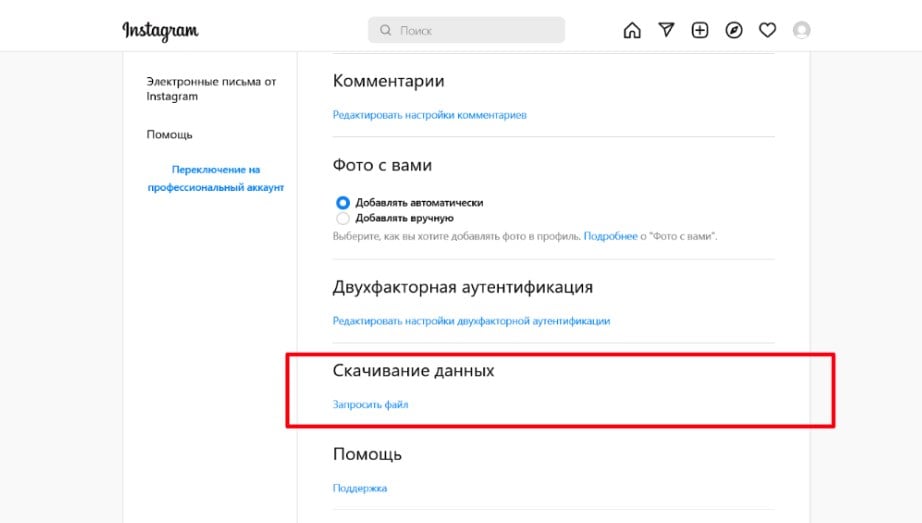
После этого на электронную почту придёт ссылка, пройдя по которой вы сможете загрузить все свои фото, видео, комментарии и другую информацию из профиля. Instagram предупреждает, что ждать письмо придется до 14 дней, но обычно присылает заветную ссылку в течение нескольких часов.
То же самое можно сделать в браузере с мобильного устройства. Для этого нажмите значок профиля в правом нижнем углу экрана, после чего откройте Настройки в левом верхнем углу. Далее алгоритм такой же, как и при отправке запроса с десктопа.
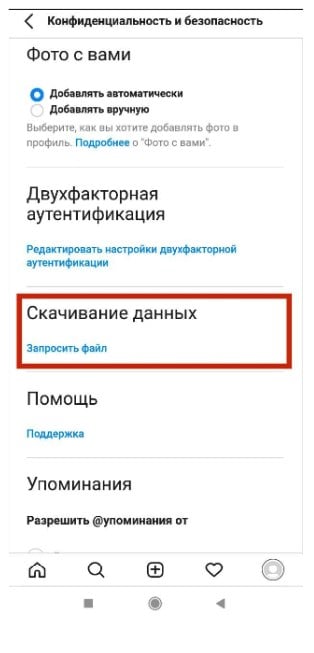
Получить ссылку на сохранения копии данных можно и в приложении Instagram для Android и iOS.
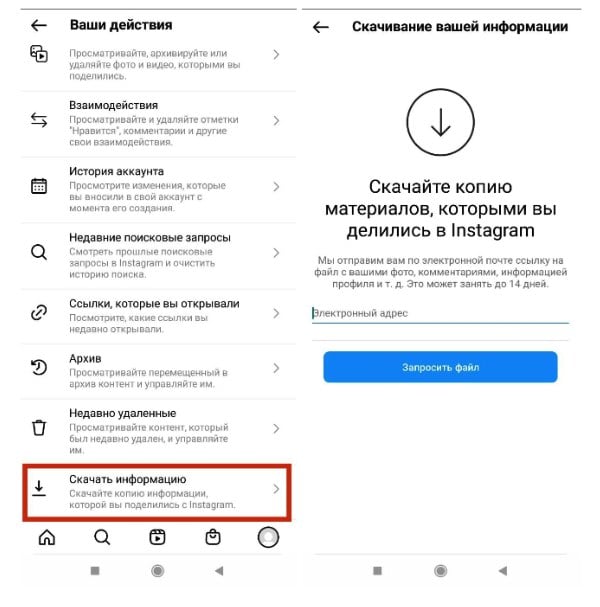
- Нажмите на фото профиля в правом нижнем углу экрана.
- Тапните по бургер-меню (три полоски друг под другом) в правом верхнем углу.
- Выберите пункт Ваши действия.
- Скролльте вниз до пункта Скачать информацию.
- Остаётся лишь ввести адрес электронной почты и пароль от аккаунта.
Как удалить аккаунт в инстаграме навсегда
Это радикальный вариант для тех, кто «на все сто» уверен, что учётная запись больше не понадобится. В этом случае ваш профиль, все фото, видео, комментарии, лайки и подписчики будут безвозвратно утрачены.
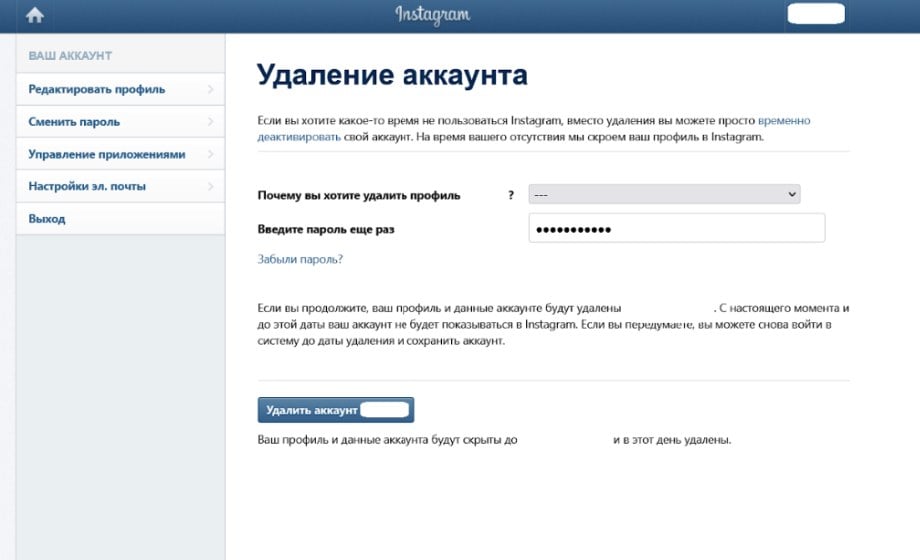
Если кратко: вам достаточно авторизоваться в Instagram с компьютера или смартфона и перейти по этой ссылке. Здесь нужно только указать, почему вы хотите удалить профиль и ввести пароль для подтверждения действия. А теперь подробно про то, как удалить инстаграм с разных устройств.
Удаляем аккаунт в веб-версии с компьютера
- На сайте Instagram нажмите кнопку Помощь в нижней части экрана. Для удобства лучше сначала зайти в Профиль или Настройки, нажав на фото профиля в правом верхнем углу экрана.
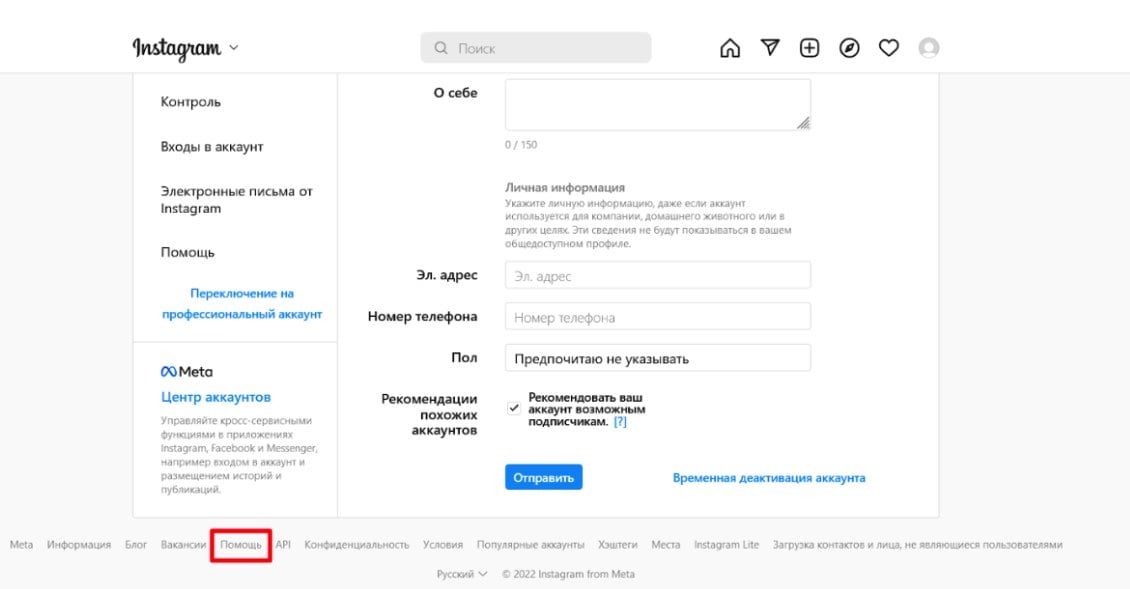
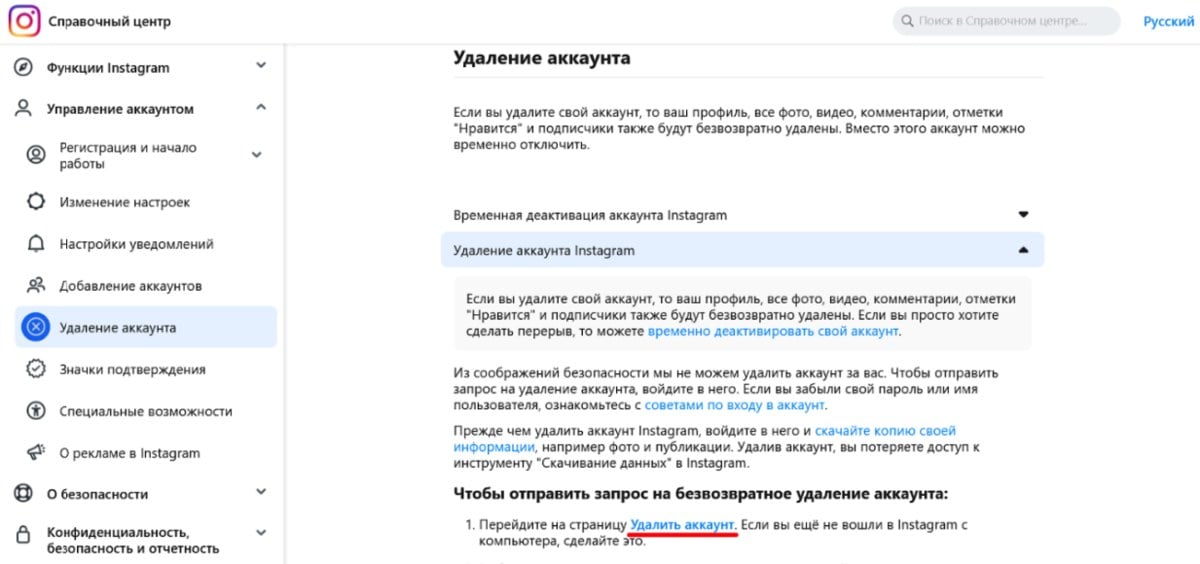
Ваш профиль и данные аккаунта будут удалены спустя 30 дней. На протяжении этого времени ваш аккаунт не будет показываться в Instagram, и вы сможете восстановить его.
Удаляем аккаунт в веб-версии со смартфона
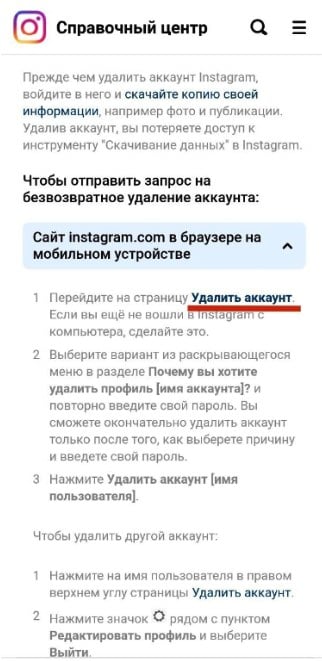
Аналогичную последовательностью действий нужно предпринять, чтобы удалить инстаграм через браузер на смартфоне.
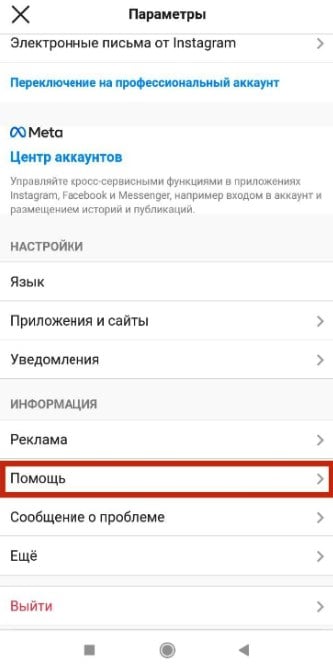
- Нажмите значок профиля в правом нижнем углу экрана.
- Откройте Настройки в левом верхнем углу.
- Прокрутите вниз до пункта Помощь и перейдите в Справочный центр.
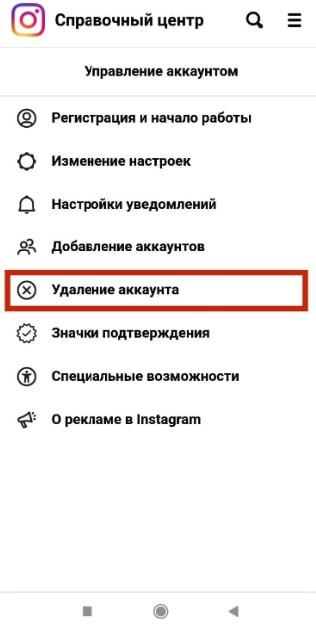
- Тапните по бургер-меню в правом верхнем углу и выберите Управление аккаунтом.
- Выберите пункт Удаление аккаунта.
Удаляем аккаунт через мобильное приложение
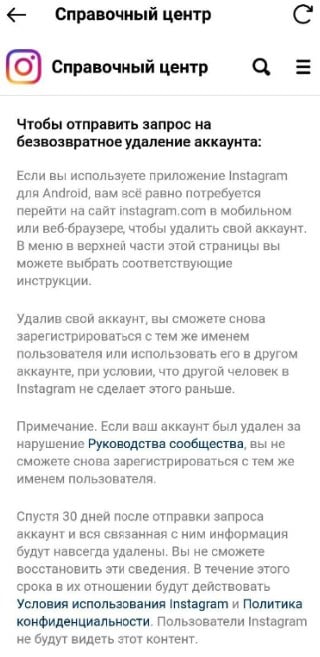
Удалить инстаграм через приложение не получится. Соцсеть всё равно попросит вас перейти на сайт в мобильном или веб-браузере.
Если хотите убедиться сами: в приложении жмём на фото профиля внизу справа → переходим в бургер-меню сверху справа → Настройки → Справка → Справочный центр → бургер-меню → Управление аккаунтом → Удаление аккаунта → Удаление аккаунта Instagram → читаем указания Чтобы отправить запрос на безвозвратное удаление аккаунта. Ну, а потом выбираем любую из двух инструкций выше.
Как удалить аккаунт в инстаграме на время
Для тех, кто просто хочет взять перерыв и отдохнуть от популярности соцсети, есть возможность на время заморозить свой аккаунт. Instagram очень не хочет с вами расставаться и будет всю дорогу (не)навязчиво напоминать про такую опцию.
Если вы временно отключите свой аккаунт, то ваш профиль, фото, комментарии и лайки будут скрыты, пока вы повторно не войдёте в него и тем самым не активируете.
Аккаунт Instagram можно деактивировать только в десктопной и мобильной версии или через приложение для iPhone. Делать это можно только раз в неделю.
В браузере на компьютере
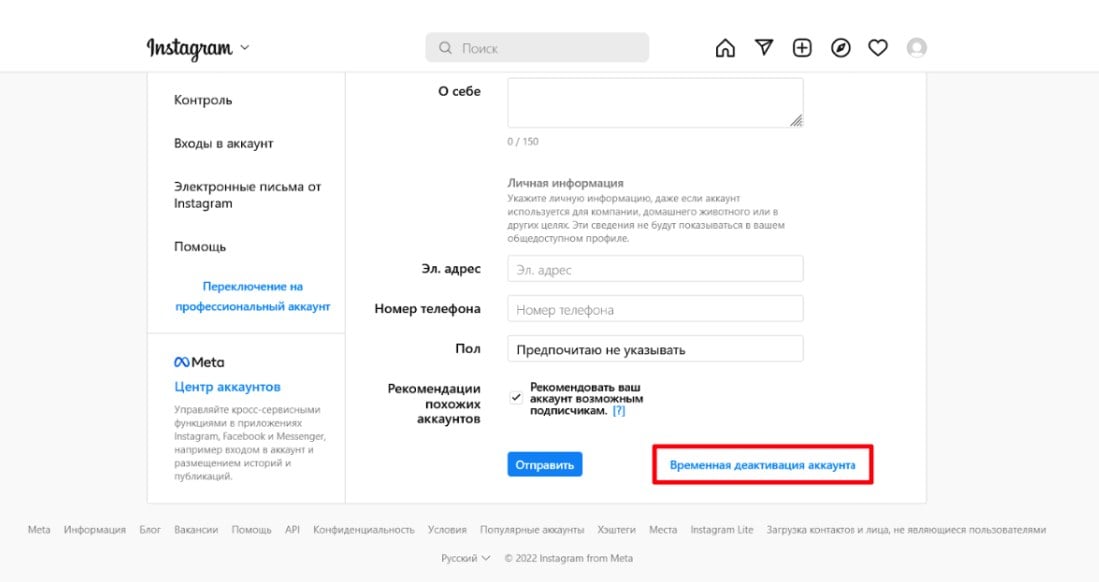
- Нажмите на фото профиля в правом верхнем углу экрана и выберите Настройки. Либо выберите пункт Профиль, после чего на открывшейся странице нажмите кнопку Редактировать профиль посередине экрана рядом с именем пользователя.
- Прокрутите вниз и нажмите Временная деактивация аккаунта в правом нижнем углу экрана.
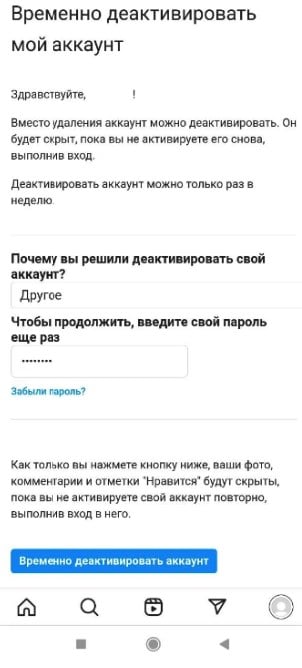
В браузере на смартфоне
- Нажмите на фото профиля в правом нижнем углу экрана и выберите Редактировать профиль.
- Прокрутите вниз и нажмите Временная деактивация аккаунта в правом нижнем углу экрана.
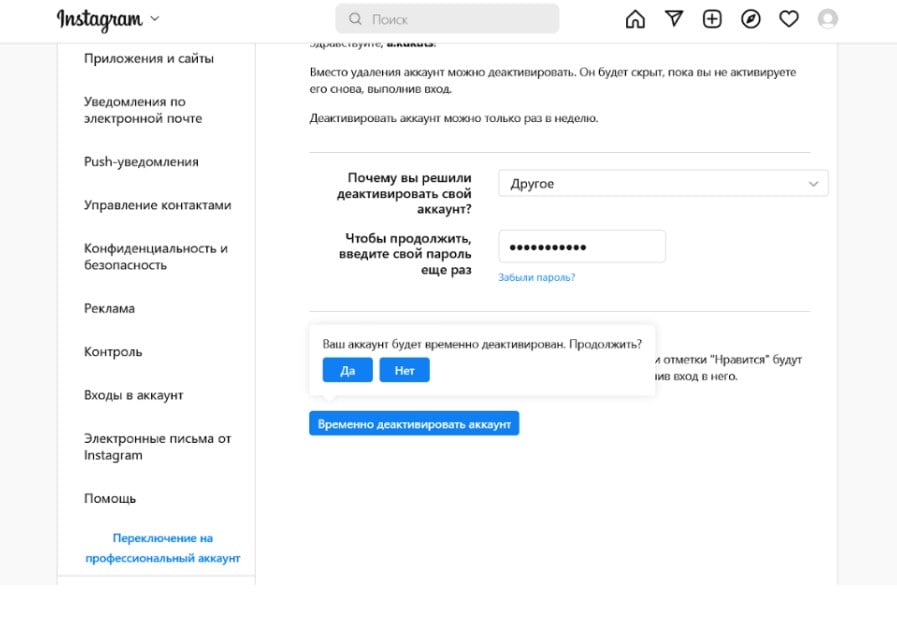
- Выберите причину, почему вы решили деактивировать аккаунт, и введите свой пароль.
- Нажмите кнопку Временно деактивировать аккаунт и выберите Да или Нет, чтобы подтвердить или отменить действие.
В мобильном приложении
Обладатели айфонов могут временно удалить аккаунт Instagram в приложении. Для этого:
- Нажмите на фото профиля в правом нижнем углу экрана, чтобы перейти в свой профиль.
- Нажмите значок бургер-меню в правом верхнем углу экрана и выберите Настройки.
- Выберите Аккаунт, а потом — Удалить аккаунт в нижней части экрана.
- Нажмите Деактивировать аккаунт и выберите причину, после чего введите пароль.
- Тапните Временно деактивировать аккаунт.
Как удалить заблокированный аккаунт в инстаграме
Все инструкции выше по умолчанию рассчитаны на то, что вы знаете логин и пароль от своей учётной записи и авторизовались в ней. К сожалению, удалить аккаунт инстаграм, если он заблокирован, не получится. Прежде чем войти в него, вам придётся его разблокировать — таков путь.
Сделать это можно тремя способами.
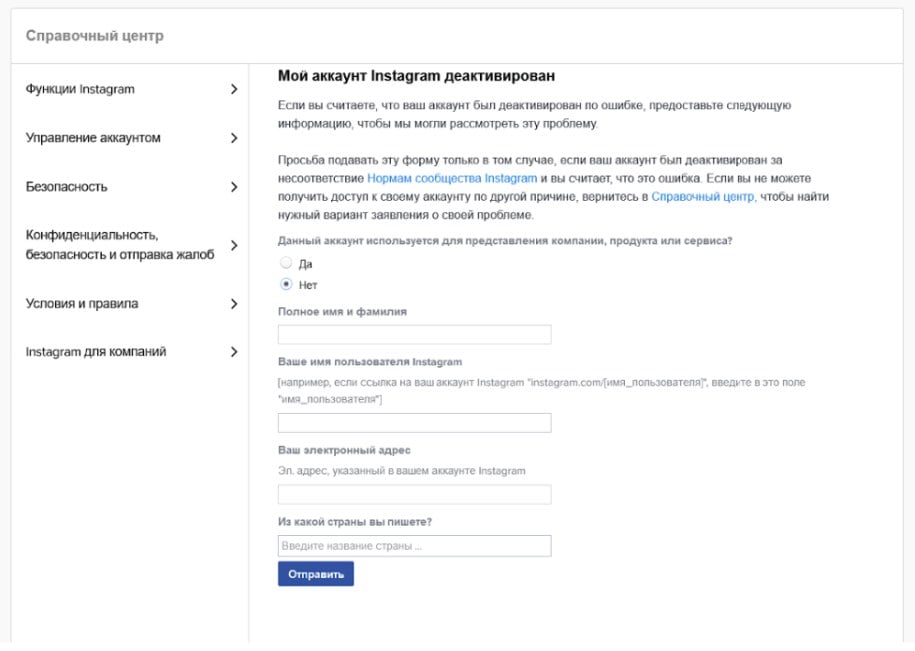
Первый — без документа, удостоверяющего личность. Заполните форму по ссылке, выбрав «Нет» в ответ на вопрос «Данный аккаунт используется для представления компании?».
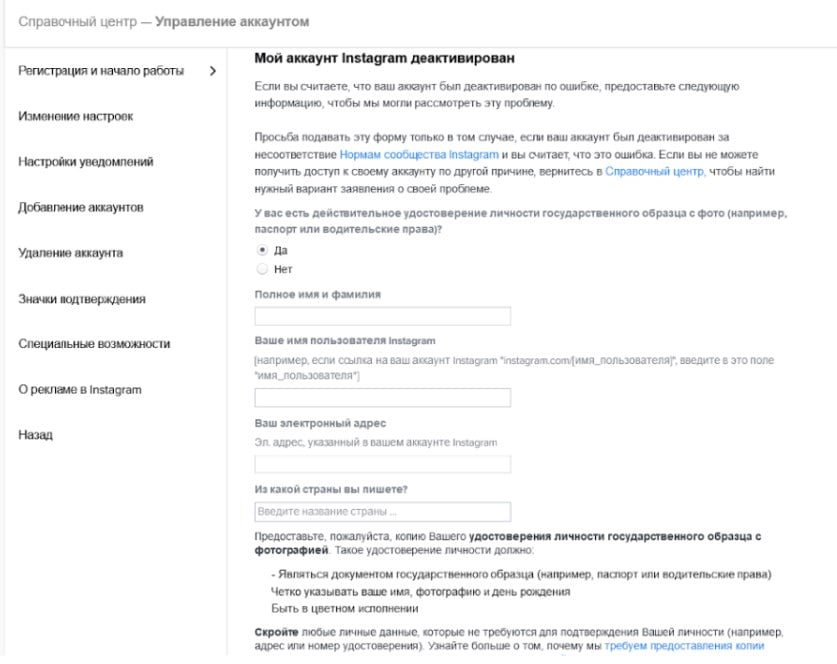
Второй — с документом, удостоверяющим личность. К вот этой форме прикрепите один снимок документа гособразца или два снимка документов негосударственного образца.
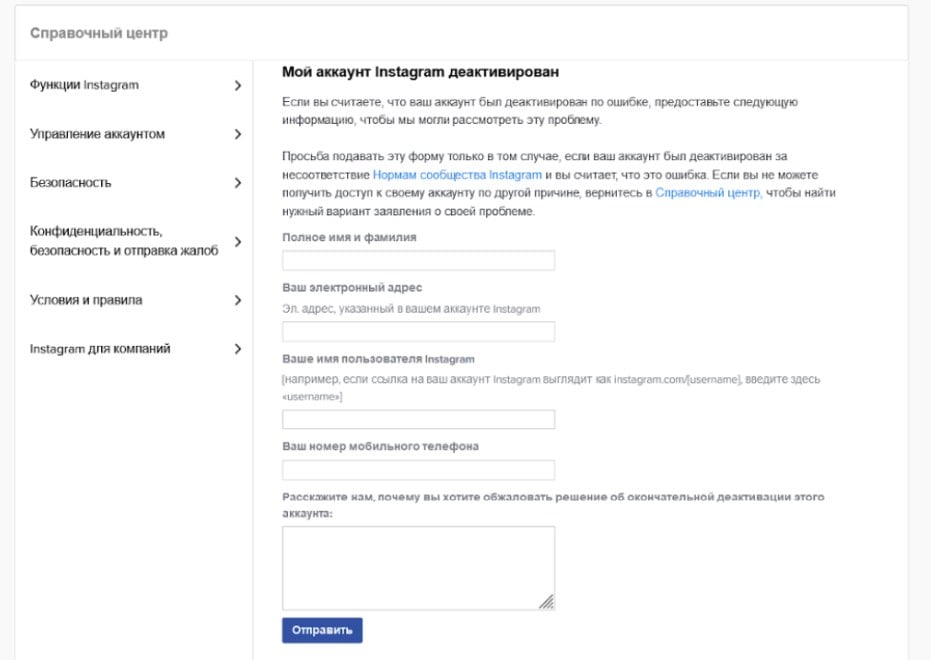
Третий — на случай, если ваш аккаунт заблокировали по ошибке. Заполните форму, высказав все, что думаете об Instagram, в пункте «Расскажите нам, почему вы хотите обжаловать решение об окончательной деактивации этого аккаунта».
После отправки подходящей вам анкеты на указанную в ней электронную почту придут дальнейшие инструкции. Обычно это цифровой код, который нужно написать от руки на чистом листе бумаги, сфотографироваться с ним и отправить назад техподдержке. Если письмо не пришло, отправьте форму ещё раз, указав другой емейл.
Как удалить чужой аккаунт инстаграм
Предупржден — значит вооружен. Предупреждаем — в инстаграме есть возможность удалить аккаунт другого пользователя, и теоретически она может быть использована против вас.
Следующие методы работают в том случае, если у пользователя не включена двухфакторная аутентификация.
1. Брутфорс. Это способ взломать другого юзера методом перебора учётных данных. Как показывают исследования, большинство людей не умеют в креатив и ответственность, поэтому из года в год самыми популярными паролями остаётся «123456» и «qwerty». Чтобы защититься от этого метода — придумайте себе сложный пароль из цифр, букв и символов.
2. Фишинг. Если перебирать самому — лень, мошенники могут попробовать заставить свою жертву выдать логин и пароль по собственной воле. Человеку отправляется электронное письмо от имени администратора Instagram. В нём говорится, что у аккаунта проблема с безопасностью, в связи с чем пользователю нужно срочно пройти по ссылке и сменить пароль. Ссылка ведёт на поддельный сайт, визуально полностью идентичный соцсети, а «на удочку» может попасться даже опытный пользователь. Правило тут такое: не переходите по незнакомым ссылкам даже от «администратора инстаграм».
3. Хакеры. Угнать чужой аккаунт могут помочь «специалисты». Такие предложения (и готовые программы) гуляют не просто по даркнету, но и в обычном интернете. Например, в распоряжении хакеров есть уязвимости в самом Instagram, утечки, которые допускает платформа, социальная инженерия и другие методы. Тут вам поможет двухфакторная аутентификация. Не ленитесь ставить её на свои приложения.
Правила Instagram
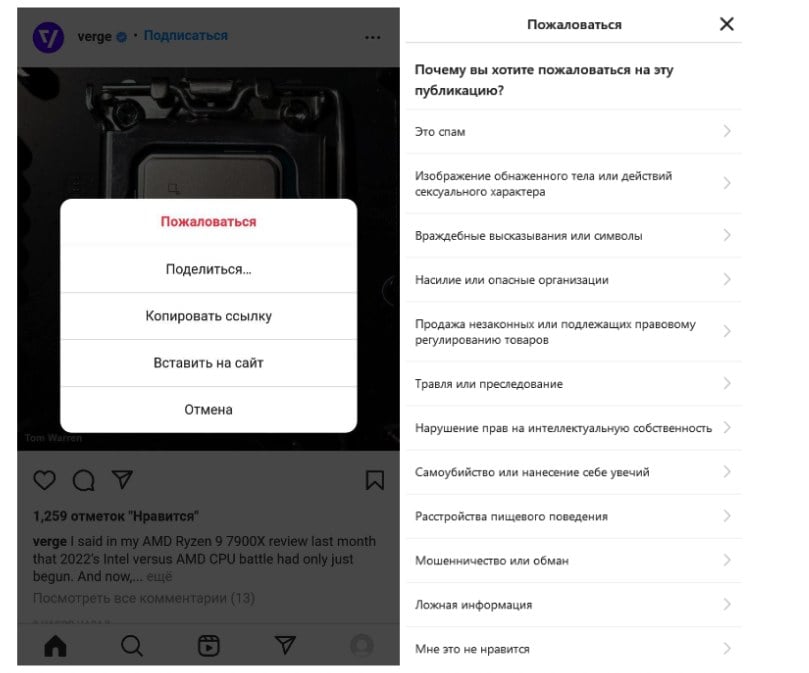
Помимо этого, заблокировать аккаунт могут с помощью условий и правил пользования Instagram. Достаточно пожаловаться на то, что посты пользователя якобы нарушают их.
В правом верхнем углу каждой публикации есть меню (три точки) с этой функцией. Instagram спросит, что не так с постом, и предложит указать категорию ненадлежащего контента. Это может быть спам и мошенничество, порнография, призывы к насилию, оскорбления, продажа незаконных предметов, нарушение авторских прав и другие.
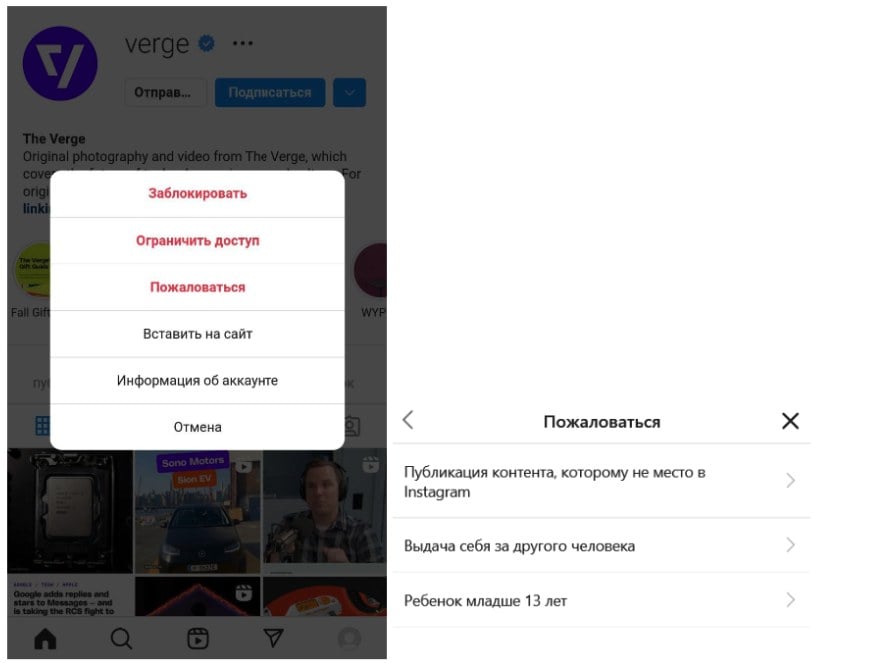
Пожаловаться можно и на сам неугодный профиль — например, за публикацию неуместного контента, если его владелец притворяется другим человеком или если ему менее 13 лет.
Если на какой-либо профиль поступает много жалоб (причём причина должна быть всегда одной и той же), он блокируется. Конкретных цифр нет — решение принимается в индивидуальном порядке, но обычно чем тяжелее нарушение, тем меньше нужно жалоб для блокировки профиля.
Однако обладатель аккаунта может оспорить бан. Аккаунт восстановят, как только его владелец докажет, что не делал ничего противоправного.
Как удалить аккаунт Instagram на iPhone
В создании этой статьи участвовала наша опытная команда редакторов и исследователей, которые проверили ее на точность и полноту.
Команда контент-менеджеров wikiHow тщательно следит за работой редакторов, чтобы гарантировать соответствие каждой статьи нашим высоким стандартам качества.
Количество просмотров этой статьи: 342 650.
В этой статье:
Если вы по какой-то причине решили удалить аккаунт в Instagram, вас может расстроить тот факт, что не существует однозначного способа этого добиться из мобильного приложения. К счастью, учетную запись в Instagram можно удалить через Справочный центр. После этого удаление Instagram будет таким же легким, как удаление самого приложения из телефона. Отметим, что после удаления учетной записи данные из Instagram восстановить будет нельзя.
Часть 1 из 2:
Удаление аккаунта

Нажмите на приложение «Instagram», чтобы открыть его. Instagram можно удалить через Справочный центр в меню настроек.

Откройте страницу своей учетной записи. Для этого нажмите на иконку в форме человечка в правом нижнем углу экрана.

Откройте меню «Настройки». Иконка меню имеет форму шестеренки и расположена в правом верхнем углу экрана.

Нажмите на опцию «Справочный центр». Эта опция находится в разделе «Поддержка» в нижней части меню настроек. [1] X Источник информации

Нажмите на опцию «Управление вашим аккаунтом». Эта опция находится в верхней части экрана.

Нажмите на ссылку «Удаление аккаунта». Вас перенаправят на станицу справки с информацией о том, как удалить аккаунт.

Нажмите на опцию «Как удалить свой аккаунт?». Вам не обязательно читать все содержимое этой страницы, так как в пункте 1 имеется ссылка на удаление аккаунта.

- Чтобы временно заблокировать аккаунт, нажмите на ссылку «временно заблокировать свой аккаунт». Блокировка аккаунта уберет его из результатов поиска, но его в любой момент можно будет восстановить.

- Нажмите «Войти», чтобы перейти на страницу «Удалить аккаунт».

Нажмите на поле внизу страницы. Оно находится под текстом: «Почему вы удаляете свой аккаунт?». Нажмите на него, чтоб выбрать причину для удаления аккаунта.

Выберите причину для удаления и нажмите «Готово». Так вы разблокируете остальные опции для удаления аккаунта.

Снова введите свой пароль. Поле для ввода пароля находится внизу страницы, сразу под текстом: «Чтобы продолжить, введите свой пароль еще раз».

Нажмите на кнопку «Безвозвратно удалить мой аккаунт». Этим вы удалите аккаунт на Instagram и все его содержимое!
Как удалить аккаунт в Instagram: 2 пути удаления страницы с мобильного и ПК
Если нужно удалить профиль в инста, держите инструкцию. Советуем заранее сохранить дорогие сердцу фото и сторис из архива в телефон.

Советуем заранее сохранить дорогие сердцу фото и сторис из архива в телефон. Спустя месяц-второй их не получится вернуть, они удаляются с серверов. После этого юзер не сможет загрузить старые фото и сторис себе в мобильный.
Сохранение данных перед удалением страницы Инстаграм: что нужно знать
Перед тем, как навсегда деактивировать учетную запись, советуем сохранить на устройстве все важные фото и данные. Если упустить этот шаг, в будущем не получится восстановить информацию. Лучше потратить 2 лишних минуты и всегда быть с важными файлами под рукой, чем потерять их безвозвратно.
Чтобы скачать все фото с Инстаграмм, следуйте простой инструкции:
- Зайдите в профиль со смартфона или компьютера.
- Нажмите на значок трех полосок в верхней части экрана.
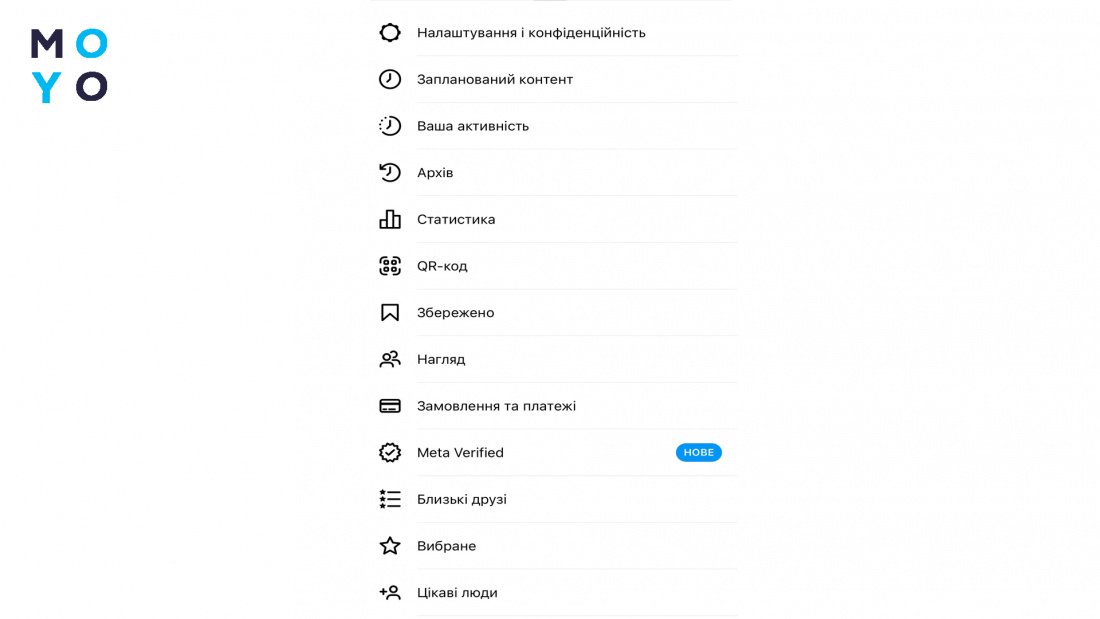
3. В появившейся шторе выберите пункт «Ваши Действия».
4. Зайдите в раздел, пролистайте в самый низ.
5. Нажмите на кнопку загрузки информации.
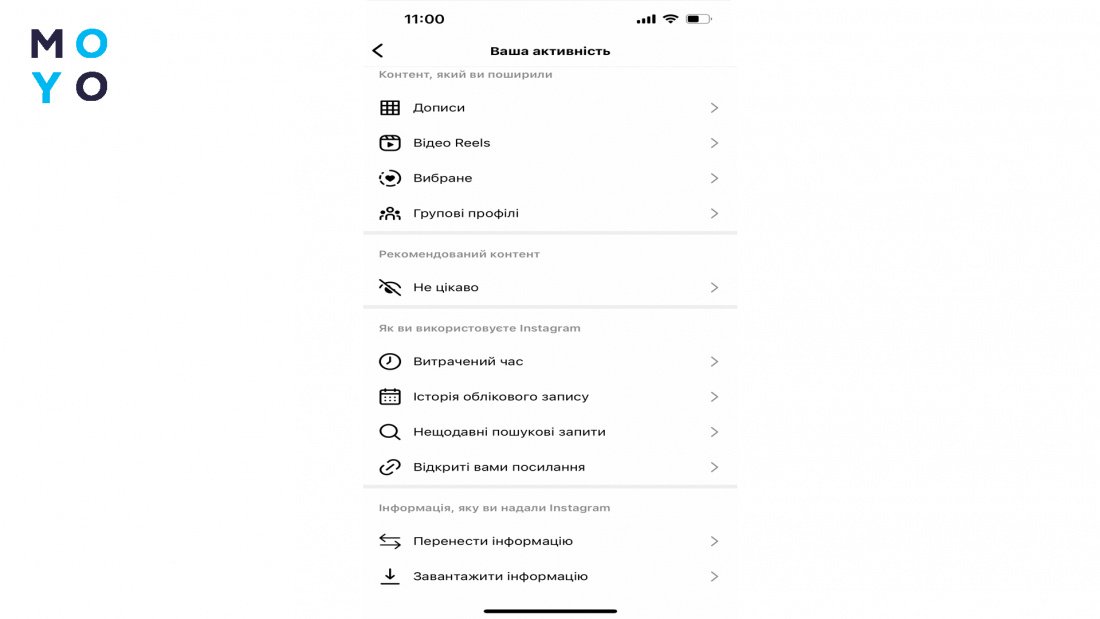
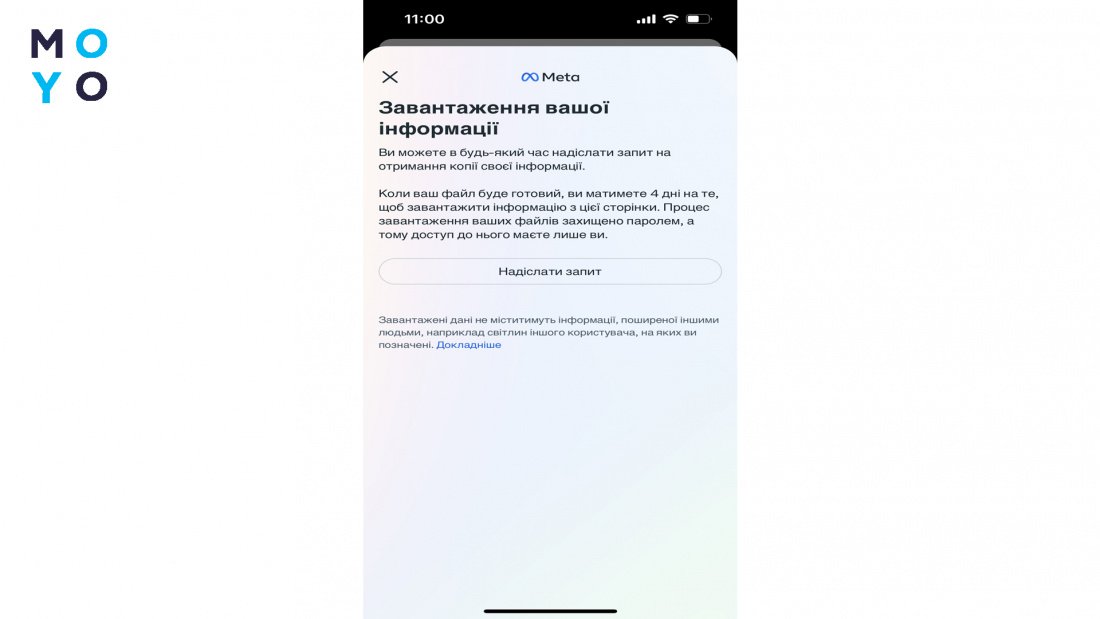
6. Ознакомьтесь с временными ограничениями и нажмите кнопку «Отправить запрос».
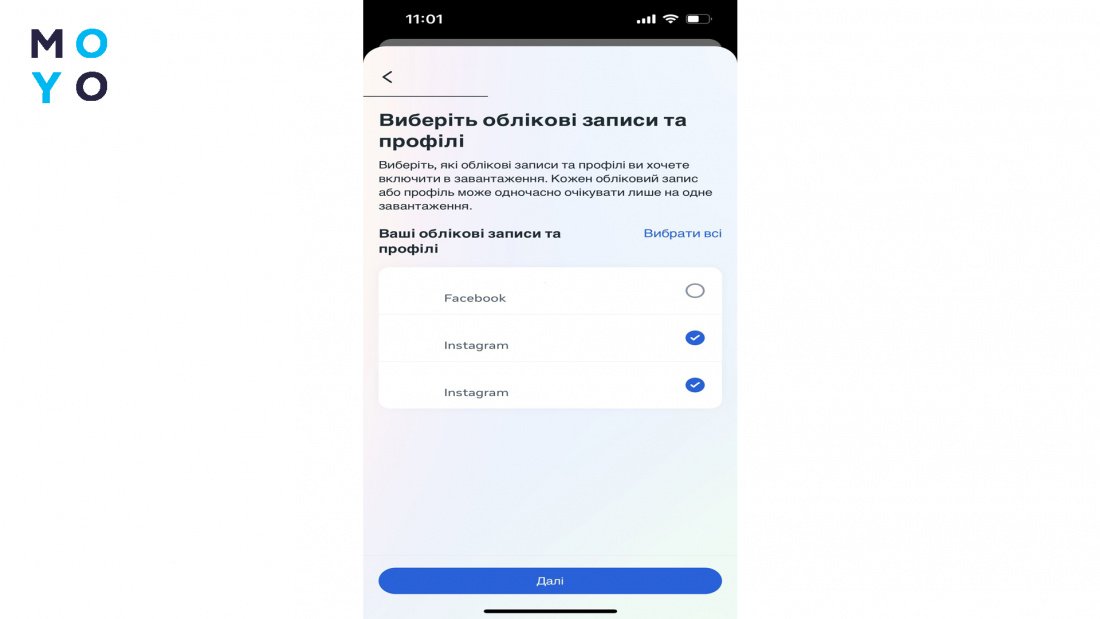
7. Выберите учетные записи, с которых желаете загрузить файлы. Это могут быть несколько профилей в Instagram и привязанный к ним профиль Facebook — на ваше усмотрение. Кнопкой «Выбрать все» можно отметить аккаунты одним кликом.
8. На следующей странице выберите информацию для загрузки. Инстаграм предлагает сделать полную копию всех файлов за нужный период или весь срок существования аккаунта, а также самостоятельно выбрать файлы: комментарии, лайки, темы, личную статистику, сохраненные публикации, подписки и другое. Обратите внимание, что есть данные, недоступные для загрузки: скрытые фото профиля, просмотренные видеоролики, опросы, сохраненные коллекции публикаций.
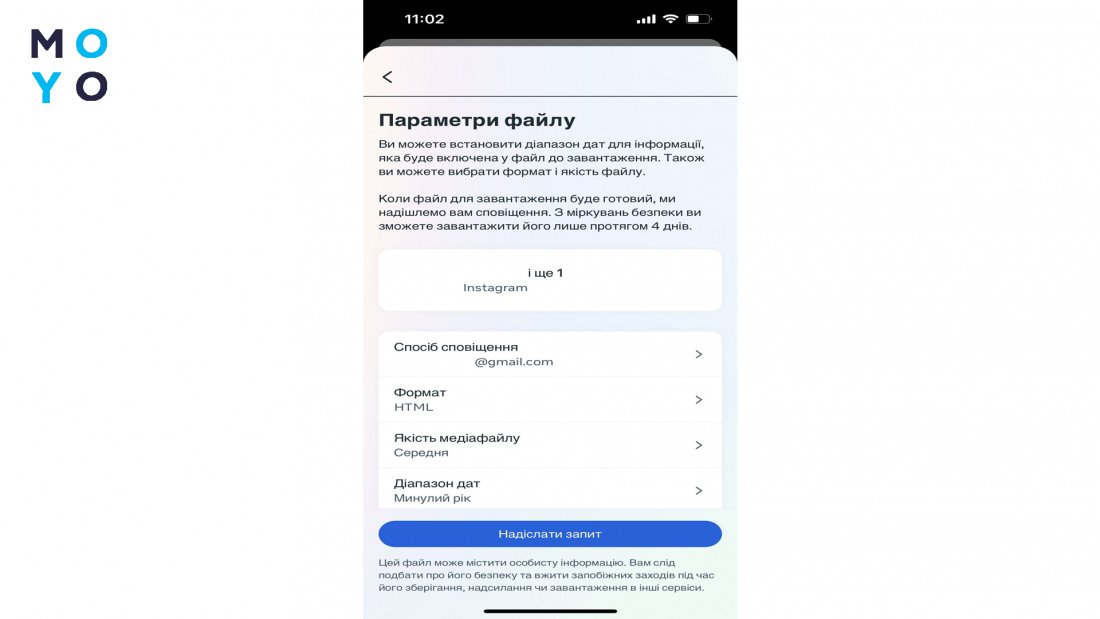
9. Выберите формат, в котором желаете получить файл: HTML или JSON, качество медиафайлов, диапазон дат и укажите электронную почту, куда хотите получить файл.
10. Нажмите на кнопку продолжения и на следующей странице укажите пароль от учетной записи.
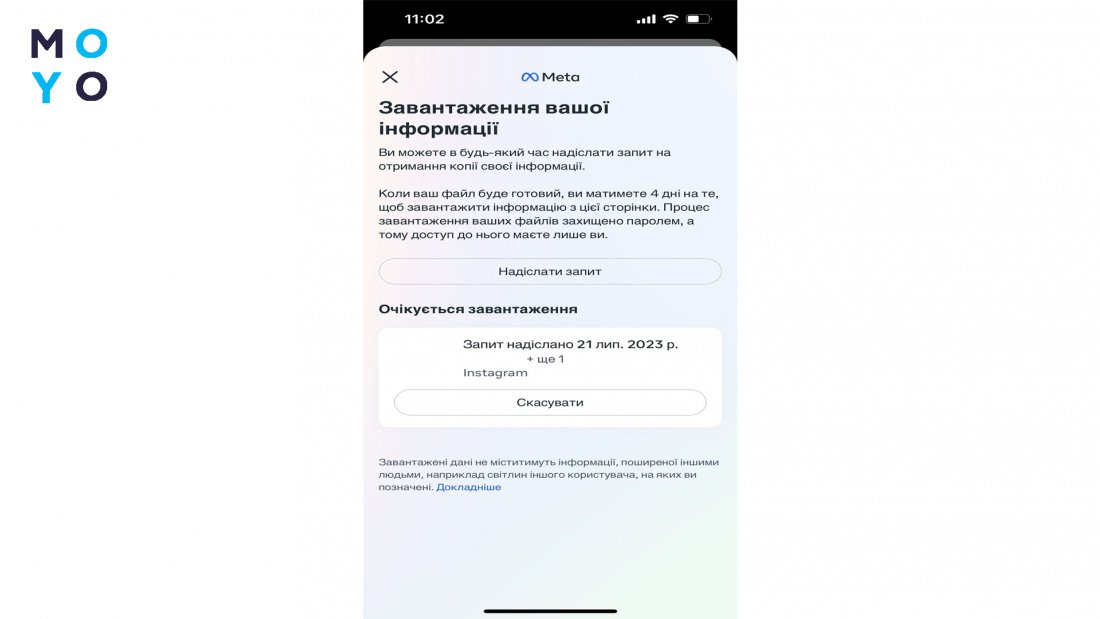
После всех выполненных действий на экране появится сообщение, что сбор данных начался. Время подготовки зависит от объема файлов. Ссылка может прийти и в день отправки запроса, и через несколько дней (максимум 48 часов). После получения письма на почту выгрузка файлов разрешена в течении 4-х дней из соображений безопасности.
Как удалить аккаунт Инстаграмм с телефона
Избавиться от страницы, не выходя из приложения на смартфоне — реально. Для этого нужно сделать следующее:
1. Зайти в прогу Instagram и перейти на профиль.
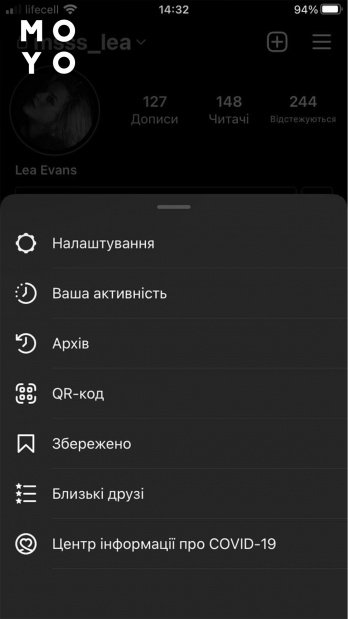
2. Тапнуть на меню (три полоски) сверху и нажать на «Настройки».
3. Зайти в «Справка» и «Справочный центр».
4. Перейти в «Управлять учетной записью».
5. В строке «Поиск» ввести «Удалить профиль».
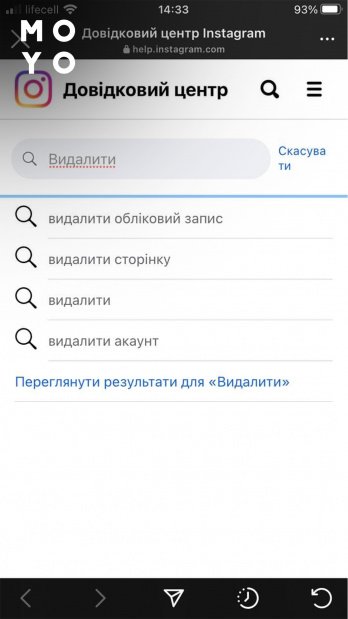
6. Найти руководство «Как удалить свой аккаунт» и тапнуть по ссылке.
7. Взять любую из причин ухода и прописать свой пароль.
После этого аккаунт деактивируется и спустя 30-90 дней исчезает полностью.
Как удалить Инстаграм навсегда
Профиль не исчезает в краткие сроки. Запрос на удаление из серверов занимает до трех месяцев. Это время ссылка еще остается активной, но контента внутри не будет. Все публикации, лайки и комментарии другие юзеры не увидят.
Спустя месяц-два интернет-пользователи перестанут видеть сам аккаунт. Информация будет удалена. Но при этом на серверах самого сервиса ещё пару месяцев может находиться бэкап (резервная копия). Это указано в политике использования данных.
Шаги по тому, как удалить аккаунт Инстаграм навсегда такие же, как в пункте, выше: зайти в настройки, перейти к справке. В поиске прописать «Удалить профиль», взять «Как удалить аккаунт». После тапнуть на ссылку, где выбрать одну из причин избавления от страницы.
Как временно удалить аккаунт в Инстаграме
Если не хочется уходить из соцсетей, а нужно лишь отключить аккаунт в инстаграм на время — то придерживайтесь этой инструкции. Так фото, лайки и комменты останутся скрытыми: никто не сможет получить к ним доступ. А появятся они только после восстановления аккаунта. Выключить профиль в приложении нельзя — только в веб-версии. Как это делается:
- Открыть соцсеть Instagram.com в самом браузере.
- Кликнуть мышкой по аватару и перейти в свой профайл.
- Откроется страница с меню: там можно вписать номер мобильника, пол и другие особенности акка.
- Пролистать и выбрать «Временно отключить аккаунт».
Дальше следует найти причину, по которой хочется деактивировать акк. Если дело в том, что нужно удалить коммент, вы получаете много рекламы или же соцсеть отвлекает, Instagram подскажет пути решения и без удаления. Тем, кто все равно хочет отойти от соцсетей, достаточно нажать «Временно отключить».
Как удалить аккаунт в Инстаграме с компьютера
При удалении профайла потеряется ник. Если другой юзер захочет взять это «имя» себе, он сможет это сделать. И по возвращению придется создавать страницу с новым ником.
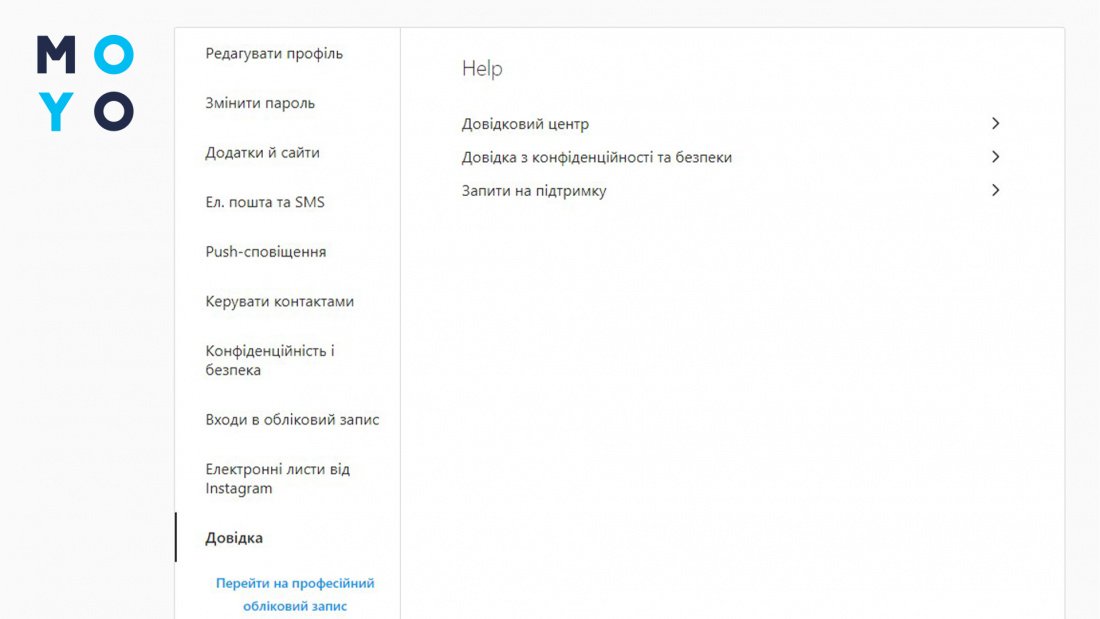
Иногда это имя могут успеть занять другие — учитывайте это перед тем, как удалить инстаграм аккаунт. Для тех, кто решился уйти из онлайн, алгоритм следующий:
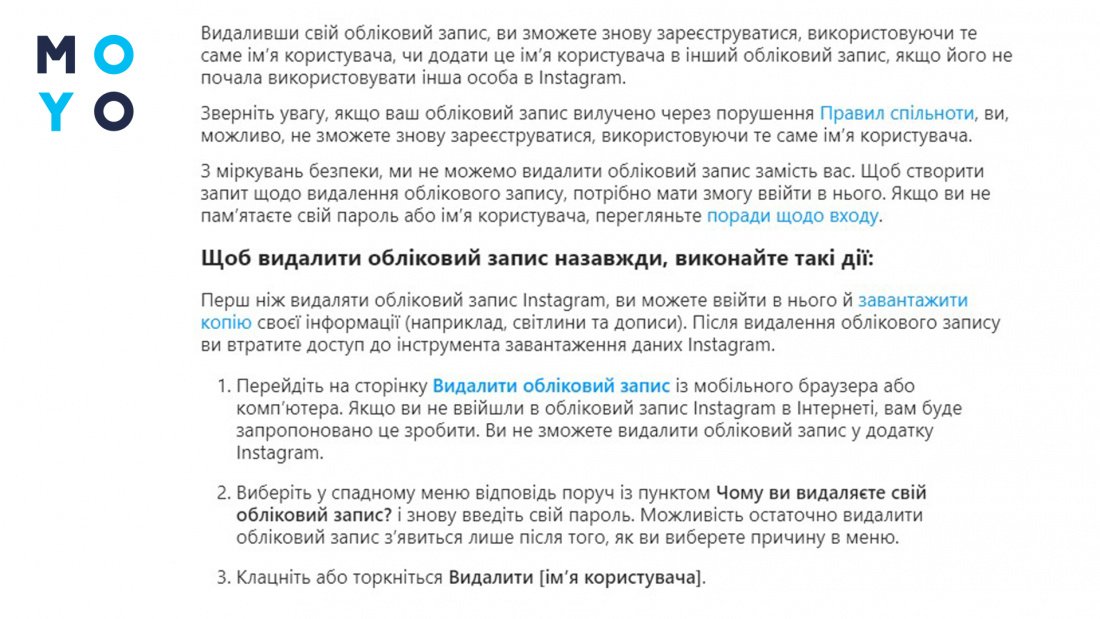
Что делать?
Все шаги того, как удалить аккаунт в Инстаграм подходят для профилей любого типа — личного или профессионального. Инструкции в обоих случаях идентичны.
Но если хочется просто скрыть страницу и продолжать постить — хватит и скрытия. Для этого следует зайти в настройки конфиденциальности и поставить флажок напротив «Закрытый аккаунт». После этого наблюдать за происходящим на странице могут только те, кто уже был подписан. Никто не сможет даже анонимно и через ботов посмотреть контент.
Как удалить данные для входа, сохраненные в приложении Instagram в iOS?
Почти все, кого я знаю есть в Instagram. На днях мой друг зашел в систему Его аккаунт в Instagram с iPhone Моя учетная запись не смогла выйти из системы, и я признал, что по ошибке нажал «Запомнить данные для входа». Теперь удаление учетных записей на Android осуществляется одним щелчком мыши, но, к моему удивлению, я не смог найти эту опцию в iOS. После небольшого повозки выясняется, что эта опция глубоко скрыта в настройках. Итак, если вы окажетесь в той же ситуации, что и мой друг, вот способ исправить это.

На Android это просто
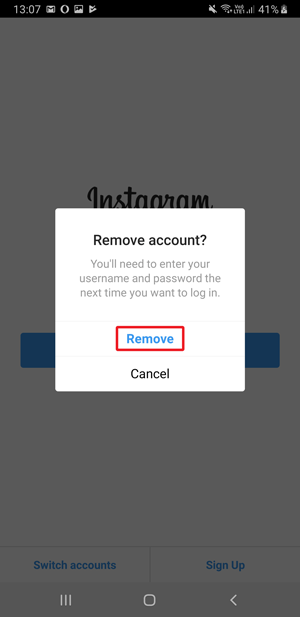
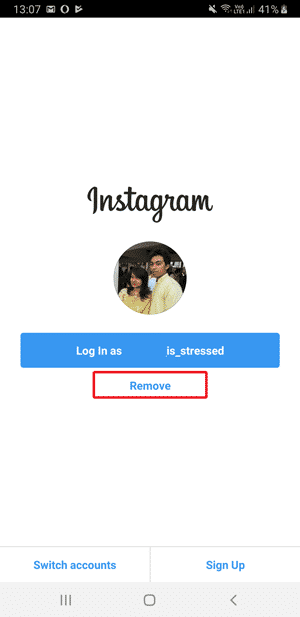
вставать Instagram автоматически Сохраните свой пароль для удобного входа, если вы не укажете иное. Это верно как для версии приложения для Android, так и для iOS. Однако в случае приложения Instagram для Android удалить сохраненную информацию для входа в систему просто, и эта опция находится на странице входа.
На iOS это не так просто
Приложение Instagram для iOS также сохраняет ваши логины, но, в отличие от Android, вы не можете просто удалить сохраненную информацию для входа со страницы входа, поскольку эта опция скрыта глубоко в настройках. Есть два сценария, при которых вы захотите удалить данные для входа, сохраненные в приложении Instagram.
- У вас есть несколько учетных записей одновременно, и вы хотите удалить одну или все из них.
- У вас есть только одна учетная запись, и вы хотите удалить сохраненную информацию для входа
I. Удалите сохраненную информацию для входа в несколько учетных записей.
Если у вас есть несколько учетных записей, зарегистрированных в приложении Instagram, и вы сохранили данные для входа во все учетные записи, процесс удаления учетных записей будет простым. Просто перейдите на страницу входа, выйдя из своей учетной записи. Вы увидите несколько учетных записей на странице входа. Нажмите на опцию «Редактировать учетные записи».
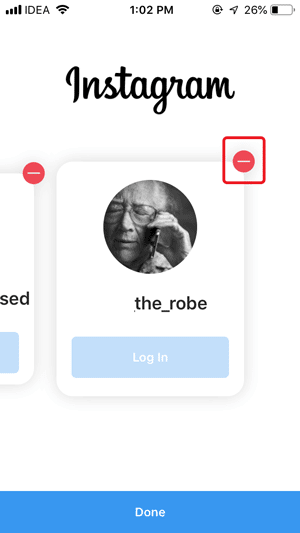
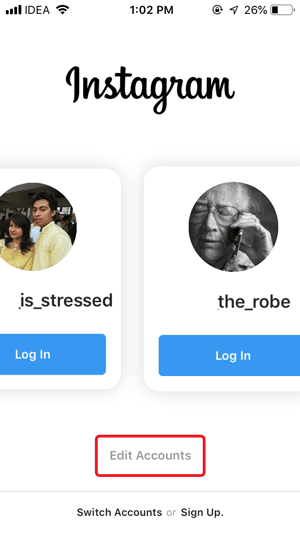
Нажмите красную кнопку (-) в правом верхнем углу учетной записи, чтобы удалить учетную запись из приложения. Вы можете легко удалить все учетные записи с помощью этого метода.
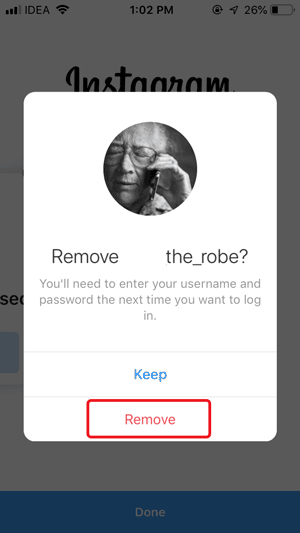
II. удалить одну учетную запись
Этот метод выше не работает, если вы сохранили данные для входа в одну учетную запись в приложении Instagram. Приложение не показывает вам никаких вариантов для редактирования или удаления учетных записей на странице входа в систему. Даже если вы удалите приложение Instagram со своего телефона и переустановите его, учетная запись все равно будет там.
Чтобы удалить свою учетную запись из Instagram, войдите в свою учетную запись Instagram в приложении. Перейдите на страницу профиля, нажав на кнопку в правом нижнем углу приложения. Нажмите кнопку гамбургера в правом верхнем углу и выберите «Настройки».
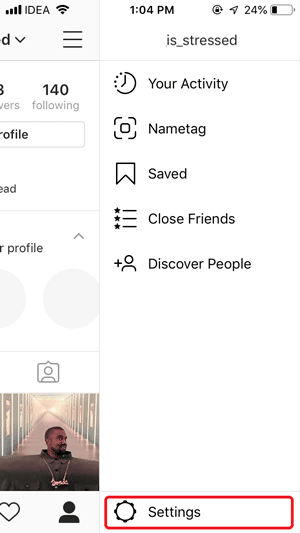
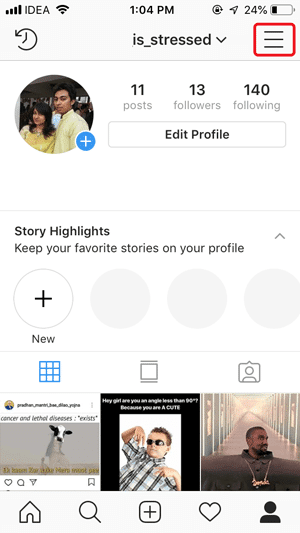
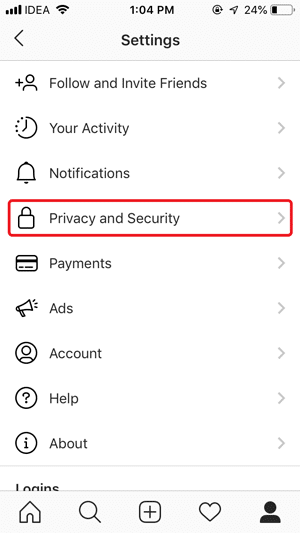
Прокрутите список параметров и выберите Параметры конфиденциальности и безопасности. Прокрутите вниз до вкладки «Безопасность» и нажмите «Сохранить данные для входа».
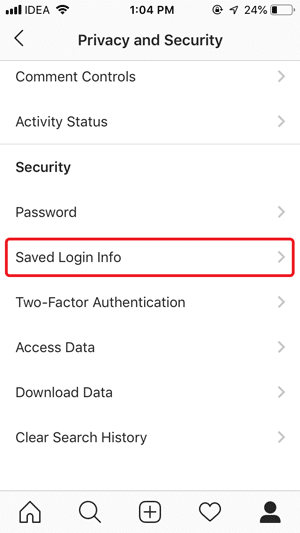
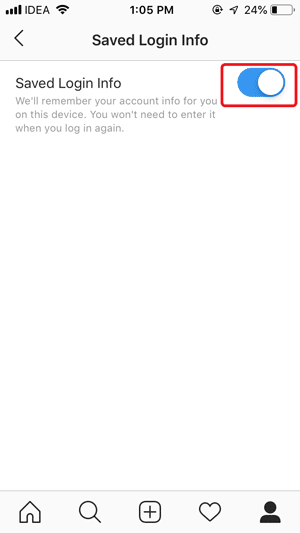
Переключатель отключает функцию автоматического сохранения пароля и позволяет удалить сохраненную информацию для входа. Во время тестирования это позволило мне успешно удалить сохраненную информацию для входа в приложение Instagram.
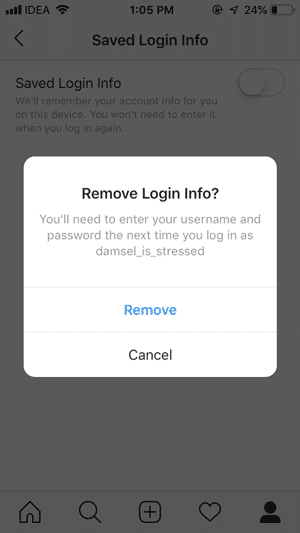
Теперь перейдите в «Настройки», выйдите из своей учетной записи и не забудьте нажать «Не сейчас», чтобы приложение больше не сохраняло данные для входа.
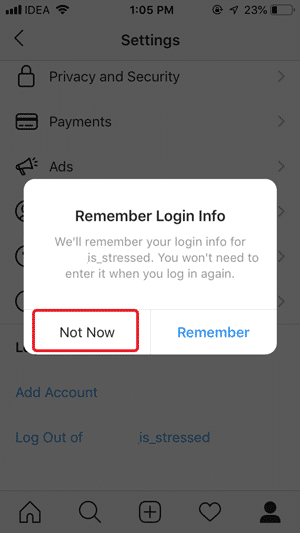
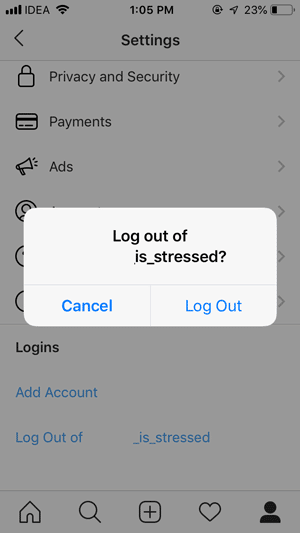
Теперь ваша учетная запись была успешно удалена из сохраненной информации для входа в приложение. Инстаграм iOS. Он не будет зарегистрирован снова, но сначала попросит вас ввести пароль учетной записи.
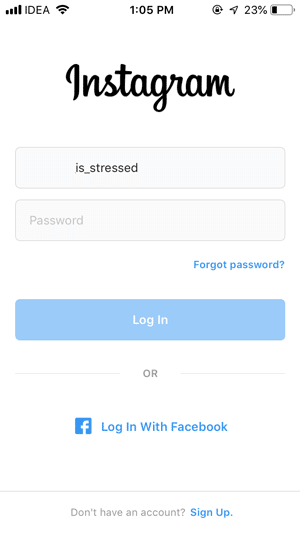
Удалите приложение Facebook
Я использовал два вышеуказанных метода, но, тем не менее, я смог войти в систему без ввода пароля, потому что я установил приложение Facebook, а Instagram привязан к моей учетной записи Facebook. Вы можете удалить приложение Facebook со своего iPhone, чтобы удалить все следы беспрепятственного входа в систему. Теперь никто не может вторгнуться Ваш аккаунт в Instagram.
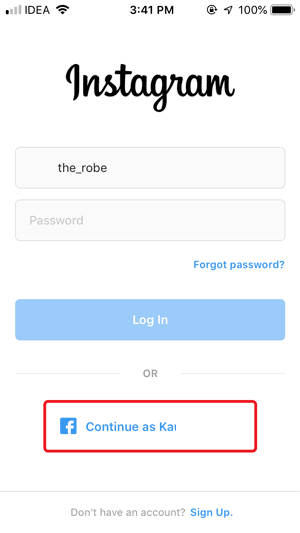
Удалить сохраненную информацию для входа в Instagram
Это был быстрый способ удалить данные для входа, сохраненные на Приложение Instagram для iOS. Причина отсутствия кнопки удаления, вероятно, связана с ограничениями дизайна iOS, поскольку их мать должна была пойти этим путем. Теперь вы можете удалить данные для входа, сохраненные на Приложение Instagram для iOS без проблем. Сообщите нам в комментариях, если у вас возникнут проблемы с этим методом.