Как посмотреть пароль Wi-Fi на iPhone

Если вам требуется подключение нового устройства к Wi-Fi сети, вы не помните пароль от неё, при этом он сохранен на вашем iPhone, его сравнительно легко узнать, если на вашем телефоне установлена последняя версия iOS.
В этой простой инструкции подробно о том, как посмотреть сохраненный пароль Wi-Fi на iPhone с iOS 16 и новее.
Как узнать пароль Wi-Fi на iPhone c iOS 16 или новее
Для просмотра сохраненного пароля Wi-Fi на iPhone достаточно выполнить следующие простые шаги:
- Откройте Настройки — Wi-Fi, включите Wi-Fi, если он отключен.
- Нажмите по значку информации о сети справа от активной Wi-Fi сети, либо у любой сети в разделе «Мои сети» (если сети с сохраненными паролями есть в радиусе действия).

- Нажмите по полю «Пароль» в сведениях о сети. После проверки, например, с помощью FaceID, в поле вместо точек отобразится сохраненный пароль этой сети. Также появится пункт для быстрого копирования в буфер обмена.

А вдруг и это будет интересно:
- Лучшие бесплатные программы для Windows
- Клавиши Alt и Win поменялись местами — как исправить?
- Загрузочная флешка или карта памяти в balenaEtcher
- Как включить звонки по Wi-Fi на iPhone
- Как открыть Свойства системы Windows 11 и 10
- Как использовать режим ожидания на iPhone
- Windows 11
- Windows 10
- Android
- Загрузочная флешка
- Лечение вирусов
- Восстановление данных
- Установка с флешки
- Настройка роутера
- Всё про Windows
- В контакте
- Одноклассники
- Живые обои на рабочий стол Windows 11 и Windows 10
- Лучшие бесплатные программы на каждый день
- Как скачать Windows 10 64-бит и 32-бит оригинальный ISO
- Как смотреть ТВ онлайн бесплатно
- Бесплатные программы для восстановления данных
- Лучшие бесплатные антивирусы
- Средства удаления вредоносных программ (которых не видит ваш антивирус)
- Встроенные системные утилиты Windows 10, 8 и 7, о которых многие не знают
- Бесплатные программы удаленного управления компьютером
- Запуск Windows 10 с флешки без установки
- Лучший антивирус для Windows 10
- Бесплатные программы для ремонта флешек
- Что делать, если сильно греется и выключается ноутбук
- Программы для очистки компьютера от ненужных файлов
- Лучший браузер для Windows
- Бесплатный офис для Windows
- Запуск Android игр и программ в Windows (Эмуляторы Android)
- Что делать, если компьютер не видит флешку
- Управление Android с компьютера
- Клавиши Alt и Win поменялись местами — как исправить?
- Ошибка 0x80072efd — как исправить?
- AV Block Remover — убираем блокировку антивирусов и сайтов майнером
- Ошибка 0x80070643 при обновлении KB5034441 — как исправить?
- Загрузочная флешка или карта памяти в balenaEtcher
- RtkAudUService64.exe — что это в автозагрузке и списке процессов?
- Как включить звонки по Wi-Fi на iPhone
- Использование Kaspersky Rescue Disk для удаления вирусов с компьютера
- Как извлечь иконки из EXE и DLL файлов
- Как изменить язык на экране блокировки Windows 11 и 10
- Как открыть Свойства системы Windows 11 и 10
- Как отключить или удалить Связь с телефоном в Windows 11 и 10
- Ошибка 0xc000001d при запуске игры или программы — как исправить?
- Ключ восстановления BitLocker в Windows — способы посмотреть
- User OOBE Broker — что это за процесс в Windows 11 и 10
- Windows
- Android
- iPhone, iPad и Mac
- Программы
- Загрузочная флешка
- Лечение вирусов
- Восстановление данных
- Ноутбуки
- Wi-Fi и настройка роутера
- Интернет и браузеры
- Для начинающих
- Безопасность
- Ремонт компьютеров
- Windows
- Android
- iPhone, iPad и Mac
- Программы
- Загрузочная флешка
- Лечение вирусов
- Восстановление данных
- Ноутбуки
- Wi-Fi и настройка роутера
- Интернет и браузеры
- Для начинающих
- Безопасность
- Ремонт компьютеров
Как узнать пароль от Wi-Fi на iPhone
Иногда бывают ситуации, когда нужно быстро узнать пароль от домашнего Wi-Fi к которому уже подключен ваш iPhone. Мы собрали несколько действенных вариантов, как это сделать.


1 способ: узнайте пароль с помощью кода маршрутизатора

Этот способ действует не со всеми роутерами, но иногда именно он спасал в трудных ситуациях. Суть состоит в том, чтобы проверить пароль с помощью кода маршрутизатора. Сделать это можно, если:
- Подключить iPhone к Wi-Fi.
- Перейти в настройки.
- Открыть панель Соединение Wi-Fi.
- Напротив подключенной сети вы увидите синюю «i».
- Нажимаете на нее.
- Ищите во вкладке «Маршрутизатор» (в этом поле должны отображаться цифры, которые принадлежат вашему роутеру).
- Копируем эти цифры.
- Заходим в браузер.
- Вводите в поисковое поле цифры.
- Нажимаете «Поиск».
- Далее у вас должно отобразиться всплывающее диалоговое окно с двумя полями (Пароль/Логин).
- В обоих полях мы пишем «admin».
- Нажимаем готово/окей.
- Если все прошло хорошо — откроются настройки роутера, в них мы ищем соединение «Wi-Fi».
- Находим поле с паролем безопасности от Wi-Fi.

Способ 2: Используйте связку ключей iCloud

Если вам нужно подключить MacBook к сети Wi-Fi, c которой уже соединен iPhone, можно использовать «Связку ключей iCloud».
Для этого нужно активировать связку ключей на устройстве Mac и iOS.
Начинаем с настройки на Mac:
- Перейти в меню Apple.
- Затем зайти в системные настройки.
- Перейти во вкладку Apple ID.
- Затем открыть меню iCloud.
- Там вы увидите меню под названием Связка ключей.
- Поставьте галочку напротив этого поля.
- С помощью инструкций настройте связку ключей: вам нужно будет еще раз подтвердить действие и ввести свои данные Apple ID, а также (по желанию) создать пароль для пункта связки ключей.
Примечание: Мы советуем создать пароль, если собираетесь передавать важные данные и не хотите рисковать своей безопасностью.
Затем нужно активировать связку ключей на iPhone:
- Переходим в настройки.
- Открываем вкладку пароли и учетные записи.
- Затем открываем вкладку iCloud.
- Активируем связку ключей.
- Вводим нужные пароли.
- Настраиваем пароль для связки ключей.
.jpg)
После этого вам нужно просто перезагрузить устройство Mac и организовать ему подключение к сети (можно раздать с iPhone, перейдя в настройках в режим модема), чтобы Mac подтянул все пароли.
Когда информация обновиться, нужно будет зайти в меню утилит на Mac и посмотреть пароль интересующей вас сети/подключиться к ней в приложении «связки ключей».
Примечание: пароль в связке появится только если вы вводили его на своем iPhone или Mac (в которых установлена связка ключей). Также для этого нужен один аккаунт iCloud.
Важно! Чтобы найти нужный пароль нужно:
- В списке вы увидите уйму паролей с разными типами. Нас интересует тип «Пароль сети AirPort». Нужно просто найти такую строчку в том большом списке.
- Когда обнаружите нужную строчку — тапните на нее правой кнопкой мыши и откройте меню свойств сети.
- Затем нужно ввести имя сети и просто нажать «показать пароль».
Способ 3: Поделиться паролем Wi-Fi с iPhone на другой iPhone/iPad

В этом способе вы не узнаете, как узнать пароль, но сможете безопасно передать своему другу доступ к сети Wi-Fi в несколько кликов.
- Подключитесь к сети Wi-Fi на iPhone.
- Включите Bluetooth на обоих устройствах.
- Пользователь, что не подключен к сети, должен просто нажать на интересующую сеть Wi-Fi.
- На вашем экране должно автоматически появиться окно «Поделиться Wi-Fi».
- Нажимаете «Поделиться».
- Пользователь с iPhone автоматически подключается к Wi-Fi.
- Часть 1. См. пароль WiFi на iPhone
- Часть 2. Просмотр сохраненного пароля WiFi на Android
- Часть 3. Просмотр пароля WiFi в Windows 11/10/8/7
- Часть 4. Проверьте сохраненные пароли Wi-Fi на Mac
- Часть 5. Часто задаваемые вопросы о том, как просмотреть пароли Wi-Fi
- Находите, просматривайте и экспортируйте сохраненные пароли WiFi на iPhone и iPad.
- Управляйте паролями Wi-Fi, паролями связки ключей iCloud и другими кодами доступа.
- Выберите информацию о пароле iPhone и экспортируйте ее в виде файла CSV.
- Поддерживает все версии iOS и модели iPhone и на 100% безопасен в использовании.
- Levitagram, или как на iPhone создавать фото с эффектом левитации (полета).
- Как почистить кэш в WhatsApp на iPhone?
- Как научить iPhone проговаривать имя того, кто вам звонит.
Внимание! Многие источники советуют устанавливать джейлбрейк для того, чтобы установить какое-то приложение и с помощью него узнать пароль Wi-Fi. Мы не советуем этого делать категорически. Оно попросту того не стоит. Лучше лишний раз переспросить, сменить пароль, чем жертвовать своим iPhone. Также не забывайте, что вы всегда можете обратиться за помощью в специализированный сервисный центр iLab .
Просмотр пароля WiFi на iPhone, Android, Windows и Mac
Чтобы другие не могли подключиться к вашей беспроводной сети, вам необходимо установить пароль WiFi, обычно сложный, для его защиты. После того, как вы подключитесь к сети Wi-Fi, ее пароль будет сохранен на вашем iPhone, iPad, телефоне Android, ПК с Windows или Mac. Ваше устройство автоматически подключится к сети в следующий раз. Вы знаете как посмотреть пароль от вай фай?
Как правило, вы не можете вспомнить некоторые пароли WiFi, в том числе пароли беспроводной сети для вашей компании или дома. Иногда вам необходимо знать пароли, чтобы подключиться к другому устройству или поделиться им с другими. Этот пост поможет вам просмотреть сохраненные пароли Wi-Fi на вашем iPhone, телефоне Android, Mac и ПК с Windows.
Часть 1. Как посмотреть пароль WiFi на iPhone и iPad
Вы не можете напрямую просматривать или делиться этими сохраненными паролями Wi-Fi на своем iPhone/iPad в iOS 15 или более ранних версиях без ограничений. Хорошо, что теперь вы можете просматривать и копировать пароли Wi-Fi с помощью Face ID в iOS 17, iPadOS 17.1 и более поздних версиях. В этой части вы узнаете, как просмотреть сохраненный Wi-Fi в iOS 17/16/15 и других старых версиях.
Смотрите пароли iPhone Wi-Fi в iOS 17 и iPadOS 17.1
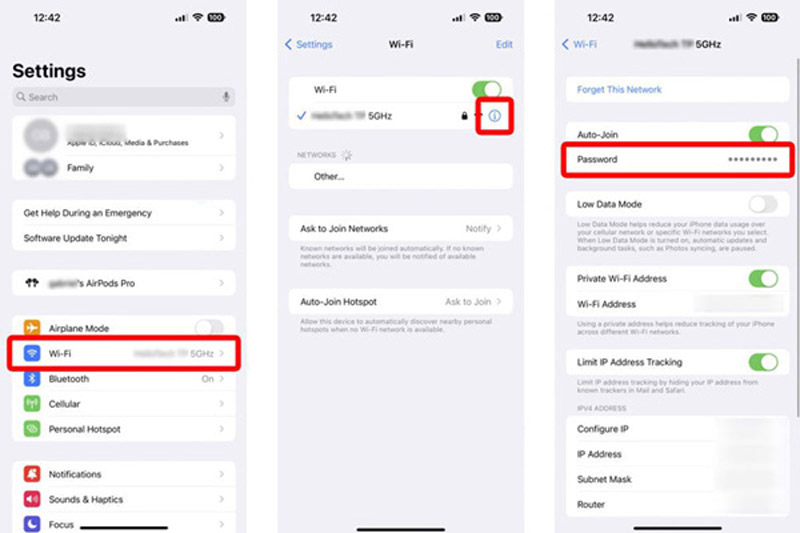
Если вы используете iPhone 8 или более позднюю модель с iOS 17, вы можете перейти в приложение «Настройки», чтобы найти, показать и скопировать сохраненные пароли WiFi. Кран Wi-Fi or WLAN в приложении «Настройки» и выберите сеть Wi-Fi, пароль которой вы хотите увидеть. Нажмите Инфо чтобы двигаться дальше.
Коснитесь скрытого пароля Wi-Fi и используйте Face ID или Touch ID, чтобы отобразить пароль WiFi. Теперь вы можете увидеть пароль WiFi на вашем iPhone. Вы можете коснуться Копировать кнопку, чтобы поделиться им с другими.
Просмотр сохраненных паролей iPhone WiFi в iOS 15 и более ранних версиях
Apple не предлагает официального способа просмотра паролей WiFi в iOS 15 и более ранних версиях. Таким образом, было бы полезно, если бы вы полагались на стороннее средство просмотра паролей iPhone для поиска, просмотра и обмена сохраненными паролями WiFi. Мы настоятельно рекомендуем простой в использовании Менеджер паролей iPhone чтобы легко проверять и экспортировать пароли WiFi на iPhone и iPad.
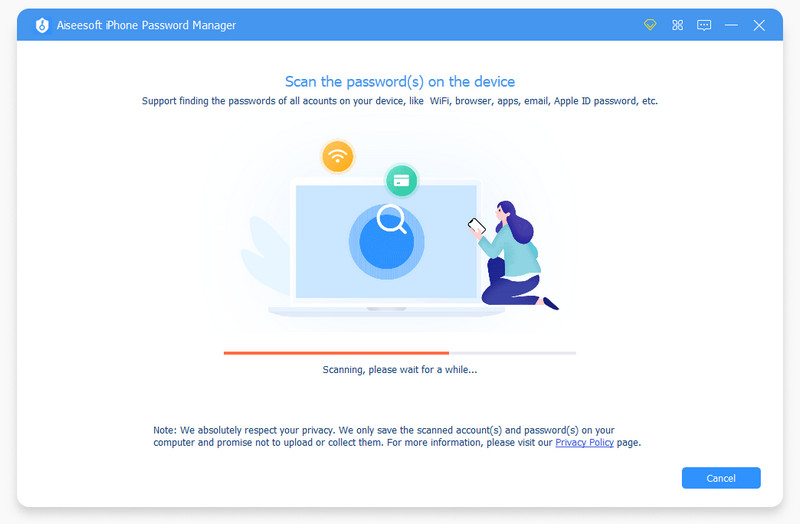
Бесплатно скачайте и запустите этот менеджер паролей iPhone на своем компьютере. Подключите ваш iPhone и нажмите кнопку Start кнопку для быстрого сканирования всех паролей Wi-Fi, сохраненных на этом устройстве iOS.
Когда сканирование будет завершено, все типы паролей будут перечислены в категориях на левой панели, таких как учетная запись WiFi, Интернет и приложение, Apple ID, учетная запись электронной почты, экранное время и т. д. Вы можете нажать Учетная запись WiFi чтобы увидеть соответствующие пароли WiFi.
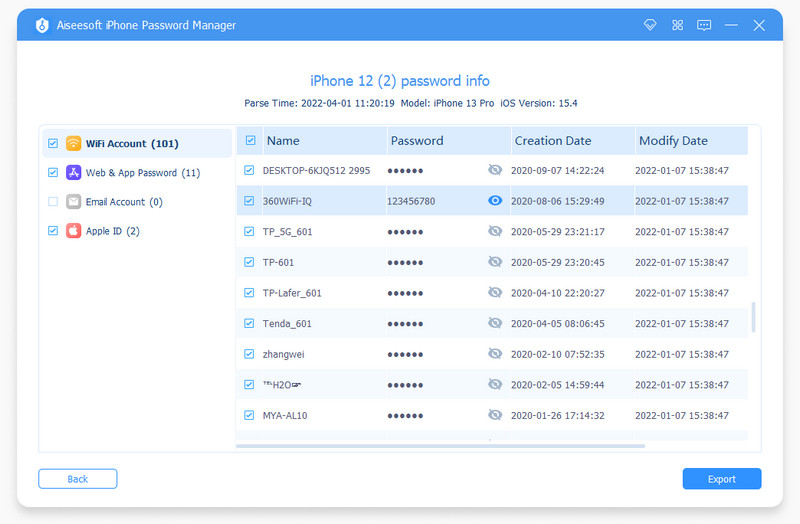
Нажмите Глаза значок рядом с вашим паролем Wi-Fi, чтобы отобразить его. Вы можете выбрать все пароли, для которых хотите создать резервную копию, и нажать кнопку Экспортировать кнопку, чтобы сохранить их в файле CSV. Вы также можете использовать этот инструмент для экспортировать пароли из браузеров.
Часть 2. Как просмотреть пароль WiFi на Android без рута
Вы можете увидеть свои сохраненные пароли WiFi прямо в Android 10 и выше без рута. Если ваш телефон Android работает под управлением Android 9 или более ранней версии, вам необходимо получить root-права, чтобы просмотреть пароль WiFi. В этой части рассказывается, как посмотреть пароли WiFi на Android 11 и Android 10.
Откройте приложение Настройки приложение на вашем телефоне Android. Прокрутите вниз, чтобы коснуться Сеть и Интернет , затем выберите Интернет or Wi-Fi .
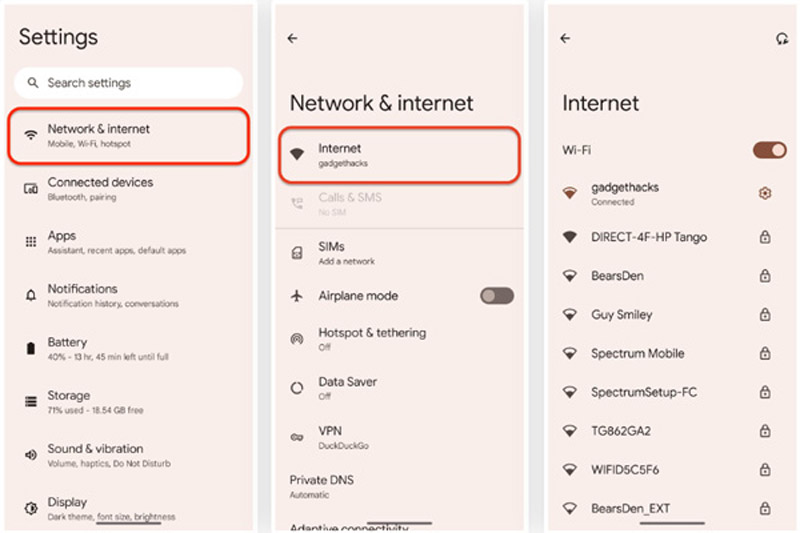
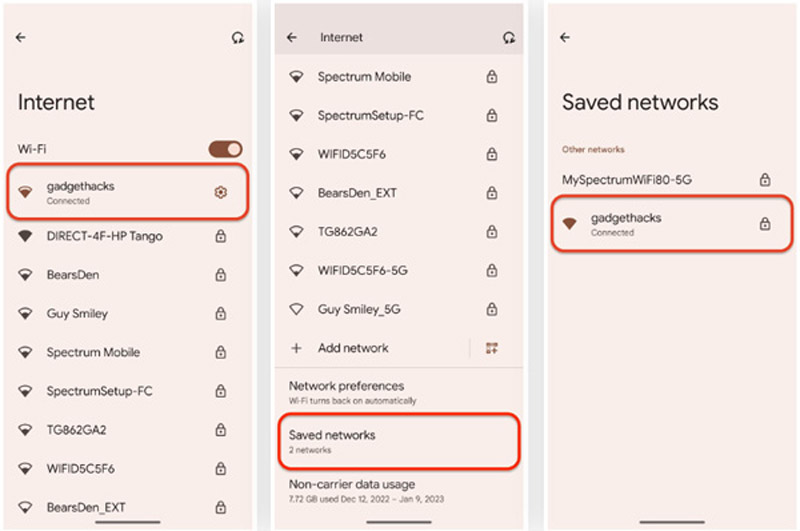
При входе в интерфейс Wi-Fi или Интернет найдите беспроводную сеть, к которой вы в данный момент подключены, и коснитесь значка настройки значок рядом с ним. Кроме того, вы можете прокрутить вниз, чтобы выбрать Сохраненные сети опцию.
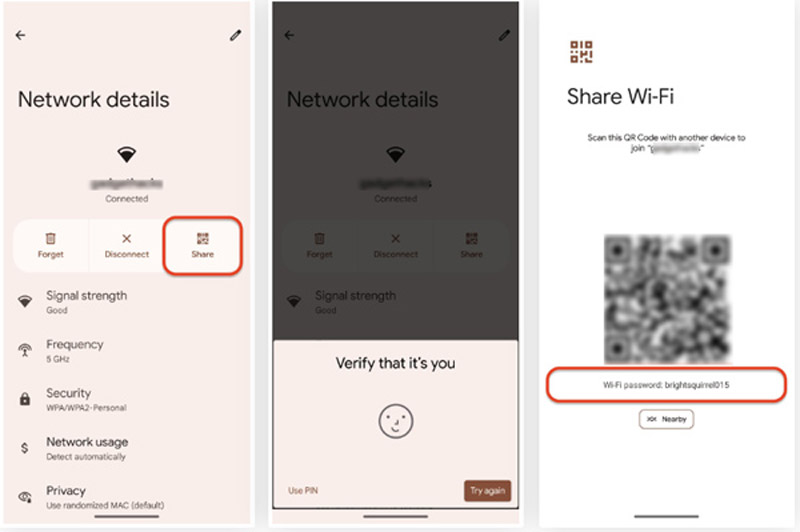
В Детали сети интерфейс, коснитесь Поделиться кнопка. Теперь вам необходимо отсканировать свое лицо / отпечаток пальца, ввести PIN-код или ввести пароль для идентификации. После этого вы увидите QR-код, в котором хранятся учетные данные WiFi. Вы можете просматривать сохраненные пароли Wi-Fi на своем телефоне Android без рутирования.
Часть 3. Как просмотреть пароль WiFi в Windows 10 и Windows 11
Windows предлагает простой способ найти пароль WiFi, который вы подключили. Независимо от того, используете ли вы компьютер с Windows 11, Windows 10, Windows 8.1 или Windows 7, вы можете перейти к настройкам Wi-Fi, чтобы увидеть сохраненный пароль WiFi.
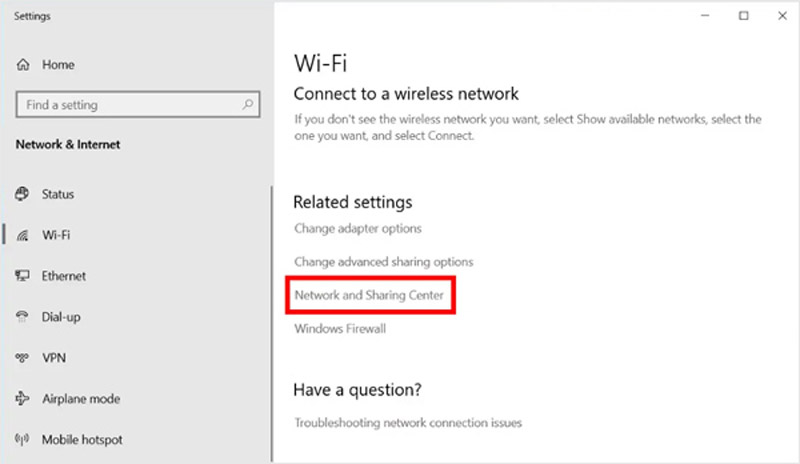
В Windows 10 или 11 вы можете нажать кнопку «Пуск», перейти в «Настройки» или «Панель управления», ввести Сеть и Интернет , а затем выберите Центр управления сетями и общим доступом . На ПК с Windows 8.1 или 7 найдите «Сеть», затем перейдите в «Центр управления сетями и общим доступом» из списка.
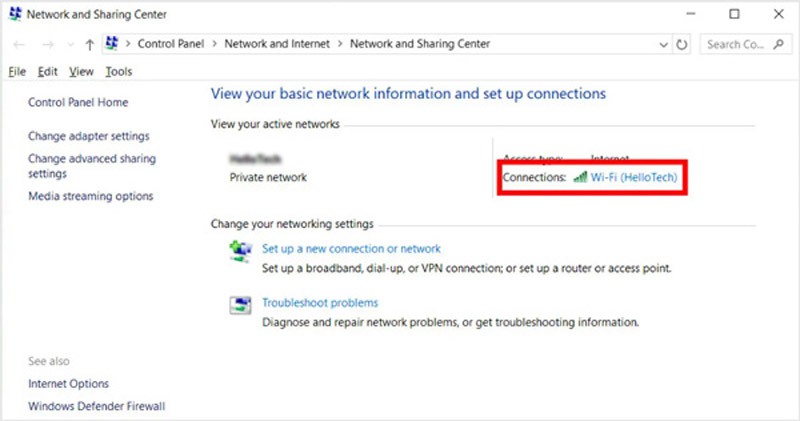
Щелкните имя сети Wi-Fi рядом с Коммутация . Это отобразит Wi-Fi Статус окно.
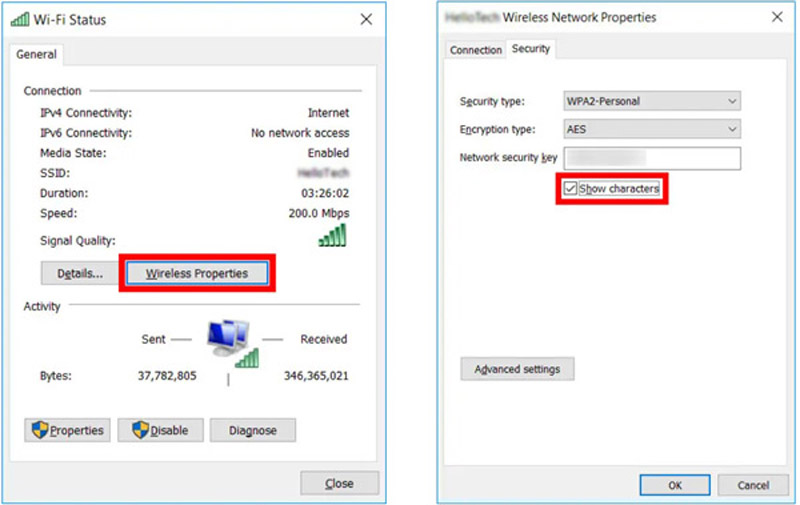
Нажмите Свойства беспроводной и нажмите Безопасность вкладка Теперь вы можете поставить галочку Показать символы поле для просмотра пароля WiFi. Нажмите здесь, чтобы узнать, как управлять паролями в Windows и Mac.
Часть 4. Как просмотреть сохраненный пароль WiFi на Mac
Если ваш Mac подключен к той же сети Wi-Fi, что и ваш iPhone или iPad, вы можете легко просмотреть или поделиться паролем на своем устройстве iOS. Вы также можете увидеть пароль Wi-Fi на Mac под управлением macOS Sonoma или более поздней версии, выполнив следующие действия.
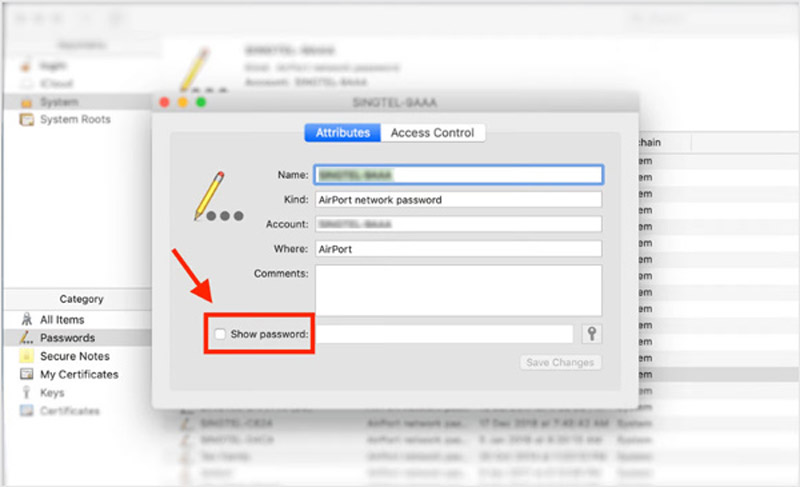
Запустить Брелок приложение на вашем Mac через поиск Spotlight. Нажмите Система на левой панели, а затем выберите пароли в категории. Это отобразит все сети WiFi, хранящиеся на этом Mac.
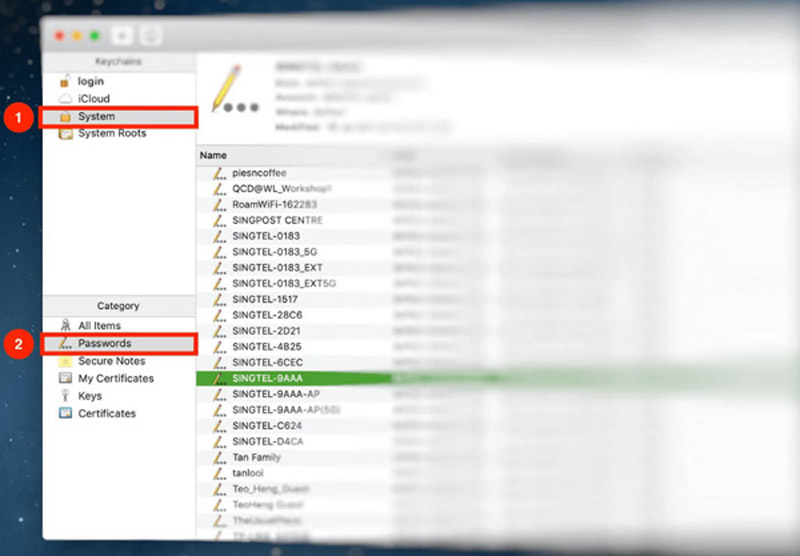
Найдите имя WiFi, для которого вы хотите проверить пароль, и выделите его. Нажмите на i значок в верхней части окна, чтобы открыть новое информационное окно WiFi. Отметьте Показать пароль поле для просмотра пароля WiFi.
Часть 5. Часто задаваемые вопросы о том, как просмотреть сохраненный пароль WiFi
Как увидеть пароль WiFi для вашей личной точки доступа iPhone?
Откройте приложение «Настройки», прокрутите вниз, чтобы выбрать параметр «Сотовая связь», и перейдите в раздел «Персональная точка доступа». В интерфейсе персональной точки доступа вы можете просмотреть пароль своей личной точки доступа в поле «Пароль Wi-Fi». Вы можете нажать на нее, чтобы отредактировать или скопировать пароль.
Где включить iCloud Keychain на iPhone?
Коснитесь своего имени в приложении «Настройки» и перейдите в iCloud. Коснитесь «Пароли и связка ключей», а затем включите параметр «Связка ключей iCloud». Чтобы включить эту функцию, вам необходимо ввести код доступа или пароль Apple ID.
Как посмотреть пароль WiFi на телефоне Android с помощью QR-кода?
С помощью описанного выше метода вы можете легко получить QR-код, содержащий ваш пароль WiFi, из сети и Интернета. Чтобы проверить детали Wi-Fi, вам необходимо отсканировать QR-код.
Этот пост дает вам окончательное руководство по просмотр паролей WiFi на iPhone, Android, Mac и ПК с Windows. Вы можете следовать руководству, чтобы легко просмотреть сохраненные пароли WiFi.
Что вы думаете об этом посте.
Рейтинг: 4.9 / 5 (на основе голосов 262) Подпишитесь на нас в
Более Чтение

Оставьте свой комментарий и присоединяйтесь к нашему обсуждению
Менеджер паролей iPhone
iPhone Password Manager — отличный инструмент для поиска всех паролей и учетных записей, сохраненных на вашем iPhone. Он также может экспортировать и создавать резервные копии ваших паролей.
Как посмотреть пароль от Wi-Fi сети на iPhone и iPad
С выходом iOS 16 в разделе Wi-Fi теперь можно увидеть пароль той сети, к которой вы подключены. Функция кажется мелкой, но какая же она полезная!
Надо сказать, что раньше такой возможности у пользователя просто не было. Он мог только лишь автоматически делиться подключением к Wi-Fi с расположенным поблизости устройством Apple. А вот узнать пароль от сети на подключенном к ней устройстве с iOS 15 или более ранних версиях системы возможности не было.
В iOS 16 приложении «Настройки» надо открыть раздел Wi-Fi, а потом нажать на имя сети, к которой вы подключены.
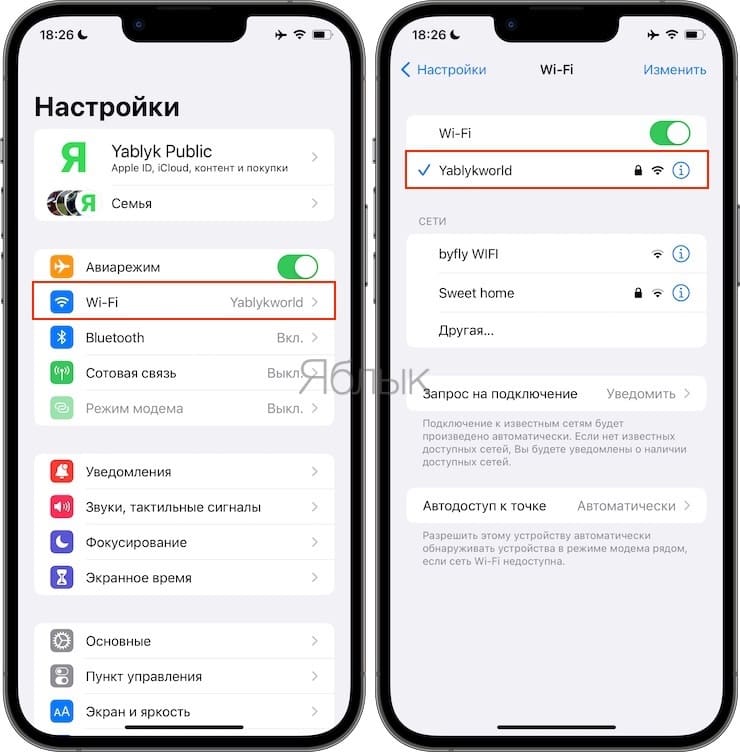
В ее свойствах появится новая опция, «Пароль».
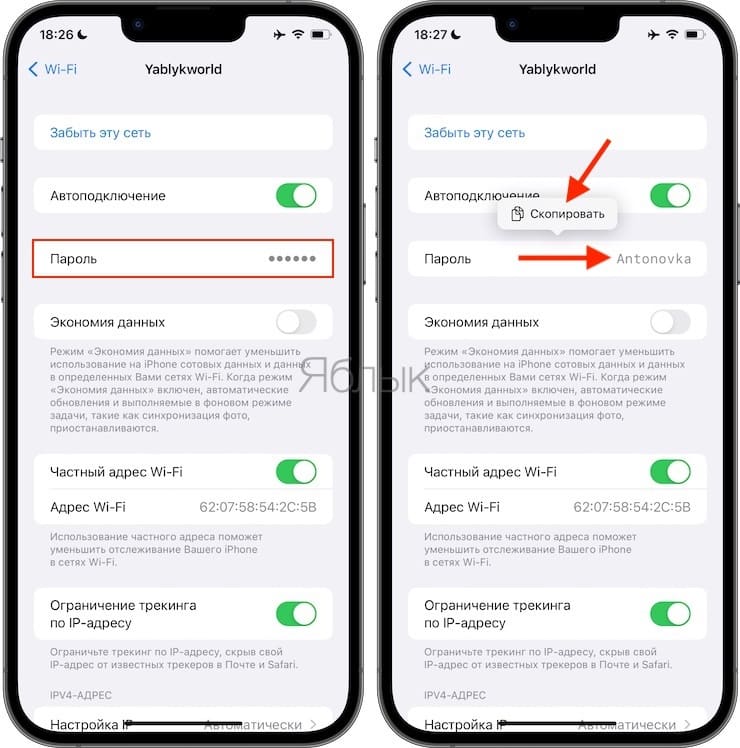
Его можно посмотреть, нажав на него, а также скопировать, потом вставив в нужное текстовое поле. Например, в письмо или чат. Вот только придется пройти аутентификацию с помощью Face ID, Touch ID или кода доступа. В противном случае пароль вы не увидите.
�� Смотрите также:
�� Мы в Telegram и YouTube, подписывайтесь!