Заполнение и подписание форм PDF в приложении «Просмотр» на Mac

В приложении «Просмотр» можно добавить текст и подпись в файл PDF.
Заполнение форм PDF
- В приложении «Просмотр» на Mac откройте форму PDF.
- Нажмите на поле в форме, затем введите текст.

Если в файле PDF не представлена возможность печатать непосредственно в форме, можно добавить текстовый блок. Нажмите кнопку «Показать панель инструментов для заполнения форм» , затем нажмите .
Добавление контактной информации в формы PDF
В macOS 14.2 или новее для форм PDF можно использовать улучшенную функцию «Автозаполнение», чтобы добавлять имена, адреса и другую контактную информацию.
Примечание. Не все файлы PDF поддерживают эту функцию.
- В приложении «Просмотр» на Mac откройте форму PDF.
- Выполните одно из указанных действий.
- Рядом с сообщением «Функция автозаполнения может помочь добавить данные в эту форму» нажмите кнопку «Автозаполнить форму». (Это сообщение может не отображаться, если Вы уже вносили изменения в этот файл PDF.)
- Нажмите поле в форме PDF.
- В появившемся всплывающем меню нажмите свое имя. Форма заполняется соответствующей контактной информацией из приложения «Контакты». См. раздел Настройка собственной карточки в приложении «Контакты» на Mac. Чтобы добавить информацию другого человека, нажмите «Выбрать другой», нажмите имя человека, затем нажмите любые данные в его контактной информации.
Создание и использование подписей
Для подписания файлов PDF можно использовать изображение подписи, созданной на трекпаде или снятой на встроенную камеру Mac, iPhone или iPad.
- В приложении «Просмотр» на Mac нажмите кнопку «Показать панель инструментов разметки»
 (если панель инструментов разметки не отображается), затем нажмите кнопку «Подпись»
  .
. - Если Вы хотите использовать существующую подпись, перейдите к шагу 4.
- Выполните одно из указанных действий.
- Создание подписи при помощи трекпада. Нажмите «Трекпад», нажмите текст, пальцем распишитесь на трекпаде, нажмите любую клавишу, затем нажмите «Готово». Если получившееся изображение Вам не понравилось, нажмите «Очистить» и повторите попытку. Если Mac оснащен трекпадом Force Touch, Вы можете надавить пальцем сильнее, чтобы провести более жирную и темную линию.
- Создание подписи при помощи камеры, встроенной в компьютер. Нажмите «Камера». Возьмите белый лист с подписью и держите его перед камерой так, чтобы подпись оказалась на одном уровне с синей линией в окне приложения. Когда подпись появится в окне, нажмите «Готово». Если получившееся изображение Вам не понравилось, нажмите «Очистить» и повторите попытку.
- Создание подписи на iPhone или iPad. Нажмите «Выбрать устройство», чтобы выбрать устройство (если доступно несколько устройств). Пальцем или при помощи Apple Pencil (на iPad) напишите на устройстве свое имя, затем коснитесь «Готово». Если результат Вам не нравится, коснитесь «Очистить», затем повторите попытку.
Если Вы используете VoiceOver, средство голосового сопровождения интерфейса, встроенное в Mac, Вы можете добавить описание при создании подписи. Это особенно удобно, если у Вас несколько разных подписей и их нужно различать. Прежде чем Вы нажмете кнопку «Готово», откройте всплывающее меню «Описание» и выберите подходящий вариант (например «Инициалы») или создайте свое описание.
Если Вы используете iCloud Drive, Ваши подписи будут доступны на других Ваших компьютерах Mac, где включена служба iCloud Drive.
Ответ на электронное письмо с вложенным файлом PDF
- В приложении «Почта»
 на Mac дважды нажмите вложенный файл PDF, чтобы открыть его в приложении «Просмотр» .
Примечание. Если файл PDF открылся в другом приложении, закройте файл. Нажмите значок файла, удерживая клавишу Control, выберите «Открыть с помощью» и выберите приложение «Просмотр». См. раздел Выбор приложения, в котором нужно открыть файл.
Удаление сохраненной подписи
- В приложении «Просмотр» на Mac нажмите кнопку «Показать панель инструментов разметки» (если панель инструментов разметки не отображается).
- Нажмите кнопку «Подпись» , наведите указатель на подпись, затем нажмите «X» справа.
Подпись будет удалена из всех приложений, которые используют функцию «Разметка» на Вашем Mac. Если Вы включили службу iCloud Drive, подпись также будет удалена со всех других Ваших компьютеров Mac, где используется служба iCloud Drive.
Настройка работы электронной подписи на macOS
Для использования электронной подписи на маке требуется установить на компьютер криптопровайдер, плагин для браузера, драйвера на USB-токен при необходимости, браузер с поддержкой российских ГОСТов и ваш личный сертификат, полученный в удостоверяющем центре.
1. Криптопровайдер
Криптопровайдер — независимый модуль, позволяющий осуществлять криптографические операции, такие как формирование/проверка электронной подписи (ЭП), шифрование информации, хранение ключей всех типов.
Без Криптопровайдера ЭП работать не будет!
КриптоПро CSP
со встроенным КриптоПро ЭЦП Browser Plug-in 2.0 и корневыми сертификатами УЦ
версия 5.0.12800
OS X 10.9+ (x64)
- Распакуйте скачанный архив macos-uni.tgz
- Откройте распакованную папку macos-uni
- Запустите файл ru.cryptopro.csp-cades-5.0.xxxxx.dmg
При установке оставьте выбранные по умолчанию опции установки (КриптоПро ЭЦП Browser Plug-in 2.0 входит в состав)
Если macOS выводит предупреждение, что запускаемое ПО от неустановленного разработчика – нужно подтвердить запуск в системных настройках: System Preferences —> Security & Privacy —> Open Anyway
Расширение необходимое для выпуска и использования ЭП в браузере
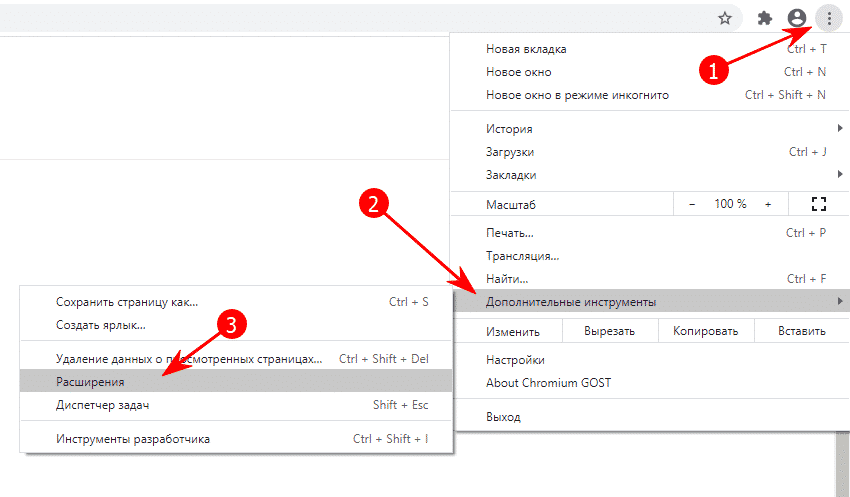
Войдите на вкладку Расширения
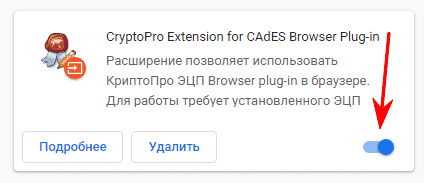
Проверьте расширение «CryptoPro Extension for CAdES Browser Plug-in».
Оно должно быть включено!
2. Драйвер USB-токена
USB-токен — средство для безопасного хранения криптографических ключей электронной подписи и многофакторной аутентификации пользователей.
USB-токен и флешка это разные вещи! USB-токен обладает закрытой файловой системой и может быть защищён установкой PIN-кода.
Если Вы используете USB-токен установите соответствующий драйвер.
Системный диск или обычная флешка

Драйвер не требуется
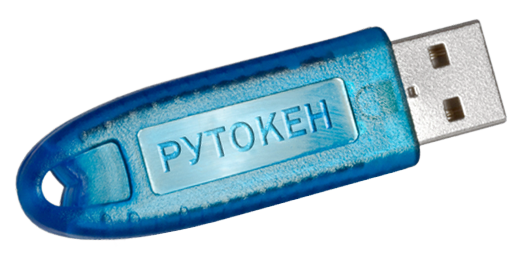
USB-токен семейства «Рутокен»
После установки драйвера необходима перезагрузка компьютера
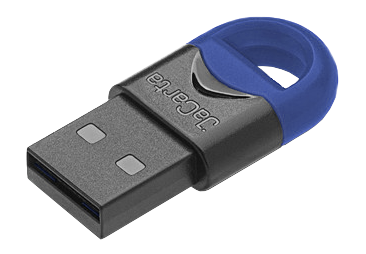
USB-токен семейства «JaCarta»
3. Дополнительное ПО
Браузер
Рекомендуемый браузер для работы с ЭП в macOS.
Используется для ЛК ФНС, zakupki.gov.ru и для других сайтов, работающих с соединениями по российскому ГОСТу
По ссылке скачайте версию для macOS — chromium-gost-xxx.x.xxxx.xxx-macos-amd64.tar.bz2
Или chromium-gost-xxx.x.xxxx.xxx-macos-arm64.tar.bz2 для ARM-архитектуры
Плагин Госуслуг (при необходимости)
Расширение необходимое для использования ЭП на Госуслугах
Расширение необходимое для использования ЭП на госуслугах в браузере
Решение проблемы использования ЭП на портале Госуслуг
4. Установка личного сертификата
В зависимости от того, выдан вам сертификат электронной подписи или он ещё в процессе оформления, выполните действия с соответствующей вкладки
Сертификат ещё оформляется
Сертификат уже получен ранее
Сертификат ещё оформляется
Завершите оформление сертификата электронной подписи:
После прохождения идентификации личности (очной или удалённой) запишите сертификат по вашей индивидуальной ссылке для оформления электронной подписи, которую вы получали по электронной почте.
Сертификат уже получен ранее
Установка личного сертификата с привязкой к ключевому контейнеру на ключевом носителе (при подключенном ключевом носителе):
Запустите программу «Инструменты КриптоПро» (или «cptools»)
- Откройте «Finder»
- Затем «Программы»
- Запустите приложение «Инструменты КриптоПро»
Установите личный сертификат из контейнера
- Вкладка «Контейнеры»
- Выберите нужный ключевой контейнер
- Выберите «Установить сертификат»
Установка электронной цифровой подписи на MacOS
Активные пользователи MacOS, которые имеют цифровую электронную подпись на USB- носителе (Rutoken и т.д.), часто сталкиваются с необходимостью установки сертификата в локальное хранилище (на жесткий диск). С этой необходимостью столкнулись и мы, но в сети не нашли достойного описания того, как это сделать. В результате родилась эта статья.
Установка КриптоПро
Для того, чтобы скачать дистрибутив КриптоПро, необходимо пройти регистрацию на официальном сайте.
После того, как вы прошли регистрацию, необходимо скачать дистрибутив КриптоПро для вашей операционной системы по ссылке.
Далее запустите скачанный файл и проследуйте инструкциям. Если ваш Мак блокирует установку, то перейдите в «Настройки» -> «Защита и безопасность» и на вкладке «Основные» нажмите кнопку «Открыть».
Установка лицензии КриптоПро
Для установки лицензии необходимо открыть приложение «Терминал». Для его открытия нажмите на значок «лупы» в правом верхнем углу и, в открывшееся поле, введите «терминал», нажмите кнопку ввода.
После того, как откроется терминал, нужно ввести в него команду (можно скопировать текст и вставить в терминал):
sudo /opt/cprocsp/sbin/cpconfig -license -view
Данная команда проверит текущее состояние лицензии. Если вы установили КриптоПро впервые, то вам, скорее всего, будет предоставлен тестовый период. Но мы рекомендуем сразу установить вашу лицензию и забыть об этом до истечения срока лицензии.
Для установки лицензии необходимо выполнить команду:
sudo /opt/cprocsp/sbin/cpconfig -license —set
Вместо вставьте текст вашей лицензии.
Установка электронной подписи в локальное хранилище MacOS
Для начала вам необходимо вставить ваш токен (USB-носитель вашей цифровой подписи) в USB привод Мака. После того, как это будет сделано в окне терминала выполните команду:
sudo /opt/cprocsp/bin/csptest -keyset -enum_cont -fqcn -verifyc | iconv -f cp1251
Данная команда отобразит список контейнеров сертификатов, как локальные, так и USB. Все локальные контейнеры начинаются с «\\.\HDIMAGE\. ». Найдите в данном списке путь до контейнера на USB носителе, у которого вместо «HDIMAGE” будет написано, чаще всего, наименование его производителя, например, «Aktiv Rutoken».
Наконец, скопируем цифровую подпись с USB-носителя на локальный компьютер с помощью команды:
sudo /opt/cprocsp/bin/csptestf -keycopy -contsrc '' -contdest '\\.\HDIMAGE\ '
Далее вам будет предложено ввести пароль для локального контейнера. Придумайте его, запишите в удобное для вас место и введите его в поле.
Тестирование работоспособности
Откройте ваш любимый браузер и перейдите по ссылке (не забудьте установить CryptoPro Browser Plugin).
На открывшейся странице выберите необходимый сертификат и нажмите кнопку подписать. Если не вышла информация об ошибке, то все сработало.
Подписывайтесь на наш YaZen и Телеграм канал, чтобы расширять свой кругозор в Digital сфере.
P.S.: Мы с радостью разработаем для вас сайт, продвинем его в поисковых сетях, настроим контекстную рекламу, а может вы очень продвинутый, тогда мы создадим для вас мобильное приложение, либо разработаем высоконагруженный проект.
Выпуск и установка сертификата на MacOS
Работать с электронной подписью можно только в интернет-браузерах:
- Google Chrome 49 и выше.
- Mozilla Firefox 87 и выше.
- Яндекс.Браузер 16.7 и выше.
- Opera 38 и выше.
Стандартный для MacOS Safari не подойдет.
Для MacOS сертификат может быть установлен только в реестр или на Рутокен (приобретается в сервисных центрах), но не на флешку.
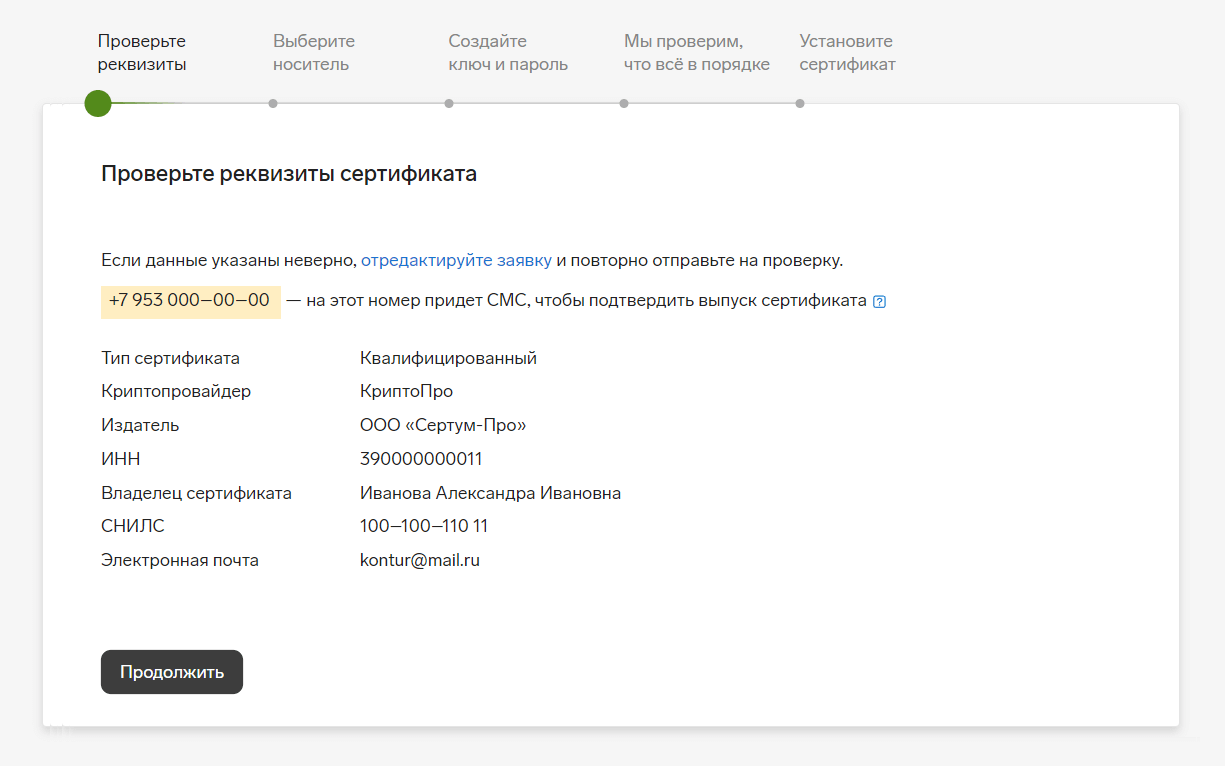
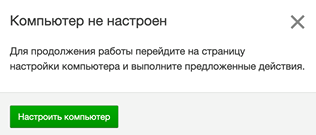
Чтобы продолжить выпуск сертификата:
-
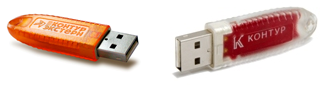
Если сертификат будет устанавливаться на ключевой носитель, выданный в сервисном центре, вставьте ключевой носитель в компьютер. Как правило, для хранения сертификатов используется Рутокен или Рутокен Лайт.
Установка сертификата на MacOS
Чтобы установить сертификат на MacOs:
- Вставьте Рутокен с подписью в компьютер.
- Перейдите по ссылке https://auth.kontur.ru/.
- Выберите вход «По сертификату». Сертификат найдётся и установится автоматически. После этого вы сможете работать с подписью в сервисе (системе).