Как посмотреть установленные обновления в Windows 10
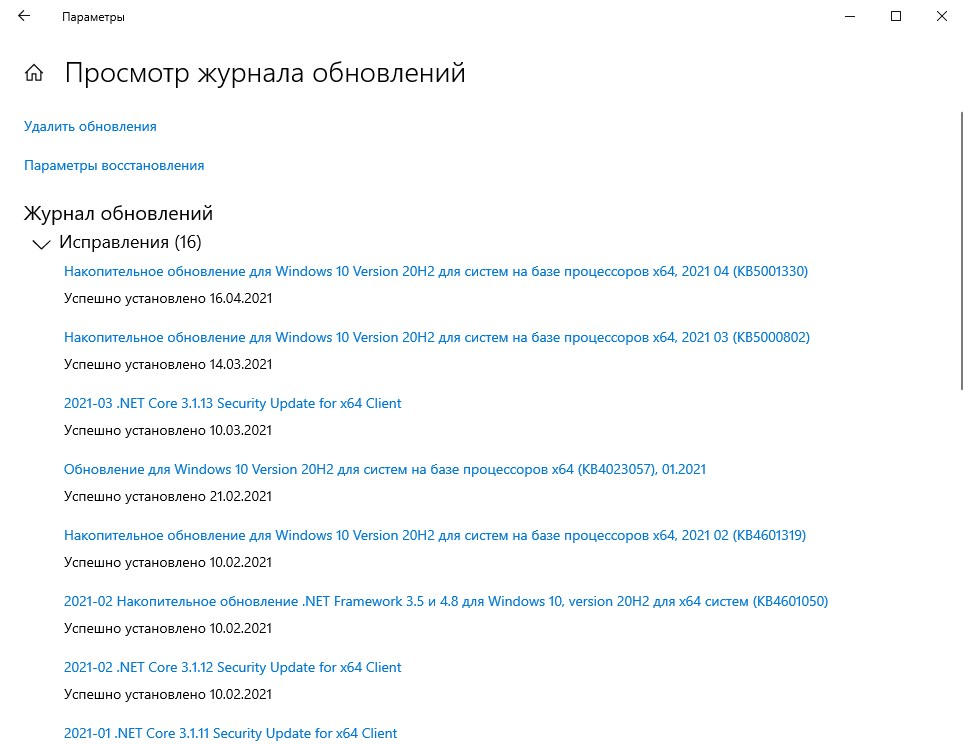
В связи с периодически возникающими проблемами от свежих обновлений Windows 10, может возникнуть необходимость убедиться, установлено ли какое-то обновление в системе или нет. Сделать это можно через «Журнал обновлений«, который можно открыть через «Параметры» системы.
Просмотр Журнала обновлений
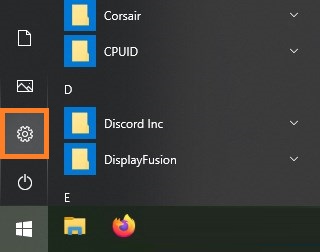
- Открываем «Параметры«, воспользовавшись меню Пуск, и выбрав там соответствующий пункт.
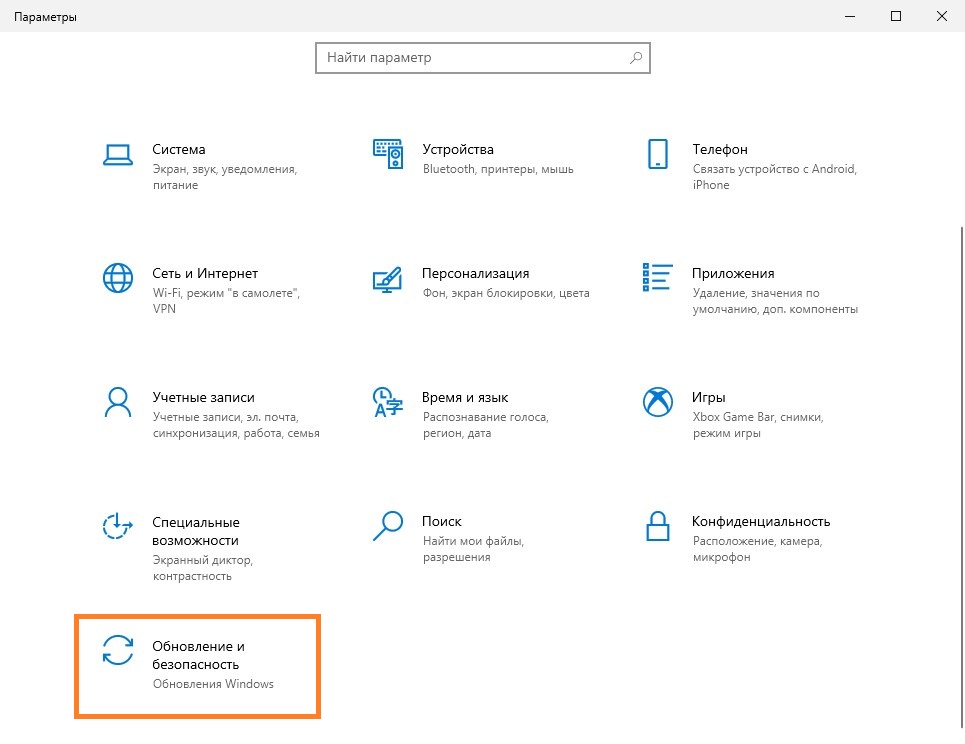
- Там выбираем раздел «Обновление и безопасность«.
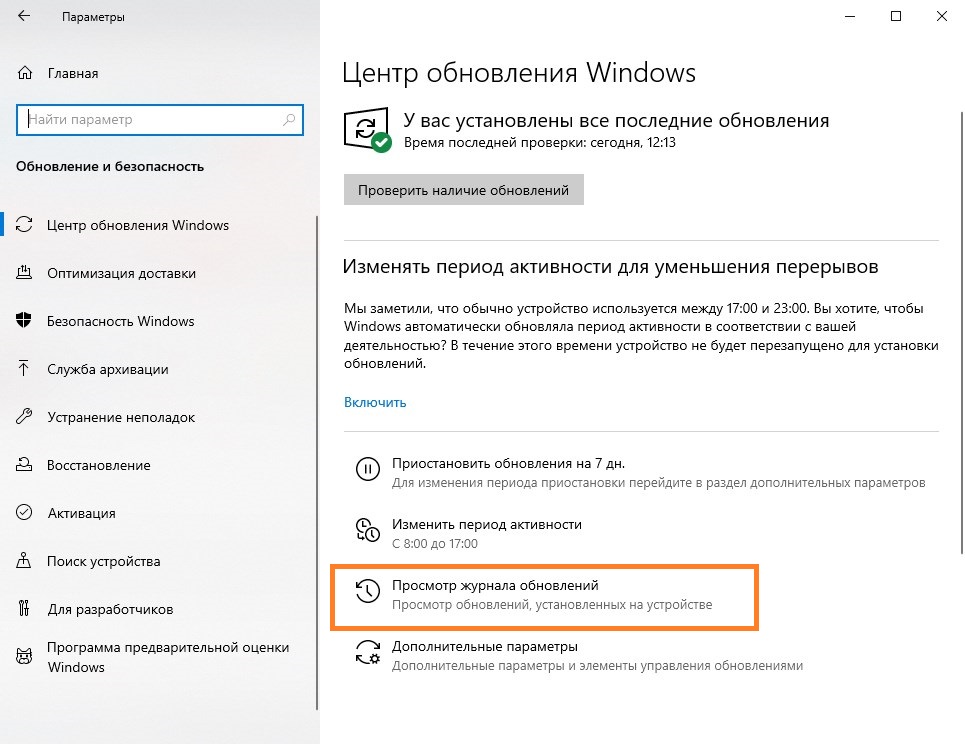
- Далее ищем пункт «Журнал обновлений» — в старых версиях Windows 10 он был расположен в верхней части, в последних версиях данный пункт находится ближе к низу.
- В «Журнале обновлений» можно будет увидеть все установленные в системе обновления — увы, но без какой-либо возможности поиска.
Была ли эта статья Вам полезна?
Что в статье не так? Пожалуйста, помогите нам её улучшить!
Получение последнего обновления Windows
Устройства Windows могут получать новые функции в разное время, так как корпорация Майкрософт предоставляет обновления, исправления, улучшения и улучшения, не относящиеся к системе безопасности, с помощью нескольких технологий обслуживания, включая управляемое развертывание функций (CFR). Windows сообщит вам, нужно ли перезагрузить устройство для завершения обновления, и вы можете выбрать время, которое лучше всего подходит для завершения этого обновления.
Последнее обновление Windows Windows 11 версии 23H2, также известное как обновление Windows 11 2023.
Автоматическое получение последних обновлений по мере их доступности
Теперь вы можете выбрать, чтобы Windows получала последние обновления компонентов, не относящиеся к безопасности, как только они становятся доступными для вашего устройства. Дополнительные сведения об этом см. в статье Получение обновлений Windows, как только они будут доступны для вашего устройства.
Что следует отметить
- Чтобы проверка обновлений, выберите Пуск >Параметры >клиентский компонент Центра обновления Windows , а затем выберите Проверить наличие обновлений. Если обновления доступны, их можно установить.
Статьи по теме
- Дополнительные сведения об обновлении до Windows 11 см. в статье Обновление до Windows 11: вопросы и ответы.
- Дополнительные сведения о клиентский компонент Центра обновления Windows
- Получайте обновления Windows, как только они будут доступны для вашего устройства
Когда обновление Windows 10 2022 Windows 10, версия 22H2 будет готова для вашего устройства, его можно будет скачать на странице клиентский компонент Центра обновления Windows в разделе Параметры. Выберите время, когда вам удобнее всего скачать обновление. Затем вам потребуется перезагрузить устройство и завершить установку. После этого устройство будет работать под управлением Windows 10 версии 22H2.
Чтобы проверка, используете ли вы обновление Windows 10 2022, выберите Просмотреть журнал обновлений на странице параметров клиентский компонент Центра обновления Windows.
Также следует иметь в виду следующее:
-
Если вы хотите установить обновление сейчас, выберите Пуск >Параметры >Обновление и безопасность >Центр обновления Windows и нажмите Проверить наличие обновлений. Если доступны обновления, установите их.
Если вы все еще используете Windows 7 или Windows 8.1 и хотите перейти на Windows 10, см. дополнительные инструкции в разделе Обновление до Windows 10: вопросы и ответы.
Статьи по теме
В некоторых версиях Windows 10 отображается уведомление об установке последней версии
Windows 10 Pro released in July 2015 Windows 10, version 1511, all editions Windows 10 Home Windows 10, version 1607, all editions Windows 10, version 1703, all editions Windows 10, version 1709, all editions Windows 10, version 1803, all editions Еще. Меньше
Версии с автоматическим помощником по обновлению
Если вы используете Windows 10 версии 1507, 1511, 1607, 1703, 1709 или 1803, вы можете ожидать получения уведомления о том, что на вашем устройстве должны быть установлены последние обновления для системы безопасности, а затем предлагается обновить устройство.
Чтобы проверка версию Windows 10 в поле поиска на панели задач, введите winver, а затем выберите Winver, чтобы открыть сведения о Windows. Чтобы узнать, как обновить windows до последней версии, или узнать больше о состоянии окончания обслуживания для этих версий Windows 10, ознакомьтесь с часто задаваемыми вопросами.
Примечание: Когда вы получите уведомление об обновлении, не забудьте оставить компьютер подключенным и включить его, пока загрузка завершится. При появлении запроса перезагрузите компьютер.
Это уведомление об обновлении также предлагается непосредственно клиенту клиентский компонент Центра обновления Windows для некоторых устройств, на которых не установлены последние обновления.
Реагирование на уведомление
Мы рекомендуем обновить все более ранние версии до Windows 10 версии 20H2, чтобы продолжать получать обновления для системы безопасности и качества, обеспечивая защиту от последних угроз безопасности.
Windows 10 версии 1507, 1511, 1607, 1703, 1709 и 1803 в настоящее время завершаются. Это означает, что устройства под управлением этих операционных систем больше не получают ежемесячные обновления безопасности и качества, содержащие защиту от последних угроз безопасности.
Если установка останавливается до завершения, см. статью Устранение неполадок с обновлением Windows. Если вы хотите получить сведения о появившемся коде ошибок, см . статью Справка по ошибкам обновления и установки Windows.
Удаление помощника по обновлению
Если 4023814 обновлений указан в разделе Просмотр журнала установленных обновлений или помощник по обновлению Windows 10 отображается в разделе Программы и компоненты, на компьютере уже установлены обновления 4023814 или автономная версия помощника по обновлению Windows 10.
Чтобы удалить помощник по обновлению Windows 10, используйте один из следующих методов:
Щелкните правой кнопкой мыши Пуск, выберите пункт Приложения и компоненты в разделе Параметры, выберите пункт Помощник по обновлению, а затем — Удалить.
Выполните следующую команду из командной строки администратора:
C:\Windows10Upgrade\Windows10UpgraderApp.exe /ForceUninstall
Примечание Процесс удаления может занять несколько минут.
Выполните следующие две команды из командной строки администратора, чтобы удалить папки помощника по обновлению Windows 10:
rmdir /q /s %SystemDrive%\Windows10Upgrade rmdir /q /s %SystemDrive%\Windows\UpdateAssistant
- При удалении этих двух папок помощник по обновлению Windows 10 удаляется из системы.
- Если вы не можете удалить папки с помощью этих команд, запустите диспетчер задач (taskmgr.exe) и завершите процесс Windows10UpgraderApp.exe. Затем повторите эти команды.
- Если вы являетесь клиентом клиентский компонент Центра обновления Windows для бизнеса и хотите предотвратить обновление компонентов, см. статью Развертывание обновлений с помощью клиентский компонент Центра обновления Windows для бизнеса.
Известные проблемы
В августе 2018 г. клиентский компонент Центра обновления Windows установила обновление 4023814, так как групповая политика Разрешения телеметрии для устройств клиентский компонент Центра обновления Windows для бизнеса не соблюдалась служба клиентский компонент Центра обновления Windows.
Проблема уже решена. Вы можете заблокировать обнаружение 4023814 обновления, задав политику Select when Preview Builds and Feature Обновления получено. Дополнительные сведения см. в статье Что такое клиентский компонент Центра обновления Windows для бизнеса?
Сведения о файлах
Версия этого обновления ПО на английском языке (Соединенные Штаты) устанавливает файлы с атрибутами, которые перечислены в таблице ниже. Значения даты и времени для этих файлов указаны в формате UTC. Значения даты и времени для этих файлов на локальном компьютере отображаются по местному времени с учетом перехода на летнее время. Кроме того, при выполнении определенных операций с файлами значения даты и времени могут изменяться.
Как в Windows 10 посмотреть установленные обновления

Обновления в Windows 10 скачиваются и устанавливаются с завидной регулярностью. Иногда это случается в очень неподходящий момент — происходит стопроцентная загрузка жесткого диска, и работать на компьютере становится невозможно, до тех пор, пока все обновления не установятся. Ранее мы с вами разбирались, как отключать автоматические обновления в Windows.
Однако, совсем пренебрегать обновлениями не стоит. Они защищают ваш компьютер от возможных вирусов и хакерских атак, а также могут увеличить быстродействие ПК.

В открывшемся окне нажимаем Обновление и безопасность.

На вкладке Центр обновления Windows, нам необходимо нажать кнопку Просмотр журнала обновлений.

На экране отобразятся все установленные ранее обновления.

Способ 2. Открываем командную строку. Для этого нажимаем Пуск и пишем на клавиатуре cmd. В окне поиска отобразится командная строка, щелкаем по ярлыку левой кнопкой мыши.

В открывшейся командной строке пишем команду wmic qfe list. Отобразится весь список обновлений.