Как узнать модель ноутбука Xiaomi?
Доброго времени суток! На самом деле есть несколько способо того, как проверить модель вашего ноутбука от китайского производителя Xiaomi. Первый — это банально посмотреть в интернете весь модельный ряд ноутбуков от этой компании и найти свой, учитывая то, что их всего около 5-7 моделей. Второй способ, это поверить модель на коробке от ноутбуа. Еще один, в настройках ноутбука в разделе «о системе». Также модель указывается на обратной стороне ноутбука.
Anton12341
Добрый день! Разобраться в том, как узнать модель xiaomi очень просто для этого нам понадобится официальный сайт данной компании. Для начала нам нужно с нашего ноутбука списать серийный номер далее перейти по ссылке на официальный сайт как узнать модель xiaomi www.mi.com/global/verify/#/en/tab/imei и ввести наш номер и после там будет предоставлена вся информация в том числе и по модели. Потому в дальнейшем отпадет вопрос как узнать модель xiaomi, теперь мы уже знаем, удачи. Обращайтесь если будут вопросы.
Другие вопросы посетителей из раздела «Электроника Xiaomi»:
Программное обеспечение
Оборудование
Служба поддержки
Размещение рекламы
info@sotoguide.ru
Копирование материалов допускается только при указании источника
Как посмотреть модель ноутбука
В этом уроке мы рассмотрим простые способы, как узнать модель ноутбука. Научимся определять его характеристики и свойства, какие комплектующие установлены. Данные сведения пригодятся для дальнейшего апгрейда или замены комплектующих, а также для установки правильных драйверов и фирменных утилит от производителя.
Данные способы подходят для всех популярных ноутбуков: Asus, Acer, Lenovo, HP, Sony, Toshiba, Dell, Compaq, Huawei, MSI, Fujitsu, Xiaomi, Apple и других.
Способ 1: на наклейке и в документах
Читаем документацию
Если сохранились документы и инструкции к ПК, загляните в них. Скорее всего, там будет вся необходимая информация о производителе и характеристиках. А также ссылки на загрузку драйверов, программ и другие полезные сведения.
Осматриваем ноутбук
Осмотрите ноутбук. Как правило, на передней стороне, около клавиатуры, наклеена этикетка. На ней указаны подробные сведения о модели и характеристиках: информация о процессоре, памяти, жестком диске и другие.

Если этикетки нет на передней части, переверните ноутбук. Часто наклейка есть на задней стороне.

Если этикетка отсутствует, попробуйте поискать под батареей. Одновременно потяните защелки на корпусе, аккумулятор должен отсоединиться.

Дополнительно осмотрите саму батарею — на ней может быть указана информация, для какой модели она предназначена.
Способ 2: средствами Windows
Отклеилась или не читаема надпись на этикетке? Не беда: модель и характеристики ноутбука можно посмотреть встроенными средствами операционной системы.
На заметку . Если вместо модели будет отображаться название материнской платы, не пугайтесь: такое происходит, когда ноутбук не фирменный, а собран вручную китайским производителем.
В командной строке
1 . Введите в меню Пуск cmd и запустите командную строку.

2 . Напечатайте wmic csproduct get name и нажмите клавишу Enter.

3 . В следующей строке будет показан производитель и модель устройства.

В сведениях о системе
1 . В меню Пуск напечатайте msinfo32 и откройте приложение.

2 . В разделе «Сведения о системе» будет отображена информация об изготовителе (брэнд устройства) и модель.

Пролистав раздел немного вниз, можно посмотреть, какая материнская плата и память установлены. В разделе «Компоненты» доступна дополнительная информация о комплектующих.
В средствах диагностики DirectX
1 . Напечатайте dxdiag в меню Пуск и откройте приложение.

2 . В разделе «Система» можно посмотреть информацию об изготовителе компьютера и модели.

На вкладках «Экран» и «Звук» показано, какая установлена видео и звуковая карта.
Способ 3: в программах
HWiNFO
Бесплатная англоязычная программа, в которой можно узнать сведения о модели ПК, а также обо всех его комплектующих. При первом запуске нажмите на кнопку «Run».

В верхнем меню будет отображена модель устройства. Ниже можно посмотреть информацию о процессоре, материнской плате, жестких дисках, видео и оперативной памяти.

Speccy
Данная бесплатная утилита предназначена для отображения сведений о комплектующих и отлично подойдет для «noname» устройств.
На вкладке «Общая информация» можно посмотреть модель материнской платы, тип оперативной памяти, производителя и модель видеокарты. А также получить другие сведения, на основании которых обновить драйвера или заменить комплектующие.

В приложении предусмотрена функция снимка текущего состояния системы. Его можно сохранить на флешку и показать опытному специалисту, который поможет проапгрейдить устройство или загрузить совместимые драйвера.
CPU Z
Бесплатная утилита CPU Z показывает характеристики материнской платы, процессора, памяти и других компонентов ПК.

AIDA 64
Одно из лучших платных ПО для детального отображения всех сведений о компьютере. После загрузки будут доступны 30 дней пробного периода для оценки программы.
К сожалению, некоторые функции недоступны в бесплатной версии, но посмотреть информацию о модели ноутбука вполне реально.
Главное окно программы представляет собой набор вкладок, развернув которые можно найти все необходимые данные. Получить данные о производителе и модели ноутбука можно в подразделе «Суммарная информация» в поле «DMI».

SiW
Еще одно качественное платное приложение для просмотра сведений о ПК. Подойдет для идентификации комплектующих и поиска подходящего ПО. Вы можете загрузить и протестировать функционал программы бесплатно в течение 15 дней.
На вкладке «Оборудование» выберите пункт «Сводка о системе». В ней можно посмотреть общие данные, включая производителя и модель ноутбука.

Способ 4: в BIOS
Модель ноутбука можно определить не только при помощи средств Windows, но и в настройках биоса (главной микропрограммы компьютера):
- Для входа в настройки BIOS при включении ПК нажмите кнопку Del или F2 на клавиатуре.
- Откроется меню управления. Перейдите в раздел «Main» и откройте подраздел «System information».
- В поле «Product Name» будет отображен производитель и модель устройства, а также другие сведения.

Способ 5: на сайте производителя
Есть еще один способ идентификации ноутбука. Сначала выясните, кто его производитель. Затем перейдите на официальный сайт поставщика (можно найти в любом поисковике), и попробуйте найти раздел с идентификацией устройства.

Автор: Илья Курбанов
Редактор: Илья Кривошеев
Проверка подлинности

Чтобы проверить оригинальность продукции, необходимо:
- Перейти на официальный сайт компании Xiaomi, раздел «Верификация»
- В открывшемся окне найдите вкладку Проверка устройства
- Введите IMEI и серийный номер (Serial Number, S/N) своего продукта
- Вам будет предложено ввести капчу (символы на картинке). Затем нажмите Verify
- Как только будет выполнена проверка, откроется окошко с соответствующим результатом
Как узнать модель ноутбука? 5 простых способов
Хочется апгрейдить ноутбук, установить утилиту или гейм-новинку, а может, продать, но вот данных о модели нет? Не страшно. В этой статье мы описали пять методов, которые помогут выяснить название модели ноута, и рассказали, как сделать это быстро. Читайте статью, чтобы узнать, как называется модель переносного ПК, а также проверить показатели его аппаратных элементов, и выбирайте комфортный метод.
Наклейки на корпусе, батарее
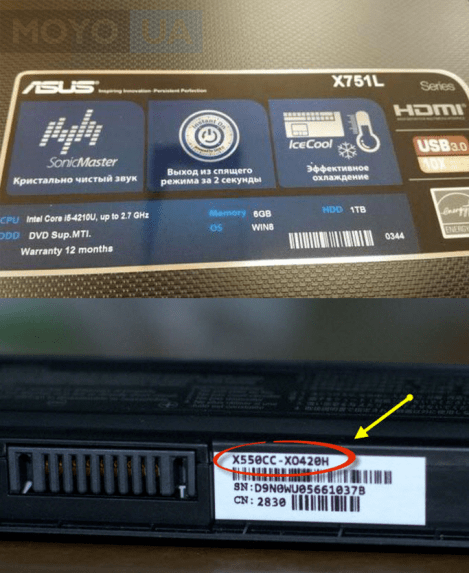
Чтобы определить полное название модели ноутбука, пользователю достаточно осмотреть его корпус. Производители наклеивают на обшивку стикеры, при детальном изучении которых юзер узнает главные характеристики, которыми обладает его ноутбук, а также полное название его версии.
Важно: наклейка, сообщающая о полном названии портативного компьютера, располагается на дне обшивки, в верхнем или нижнем углу огранки дисплея, а также с одной из боковых сторон от тачпада.
Получить эту информацию пользователю дает возможность и аккумулятор. Если на поверхности батареи данных не видно, значит, ее понадобится достать. Чтобы извлечь аккумулятор из устройства (например, от Acer) необходимо раздвинуть пазы до щелчка: удерживая их, следует аккуратно потянуть аккумулятор вниз.
Название модели переносного ПК выбито на самом аккумуляторе с “изнаночной” стороны или же размещаться в самой выемке, предназначенной для батареи.
Документация, коробка
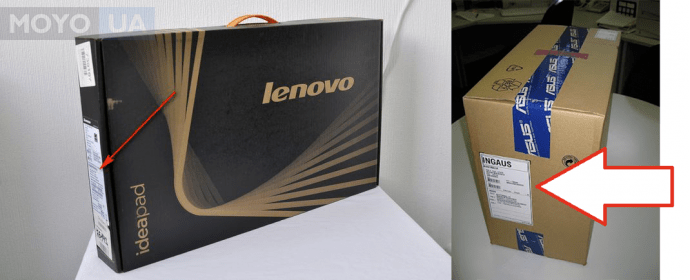
Если стикеры стерлись или пользователь поснимал их, у него есть возможность узнать марку своего ноута с помощью коробки. На заводской упаковке ноутбука выбита базовая информация. Рассмотрев коробку владелец найдет не только имя бренда, под которым выпустился его ноутбук, но и модель.
Интересно: на упаковке размещена и другая полезная информация, к примеру, основные технические параметры, касающиеся характеристик процессора и других аппаратных составляющих, страна, где собирали компьютерную технику.
Многие пользователи не хранят коробки долго, а вот шансы найти документы гораздо выше. Более подробно о портативном ПК “расскажет” документация, которая входит в комплект поставки: инструкция, “User Guide”, а также талон, подтверждающий гарантию на ноутбук, выданный магазином или производителем.
Если же и документов под рукой не нашлось – есть еще три метода.
Посмотреть модель ноутбука в BIOS
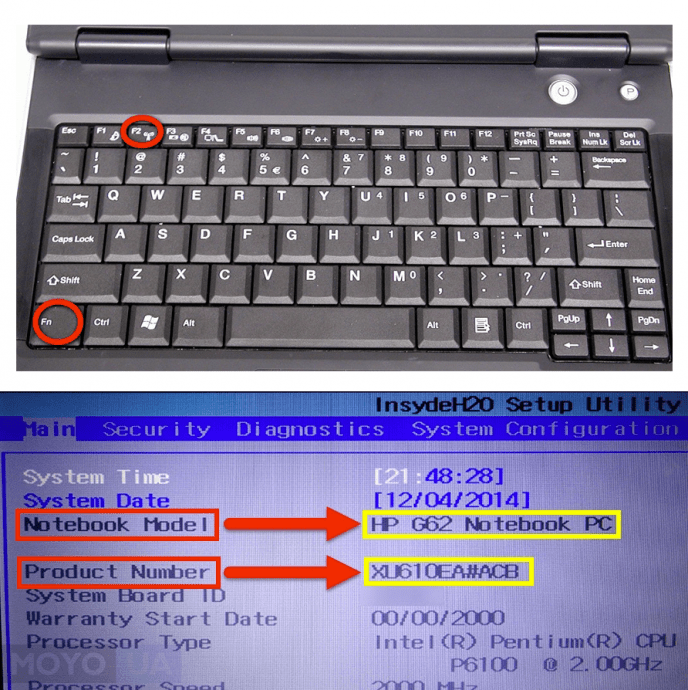
Базовая система ввода-вывода, вшитая в любой лэптоп (даже в тот, где не установлена операционка) – BIOS – поможет узнать модель ноутбука.
Чтобы войти в BIOS и отыскать нужную информацию, пользователю необходимо выполнить нижеследующие три шага по порядку:
- Чтобы попасть в BIOS, воспользуйтесь функциональными кнопками, размещенными на клавиатуре: зажмите F2 либо DELETE во время запуска в работу лэптопа еще до того, как загрузилась операционка (в некоторых девайсах, созданных LENOVO, одновременно с вышеуказанной клавишей следует нажать Fn). Помните: на вход дается всего несколько секунд, поэтому если вы новичок и нечасто держите лэптоп в руках – рассмотрите клавиатуру заранее.
- Попадя в Биос, найдите вкладку под именем “Info” и зайдите в нее.
- В открывшемся окошке отыщите “Product Name”. Это и будет полная информация, сообщающая о названии версии, к которой принадлежит устройство.
Интересно: в Биос пользователь сможет отыскать параметры, описывающие “начинку” устройства.
С помощью стандартных средств Microsoft
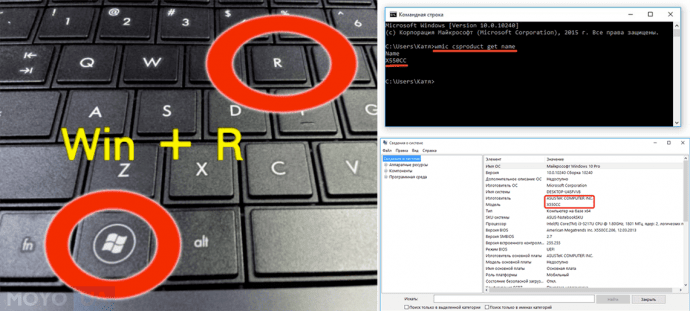
Классические опции, созданные Microsoft, помогут выяснить серию и полное название лэптопа, а также узнать больше полезной информации об его аппаратной “начинке”. Это поможет определиться, что “умеет” устройство и в каких задачах не него стоит рассчитывать.
У пользователя под рукой оказывается три метода, который позволяют собрать сведения о ноутбуке, используя “вшитые” в ОС опции.
1. Воспользуйтесь сочетанием Win+R. В открывшемся окне введите «cmd», после чего нажмите клавишу, используемую для подтверждения действия. Вызов строки для введения запроса также осуществляется с помощью классической комбинации ctrl+alt+del, вызывающей диспетчер для решения задач.
В строке, предназначенной для обозначения задачи, пропишите “wmic csproduct get name”, проверьте правильность написанного и подтвердите. В возникшем окошке появится необходимая информация.
2. Если отобразившихся данных недостаточно, то в строке, предназначенной для введения команд, впишите “msconfig”. С помощью этой запроса открывается раздел, предоставляющий сведения, касающиеся системы. Найдите строку, раскрывающую данные о фирме, которая создала лэптоп, и его модели, например о DELL Inspiron 7567.
Важно: в этом же разделе отображаются параметры, касающиеся технических компонентов, вшитых в ноут.
3. Интересующие данные о лэптопе пользователю доступны и при использовании классического DirectX. Юзеру необходимо “воззвать” к строке, предназначенной для ввода запросов, и прописать ”dxdiag”. Открывшаяся вкладка отобразит информацию так же, как в конфигуративных сведениях, описанных в предыдущем методе.
Через специальные программы
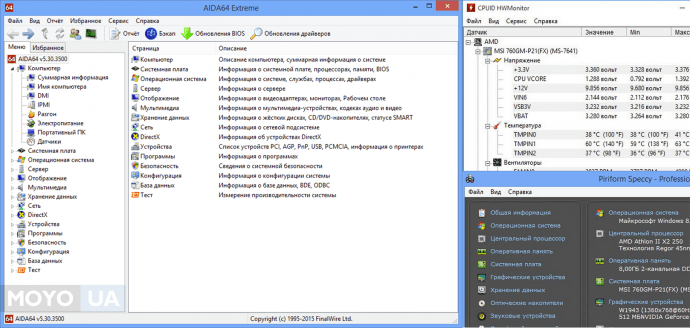
Владельцу ПК доступна возможность посмотреть модель, а также другие касающиеся лэптопа сведения при помощи дополнительного софта, выполняющего мониторинг системы с целью проведения анализа технического состояния девайса. Такие утилиты предоставляют список компонентов аппаратной начинки, указывают модель, степени перегруженности девайса на текущий момент.
Достаточно популярна утилита “AIDA64”. Чтобы получить интересующую юзера информацию, необходимо воспользоваться разделом, который называется “DMI”. Он находится в системном пункте. Есть один существенный минус этого софта: программа работает бесплатно только в тестовом режиме, который составляет всего 30 дней.
Если платить не хочется, воспользуйтесь софтом, функции которого доступны навсегда и бесплатно. Одна из таких программ – “HWMONITOR”. Информация о модели лэптопа здесь расположена сразу под значком, отсылающим на рабочий стол. Альтернативным вариантом, на который не приходится тратиться, является программка “Speccy”. Разница здесь только в интерфейсе, а остальные функции созданы для предоставления одних и тех же сведений.
Все рассмотренные в статье способы помогут быстро узнать, как называется модель используемого юзером портативного компьютера. Каждый из описанных методов помогает выяснить характеристики “начинки” девайса. Использовать любой из классических способов сможет даже ребенок.