Добавление водяного знака к изображениям при экспорте в Lightroom
 Уроки Photoshop для начинающих
  Декабрь 5th, 2014
kelby lightroom экспорт фотографий
Если изображения выставлены в сети, нет эффективных средств против того, чтобы взять их и использовать в чужих проектах (к сожалению, это происходит каждый день). Один из способов ограничить несанкционированное использование изображений, состоит в том, чтобы поместить в них видимый водяной знак. Тогда, если кто-то использует их, всем будет ясно, что они украли чью-то работу. Кроме того, помимо защиты, многие фотографы используют видимый водяной знак в качестве бренда и маркетинга их студии. Здесь рассказывается о том, как установить ваш собственный водяной знак.
Чтобы создать водяной знак, вызовите диалоговое окно Export (Экспорт) быстрой клавишей Ctrl+Shift+E (Mac: Command+Shift+E), затем прокрутите его вниз к секции Watermark (Водяной знак), установите галочку в окошке Watermark (Водяной знак) и из всплывающего меню выберите Edit Watermarks (Редактор водяных знаков) (как показано здесь). Примечание: Я описываю создание водяных знаков здесь, в главе об экспорте, потому что добавлять водяной знак удобно при экспорте изображений в форматах JPEG, TIFF и проч., но водяной знак можно также добавлять при печати изображения (в модуле Print (Печать)) или размещении его в веб-галерее (в модуле Web).

Прежде чем самостоятельно посетить достопримечательности Великого Новгорода, советуем вам ознакомиться с их историей, расположением и интересными фактами на туристическом сайте Red Hit – все о путешествиях и туризме.
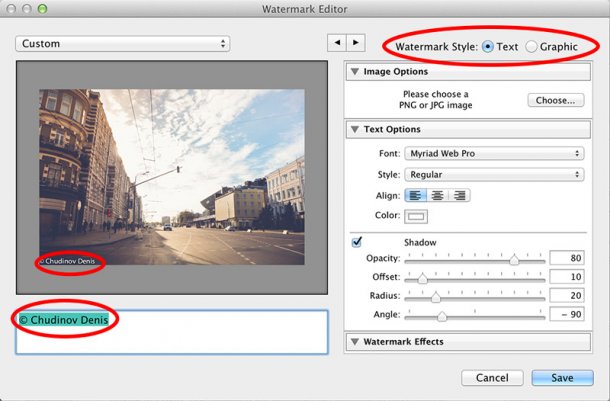
Это активирует окно Watermark Editor (Редактор водяного знака) (показанное здесь), и в нем вы или (а) создаете простой текстовый водяной знак, или (Ь) импортируете графическое изображение для использования в качестве водяного знака (возможно, это логотип вашей студии или некий макет пользовательского водяного знака, созданного в Photoshop). При помощи радиокнопок Watermark Style (Стиль водяного знака) в верхнем правом углу окна (выделенных здесь красным овалом) вы выбираете вид водяного знака — или Text (Текст), или Graphic (Графика). По умолчанию, отображается имя вашего пользовательского профиля, установленного на компьютере, и именно поэтому в текстовом поле внизу диалогового окна отображается мое авторское право. Кроме того, текст помещается в правом нижнем углу этого текстового поля, но может быть перенесен из угла (как, я покажу в Шаге Четыре). Мы начнем с настройки текста.

Напечатайте название своей студии в текстовом поле, внизу слева, затем выберите шрифт в секции Text Options (Опции текста) с правой стороны диалогового окна. В данном случае я выбрал Fu-tura Book. (Между прочим, короткая линия, которая отделяет SCOTT KELBY от PHOTO, называется «прямой слеш» и вводится нажатием клавиш Shift +Backslash). Кроме того, чтобы расширить интервал между буквами, я вводил между ними символ «пробел». Вы также можете выбрать здесь текстовое выравнивание (влево, по центру или вправо) и щелкнуть образчик Color (Цвет) для выбора цвета шрифта. Чтобы изменить размер шрифта, прокрутите окно вниз, к секции Watermark Effects (Эффекты водяного знака), где находится ползунок Size (Размер) (показанный здесь) и радио-кнопки: Proportional (Пропорционально) — пропорционально изменяющая размер шрифта; Fit (Подогнать) -изменяющая размер шрифта до заполнения водяным знаком полной ширины изображения; и Fill (Заполнить) — изменяющая размер шрифта до полного размера изображения. Вы можете также навести курсор на надпись в превью изображения -и наблюдать в режиме Proportional (Пропорционально) появление угловых инструментов формирования контура надписи: перемещение наружу увеличивает текст, а внутрь уменьшает его. Здесь я переместил текст в нижний правый угол. Далее я покажу, как это сделать.

Положение водяного знака можно выбрать при помощи параметров секции Watermark Effects (Эффекты водяного знака). Внизу секции находится сетка Anchor (Якорь), которая показывает, где вы помещаете водяной знак. Чтобы переместить его в левый верхний угол, щелкните верхнюю левую якорную точку (как показано здесь). Чтобы переместить его в центр изображения, щелкните центральную точку якоря, и так далее. Правее сетки находятся две кнопки Rotate (Поворот), позволяющие, в частности, переключаться на вертикальный и горизонтальный водяной знак. Кроме того, в Шаге Два я упоминал, что есть способ сместить текст от сторон изображения. Для этого служат ползунки Horizontal (Горизонталь) и Vertical (Вертикаль) секции Inset (Смещение) (расположенные сразу над сеткой Anchor (Якорь)). Когда вы перемещаете их, в окне превью появляется пунктирная рамка с маленькими управляющими квадратиками, позволяющая определить, где будет помещен текст. Наконец, ползунок Opacity (Непрозрачность) наверху секции управляет степенью прозрачности водяного знака.

Если водяной знак располагается на фоне посветлее, можно добавить падающую тень, используя управляющие элементы Shadow (Тень) секции Text Options (Опции текста). Ползунок Opacity (Непрозрачность) управляет степенью затемнения тени. Ползунок Offset (Смещение) задает, как далеко от текста появляется тень (чем правее перетаскивание, тем удаленнее тень). Radius (Радиус) — секретное наименование Adobe ползунка мягкости: чем больше радиус, тем мягче тень. Ползунок Angle (Угол) позволяет выбрать, как падает тень, например, настройка по умолчанию -90 отбрасывает тень вниз и вправо, настройка 145 — вверх и влево, и так далее. Просто перетащите ползунок, и немедленно увидите, как это действует на положение тени. Лучший способ оценить, действительно ли тень улучшает надпись — пару раз устано-вить/снять галочку в окошке Shadow (Тень).

Теперь давайте работать с графическим водяным знаком, таким как логотип вашей студии. Watermark Editor (Редактор водяного знака) поддерживает графические изображения в формате JPEG или PNG, поэтому удостоверьтесь, что ваш логотип находится в одном из этих форматов. Скроллируйте редактор назад к секции Image Options (Опции изображения) и щелкните кнопку Choose (Выбрать) правее надписи Please Choose a PNG or JPEG Image (Выберите изображение PNG или JPG). Найдите на компьютере свой графический логотип, затем щелкните кнопку Open (Mac: Choose), и он появится (к сожалению, белый фон позади водяного знака видимый, но мы решим эту проблему в следующем шаге). Для настройки графического водяного знака используются, в основном, те же самые элементы, что и для настройки текста — зайдите в секцию Watermark Effects (Эффекты водяного знака) и перетащите ползунок Opacity (Непрозрачность) влево, чтобы сделать изображение логотипа прозрачней, и используйте ползунок Size (Размер) для изменения размера логотипа. Ползунки секции Inset (Смещение) позволяют удалять логотип от краев, а сетка Anchor (Якорь) позволяет помещать его в различные местоположения на изображении. Как только вы приступаете к работе с графикой, параметры секции Text Options (Опции текста), в том числе элементы ее секции Shadow (Тень), приобретают тускло-серый цвет и делаются недоступными.

Чтобы сделать белый фон прозрачным, откройте в Adobe Photoshop файл своего логотипа со слоями и сделайте две вещи: (1) Удалите слой фона, перетащив его на значок мусорной корзины внизу панели Layers (Слои), оставляя только графику (и текст) на их собственных прозрачных слоях (как показано здесь внизу). Затем (2) сохраните Photoshop-документ в формате PNG. Это сохраняет отдельный файл, и он выглядит как сведенный, но фон позади логотипа делается прозрачным.


Теперь выберите этот обновленный файл логотипа PNG (в секции Image Options (Опции изображения) окна Watermark Editor (Редактор водяного знака)), и когда вы его импортируете, он появится на изображении без белого фона (как показано здесь). Теперь, в секции Watermark Effects (Эффекты водяного знака), вы можете изменить размеры, позицию и непрозрачность своего графического логотипа. Как только вы придадите ему нужный вид, следует сохранить его как пресет водяного знака (благодаря чему вы можете использовать его снова, а также применять его в модулях Print (Печать) и Web). Вы делаете это, щелкая кнопку Save (Сохранить) внизу справа или выбирая опцию Save Current Settings as New Preset (Сохранить текущие установки в новый пресет) из всплывающего меню в верхнем левом углу диалогового окна. Теперь водяной знак всегда доступен единственным щелчком.
Полное руководство по добавлению водяных знаков на фотографии с лучшими решениями 3
С помощью логотипа или текстового водяного знака вы можете легко добавить цифровое право собственности на свою фотографию, прежде чем публиковать ее в Интернете. Нравится вам это или нет, добавление водяного знака на ваши фотографии является обязательным, особенно если вы разместили их в Интернете, чтобы никто не мог легко воспользоваться вашим произведением искусства в личных целях. Хотя вы можете удалить водяной знак с помощью имеющихся на рынке инструментов, вам потребуются хорошо развитые навыки. Прежде чем опубликовать их, вам лучше защитить их с помощью добавление водяного знака на фото с приложением, которое мы перечислили здесь.
Вам не нужно прилагать максимальные усилия, особенно если вы следовали приведенным ниже шагам.
- Часть 1. Самый простой способ добавить водяной знак на фотографии
- Часть 2. Как добавить водяной знак на фотографии в Lightroom
- Часть 3. Как добавить водяной знак на фотографии в Photoshop
- Дополнительно: Как добавить водяной знак на фотографию на iPhone с помощью встроенного редактора
- Часть 4. Часто задаваемые вопросы о том, как добавить водяной знак на фотографии
Часть 1. Самый простой способ добавить водяной знак на фотографии
Aiseesoft Video Converter Ultimate имеет самый простой способ добавить водяной знак на фотографии по сравнению с дополнительным инструментом, который вы можете использовать на рынке. Добавление водяного знака не будет легкой задачей для новичков, но если вы использовали это приложение, то оно должно быть таким. Здесь вы можете свободно добавить водяной знак изображения в зависимости от ваших предпочтений и превратить его в зацикленный GIF.
Помимо добавления водяного знака, вы также можете использовать приложение для других решений, таких как редактирование видео MP4 в Windows и macOS, обрезка, вырезание, преобразование и многое другое. Поскольку приложение является многоцелевым, давайте познакомим вас с практическими способами добавления водяного знака на фотографии, скопировав руководство здесь.
Но сначала вам нужно будет установить и настроить приложение, нажав кнопку загрузки, которую мы добавили ниже, и нажав соответствующую кнопку, чтобы поддерживать версию вашего устройства.
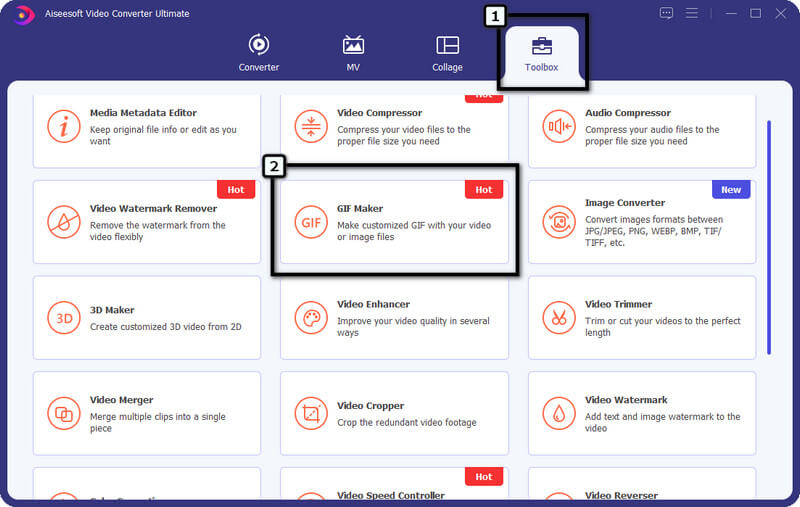
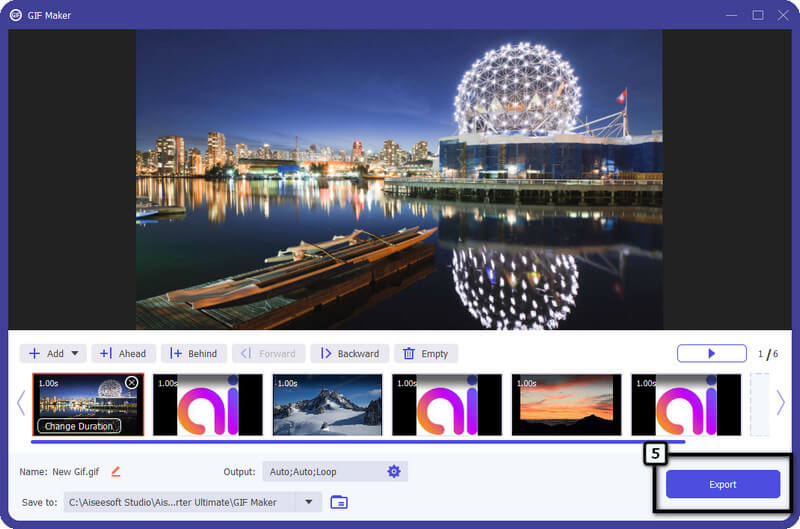
Перейдите в Ящик для инструментов И нажмите GIF чайник которые поддерживает приложение. Здесь вы добавляете несколько изображений и ставите водяные знаки на каждое, чтобы никто не мог легко скопировать созданную вами фотографию.
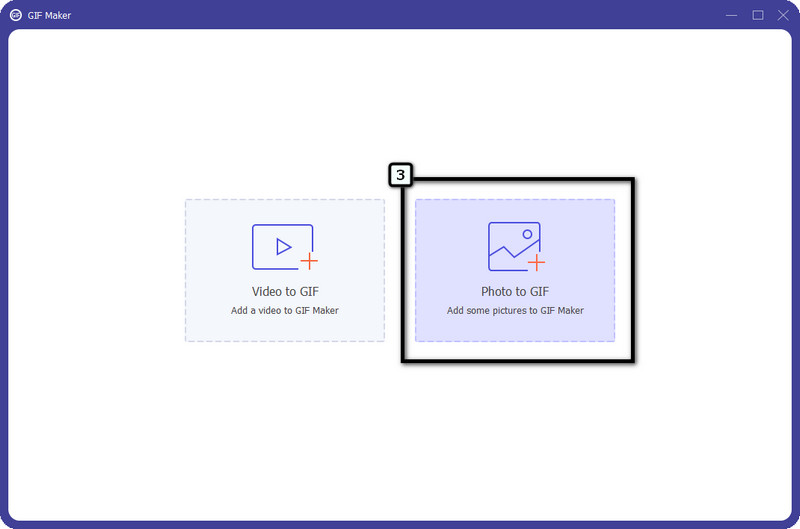
Хит + значок для загрузки изображений, которые вы хотите отредактировать в приложении, после чего на вашем экране появится новое окно.
После этого нажмите + значок, чтобы загрузить логотип на анимированный водяной знак, и убедитесь, что вы установили вывод в цикл, чтобы он продолжал показывать водяной знак повторно.
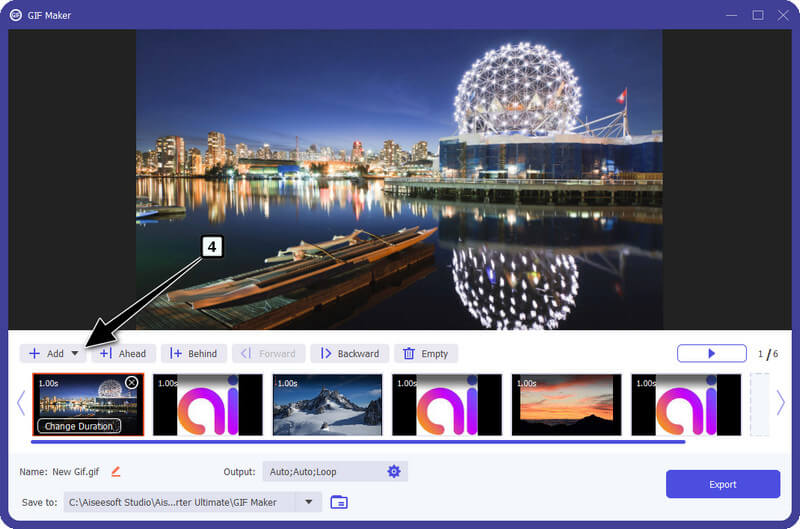
Когда анимированный GIF будет готов, отметьте Экспортировать кнопку, чтобы сохранить созданный в приложении анимированный GIF-файл с водяным знаком внутри.
Часть 2. Как добавить водяной знак на фотографии в Lightroom
Adobe Lightroom — одно из лучших приложений, созданных Adobe для пользователей, которым необходимо улучшить свой портрет, чтобы получить лучший результат, но теперь в приложении есть способ, с помощью которого вы можете добавить водяной знак. Поскольку приложение широко поддерживается одним из самых известных специалистов по цифровому маркетингу, вы можете получить доступ к функциям редактирования премиум-уровня, как только оно у вас появится. Однако вам нужно будет приобрести план, поддерживаемый этим приложением, особенно если бесплатная пробная версия закончилась. Вы можете посетить его основной веб-сайт, чтобы узнать, какие планы поддерживает приложение.
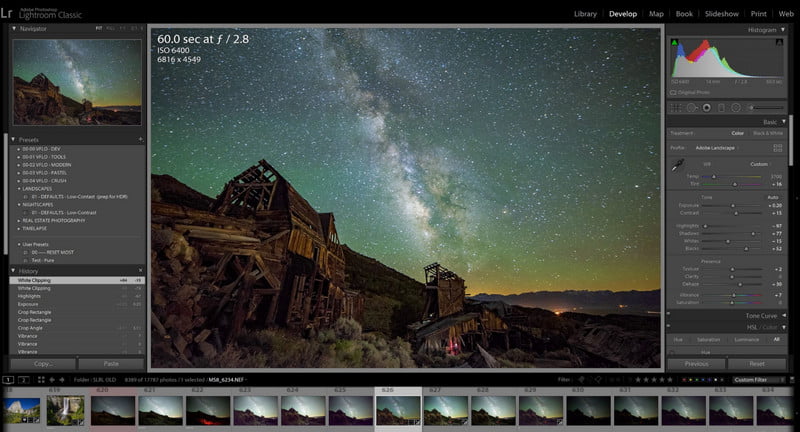
Кроме того, бывают случаи, когда у вас будут такие проблемы, как импорт HEIC в Lightroom, но не стоит беспокоиться, потому что есть решение. Если вы все еще здесь, вы должны знать, как добавить водяной знак на фотографии в Lightroom, выполнив указанные шаги.
Шаги по использованию Adobe Lightroom:
Загрузите приложение на платформе Adobe.
Запустите редактор и загрузите изображение, которое хотите отредактировать, в это приложение. Идти к Редактировать , а затем выбрать Редактировать водяные знаки если вы в настоящее время используете систему Windows, но если вы Mac, вы можете перейти к Лайтрум Классик и Изменить водяной знак .
На этот раз добавьте текстовые или графические водяные знаки водяного знака (логотипы, значки, все, что связано с изображениями), вызовите его как водяной знак. В соответствии со спецификацией вы также можете настроить непрозрачность, размер, вставку и точку привязки водяного знака, прикрепленного к фотографии.
Когда все будет готово, нажмите кнопку «Сохранить», чтобы экспортировать изображение с прикрепленным к нему водяным знаком.
Часть 3. Как добавить водяной знак на фотографии в Photoshop
Как и Lightroom, Adobe производит Adobe Photoshop для пользователей, чтобы иметь лучшую функцию редактирования цифровых графических фотографий, которая более близка к деталям, в отличие от энхансера, о котором мы упоминали. Несмотря на то, что Adobe поддерживает два редактора, Photoshop имеет всесторонний уровень изменение размера изображений и редактирование. Он имеет звуковые манипуляции с фотографиями, которые вы можете легко использовать для создания изображений профессионального уровня, например, добавляя водяной знак. С помощью этого приложения вы можете добавлять текстовые и графические водяные знаки к фотографиям, которые вы хотите отредактировать здесь. Несмотря на то, что бесплатная пробная версия позволяет вам испытать все приложение, вам все равно придется приобрести его, чтобы продолжить использовать его в качестве редактора.
Тем не менее, приложение намного сложнее, чем упомянутый нами окончательный редактор. Но если вы здесь ищете шаги по добавлению водяного знака на фотографии в Photoshop, вы можете лихорадочно следовать шагам, которые мы добавили здесь.
Как использовать Adobe Photoshop:
Зайдите в магазин Adobe и скачайте там Adobe Photoshop.
После этого откройте приложение, загрузите изображение, которое хотите отредактировать, перейдя в меню «Файл», а затем Откройте .
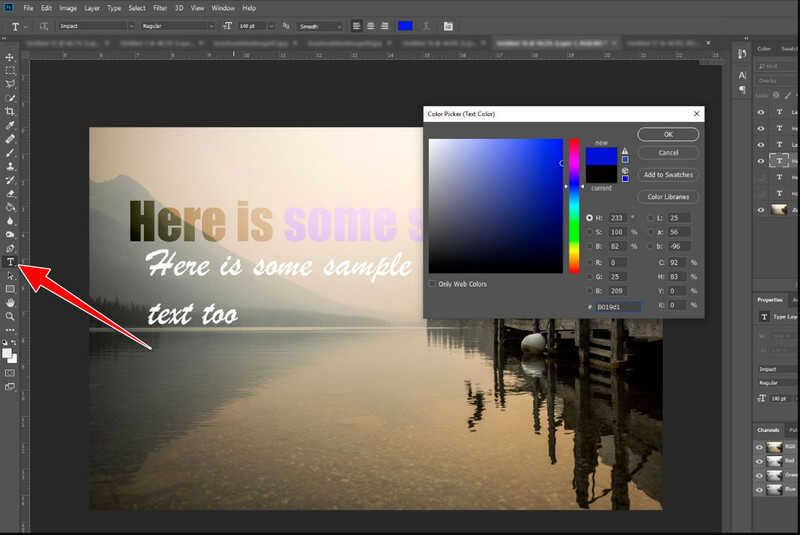
Чтобы добавить водяной знак здесь, вы можете перейти к Файл и нажмите Место встроенное добавить созданный вами логотип; убедитесь, что он прозрачен. Но если вы хотите добавить текстовый водяной знак, то вы можете увидеть на наборе инструментов букву T кнопку, нажмите ее, и вы увидите, что теперь вы можете добавить текстовый водяной знак. Разместите их в том месте, где вы хотите, чтобы они были, и вы можете изменить настройки, чтобы они выглядели лучше.
После этого нажмите значок экспорта, затем «Сохранить», чтобы загрузить окончательный результат на свой компьютер.
Дополнительно: Как добавить водяной знак на фотографию на iPhone с помощью встроенного редактора
Если вы являетесь пользователем iOS, вы можете легко выполнить перечисленные шаги по добавлению водяного знака на фотографию вашего iPhone с помощью встроенного приложения-редактора.

Откройте приложение «Фотографии» и найдите здесь изображение, которое хотите отредактировать.
Удар Редактировать , Нажмите три точки в правом верхнем углу, затем выберите Наценка опцию.
Нажмите + значок, чтобы ввести водяной знак, который вы хотите прикрепить к изображению. Затем нажмите Готово кнопку, чтобы применить изменения к изображению.
Часть 4. Часто задаваемые вопросы о том, как добавить водяной знак на фотографии
Кто-нибудь может удалить водяной знак, добавленный на фотографии?
Да, любой человек может легко удалить водяной знак на фотографии, особенно если он имеет высокий уровень навыков работы с изображениями. Однако для ленивых воров в сети это сложно, поэтому добавление водяного знака на изображение все же необходимо для дополнительной защиты от них.
Где разместить водяной знак?
Ну, вы можете разместить водяной знак посередине, чтобы, когда воры использовали средство для удаления водяных знаков, на удаленной области оставалась полоса. Тем не менее, отслеживание водяного знака и его наслоение могут не оставить пятна на области с прикрепленным исходным водяным знаком. Тем не менее, профессиональные редакторы изображений могут делать это только с продвинутыми редакторами, а не с новичками.
В чем может быть проблема с добавлением водяного знака на фотографии?
Даже можно добавить защиту изображению с помощью водяного знака; бывают случаи, когда фокусом изображения будет не само изображение, а встроенный водяной знак. Зрители не могут насладиться и оценить изображение с прикрепленным к нему водяным знаком. Но без водяного знака фотографии, которые вы размещаете в Интернете, могут свободно использоваться кем угодно и объявляться их собственностью.
С помощью урока, который мы добавили выше, теперь вы можете добавить водяной знак на фотографии вы захватили, чтобы никто не мог претендовать на них как на свою работу. Хотите вы добавить или нет, это решение остается за вами. Нет необходимости становиться профессионалом, если у вас есть учебник, о котором мы упоминали.
Что вы думаете об этом посте.
Рейтинг: 4.9 / 5 (на основе голосов 265) Подпишитесь на нас в
Более Чтение

Оставьте свой комментарий и присоединяйтесь к нашему обсуждению

Видео конвертер Ultimate
Video Converter Ultimate — отличный видео конвертер, редактор и энхансер для преобразования, улучшения и редактирования видео и музыки в 1000 и более форматах.
Lightroom: Watermark или как добавить водяной знак в лайтрум
Основное преимущество Adobe Lightroom — пакетная обработка RAW файлов. Эта особенность экономит время, а некоторым и деньги, к примеру, добавить водяные знаки (Watermark) на фотографии в лайтруме — минутное дело.
Водяной знак — это небольшой текст или изображение, которое добавляется на фотографию для защиты авторских прав или для привлечения внимания к фотографии. В Lightroom можно легко добавлять водяные знаки на свои фотографии. В этой статье мы рассмотрим, как добавить водяной знак в Lightroom, а также зачем они нужны.
Что такое водяные знаки?
Водяной знак — это небольшой текст или изображение, которое добавляется на фотографию. Он может быть использован для защиты авторских прав или для привлечения внимания к фотографии. Водяные знаки могут содержать ваше имя, логотип или другие идентифицирующие данные, чтобы убедиться, что ваша фотография всегда будет связана с вами.
Зачем нужны водяные знаки?
- Защита авторских прав
Один из основных поводов, почему фотографы добавляют водяной знак на свои фотографии, это защита авторских прав. Водяной знак позволяет сохранить ваши авторские права и предотвратить кражу фотографий. Если кто-то попытается использовать вашу фотографию без разрешения, водяной знак будет являться явным признаком того, что это ваше произведение и что оно защищено авторским правом.
- Привлечение внимания
Водяной знак также может быть использован для привлечения внимания к вашим фотографиям. Если вы делаете коммерческие снимки или продаете свои фотографии онлайн, водяной знак может помочь вам привлечь внимание к вашей работе и увеличить количество просмотров.
Водяной знак может быть использован для рекламы вашего бренда. Если вы добавляете на свои фотографии свой логотип, это поможет вам продвигать свой бренд и повысить узнаваемость вашей работы.
Watermark бывают двух видов — текстовые и графические. Артемий Лебедев, против водяных знаков — это знают все, но как в эпоху «тыж фотограф» и «зеркалка у каждого» выделить свои работы из миллиона других? Тут тоже все просто: снимать в своём стиле или добавлять водяные знаки на каждую работу, опубликованную в интернете, главное — не перестараться.
Вернёмся к лайтрум: сегодня я бы хотел показать видео инструкцию, как добавить водяные знаки на фотографии и как получить максимальную отдачу от водяных знаков, используя Lightroom.
Как добавить в настройках лайтрума водяные знаки
- Нажмите File -> Export и выберите любой вариант экспорта.
- Прокрутите окно вниз и выберите пункт Watermark.
- Выберите Edit Watermark.
- Введите любой текст или добавьте графический логотив.
- (Примечание: Вы не можете создать логотип в Lightroom, вы должны использовать другую программу.)
Дополнительные настройки Watermark в Lightroom
- Font — шрифт.
- Style — Стиль: жирный, наклон и т.д.;
- Align — выравнивание;
- Color — цвет шрифта.
- Opacity — прозрачность;
- Offset — смещение;
- Radius — радиус;
- Angle — угол.
- Opacity — прозрачность;
- Size — размер;
- Horizontal — смещение по горизонтали;
- Vertical — смещение по вертикали.
Все. Сохраняемся и теперь в настройках экспорта ставим галочку, выбираем свой пресет, экспортируем фотографии и наши фотографии с водяным знаком готовы!
Похожие новости
Сегодня я расскажу, как можно экспортировать фотографии из Lightroom в 500px.
Сегодня я покажу, как создавать пресеты в Lightroom и Photoshop (Adobe Camera Raw).Сегодня вдруг решил, сделать бекапы своей фотожизни, а именно — 7 лет, которые я снимаю. Эти семь лет я храню фотографии с каждого мероприятия, дня съёмки или
Когда я купил камеру, в этот же день я отснял свою первую флешку. Я пришёл домой и подключил камеру через USB к компьютеру. Камера определилась как
Автор видео мануала называет себя визуальным инженером, то есть человеком, который использует сочетание стиля и управления камерой для создания великолепных
Добавление водяного знака на фотографии в Lightroom Classic
В этой статье приводится рабочий процесс для Lightroom Classic. Используете Lightroom для ПК? Ознакомьтесь со статьей Добавление графических водяных знаков и подписей.
Создание водяного знака авторского права
В любом модуле выберите Редактировать > Редактировать водяные знаки (Windows) или Lightroom Classic > Редактировать водяные знаки (macOS).
В диалоговом окне Редактор водяных знаков выберите Стиль водяного знака : Текст или Графика .
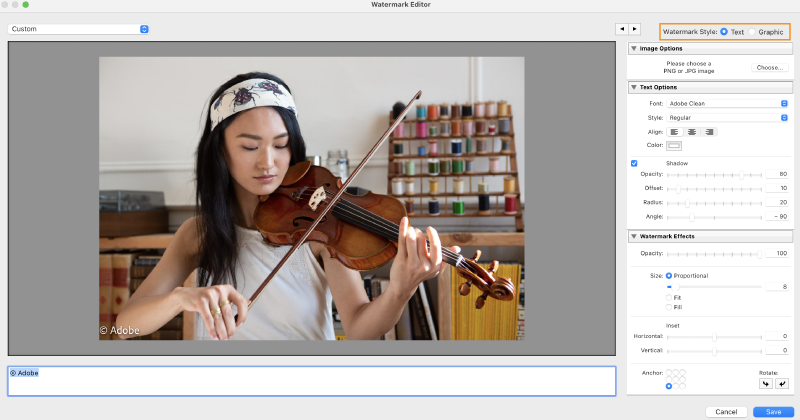
Выполните одно из следующих действий.
- (Текстовый водяной знак) Введите текст в области предварительного просмотра и укажите Параметры текста : шрифт, стиль, выравнивание, цвет и тень. Шрифты OpenType не поддерживаются.
- (Графический водяной знак) Нажмите Выбрать в области «Параметры изображения», затем перейдите и выберите изображение в формате PNG или JPEG, которое вы хотите использовать.
Укажите эффекты водяного знака:
Непрозрачность
Настройка уровня прозрачности водяного знака.Пропорциональное масштабирование водяного знака. Подгонка размеров водяного знака по ширине фотографии. Заполнение размеров водяного знака для заполнения высоты и ширины фотографии.
Изменение положения водяного знака по горизонтали или вертикали на фотографии.
РасположениеПривязка водяного знака к одной из девяти опорных точек на фотографии и поворот водяного знака влево или вправо.
Примечание.
Если на конечных изображениях не удается увидеть водяной знак, поэкспериментируйте с большим размером или другим положением на фотографии.
Нажмите кнопку Сохранить.
Управление водяными знаками авторского права
- В любом модуле выберите Редактировать > Редактировать водяные знаки (Windows) или Lightroom Classic > Редактировать водяные знаки (macOS).
- Если в кинопленке выбрано несколько фотографий, нажмите кнопки со стрелками влево
 и вправо
  , чтобы просмотреть водяной знак на каждой фотографии.
 - Чтобы сохранить текущие настройки в качестве стиля и выйти из окна Редактор водяных знаков , нажмите Сохранить. Чтобы сохранить водяной знак и продолжить работу в редакторе водяных знаков, нажмите меню «Стили» (в левом верхнем углу окна) и выберите Сохранить текущие настройки как новый стиль . Введите имя в диалоговом окне «Новый стиль» и нажмите Создать.
- Чтобы выбрать водяной знак, выберите его в меню «Стили» в верхнем левом углу окна.
- Чтобы изменить водяной знак, выберите его в меню «Стили» и измените настройки. Затем снова нажмите меню «Стили» и выберите пункт «Обновить стиль [имя]».
- Чтобы переименовать водяной знак авторского права, выберите его в меню «Стили», затем снова нажмите меню и выберите «Переименовать стиль [имя]».
- Чтобы удалить водяной знак авторского права, выберите его в меню «Стили», затем снова нажмите меню и выберите «Удалить стиль [имя]».
Применение водяного знака авторского права к изображениям
Инструкции по применению водяных знаков авторского права к фотографиям см. в разделе: