Как отобразить любое окно поверх других на macOS

Иногда хочется одним глазом залипать на видео, а другим работать работу. В этом случае может помочь возможность отображение окна поверх других.
Hover-Floating Window Image поможет запустить любое приложение во всплывающем окне поверх остальных окон.
Само приложение имеет всего две настройки. Первая отвечает за размер всплывающего окна. А вторая разрешает создавать несколько таких окон.
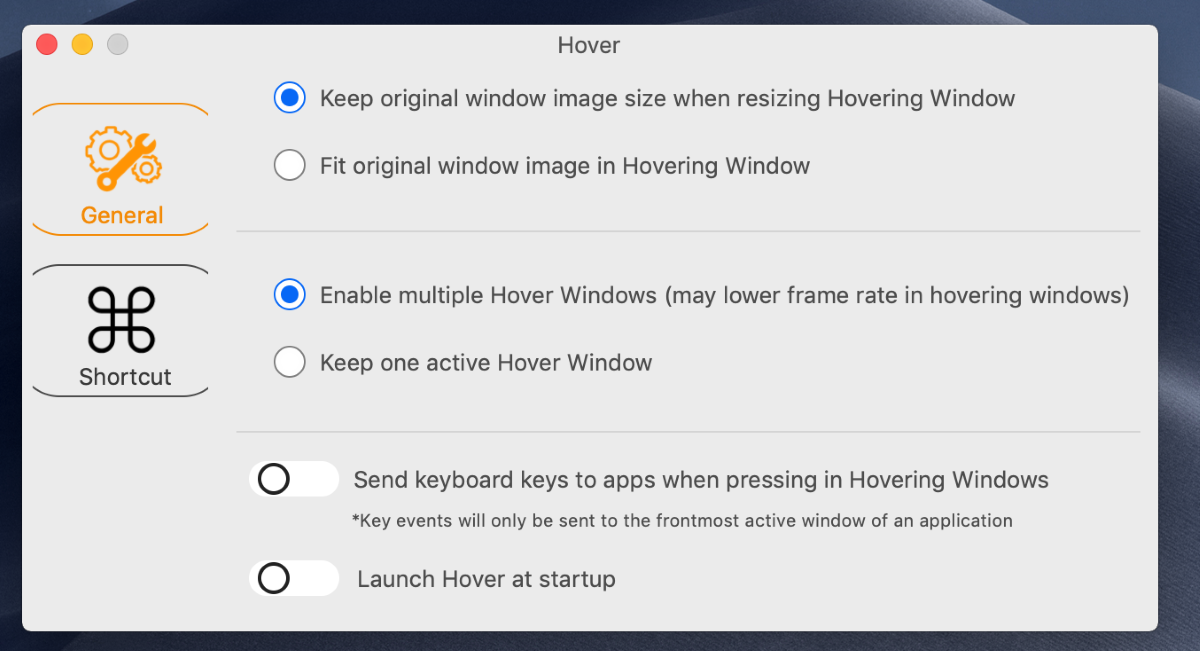
Чтобы активировать вплывающее окно, нужно выбрать приложение и кликнуть по иконке Hover в трее.
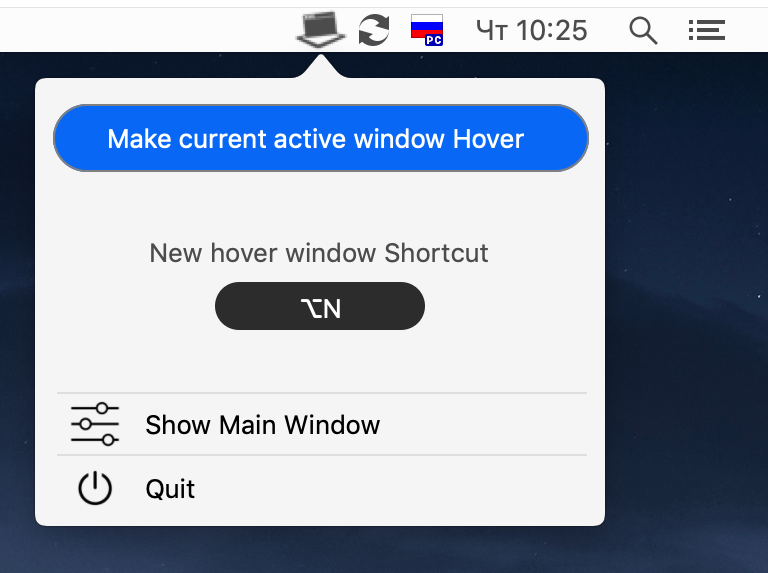
Во всплывающем меню нажмите Make current active windows Hover после чего произойдёт магия.
Активировать Hover можно и с помощью горячей клавиши.
Данные во всплывающем окно обновляется в реальном времени с частотой 60 FPS, а нажатия клавиш в нём будут передаваться в основное окно приложения.
Утилита Fenêtre поможет разместить картинку или видео поверх других окон в macOS
Компания Apple добавила режим «картинка в картинке» в свою настольную операционную систему уже достаточно давно. Однако работает он с некоторыми ограничениями. Но при желании пользователи яблочных компьютеров все же могут закрепить окно приложения или ролик с YouTube поверх остальных окон. Для этого понадобится небольшая утилита под названием Fenêtre.


Работает Fenêtre очень просто. Для того, чтобы закрепить отдельное окно поверх других приложений пользователям достаточно просто перетащить документ, картинку или любой другой файл на иконку утилиты в меню-баре. При этом размеры и положение плавающего окна можно будет настроить. Отдельно стоит отметить, что все приложения, открытые в Fenêtre, продолжают работать — то есть пользователи могут управлять воспроизведением видео или «гулять» по сайтам.

Кстати, для отображения отдельных окон браузера лучше использовать специальные расширения, которые позволяют открывать ссылки и отдельные веб-страницы буквально в один клик. На данный момент плагины Fenêtre созданы для Firefox и Google Chrome и их легко можно установить из официальных магазинов расширений.
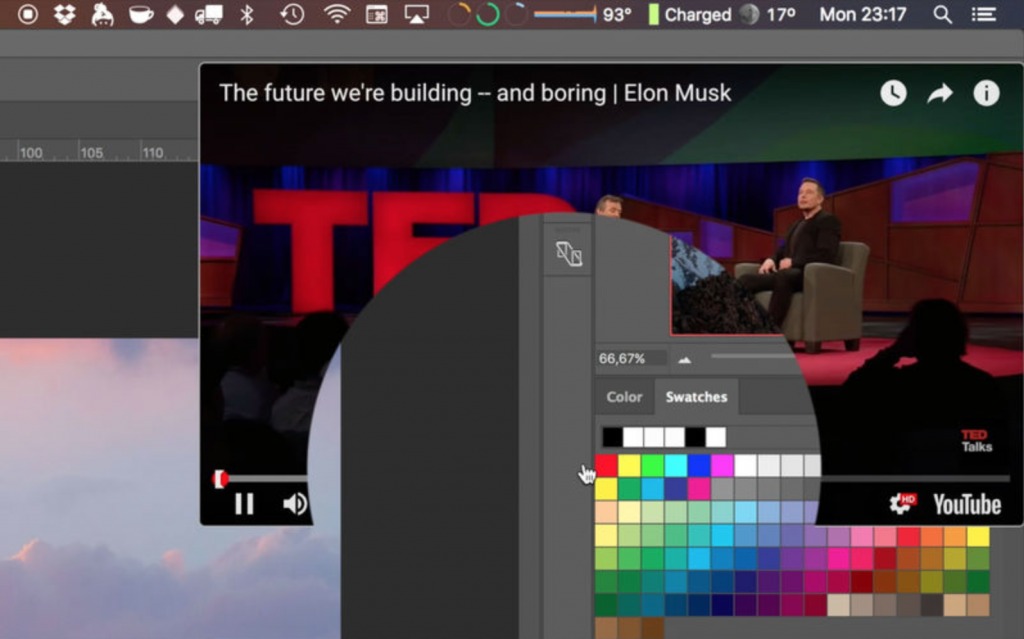
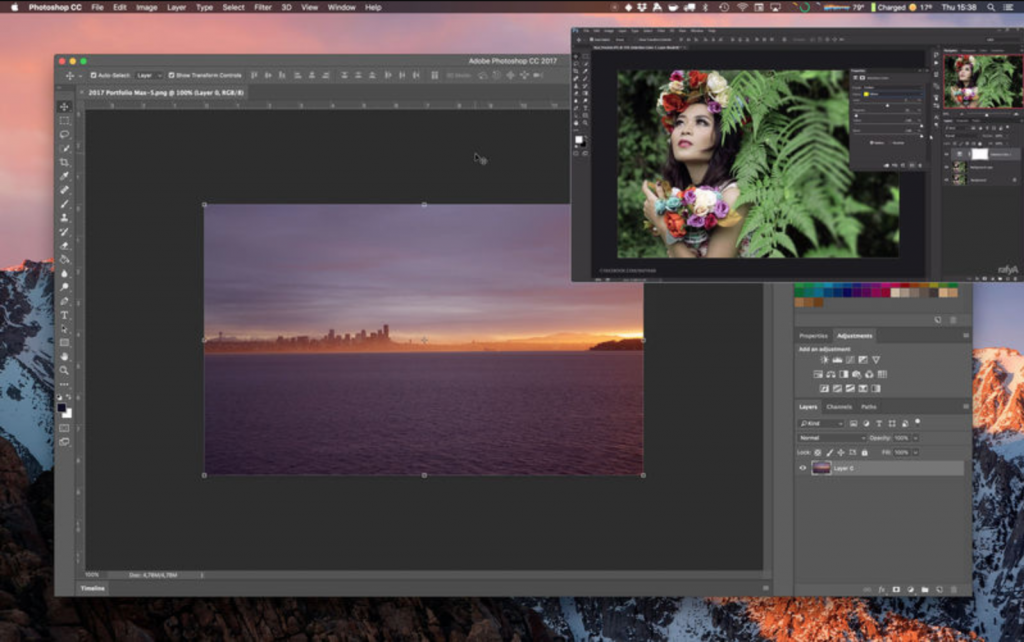
К особенностям Fenêtre также можно отнести то, что все дополнительные окна, открываемые этой утилитой, обладают собственными настройками. С помощью последних пользователи смогут быстро сворачивать и закрывать окна, а также отключать в них звук.
На сегодняшний день в Mac App Store существует две версии Fenêtre — платная и бесплатная. Вторая обладает немного урезанными функциональными возможностями (не позволяет открывать сразу несколько окон и переключаться между ними), но при этом она распространяется совершенно бесплатно. Платная версия, которая понадобится не всем пользователям, стоит 599 рублей.
Как закрепить приложение поверх всех окон в Mac?
Здравствуйте.
Подскажите, как закрепить приложение (например браузер Safari или TextEdit) поверх других окон в mac OS X Capitan? Мне надо чтобы при работе за компом, я всегда видел конкретное приложение и мог работать с ним.
Для этого нужна отдельная программа или прям эта ОС предусматривает такую возможность?
- Вопрос задан более трёх лет назад
- 12996 просмотров
Комментировать
Решения вопроса 0
Ответы на вопрос 1

Может быть вам поможет это приложение: www.macupdate.com/app/mac/22237/afloat
Ответ написан более трёх лет назад
Комментировать
Нравится 1 Комментировать
Ваш ответ на вопрос
Войдите, чтобы написать ответ

- macOS
Как решить пробему, что переключение RUS/LAT не работает при передачи курсора/мыши на мак рядом?
- 1 подписчик
- вчера
- 30 просмотров
Как вывести Заметку из macOS в отдельное окно и закрепить ее поверх всех окон
Мало кто знает, что системное приложение macOS под названием Заметки умеет выводить любую запись в отдельное окно для большего удобства пользователя — и даже «прилепить» её так, чтобы она всегда была видна! В этой статье мы расскажем, как это сделать.

Этот навык особенно пригодится вам, если вы активно используете Заметки: записываете туда мысли и полезную информацию, сканируете документы, скидываете полезные или просто смешные картинки, и так далее. Почему? Ваша продуктивность увеличится в разы — не придется всякий раз искать нужную заметку через сайдбар или поиск, она уже будет у вас под руками. Плюс, вы не забудете самое важное.
Как вывести заметку из macOS в отдельное окно и закрепить её поверх всех окон
1. Откройте на вашем Мас приложение Заметки.
2. Выберите нужную запись (опять-таки, через сайдбар слева или посредством поиска).
3. В строке меню нажмите — Окно → Открыть заметку в новом окне. Похоже, переводчики Apple не очень удачно перевели название этого меню на русский язык, оно явно вводит в заблуждение по поводу того, что вы получите на выходе.
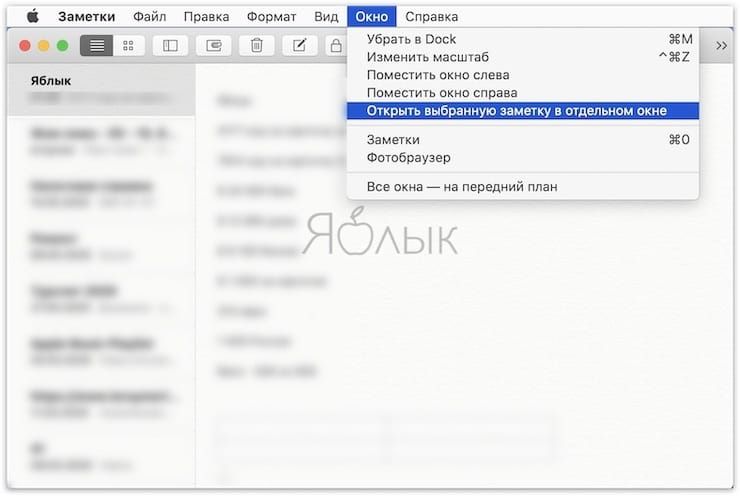
А получается вот что:
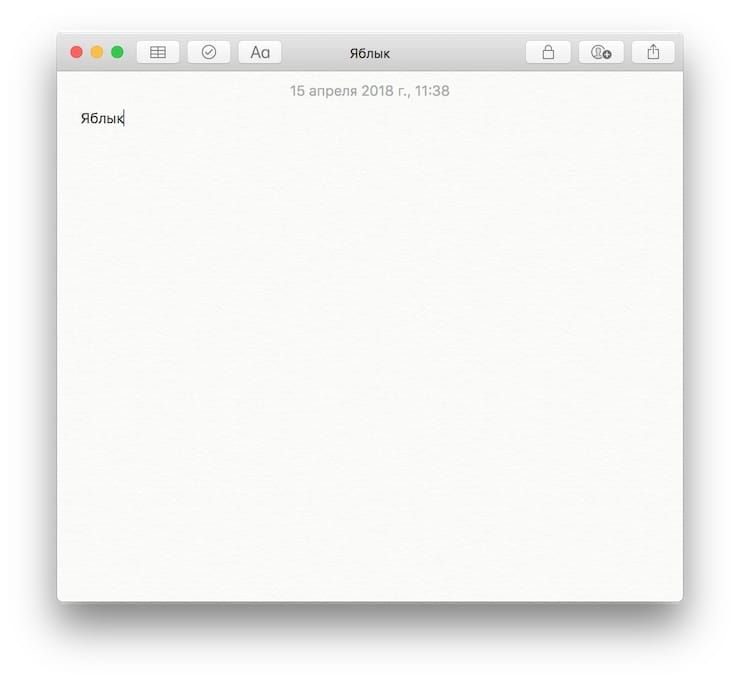
В то же время само приложение Заметки можно свернуть, оставив открытым на экране лишь необходимое окно с записью.
Есть и еще один — возможно, даже более простой и удобный — способ вывести заметку в отдельное окно. Для этого достаточно найти нужную запись в боковом меню-сайдбаре и два раза кликнуть по ней.
Ограничений на количество выводимых заметок нет — при желании вы можете вывести на рабочий стол хоть всю коллекцию. При этом Заметки запомнят расположение, размер и позицию всех записей, и воспроизведут их положение при следующей сессии в неизменном виде.
Для выхода из этого режима достаточно закрыть окно на «крестик».
Как закрепить заметку поверх всех окон
Если вы хотите, чтобы заметка всегда была у вас перед глазами, сделайте следующее:
1. Откройте заметку в отдельном окне, как показано выше.
2. В строке меню нажмите Окно → Оставить сверху (или Поверх всех окон).
Готово — теперь нужная запись всегда будет у вас перед глазами, какие бы приложения вы ни открывали.
Это очень удобный инструмент — например, когда вы ищете информацию в Интернете в разных источниках, можно закрепить поверх всех окон заметку и сразу выписывать туда ценные сведения. Другие варианты использования этой опции — отслеживание списка важных дел на сегодня, сохранение в заметку веселых картинок и т.п.
�� Смотрите также:
- VIP-контакты: как настроить список важных e-mail в Почте на iPhone, iPad и Mac.
- Как пользоваться Режимом чтения в Safari на Mac (macOS).
- Launchpad на Mac: что это и как правильно настроить, чтобы хотелось пользоваться.
�� Мы в Telegram и YouTube, подписывайтесь!