Как использовать смартфон как микрофон: 1 приложение и 3 решения
Смартфон в тандеме с компьютером может выступить в роли микрофона. Выполнив пару манипуляций, легко сэкономить на покупке микрофона, не потеряв при этом качество звука, ведь хороший телефон не уступает гарнитуре среднего и высокого ценового диапазона. Простой и удобный продукт для этого – Wo Mic. Для подключения смартфона понадобится несколько минут и пара кликов мышкой. В статье описаны шаги по установке программы и полезные рекомендации по ее использованию.
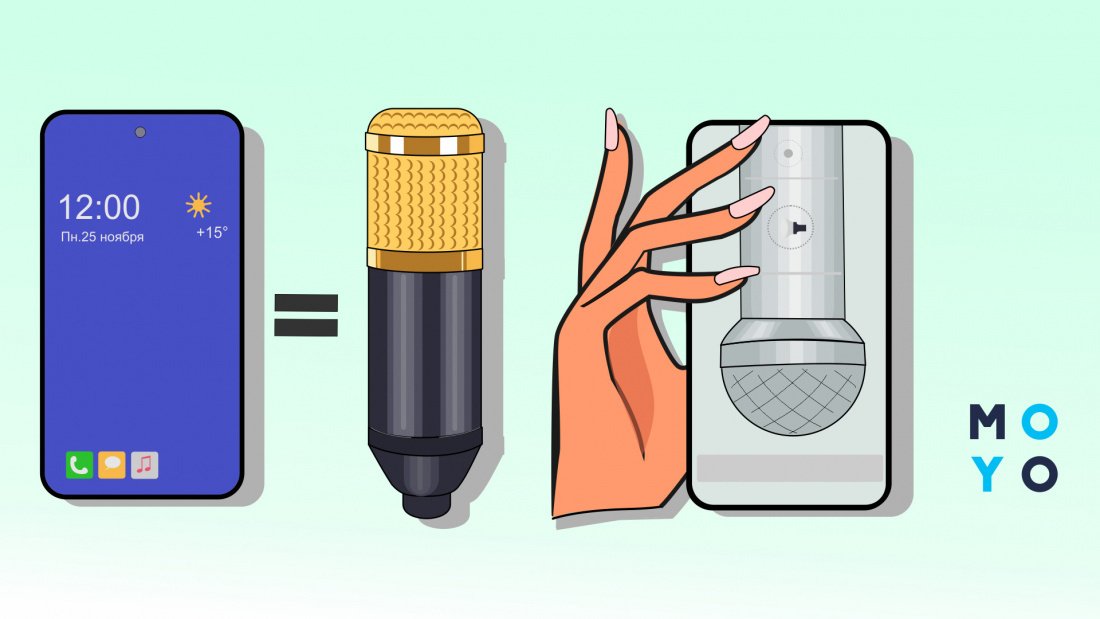
Необходимое программное обеспечение: софт WO Mic
Самый популярный софт для трансформации смартфона в компьютерный микрофон — WO Mic. Программа совместима с Windows 7, 8, 10, а также XP, Vista и Mac OS X. Для начала использования ее скачивают на ПК и телефон и выполняют запуск на двух девайсах. После проходят простую настройку.
Полезно знать: Чтобы софт работал корректно, на ПК понадобится установить соответствующие драйверы.
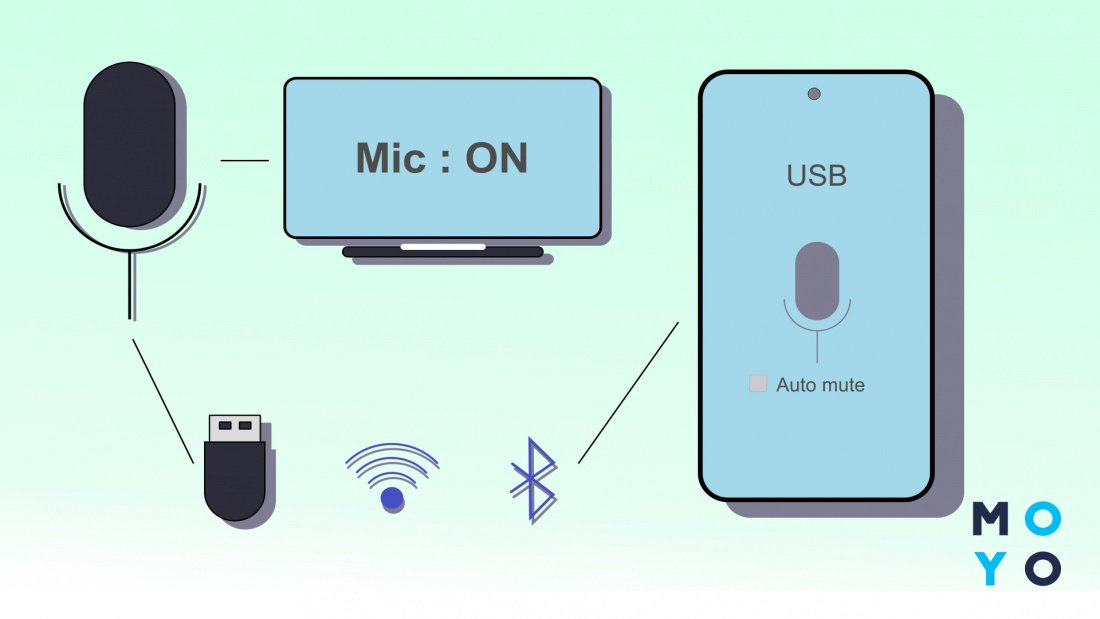
Приложение WO Mic используется для записи и передачи звука. Для его подключения проще всего воспользоваться USB-кабелем. Также можно использовать сеть Wi-Fi или же канал Bluetooth.
Список возможностей приложения довольно широк:
- беспроводной микрофон;
- функция отладки USB;
- подключение нескольких девайсов;
- просмотр статистики;
- автозапуск (по желанию пользователя).
После скачивания программы в настройках необходимо выбрать канал, по которому будут транслироваться данные. У софта есть как плюсы, так и минусы.
Рекомендация: Приложение укорачивает время работы батареи устройства, поэтому перед его запуском стоит поставить смартфон на зарядку.
С задачей трансформации телефона в микрофон справится и программа Microphone от Gaz Davidso. По мнению пользователей, она еще проще вышеуказанного WO Mic.
Краткий мануал, который поможет работать с софтом Microphone:
- Закачать его и выполнить простую установку на смартфон.
- Соединить ПК и телефон посредством аудиокабеля.
- Включив приложение, начать работу со смартфоном, как будто это микрофон.
Если не считать необходимого наличия специального кабеля, по советам пользователей, проще программы не найти.
Важно: Использование специальных программ не является обязательным критерием – существуют и другие варианты подключения.
Подключение смартфона через USB
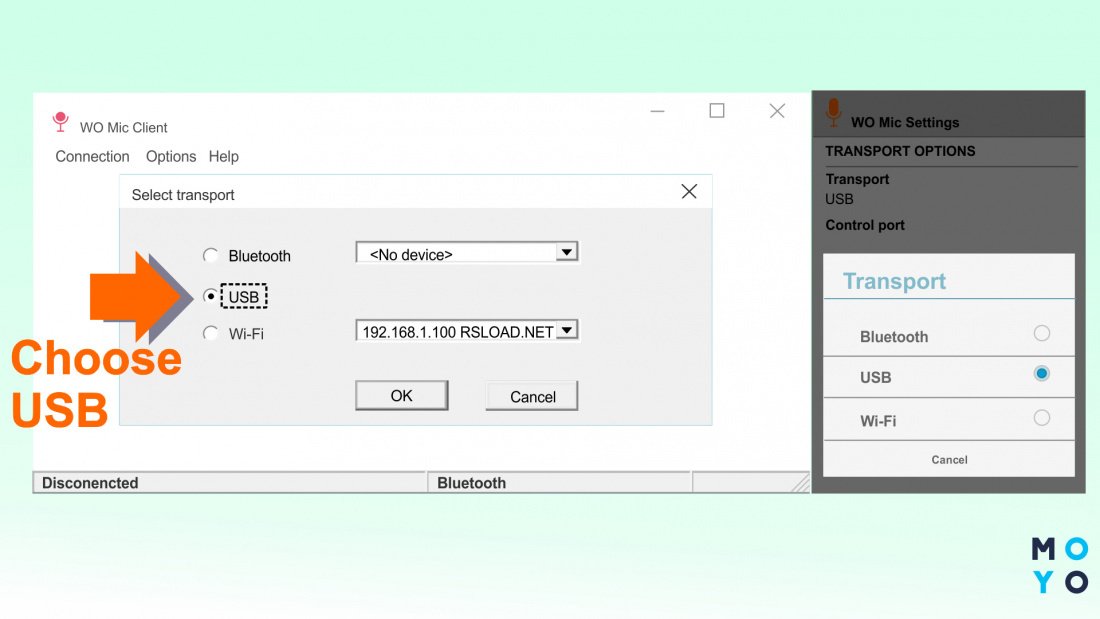
Чтобы наладить трансляцию данных по USB-каналу с девайса на ПК через софт WO Mic, нужно подключить Андроид к порту USB (версия 2.0). Затем следует выполнить такие манипуляции:
- Произвести запуск софта на ПК и смартфоне.
- Выбрать на ПК пункт «Соединение», и затем USB.
- Подождать, пока пройдет синхронизация устройства с ПК. Если при подключении соединения не произошло, все получится с помощью альтернативных вариантов.
- Зайти в настройки на телефоне и выбрать «USB подключение».
- На ПК найти раздел «Подключение», после чего указать нужный канал связи и подтвердить действия.
Подключение по Bluetooth
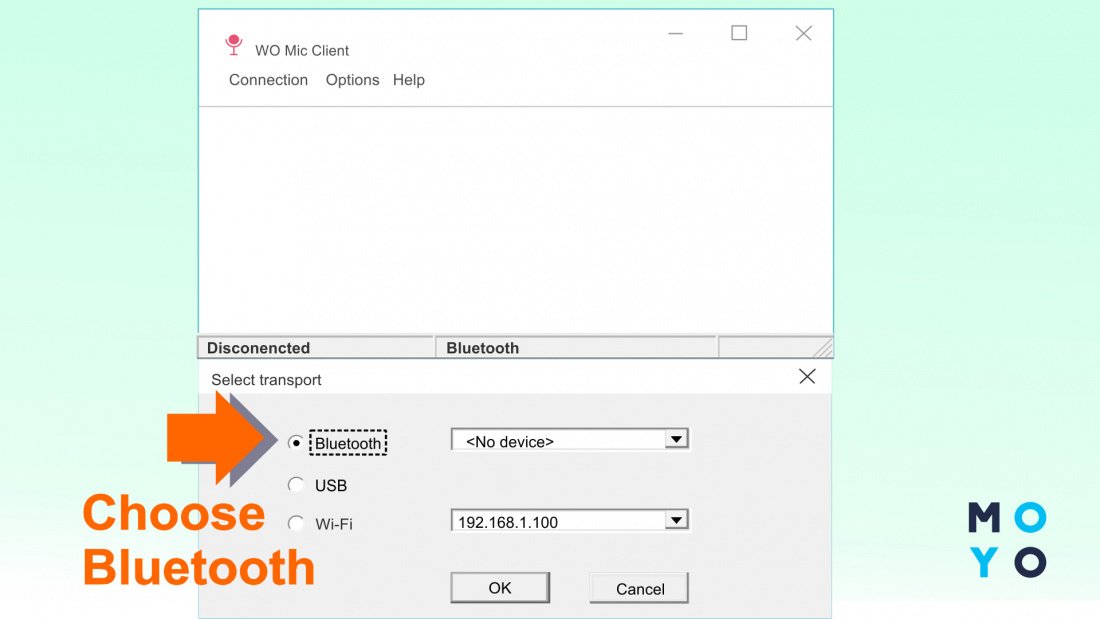
Перед началом соединения нужно проверить, активен ли канал радиосвязи на Android и ПК. Настройка WO Mic выполняется в той же последовательности, как и при USB подключении. Только теперь во всплывающих окнах на ПК и мобильном девайсе нужно нажимать на пункт Bluetooth.
Полезно знать: Телефоны с операционной системой iOS не поддерживают работу по Bluetooth.
Данный вариант подключения осуществляется в рамках единой сети. Если мобильный девайс и ПК сопряжены с разными точками – ничего не получится. Детальнее, как использовать свой телефон как микрофон с помощью сети Wi-Fi, далее.
Подключение через Wi-Fi соединение
- В клиенте на девайсе отыскать нужный способ трансляции информации и активировать софт, нажав на кнопку «Старт».
- В оповещении высветится IP-адрес – его нужно скопировать и указать в настройках на ПК.
- Нажать подтверждение, выбрав «Wo Mic микрофон» устройством записи по умолчанию. Для этого надо пройти в настройки Windows и непосредственные настройки софта.
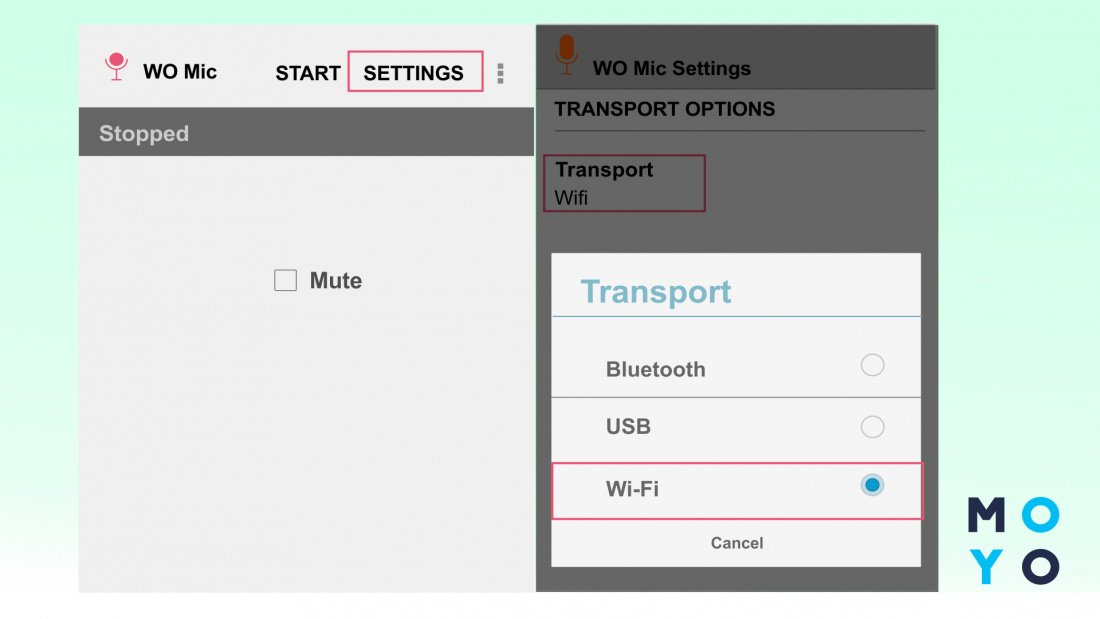
Таким образом, приложение улучшает качество записываемого звука и делает из смартфона полноценный девайс, способный полностью заменить микрофон. После можно протестировать программу, запустив любое приложение, которое требует использования гарнитуры.
WO Mic является бесплатным софтом. Его может загрузить каждый желающий. В маркетах есть и другие приложения. Альтернативой им является покупка внешнего микрофона, позволяющего получить чистый звук. Но проще лайвхака, описанного в статье, попросту нет. При настройке софта нужно указывать верные параметры, иначе возникнут сложности.
Форум Стримеров
Привет ребята,не знаю куда обратиться уже. Стримлю на Андроиде мобильные игрушки,но проблема со звуком получается,ну даже не то что проблема а именно накладка.
Суть в следующем.
При стриме игры сам андроид записывает только мой голос с микрофона,а звук из игры/музыку из браузеров не хочет хватать. (Перерыл все микшеры,стримерские проги) а так же весь интернет но не много информации нашел,может среди вас есть люди которые понимают в android что и как?
Телефон у меня марки Xiaomi Redmi Note 5,подскажите варианты,но совершенно без использования компьютера,нужно что бы работал микрофон на самом телефоне (Не гарнитура) и при этом хватал системный звук,слышал что Root поставить можно,но не знаю даже что крутить и вертеть там далее,ибо сломать могу его системно. Помогайте ребятки,если есть тут люди которые прошивками итд увлекаются,готов даже материально поддержать если поможете,замучился уже искать информацию.
Надежду уже потерял совсем что то исправить,настолько долго искал что уже не могу(
Огромная просьба писать всех кто хоть что то в прошивках понимает,может какие то обманки найти можно в виде сервисов итд.
tangar Ангел Сообщения: 4238 Зарегистрирован: 10 июл 2015, 19:47
Re: Стрим на Android и звук
Сообщение tangar » 02 янв 2019, 13:53
хз, с мобилок не стримил. в целом, это не критично, можно просто погромче звук из игры сделать, а лучше подрубить колонку — и захватывать звук из игры «микрофоном»
youtube.com/StreamHelp Школа Стримера | youtube.com/StreamGuild стримы | youtube.com/igroglaz обзоры
Мухожук Неофит Сообщения: 2 Зарегистрирован: 22 фев 2020, 09:28
Re: Стрим на Android и звук
Сообщение Мухожук » 22 фев 2020, 09:34
Не обязательно ковырять телефон, я нашел другой способ
[youtube]https://youtu.be/2FPYEsAnF5s[/youtube]
Мухожук Неофит Сообщения: 2 Зарегистрирован: 22 фев 2020, 09:28
Re: Стрим на Android и звук
Сообщение Мухожук » 22 фев 2020, 09:39
Как настроить микрофон для стрима?
Как настроить любой микрофон для стрима через OBS?
Для начала надо подключить микрофон, но куда?
Существует три популярных разъема для подключения микрофона:
- Jack 3,5 mm;
- USB;
- XLR
- Jack 3,5 mm подключается в круглый разъём с розовой обводкой и работает от звуковой карты вашего устройства. Для его работы нужна кропотливая настройка, так как качество записи идет с шумами. 2. USB подключается в USB-разъем. Если у вас ноутбук, то в любой разъём USB, если ПК, то в USB-разъём, находящийся сзади корпуса. Это нужно для того, чтобы микрофон был напрямую подключён к материнской плате и было меньше потерь при передаче сигнала.
Микрофон с разъемом USB имеет встроенную звуковую карту, что автоматически делает качество записи лучше, чем через звуковую карту материнской платы. Настройка такого микрофона в OBS не займет много времени. 3. XLR — это уже прихоть для стрима. Разъём специфический, не каждый такой видел. Для такого подключения требуется отдельная внешняя звуковая карта, которая делает звук еще качественней, чем те, что встроены в микрофон или материнку.
Внешняя звуковая карта будет проводником между микрофоном и материнской платой. Плюс такого подключения — еще более качественная запись, лучше, чем на микрофоне с USB-подключением и встроенной звуковой картой. Также она имеет дополнительные звуковые эффекты для голоса, которые настраиваются на самой звуковой карте.
XLR подключение чаще всего используется для студийной записи и вокала.
Дорого, сложно новичку, но если помучаетесь, то получите вау результат.
Активация микрофона.
Чтобы микрофон заработал, его надо активировать. Переходим в панель задач, выбираем символ «звук», жмем Правой Кнопкой Мыши, выбираем «Открыть параметры звука», далее «Панель управления звуком», переходим во вкладку «Запись», наводим курсор на нужный микрофон, жмем ПКМ, и нажимаем «Использовать устройство по умолчанию». Все, микрофон активирован.
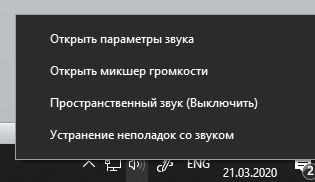

Начальный этап: убираем шумы.
Не выходя из вкладки «Звуки», снова наводим на активированный микрофон, жмем ПКМ, выбираем «Свойства», вкладка «Послушать», ставим галочку «Прослушивать с данного устройства», теперь мы слышим, что записывает наш микрофон.
Чтобы убрать шумы, переходим во вкладку «Уровни» и перемещаем ползунок до тех пор, пока мы не перестанем слышать отвлекающие звуки, когда вы молчите. Но не переусердствуйте, чем меньше уровень, тем тише запись с микрофона. Подобрав нужный уровень, переходим на вкладку «Послушать» и убираем галочку «Прослушивать с данного устройства».

Запись голоса в OBS.
Для детальной настройки микрофона нам потребуется записывать свой голос через OBS. Открываем OBS. Будем пользоваться кнопкой «Начать запись», так мы точно поймем, чего не хватает и что мешает.
Куда сохраняется видео? В главном меню OBS надо нажать «Настройки», выбрать вкладку «Вывод», в этой вкладке выбираем вкладку «Запись» и в строке «Путь записи» увидите адрес видео. Чтобы сменить адрес, нажмите «Обзор» и укажите путь для сохранения. Если кнопка «Обзор» не работает, завершите текущую запись, нажав в главном меню OBS «Остановить запись».


Аудио микшер OBS.
Снизу в центре меню есть разноцветные полосы, которые двигаются, когда микрофон ловит звуки. Это эквалайзер, отражающий уровень децибел. Нам нужна первая графа аудио микшера – mic/aux. Чем чувствительней микрофон, тем легче перейти за красную полосу. Попробуйте очень сильно крикнуть в микрофон и увидите, как полоса стала полностью красной. Запишите момент крика, чтобы услышать разрезанный звук.
Будет хорошо, если при настройке микрофона, вы будете смотреть до какой отметки децибел, будет доходить ваш обычный голос. Мой обычный голос доходит слегка за красную линию, до отметки -2,5 db (децибел). Этого будет достаточно, чтоб вас было хорошо слышно, и ваш голос не резался, как происходило, когда вы кричите в микрофон. Не будет и плохо, если ползунок будет на желтой линии, просто зрителю придется добавлять громкость. Тестируйте запись голоса чаще.

Накладываем фильтры.
Чуть ниже под графой mic/aux жмем на шестеренку. Выбираем вкладку «Свойства» и в устройствах выбираем активированный микрофон. Повторяем нажатие на шестеренку и выбираем вкладку «Фильтры». Внизу нажимаем на «+» и добавляем по порядку фильтры. Чем выше фильтр, тем он главней.
1.Шумоподавление. 2.Усиление. 3. Пропускной уровень шума. 4.Экспандер. 5.Компрессор.
Если какой — то фильтр не на месте, жмем по нужному ЛКМ и нажимаем на стрелочки, они правее «+».
Фильтры можно отключать, не сбрасывая настройки, нажимая левее фильтра на глазик.
Шумоподавление – это та же настройка, что описывалась в заголовке «начальный этап: убираем шумы», отличие лишь в том, что еще раз отредактированный фильтр будет работать только при записи звука в OBS. Нажмите кнопку «Начать запись» и скажите вслух параметры ползунка и начните его двигать влево по 5 единиц, а потом вправо, не забывайте говорить вслух новые параметры ползунка. Как закончите, посмотрите запись и сохраните ползунок в положении, когда микрофон не ловит лишних звуков, когда вы молчите.
Усиление – этот фильтр усиливает или уменьшает количество децибел. Выбранное значение будет отображаться в первой графе аудиомикшера mic/aux. Это самая чувствительность микрофона. Если микрофон динамический, то параметр двигаем по усмотрению от нуля и выше. Если из-за шумоподавления микрофон не слышен, то попробуйте сделать параметр с знаком «+». Если микрофон конденсаторный, то в большинстве случаев надо делать усиление за минус, чтобы убрать дополнительно шумы. Пусть вас сейчас плохо слышно на записи, но потом все придет в норму. Это изменится в фильтре «Компрессор», надо будет увеличить выходное усиление, и запись звука снова будет громче.
Это нужно для того, чтобы во вкладке усиление сделать речь еще чище, сделав ее тише, а потом эту чистую речь сделать громче в компрессоре. Это все индивидуально.
Пропускной уровень шума – этот фильтр помогает отсеять тихие звуки – клацанья мышки или клавиатуры. Тихие они потому, что тише голоса, иногда они очень портят звук на стриме. Верхний и нижний порог должны иметь разницу в одну единицу, в пользу нижнего порога. К примеру верхний порог (-53db), а нижний порог (-52db). С такими показателями у меня слышны все звуки в комнате, кроме тех, что я отсеял в двух верхних фильтрах. К примеру мой спокойный голос слышен при -30db нижнего порога, а при -25db мне надо говорить ближе к микрофону или громче с того же расстояния. Поэтому оптимальным для себя я считаю -40db. Но при -40db иногда я не слышу свой голос, он заедает, так как не все буквы и слова произносятся с одним уровнем децибел. Механическую клавиатуру не слышно при записи при -20db нижнего порога. При таком показателе мне надо говорить прямо в микрофон, чтобы на записи был голос, и не была слышна клавиатура. Как бы я ни старался убрать звук клавиатуры, побочным эффектом был заедающий голос, потому что я говорил не так громко, как бы был должен с этими показателями нижнего порога. Поэтому этот фильтр мне не помог, но если вам надо убрать жужжащий ПК или клацанье мышки, то смело тестируйте. Если у вас механическая клавиатура и микрофон на стандартной подставке, то вам придется купить специальную стойку на стол для микрофона, чтобы подводить микрофон как можно ближе к губам, и он не ловил звук клавиатуры. Этот метод мне помог. У меня в настройках до сих пор стоят параметры ВП -53db НП -52db.
Экспандер – этот фильтр делает балансировку звучания голоса. Когда говорите тише, вас слышно громче и наоборот. Параметры берите как у меня.
Компрессор – этот фильтр так же делает балансировку звучания голоса. Параметры берите как у меня или оставьте по умолчанию. Выходное усиление имеет смысл передвигать, если вас не достаточно хорошо слышно.
Как включить звук на телефоне в Discord
Мобильное приложение Discord для смартфонов появилось позже, чем была разработана и активирована основная программа в веб-версии. На этапе становления любой софт требует периодической доработки, но в некоторых случаях проблема кроется не в технических параметрах, а в незнании некоторых важных нюансов работы с ним. Рассказываем, как включить звук в Дискорде на телефоне, какие настройки потребуется выполнить. А также разберемся, из-за каких причин вы или вас не слышно, и как это исправить.

Как включить и настроить звук в Discord на телефоне
Чтобы вас слышали другие пользователи во время общения в голосовом канале мессенджера, необходимо правильно настроить свой софт. Практически во всех ситуациях порядок действий будет единым, так что за основу возьмите алгоритм:
- Откройте мессенджер на телефоне.
- Рядом с вашим именем есть иконка в виде шестеренки – жмите на нее.
- Теперь в боковом меню слева выберите пункт «Голос и видео».
- Задайте здесь все настройки – устройство ввода и вывода, подключите микрофон, выберите режим передачи звука.
- Есть и другие параметры, позволяющие отладить идеальное звучание. Они все собраны на одной странице.

Чтобы вас слышали на телефоне, следует правильно настроить именно микрофон. Н должен быть подключен либо к смартфону, либо к компьютеру. Проверьте его на активную позицию, начнем настройки:
- Откройте раздел «Голос и видео» специально предназначенный для этих целей.
- Перейдите на блок «Устройство ввода», в котором выберите ваш микрофон, можно сразу же проверить – правильно ли вы его выбрали.
- Ниже находится параметр «Чувствительность ввода», начните двигать ползунок, он должен окраситься в зеленый цвет.
- В строчке «Режим ввода» по умолчанию установится активации по голосу, и вас будут слышать, как только вы начнете говорить.
- По завершению сохраните выполненные изменения.

Какие проблемы могут быть со звуком с телефона, и как из устранить
При работе приложения Дискорд на смартфоне можно столкнуться с различными неприятными моментами, а вопрос качества или вообще отсутствия звука – лишь одна из них. Чаще всего причинами отсутствия звуковой передачи становятся следующие:
- Сам смартфон может находиться в беззвучном режиме.
- К устройству подключили беспроводную гарнитуру.
- Устаревшая версия Дискорда на смартфоне.
Важно! Если версия мессенджера на вашем телефоне устарела, то вы встретитесь с массой проблем, поэтому переустановите его, или обновите до последней.

Если вы слышите своих собеседников, а они вас нет, загляните в настройки мессенджера. Найдите раздел «Голос и видео», и в устройствах ввода нажмите на свой микрофон. Проверьте его громкость, которая должна быть около 10-15%.
Другая ситуация когда вы никого не слышите, здесь может быть две причины. Возможно, слетели настройки приложения или смартфона, и их достаточно переустановить. Второй причиной будут механические неполадки оборудования. Проверьте ваш микрофон визуально, провода должны быть целыми, а штекеры плотно входить в пазы. Попробуйте перезагрузить телефон.
Частые вопросы:
- Как включить звук в стриме в Дискорд Онлайн
- Как в Discord включить звук на демке
- Как включить звук при демонстрации экрана в Дискорд Онлайн
- Как в Discord включить микрофон на компьютере