Как слить базу 1с
Дата публикации 24.08.2022
Использован релиз 3.1.23
При загрузке информационной базы вся информация будет замещена на информацию из файла загрузки. Восстановить замещенную информацию невозможно.
Не рекомендуется использовать механизм выгрузки (загрузки для создания, восстановления) резервных копий информационной базы.
Для создания (восстановления) резервных копий используйте: для файлового варианта – средства программы «1С:ЗУП 8» (ред. 3) в режиме программы «1С:Предприятие» (раздел Администрирование – обслуживание), для клиент-серверного варианта – средства используемой СУБД. Файл выгрузки информационной базы может использоваться для создания образа информационной базы, для переноса информационной базы на другой компьютер, для переноса информационной базы из клиент-серверного варианта в файловый и обратно.
- Запустить программу в режиме «Конфигуратор».
- Раздел Администрирование – Загрузить информационную базу (рис. 1).
- Выбрать каталог и файл с копией базы (с расширением .dt) и нажать на кнопку «Открыть». При этом появится информационное сообщение. Кнопка «Да» (рис. 2).
- После успешной загрузки завершите работу в режиме «Конфигуратор» по кнопке «Нет» (рис. 3) и откройте программу в пользовательском режиме обычным образом (при этом в появившемся сообщении «Информационная база была перемещена или восстановлена из резервной копии нажмите на кнопку «Информационная база перемещена»). Если перезапустить режим «Конфигуратор» по кнопке «Да», то откройте программу в пользовательском режиме по клавише F5.


Смотрите также
Как слить базу 1с
Дата публикации 24.11.2021
Использован релиз 3.0.104
Выгрузка информационной базы в режиме «Конфигуратор» создается в виде файла 1Cv8.dt, записанного в указанный пользователем каталог или на внешний носитель. Сформированный таким образом файл может использоваться для создания образа информационной базы, для переноса информационной базы на другой компьютер, для переноса информационной базы из клиент-серверного варианта в файловый и обратно.
Не рекомендуется использовать механизм выгрузки для создания резервных копий информационной базы (подробнее см. здесь). Для создания резервных копий используйте:
- для файлового варианта — средства программы «1С:Бухгалтерия 8» (ред. 3.0) в режиме «1С:Предприятие» (раздел: Администрирование — Обслуживание);
- для клиент-серверного варианта — средства используемой СУБД.
Для выгрузки информационной базы в файл:
- Запустите программу в режиме «Конфигуратор» (рис. 1).

- Раздел: Администрирование – Выгрузить информационную базу (рис. 2).
- Выберите диск и каталог, куда будет сохранен файл выгрузки. Имя файлу программа присваивает автоматически (1Cv8.dt), но его можно отредактировать. Тип файла – *.dt.
- Кнопка «Сохранить».

- После окончания процесса выгрузки появится сообщение о завершении выгрузки информационной базы (рис. 3).

- Файл выгрузки можно найти в каталоге, который указали на начальном этапе (рис. 2, рис. 4).

Загрузка информационной базы из созданного таким образом файла должна также выполняться в режиме «Конфигуратор». Подробнее см. в ответе на вопрос Как в «1С:Бухгалтерии 8» (ред. 3.0) загрузить информационную базу из файла в режиме «Конфигуратор».
Смотрите также
- Как в «1С:Бухгалтерии 8» (ред. 3.0) загрузить информационную базу из файла в режиме «Конфигуратор»?
- Как в «1С:Бухгалтерии 8» (ред. 3.0) создать резервную копию (архив) информационной базы в пользовательском режиме?
Подпишитесь на новости
Не пропускайте последние новости — подпишитесь
на бесплатную рассылку сайта:
- десятки экспертов ежедневно мониторят изменения законодательства и судебную практику;
- рассылка бесплатная, независимо от наличия договора 1С:ИТС;
- ваш e-mail не передается третьим лицам;
Бывает, возникает ситуация, когда бухгалтеру необходимо работать в 1С на разных компьютерах.
Например, бухгалтер может работать то в офисе, то на дому, может обслуживать несколько компаний и работать поочередно в офисах этих компаний. При этом нередко требуется перенос базы 1С с диска ПК на другой компьютер. Способен ли обычный пользователь сделать это самостоятельно, или нужно обязательно приглашать программиста? Ничего сложного в переносе базы нет. Если пользователь будет точно придерживаться алгоритма, то он вполне справится с переносом. Однако, нужно, чтобы на другом компьютере тоже была установлена программа 1С (так называемая платформа 1С). Только тогда перенесенную базу можно будет открыть для работы.
Перенос базы 1С:8 возможен двумя способами. Они подходят для всех конфигураций 1С:8.2 и 8.3.
1. Восстановление базы 1С:8 из копии.
Предварительно нужно сделать копию базы. Для этого войдите в базу в режиме «Конфигуратор». Он доступен из стандартного окна запуска 1С, по кнопке Конфигуратор. Пользователь должен обладать правами администратора или же полными. Если пользователь не был создан, выгрузка тоже получится (в этом случае полные права предоставляются автоматически).
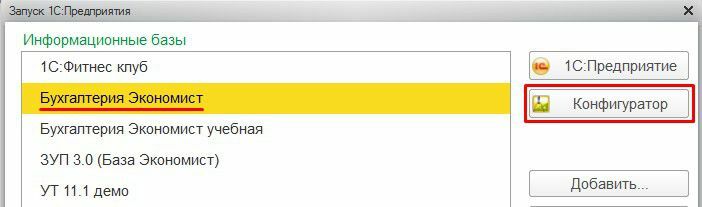
Не бойтесь «случайно» изменить что-то в программе! В типовых версиях 1С по умолчанию отключена возможность изменения конфигурации. Для сохранения копии вам требуется открыть пункт меню Администрирование, а в нем — Выгрузить информационную базу… .
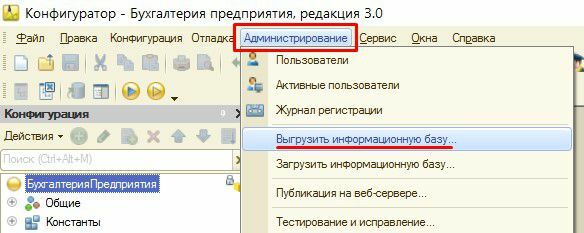
В отобразившемся окне выберите папку, где будет сохранен ваш файл-копия. Имя файла программа предлагает по умолчанию: 1Cv8. Вы можете оставить его или же назвать файл-копию другим именем, на свое усмотрение. Тип файла установлен программой, изменить его нельзя. Затем нажмите Сохранить.

Выгрузка может занять какое-то время, а после ее окончания программа сообщит: «Выгрузка информационной базы в файл завершена». Теперь можете закрыть Конфигуратор.
Копия базы 1С сохранена в виде файла в выбранном вами месте. Он имеет особый тип – «файл для выгружаемых данных 1С» (формат .dt).

Необходима помощь специалистов? Оставьте заявку. Мы с Вами свяжемся
Этот файл, как и любой обычный файл, можно копировать, переносить на «флешке», архивировать, пересылать. Открывать файл-копию не требуется, он будет служить лишь для восстановления базы. Скопируйте его на другой компьютер, где установлена 1С.
Помните, что в файл выгружается та информация, которая есть в базе на момент выгрузки. Если вы произвели выгрузку, а потом внесли в базу какие-то изменения (например, ввели новые документы), то этих документов не будет в файле-копии.
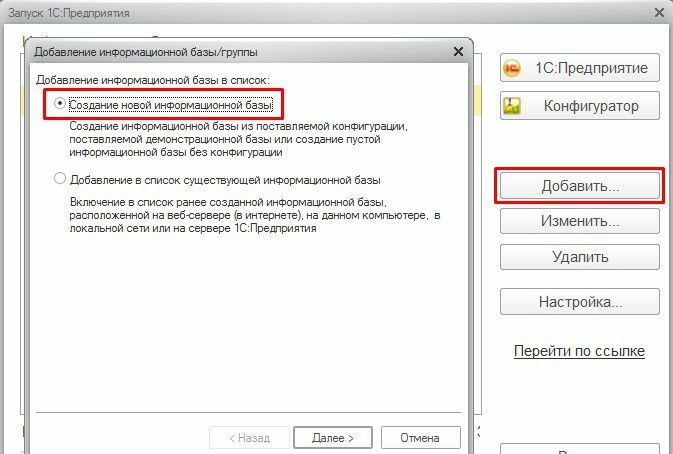
Теперь выполним восстановление базы из файла-копии 1С. Если на новом компьютере нет базы, потребуется создать пустую базу, куда и будет загружена копия. Сделать это несложно. Запустите 1С и в форме запуска нажмите Добавить. В отобразившемся окошке отметьте создание новой информационной базы, затем нажмите Далее.
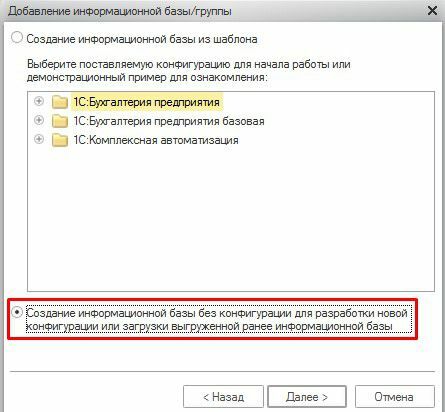
Отметьте «Создание информационной базы без конфигурации…»
В следующих шагах потребуется вписать название (придумайте его на свое усмотрение) и выбрать место, где база будет расположена. Обычно автоматически предлагается установка в каталог в папке «Мои документы». Вы можете как воспользоваться этим вариантом, так и указать свой.
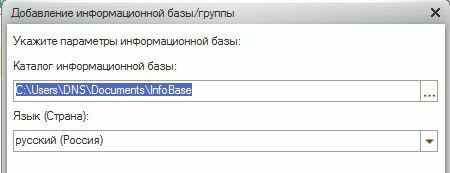
На последнем этапе нажмите Готово, не меняя указанных в окне параметров. Новая пустая база будет создана и отобразится в списке в окне запуска 1С. Войдите в нее в режиме Конфигуратор.
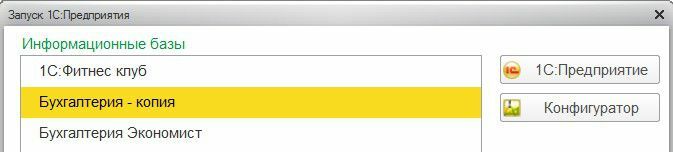
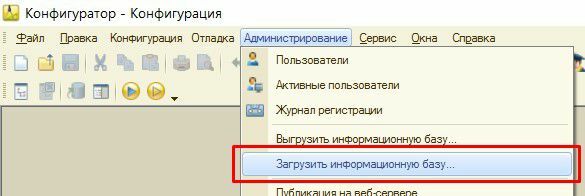
Вам осталось в эту пустую базу загрузить сохраненную копию. В Конфигураторе откройте меню Администрирование – Загрузить информационную базу.
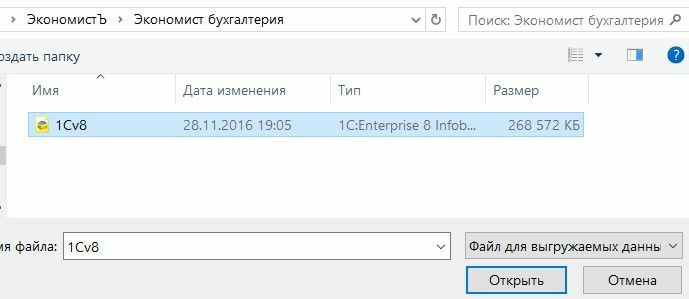
Укажите файл-копию, который вы скопировали на диск ПК, и нажмите Открыть.
Программа выдаст предупреждение о возможности потери несохраненных данных. При загрузке в пустую базу никакой потери не будет, так как в базе еще нет данных. Нажмите Да. Система загрузит базу из файла-копии.
После окончания загрузки программа сообщит об этом, с вопросом: «Перезапустить Конфигуратор?» Если вы больше не намерены работать в Конфигураторе, ответьте Нет. Окно Конфигуратора закроется.
Перенос базы завершен. Теперь можно запустить программу и войти в восстановленную базу для работы как пользователь.
Таким способом можно производить загрузку из файла-копии не только в пустую базу, но и в уже существующую рабочую базу с данными (если нужно заменить ее на более новую). Однако, делать это нужно очень внимательно, поскольку при загрузке текущая база полностью заменится базой из файла, без возможности отмены. Именно поэтому программа предупреждает о возможной потере данных. Лучше всего перед загрузкой файла-копии в рабочую базу предварительно сделать еще и копию этой рабочей базы. Тогда при необходимости можно будет восстановить ее.
Необходима помощь специалистов? Оставьте заявку. Мы с Вами свяжемся
2. Перенос папки с информационной базой.
Другой, более простой способ переноса базы – скопировать ее на другой компьютер. Где же находится текущая база? Это легко узнать: адрес папки, в которой она расположена, отображается внизу окна запуска 1С, если база выделена в списке:
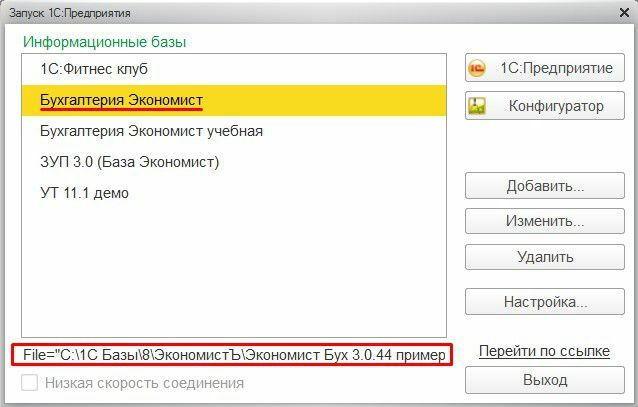
Скопируйте эту папку на другой компьютер. Затем запустите на нем 1С. Все, что вам осталось сделать – «подцепить» новую базу к списку. Для этого нажмите Добавить и выберите теперь уже команду «Добавление в список существующей базы».

Введите наименование для новой базы и выберите папку, в которую вы скопировали перенесенную базу.

При выборе каталога необходимо открывать саму папку информационной базы (ее название должно отображаться в строке адреса). Находящиеся внутри нее «программные» папки, наименования которых начинаются с 1Cv8, открывать не нужно.
После выбора папки переходите далее и нажимайте Готово. Теперь новая база есть в списке, можно заходить в нее и работать как обычно.
Недостаток такого способа в том, что папка с информационной базой занимает намного больше места на диске, чем файл-копия.
Остались вопросы? Мы с радостью поможем Вам в их решении.
Как выгрузить, загрузить или удалить базу в 1С:Фреш

На начальном этапе использования «1С:Фреш» у пользователей часто возникают вопросы по работе с базами. Расскажем в инструкции:
- как выгрузить их из облачного хранилища в локальную версию,
- загрузить в сервис,
- добавить или удалить.
Подготовка к выгрузке базы из «1С: Фреш» в локальную версию
Скопировать базу из «1С: Фреш» на локальный компьютер довольно просто. Возможность переноса данных с «1С:Фреш» на ПК и обратно заложена в типовые конфигурации облачного сервиса. Все, что требуется для того, чтобы выгружать базу, – иметь права администратора.
⚠ Важно! В файл можно выгружать только данные, без конфигурации. Поэтому выгруженные базы можно загружать только в точно такую же конфигурацию, из которой проводилась выгрузка.
Чтобы понять, с какой конфигурацией и релизом вы работаете, в главном меню выберите пункт «О программе».
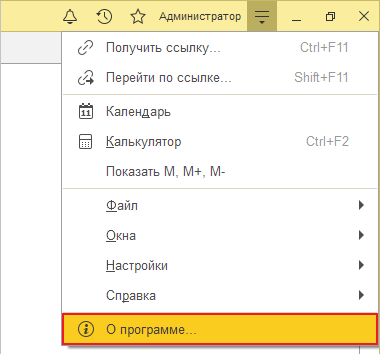
В «1С:Фреш» обновления происходят автоматически, по мере выхода. Поэтому релизы – всегда последние.
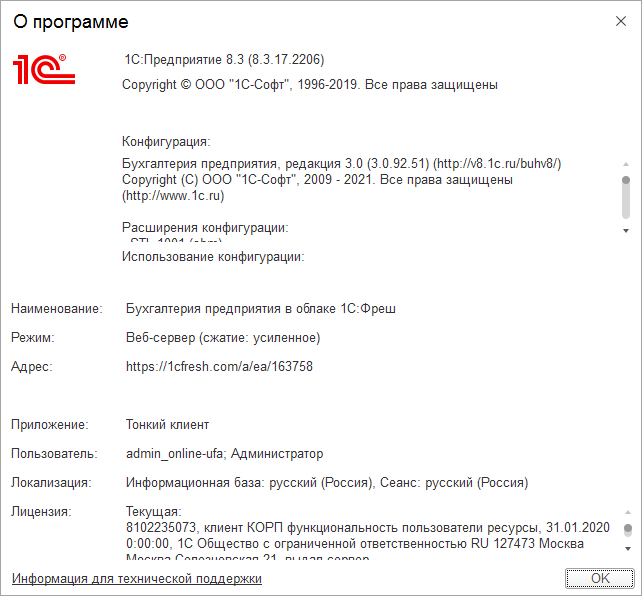
В этом примере мы работаем с платформой «1С:Предприятие 8.3» и конфигурацией «Бухгалтерия предприятия 3.0».
Если локальная база устарела по сравнению с сервисом «1С:Фреш», то ее нужно обновить. На этом действии подготовка к выгрузке заканчивается.
Инструкция по выгрузке
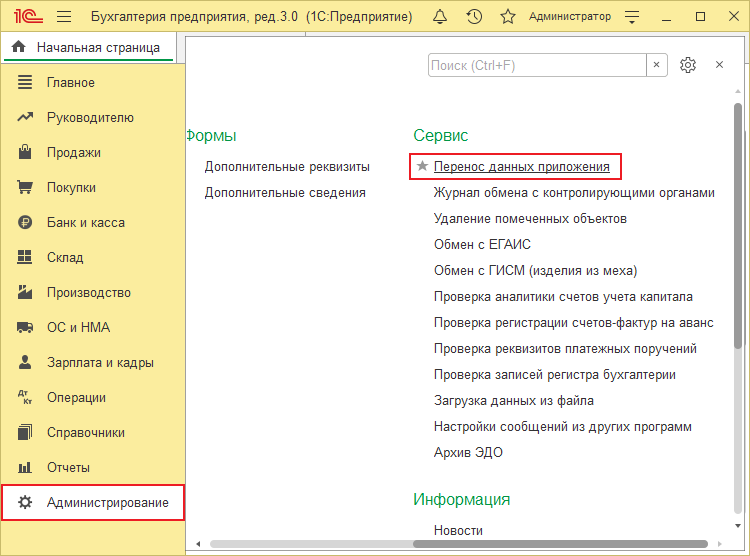
- Запускаем в обычном режиме базу «1С:Фреш», из которой будем выгружать информацию.
- В разделе «Администрирование», в подразделе «Сервис», ищем пункт меню «Перенос данных приложения». В интерфейсе «Такси» он расположен в самом низу.
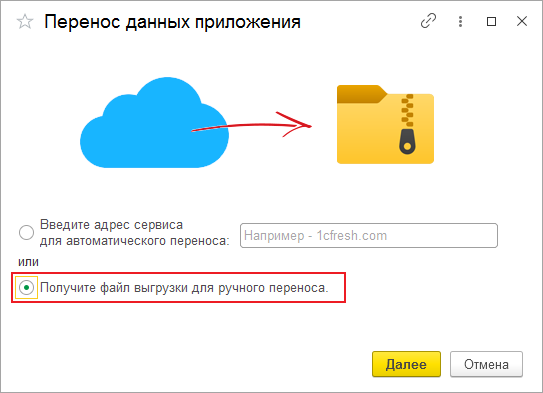
Дальше открывается «Мастер выгрузки данных». В этом окне выберите «Получить файл выгрузки для ручного переноса», нажмите кнопку «Далее». Можно также выбрать «Введите адрес сервиса для автоматического переноса», если ваша задача – перенос базы из одной учетной записи «1С:Фреш» в другую.
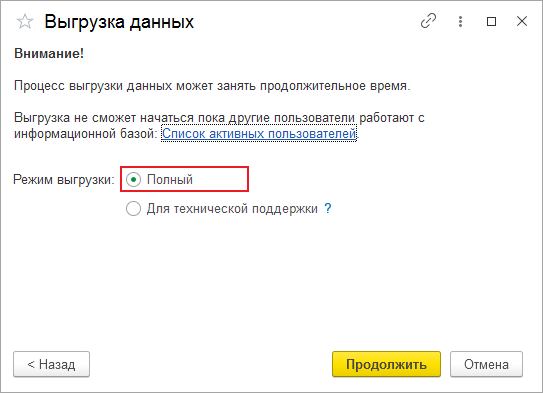
Во время выгрузки базы ее запуск другими людьми запрещен. В окне, представленном ниже, можно посмотреть «Список активных пользователей».
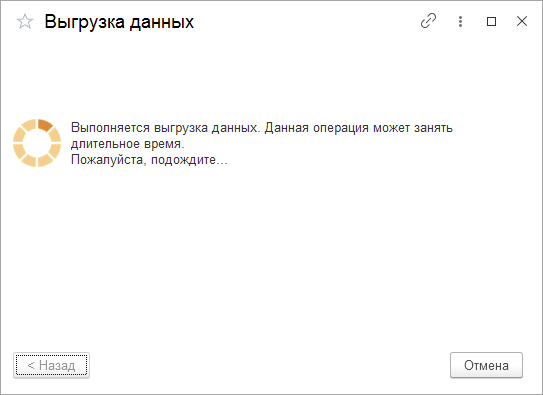
Выберите режим выгрузки «Полный» и нажмите кнопку «Продолжить». После этого данные начинают выгружаться. Учтите, что это занимает какое-то время: и 10, и 20 минут, иногда – больше. Длительность процесса зависит от размера файла и загруженности сервера.
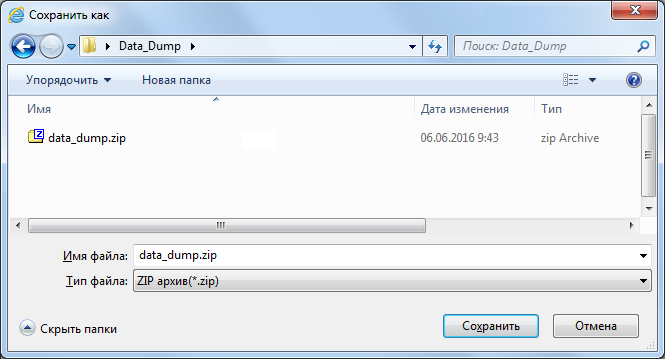
Подождите, когда сформируется файл выгрузки. По умолчанию он называется data_dump.zip. Далее выберите место на ПК для его сохранения. Учитывайте объем базы – она может требовать очень много места на диске.
Выгрузка файла завершена. Запомните, куда вы сохранили его, чтобы не тратить время на поиски при дальнейшем использовании.
Как загрузить базу с локального компьютера в «1С: Фреш»?
⚠ Внимание! Загрузка файла в сервис возможна только после завершенной выгрузки.
-
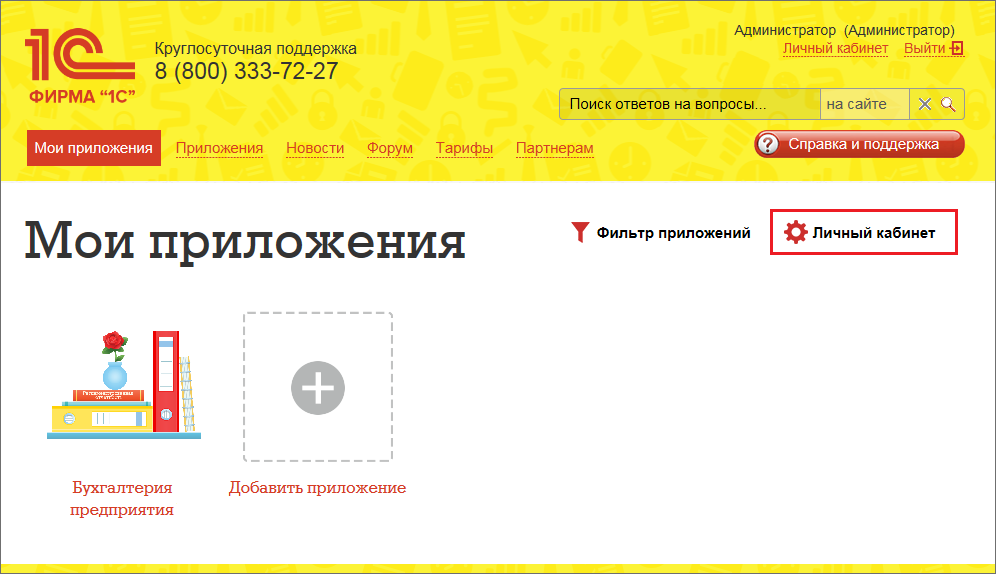
Для загрузки также требуются права администратора. Войдите на сайт https://1cfresh.com/ под своими логином и паролем. На вкладке «Мои приложения» нажмите «Личный кабинет».
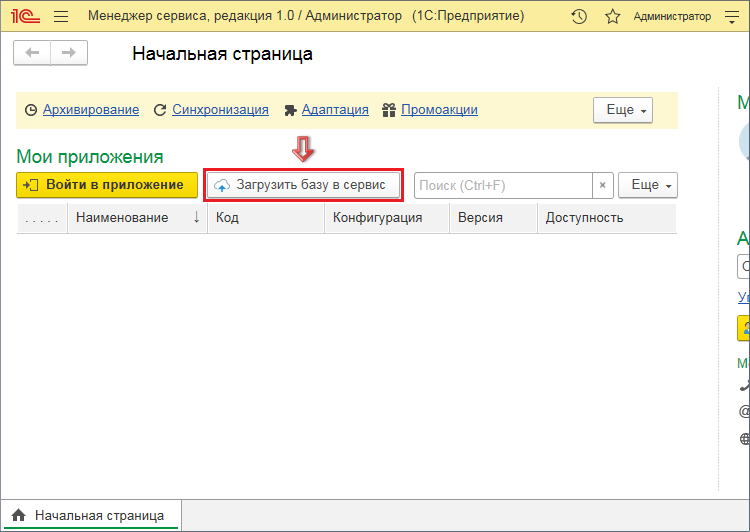
Откроется раздел «Менеджер сервиса». В панели инструментов окна «Мои приложения» нажмите кнопку «Загрузить базу в сервис».
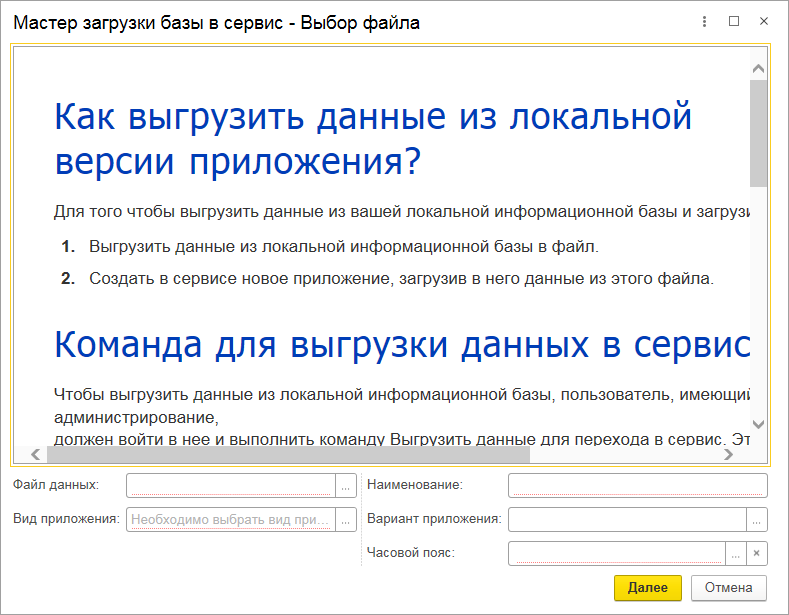
Откроется Мастер загрузки базы в сервис.
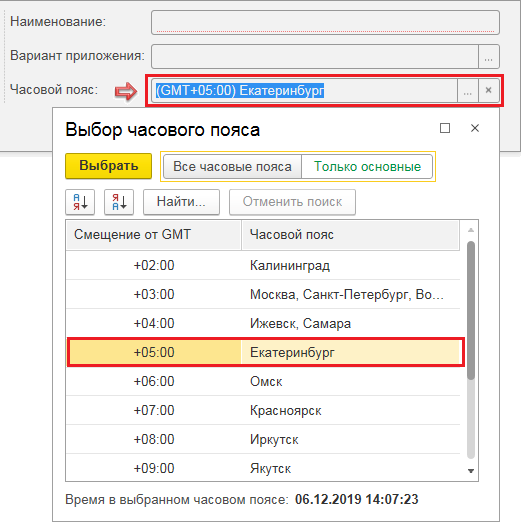
Укажите часовой пояс.
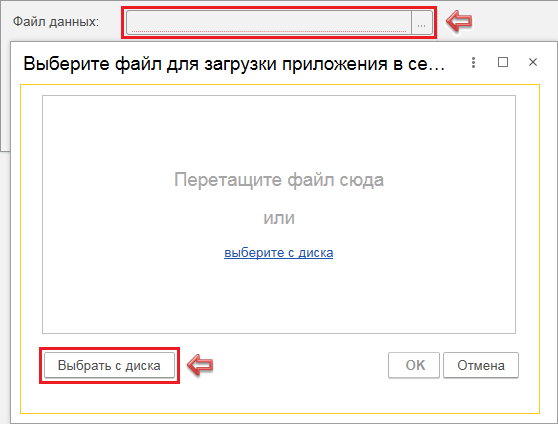
В поле «Файл данных» нажмите кнопку выбора (три точки) и перетащите мышкой в центр окна файл data_dump.zip, выгруженный и сохраненный ранее.
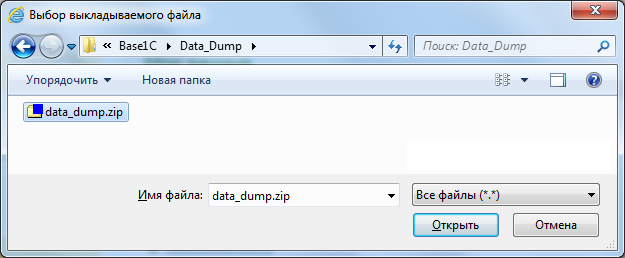
Или нажмите «Выбрать с диска» и выберите файл через проводник.
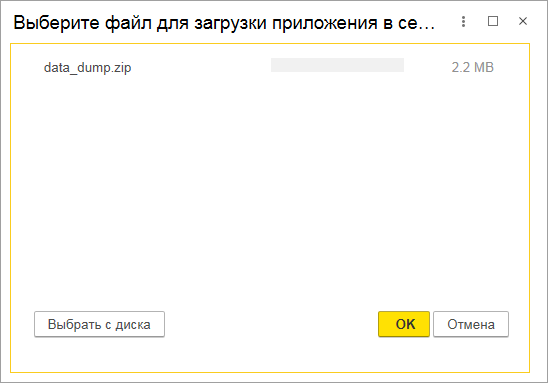
Нажмите ОК.
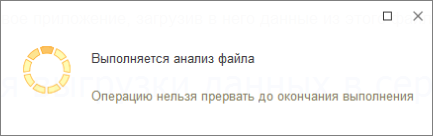
Файл загрузится на сервер, где пройдет анализ данных.
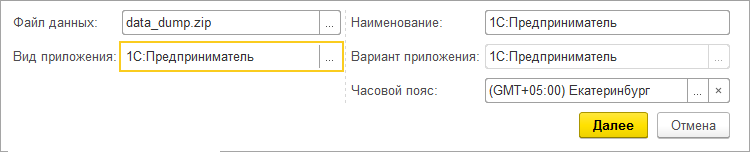
После загрузки файла на облачный сервер и анализа данных автоматически определится вид приложения.
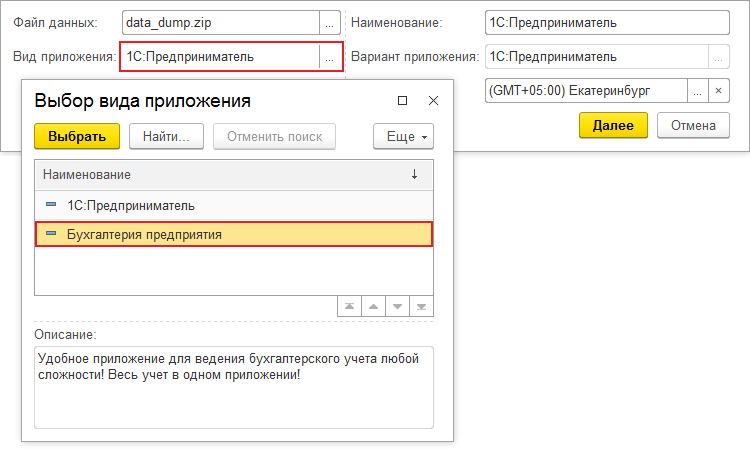
Если нужно, то вид приложения можно поменять. Такая необходимость возникает, например, если файл выгружали из базовой «1С:Бухгалтерии». Сервис по умолчанию предложит загрузить ее в «1С:Предприниматель», а это все та же базовая версия «1С:Бухгалтерии предприятия». Можно выбрать версию для загрузки данных из файла. Для этого, нажав на кнопку выбора в поле «Вид приложения», укажите «Бухгалтерию предприятия» версии ПРОФ. В таком случае у вас появится возможность вести учет по нескольким фирмам.
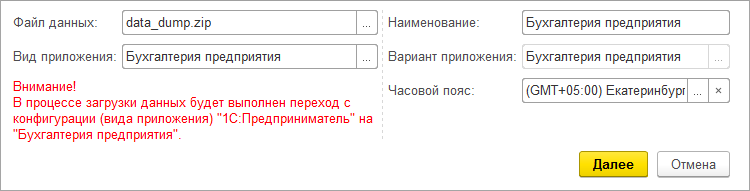
Итак, после того, как вы выбрали строку «Бухгалтерия предприятия», вы увидите на экране предупреждение:
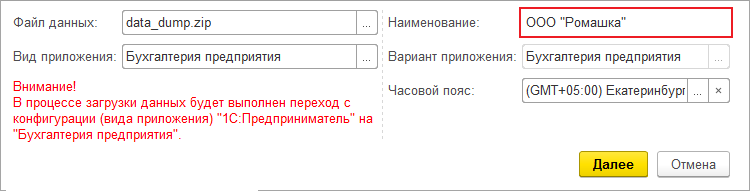
Подтвердите конвертацию нажатием на кнопку «Далее». ⚠Важно! Поменять версию можно только в сторону повышения. Выгруженные данные из базовой «Бухгалтерии предприятия» можно загрузить в такую же базовую версию «1С:Предприниматель» или в версию ПРОФ. Базу из ПРОФ можно загрузить также в ПРОФ или КОРП, но нельзя – в базовую. После конвертации в облаке можно работать в «1С: Бухгалтерии» ПРОФ. Но если понадобится выгрузить базу обратно из «1С:Фреш» на локальный компьютер, то для продолжения работы на нем также нужно установить «1С: Бухгалтерию» ПРОФ. Загрузить ее обратно в базовую версию нельзя.
В облако «1С:Фреш» можно загрузить несколько баз. В таком случае, чтобы избежать путаницы при работе с ними, в поле «Наименование» можно изменить «Бухгалтерию предприятия» на название фирмы. Переименование доступно в любой удобный момент.
Заполните все параметры загрузки и нажмите «Далее».
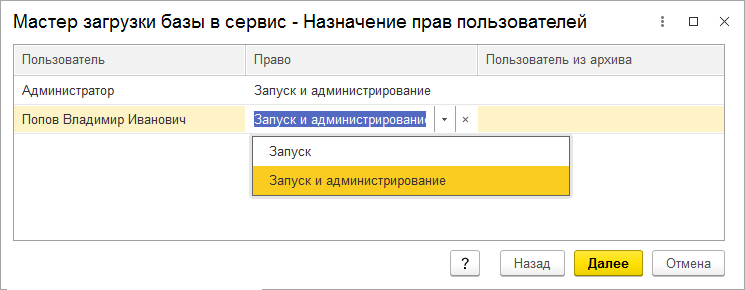
Следующий этап – настройка прав доступа. Если раньше вы добавили пользователей, кроме администратора, то программа предложит указать права на загружаемую базу для них.
Не знаете, какие права предоставить? Пропустите этот шаг и нажмите «Далее». Вернуться к этой операции можно будет позже.
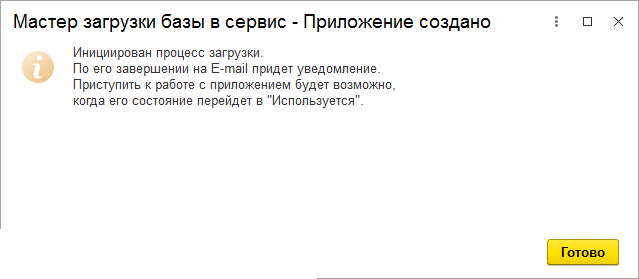
После этого пойдет загрузка. Вы узнаете об этом, увидев окно Мастера загрузки базы в сервис. По завершении процесса вам будет предложено нажать кнопку «Готово».
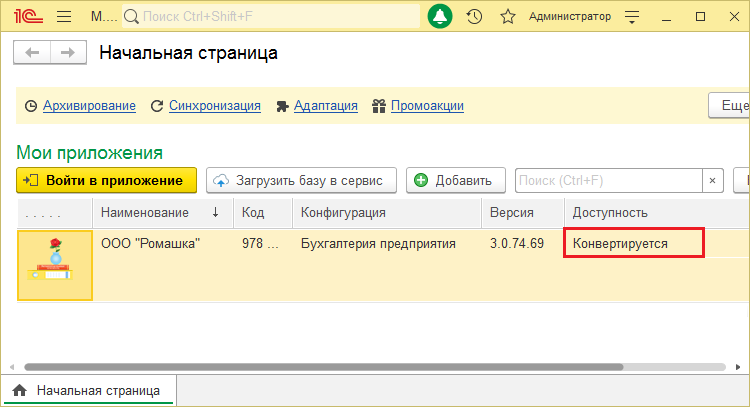
На странице Менеджера сервиса появятся новое приложение и его статус в колонке «Доступность» – «Конвертируется». Процесс длится долго – от 1 часа.
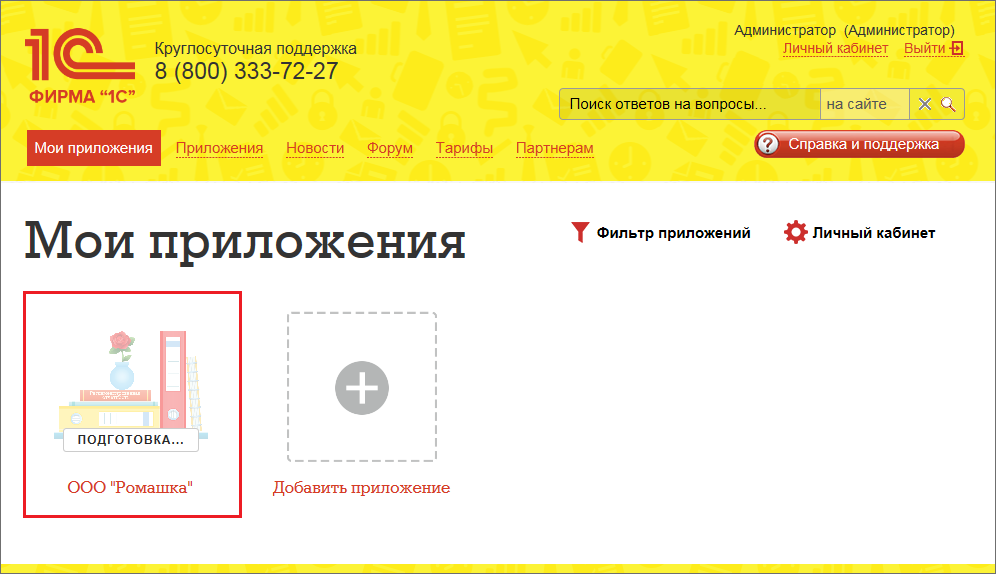
В «Моих приложениях» увидите ярлык запуска с изображением приложения и статусом «ПОДГОТОВКА». До окончания конвертации базы запуск приложения запрещен.
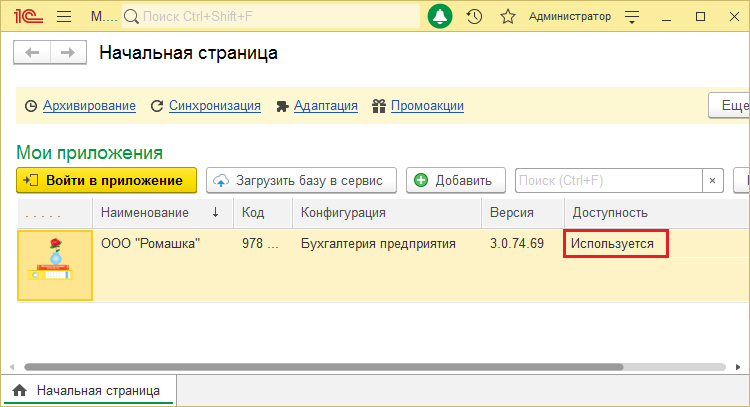
В итоге загружается конфигурация «1С: Бухгалтерия предприятия 3.0» с обычным интерфейсом, который хорошо знаком пользователю. В облаке работа ведется точно так же как и на локальном компьютере.
Обратите внимание! Если при загрузке вы конвертировали базовую версию программы в ПРОФ, то, чтобы вести учет в ней по нескольким предприятиям, в закладке «Организация» поставьте соответствующий флажок.
Как выгружать базы в других типовых конфигурациях 1С?
У большинства типовых конфигураций команда для перехода из локальной версии в облачную находится в разделе «Администрирование» и выглядит как «Выгрузка данных для перехода в сервис».
В интерфейсах следующих конфигураций расположение команды может быть иным.
- «1С: Управление нашей фирмой»: «Компания» – «Администрирование» – «Работа в сервисе» – «Перейти в сервис».
- «1С: Комплексная автоматизация» и «1С: Управление торговлей»: «НСИ и администрирование» – «Выгрузить данные для перехода в сервис».
Как добавить новую базу в «1С:Фреш»?
Как создать новую базу? Несложный процесс включает пять этапов.
- Первое действие – то же самое, что и при загрузке. То есть вы входите на сайт https://1cfresh.com/ под своими логином и паролем. На вкладке «Мои приложения» нажимаете «Личный кабинет».
- На главной странице сервиса расположен пустой значок приложения со знаком «+». Нажмите на него, чтобы добавить пустую базу (новое приложение).
- Далее открывается список всех доступных приложений. Выберите в нем то решение, в котором планируете работать. Пусть это будет «1С: Бухгалтерия 8».
- Нажмите кнопку «Добавить» и при необходимости введите наименование базы (фирмы).
Как удалить базу в «1С:Фреш»?
Для этого потребуется всего 3 шага.
- Авторизуйтесь в личном кабинете «1С:Фреш» и перейдите в раздел «Менеджер сервиса». Все дальнейшие действия будем проводить здесь.
- Слева вы увидите «Мои приложения». В разделе приведен список всех ваших баз. Выделите ту, которую хотите удалить, нажмите справа кнопку «Еще». После этого появится список доступных действий.
- Выберите «Удалить приложение». Действие можно выполнить и другим способом – с помощью кнопки с красным крестиком, расположенной над перечнем баз. Дальше система попросит ввести код удаляемого приложения.
⚠ Внимание! Введение цифр – защита от случайного удаления базы. Если вы случайно нажали кнопку «Удалить», то в этот момент можно отменить действие. При подтверждении операции в колонке «Доступность» появится статус «К удалению», который сохранится неизменным до завершения этой процедуры.
Когда процесс закончится, приложение исчезнет из списка.