Вход в учетную запись Майкрософт
Совет: Если вы входите с помощью рабочей или учебной учетной записи, перейдите на портал учетной записи.
Совет: При отсутствии учетной записи Майкрософт вы можете выбрать Нет учетной записи? Создайте ее.
Совет: Установите флажок Сохранить вход, если вы хотите в следующий раз напрямую войти в учетную запись (не рекомендуется для общих компьютеров).
Не удается войти
Если вам не удается войти в учетную запись Майкрософт, воспользуйтесь приведенным ниже интерактивным средством, чтобы помочь вам найти правильное решение.
Не удается войти в учетную запись Майкрософт
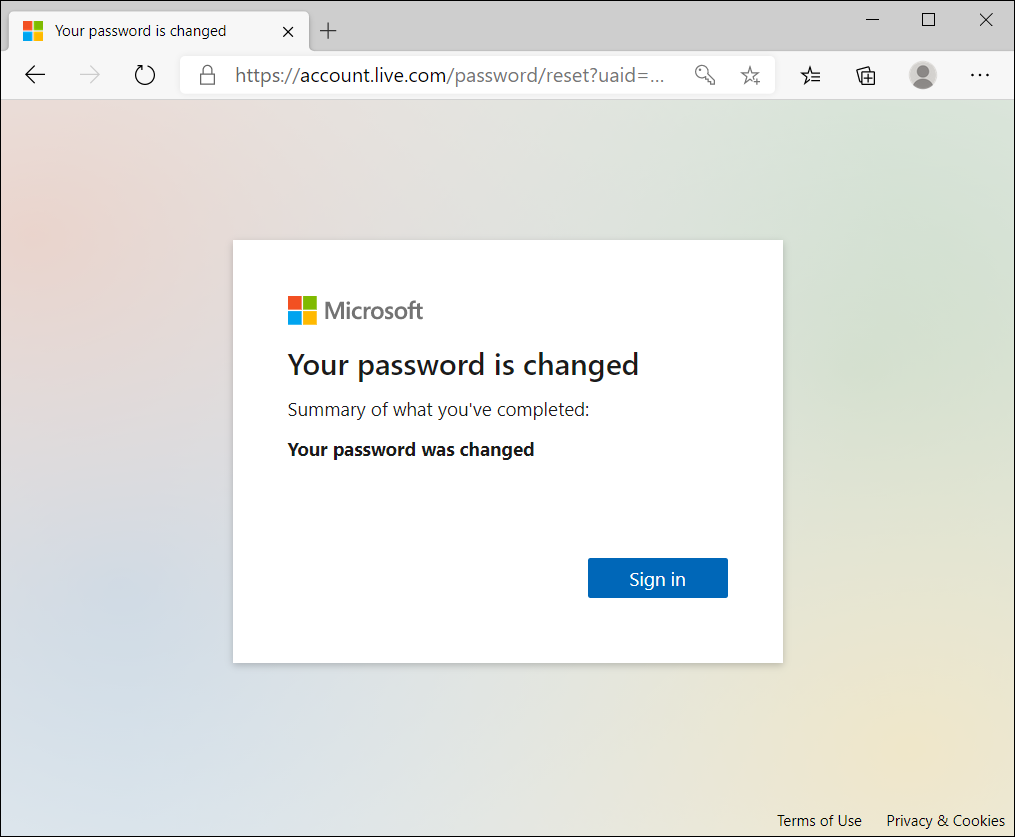
Если вы забыли пароль своей учетной записи Майкрософт, выполните следующие действия.
- Выберите Сбросить пароль ниже.
Сброс пароля - Введите адрес электронной почты, номер телефона или имя Skype, используемое для входа, а затем нажмите кнопку Далее.
- Мы спросим, где вы хотите получить код проверки, и нажмите кнопку Далее.
- Введите запрошенную информацию и выберите Отправить код.
- Введите код безопасности в поле Подтвердите свою личность, а затем нажмите кнопку Далее.
- Введите и подтвердите новый пароль.
Совет: Если код проверки не поступил, прочитайте статью Устранение неполадок с кодом проверки.
Другие проблемы со входом
- Если вы знаете свой пароль, но хотите изменить или сбросить его, войдите в приложение Изменение пароля.
- Если вам нужна помощь с паролем для работы, учебного заведения или пароля Entra, перейдите на страницу Сброс пароля Microsoft Online.
- Если вы получили сообщение от корпорации Майкрософт о том, что ваша учетная запись заблокирована, используйте наше вспомогательное средство входа.
- Если вы забыли свое имя пользователя или получили сообщение от корпорации Майкрософт о том, что «учетная запись не существует», используйте наше вспомогательное средство входа.
- Если у вас возникли другие проблемы со входом в учетную запись Майкрософт, воспользуйтесь приведенным ниже вспомогательным средством входа.
Вход в Windows
Если у вас возникли проблемы со входом на компьютер Windows 11, сначала попробуйте ввести пароль с помощью экранной клавиатуры. Найдите его, выбрав Специальные возможности на экране блокировки. Если это не помогло, попробуйте выполните следующие действия, чтобы узнать, какую учетную запись вы используете.
На экране входа выберите Параметры входа. Выберите действие ниже в зависимости от типа вашей учетной записи.
- Для учетной записи Майкрософт вы можете сбросить пароль. Перейдите на страницу сброса пароля и следуйте инструкциям.
- Если отображается только значок Пароль , у вас есть учетная запись домена (рабочая или учебная) или локальная учетная запись. Для учетной записи домена вам потребуется помощь системного администратора.
- Проблемы с Windows Hello см. в статье Устранение неполадок с Windows Hello.
- Для локальной учетной записи на Windows 11 следуйте инструкциям в разделе Сброс пароля локальной учетной записи Windows.
- Сведения о пин-коде см. в статье Сброс ПИН-кода, если вы не вошли в Windows.
Если у вас возникают проблемы с входом на компьютер с Windows 10, попробуйте сначала ввести пароль с помощью экранной клавиатуры. Найдите его, выбрав Специальные возможности на экране блокировки. Если это не помогло, попробуйте выполните следующие действия, чтобы узнать, какую учетную запись вы используете.
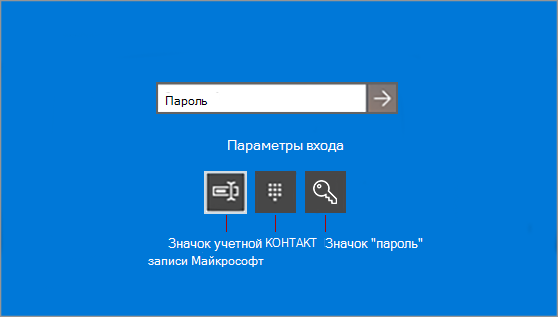
- На экране входа выберите Параметры входа. Если вы видите значок учетной записи Майкрософт , вы используете учетную запись Майкрософт. Выберите действие ниже в зависимости от типа вашей учетной записи.
- Для учетной записи Майкрософт вы можете сбросить пароль. Перейдите на страницу сброса пароля и следуйте инструкциям.
- Если отображается только значок Пароль , у вас есть учетная запись домена (рабочая или учебная) или локальная учетная запись. Для учетной записи домена вам потребуется помощь системного администратора.
- Для локальной учетной записи в Windows 10 до версии 1803, к сожалению, невозможно восстановить потерянный пароль. Вы можете вернуть компьютер к заводским параметрам, выполнив действия, описанные в разделе Сброс или переустановка Windows.
- Для локальной учетной записи в Windows 10 версии 1803 или более поздней следуйте инструкциям в разделе Сброс пароля локальной учетной записи Windows.
- Сведения о пин-коде см. в статье Сброс ПИН-кода, если вы не вошли в Windows.
[Windows 11/10] Аккаунт Microsoft
- Введите и найдите [Информация о вашей учетной записи] в строке поиска Windows ①, затем нажмите [Открыть] ②.
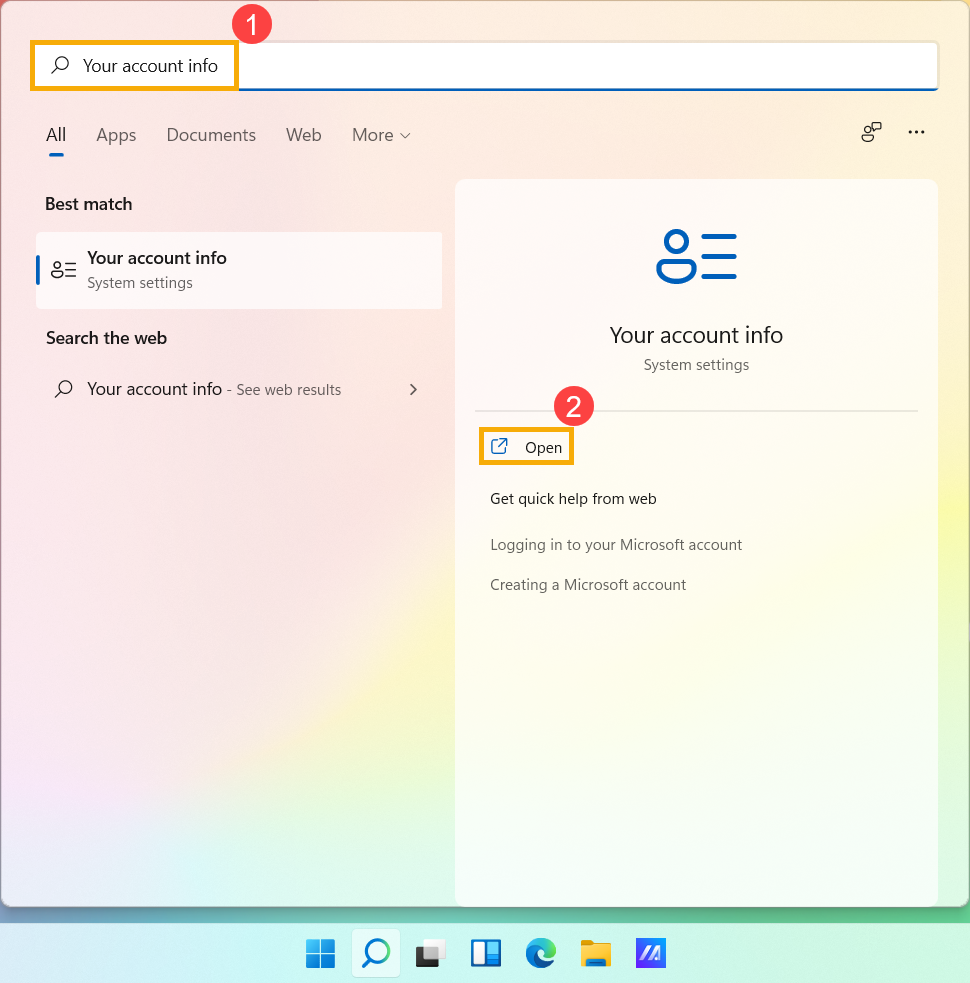
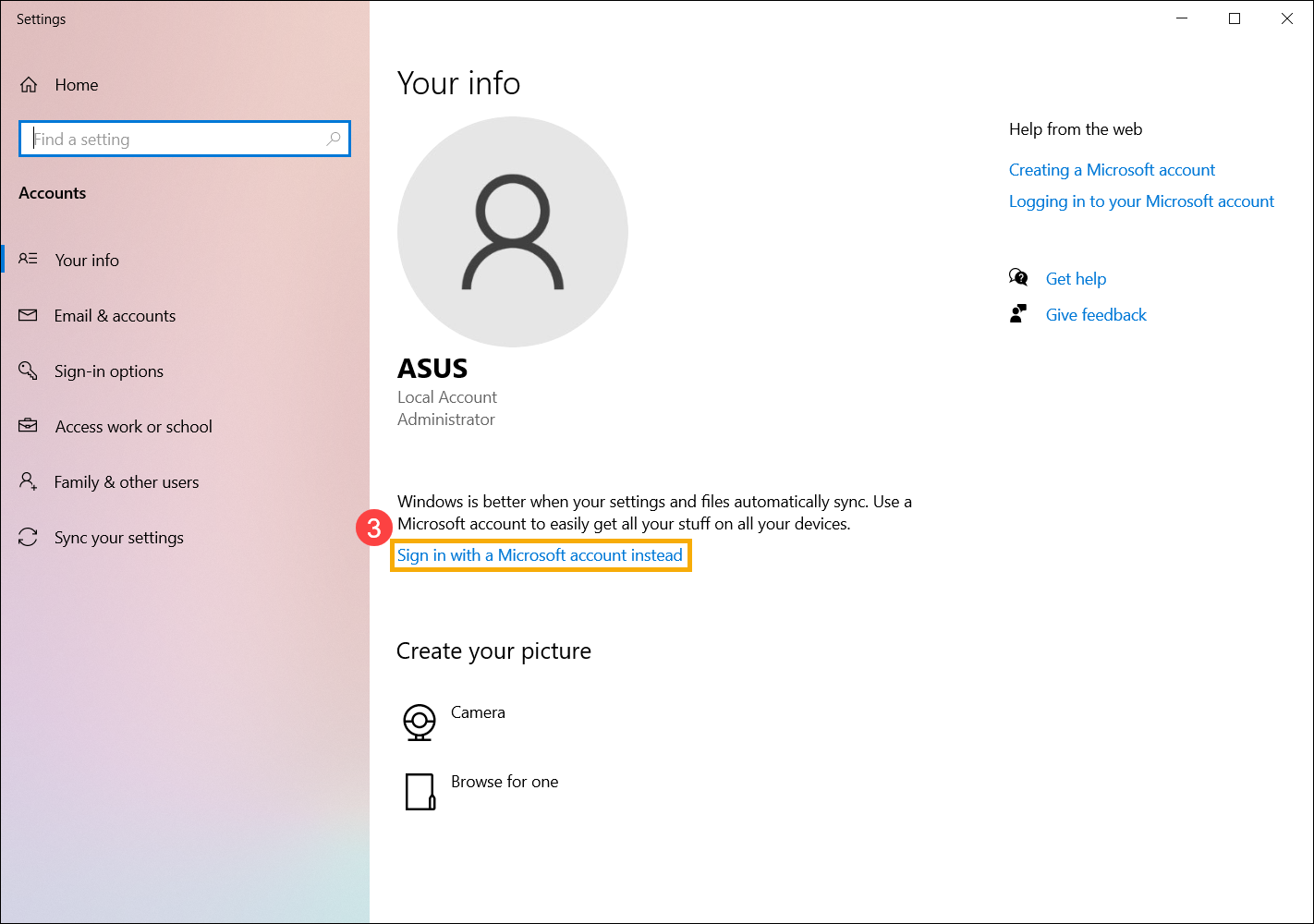
- Нажмите [Войти вместо этого с учетной записью Microsoft]③.
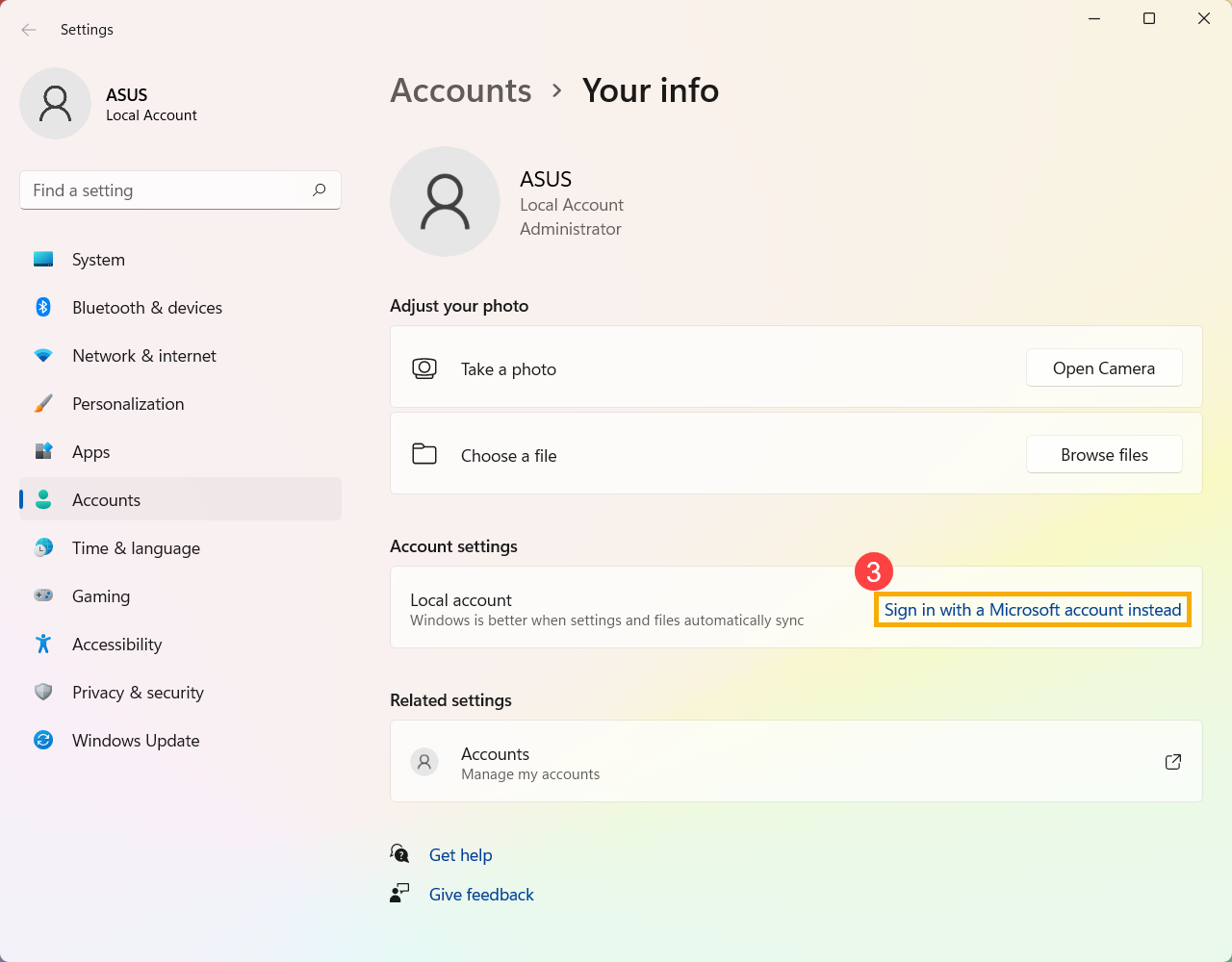
- Введите адрес электронной почты, номер телефона или учетную запись Skype для входа, которые вы используете для других служб Microsoft (таких как Outlook, Office и т. д.)④.
Если у вас еще нет учетной записи Microsoft, выберите [Создать!]⑤.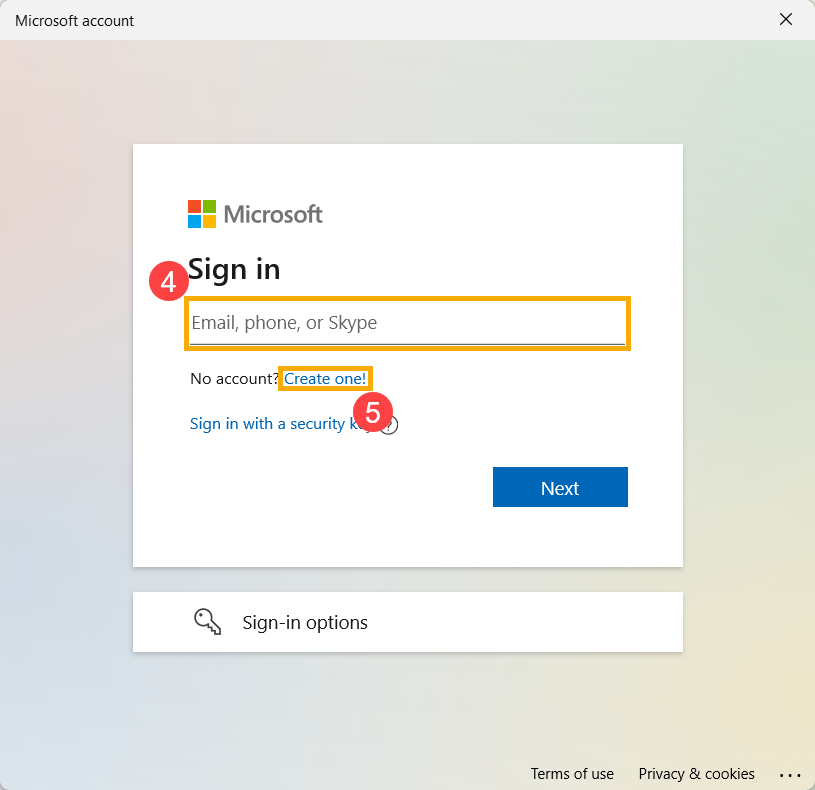
- Пожалуйста, введите свой адрес электронной почты (он будет использоваться в качестве учетной записи Microsoft)⑥, затем выберите [Далее]⑦.
Если у вас нет адреса электронной почты, вы также можете использовать вместо него номер телефона или получить новый адрес электронной почты.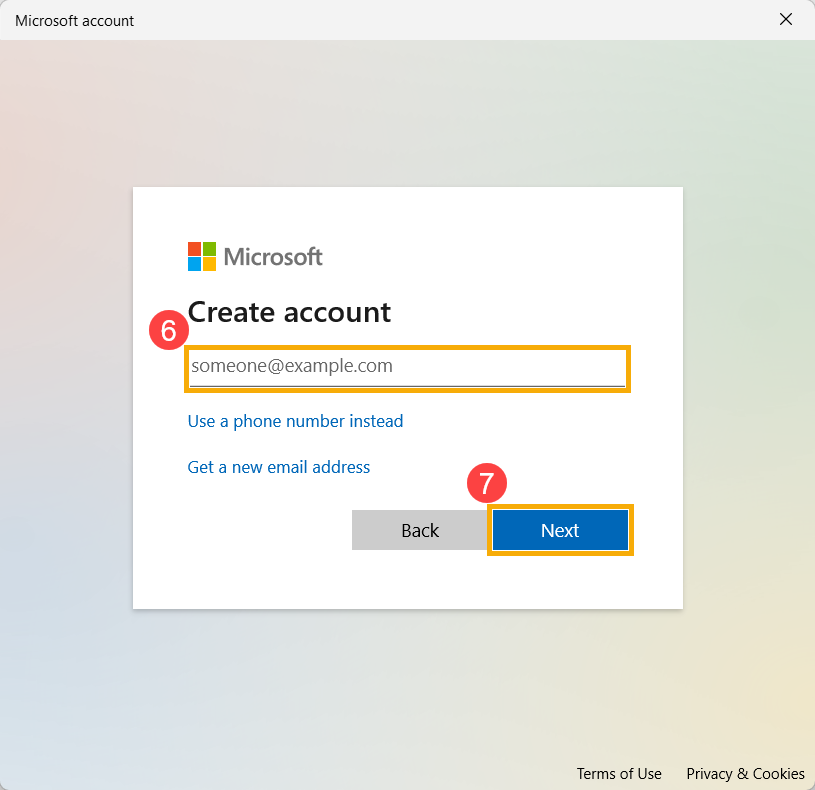
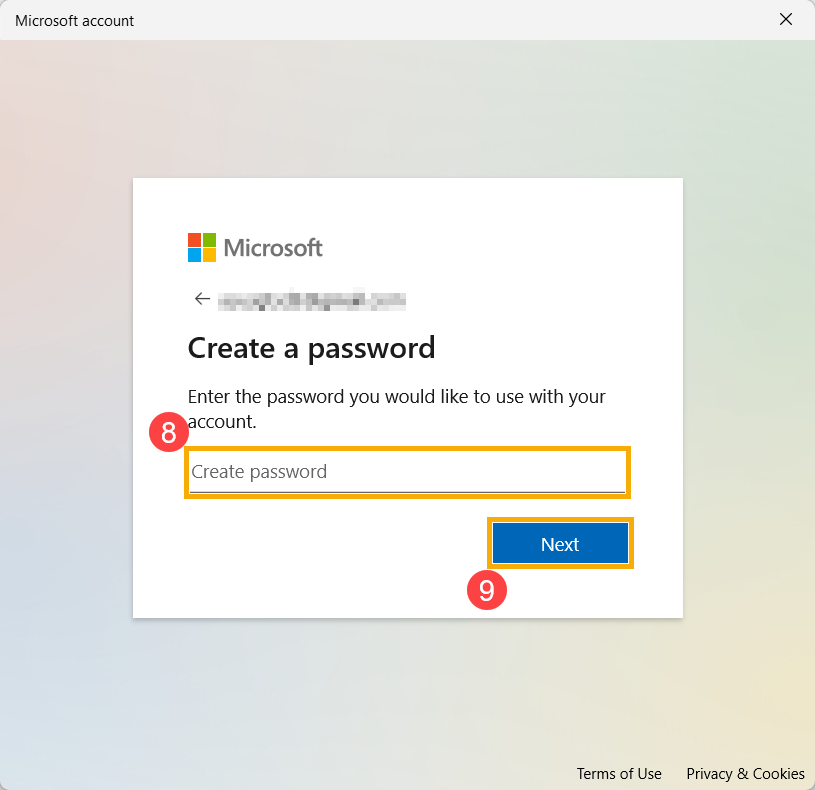
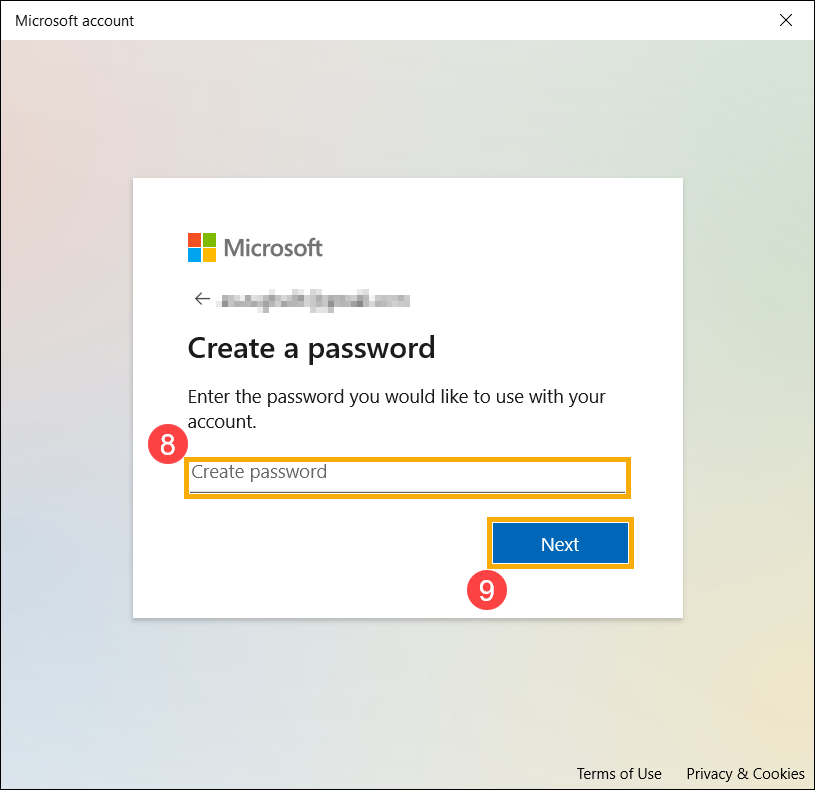
- Введите пароль, который вы хотите использовать для своей учетной записи Microsoft ⑧, затем выберите [Далее] ⑨.
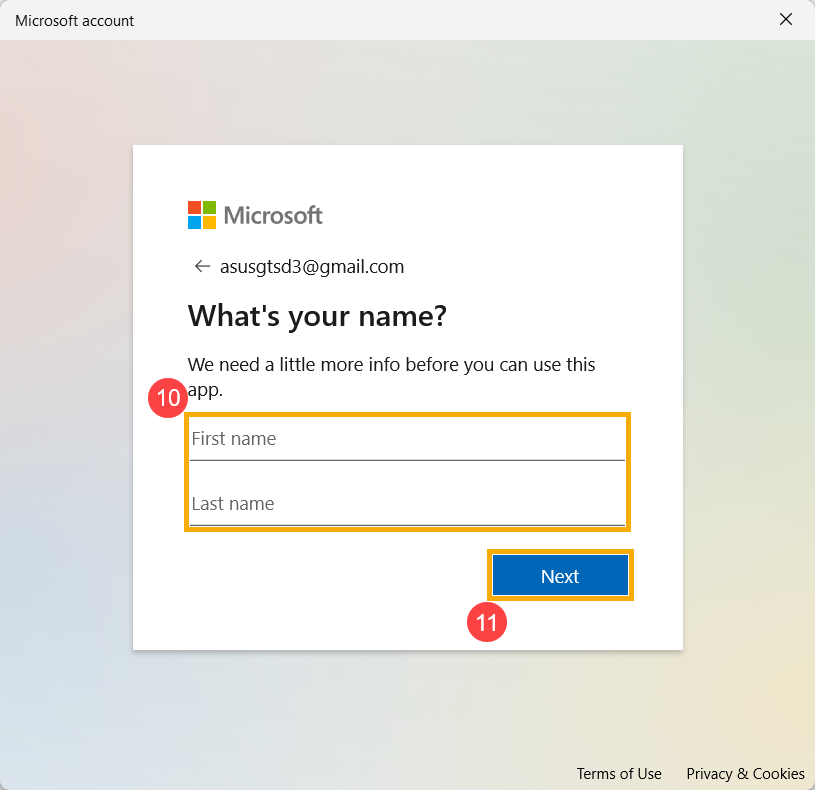
- Пожалуйста, введите свое имя и фамилию⑩, затем нажмите [Далее]⑪.
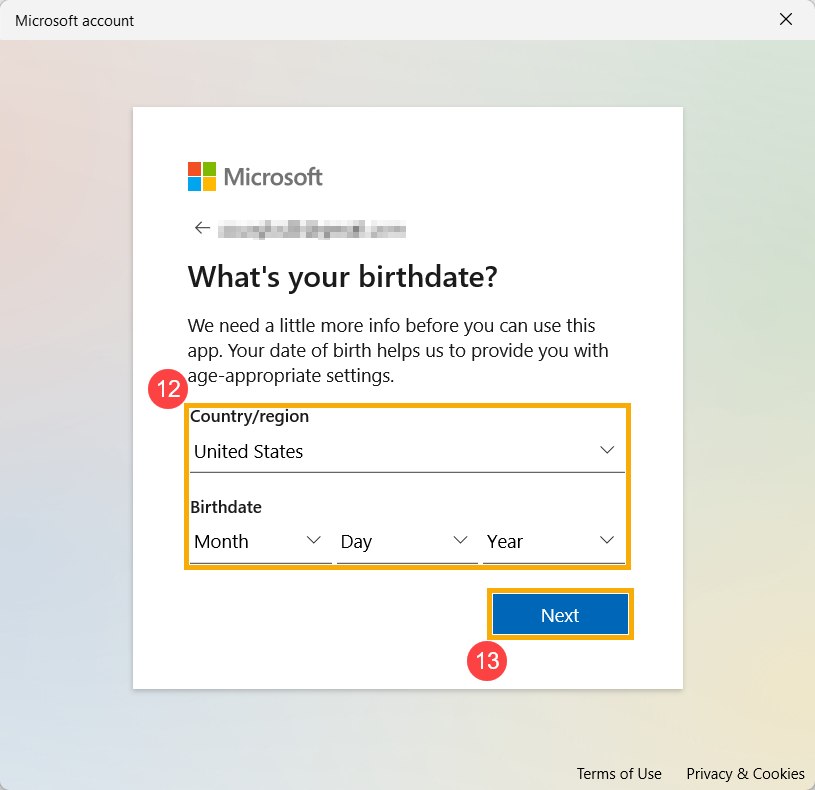
- Пожалуйста, введите свою страну/регион и дату рождения⑫, затем выберите [Далее]⑬.
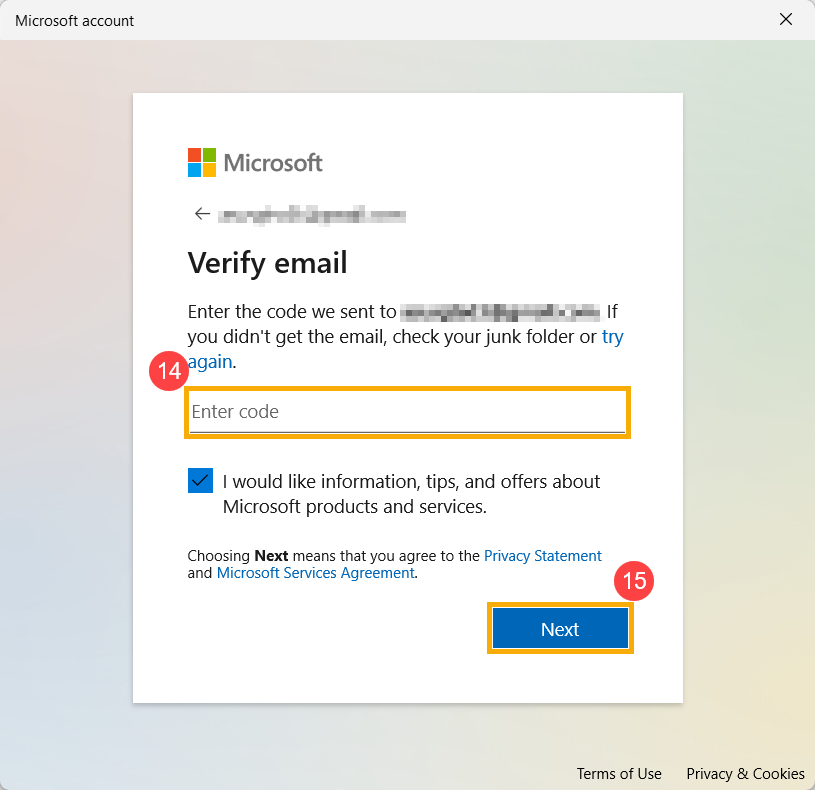
- Microsoft отправит электронное письмо с подтверждением на ваш адрес электронной почты, введите соответствующий код⑭, затем нажмите [Далее]⑮.
- Учетная запись Microsoft создана. Вам нужно будет использовать свою учетную запись Microsoft и пароль при входе на этот компьютер в следующий раз. Перед этим введите текущий пароль Windows для исходной локальной учетной записи⑯, затем нажмите [Далее]⑰.
Если вы не устанавливали пароль для локальной учетной записи, не вводите ничего, а затем сразу нажмите «Далее»..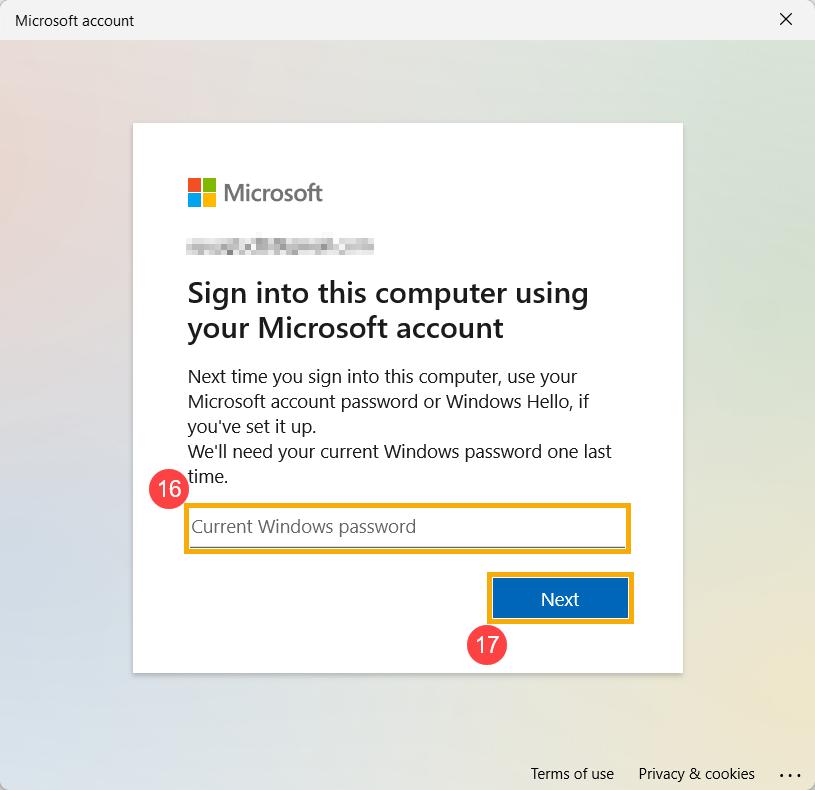
- Windows предназначена для обеспечения быстрого и безопасного входа в систему, возможно, потребуется ввести PIN-код. Нажмите [Далее]⑱.
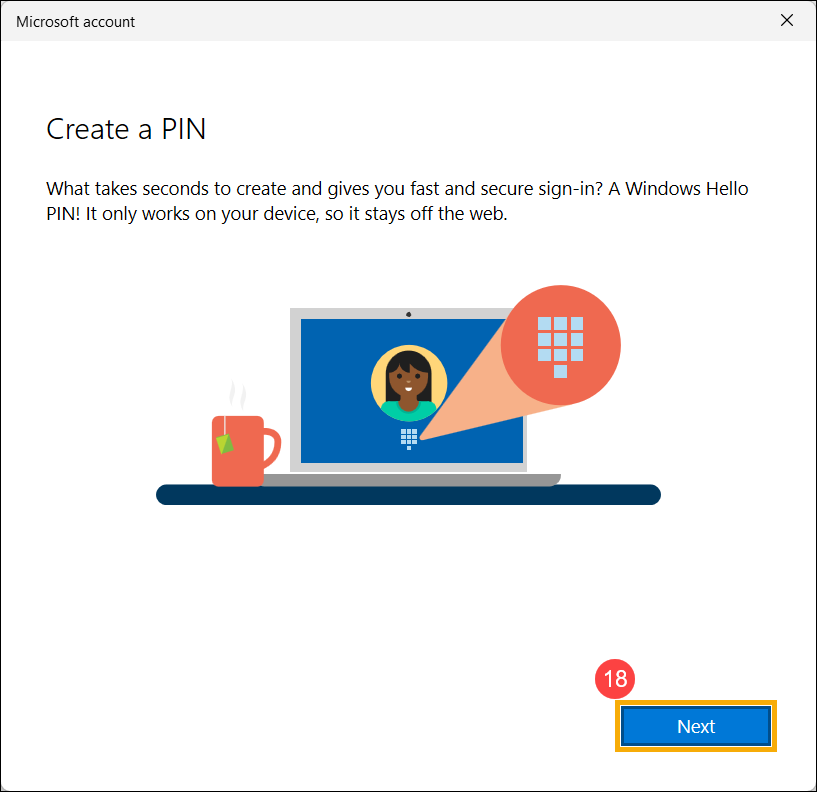
- Введите PIN-код, который вы хотите использовать⑲, затем выберите [Далее]⑳. Этот PIN-код будет использоваться при входе в Windows.
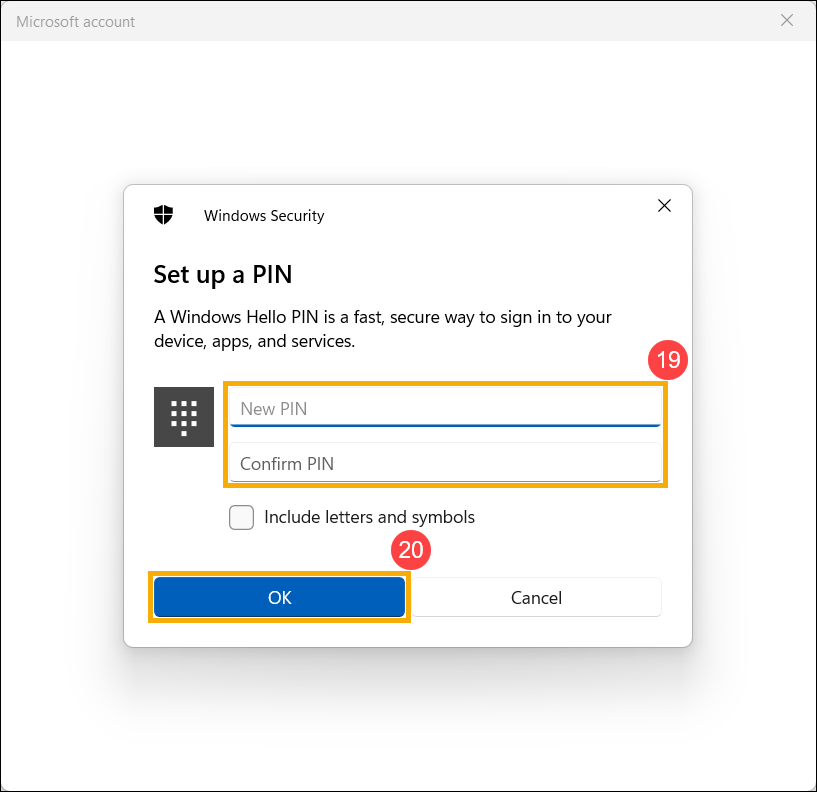
- Вход в учетную запись Microsoft завершен. Вы увидите учетную запись Microsoft на вашей информационной странице.
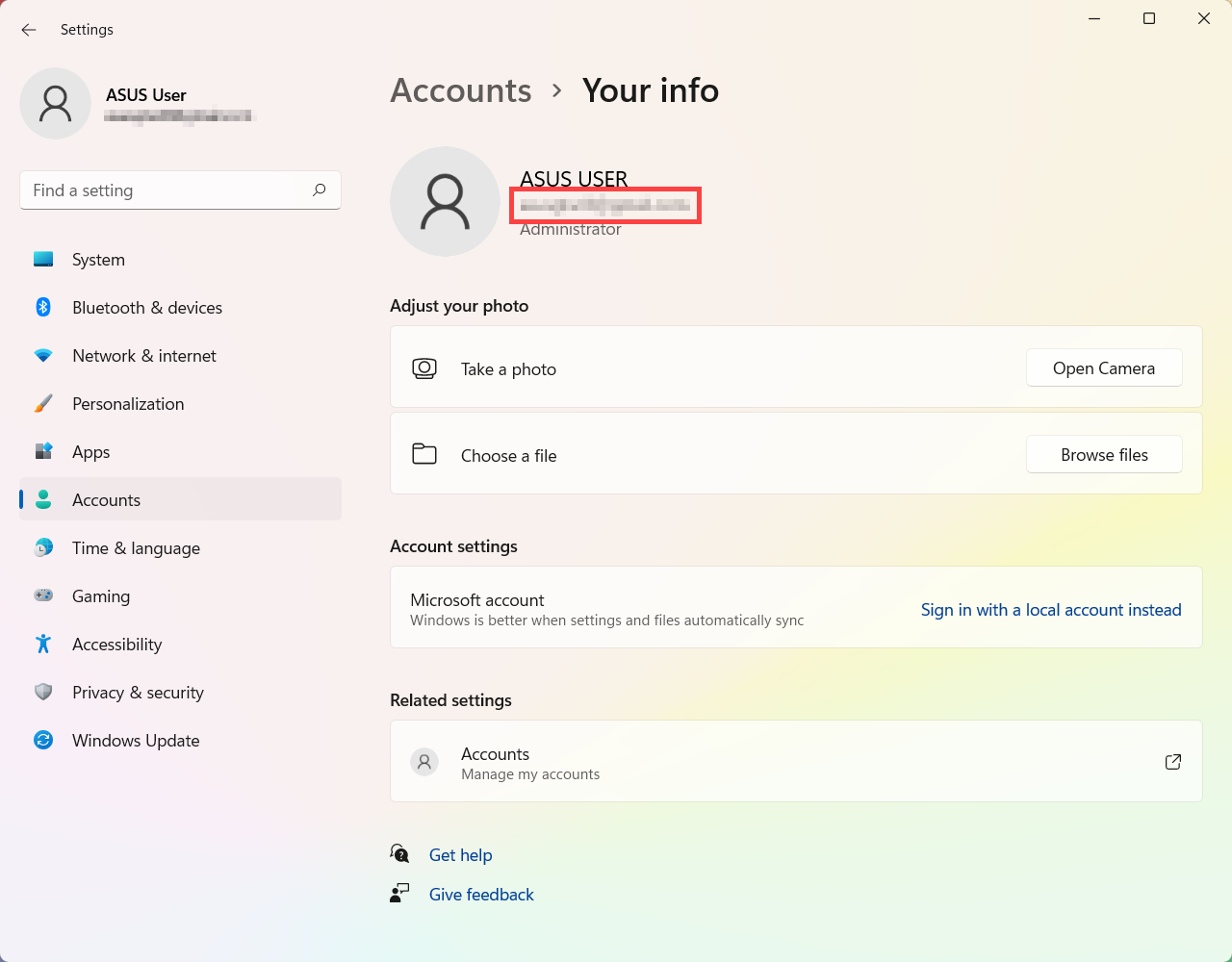
Если вы забыли пароль своей учетной записи Microsoft, выполните следующие действия, чтобы сбросить пароль.
- Нажмите , чтобы перейти на сайт сброса пароля учетной записи Microsoft.
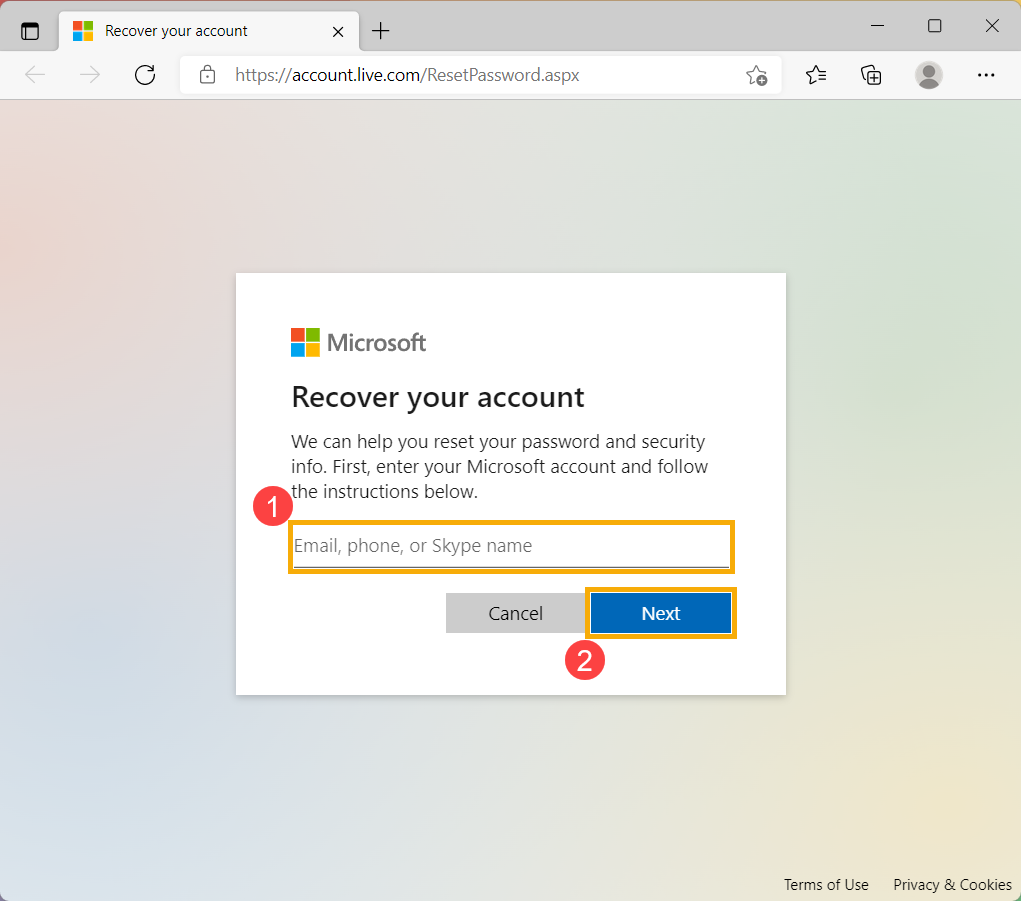
- Введите свою учетную запись Microsoft①, затем выберите [Далее]②.
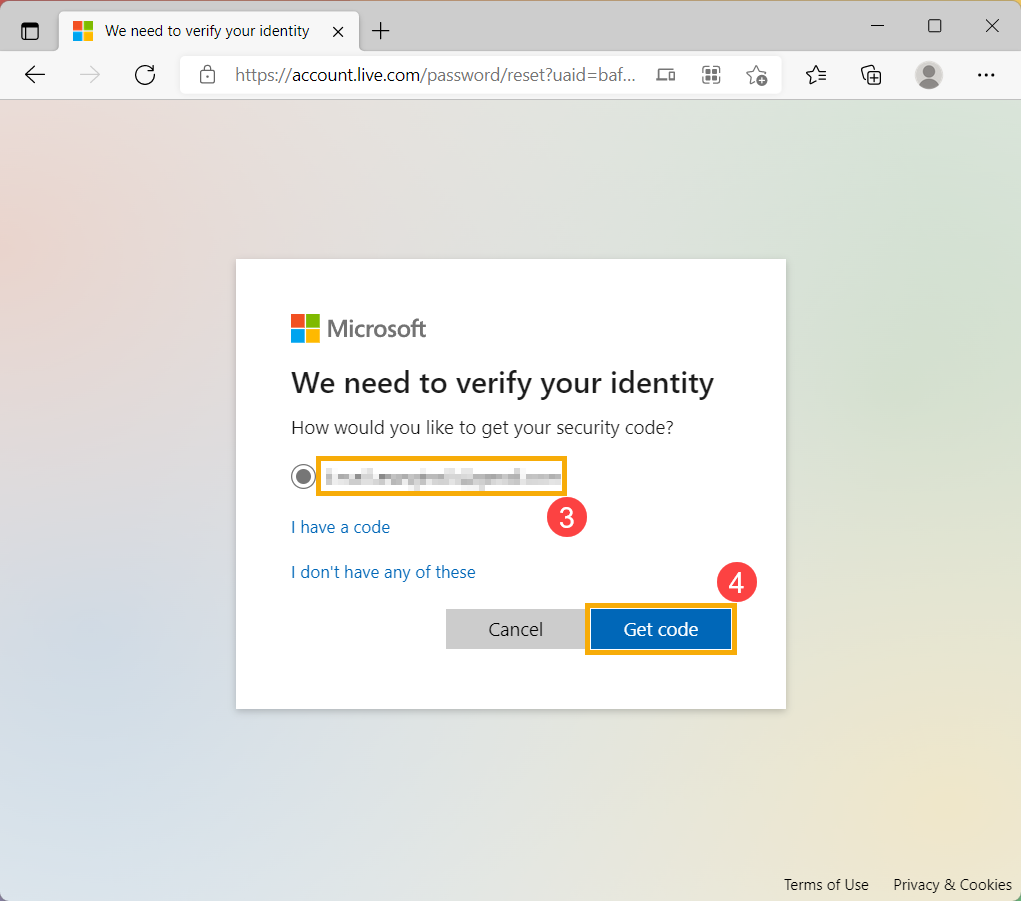
- Вы увидите выбранный адрес электронной почты или номер телефона, на который вы хотите получить защитный код для подтверждения вашей личности③, затем выберите [Получить код]④.
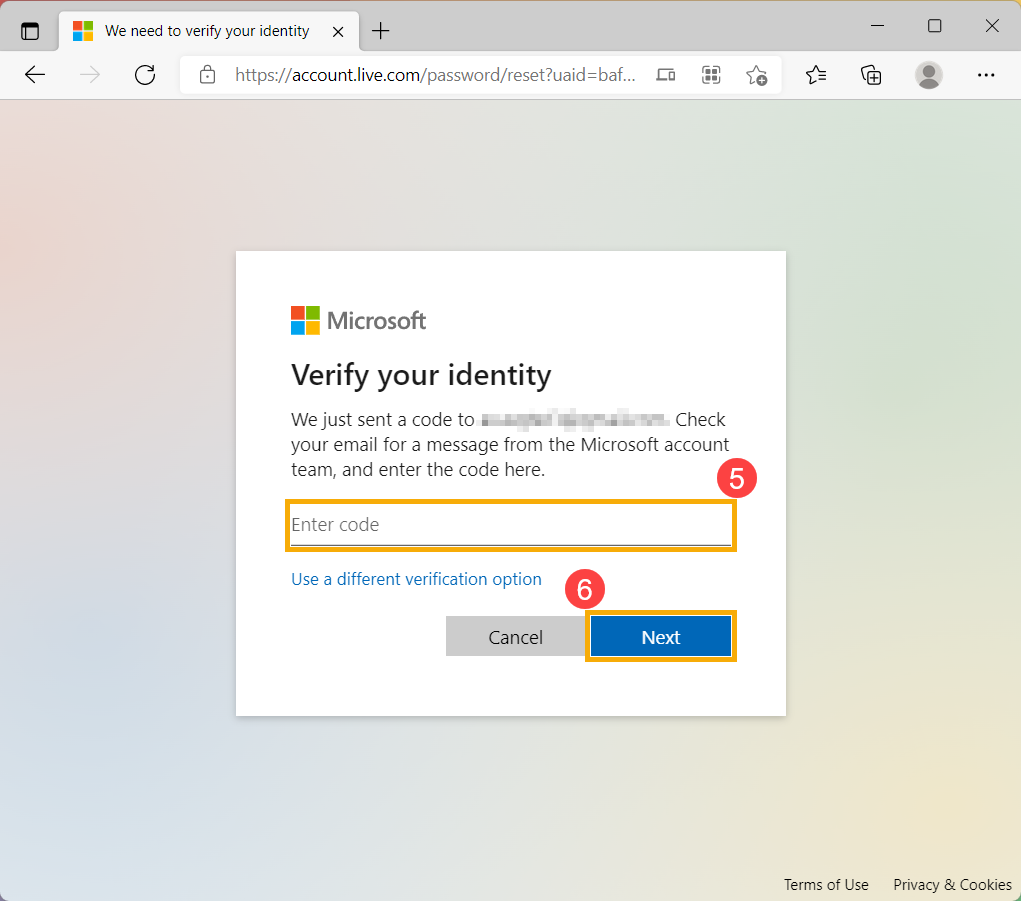
- Введите код, который вы получили от команды Microsoft Account⑤, затем выберите [Далее]⑥.
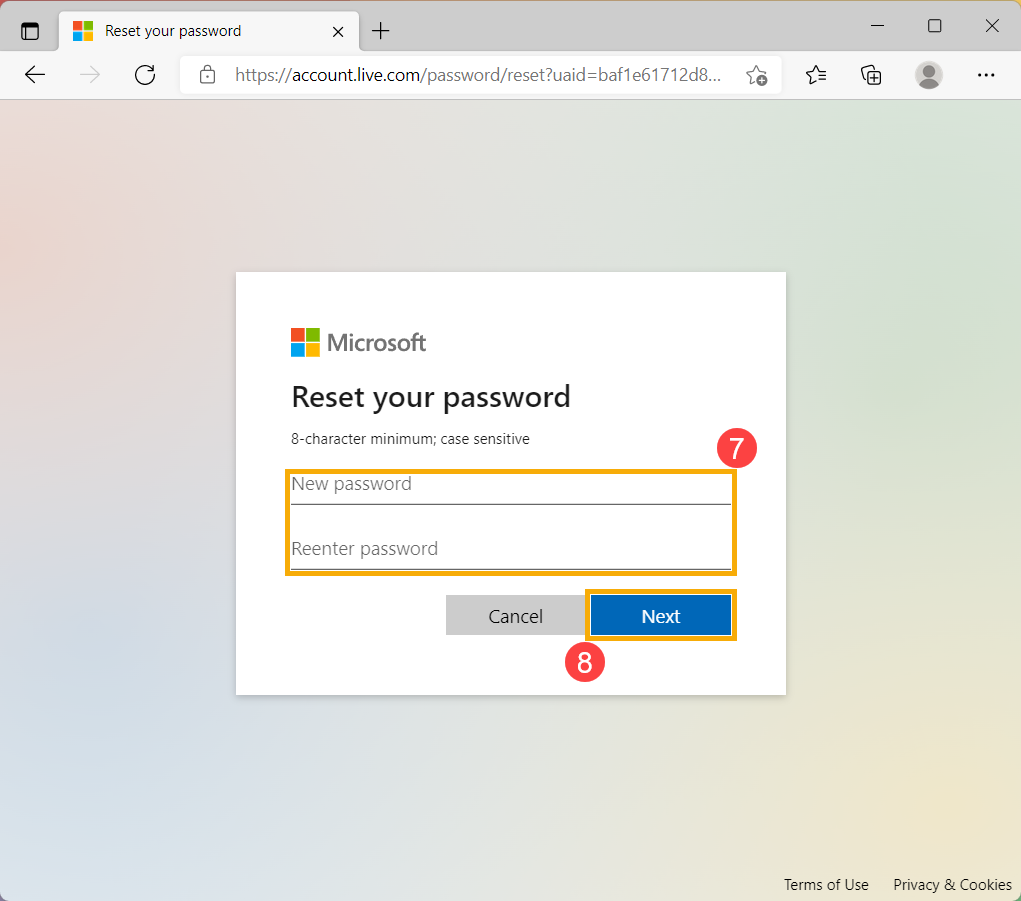
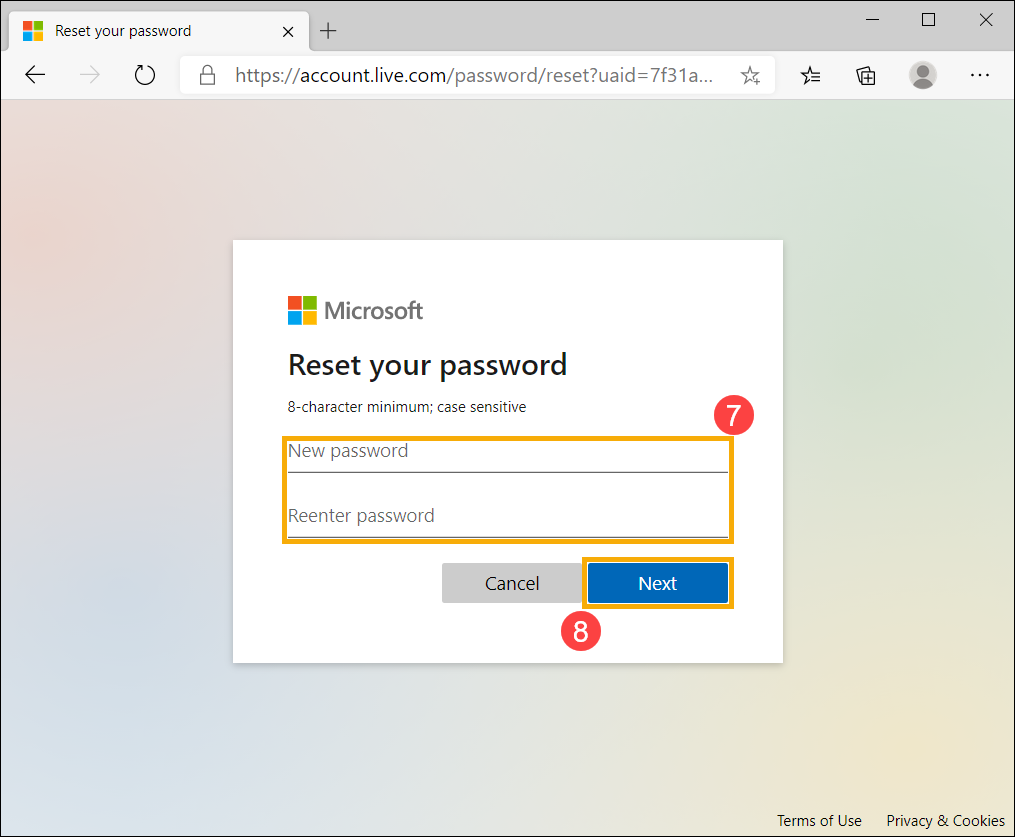
- Введите новый пароль, который вы хотите использовать⑦, затем выберите [Далее]⑧.
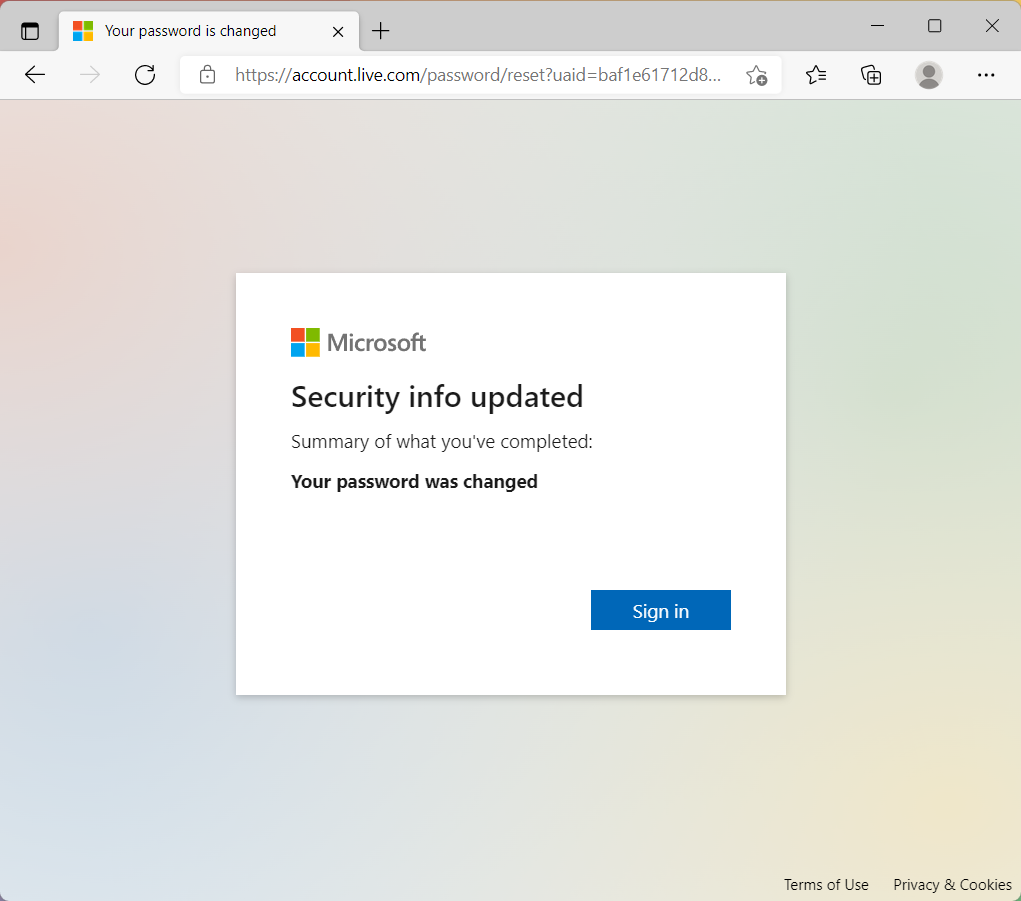
- Сброс пароля завершен.
Содержание
- Войти/ создать аккаунт Microsoft
- Восстановить пароль от аккаунта Microsoft
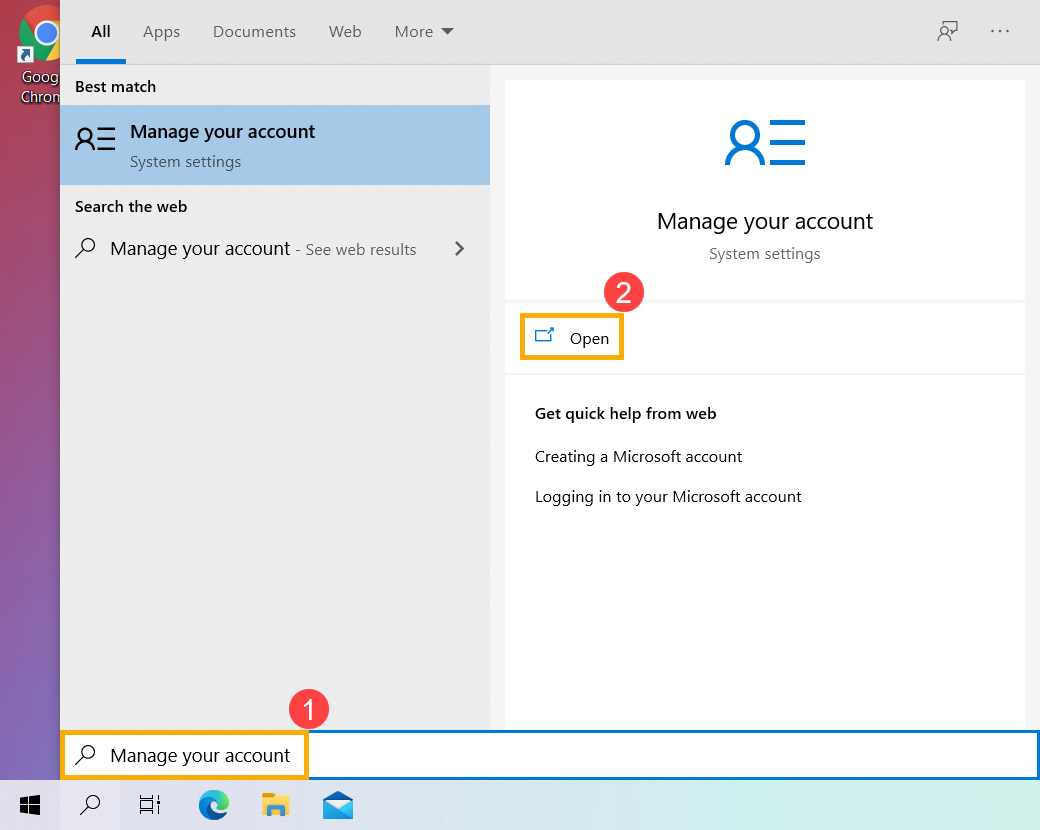
- Укажите в поисковой строке windows [Управление учетной записью] ① , нажмите [Открыть] ② .
- Нажмите [Вход в учетную запись Microsoft ] ③ .
- Укажите email, номер телефона, или аккаунт Skype для входа, которые вы используете для других сервисов Microsoft (таких как Outlook, Office, т.д.) ④ .
Если у вас еще нет аккаунта Microsoft, выберите [Создать] ⑤ .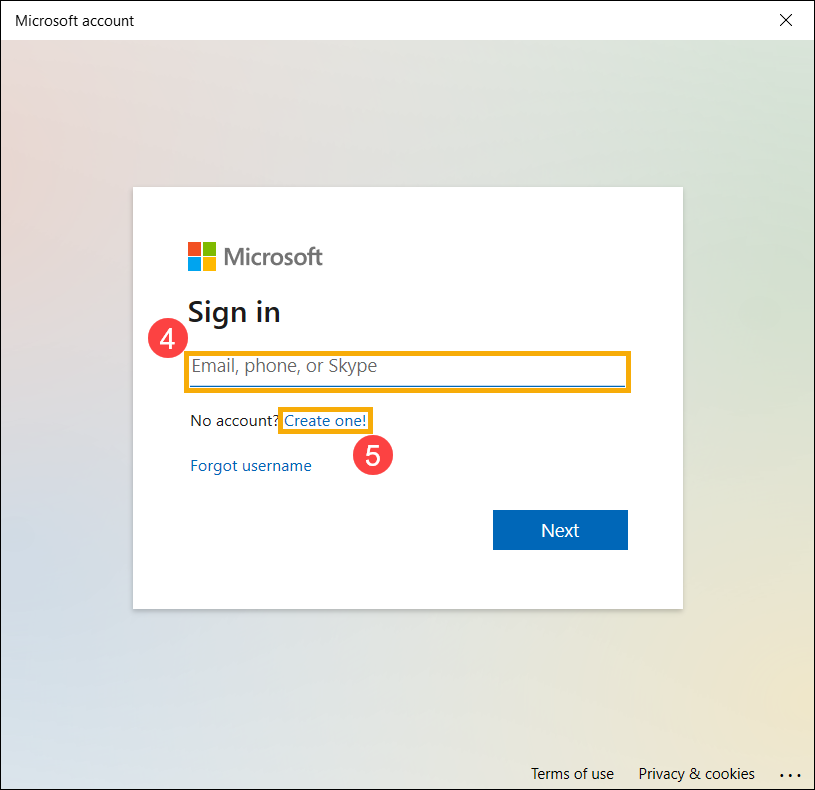
- Пожалуйста, укажите адрес email (он будет использоваться для аккаунта Microsoft) ⑥ , затем нажмите [Далее] ⑦ .
Если у вас нет email адреса, вы можете вместо него указать номер телефона или создать новый email адрес.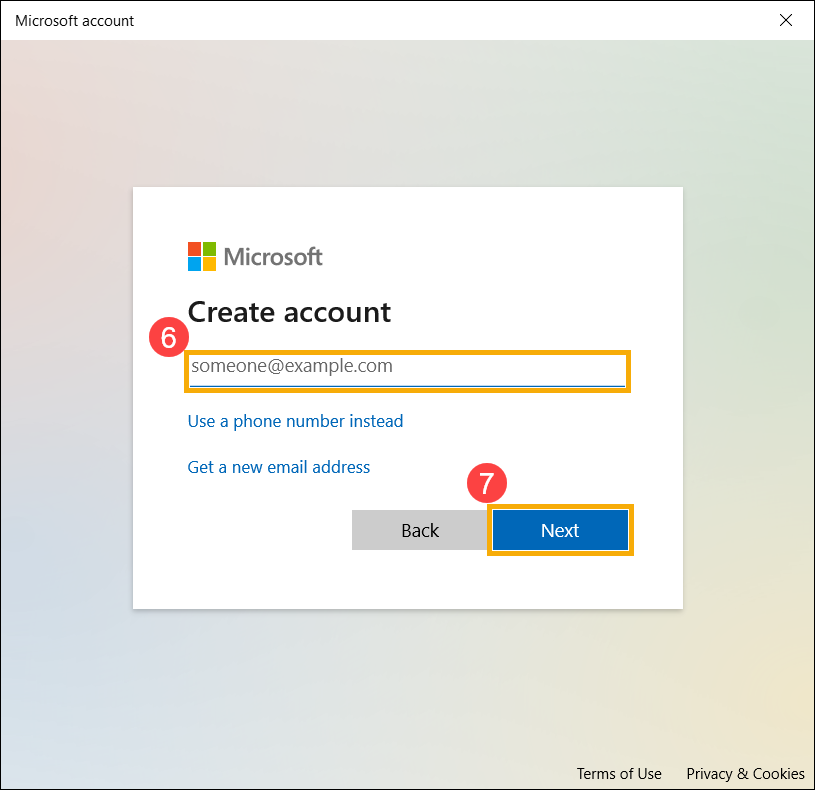
- Пожалуйста, введите пароль, который вы будете использовать для входа в учетную запись Microsoft ⑧ , нажмите [Далее] ⑨ .
- Пожалуйста, укажите ваши имя и фамилию ⑩ , нажмите [Далее] ⑪ .
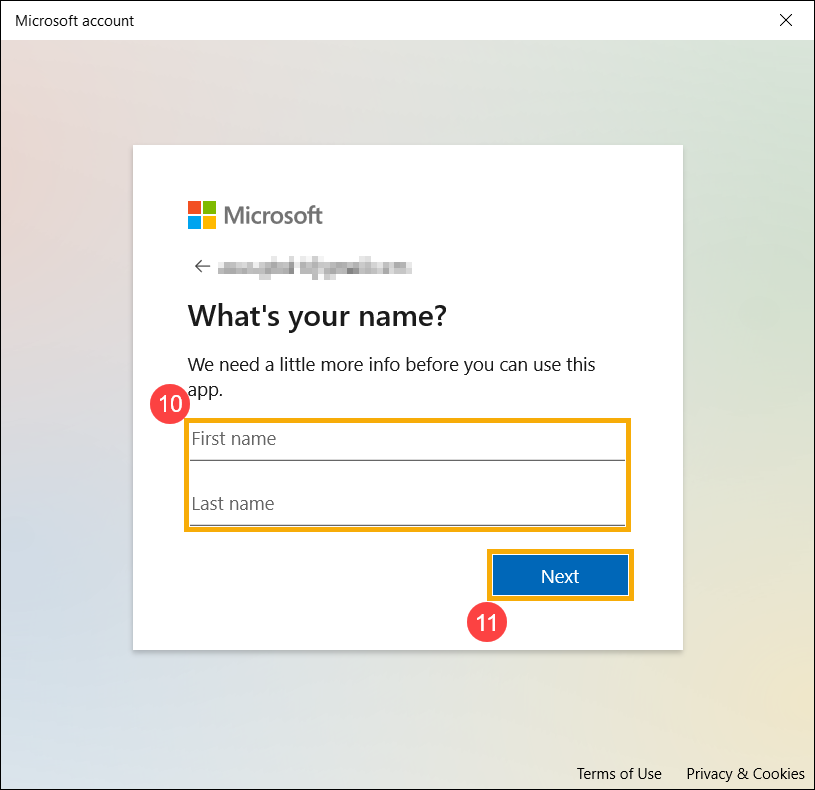
- Пожалуйста, укажите страну/регион и дату рождения ⑫ , затем нажмите [Далее] ⑬ .
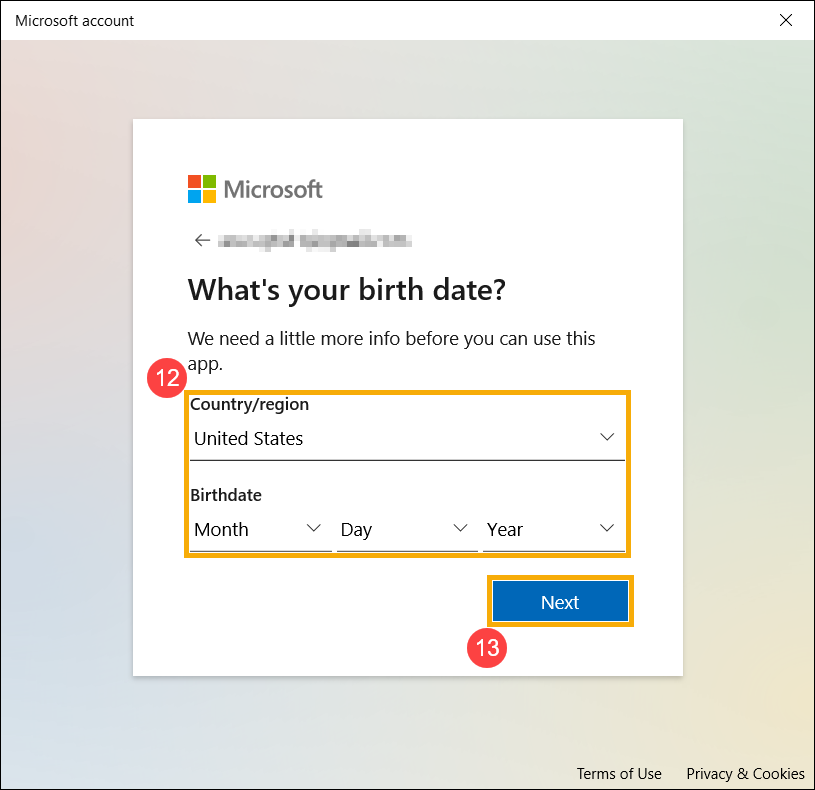
- Microsoft отправит вам письмо с проверкой на ваш email адрес, пожалуйста, введите проверочный код из письма ⑭ , затем нажмите [Далее] ⑮ .
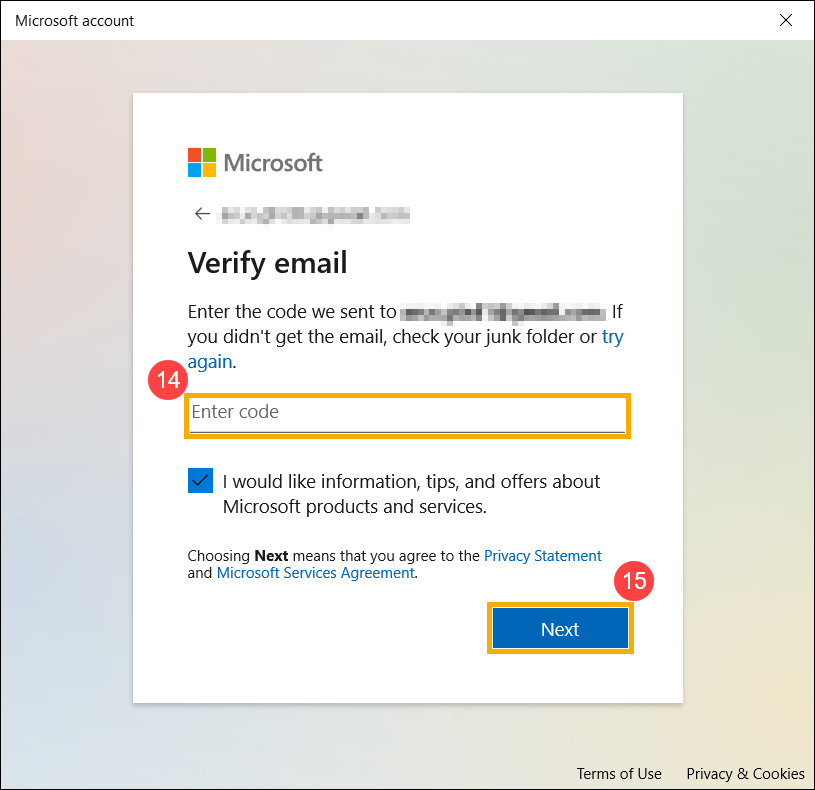
- Создана учетная запись Microsoft. Вам нужно будет использовать свою учетную запись Microsoft и пароль при следующем входе в систему. Перед этим введите текущий пароль Windows для локальной учетной записи. ⑯ , затем нажмите [Далее] ⑰ .
Если вы не создавали пароль для локальной учетной записи, пожалуйста, ничего не вводите, нажмите сразу Далее.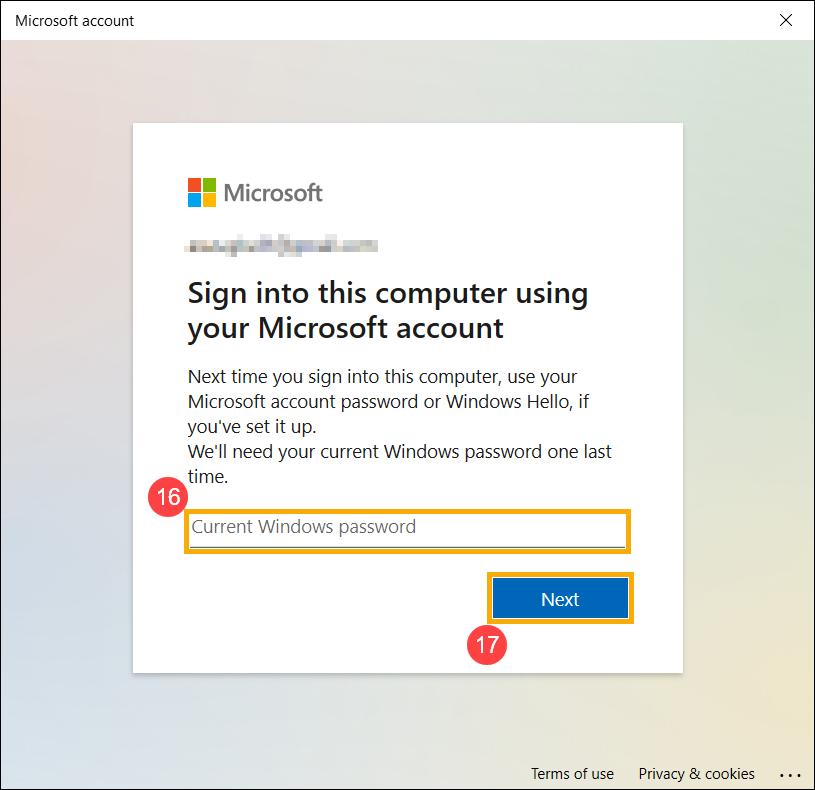
- Вход в учетную запись Microsoft завершен. Вы увидите Microsoft аккаунт в вашей учетной записи.
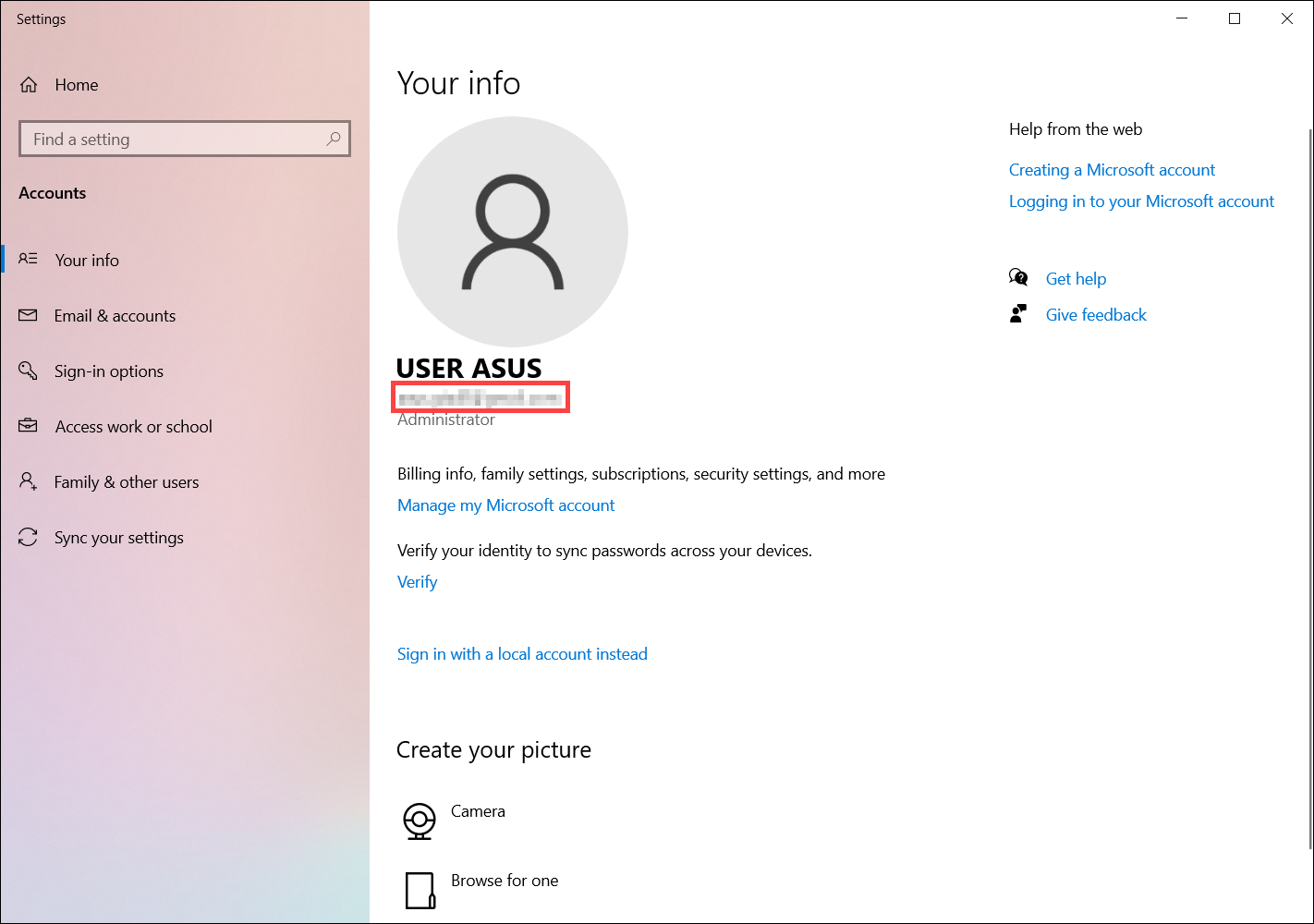
Если вы забыли пароль от аккаунта Microsoft, пожалуйста, воспользуйтесь шагами ниже.
- Нажмите здесь для перехода на страницу сброса пароля Microsoft.
- Пожалуйста, укажите ваш аккаунт Microsoft ① , нажмите [Далее] ② .
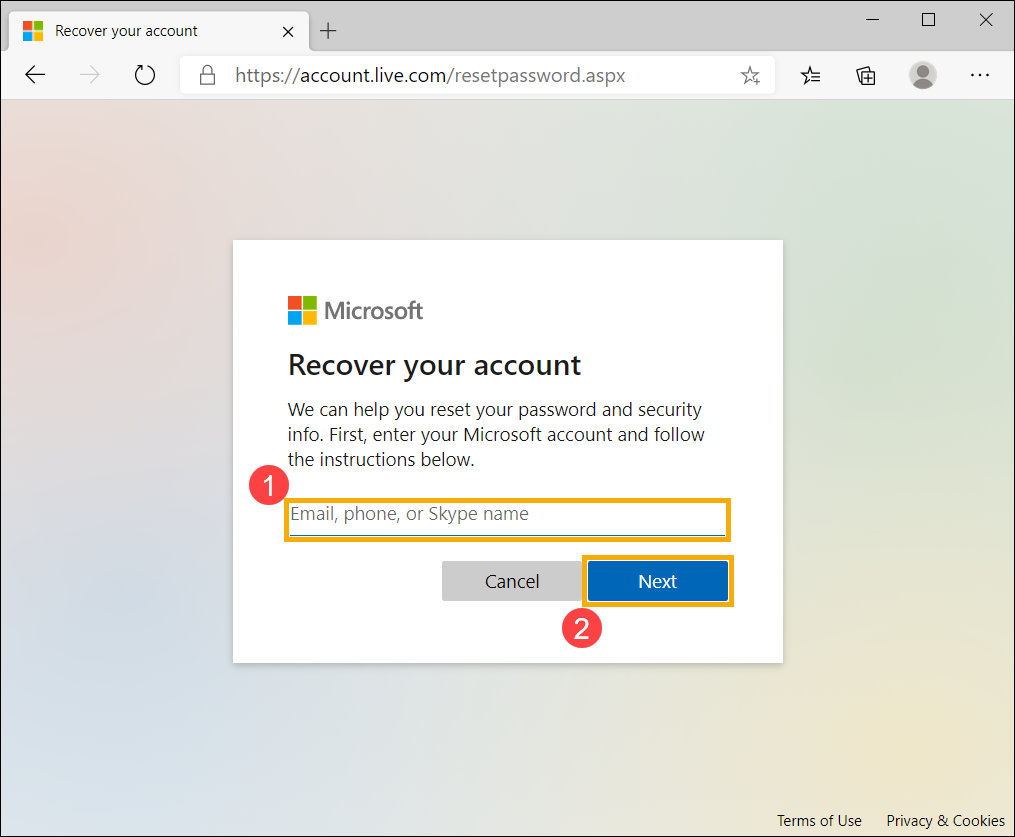
- Выберите ваш email или номер телефона для отправки вам кода безопасности ③ , затем нажмите [Код получен] ④ .
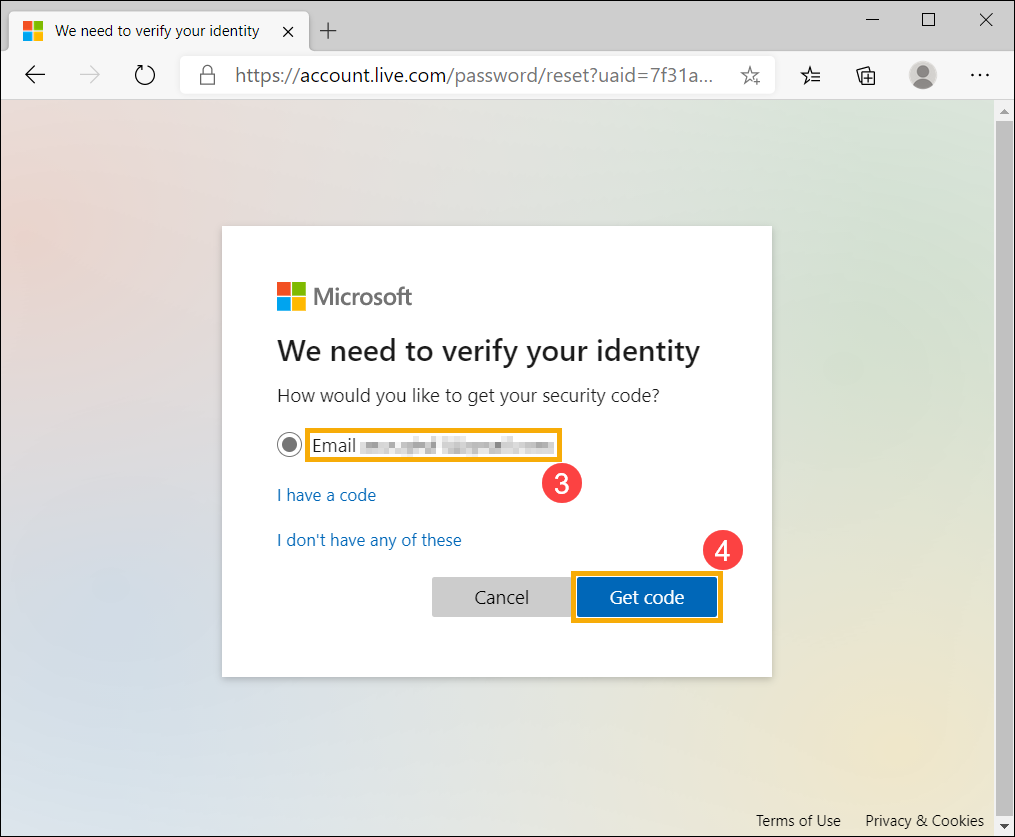
- Укажите код, который вы получили от Microsoft ⑤ , затем нажмите [Далее] ⑥ .
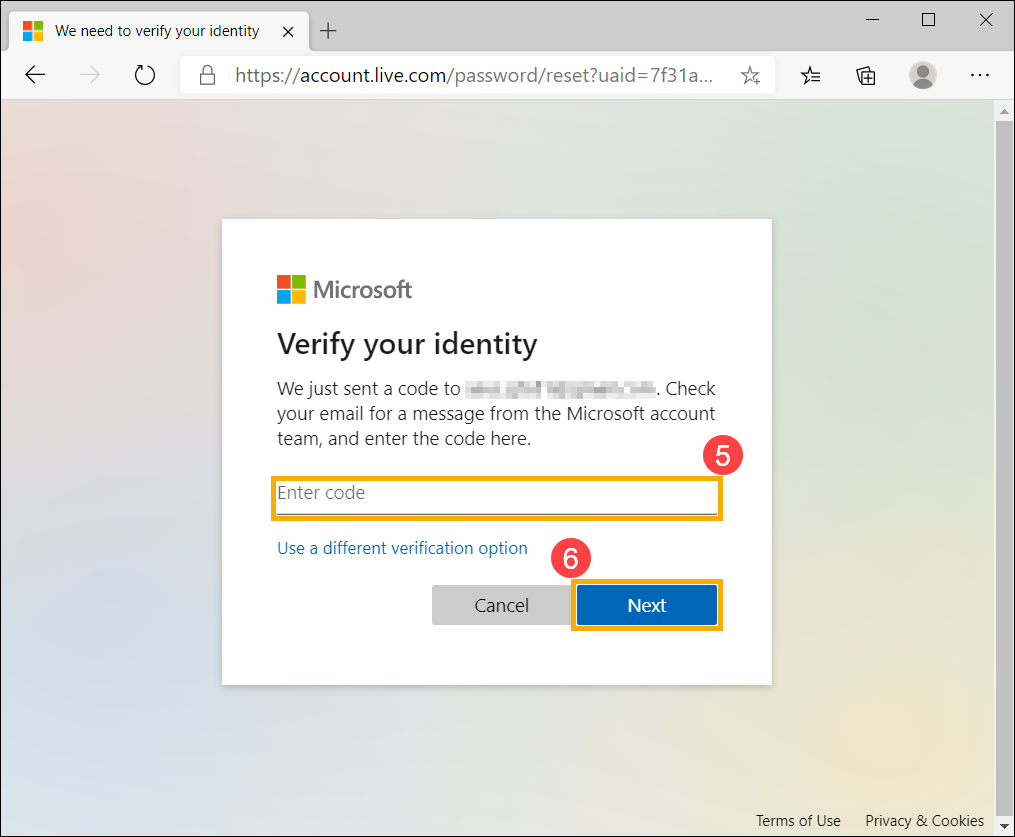
- Введите новый пароль ⑦ , затем нажмите [Далее] ⑧ .
- Восстановление пароля завершено.