Выход из электронной почты
В Outlook больше нельзя выйти из своей учетной записи или войти в нее, введя пароль. Таким образом, если вы используете компьютер совместно с другими людьми, может потребоваться защитить свою учетную запись электронной почты.
Для сохранения конфиденциальности создайте другим пользователям отдельные учетные записи Windows. Это позволит им настроить систему под себя и защитит вашу почту в Outlook от несанкционированного доступа. Дополнительные сведения о создании учетных записей для всех пользователей компьютера см. в статьях для Windows 7, Windows 8/8.1 и Windows 10.
Совет: Для редких пользователей можно создать локализованную гостевую учетную запись для всех гостевых пользователей.
Выход из Windows
Если вы работали на компьютере, но хотите уступить кому-то место или на время отойди, выйдите из Windows.
- Нажмите клавиши CTRL+ALT+DELETE.
- Выберите команду Выйти.
- Если отобразится уведомление о несохраненных изменениях в открытых программах, укажите, требуется их сохранить или нет.
- После этого программы будут закрыты и сеанс пользователя завершится. На это может уйти несколько минут.
После вашего выхода из системы в свои учетные записи смогут войти другие пользователи. Если они установили Outlook в своих учетных записях на вашем компьютере, они смогут использовать свои учетные записи электронной почты, но не вашу.
Важно: Outlook.com, Outlook Web App и Outlook 2013 или Outlook 2016 для Windows не одинаковы. Outlook 2013 или Outlook 2016 для Windows — это программы на локальном компьютере, которые можно использовать для доступа к учетным записям электронной почты любого типа, а Outlook.com и Outlook Web App — через интернет-браузер. Вы можете выйти из учетной записи электронной почты в браузере, но при использовании Outlook 2013 или Outlook 2016 для Windows данные приложения хранятся в вашей учетной записи пользователя Windows на вашем компьютере, поэтому она будет доступна другим пользователям при использовании учетной записи на компьютере. Поэтому может потребоваться создать гостевую учетную запись на компьютере для использования другими людьми. В этом случае другие люди не смогут получить доступ Outlook 2013 или Outlook 2016 для Windows к вашей учетной записи на вашем компьютере.
Выход из почтового ящика gmail, яндекс, mail ru
Выйти из аккаунта Google через браузер компьютера невероятно просто, для этого достаточно выполнить буквально пару действий. Сначала необходимо перейти на главную страницу сайта, после чего открыть контекстное меню учётной записи Джимейл (перейдя по собственной аватарке) и нажать на кнопку «Выйти».

Закрытие почты Gmail завершено, больше от вас ничего не потребуется.
Как выйти из Gmail на Android
На смартфонах, планшетах, а также других устройствах под Андроид для выхода из почты Google потребуется воспользоваться настройками и выполнить удаление профиля. Внимание, на смартфонах и планшетах аккаунты Gmail привязаны многие службы, наиболее используемыми из них является магазин приложений и карты. Закрытие почты Gmail приведёт к недоступности некоторых важных функций телефона.
Категорически не рекомендуется надолго удалять профиль с устройств под управлением Андроид. В таком случае девайс лишится возможности обновления ПО, установки приложений с Google Play и некоторого другого важного функционала.
В некоторых китайских смартфонах отсутствуют сервисы Google (Play Market, почта, карты), поэтому удалить аккаунт через настройки Андроид не получится, ведь такие параметры на данных телефонах попросту отсутствуют. В таком случае закрывать почту придётся также, как и на настольных ПК — с помощью браузера.
Как выйти из профиля на Android:
- Первым делом стоит открыть параметры и перейти в пункт меню «Аккаунты»;

- Зайти в профиль Gmail, вызвать контекстное меню (долгое нажатие на экране или специальной клавиши, на разных девайсах вызов контекстного меню может отличаться) и выполнить удаление профиля;

Выход из Gmail завершён, теперь можно заходить в другой почтовый ящик или аккаунт.
Как выйти из почты Яндекс
Закрыть профиль на сайте Яндекс также достаточно просто, хотя у неопытных пользователей могут возникнуть некоторые сложность, ведь нужная кнопка не стоит на видном месте, как это было с Gmail.
Как использовать Outlook и что это такое
Как закрыть почту на Yandex:
- Перейти на сайт яндекса и вызвать контекстное меню профиля (для этого потребуется нажать по своей аватарке);
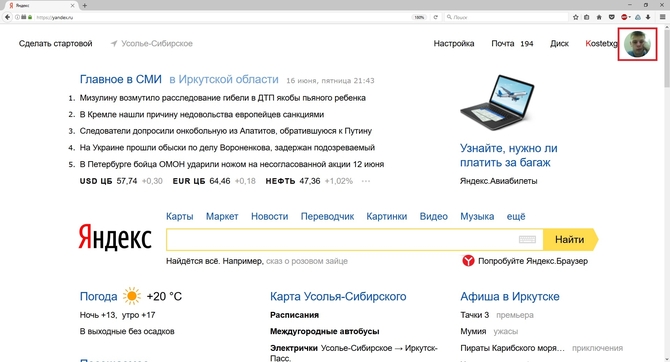
- В открывшемся списке выбрать пункт «Выйти».

Учётная запись Яндекс закрыта, больше ничего делать не потребуется. Теперь можно входить в другую почту или попросту забыть о данном ресурсе.
Как выйти из почты Mail ru
Закрыть данную почту легче всего, ведь разработчики компании Mail.ru добавили на свой сайт целых две кнопки, позволяющие покинуть учётную запись данного сервиса, хотя сделали их достаточно мелкими, из-за чего часть пользователей могут попросту не заметить нужной ссылки.
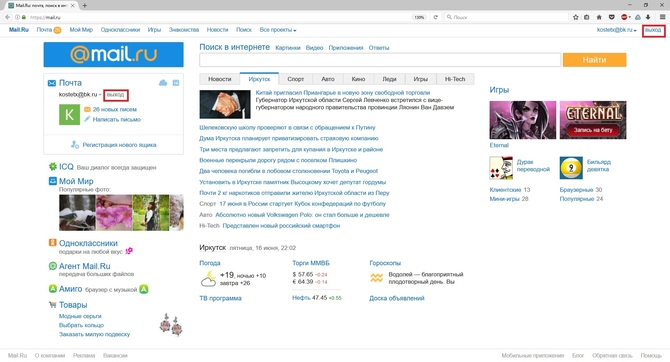
Для полного закрытия потребуется зайти на страницу mail ru и перейти по одной из ссылок «выход» (их на сайте ровно две штуки).
Как видно, выход из почты на популярных сервисах не вызывает особых проблем. Сделать это сможет даже полный новичок в интернете, не говоря уже о более опытных пользователях. Хотя на некоторых ресурсах необходимые пункты меню достаточно хитро спрятаны.
Выход из учетной записи электронной почты или ее временное приостановление в приложении «Почта» на Mac

Вы можете временно перестать использовать почтовую учетную запись в приложении «Почта», а потом снова активировать ее, когда она будет нужна. Пока учетная запись приостановлена, сообщения из нее не отображаются в Почте.
- В приложении «Почта» на компьютере Mac выберите пункт меню «Почта» > «Учетные записи».
- Выберите учетную запись, которую больше не хотите использовать, и снимите флажок «Почта».
Когда учетная запись снова понадобится, просто установите флажок «Почта».
Как выйти из Яндекс.Почты на компьютере или на телефоне?
Сегодня, друзья, мы покажем вам, как выйти из своего аккаунта в Яндекс.Почте. Зачем это нужно, могут спросить некоторые пользователи? Ответ простой: например, если вы хотите зайти в другой аккаунт, в этом случае нужно выйти сначала из текущего аккаунта.
Проще всего это сделать прямо с главной страницы Яндекс. В правой верхней части экрана вы увидите следующее:

Нажмите на иконку пользователя, которая выделена выше (в вашем случае там может быть ваша фотография). Появится меню, в котором нужно нажать на кнопку «Выйти».
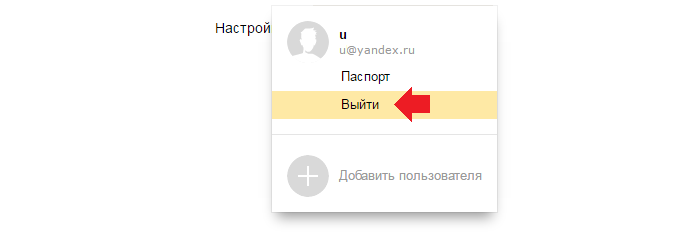
Вы вышли из своего аккаунта.
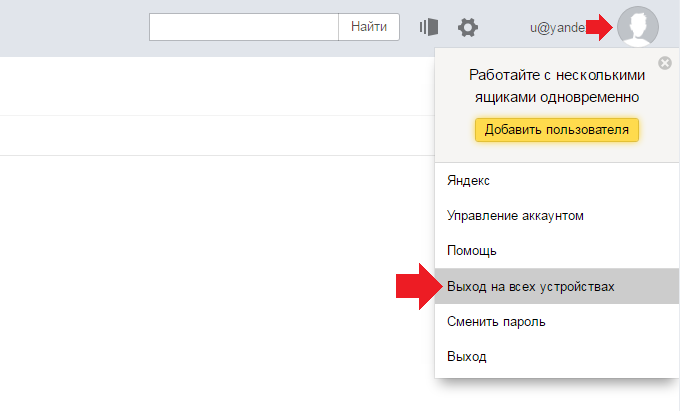
Есть другой вариант. Зайдите в почту, в правой верхней части экрана нажмите на иконку пользователя, чтобы появилось меню. В меню выберите «Выход».
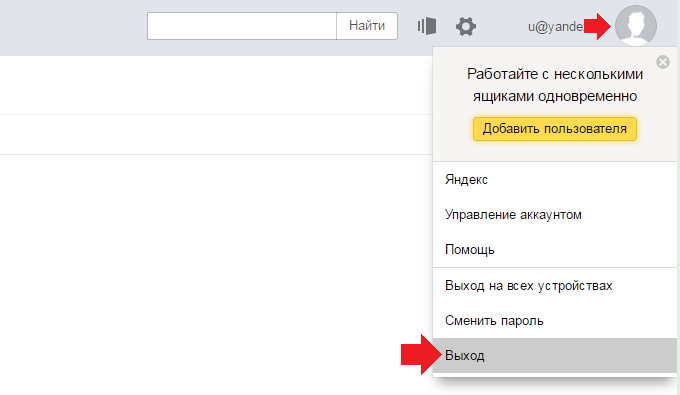
Обратите внимание, что можно также нажать на пункт «Выход на всех устройствах» — в этом случае выход из аккаунта будет осуществлен на всех устройствах, где вы были авторизованы.
Как выйти из Яндекс.Почты на телефоне или планшете (Android)?
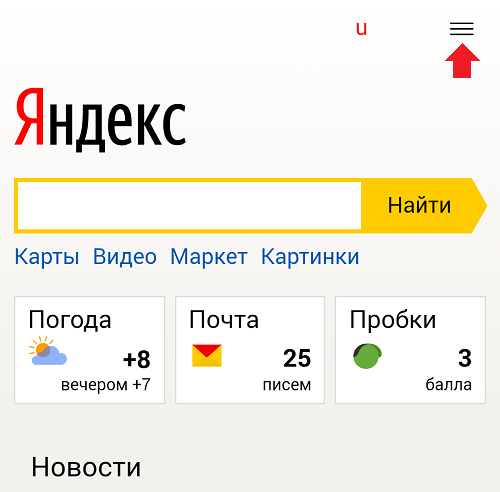
Открываете главную Яндекса, в почту заходить не нужно. Здесь вы увидите небольшую кнопку рядом с именем своего аккаунта. Нажмите на нее.
Появится меню, в котором вам нужно выбрать пункт «Выход» для деавторизации.
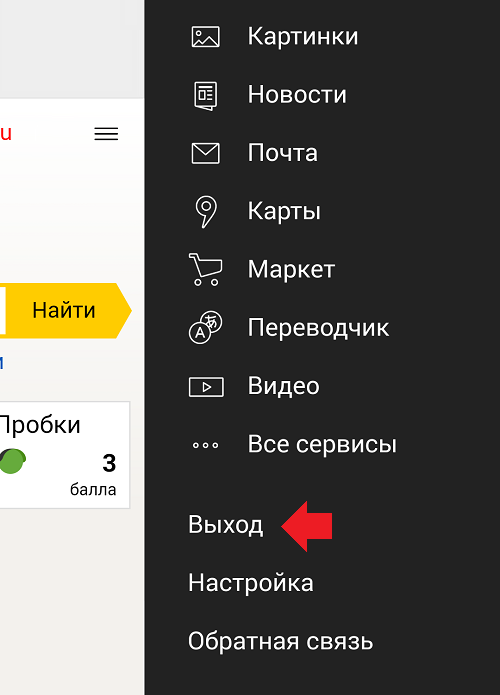
Все, к другим действиям прибегать не нужно.
Уважаемые пользователи! Если наш сайт вам помог или что-то в нем не понравилось, будем рады, если вы оставите комментарий. Заранее большое спасибо.
Вам будет интересно:
- Что такое аккаунт и для чего он нужен?
- Как выйти из почты Gmail?
- Что такое адрес электронной почты и из чего он состоит?
- Gmail: регистрация почты (нового аккаунта)
- Как удалить почту (аккаунт) Gmail?
- Как сделать скриншот экрана на компьютере или ноутбуке?
- Как восстановить удаленные письма в Яндекс.Почте?
2 комментария
УКАЗАННЫЙ МЕТОД ВЫХОДА УЖЕ ДАВНО НЕ РАБОТАЕТ. В МОБИЛЬНОЙ ЯНДЕКС ПОЧТЕ В МЕНЮ ОТСУТСТВУЕТ ПУНКТ ВЫХОД. «СПАСИБО» РАЗРАБОТЧИКАМ. А что другие пользователи думают по этому поводу. Жду комментарии.