Как закрепить сайт на панели задач в Microsoft Edge Chromium

Браузер Microsoft Edge позволяет закреплять сайты на панели задач, каждый из которых имеет собственный значок. Эти закрепленные сайты всегда будут открываться в Microsoft Edge. Сегодня мы рассмотрим как закрепить сайт на панели задач используя браузер Microsoft Edge Chromium.
1. Откройте браузер Microsoft Edge Chromium.
2. Перейдите на страницу, которую вы хотите закрепить в панели задач.
3. Зайдите в настройки браузера (Alt+F), нажав на три точки справа вверху (смотрите рисунок) => “Другие инструменты” => “Закрепить на панели задач”.

4. Введите название для закрепляемого сайта и нажмите на “Закрепить”.

Если в будущем вы захотите открепить сайт от панели задач – нажмите на его значок на панели задач правой кнопкой мыши и выберите “Открепить от панели задач”.

На сегодня все, удачи Вам ��
Разнорабочий в области IT. Занимается поддержкой пользователей, сопровождением программного обеспечения.
Закреплённые вкладки — держите свои любимые веб-сайты открытыми на расстоянии щелчка
Закреплённые вкладки позволяют вам всегда держать ваши любимые веб-приложения, такие как Facebook, Gmail и Твиттер, открытыми и на расстоянии одного щелчка. Закреплённые Вкладки занимают мало места, не могут быть случайно закрыты и открываются автоматически при запуске Firefox. В данной статье описан функционал Закреплённых Вкладок и продемонстрировано, как их использовать.
Оглавление
- 1 Зачем нужны Закреплённые Вкладки?
- 2 Как создать Закрёпленные Вкладки?
- 3 Как убрать Закреплённую Вкладку?
- 4 В чем отличие Закреплённой Вкладки от обычной вкладки?
- 5 У меня возникли проблемы
Зачем нужны Закреплённые Вкладки?
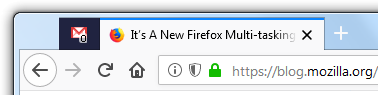
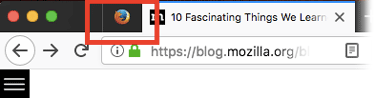
В настоящее время в Интернете имеется множество сайтов, которые больше используются как программы, нежели как статичные страницы. Популярные сайты, такие как Facebook и Gmail, являются одними из таких сайтов – они необходимы для выполнения задач (или для отвлечения от выполнения задач), обновляются сами автоматически и уведомляют вас о своих изменениях. Закреплённые Вкладки позволяют вам прикрепить любой сайт к левой стороне панели вкладок, так чтобы они были всегда под рукой.
Как создать Закрёпленные Вкладки?
Самый лёгкий способ увидеть пользу от Закрепленной вкладки это создать её. Вот два способа, с помощью которых вы можете закрепить вкладку:
- Щёлкните правой кнопкой мыши Удерживая клавишу control , щёлкните мышью на вкладке, которую хотите закрепить, и выберите в меню Закрепить вкладку .
- На вкладке, которую хотите закрепить, щёлкните по трём точкам меню Действия на странице в адресной строке и выберите в выпадающем меню
 Закрепить вкладку .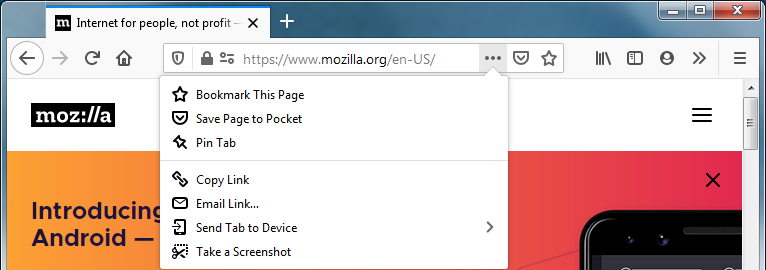
Совет: Для более лёгкого доступа вы можете добавить значок Закрепить вкладку в адресную строку. Щёлкните правой кнопкой мыши Удерживая клавишу control , щёлкните мышью на пункте Закрепить вкладку в меню Действия со страницей и затем щёлкните по Добавить на панель адреса .
Попробуйте: Попытайтесь превратить один из ваших любимых веб-сайтов (электронной почты, Интернет-радио, социальной сети) в Закреплённую Вкладку. Сделать это легко, а использовать удобно.
Как убрать Закреплённую Вкладку?
Превратить Закреплённую Вкладку в обычную вкладку очень просто.
- Щёлкните правой кнопкой мыши Удерживая клавишу control , щёлкните мышью на Закрепленной Вкладке и выберите в меню Открепить вкладку .

- На вкладке, которую хотите открепить, щёлкните по меню Действия на странице в адресной строке и выберите в выпадающем меню Открепить вкладку .
В чем отличие Закреплённой Вкладки от обычной вкладки?
- Закрепленные вкладки занимают мало места – они отображают только значок сайта без названия – и все они расположены с левой стороны панели вкладок.
- Закреплённые Вкладки не имеют кнопки закрытия, что не даёт их случайно закрыть.
- Вы всё-же можете закрыть её, щёлкнув по ней правой кнопкой мыши кнопкой мыши удерживая Control и выбрав в меню Закрыть вкладку или нажать на клавиатуре Ctrl + W Command + W .
- Если у вас, например, есть Закрепленная Вкладка с Gmail, а вы используете другую вкладку, то при получении новой почты ваша вкладка Gmail начнёт светиться.
- Многие веб-приложения, такие как Facebook, уже это делают, но Закреплённая Вкладка позволяет сделать это даже для не настроенных на это сайтов.
У меня возникли проблемы
- Если вы не смогли сохранить ваши Закрепленные Вкладки после перезапуска Firefox, то обратитесь к статье Решение проблем с восстановлением сессии.
Эти прекрасные люди помогли написать эту статью:

Станьте волонтёром
Растите и делитесь опытом с другими. Отвечайте на вопросы и улучшайте нашу базу знаний.
Как закрепить сайт на панели задач Windows 10.
Для быстрого и удобного доступа к любимым страницам Edge, позволяет пользователям закрепить сайты в меню Пуск (На начальном экране). Популярный браузер Google Chrome также позволяет закреплять сайты в меню Пуск и панели задач в Windows 10.
Начиная с обновления Windows 10 Fall Creators Update, браузер Microsoft Edge получает возможность закреплять сайты на панели задач. Теперь, вы можете закрепить понравившийся вам веб страницу не только на начальном экране, но и закрепить нужный сайт на панели задач.

Возможность закрепить сайты на панели задач, довольно полезная функция, поскольку она не только позволяет удобно, в один клик открывать свои любимые сайты / веб-страницы, но и экономит ваше время.
Сайт закрепленный на панели задач будет открыт в том же браузере, который вы использовали, для закрепления его ярлыка на панели задач независимо от состояния веб — браузера по умолчанию. Например, если вы добавили ярлык сайта на панели задач с помощью Edge, веб — сайт будет открыт только в браузере Microsoft Edge, даже если вы установили Internet Explorer или Google Chrome в качестве веб — браузере по умолчанию.
В этом руководстве мы рассмотрим, как в Windows 10:
- Закрепить сайт на панели задач с помощью Microsoft Edge Chromium
- Закрепить сайт на панели задач Windows 10 с помощью классического (старый) Edge
- Закрепить сайт на панели задач Windows 10 с помощью Google Chrome
Примечание: Мы рекомендуем закреплять на панели задач только те сайты, которые вы посещаете очень часто.
Как закрепить сайт на панели задач с помощью Microsoft Edge Chromium
Шаг 1: Откройте Microsoft Edge.
Шаг 2: Перейдите на сайт, который вы хотите закрепить, например, откройте https://g-ek.com.
Шаг 3: Нажмите на кнопку меню с тремя точками ( Alt + F ).
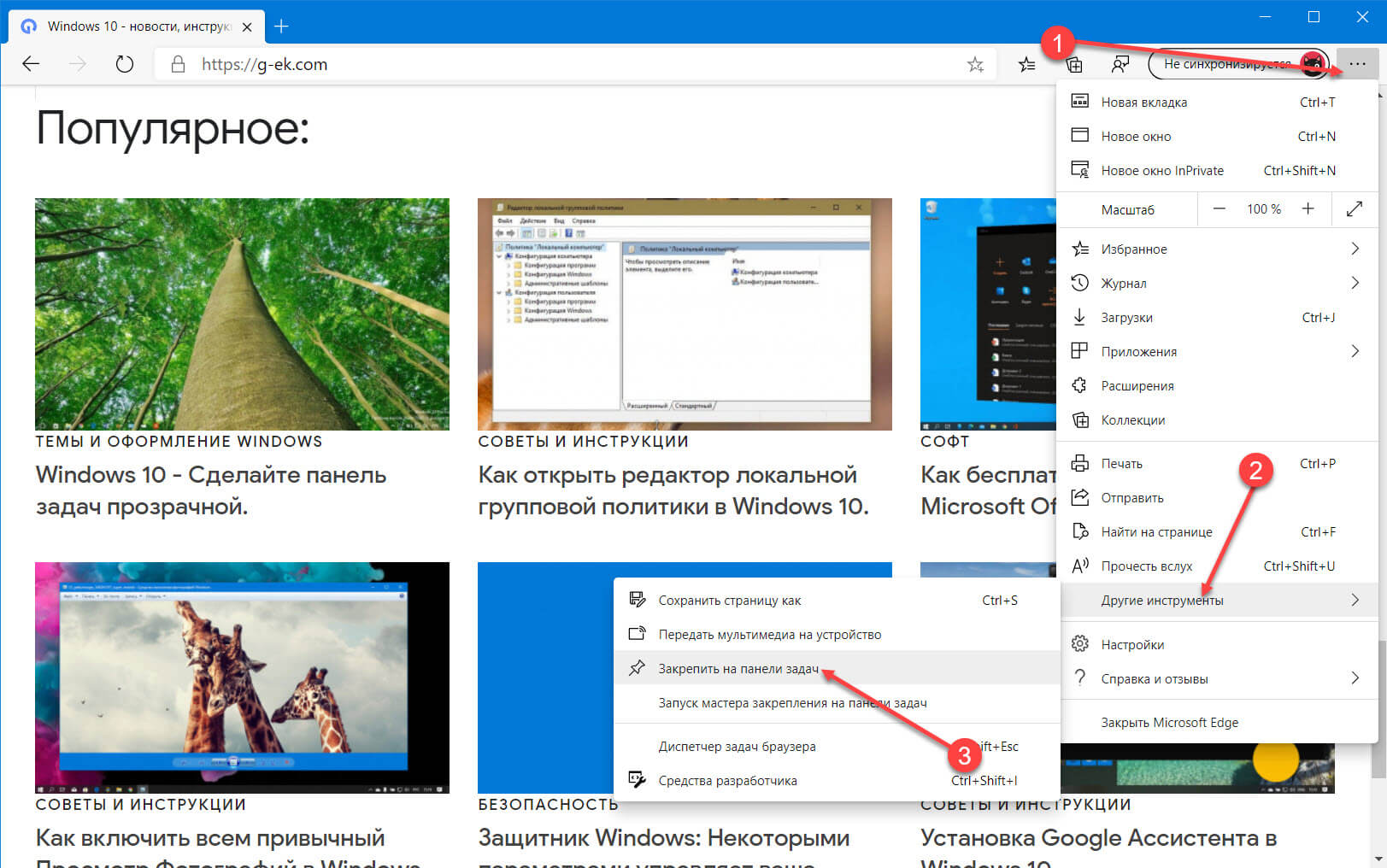
Шаг 4: Выберите: «Другие инструменты» → «Закрепить на панели задач».
Шаг 5: Введите имя для закрепленного сайта и нажмите кнопку «Закрепить».
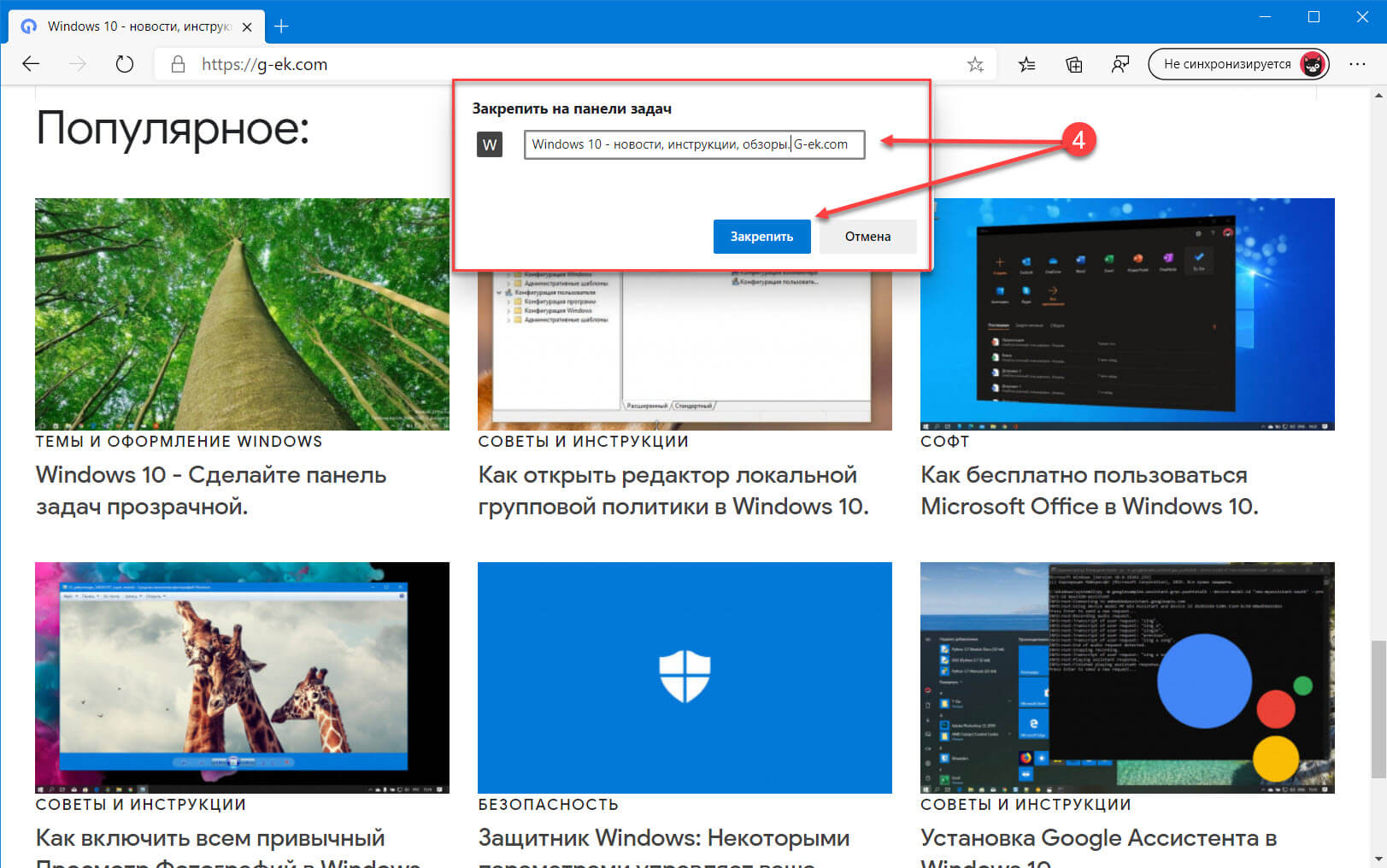
Выбранный веб-сайт будет закреплен и появится на панели задач.
Готово. Позже вы можете открепить закрепленный веб-сайт, кликнув правой кнопкой мыши его значок на панели задач и выбрав «Открепить от панели задач».

Примечание: Когда вы закрепляете сайт на панели задач, закрепленный веб-сайт также отображается в главном меню Microsoft Edge «Приложения».
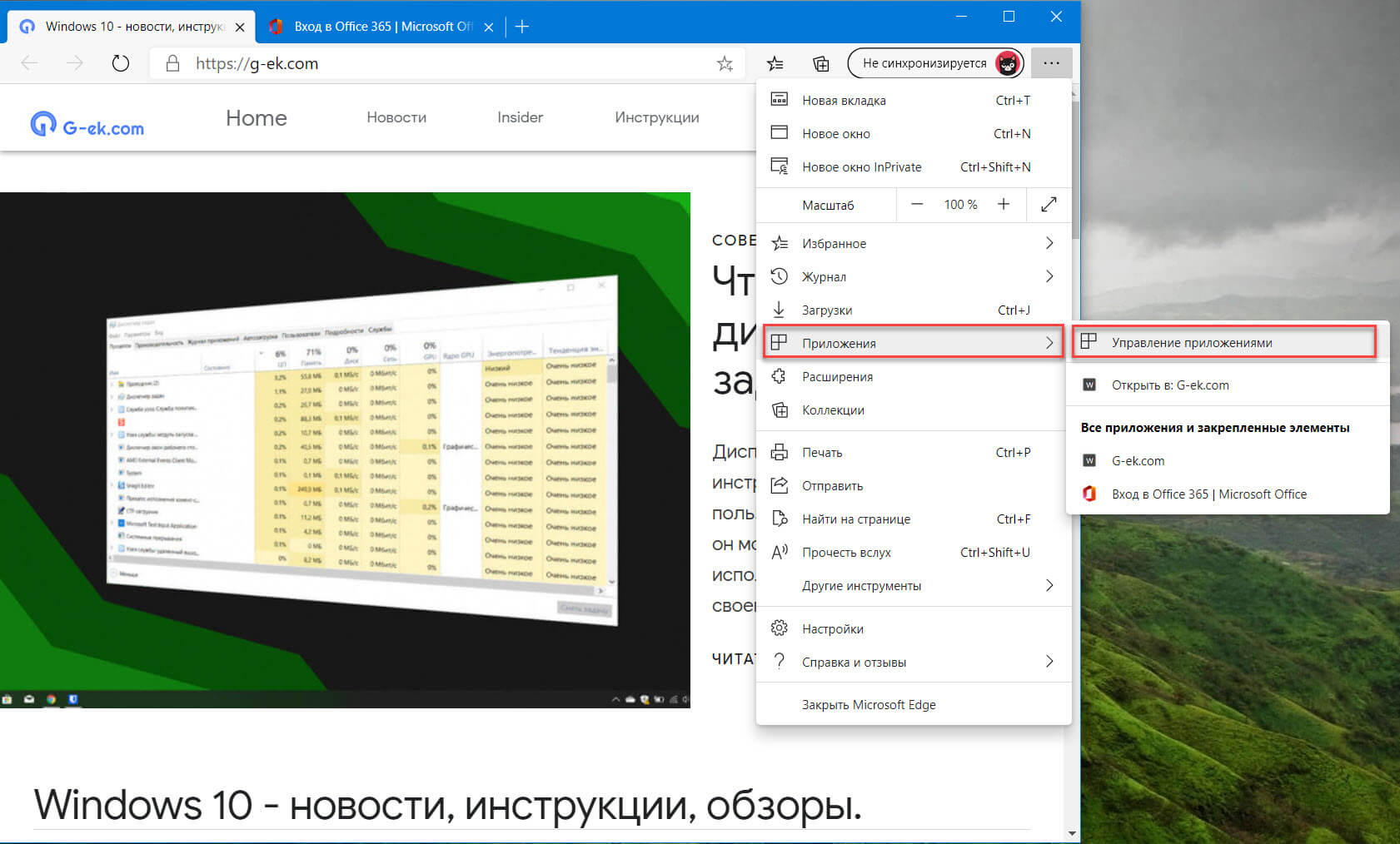
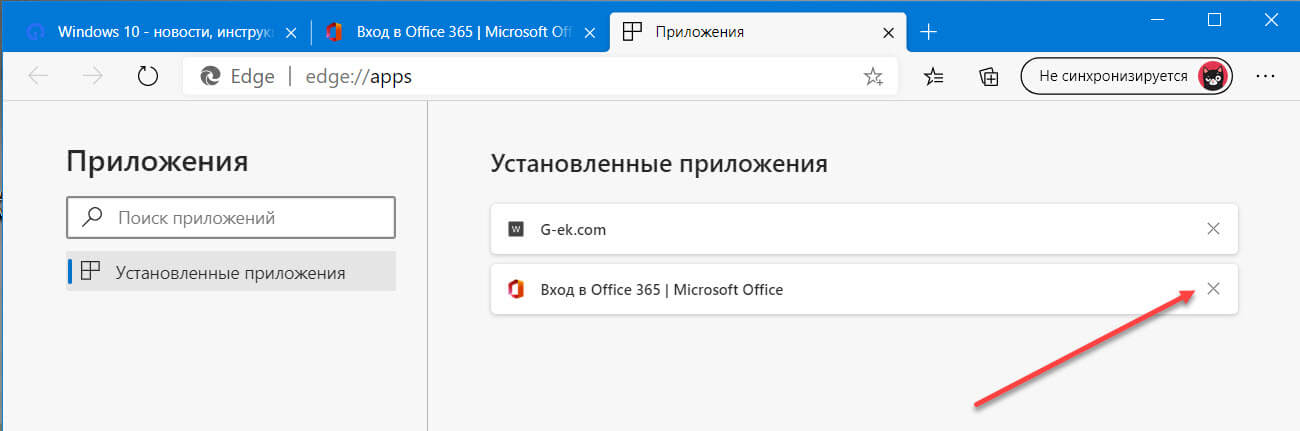
Открепление сайта от панели задач не удалит сайт оттуда. Чтобы избавиться от записи в разделе «Приложения», кликните пункт «Управление приложениями» и нажмите кнопку удаления со значком X , для удаления записи сайта.
Закрепить сайт на панели задач Windows 10 с помощью классического (старый) Edge
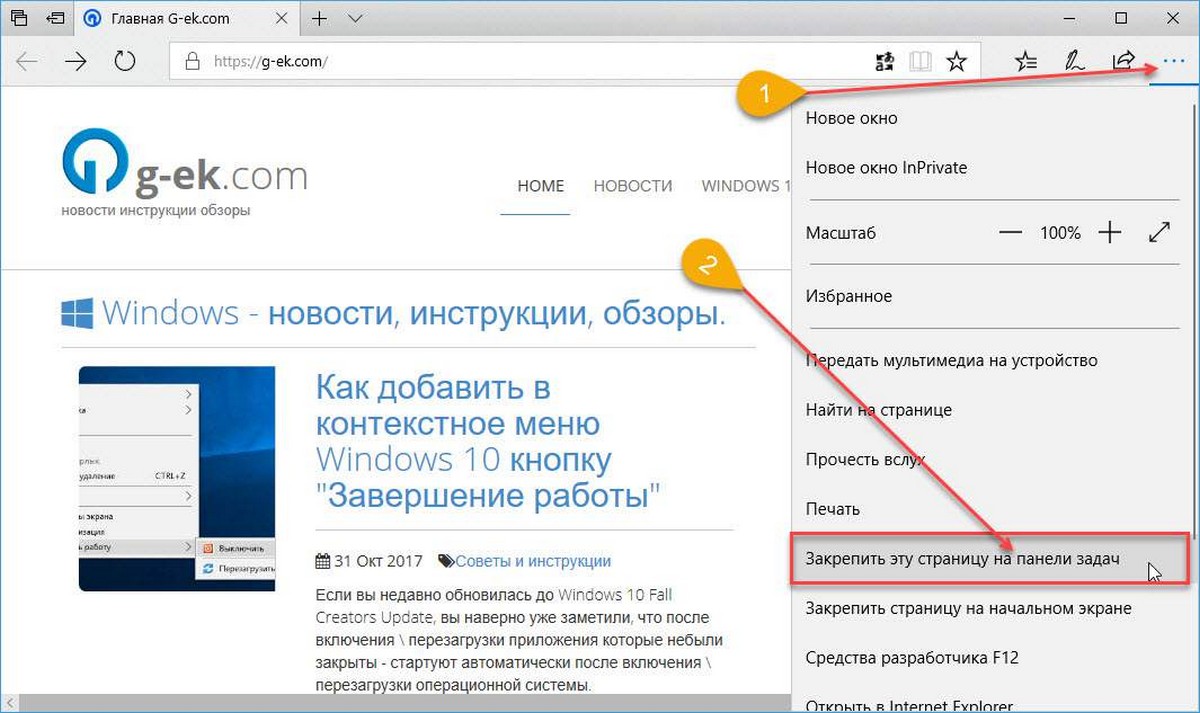
Шаг 1: Запустите браузер Edge. Откройте сайт / веб — страницу, которую вы хотите закрепить на панели задач.
Шаг 2: Нажмите на меню Параметры … (3 точки расположены справа вверху), а затем нажмите Вариант — Закрепить эту страницу на панели задач, чтобы закрепить текущий сайт на панели задач Windows 10.
Закрепить сайт на панели задач Windows 10 с помощью Google Chrome
Шаг 1: Откройте URL в браузере Google Chrome, который вы хотите закрепить на панели задач.
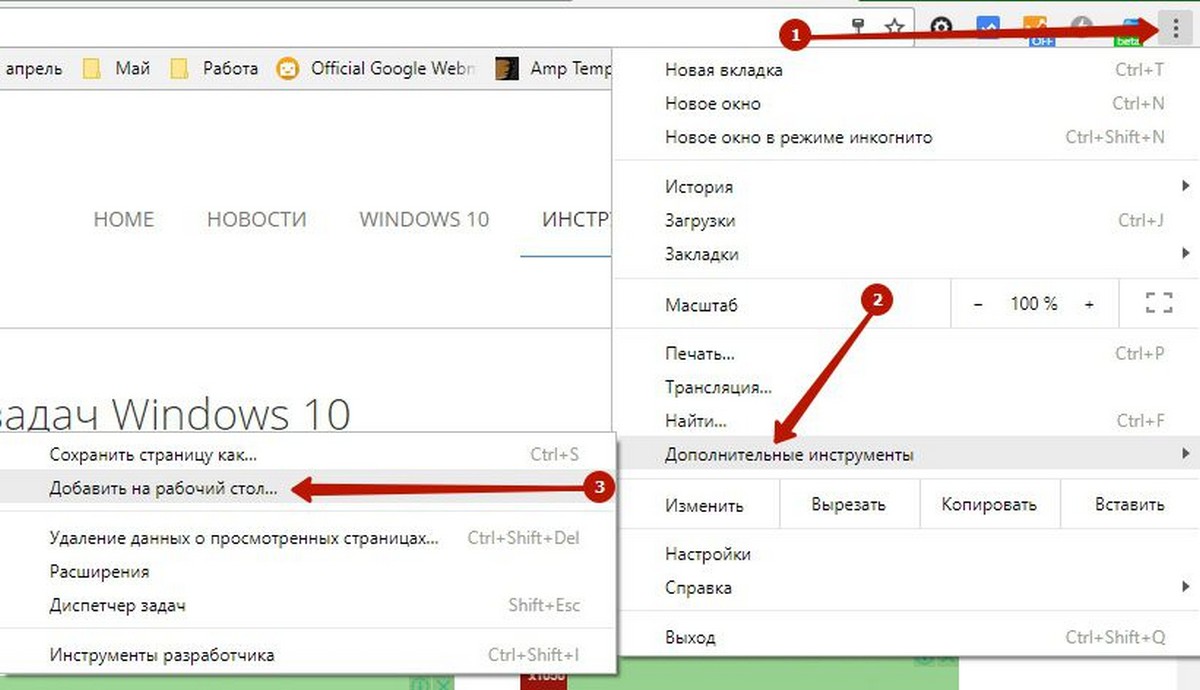
Шаг 2: Нажмите на 3 точки, расположенные сверху справа. Выберите Дополнительные инструменты, а затем нажмите кнопку Добавить на рабочий стол.
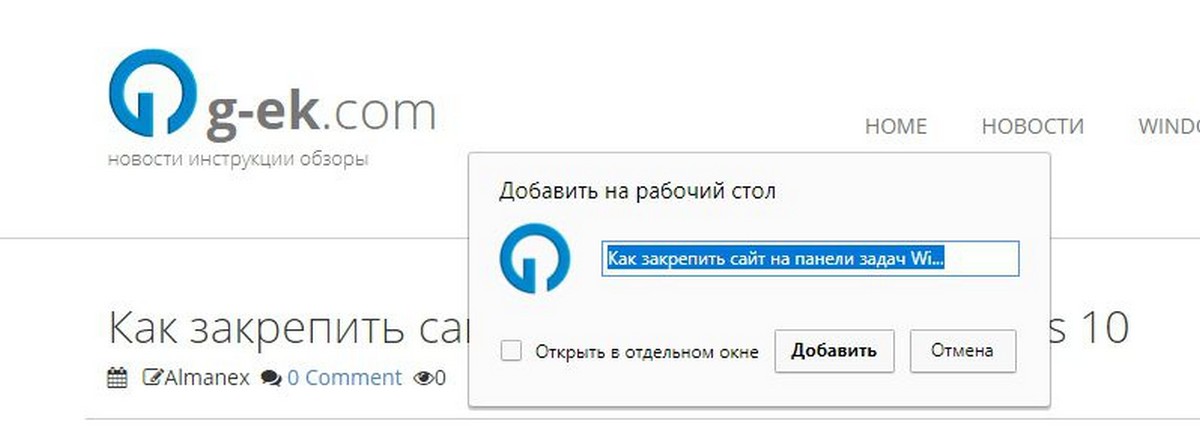
Шаг 3: Теперь вы должны увидеть диалог Добавить на рабочий стол. Введите желаемое имя для ярлыка сайта / веб — страницы и нажмите кнопку Добавить, чтобы создать ярлык на рабочем столе.
Шаг 4: Наконец, перетащите созданный ярлык веб — сайта на рабочем столе в область панели задач, чтобы закрепить ее.
Способы активировать панель закладок в Google Chrome
Включить панель закладок в Гугл Хром можно через контекстное меню адресной строки, настройки браузера или комбинацией горячих клавиш. А также Вам нужно будет правильно настроить этот дополнительный функционал программы, чтобы открыть любой нужный сайт в один клик. В материале мы детально рассмотрим все эти варианты активировать функцию в Вашем веб-обозревателе.
Сколько сайтов в Ваших закладках?
Сокращения в статье: ПКМ — правая клавиша мыши.
- 1 Что это такое
- 2 Как добавить (3 способа)
- 3 Как скрыть
- 4 Управление избранным на панели
- 4.1 Как сделать новую закладку
- 4.2 Перемещение закладок
- 4.3 Перенос записей из папок
- 4.4 Удаление
Что это такое
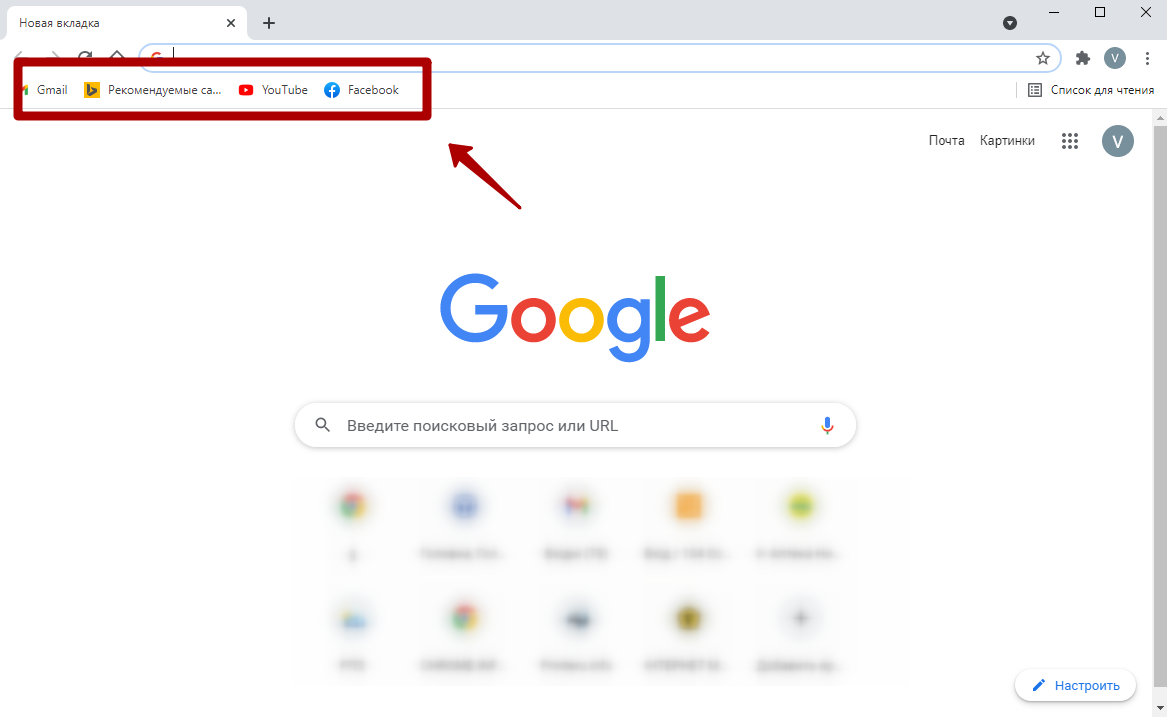
Панель закладок поможет не вводить каждый раз адрес сайта, используя поисковую строку браузера. Интересную страницу можно закрепить в избранное, ее ярлык появится в специально отведенной строке. Кликнув по нему мышью, будет осуществлен автоматический переход на страницу, без ввода ее адреса.
Инструмент представляет собой специальную строку, на которой располагаются иконки. Количество места не ограничено и при добавлении нескольких десятков избранных порталов, появляется дополнительная стрелка, нажатие на которую позволяет показать список всех любимых сайтов.
Как добавить (3 способа)
Наиболее простым способом активировать панель является использование комбинации определенных клавиш. Для этого потребуется включить браузер и одновременно нажать на клавиатуре Ctrl+Shift+B. Другой вариант подразумевает активацию инструмента через настройки:
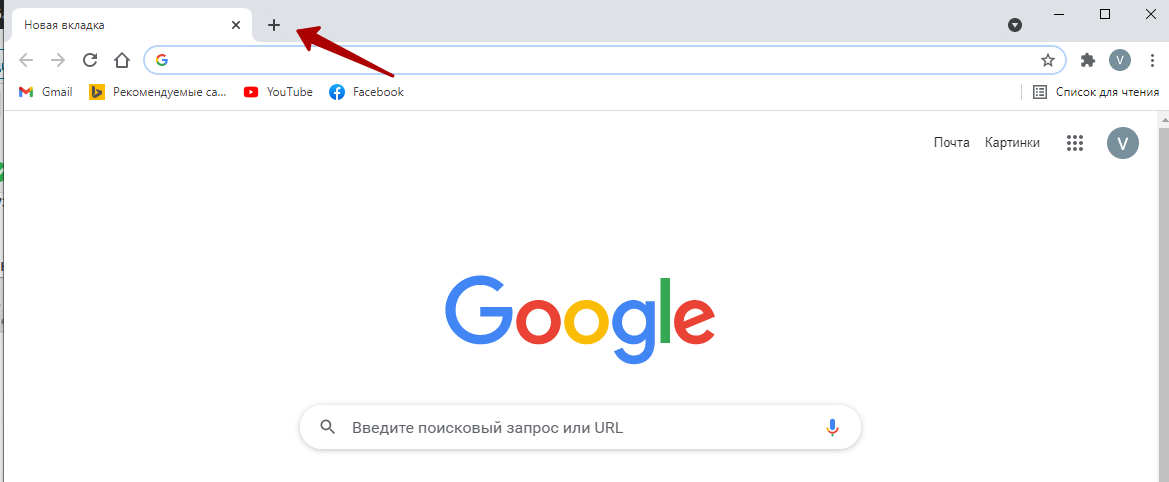
- Открыть начальную страницу Chrome, кликнув по иконке добавления новой вкладки.
- Кликните ПКМ в области под строкой ввода url адресов и поисковых запросов и включить пункт “Показывать панель закладок”.
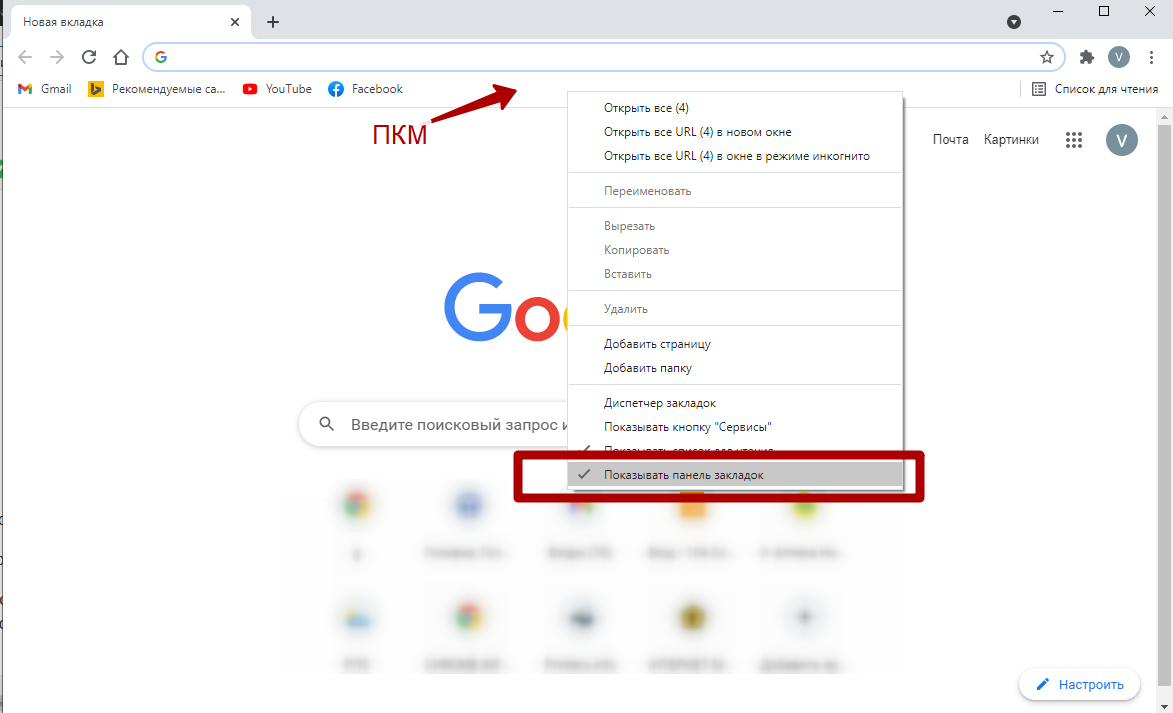
- После этого все избранные ресурсы будут всегда располагаться перед глазами.
Последний способ включить панель в Хром:
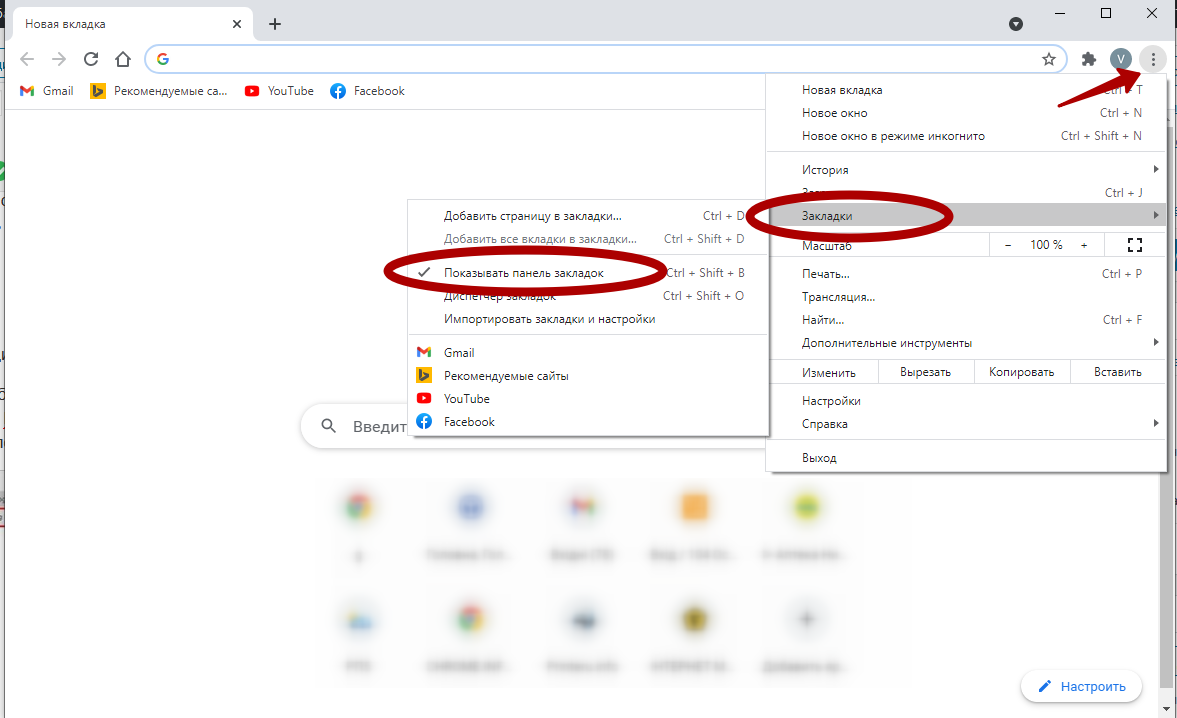
- воспользоваться меню с настройками — это три вертикальные точки в правом верхнем углу;
- выбрать строку “Закладки”;
- отметить необходимый пункт.
Как скрыть
Когда необходимости работать с избранным нет, инструментарий можно выключить. Делается это следующим способом:
- открыть браузер;
- кликнуть ПКМ на область с ярлыками добавленных страниц;
- снять галочку с пункта “Показывать”.
После этого все закладки будут скрыты. Включить панель назад можно в любое время.
Управление избранным на панели
Чтобы эффективно использовать рабочее пространство, может потребоваться корректировка имеющихся ярлыков. Для этого необходимо в Хроме включить меню настроек, открыть соответствующий пункт, выбрать “Диспетчер”.
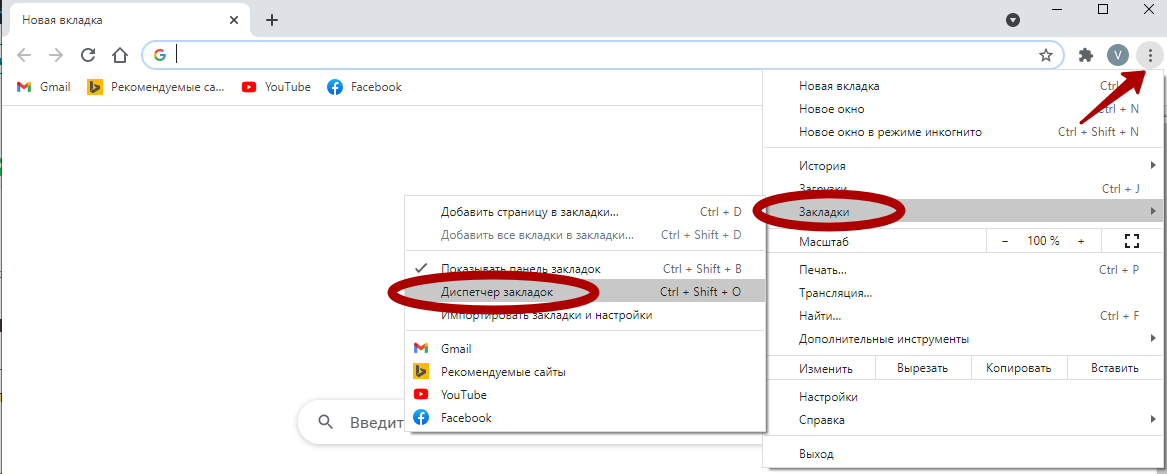
Откроется список избранного, где будут находиться все добавленные ранее страницы, каждую из которых можно редактировать на свое усмотрение. Вам потребуется выбрать иконку “Другие действия”, которая откроет доступ к следующим возможностям:
- изменение названия;
- создание копии;
- удаление;
- смена URL;
- открытие в новом окне или вкладке.
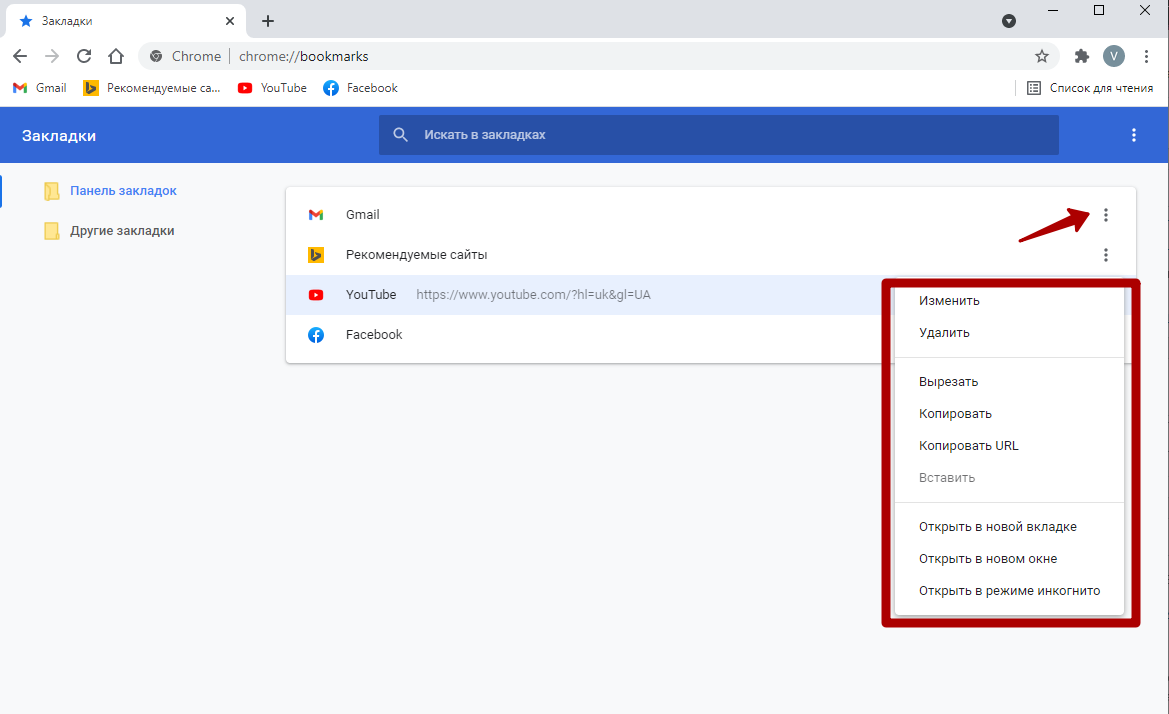
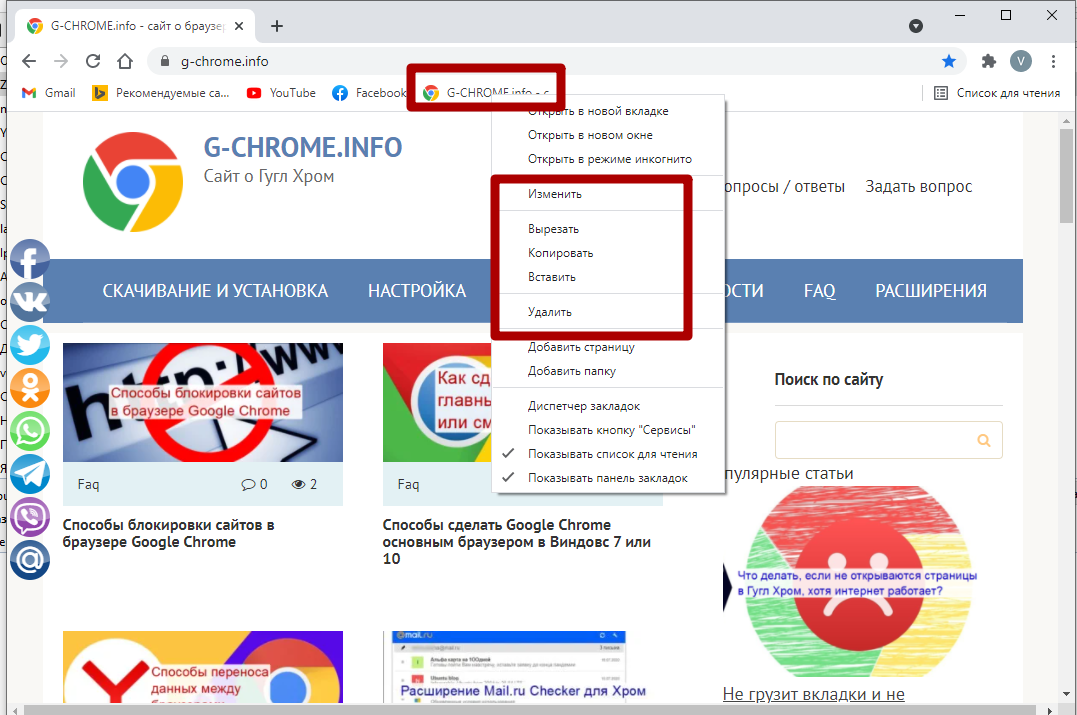
Аналогичные действия можно произвести прямо на панели.
Как сделать новую закладку
Добавить ярлык для быстрого перехода на панель в Chrome дело нескольких секунд:
- Открыть необходимую страницу.
- В конце адресной строки найти звездочку, нажать на нее.
- В открывшемся окне внести изменения, если они требуются, кликнуть “Готово”.
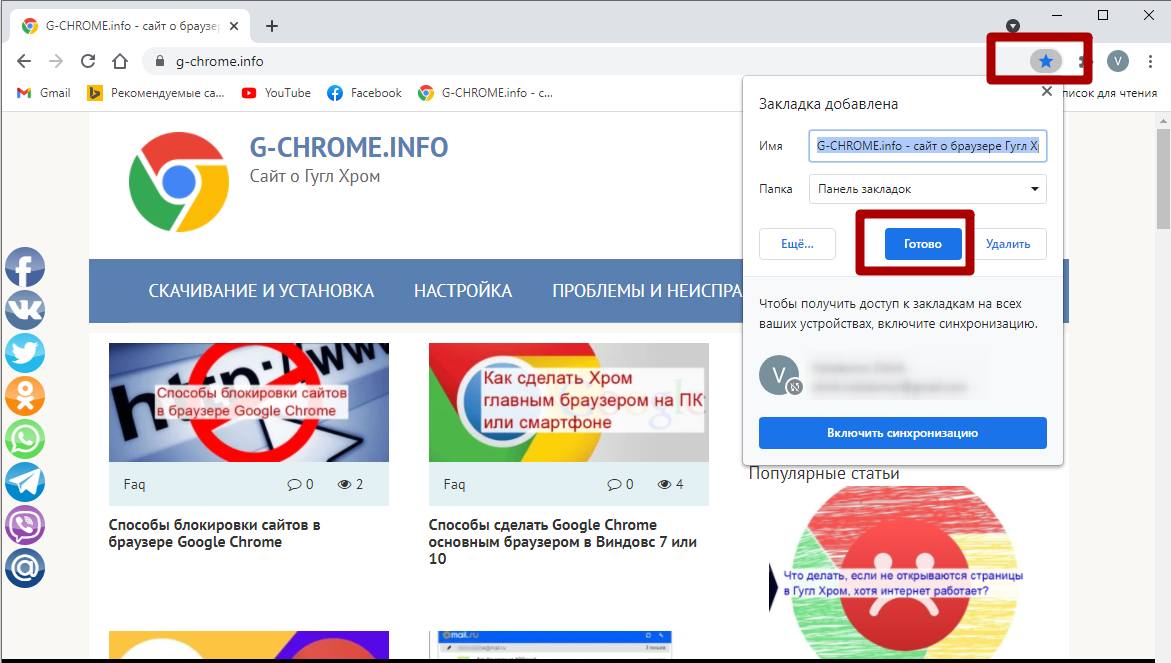
Перемещение закладок
Чтобы изменить порядок отображения любимых сайтов, потребуется навести курсор мыши на необходимую иконку, зажать левую клавишу и потянуть в желаемое место, отпустить кнопку мыши. Значок будет перемещен по указанному направлению и подвинет все остальные иконки.
Перенос записей из папок
Множество избранных страниц можно удобно рассортировать по папкам. Для этого потребуется нажать ПКМ под адресной строкой, затем выбрать пункт “Добавить папку”.
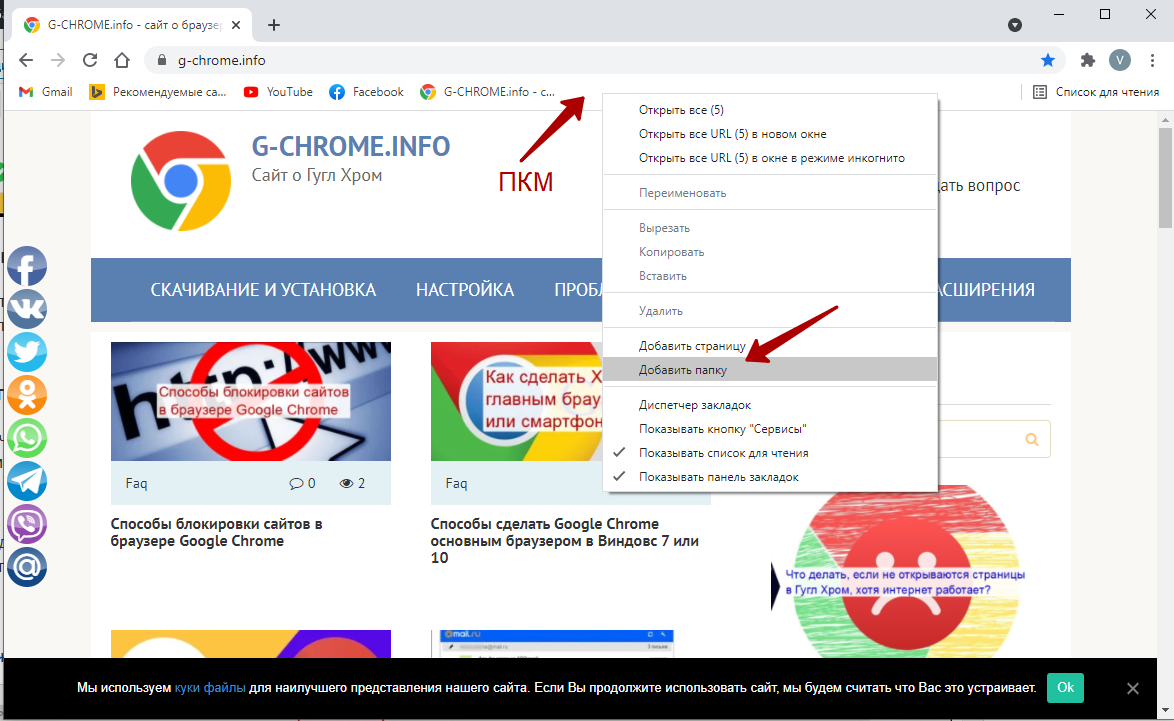
Так можно создавать неограниченное количество папок, сортируя свои любимые страницы по категориям, для более удобной навигации. Сайты можно перемещать между папками простым перетаскиванием.
Удаление
Выбрать ненужный сайт, нажав ПКМ и кликнуть на пункт “Удалить” через открывшееся меню. Как удалить все закладки разом мы уже писали ранее в другой статье.
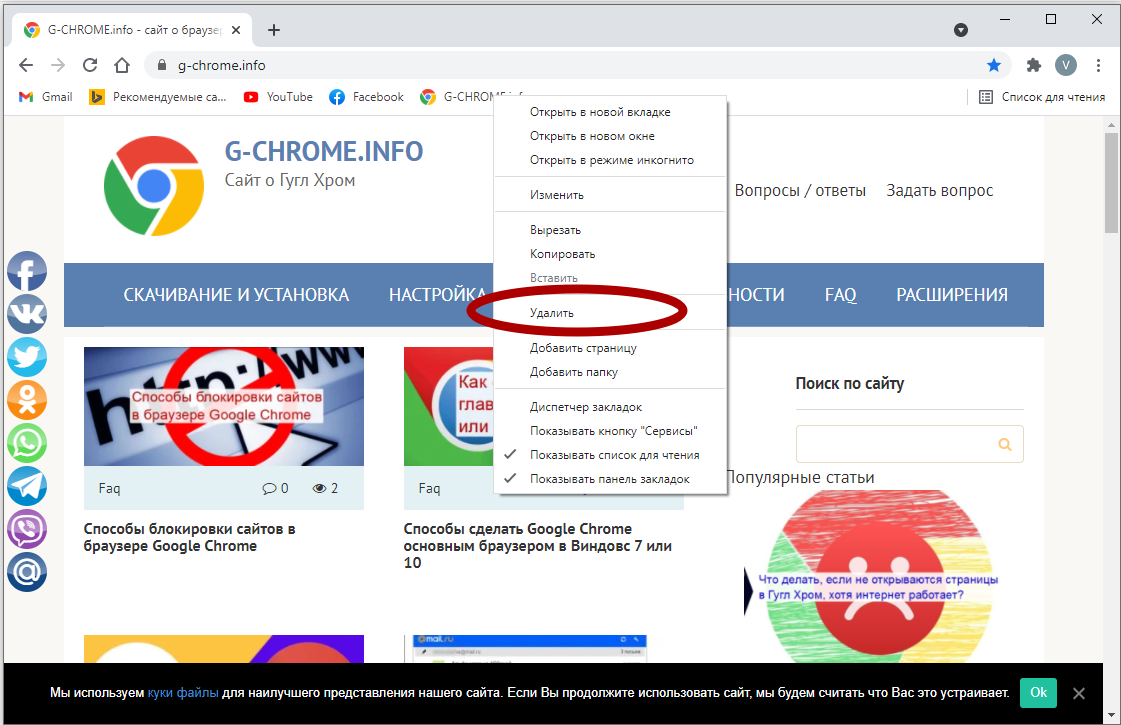
Благодаря этой удобной панели в Хроме можно навести порядок и настроить браузер под собственные нужды. Любимые ресурсы будут всегда на виду и под рукой.