Что означает удалить медиа в этом чате в Ватсап?
С приходом очередных обновлений в мессенджере WhatsApp появилось несколько новых опций. Одной из самых непонятных стала галочка «Удалить медиа в этом чате». Данное предложение выскакивает при попытке удалить то или иное сообщение. В статье мы коротко расскажем что это за функция в Ватсап и для чего она используется.

Что это означает?
Функция «Удалить медиа в этом чате» — это вспомогательная опция, которая позволяет не только стереть сообщение, включающее медиафайлы, но и удалить его кешированные данные из папки чата.
Эта опция активна только при удалении сообщений, которые содержат встроенные медиа (музыка, видео, картинка). При стирании текстового сообщения такой вспомогательной опции не будет.
Наверное многие видели, что у каждого чата в WhatsApp имеется отдельная папка, в которой можно просмотреть все медиафайлы, пересланные между пользователями. Так вот, управлять такими данными можно как через чат, так и через эту папку.
Для чего ввели опцию «Удалить медиа в этом чате»
Стирание медиафайлов позволяет очистить память устройства, увеличить свободное место и ускоряет последующую загрузку чата. Помимо всего прочего, доступ к закешированному файлу могут получить сторонние лица — поэтому Ватсап при запросе на удаление старается стереть все данные.
Чисто технически, снятие галочки должно сохранять медиа в папке чата. По факту же, удаление что с галочкой, что без неё приносит одинаковый результат — файл стирается в любом случае. Видимо опция не доработана, либо имеет более глубокое значение. Возможно читатель поделится своими мыслями.
Медиафайлы
С помощью узла media можно загружать, получать и удалять медиафайлы.
Границы контекста
С этим узлом связаны следующие границы контекста:
С помощью этой границы контекста можно получать и удалять медиафайлы.
Прежде чем начать
После отправки сообщения с медиафайлом этот медиафайл хранится на серверах WhatsApp в течение 14 дней. Если пользователь отправляет запрос на скачивание медиафайла по истечении этого срока, серверы WhatsApp запрашивают этот файл у локального клиента WhatsApp Business API. Если медиафайл уже удален, пользователь получит сообщение о том, что он недоступен.
Делать предположение о том, что медиафайл был скачан, только на основании отчетов о доставке и прочтении небезопасно. Как правило, исходящие медиафайлы можно удалять по истечении 30 дней, однако так или иначе рекомендуем применять стратегию, отвечающую особенностям работы вашей компании.
Ограничения
Если для загрузки медиафайла вы используете не ссылку на его URL, а процедуру загрузки, то его необходимо загрузить в том медиафайлов. Когда загрузка будет завершена, вы сможете отправить сообщение, используя ID медиафайла.
Приложение обрабатывает загруженный медиафайл перед его отправкой на сервер. Максимальный размер медиафайла, который можно загрузить на узел media , составляет 100 МБ, однако имеются определенные ограничения на постобработку различных типов файлов, перечисленные в таблице Размер медиафайлов при постобработке ниже.
За хранение медиафайлов отвечает компания. Если том медиафайлов переполняется, при отправке сообщений возникают ошибки.
отправка медиафайлов в виде байтовых потоков;
отправка сообщений с анимированными стикерами.
Загрузка
Чтобы загрузить медиафайл, отправьте запрос POST к /v1/media . Тело локального запроса должно содержать двоичные данные медиафайла, а для заголовка Content-Type необходимо установить тип загружаемого медиафайла. Возможные варианты см. в разделе Поддерживаемые типы контента.
Для загрузки двоичных данных обычно используется запрос POST HTTP . Например, для загрузки изображения нужно отправить запрос POST с байтами изображения в полезных данных. Также можно использовать cURL с параметром —data-binary для считывания и использования неизмененного двоичного файла.
Пример
POST /v1/media Content-Type: image/jpeg or other appropriate media type

your-binary-media-data
Загрузка медиафайла с помощью cURL :
curl -X POST \ https://your-webapp-hostname:your-webapp-port/v1/media \ -H 'Authorization: Bearer your-auth-token' \ -H 'Content-Type: image/jpeg' \ # or other appropriate media type --data-binary @your-file-path
В обоих случаях при успехе в ответе возвращается поле id , которое необходимо для получения медиафайла или отправки сообщения с медиафайлом клиентам.
{ "media": [ { "id": "f043afd0-f0ae-4b9c-ab3d-696fb4c8cd68" } ] }
Если в ответе содержится сообщение об ошибке, обратитесь к разделу Сообщения об ошибках и коды статусов.
Поддерживаемые типы контента
audio/aac , audio/mp4 , audio/amr , audio/mpeg ,
audio/ogg; codecs=opus
Примечание. Для клиентов WA поддерживаются только одноканальные аудиофайлы ogg/opus.
Любой действительный тип MIME.
На текущий момент мы не поддерживает изображения с прозрачным фоном.
Примечания:
поддерживаются только видеокодек H.264 и аудиокодек AAC;
поддерживаются только видео с одним аудиопотоком или без такового.
Размеры медиафайлов при постобработке
Это максимальный допустимый размер медиафайла после сжатия и шифрования.
Удалить медиафайлы в этом чате в Ватсапе — что значит?

Удалить медиафайлы в этом чате в Ватсапе — подразумевается удаление таких данных как фото, картинки, аудио, видео.
Простыми словами: например человек вам присылал свои фотки, записи с микрофона, видео, все это одним словом и называется медиафайлы.
Разбираемся
Чтобы понять зачем нужна функция, нужно просто понять что такое медиафайлы — это фото, видео, то есть мультимедиа, не текст. Поэтому удаление медиафайлов значит удаление фото, картинок, аудио, видео и все что в этом духе. Это все может прилично занимать место в памяти телефона.
Например при удалении диалога в Ватсапе будет предложение удалить и медиафайлы:

Если галочку не поставить — тогда все присланные фото, аудио, все это останется на устройстве. Даже если его нельзя будет посмотреть из мессенджера — данные будут занимать место. Тогда в чем смысл? Возможно если вы снова захотите начать диалог, то можно будет посмотреть например ранее присланные фото..
Также в Ватсапе вместо медиафайлы может использоваться слово медиа. Но эффект такой же — вместе с сообщениями будут удалены фотки, видео картинки и все в этом духе.
Эта функция нужна по одной простой причине — чтобы освободить место в памяти телефона, если фотки видео от определенного человека уже не нужны.
Надеюсь данная информация оказалась полезной. Удачи и добра, до новых встреч друзья!
Исправлены проблемы: Изображения и медиа в WhatsApp не загружаются?

Среди них распространенной проблемой, которая может возникать довольно часто, является невозможность загрузки медиафайлов (изображений, видео, документов, аудиофайлов и т.д.). Часто в WhatsApp появляются сообщения типа «загрузка не удалась», «загрузка не смогла завершиться», «пожалуйста, повторите попытку позже». Каково будет состояние таких людей вокруг нас?
WhatsApp сегодня является самым известным приложением для обмена сообщениями во всем мире. Facebook приобрел WhatsApp в 2020 году и поднял его на новую высоту, где люди могут использовать максимальные преимущества. Напротив, удобство обмена сообщениями внезапно начинает разочаровывать всякий раз, когда вы получаете сообщение об ошибке при загрузке или отправке любого мультимедийного файла.
Обычно, когда вы получаете какую-либо фотографию или видео, все, что вам нужно сделать, это коснуться ее для просмотра, а затем загрузить, но иногда медиафайлы не загружаются или не отправляются, и тому есть множество причин. WhatsApp показывает ошибку «The Download Was Unable to Complete», когда возникают проблемы с загрузкой. Проблема оставляет вас в недоумении, и вы задаете себе вопрос как мне скачать WhatsApp медиафайлы?
Если у вас возникли проблемы с загрузкой или отправкой медиафайлов, таких как фото и видео, через WhatsApp, есть разные способы решить эту проблему.
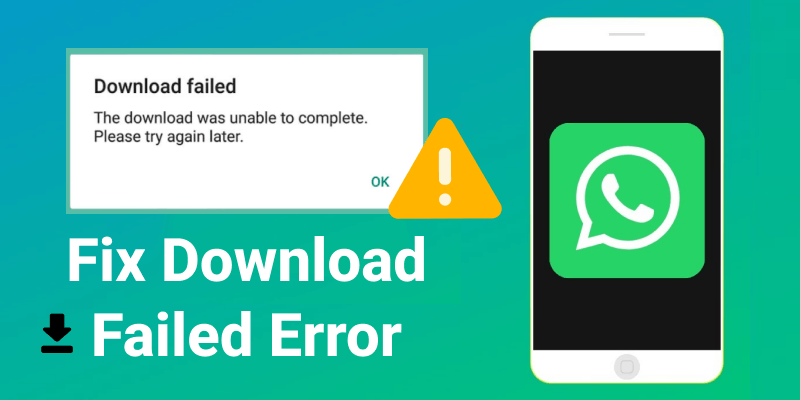
Здесь вы узнаете о различных логических решениях для устранения проблемы загрузки в WhatsApp.
- Способ 1: Проверьте подключение к интернету через Wi-Fi и мобильную сеть
- Способ 2: Проверьте наличие недостаточного объема памяти устройства на мобильном телефоне
- Метод 3: Удалить и загрузить WhatsApp для android
- Способ 4: Установите правильную дату и время на вашем мобильном телефоне
- Способ 5: Обновите последнюю версию WhatsApp на вашем мобильном телефоне
- Способ 6: Перезагрузите мобильный телефон
- Способ 7: Проверьте разрешение на мультимедиа на вашем мобильном телефоне
- Способ 8: Проверьте свободное место на карте micro sd вашего мобильного телефона
Способ 1: Проверьте подключение к интернету через Wi-Fi и мобильную сеть
Первая причина, которая может создать проблемы для WhatsApp при загрузке или отправке медиафайлов, — это плохое интернет-соединение. Независимо от того, поддерживает ли ваш мобильный телефон высокоскоростной интернет или у вас достаточно места для загрузки медиафайлов, если сигнал интернета не сильный, он не позволит загрузить какие-либо медиафайлы из WhatsApp.
Подключение к Интернету делится на две категории: первая — это Wi-Fi, предоставляемое интернет-провайдером, а вторая — мобильное подключение для передачи данных, доступное через sim-карту вашего мобильного телефона.

Исходя из этого, существует два метода проверки плохого интернет-соединения и устранения этой проблемы.
Исправление подключения к Wi-Fi:
- Шаг 1: Перейдите к своему маршрутизатору Wi-Fi и найдите кнопку сброса. Обычно это кнопка черного цвета.
- Шаг 2: Нажмите кнопку , чтобы перезапустить маршрутизатор Wi-Fi для ускорения подключения. Свяжитесь с поставщиком интернет-подключения, если проблема сохраняется.
Исправление мобильных данных:
- Шаг 1: Проведите пальцем вниз, чтобы открыть панель уведомлений.
- Шаг 2: Найдите кнопку мобильных данных, показанную двусторонними стрелками.
- Шаг 3: Нажмите кнопку , чтобы отключить соединение.
- Шаг 4: Теперь нажмите еще раз, чтобы включить мобильные данные вашего телефона.
- Шаг 1: Если проблема сохраняется, повторите тот же процесс, но используйте сеть в другом месте. Иногда соединение не доходит до подвала или сильно замкнутых пространств.
MobileTrans — Перенос WhatsApp между iOS и Android
Простая передача WhatsApp между разными телефонами. Решение в 1 клик для резервного копирования чатов WhatsApp на устройствах iOS/Android.
надежность и безопасность
Способ 2: Проверьте наличие недостаточного объема памяти устройства на мобильном телефоне
Если ваши медиафайлы WhatsApp не загружаются, и вы задаетесь вопросом как мне скачать WhatsApp медиафайлов, в мобильном телефоне не хватает места или его недостаточно. Например, если вы пытаетесь загрузить файл размером 70 Мб, а доступное пространство вашего мобильного телефона составляет 40 Мб, ваши медиафайлы не будут загружены.

Следуйте приведенным ниже инструкциям:
- Шаг 1: Проведите пальцем вниз по панели уведомлений.
- Шаг 2: Нажмите на значок Настройки, который отображается в виде символа шестеренки.
- Шаг 3: В разделе Настройки найдите настройки хранения и нажмите на них.
- Шаг 4: Настройки хранилища расскажут вам о доступном пространстве и о том, какие приложения потребляют пространство.
- Шаг 5: Удалите все ненужные приложения и файлы, чтобы увеличить объем памяти.
Метод 3: Удалить и скачать whatsapp для android
Когда у WhatsApp полный кэш, он не позволит загрузить ни один медиафайл. Если вы не знаете причину, вы будете задаваться вопросом, что не так с WhatsApp? Почему не загружается ни один файл? Один из вариантов — удалить WhatsApp из Play Store и установить его заново. Свежий WhatsApp удалит старые файлы кэша и тем самым освободит больше места.

Вот как загрузить WhatsApp в Android после удаления:
- Шаг 1: Перейдите в Play Store.
- Шаг 2: Поиск WhatsApp. Приложение появится, и Play Store упомянет его как установленное.
- Шаг 3: Нажмите на кнопку Удалить, чтобы удалить WhatsApp с вашего мобильного телефона. (перед этим обязательно сделайте резервную копию необходимых файлов WhatsApp).
- Шаг 4: Теперь нажмите Установить, чтобы загрузить WhatsApp.
- Шаг 5: После завершения установки запустите WhatsApp и следуйте процедуре создания учетной записи.
- Шаг 6: После этого вы можете загружать медиафайлы.
Способ 4: Установите правильную дату и время на вашем мобильном телефоне
Если вы не удается загрузить видео из WhatsApp Web или устройство Android, возможно, в вашем мобильном устройстве неправильно настроены дата и время. WhatsApp не позволяет загружать медиафайлы. Даже если все остальное правильно, эта крошечная ошибка в конфигурации обернется большими неприятностями.

Итак, вот как установить правильное время и дату на вашем мобильном телефоне:
- Шаг 1: Проведите пальцем вниз по главному экрану, чтобы открыть панель уведомлений.
- Шаг 2: Нажмите на логотип Настройки.
- Шаг 3: В разделе Настройки найдите настройки Дата и время и нажмите на них.
- Шаг 4: Установите текущее время и дату. Кроме того, проверьте, совпадает ли часовой пояс с часовым поясом вашей страны.
- Шаг 5: Если все сделано правильно, WhatsApp начнет загрузку медиафайлов.
Способ 5: Обновите последнюю версию WhatsApp на вашем мобильном телефоне
Еще одна вещь, которую необходимо проверить, — это версия WhatsApp. Поскольку на рынке часто появляются обновления, старые версии приложений устаревают и работают плохо. Это также относится и к WhatsApp.

Поэтому необходимо быть в курсе последних обновлений WhatsApp.
Вот как вы можете загрузить последнюю версию WhatsApp:
- Шаг 1: Откройте Play Store.
- Шаг 2: Найдите WhatsApp, и приложение появится.
- Шаг 3: Если у вас установлена старая версия WhatsApp, в Play Store будет выделена кнопка «Обновить».
- Шаг 4: Нажмите на него, чтобы установить новую версию WhatsApp.
Способ 6: Перезагрузите мобильный телефон
Сильное использование мобильного телефона замедляет загрузку или, в худшем случае, отказывает в загрузке любого медиафайла. Чтобы решить эту проблему, достаточно перезагрузить мобильный телефон.

Вот простые шаги для этого:
- Шаг 1: Нажмите и долго удерживайте кнопку питания.
- Шаг 2: Появится сообщение, в котором мобильный телефон попросит вас выключить или перезагрузить мобильный телефон.
- Шаг 3: Выберите опцию Перезапустить, и телефон перезагрузится.
Способ 7: Проверьте разрешение на мультимедиа на вашем мобильном телефоне
Если вы не предоставите доступ к загрузке, WhatsApp не сможет загружать медиафайлы. Вам необходимо разрешить WhatsApp доступ для загрузки медиафайлов.

Вот как вы можете решить эту проблему:
- Шаг 1: Проведите пальцем вниз по главному экрану, чтобы открыть панель уведомлений.
- Шаг 2: Нажмите на значок Настройки.
- Шаг 3: Перейдите на вкладку Приложения.
- Шаг 4: Перейдите в раздел «Разрешение» и нажмите на «Хранилище».
- Шаг 5: Наконец, нажмите кнопку Разрешить. Теперь WhatsApp может загружать медиафайлы.
Способ 8: Проверьте свободное место на карте micro sd вашего мобильного телефона
Еще один ответ на ваш вопрос, почему Я не могу загрузить медиафайлы из WhatsApp может быть вызвано нехваткой места на вашей карте micro SD. Если вы разрешили загрузку медиафайлов непосредственно на карту micro SD и хранилище карты заполнено, WhatsApp не позволит загружать медиафайлы.

Если вы столкнулись с такой проблемой, следуйте приведенным ниже инструкциям, чтобы очистить хранилище карты micro SD:
- Шаг 1: Проведите вниз для панели уведомлений.
- Шаг 2: Нажмите на Настройки.
- Шаг 3: Затем перейдите на вкладку Хранилище.
- Шаг 4: Предусмотрено два варианта хранения данных: внутреннее пространство и SD-карта. Выберите SD-карту.
- Шаг 5: Откроется новое окно, в котором будут показаны все данные, хранящиеся на вашей SD-карте.
- Шаг 6: Удалите неиспользуемые или ненужные файлы, чтобы очистить пространство.
- Шаг 7: Теперь WhatsApp загрузит медиафайлы.
Заключение:
Некоторые другие причины могут помешать WhatsApp загрузить медиафайлы и выдать сообщение «Загрузка не была завершена». Чтобы избежать этой проблемы, вот распространенные проблемы, с которыми сталкиваются люди, и их решения, как их устранить для загрузки медиафайлов. Если вы столкнулись с подобной проблемой, попробуйте выполнить одно из указанных действий, чтобы решить проблемы с загрузкой WhatsApp.
MobileTrans- Перенос WhatsApp между iOS и Android
Простая передача WhatsApp между разными телефонами. Решение в 1 клик для резервного копирования чатов WhatsApp на устройствах iOS/Android.