Не работает заливка в ADOBE ILLUSTRATOR
Почему не заливается заливка карандашом в ILLUSTRATOR подскажите пожалуйста, стоит черный цвет а за ним красная линия (контур или как его) начинаю рисовать круг, он не заливается, показывается сразу два красных контура за место черного цвета.
Голосование за лучший ответ
Скрин кинь.
Дима ДудкаУченик (243) 3 года назад
уже разобрался, спасибо
Похожие вопросы
Ваш браузер устарел
Мы постоянно добавляем новый функционал в основной интерфейс проекта. К сожалению, старые браузеры не в состоянии качественно работать с современными программными продуктами. Для корректной работы используйте последние версии браузеров Chrome, Mozilla Firefox, Opera, Microsoft Edge или установите браузер Atom.
Adobe Illustrator для веб-дизайнера 6) Цвет, заливка
Цвет и заливка придают форме содержание, объём и смысл.
Содержание серии
Материалы цикла представляют собой мои личные конспекты. Нет времени превращать их в полноценные обучающие статьи, и поэтому свободное отношение к слову может расстроить граммар-наци. Также не исключено, что использование каких-то картинок нарушит авторские права. Это нехорошо, но давно не помню, где и что брал. Я предупредил.
- Введение
- �� Файлы, монтажные области
- �� Cлои
- Перемещение, выравнивание и распределение объектов
- �� Перо и инструмент «Кривизна» (Curvature)
- ��♀️ Правила красивых контуров
- �� Shape Builder Tool (Создание фигур) — ⇧M
- ✏️ Рисование фигур линиями и инструментом быстрой заливки
- ❤️ «Оформление» (Appearance) — палитра и раздел палитры «Свойства»
- �� Направляющие и линейки
- ����♂️ Переходы (Blend)
- �� Перспектива
- �� Cтили графики
- �� Символы
- �� Сетчатые объекты (meshes)
- �� Ресницы, брови, волосы
- �� Кисти и ластик
- ☀️ Распределение объектов по кругу
�� Образцы (swatches)
Образцы стоит группировать по папкам. В процессе работы переключаться между видами палитры: список и миниатюры.
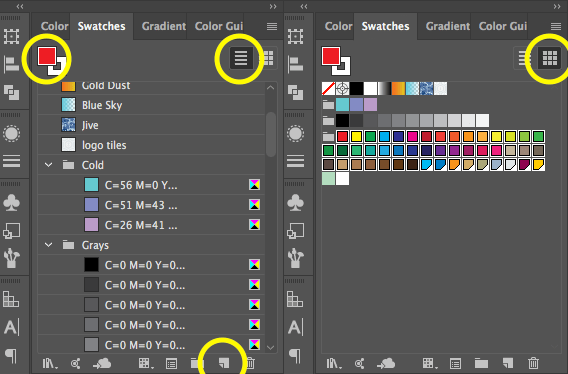
Добавлять образцы можно в панели, кликнув иконку нового образца. Будет добавлен текущей цвет заливки или обводки — в зависимости от того, что сейчас выбрано.
Также можно добавлять цвет в образцы перетягиванием: из палитры цвета или палитры инструментов.
Поиск/фильтрация образцов
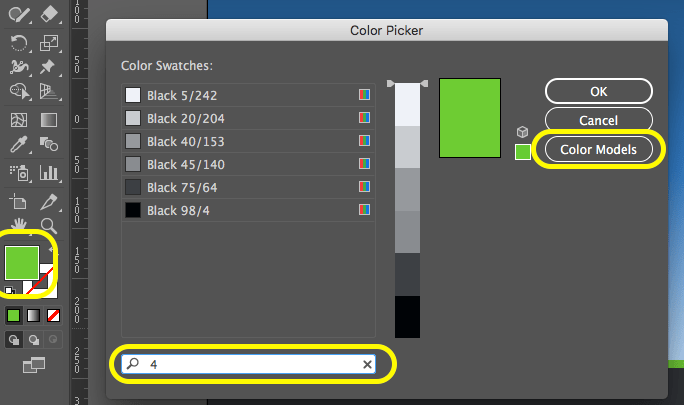
- Дважды щелкнуть по миниатюре цвета в панели инструментов.
- Переключиться в Color Swatches.
- Искать в нижнем поле.
Удаление неиспользуемых образцов
- В меню палитры выбрать Select All Unused.
- Удалить.
Добавление используемых цветов в образцы
- Выбрать нужную графику в монтажной области.
- В меню палитры выбрать Select All Unused.
Глобальные триадные цвета
Глобальный цвет обновляется автоматически во всей иллюстрации. В том числе — в градиентах.
Глобальные цвета очень удобны, и, по сути, нет никакой причины, чтобы использовать альтернативные «локальные» цвета. Поэтому следует взять себе за правило, любой цвет, используемый в графике сохранять в образцы, как глобальный цвет.
Все плашечные (spot) цвета являются глобальными, а триадные (process) цвета могут быть глобальными или локальными.

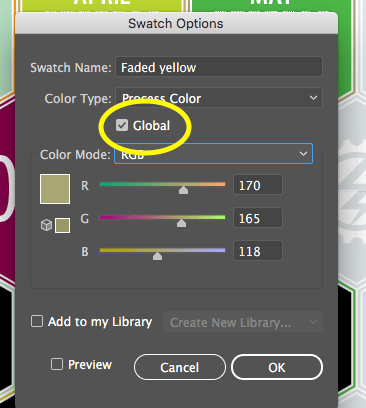
Образцы глобального цвета можно распознать по значку глобального цвета (когда палитра в виде списка) или по треугольнику в нижнем углу (когда палитра в виде миниатюры).
Чтобы сделать триадный цвет глобальным, надо нажать флаг Global в диалоге создания/редактирования образца.
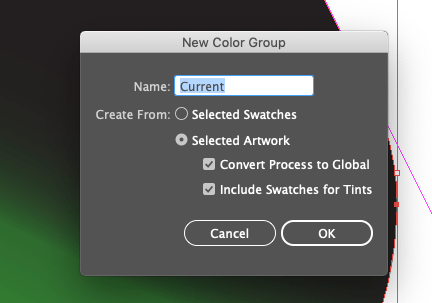
☝️�� Чтобы сохранить все цвета в текущей графике в глобальные, надо выделить всё и нажать значок папки в нижней части палитры образцов.
В диалоге установить Selected Artwork и Convert Process to Global.
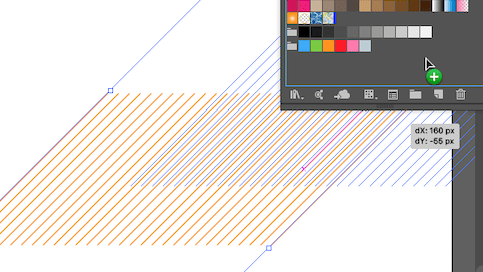
☝️�� Все нарисованные объекты могут быть добавлены в образцы и затем использованы для заливки — это способ создания узоров.
Готовые коллекции образцов
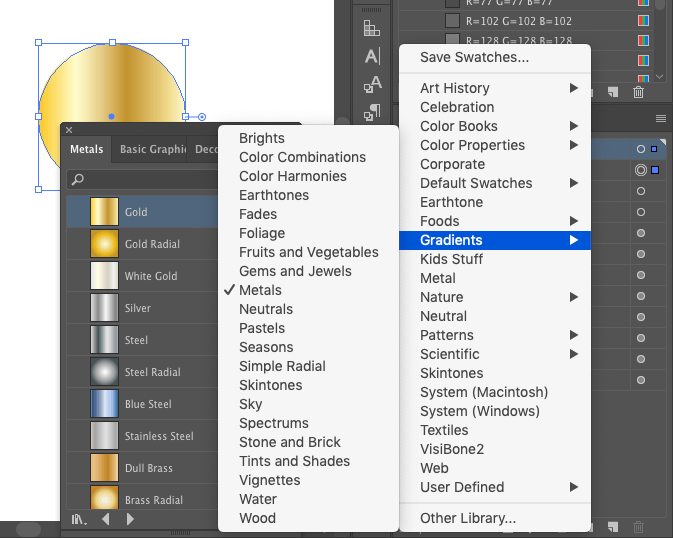
Коллекции образцов AI открываются нажатием кнопки библиотеки в панели образцов (Swatch Library Menu).
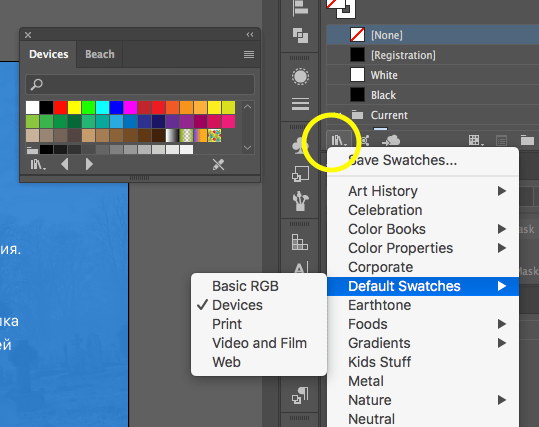
Можно открыть образцы из другого документа: Swatch Library Menu ➜ Other Library. Затем выбрать нужный ai-файл.
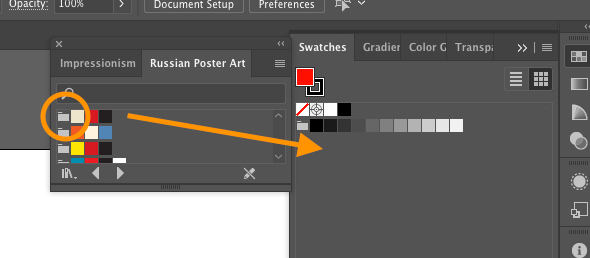
Чтобы перенести образцы из панели коллекции в панель образцов, достаточно кликнуть на значке папки.
Сохранить образцы по умолчанию можно только, сохранив весь документ, как шаблон.
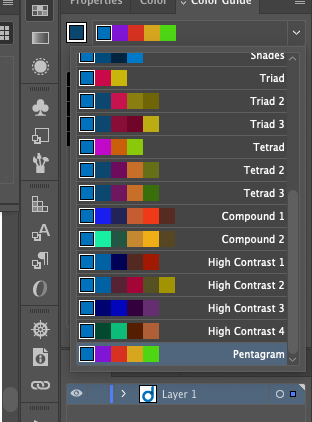
�� Цветовые группы (гармонии) и палитра «Каталог цветов» (Color guide)
Палитра «Каталог цветов» позволяет подобрать гармоничные цвета и оттенки выбранного цвета.
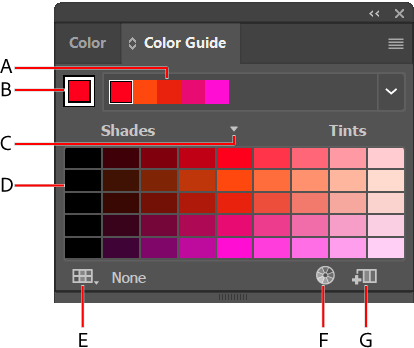
- Меню «Правила гармонии» и активная цветовая группа
- Выбор цвета в качестве основного
- Активные цвета
- Цветовые вариации
- Ограничения количества цветов указанными в библиотеке образцов
- «Редактировать цвета» или «Редактировать или применить цвета» в зависимости от выбора (открывает цвета в диалоговом окне «Редактировать цвета»/»Перекрасить графический объект«)
- Сохранение группы на палитре «Образцы»
�� Палитра «Градиент»
Похожа на вкладку Gradient окна стиля слоя в Photoshop’е.
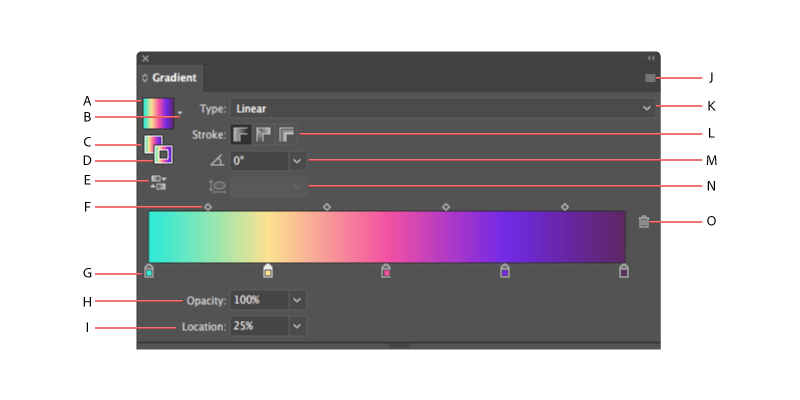
- Образец
- Меню
- Градиентная заливка
- Градиентная обводка
- Поменять заливку и обводку
- Средние точки
- Цвет градиента
- Непрозрачность
- Положение
- Еще одно меню
- Список «Тип градиента»
- Градиентная обводка относительно контура
- Угол
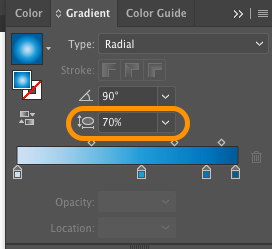
- Пропорции
- Удалить точку
В меню можно выбрать созданные в документе градиенты
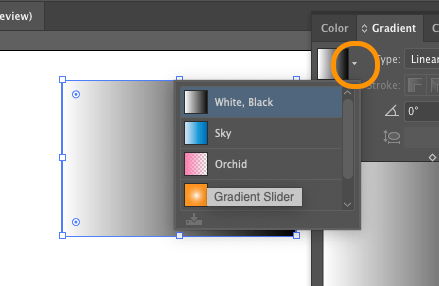
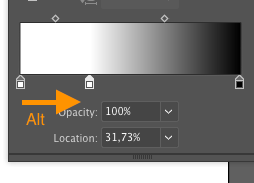
Дублировать цвета градиента можно, также, как объекты — перетаскивая с нажатой клавишей Alt.
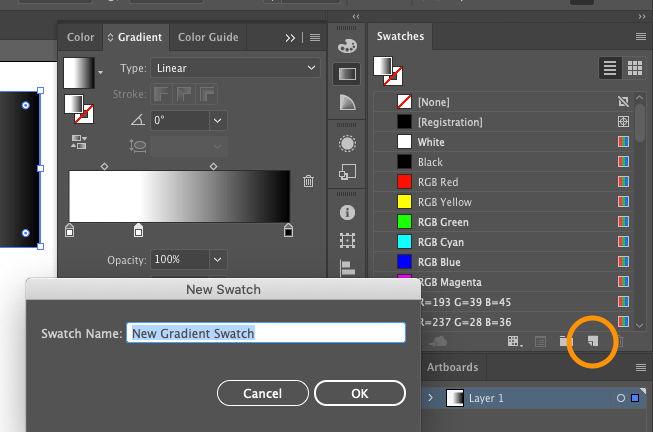
☝️�� Полезная привычка — сохранять градиенты в образцы, для повторного использования.
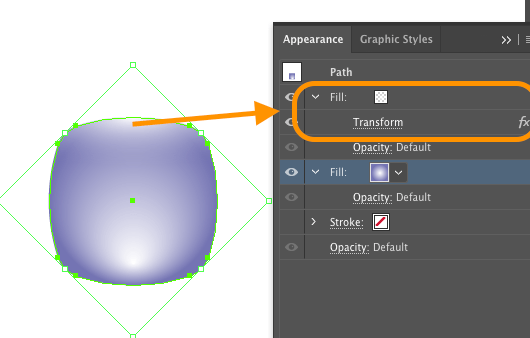
�� Множественные градиенты с помощью палитры «Оформление»
�� Gradient Tool (Градиент). Клавиша быстрого вызова «G»

Позволяет редактировать градиент в тех редких случаях, когда не хватает возможностей палитры «Градиент» — прежде всего для расстановки контрольных точек.
Выделить объект залитый градиентом. Выбрать инструмент Gradient Tool в панели инструментов.
В компактном состоянии представляет собой вектор градиента. Если навести на него курсор, вектор утолщается до полосы «комментатора» градиента (Gradient Annotator). И на нем появляются маркеры.
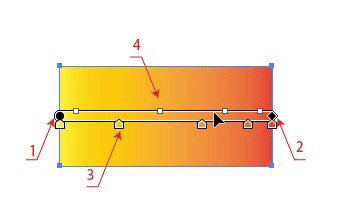
- Начало градиента (круглый маркер);
- конец градиента (маркер-ромб);
- маркер цвета;
- точка перехода.
Чтобы передвинуть градиент, надо перетащить круглый маркер.
Если нужно изменить длину градиента, нужно перетянуть ромбовидный маркер конца градиента.
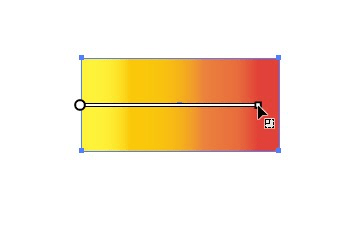
Для поворота градиента, навести курсор мыши на ромбовидный маркер, дождаться появления значка поворота, повернуть.
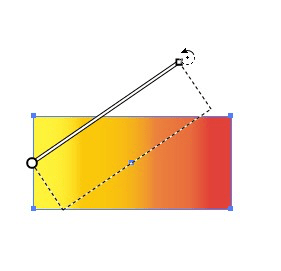
Чтобы отредактировать цвет градиента, кликнуть на маркер. Откроется диалог параметров, включая прозрачность цвета и положение на векторе градиента.
Чтобы поменять направление градиента, кликнуть на желаемый центр кругового или начало линейного градиента и затем перетащить полосу «комментатор» до желаемой границы градиента.
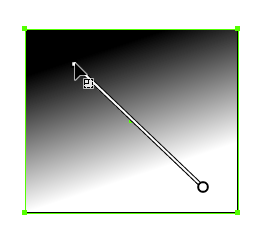
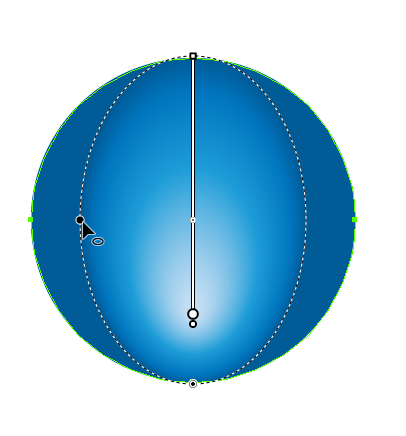
Для кругового градиента можно сдвинуть центр, сделав градиент ассиметричным. Для этого нужно перетащить маленький круглый маркер, расположенный у маркера центра.
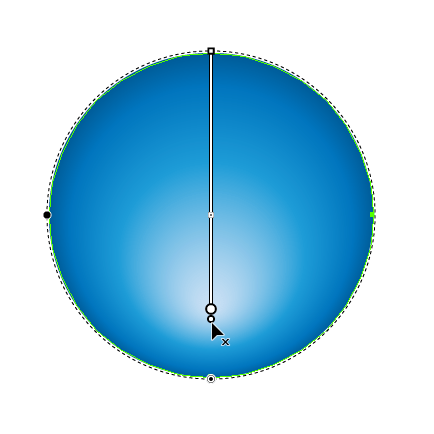
Чтобы сделать круговой градиент эллиптическим, надо перетащить к центру круглый маркер на окружности градиента.
Тоже самое можно сделать и в панели градиента, введя значение в поле пропорций.
�� Готовые градиенты. См. коллекции образцов
�� Пипетка
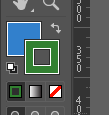
- Обычный клик — копировать одновременно цвета заливки и обводки.
- Shift+клик — копировать только тот цвет, на который кликаешь. Он будет применен либо к заливке, либо к обводке — в зависимости от того, что выбрано на панели инструментов или цвета.
�� Заливка и обводка по умолчанию
Если выбрать в панели свойств цвета, ширину обводки и ее выравнивание по контору, не выделив ни одного элемента в монтажной области, все последующие элементы будут создаваться в этом стиле.

Альтернативный вариант
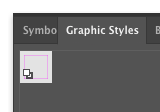
- Настроить желаемый стиль обводки и заливки на любой фигуре.
- Добавить стиль в панель графических стилей.
- Перетянуть с нажатым Alt’ом на образец стиля по умолчанию (самый первый квадратик c символом обводки и заливки в углу).
�� Выбор всех элементов, окрашенных в один цвет
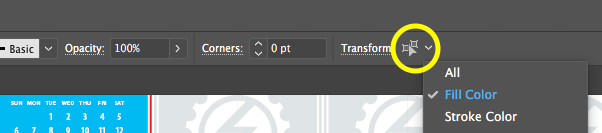
Чтобы выбрать все элементы, окрашенные в один цвет, надо выбрать в документе один такой элемент, а затем выбрать команду Select Similar Options, отфильтровав результат по Fill Color
�� Узоры
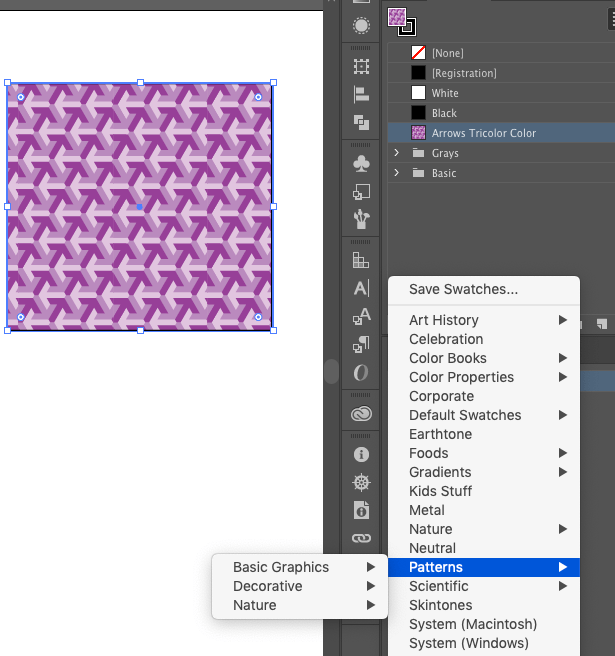
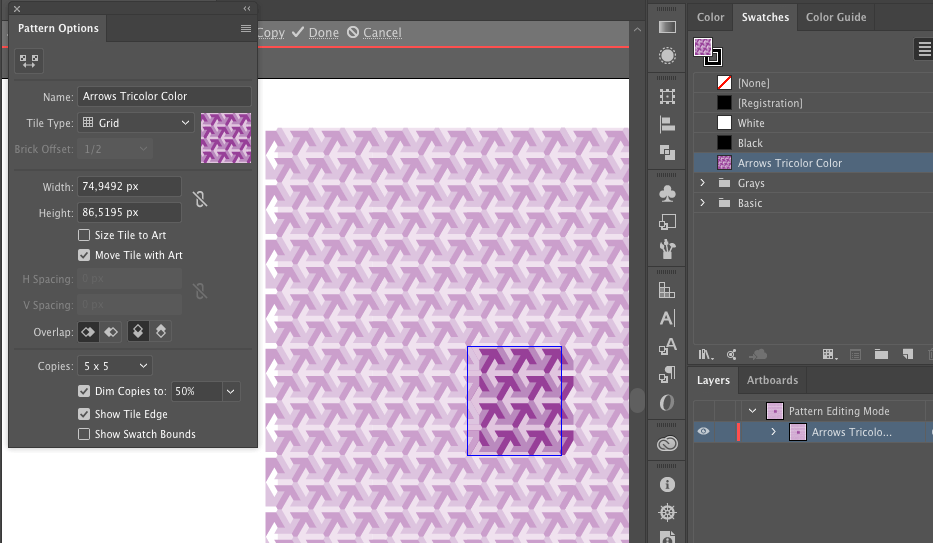
В образцы можно сохранить не только цвет, но и узоры.
Также можно выбрать для заливки один из готовых образцов узоров.
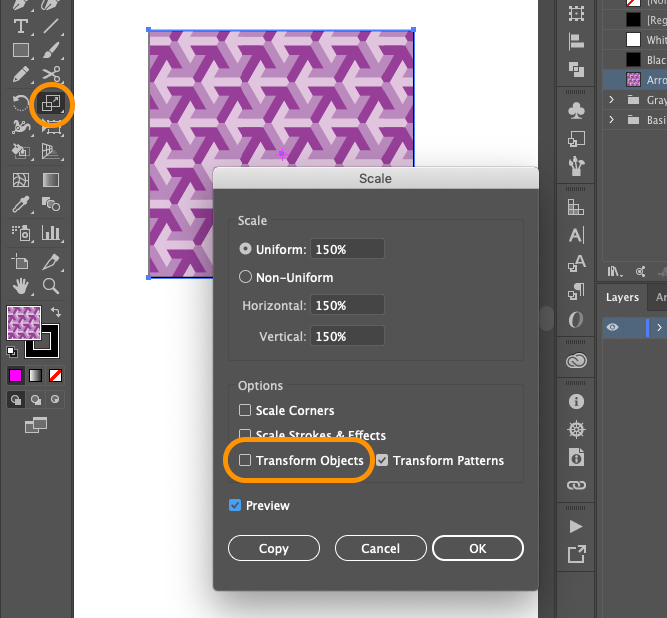
Чтобы изменить масштаб узора, нужно дважды кликнуть на инструменте масштабирования. Ввести процент масштабирования. И снять флаг Transform objects.
Чтобы отредактировать узор, нужно дважды кликнуть на его образце в палитре.
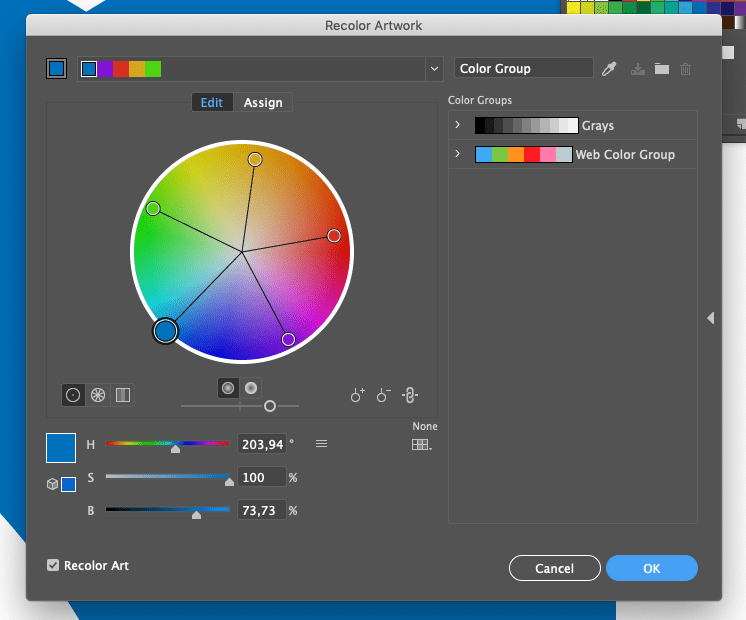
�� «Перекрасить графический объект» (Recolor Artwork)
Можно заменить цвета в графике, используя точные инструменты типа цветового круга.
- Выбрать объект или объекты.
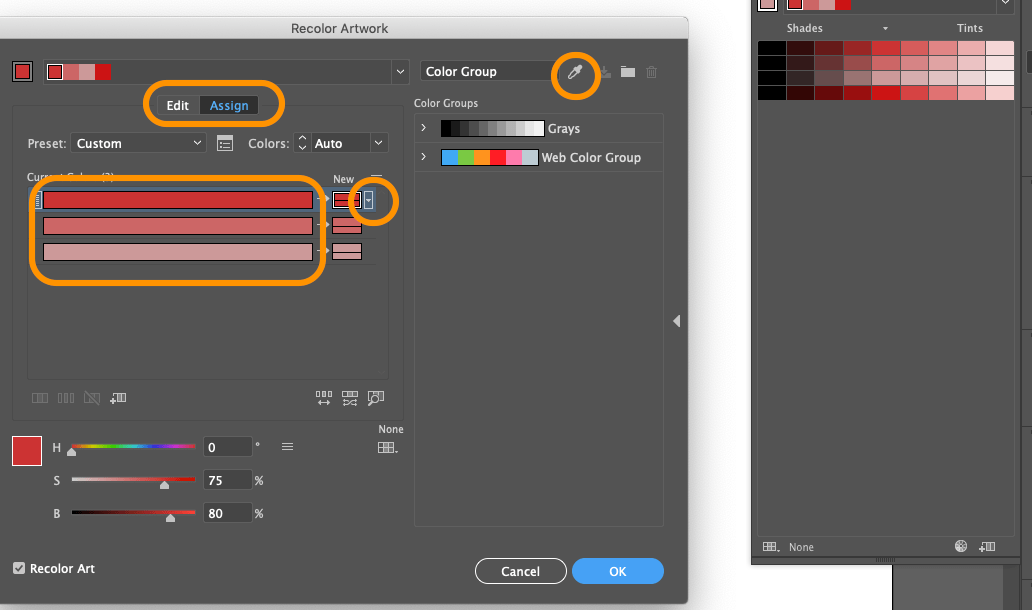
Edit ➜ Edit Colors ➜ Recolor Artwork
(Можно также нажать значок цветового круга на контрольной панели, палитре образцов или «Каталоге цветов»).
- Выбрать вкладку Edit, чтобы редактировать гамму на цветовом круге.
- Выбрать вкладку Assign, чтобы редактировать цвета по одному.
- Можно настраивать цвет бегунками.
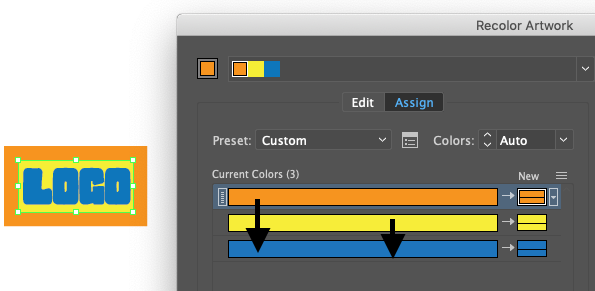
- Можно перетаскивать образцы в центральной части один на другой, меняя таким образом, раскраску одной детали на цвет другой еще одной детали.
- Можно выбирать способы замены («Точно», «Масштабировать оттенки», «Сохранить оттенки», «Оттенки и тени», «Сдвиг цветового тона»), нажав стрелку справа от плашки цвета.
- Если перетащить часть цветов на другие, изначальные цвета будут заменены оттенками того цвета, на который они были перенесены.
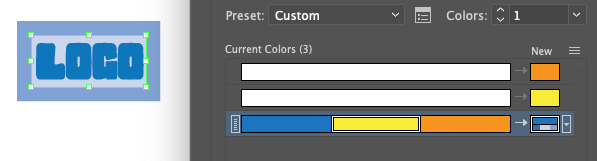
- Чтобы откатить все изменения, нажать пипетку.
14 ноя 2020
Проблема с инструментом быстрой заливки
Здравствуйте!
Вообще, может, это и не совсем проблема. Попробую корректно вам её описать.
Работаю давно в иллюстраторе, совсем недавно поменяла версию на более новую (17.0.1), после чего красить быстрой заливкой стало почти не возможно: если в прошлой версии я могла оставлять даже небольшие дырки между контурами, затем создавать быструю заливку и спокойно красить, то теперь иллюстратор не терпит даже еле заметного пробела, а иногда даже при всех закрытых контурах отказывается красить область.
Подскажите, что не так? Может, где-то настраивается область действия заливки или что-то ещё?
(Я работаю инструментом «перо», иногда «кисть», затем создаю быструю заливку (Объект -> Быстрая заливка -> создать) и затем крашу соответствующим инструментом, всё как и раньше)Как сделать заливку в Adobe Illustrator?
Adobe Illustrator или Иллюстратор — программа для работы с векторной графикой, которая помогает создавать и обрабатывать изображения. Её отличие от Photoshop в том, что здесь используются кривые линии, а не пиксели. Это расширяет возможности специалистов в области дизайна при редактировании картинок и разработке проектов. Illustrator подходит для создания логотипов, баннеров, сложных изображений и трёхмерных картинок. В этой статье мы расскажем, как в Adobe Illustrator сделать заливку фона или фигуры цветом.
Заливка в Иллюстраторе — это цвет, узор или градиент внутри объекта. Их можно использоваться как к открытым, так и к закрытым объектам. Есть также обводка контура, которая выступает в роли внешнего контура предмета. Вы можете воспользоваться как заливкой, так и сделать обводку для достижения желаемого результата. Найти инструменты для настройки можно на панелях «Инструменты», «Управление» и «Цвет». Кстати, в программе есть функция «Трассировка изображений» — она помогает автоматически преобразовать пиксельные изображения в векторные.
Как сделать заливку в Адоб Иллюстратор
Существует два основных способа заполнение фигуры цветом в Adobe Illustrator. Есть возможность использовать заливку и обводку по отдельности, сочетать их вместе, второй вариант — преобразовать объект в группу с быстрой заливкой, а уже потом применить заливку или обводку к отдельным частям, имеющим контуры внутри группы. Конечно, вы можете раскрасить объект вручную кистью или карандашом, но это гораздо дольше и не всегда эффективно.
Цвет заливки
1. Расположите фигуру, который нужно заполнить цветом, на рабочей области. После выделите его, используя инструмент «Выделение» или «Частичное выделение».

2. Выберите поле «Заливка» на панели «Инструменты», «Свойства» или на палитре «Цвет».
3. Теперь можно подобрать подходящий цвет для вашей фигуры. Дважды нажмите на поле «Заливка» и выберите цвет, используя инструмент «Палитра цветов». Вы также можете подобрать оттенок в разделах «Цветовые образцы», «Градиент». Быстро применить цвет можно, просто перетащив желаемый оттенок из палитры «Цвет».

Цвет обводки
1. Выделите фигуру и щёлкните на пункт «Обводка» на панели «Инструменты», «Свойства» или «Управление».

2. Выбрать оттенок можно на палитре «Цвет» либо, нажав на кнопку «Цветовые образцы».
3. Как и с заливкой, двойное нажатие на поле «Обводка» также поможет подобрать новый оттенок — перед вами появится инструмент «Палитра цветов».

4. Если нужен текущий оттенок в поле «Обводка» для работы, просто перетащите его из поля на объект.
Adobe Illustrator — лучший друг и полезный помощник графических дизайнеров. Если вы хотите освоить эту перспективную профессию и попасть в хорошую команду, обратите внимание на курсы с подробными уроками с сайта tutortop:
- «Профессия графический дизайнер» от Онлайн-институт Vill
- «Графический дизайнер» от Skypro
- «Старт в дизайне + Английский для дизайнеров в подарок» от Contented
Сейчас мы дарим 10 000 ₽ на обучение в любой из школ-партнёров, представленных на сайте tutortop.
Получите промокод 10 000 ₽ на обучение и курсы стоимостью 20 000 ₽ в подарок!
Нажимая на кнопку «Получить», я соглашаюсь на обработку моих персональных данных.
Спасибо! Мы получили вашу заявку. Скоро с вами свяжемся.
Быстрая заливка в Adobe Illustrator
Часто дизайнеры и иллюстраторы пользуются инструментом «Быстрые заливки» — это так называемый интуитивный способ заполнения разных областей изображений. Плюс этого способа в том, что можно использовать весь набор инструментов векторного рисования — при этом все выполненные контуры остаются на одной плоскости. Поверхность разделяется на части, каждую из которых пользователь может отдельно заполнить цветом, сделать контур для работы с деталями.
В быстрой заливке свои составные элементы — это края и фрагменты. Краем называется часть контура на границе с другими контурами. А фрагментом — поле, которое ограничено несколькими краями. Вы можете применять обводку к краям и заливку к фрагментам. Это идеальный вариант при редактировании сложных объектов дизайна в тех случаях, когда действовать нужно быстро. За считанные секунды вы можете разделить фигуру на части и использовать группу быстрых заливок, чтобы сделать самое эффектное изображение.
Для создания группы с быстрой заливкой нужно:

- выделить один или множество новых контуров
- проделать путь Объект — Быстрая заливка — Создать и выбрать «Быстрая заливка»
Как раскрасить объект или залить сложную фигуру?
- Найдите инструмент «Быстрая заливка» в панели слева. Нажмите и удерживайте инструмент «Создание фигур», чтобы перед вами появилась «Быстрая заливка».
- Выберете цвет фигуры, размер границ и её новый оттенок.
- Для заполнения областей объекта — если нужна полная заливка , дважды щёлкните на фрагмент, чтобы применить заливку ко всем смежным деталям, не разделенным краями с обводкой. Можно просто перетащить курсор по нужным частям фигуры, чтобы раскрасить их на рисунке все вместе.
- Для обводок — два раза нажмите на «Быструю заливку» и выберите «Закрашивать обводки». Двойным нажатием можно применить обводку ко всем соединенным краям того же цвета, три нажатия позволят применить обводку ко всем краям с одинаковой обводкой. Когда необходимо заполнить только один контур места, стоит просто навести курсор на край — он принимает вид кисти с краской.
- Клавиша Shift позволяет быстро переключаться между режимами применения лишь обводок или лишь заливок. Для изменения функционала кнопки нужно зайти в «Параметры инструмента». Из режима «Закрашивать обводки» нажатие Shift переключает в режим работы и заполнения только заливок. Это удобно, когда у фигуры много мелких деталей, которые сложно разделить между собой и закрасить разными оттенками.
Заливка с помощью наложения
Есть ещё один способ для того, чтобы выполнить заливку в Adobe Illustrator. С помощью него можно раскрасить фрагменты объекта в разных цвета, не используя при этом быструю заливку.
1. Для того, чтобы сделать фигуру полностью векторной, необходимо на верхней панели выбрать пункт «Объект». Далее нажмите «Контур», а затем выберите функцию «Преобразовать обводку в кривые».

2. Выделите объект, на панели справа найдите текст «Обработка контуров» и нажмите пункт «Соединение». Теперь иллюстрация в Adobe Illustrator — единый векторный объект.

3. С помощью любого из инструментов сделайте фигуру (например, овал), которая будет перекрывать ваш объект, а затем залейте её оттенком. Чтобы переместить овал на задний план, нажмите на центр картинки и кликните правую кнопку мыши. Выберите «Монтаж», а затем «На задний план».

4. Теперь контуры находятся поверх овала. Нужно дублировать контур (Ctrl+C), зажать Shift и выделить каждый из контуров для отдельной заливки. Далее на правой панели выбрать «Обработку контуров» и оставить «Минус верхний».

5. Нажмите на область фигуры вне вашего объекта и кликните «Разгруппировать». Перед вами останется только залитая выбранным цветом деталь. Это значит, что вы можете работать с каждым из фрагментов отдельно и выбирать для них подходящие оттенки.
Хочу стать иллюстратором!
Если вы хотите научиться создавать иллюстрации, выбирайте подходящее для себя обучение на сайте tutortop. Для вас мы сформировали отдельную подборку лучших онлайн-курсов на рынке и сравнили их по цене, продолжительности и отзывам студентов.
Анна Уженкова
Копирайтер. Увлекается литературой и любит разбираться в сложных вещах. В работе ценит сам процесс — тексты, это не просто тексты, а возможность на что-то повлиять. Среди тем, которые нравятся, — образование, психология, IT.
Лиза Шарипова
Веб-дизайнер. Занимается дизайном с 2020 года. Училась в Skillbox, BBE, проходила курсы по типографике и композиции. Полностью упаковывала образовательный продукт для IT-компании EPAM и делала лендинг для международного стартапа. Любит путешествовать и находит в этом вдохновение.