Mazda CX-5. Руководство — часть 146
радио – это приложение для воспроизведения интернет-радио или потоковых подкастов.
Происходит автоматический выбор рекомендуемого контента в зависимости от того, какой контент вы поместили
в «Избранное» или оценили, как «Нравится» или «Не нравится».
Более подробная информация об использовании Stitcher™ радио приведена на сайте http://stitcher.com.
Stitcher™, логотип Stitcher™ и внешнее оформление Stitcher™ являются торговыми марками или зарегистри-
рованными торговыми марками Stitcher, Inc. и используются с разрешения правообладателя.
Для управления приложением Stitcher™ радио со своего аудиоустройства Bluetooth
вы должны заблаговремен-
но выполнить следующее.
Установите приложение Stitcher™ радио на свое устройство.
Создайте учетную запись Stitcher™ радио на своем устройстве.
Зарегистрируйтесь на Stitcher™ радио со своего устройства.
Воспроизведение
на домашнем экране и выведите на дисплей экран развлекательного комплекса. При
в нижней части центрального дисплея появятся следующие символы.
Выводит на дисплей меню «Развлечения». Используется для переключения на другой ис-
точник аудиосигнала.
Выводит на дисплей список радиостанций. Используется для переключения на другие
станции.
«Не нравится»
Ставит оценку «Не нравится» текущей программе.
«Нравится»
Ставит оценку «Нравится» текущей программе.
Добавляет текущую станцию в категорию «Избранное» или удаляет текущую станцию из
категории «Избранное».
Stitcher mazda что это
Вы используете устаревший браузер. Некоторые разделы нашего сайта могут не корректно функционировать и отображаться. Пожалуйста, обновите Ваш браузер, чтобы повысить удобство работы и безопасность.
БЦР Моторс
БЦР Моторс
официальный дилер
Мультимедиа

Мультимедиа
Автомобили Mazda позволяют полностью сосредоточиться на дороге, предлагая целый набор интуитивно понятных интерактивных функций. Каждый элемент расположен в зоне комфортного доступа, чтобы свести помехи к минимуму. Все функции синхронизированы с информативным центральным дисплеем и удобным HMI-коммандером. Информационно-развлекательная система Mazda позволяет с помощью совместимого мобильного устройства прослушивать тысячи интернет-радиостанций, читать текстовые сообщения и отвечать на них, а также слушать любимые композиции по Bluetooth®.

СИСТЕМА MZD CONNECT
Система MZD Connect — это универсальная коммуникационная и мультимедийная система, дающая водителю доступ ко всем функциям его автомобиля Mazda с помощью одного интуитивно понятного интерфейса.

СИСТЕМА MZD CONNECT
Система MZD Connect — это универсальная коммуникационная и мультимедийная система, дающая водителю доступ ко всем функциям его автомобия Mazda с помощью одного интуитивно понятного интерфейса. MZD Connect выводит полезную информацию на 8-дюймовый цветной дисплей в верхней части консоли, синхронизируется со смартфоном и обеспечивает доступ к сети Интернет, социальным сетям и другим коммуникационным возможностям. MZD Connect также оснащена встроенной навигационной системой, данные для которой записываются на SD-карты. Узнать больше о системе MZD Connect, установить обновления можно здесь.

APPLE CAR PLAY И ANDROID AUTO
Что удобнее: уже привычный Вам смартфон или обновленная мультимедийная система MZD Connect? Удобнее, когда они работают вместе, как в автомобилях Mazda с поддержкой Apple CarPlay и Android Auto. Пользуйтесь знакомыми функциями вашего смартфона и всем функционалом системы MZD Connect одновременно.

СИСТЕМА РАСПОЗНАВАНИЯ ДОРОЖНЫХ ЗНАКОВ
Cистема распознавания дорожных знаков (TSR) видит даже те дорожные знаки, что скрыты от глаз водителя, причем распознает не только постоянные знаки, но и временные, и даже знаки, нанесенные на асфальт. TSR выводит информацию на проекционный дисплей, а в случае несоблюдения требований знаков подает звуковое и визуальное оповещение.

СИСТЕМА БЕЗОПАСНОГО ТОРМОЖЕНИЯ
Система безопасного торможения в городе SCBS (Smart City Brake Support) специально разработана для городских условий.

СИСТЕМА МОНИТОРИНГА МЕРТВЫХ ЗОН
Cистема мониторинга мертвых зон BSM (Blind Spot Мonitoring) помогает водителю контролировать транспортную ситуацию при попытке перестроения, освещая дорожную обстановку в «мертвых зонах» зеркал заднего вида.

СИСТЕМА КРУГОВОГО ОБЗОРА
Парковка и маневрирование в ограниченном пространстве становятся такими простыми и безопасными благодаря четырем обзорным камерам и возможности просматривать увеличенное изображение с любой из них.

LANE KEEP ASSIST
Система предупреждения о выходе из занимаемой полосы (LKA) дополняет систему предупреждения об изменении полосы движения Lane Departure Warning System (LDW).

АДАПТИВНАЯ СИСТЕМА ОСВЕЩЕНИЯ
Отныне вам не надо отвлекаться на ручное переключение режимов света, чтобы не слепить других водителей — система ALH сделает это автоматически.

СИСТЕМА ЭКСТРЕННОГО РЕАГИРОВАНИЯ
ЭРА-ГЛОНАСС – это устройство вызова экстренных оперативных служб нажатием одной кнопки вручную или в автоматическом режиме.
Настройки громкости и звука
Для достижения оптимального качества звучания вы можете настроить акустическую систему вашего автомобиля.
- Функции и опции
- Автоматический контроль громкости (АКГ)
- AudioPilot
- Centerpoint
Функции и опции:
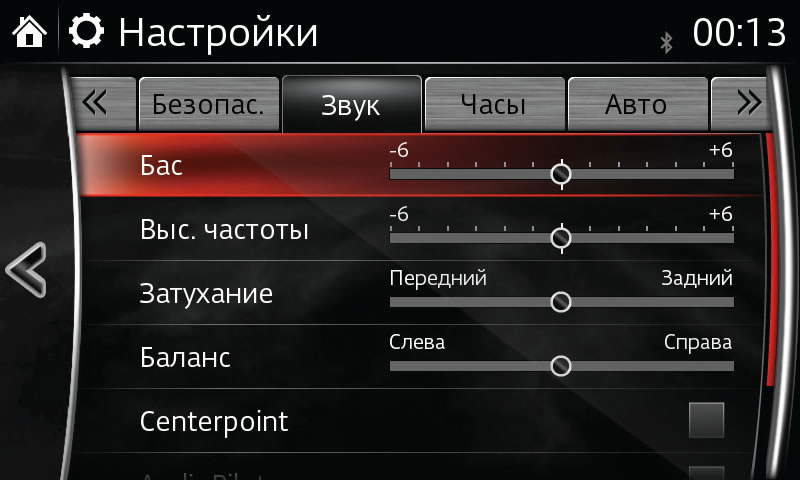
- Выберите пункт Низ. частоты (низкие частоты), перетащите ползунок для увеличения или уменьшения низких частот.
- Выберите пункт Выс. частоты , перетащите ползунок для увеличения или уменьшения высоких частот.
- Выберите пункт Баланс , перетащите ползунок для настройки баланса громкости передних/задних динамиков.
- Выберите пункт Баланс , перетащите ползунок для настройки баланса громкости правых/левых динамиков.
- Для автоматической настройки уровня громкости с помощью 7 предустановленных уровней выберите Авторег. грмк. (стандартное аудио).
- Выберите Centerpoint (аудиосистема Bose) для включения или выключения автоматической настройки функции окружения звуком.
- Выберите AudioPilot (аудиосистема Bose), чтобы включать или выключать функцию.
- Выберите Звуковой Сигнал для включения или выключения звукового сигнала, сопровождающего действия.
Автоматический контроль громкости (АКГ)
С помощью функции автоматического контроля громкости осуществляется автоматическая настройка громкости и качества звучания в соответствии со скоростью движения автомобиля. Когда автомобиль движется быстрее, громкость увеличивается. Когда автомобиль замедляется, громкость уменьшается.
Использование автоматического контроля громкости:
- На стартовом экране или в меню «РАЗВЛЕЧЕНИЯ» выберите пункт НАСТРОЙКИ .
- Для выполнения настройки выберите ЗВУК .
- Для автоматической настройки уровня громкости с помощью 7 предустановленных уровней выберите Авторег. грмк. (стандартное аудио). Для отключения переместите ползунок Выкл .
AudioPilot
AudioPilot (аудиосистема Bose) представляет собой систему подавления шумов, которая непрерывно регулирует звучание для компенсации фонового шума и скорости автомобиля. Усовершенствованный алгоритм ЦОС обеспечивает более быструю и эффективную компенсацию в нестандартных ситуациях, таких как при передвижении по очень неровным дорогам или с высокой скоростью. AudioPilot реагирует только на постоянные источники шума.
Использование функции AudioPilot:
- На стартовом экране или в меню «Развлечения» выберите пункт НАСТРОЙКИ .
- Для выполнения настройки выберите ЗВУК .
- Выберите AudioPilot (аудиосистема Bose), чтобы включать или выключать функцию.
Centerpoint
Наслаждайтесь технологией окружения звуком от компании Bose при воспроизведении музыкальных композиций с CD-плееров и MP3-плееров. Технология Centerpoint, специально разработанная в соответствии с требованиями к окружению звуком в автомобиле, преобразует стерео-сигналы в многоканальное аудио, что позволяет добиться большей точности звучания. Усовершенствованный алгоритм Centerpoint одновременно создает более широкую и объемную звуковую область.
Использование функции Centerpoint:
- На стартовом экране или в меню «РАЗВЛЕЧЕНИЯ» выберите пункт НАСТРОЙКИ .
- Для выполнения настройки выберите ЗВУК .
- Выберите Centerpoint (аудиосистема Bose) для включения или выключения автоматической настройки функции окружения звуком.
AudioPilot и Centerpoint являются зарегистрированными торговыми марками компании Bose Corporation.
ОБРАТИТЕ ВНИМАНИЕ:
– Некоторые функции могут быть доступны не на всех системах.
– Инструкции могут отличаться в зависимости от версии программного обеспечения вашей системы.
Stitcher mazda что это


- Развлечения
- Stitcher™
- Stitcher™ Radio
- Bluetooth®-аудио
- AM/FM радио
- CD-плеер
- Режим AUX (разъем для внешнего оборудования)
- Режим USB
- Настройки громкости и звука
Stitcher™ Radio — это приложение, обеспечивающее доступ к тысячам радио программ и подкастов, поступающих непосредственно на ваше устройство без загрузки или синхронизации. Откройте для себя лучшие новости, развлечения, спортивные программы и радиобеседы, предоставляемые по требованию. Рекомендованный контент выбирается автоматически при добавлении его в избранное или при присвоении рейтинга «нравится» или «не нравится». Дополнительную информацию можно найти на сайте http://stitcher.com.
- Перед использованием Stitcher™ необходима настройка
- Воспроизведение радио Stitcher™
- Функции и опции
Перед использованием Stitcher™ необходима настройка:
- Требуется подключение по Bluetooth®. Если ваше устройство еще не было сопряжено с автомобильной системой, щелкните здесь.
- Установите приложение Stitcher™ Radio на Ваше устройство.
- Создайте учетную запись для приложения Stitcher™ Radio.
- Войдите в систему Stitcher™ Radio с помощью своего устройства и выполните необходимые настройки Stitcher™ Radio.
Воспроизведение Stitcher™ Radio:
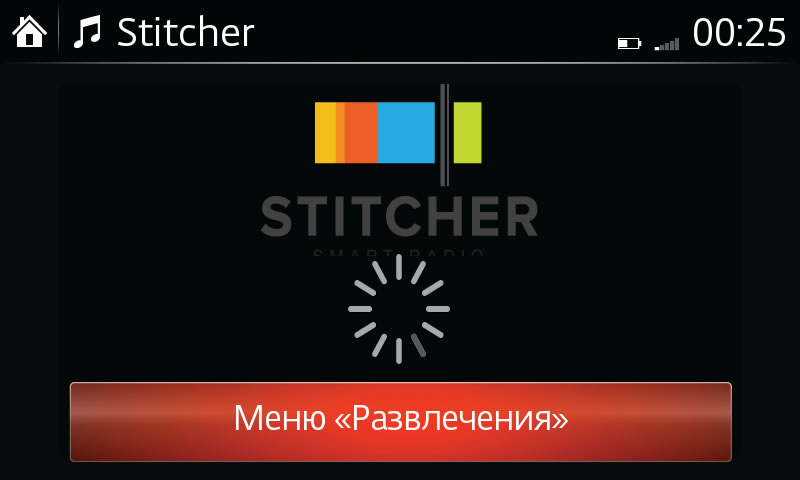
- На стартовом экране выберите пункт РАЗВЛЕЧЕНИЯ . На дисплее отобразится последний посещенный источник аудио (по умолчанию FM радио). Меню «РАЗВЛЕЧЕНИЯ» будет видно в нижней части экрана.
- Выберите пункт РАЗВЛЕЧЕНИЯ .
- Выберите пункт Stitcher™ .
Функции и опции:
- Для отображения станций выберите пункт СПИСОК СТАНЦИЙ . Выберите нужный пункт.
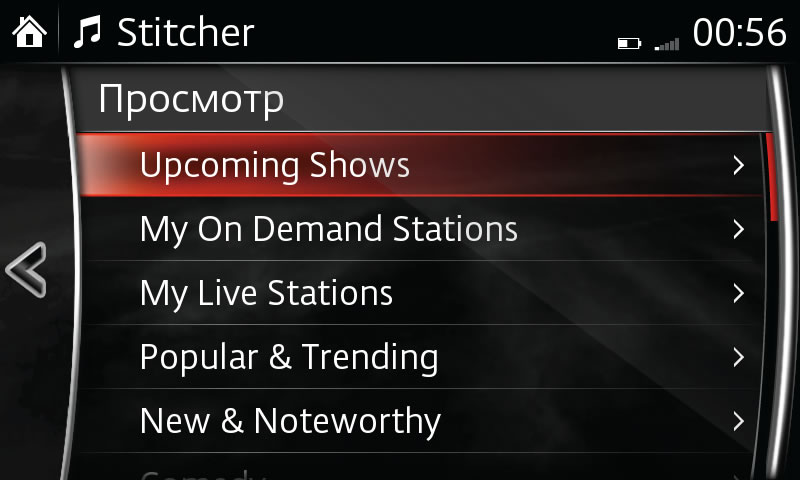
- Для отображения Избранного выберите пункт ИЗБРАННОЕ . Выберите нужный пункт.
- Для отображения по категориям выберите пункт КАТЕГОРИЯ . Выберите нужный пункт.
- Чтобы указать, что текущая программа вам не нравится, выберите пункт НЕ НРАВИТСЯ .
- Чтобы указать, что текущая программа вам нравится, выберите пункт НРАВИТСЯ .
- Для добавления или удаления текущей радиостанции в список избранного выберите пункт ИЗБРАННОЕ .
- Для перехода на 30 секунд назад выберите пункт Назад на 30 секунд .
- Для воспроизведения выберите пункт ВОСПРОИЗВЕСТИ/ПАУЗА. Чтобы приостановить воспроизведение выберите пункт еще раз.
- Для перехода к следующей радиостанции выберите СЛЕД .
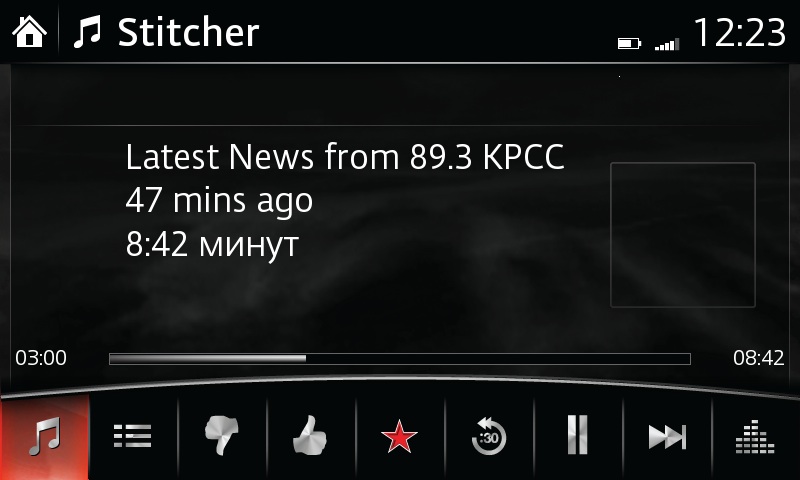
- Для настройки качества звука выберите НАСТРОЙКИ . Для выполнения настройки используйте переключатель «Commander».
Stitcher™, логотип Stitcher™ и внешний вид Stitcher™ являются торговыми марками или зарегистрированными торговыми марками компании Stitcher, Inc. и используются с ее разрешения.
узнать больше
Обратите внимание:
– Допускается выбор или добавление нескольких радиостанций.
– В число отображаемых избранных радиостанций входят как добавленные, так и заданные по умолчанию.
– Некоторые функции системы требуют использования данных. Чтобы узнать о возможных дополнительных платежах, проверьте ваш тарифный план.
– Качество воспроизведения аудиозаписи может варьироваться в зависимости от устройства, работы сети и качества файлов с аудиозаписями.
– Некоторые устройства для использования приложения могут потребовать разрешения подключения.
– Инструкции могут отличаться в зависимости от версии программного обеспечения вашей системы.
– Если вы пользуетесь iPhone, звук может воспроизводиться из вашего устройства iPhone только при переключении с USB-аудио на BT-аудио. В этом случае воспользуйтесь описанными ниже настройками.
- Откройте [Air Play] из [Control Center].
- Измените значение с [iPhone] на [Mazda], после чего звук должен начать воспроизводиться с динамика автомобиля.
Связь
- Выполнение и прием вызова
- Контакты
- SMS и электронные сообщения