Как установить SSD в качестве загрузочного диска
Вы задумались о смене загрузочного диска Windows и использовании SSD в качестве загрузочного диска? Это руководство охватывает весь процесс установки SSD в качестве загрузочного диска без переустановки ОС Windows или потери каких-либо данных с помощью EaseUS Partition Master. Следуйте инструкциям, чтобы узнать, как перенести ОС Windows 11/10/8.1/8/7/XP/Vista на SSD и затем загрузить компьютер с Windows с SSD.
На этой странице мы рассматриваем весь процесс подготовки SSD-диска, переноса ОС Windows на новый SSD и использования SSD в качестве загрузочного диска в Windows 11/10/8/7 и т. п. Следуйте инструкциям ниже, чтобы узнать, как перенести Windows на новый SSD без каких-либо проблем.
Применимо ко всем пользователям Windows. Предназначено для начинающих.
Как изменить загрузочный диск на SSD в Windows 11/10
«Я хочу установить SSD для своего настольного компьютера, но все мои данные и Windows 11 уже находятся на моём жёстком диске ёмкостью 1 ТБ. Можно ли как-то помочь мне перенести Windows 11 на SSD, установив SSD в качестве загрузочного диска? А затем использовать жёсткий диск на 1 ТБ для хранения данных?
Итак, как мне сменить загрузочный диск на SSD в Windows 11, сделав SSD загрузочным диском? Помогите мне, пожалуйста. Заранее благодарю.»
В настоящее время всё больше и больше пользователей предпочитают модернизировать свой системный жёсткий диск до SSD (сокращённо от твердотельный накопитель) из-за его более высокой скорости чтения и записи и более высокой стабильности. Однако, по сравнению с традиционными жёсткими дисками, SSD обычно имеют меньший размер. Для достижения высокой производительности на ПК с Windows отличным выбором станет сочетание более быстрого SSD и HDD большего размера.
Обычно пользователи предпочитают использовать SSD в качестве загрузочного диска, имея при этом жёсткий диск большей ёмкости для хранения личных данных, файлов и приложений. Для этого вам необходимо перенести систему Windows с жёсткого диска на SSD, а затем установить SSD в качестве загрузочного диска.
Мы будем подробно обсуждать эти два вопроса в следующих частях:
- Часть 1. Подготовка SSD
- Часть 2. Перенос ОС Windows на SSD
- Часть 3. Настройка и использование SSD в качестве загрузочного диска
Внимательно прочитайте и следуйте инструкциям, чтобы без проблем сделать ваш SSD загрузочным в Windows 11/10/8/7 и т. д.. Это могут проделать даже новички.
Часть 1. Подготовьте SSD
Первое, с чего нужно начать, это подготовить SSD. Будь то новый или старый диск, существуют некоторые обязательные работы, которые необходимо выполнять заранее.
Инструменты: ①. SSD-диск (с объёмом, равным используемому пространству на системном диске); ②. Кабели для подключения SSD; ③. Отвёртка;
Приступим к подготовке вашего SSD:
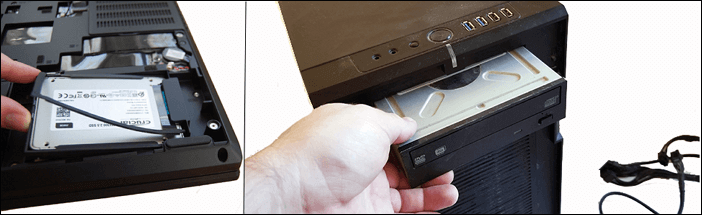
1. Установите SSD на ПК
Используйте отвёртку, чтобы снять корпус компьютера > Правильно подключите SSD к ПК с помощью соединительных кабелей.
2. Включите SSD в BIOS
Перезагрузите компьютер > Нажмите F2/F8/F11/DEL, чтобы войти в BIOS > Войдите в настройки > Включите ваш SSD, если он выключен > Сохраните изменения и выйдите.
После этого вы можете перезагрузить компьютер, и вы увидите диск в «Управлении дисками». Теперь вы можете продолжить изучение второй части руководства.
Часть 2. Перенос ОС Windows 11/10 на SSD
Если вам нужно с нуля установить Windows, перейдите по этой ссылке для получения подробной инструкции: Установка Windows 10 на SSD. Если вам требуется перенести текущую ОС Windows на SSD, следуйте инструкциям, приведённым ниже.
Инструменты: Программа для клонирования или переноса системы — EaseUS Partition Master
Перенести ОС на новый SSD вы можете с помощью ручного клонирования или с помощью волшебного менеджера разделов. Чтобы успешно перенести ОС на SSD, мы настоятельно рекомендуем вам попробовать EaseUS Partition Master.
Пользователи любого уровня могут перенести систему Windows и загрузочные разделы на SSD с помощью замечательной функции Migrate OS to SSD/HDD («Перенос ОС на SSD/HDD»).
Руководство: перенос ОС с жёсткого диска на SSD
Убедитесь, что SSD пуст и на нём нет разделов и данных, в противном случае вам нужно всё очистить. Затем выполните следующие шаги и узнайте, какперенести ОС на SSD.
Шаги по переносу ОС на HDD/SSD:
Шаг 1: запустите EaseUS Partition Master, выберите функцию «Перенести ОС» в верхнем меню.
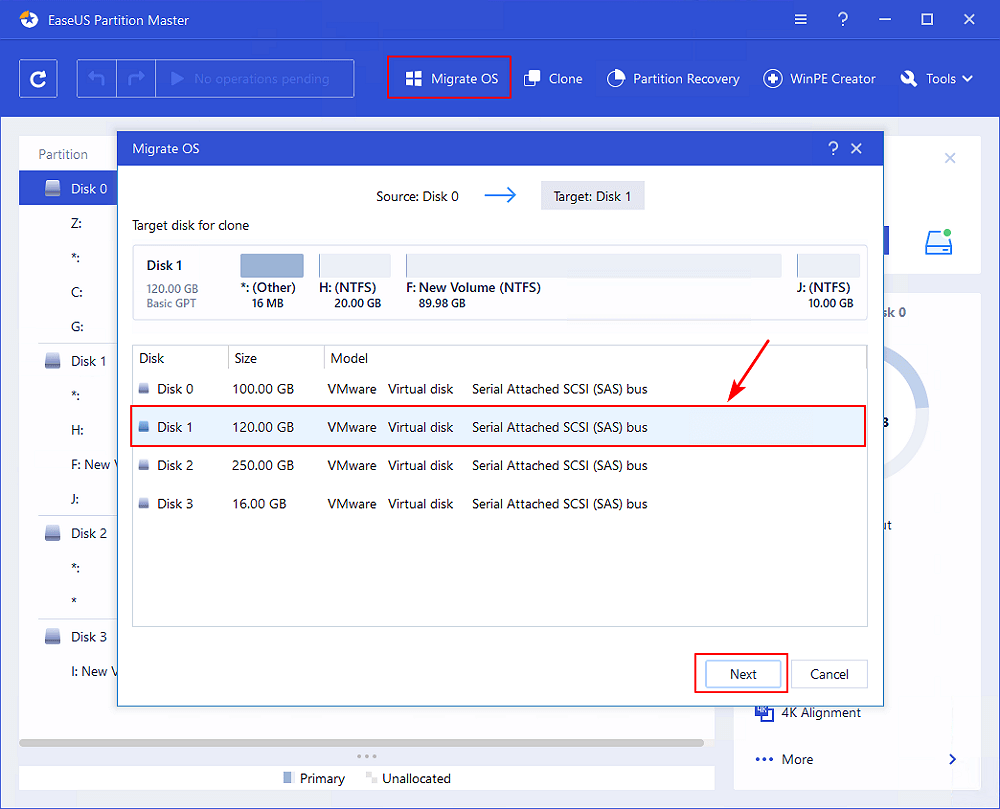
Шаг 2: укажите SSD или HDD-диск, куда будет перенесена текущая ОС, и нажмите «Далее».
Предупреждение: все данные и разделы на указанном диске будут удалены. Убедитесь, что вы сделали резервную копию всей важной информации.
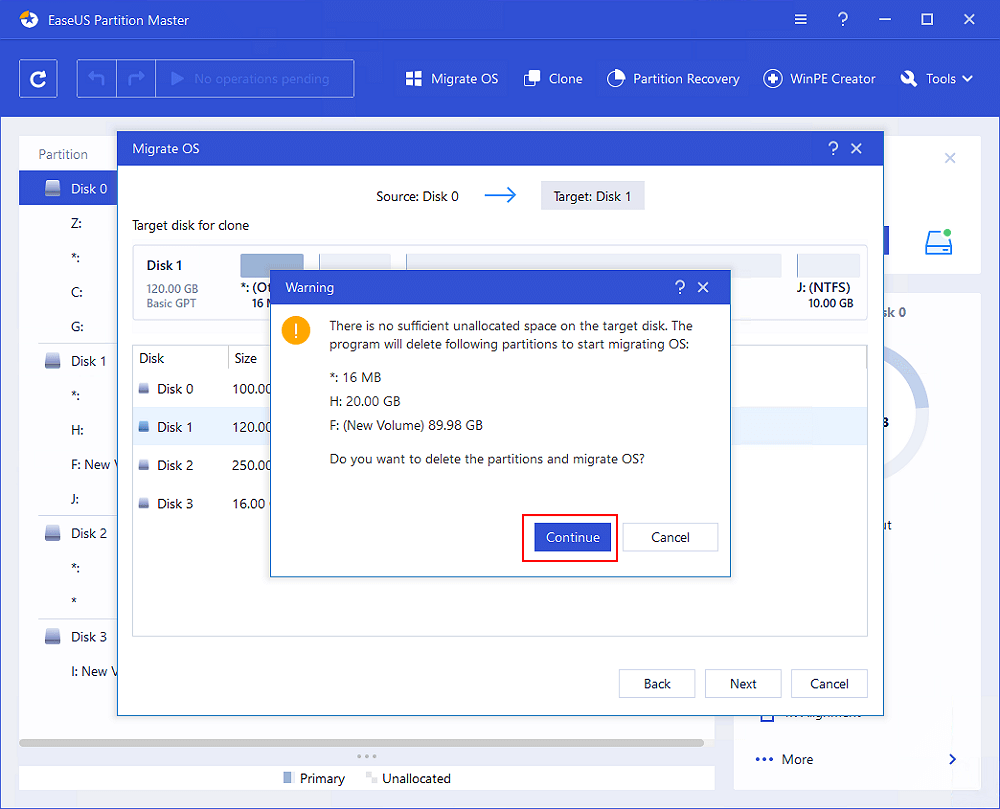
Шаг 3: предварительно просмотрите, как будет размечен указанный диск. Вы также можете изменить текущие установки, чтобы настроить разметку диска по своему усмотрению. Затем нажмите «Продолжить», чтобы начать перенос вашей ОС на новый диск.
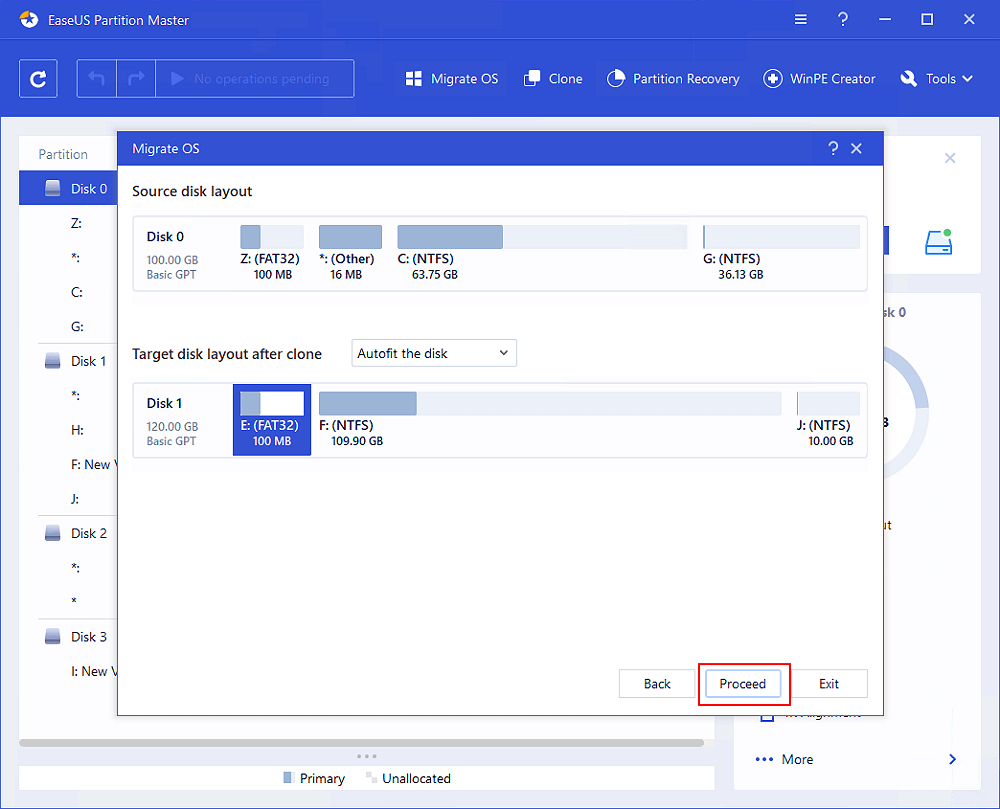
Примечание: Операция переноса ОС на SSD или HDD удалит все существующие разделы, а также удалит данные на целевом диске, когда на целевом диске недостаточно нераспределённого пространства. Если вы храните там важные данные, заранее сделайте резервную копию на внешний жёсткий диск.
Обратите внимание, что это еще не конец. После переноса ОС вам останется сделать последний шаг. Это замена загрузочного диска в Windows 11/10 со старого диска на новый SSD. Более подробные шаги вы увидите далее в третьей части.
Часть 3. Как установить SSD в качестве загрузочного диска в Windows 10
Если вы вручную установили Windows 11/10 на SSD или автоматически перенесли систему на SSD с помощью стороннего программного обеспечения, вам необходимо установить SSD в качестве загрузочного диска, чтобы загрузить ПК именно с этого SSD.
Как сделать SSD загрузочным диском в Windows 11/10:
Шаг 1. Перезагрузите компьютер и нажмите клавиши F2/F12/Del, чтобы войти в BIOS.
Шаг 2. Перейдите к настройкам загрузки, измените порядок загрузки дисков, настроив ОС на загрузку с нового SSD.
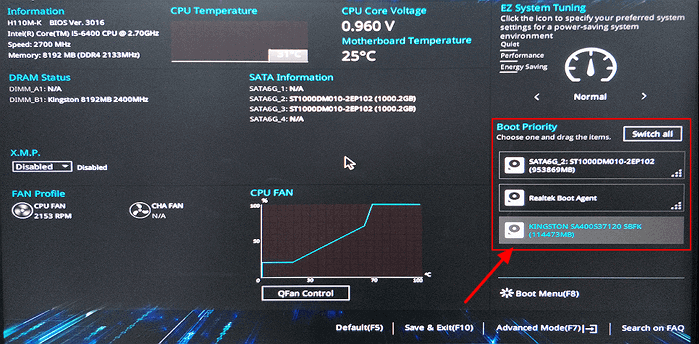
Шаг 3. Сохраните изменения, выйдите из BIOS и перезагрузите компьютер.
Терпеливо подождите, когда компьютер загрузится. После этого вы можете успешно использовать новый SSD в качестве основного диска операционной системы.
Совет Если исходный жёсткий диск или SSD — это MBR с режимом загрузки BIOS, а клонированный/перенесённый SSD — GPT, сначала необходимо сделать SSD загрузочным в BIOS, а затем изменить режим загрузки на EFI, чтобы обеспечить правильный запуск системы.
Дополнительные советы после установки SSD в качестве загрузочного диска
Если вы не являетесь компьютерным экспертом, мы настоятельно рекомендуем вам использовать профессиональную программу для клонирования или переноса системы, чтобы скопировать Windows 11/10/8/7 на SSD, а не делать это вручную, что поможет избежать сбоя загрузки из-за потери загрузочного раздела.
Предположим, вы успешно перенесли систему на SSD (неважно, наша программа вам помогла или нет) и правильно выставили порядок загрузки в BIOS, но существуют ещё некоторые проблемы, с которыми вы можете столкнуться.
Здесь мы собрали некоторые наиболее важные проблемы, и вы можете перейти по ссылкам, чтобы решить их:
№ 1. Клонированный SSD не загружается
№ 2. Как использовать диск, с которого вы перенесли операционной систему
После переноса ОС на SSD вы можете использовать EaseUS Partition Master для создания загрузочного диска. После этого загрузите ПК с загрузочного диска, войдите в EaseUS Partition Master, а затем самостоятельно удалите старый системный раздел.
№3. Как оптимизировать производительность SSD.
Если у вас имеются дополнительные вопросы, вы можете воспользоваться функцией поиска на нашем веб-сайте или связаться с нашей службой технической поддержки по адресу support@easeus.com, чтобы решить проблемы немедленно.
Часто задаваемые вопросы
Если у вас остались дополнительные вопросы, ознакомьтесь с часто задаваемыми вопросами и ответами на них. Возможно, у нас имеются готовые ответы для вас.
1. Что такое загрузочный диск SSD?
Загрузочный диск содержит операционную систему (ОС) и файлы, относящиеся к ОС, которые помогают загрузить систему. Диск также может содержать некоторые данные пользователей, такие как профиль пользователя, установленные программы, файлы приложений и т. п.
Поэтому загрузочный диск SSD — это диск, который содержит вашу ОС, данные ОС и некоторые личные данные. Кроме того, компьютеры Windows и Mac должны иметь возможность загружаться с загрузочного диска SSD.
2. Становится ли диск после клонирования загрузочным?
По-разному. Если вы клонировали диск с данными, он не может быть загрузочным, а доступен только для хранения данных.
Если вы клонировали диск с операционной системой, то он может стать загрузочным, если вы не забудете изменить порядок загрузки, настроив компьютер на загрузку с нового диска.
3. Как мне перенести мою ОС с HDD на SSD?
Чтобы перенести ОС Windows с жёсткого диска на SSD, вы можете использовать EaseUS Partition Master с функцией переноса ОС на HDD/SSD. Это подробно описано в Части 2 на этой странице.
Последние статьи — Также в программе EaseUS
Как сделать SSD диск Windows 10 загрузочным без потери данных?
Старая система Windows 10 стоит на HDD. Диск разбит на С и D. C — загрузочный. Поставил SSD с целью переноса всей системы на него, копировал зеркально c разделами. На SSD создалось также два диска E и F.(зеркальные копии С и D). При отключении HDD, комп с SSD не загружается, так как загрузочного сектора нет. Что посоветуете чтобы система Windows 10 запускалась с SSD?
Отслеживать
задан 23 дек 2022 в 4:14
1 2 2 бронзовых знака
Пожалуйста, исправьте вопрос, чтобы он отражал конкретную проблему с достаточным количеством деталей для возможности дать адекватный ответ.
23 дек 2022 в 4:30
Нужно сделать копию диска, если размеры не совпадают, то сделать пропорциональные разделы. Если не загружается, копия сделана не правильно или не выбран загрузочный диск.
23 дек 2022 в 4:33
Производители SSD, как правило, имеют свои абсолютно бесплатные официальные утилиты для миграции. Скачайте утилиту и мигрируйте. У Crusial даже от Acronis утилита.имеется.
23 дек 2022 в 4:33
1 ответ 1
Сортировка: Сброс на вариант по умолчанию
Сделайте загрузочный сектор в ручную на SSD через утилиту bootrec.exe. Инструкций в интернете по этому поводу достаточно, поэтому дублировать не вижу смысла. Или у вас просто не выбран загрузочный диск. Слишком мало информации присутствует в описании заголовка.
К тому же существует множество сервисов для клонирования жесткого диска:
Acronis True Image, AOMEI PARTITION ASSISTANT и т.д.
Но лично я ни когда не пользовался ими. Всегда прогонял через утилиту, так как для меня это более привычней.
P.S. Возможно и обойтись исключительно утилитой bcdboot.exe. Проще намного будет.
Как сделать существующий SSD диск загрузочным?
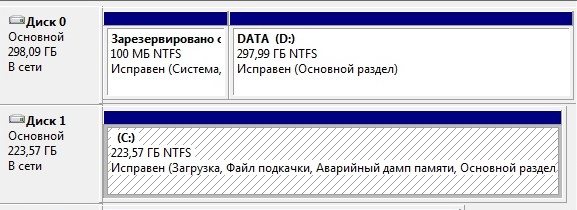
В компьютере установлены SSD+HDD. BIOS не предлагает выбрать SSD в качестве boot-опции. Вместо этого, как я полагаю, всё грузится со скрытого 100МБ раздела на HDD, который уже ссылается на SSD (на котором установлена Windows 7, единственная OS). Ситуация странноватая, но почему так — неизвестно.
Задача: убрать HDD из компьютера, но пока что это приводит к тому что биос перестаёт находить bootable media.
Я знаю что можно починить потерянный MBR, но тут вопрос не то что бы в починке: предполагаю что MBR на SSD просто нет и что даст процедура «mbr fix» в моей ситуации — не знаю (файлы хочется сохранить).
Вопрос: как сделать SSD загрузочным? Поможет ли тут mbr fix, или надо как-то создать аналогичную 100МБ партицию, или ещё что?
Компьютеру около 10 лет.
- Вопрос задан более трёх лет назад
- 31812 просмотров
2 комментария
Простой 2 комментария
Как сделать загрузочным внешний диск USB-HDD/SSD для установки Windows (без полного форматирования и потери данных)
Вопрос от пользователя
Здравствуйте.
У меня есть внешний жесткий диск USB на 1500 ГБ, заполнен где-то наполовину. Можно ли его сделать загрузочным под установку Windows 10, не форматируя и не удаляя данные с него?
З дравствуйте.
Если все аккуратно выполнить — то да, данные на нем не пропадут и вы сможете устанавливать с него ОС.
Ниже в статье покажу как это можно сделать на примере одного своего диска (используемого для хранения различного софта). Обращаю внимание, что если вы некоторые действия сделаете иначе, чем показано в моем примере — можете лишиться данных на диске. ��
Создание загрузочного внешнего диска
ШАГ 1: подключение
Итак, включите ноутбук (ПК) и подключите свой внешний HDD/SSD к USB-порту (желательно к USB 3.0 — тогда все операции пройдут значительно быстрее).
Также не могу не порекомендовать отключить все остальные диски и флешки от USB-портов компьютера (это поможет избежать различных ошибок при записи. ).
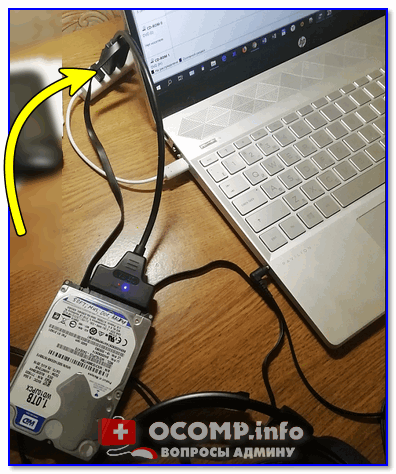
Внешний HDD подключен к USB
ШАГ 2: создание нового раздела под Windows
Далее нам нужно запустить управление дисками (нажмите Win+R , и введите команду diskmgmt.msc в строку открыть, см. скрин ниже). Это ПО встроено во все последние ОС Windows XP, 7, 8, 10, 11.
Как открыть управление дисками — diskmgmt.msc
В управлении дисками вы должны увидеть все подключенные накопители к компьютеру. Нам нужно найти внешний диск, который мы подсоединили к USB-порту.
Далее выберите один из разделов на этом внешнем HDD ( прим. : в большинстве случаев на внешнем диске один раздел — и выбирать не из чего. ), нажмите на нем правой кнопкой мышки и выберите функцию сжать том.
( суть операции : мы от этого раздела «заберем» немного свободного места и создадим из него новый раздел под Windows, куда и запишем загрузочные данные. Операция эта должна проходить без потери информации: по крайней мере, на моем опыте всегда так и было. ). ��
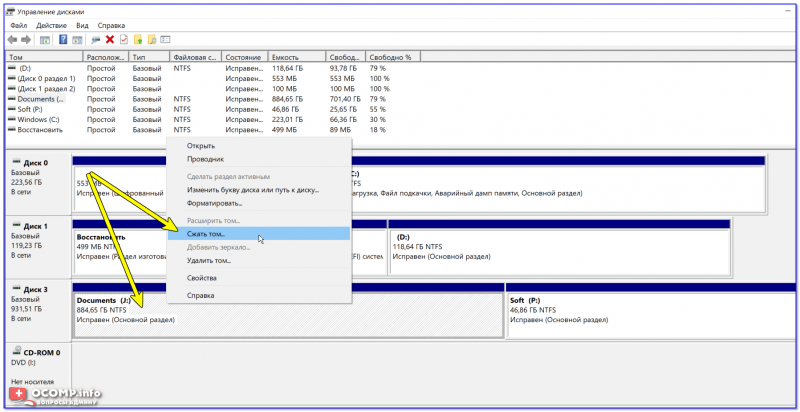
Сжать том (на внешнем диске)
После, в настройках укажите размер нового раздела (рекомендую выбрать цифру в 20-30 ГБ — этого вполне хватит на несколько загрузочных ISO-образов).
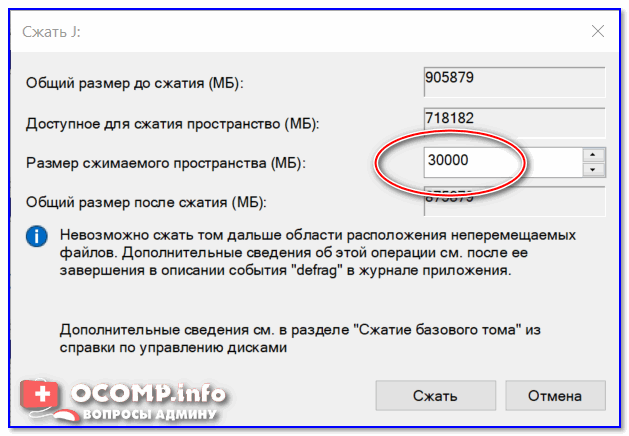
30 000 МБ для нового диска
Затем вы увидите, что на диске появилась новая не размеченная область черного цвета (на которой пока что ничего нет). Щелкните по ней правой кнопкой мышки и создайте простой том .
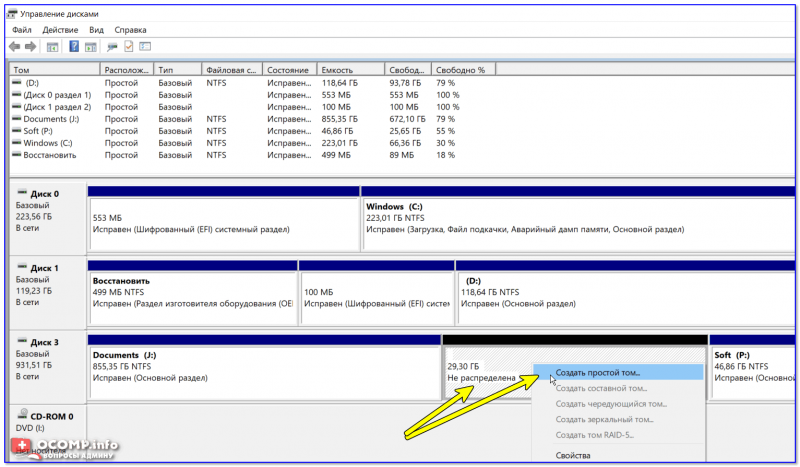
создать простой том
Далее укажите файловую систему FAT 32 , задайте метку тома (может быть любой) и отформатируйте раздел (�� Важно! Форматируется только этот новый созданный раздел, а не целый диск! Поэтому все данные на других разделах этого диска будут целыми).
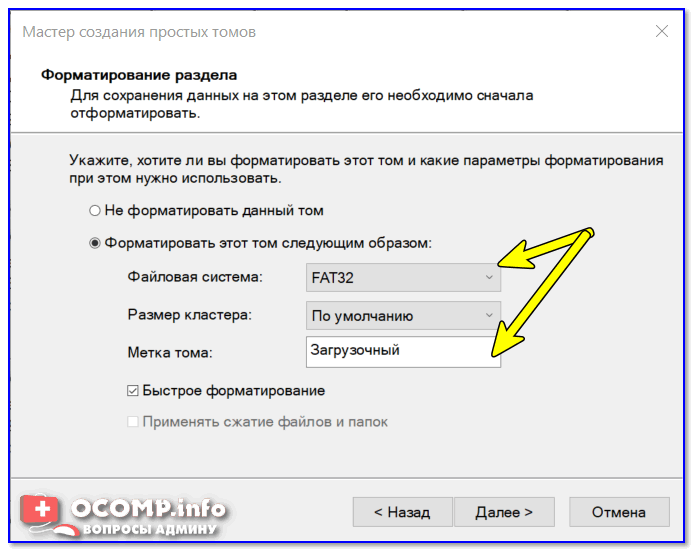
ШАГ 3: делаем этот раздел активным
Теперь нам нужно не забыть об одной очень важной вещице — сделать наш новый раздел активным . Активные разделы служат для размещения загрузчика ОС (если этого не сделать — то почти наверняка вы не сможете с него загрузиться).
Кстати, активным может быть только один раздел на одном физическом жестком диске. Если у вас несколько жестких дисков — то каждый из них может содержать только один активный раздел.
�� Итак, самый простой вариант сделать это — в управлении дисками просто кликнуть правой кнопкой мышки по нужному разделу и выбрать функцию «Сделать раздел активным» . Но, к сожалению, часто эта функция светится серым и не доступна.
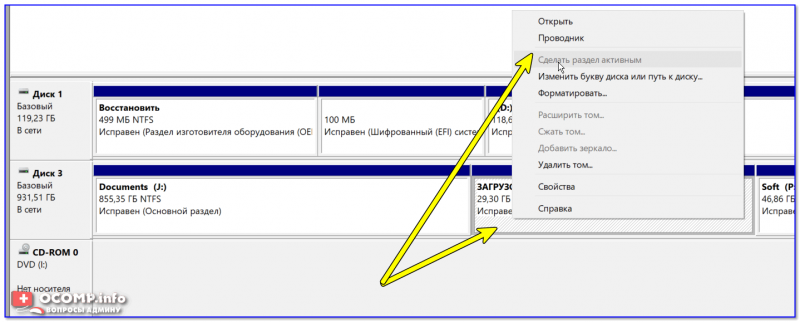
Сделать раздел активным
Сначала необходимо запустить командную строку от имени администратора. Чтобы это сделать — просто откройте диспетчер задач ( Ctrl+Shift+Esc ), создайте новую задачу через меню файл, и используйте команду CMD (пример ниже). ��
Командная строка с правами администратора
Далее нужно последовательно ввести следующие команды (после каждой нажимайте Enter):
- diskpart (запуск утилиты для работы с дисками);
- list disk (увидите список подключенных физических дисков);
- select disk 3 (вместо 3 укажите свой номер диска, на котором создали новый раздел);
- list partition (просмотр всех разделов на выбранном диске);
- select partition 3 (вместо 3 укажите свой номер раздела (тот, который создали шагом ранее)).
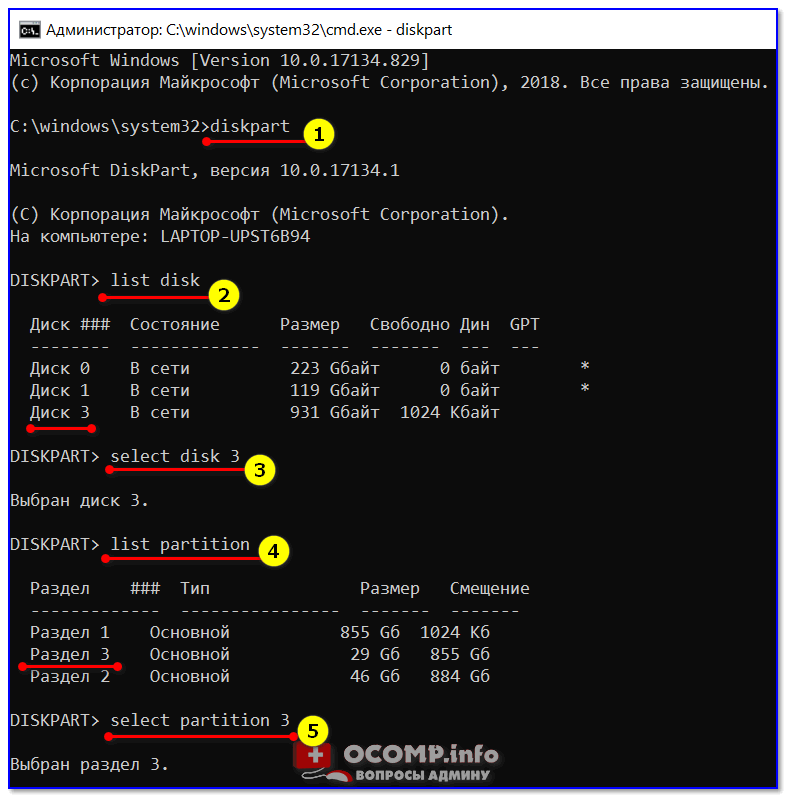
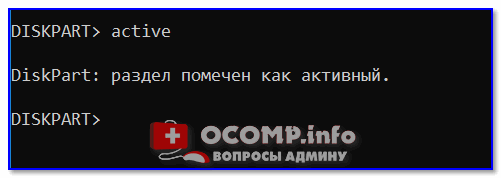
Теперь, когда мы выбрали диск и раздел — просто используйте команду active (если все прошло удачно — появится сообщение, что этот раздел был помечен как активный).
Кстати, если теперь зайдете в «Мой компьютер» — увидите чистый новый диск (пример ниже). Так и должно быть. ����

Новый раздел диска
ШАГ 4: записываем на раздел ОС Windows 10/11
Для начала работ нам нужен образ ISO с ОС Windows 10/11. Если у вас его нет — можете создать по следующей инструкции: �� https://ocomp.info/kak-skachat-win10-legalno.html
Теперь о том, как правильно записать загрузочный носитель.
�� Вариант 1 (рекомендую использовать сначала вариант 2. )
Просто скопировать все файлы из ISO-образа на наш новый раздел. Сделать это можно при помощи обычного архиватора, того же 7Z (лучшие архиваторы: https://ocomp.info/arhivatoryi-analog-winrar.html).
Способ хоть и удобен, но лично я все же прибегаю к спец. утилитам (об этом в варианте 2).
Использовать программу �� WinSetupFromUSB. Обратите внимание, что нужна версия не ниже 1.9 (свой пример я покажу как раз в ней).
Запустить эту утилиту нужно от имени администратора (для этого просто кликните на исполняемом файле правой кнопкой мышки и выберите оное, см. пример ниже).
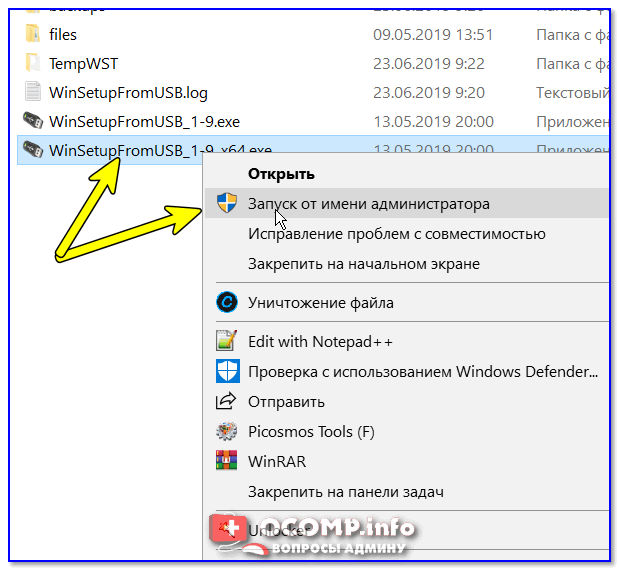
WinSetupFromUSB — запуск от имени администратора
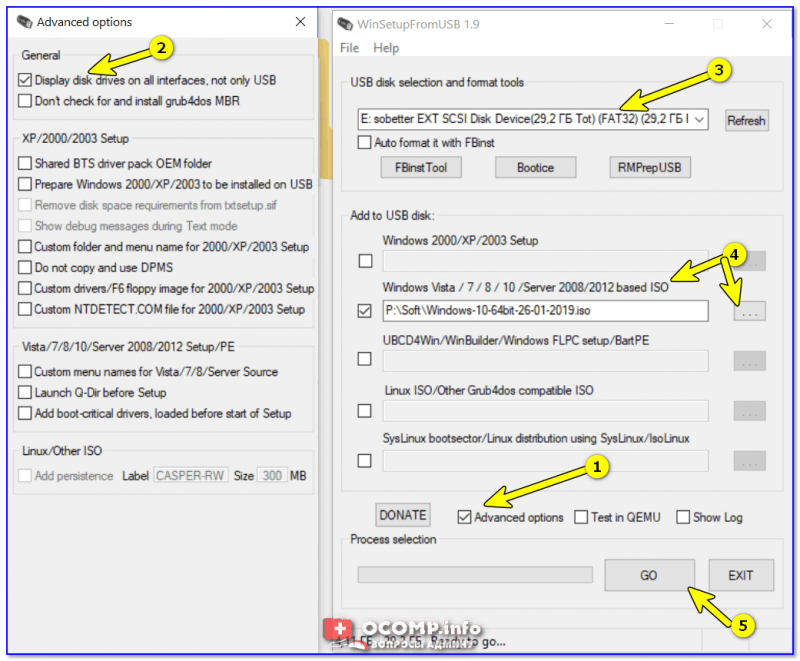
Далее приведу действия по порядку:
- сначала нужно кликнуть на открытие окна расширенных опций (см. стрелка-1, Advanced options); ��
- включить отображение дисков, подключенных к USB (см. стрелка-2); ��
- выбрать тот раздел , который мы спец. подготовили в предыдущих шагах (ориентируйтесь по размеру);
- указать образ ISO файла с ОС Windows 10/11;
- приступить к выполнению записи.
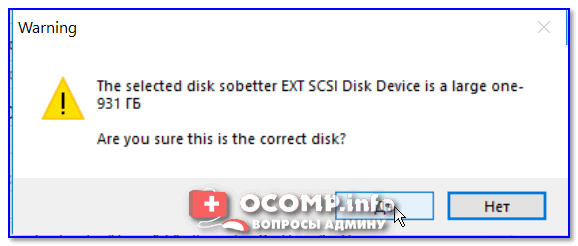
Обратите внимание, что программа должна предупредить вас о том, что вы выбрали внешний диск и он слишком большой. Просто согласитесь.
(�� Важно! Никаких предупреждений о форматировании диска быть не должно! Просто проглядите сообщение, что в нем нет слов formate или erase, delete. ).
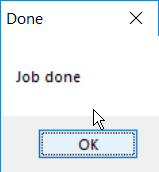
После ~10 мин., если все прошло удачно, вы увидите сообщение, что работа выполнена (Job done). Значит диск готов!
ШАГ 5: проверка работы
В общем-то, если вы все сделали в точности шаг за шагом, как показано выше, то при загрузке ноутбука (ПК) вам нужно только войти в Boot Menu (загрузочное меню), выбрать внешний диск HDD и приступить к установке ОС Windows 10/11 (см. пример ниже).
�� В помощь!
О том, как войти в BIOS и загрузочное меню — можете узнать здесь: https://ocomp.info/bios/
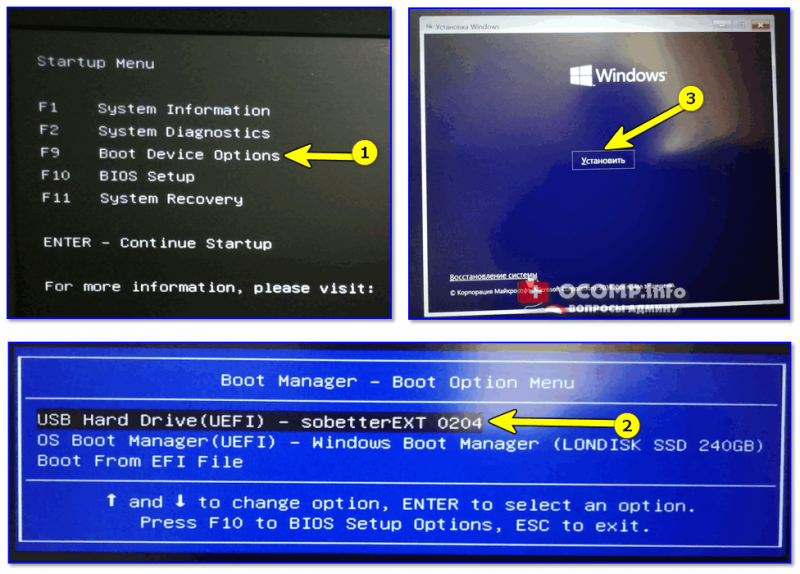
Проверка и загрузка с внешнего HDD
Если в загрузочном меню ваш диск не отображается — в первую очередь необходимо зайти в настройки BIOS и проверить, включена ли возможность загрузки с USB-устройств (параметр USB Boot должен находится в значении Enabled, см. пример ниже). ��
Как правило, данную настройку можно найти в разделах BOOT или System Configuration.
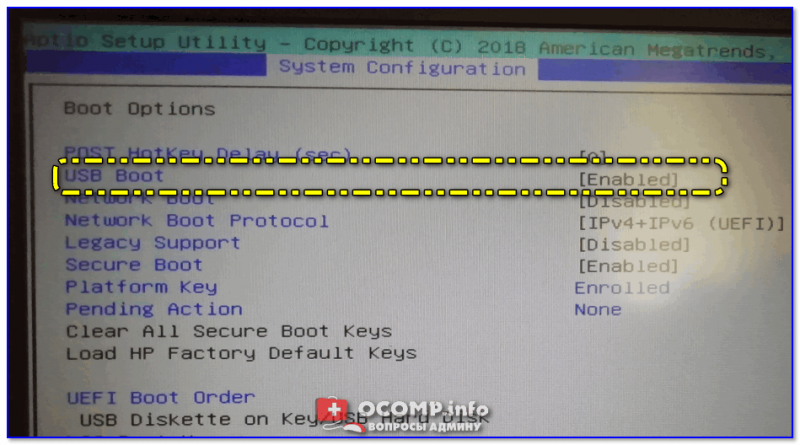
Если диск не виден — проверьте включена ли загрузку с USB в BIOS
Примечание : инструкция актуальна для относительно новых компьютеров (ноутбуков) поддерживающих UEFI.
На этом пока все, дополнения по теме были бы кстати.
Ни пуха ни пера!
Первая публикация: 23.06.2019


День добрый!
Что скажите, если я хочу это все проделать с HDD на который и хочу установить эту же Windows, получится ли у меня провести такую процедуру? Если сталкивались с этим, подскажите, какие есть подводные камни?
Добрый.
Вы хотите на внешний диск установить Windows? Это можно, но использовать ее лучше как резервную систему (иначе постоянные тормоза). Более подробно тут: https://ocomp.info/ustanovit-windows-10-na-fleshku.html
Константин :
Инструкция отличная, ещё нужно добавить как перевести жёсткий диск из GPT в MBR.
Ну по методу записи. Для Windows 10 предпочтительнее просто копировать файлы в активный раздел
Вся система удалилась.
А вы точно все по шагам сделали? Ничего удалиться не должно по определению.
Спасибо, хорошая инструкция
Ребят на съёмном диске были фото. Записал образ диска, теперь показывает только образ диска, а фото нет. При этом показывает, что вместо 500 ГБ стало 30! Что-то можно сделать, чтобы вернуть фото?
Доброго дня.
А как вы образ записывали, с помощью какой-то программы?
Для начала ничего более не записывайте на диск, и попробуйте прогнать с помощью спец. утилиты (вот тут подробный пример).
Большое спасибо за гайд! Так уж вышло что флэшки под рукой не оказалось, зато был жёсткий, и благодаря вашей инструкции удалось таки сделать загрузочный хдд!
Делается легко и быстро, Windows поменял, спасибо!
Инструкция супер!
Хотела флешку сделать загрузочной, но она заглючила. Хорошо, что внешний жесткий был. Им и воспользовалась. Спасибо!
Шутка ли. но все работает, и все данные целые. Классный способ: записал уже несколько систем, и никакие флешки не нужны. Диск работает раз в 10 быстрее, чем флешка.
Спасибо!
Спасибо за эту простую и понятную инструкцию, все получилось! Эта утила WinSetupFromUSB уже помогала мне, когда нужно было сделать установку Windows XP со съемного диска. Только она и помогла тогда и вот опять с ее помощью сделал уже мультизагрузочный USB хард и использованием как накопитель.
Была толь флэшка на 4gb, записал на съёмный, все норм. Спасибо!
Большое спасибо, всё получилось легко и быстро. В качестве установочного диска использовал док-станцию со старым HDD 80GB и с её помощью установил Windows 10 на свой компьютер.
Замечание: ссылка на скачивание дистрибутива не помогла, кнопка скачивания на сайте Microsoft оказалась нерабочей. Успешно скачать образ ISO с ОС Windows 10 удалось на др. сайте. Не понял, зачем в программе WinSetupFromUSB открывать окно расширенных опций.
Для собственного удобства слегка подредактировал файл menu.lst таким образом, чтобы в меню загрузки появлялись более понятные для меня пункты System и USB-HDD для загрузки системы подключенного компьютера или внешнего диска соответственно.
C уважением, Виктор Павлов.
Добрый вечер. Подскажите актуальна ли инструкция для создания загрузочного диска без установки винды (будет использоваться другой софт. Важно чтобы альтернативная ОС была на загрузочном внешнем диске).
Добрый.
Актуальна для загрузочных образов (не обязательно, что они будут с Windows). Ну а так — тестировать нужно (например, некоторые моноблоки от HP — такой диск не видят. Но всё же это редкое явление, в большинстве случаев все работает ).
А можно ли сделать раздел не Fat32, а NTFS? У меня образ просто содержит файл размером 5 Гб. Пришлось NTFS выбрать и не пойму: в этом ли дело, что ноутбук не видит в списке загрузок носитель.
Возможно. Вообще, программа может записывать образы более 5 Гб, самостоятельно разбивая его. (+ можно найти образ под 4 Гб)
Здравствуйте! Возможно ли сделать внешний загрузочный диск с MS DOS с FAT16? Возникла необходимость использования старого оборудования, которое уже не поддерживается современными приложениями.
Здравствуйте
Есть 2-а одинаковых SSD 1Tb c установленными Windows 10×64. Вернее один с проинсталлированной OS, а потом отклонированный. Один находится на PC. Второй хотелось бы грузить с USB на другом компе. Пока решения не нашел. Подскажите решение, м.б. кто-то сталкивался с задачей.
Доброго дня.
Грузить нужно именно ту клонированную Windows, или любая сойдет? А то может устроит LiveCD обычный — https://ocomp.info/livecd-skachat-avariyn-vosstanovl.html
Александр, спасибо за ответ. Но мне надо грузить с USB именно отклонированный диск. Для начала хотя бы на этом же ПК, я имею в
ввиду с теме же драйверами. Пробовал BOOTICE и WinSetupFromUSB, что-то не получилось
Вот как вариант, рабочий: https://ocomp.info/kak-sdelat-windows-portativnoy.html
(правда, сейчас будет проблемой найти офиц. полную версию программы).
Александр, спасибо! Буду пробовать. Сейчас кручу утилитку DismPlus_x64.exe. Создал снова образ, но он что-не загрузился. Буду копать дальше. Да, так пробежал по вашему материалу, это что-то похоже на WinToGO. В этом случае я пользуюсь AOMEI Partition Assistant 8.9. Не в каждой версии WinToGO. Я начинал знакомиться с этой технологией с версии 7.0. Спасибо еще раз. Попробую воспользоваться вашим предложением
Александр, спасибо! Ваша ссылочка на OS2GO помогла. На просторах интернета нашел все что нужно. Правда, AOMEI Partition Assistant 8.9, что-то не сработала. М.б потому что она многопрофильная
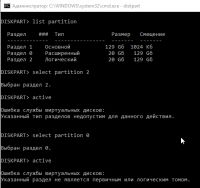
Не делается активным, и почему то два раздела, хотя я один создавал))