Как перенести WhatsApp с Android на iPhone. Даже без компьютера
Кто бы что ни говорил, но перейти с Android на iPhone очень сложно. Не потому, что придётся привыкать к новой логике взаимодействия со смартфоном, дополнительным ограничениям со стороны производителя и меньшей свободе при выборе софта. К этому как раз быстро привыкаешь и не испытываешь каких-либо затруднений. Ситуацию осложняет перенос переписки из WhatsApp, который не имеет штатных инструментов для трансфера чатов как тот же Telegram. Поэтому пользователям приходится либо смириться с этим и начать всё с нуля, либо воспользоваться обходными методами, которые год от года становятся всё удобнее и удобнее. О них и поговорим.
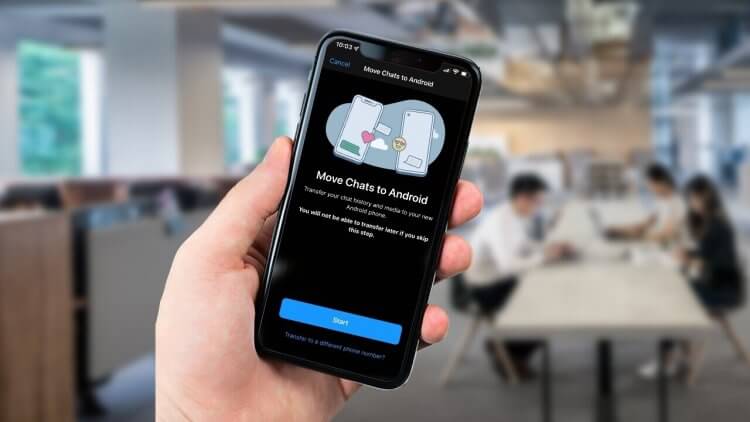
Перенести чаты WhatsApp с Android на iPhone проще, чем кажется
Немногие знают, что запрет на прямой перенос чатов Ватсап с Андроида на Айфон и обратно связан с системами безопасности мессенджера. Из-за того, что он шифрует все сообщения, которые вы отправляете и получаете, по протоколу end-to-end, предусматривающем хранение ключей шифрования только на устройстве получателя и отправителя, передать их на третье не получается. Разработчики WhatsApp борются с этим, поэтому пока что будем пользоваться тем, что есть.
Как отправить чат Ватсап на почту
Начать предлагаю с самого простого, хоть и не самого удобного способа переноса переписки в Ватсап. Он заключается в том, чтобы просто отправить её по почте. Это не очень практично, но зато общедоступно, потому что воспользоваться данным методом смогут все желающие, вне зависимости от того, каким именно смартфоном и на базе какой ОС они пользуются.
- Запустите WhatsApp на своём смартфоне с Android;
- Перейдите в раздел «Настройки» и откройте «Чаты»;
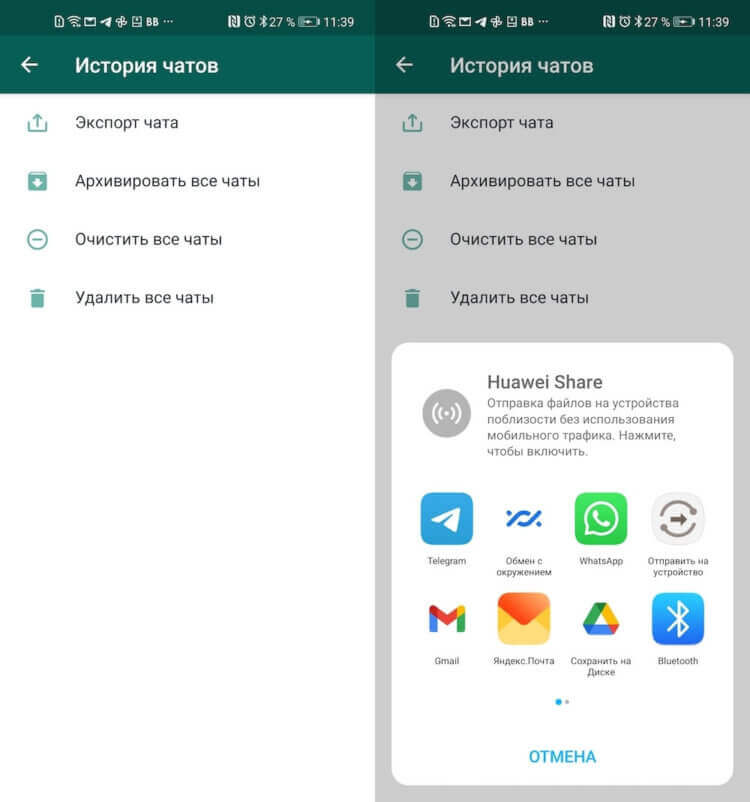
Ватсап позволяет отправлять чаты по одному через почту в текстовом формате
- Здесь выберите «История чатов», а затем «Экспорт чата»;
- Отметьте тот чат, который хотите перенести на iPhone;
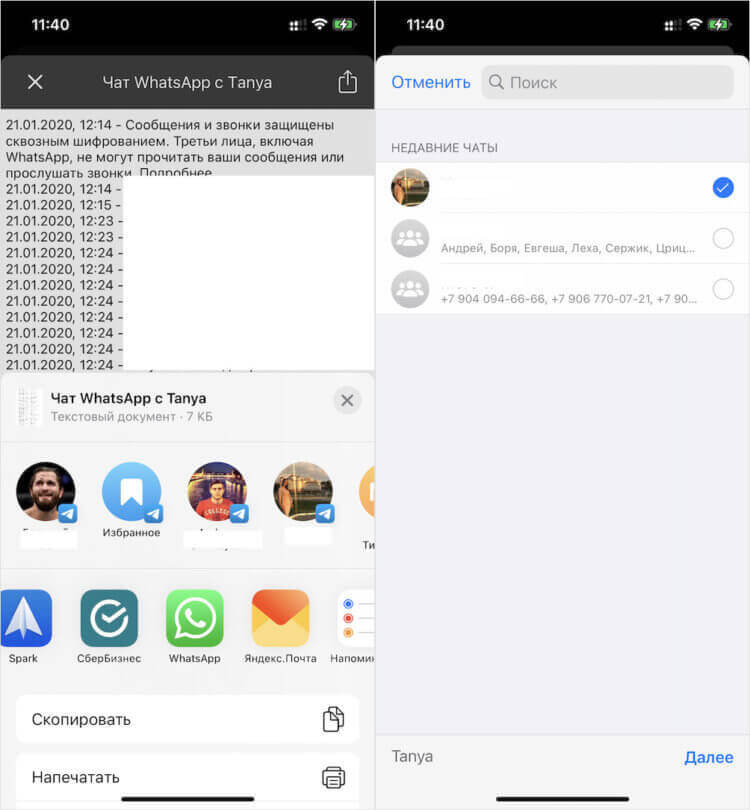
Неудобно, что каждый чат придётся пересылать вручную
- Затем укажите, переносить ли вместе с чатом вложения;
- Подтвердите отправку файла с выбранным чатом;
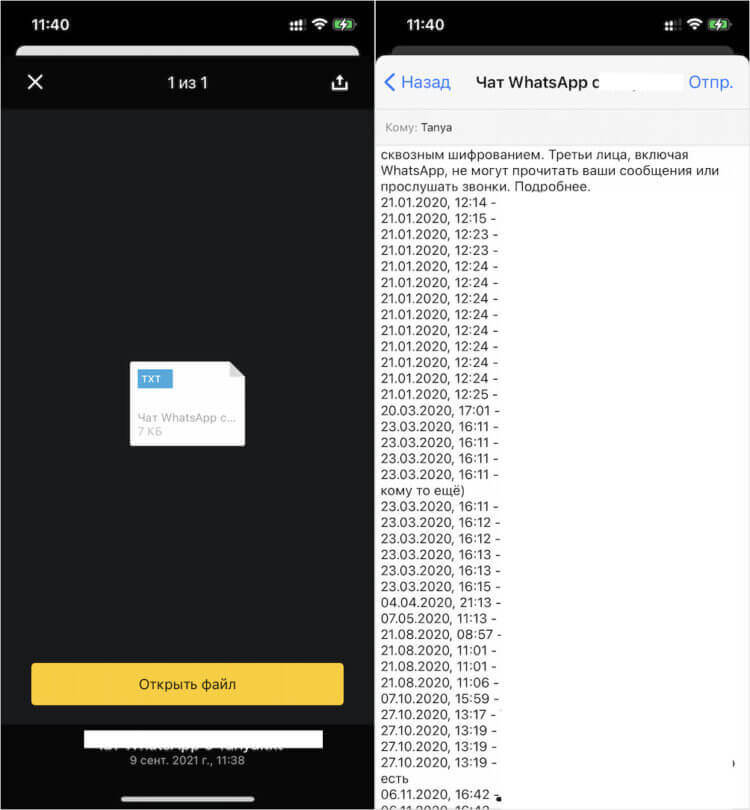
Чаты присылаются вот в таком формате
- Откройте письмо с файлом, который содержит чат, на iPhone;
- Скачайте файл с перепиской и примените изменения.
Этот метод неудобен тем, что предполагает довольно много манипуляций, требуя от вас переносить переписку с каждым собеседником по отдельности и не отправляя все медиавложения по умолчанию. Вам обязательно нужно уточнить, хотите ли вы отправить их. В некоторых случаях это создаёт определённые трудности, потому что многие просто забывают отправить вложения или выходят из себя уже на третьем-четвёртом чате.
Как перенести Ватсап с Андроида на Айфон
Второй способ переноса данных WhatsApp с Андроид на Айфон более универсален и удобен, потому что предлагает перенести сразу все чаты. Он состоит в том, чтобы задействовать для этой цели компьютер и специальное ПО — Wondershare MobileTrans. Благодаря ему вы сможете отправить всю свою переписку со смартфона на Android на iPhone разом, не отмечая каждый чат в отдельности. Это очень удобно и интуитивно понятно, а главное — быстро.
- Скачайте и установите на Wondershare MobileTrans;
- Подключите оба смартфона к компьютеру по кабелю;
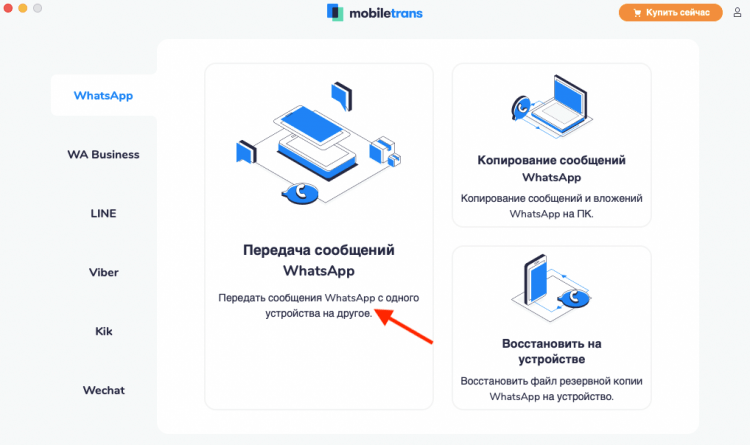
Удобнее всего переносить чаты в Ватсап напрямую
- Нажмите «Перенос данных WhatsApp» — «Передача сообщений»;
- Включите на Android отладку по USB, следуя инструкции на экране;
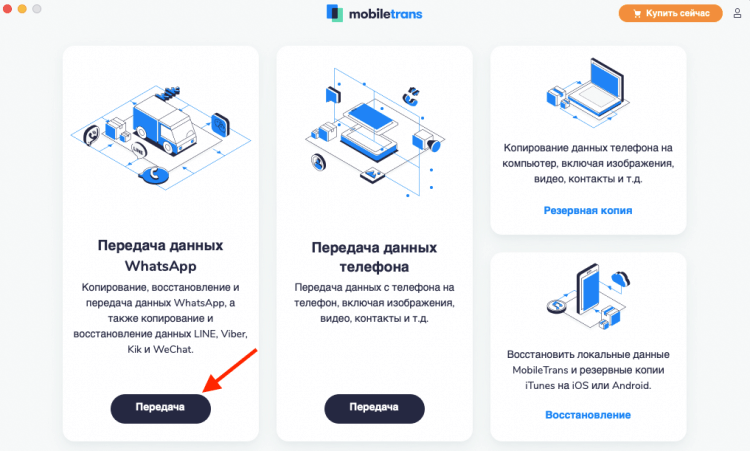
Приложение Wondershare MobileTrans предлагает несколько вариантов переноса чатов
- Нажмите кнопку «Начать» в правом нижнем углу экрана;
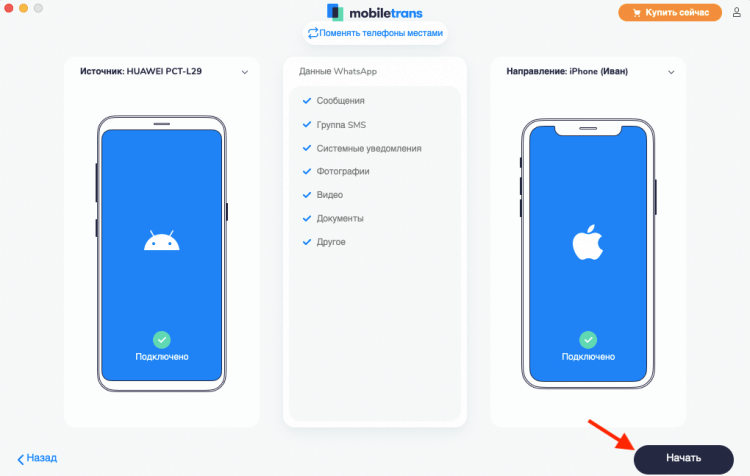
Если кнопка «Начать» неактивна, поменяйте устройства местами
- Подтвердите свой аккаунт, введя номер телефона и код верификации;
- Подтвердите перенос данных и дождитесь окончания процедуры.
Удобство этого способа неоспоримо. Утилита Wondershare MobileTrans переносит данные WhatsApp максимально быстро и непринуждённо, практически не требуя вашего участия. По сути, единственное, что от вас требуется, — это подключить ваши смартфоны к компьютеру и включить отладку по USB на аппарате с Android, чтобы включить функцию передачи данных. На этом все усилия, которые потребуется приложить, заканчиваются. Пользуйтесь.
Как перенести WhatsApp без компьютера
Для тех, кто не хочет переносить использовать компьютер, есть приложение для передачи данных WhatsApp с Android на iPhone. Он подразумевает прямую передачу чатов Ватсап с телефона на телефон. Для этого вам потребуется установить мобильное приложение Wutsapper и подключить аппараты друг к другу по кабелю. Поэтому озаботьтесь заранее наличием совместимого провода.
- Скачайте приложение Wutsapper из Goоgle Play;
- Запустите его, нажмите «Начать» — «Android на iPhone»;
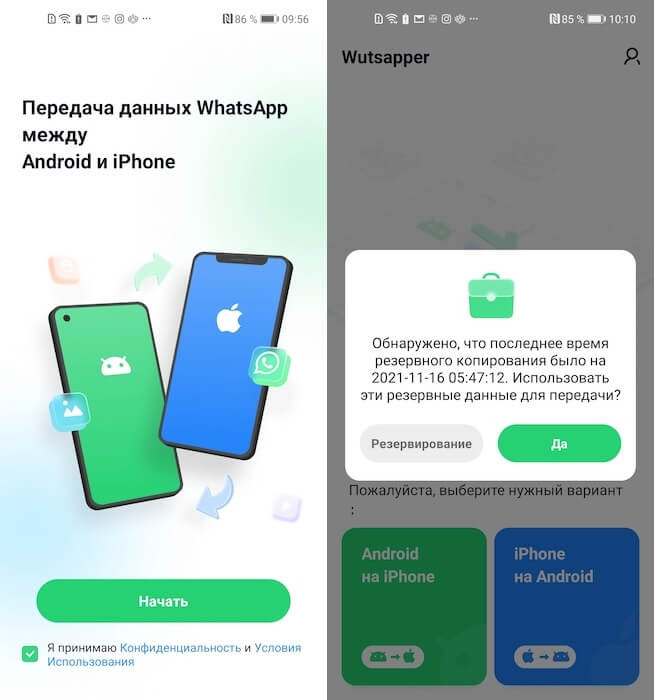
Перенести данные Ватсап можно и без компьютера
- Пройдите авторизацию и выберите данные для переноса;
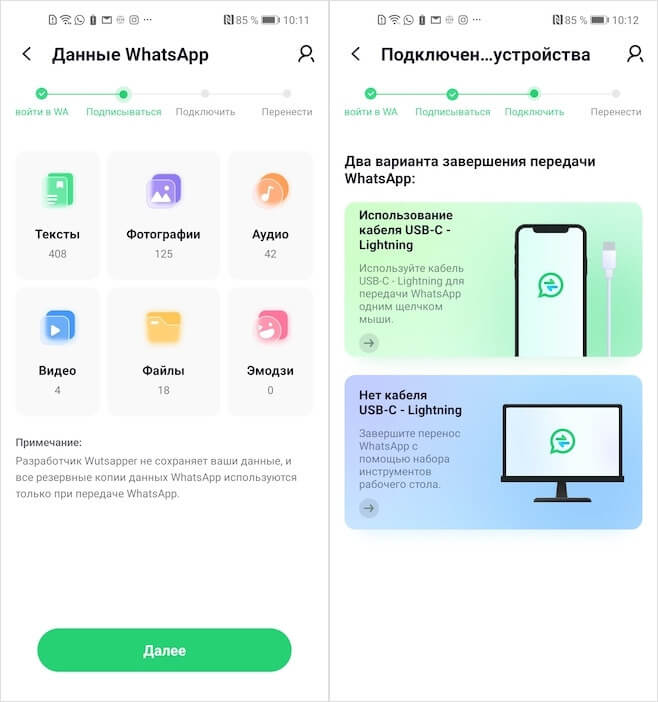
В бесплатной версии нельзя выбрать данные, которые хотите перенести
- Подключите смартфоны друг к другу по кабелю;
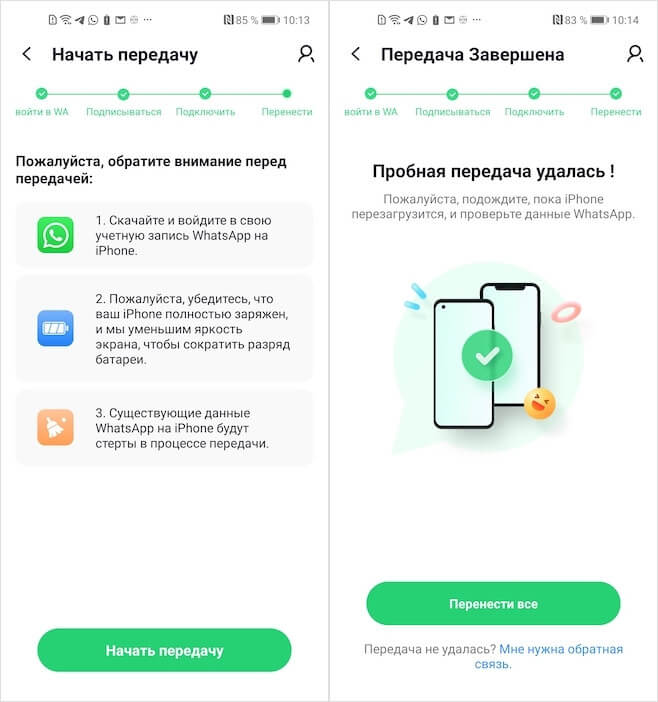
Демо-версия позволяет переносить не все данные, ограничивая их объём
- Авторизуйтесь в WhatsApp на iPhone и нажмите «Начать передачу»;
- Выберите «Перенести всё» и дождитесь завершения процедуры.
Неоспоримое преимущество Wutsapper — это наличие пробной версии, которая полностью бесплатна. Несмотря на то что она ограничивает объёмы переносимых данных Ватсап, мне удалось перенести почти всё, что я планировал. Текстовое содержимое чатов переносится полностью, а вот некоторые вложения игнорируются. Впрочем, для меня это не было проблемой. Но, если вам принципиально перенести всё от и до, покупайте платную версию. Оно того стоит.

Теги
- Apple против Android
- iOS или Android
- Новичкам в Android
- Приложения для Андроид
Наши соцсети
Новости, статьи и анонсы публикаций
Свободное общение и обсуждение материалов
Лонгриды для вас

Более 10 лет назад в России началось развертывание сетей 4G (LTE). Где-то технология появилась раньше, а где-то — позже. Сейчас в нашей стране она считается самым актуальным стандартом связи, который обеспечивает более высокую скорость интернета по сравнению с предыдущим поколением и непревзойденную четкость передачи голоса при использовании функции VoLTE. Несмотря на все достоинства современной технологии, Android оставляет возможность отключить 4G на телефоне. Но зачем? Сегодня вы получите ответ на этот интригующий вопрос, а также узнаете, как переключиться на стандарт связи предыдущего поколения.
История мобильного гейминга началась отнюдь не с появления Android или первого Apple iPhone, а намного раньше. Еще в конце 90-х владельцы телефонов Nokia залипали в «Змейку», а с появлением Java-игр в нулевых развитие индустрии получило новый виток. Тогда вышло много классных проектов от Gravity Defied до Gangstar: Crime City, до сих пор остающихся в памяти миллионов людей. Чтобы сыграть в них сейчас, нет необходимости покупать кнопочный телефон, ведь можно скачать Java-игры на Андроид. Сегодня вы узнаете, где их найти и как запустить.
На прошлой неделе мы все стали свидетелями распаковки российского смартфона Р-Фон на базе отечественной операционной системы Rosa Mobile. Несмотря на то что это уже не первая попытка компаний из России сделать собственный телефон, пожалуй, ещё ни к одному проекту не было приковано столько внимания. Видимо, сказывается повышенный интерес вследствие импортных ограничений, наложенных на нашу страну рядом недружественных государств. Однако надеяться, что будущий смартфон будет по-настоящему российским долго не пришлось. Потому что довольно быстро выяснилось, что выпускать его будут в Китае, а у конкурентов из Поднебесной аппараты с точно такими же характеристиками стоят в районе 15-17 тысяч рублей. Страшно представить, насколько крутой аппарат можно купить у тех же брендов за 40к.
Как перенести данные с iPhone на Android
Среднестатистическому пользователю кажется, что iOS и Android — это разные операционные системы, и создать канал для их эффективного взаимодействия друг с другом невозможно. Человек будет прав только отчасти, ведь переносить данные между существенно отличающимися платформами можно, пусть и по шагам достаточно сложных инструкций. На помощь приходят, например, мессенджеры вроде Telegram и WhatsApp, позволяющие отправлять файлы в диалог с самим собой.
Часть 1. Перенос данных с помощью облачных сервисов и специального ПО
Ответ на вопрос о том, как перенести данные с «Айфона» на «Андроид», дают и облачные сервисы от Google и Яндекс. Однако для их продуктивной работы людям приходится копаться в многочисленных настройках и отлаживать параметры быстрой синхронизации. Впрочем, есть третье решение обозначенной проблемы — оно заключается в применении специализированного программного обеспечения, способного объединить сразу три платформы: пару мобильных устройств и компьютер.
Часть 2. Перенос данных с «Айфона» на «Андроид» посредством Wondershare MobileTrans
Приложение «МобайлТранс», созданное специалистами IT-корпорации Wondershare, предназначено для переноса разных цифровых объектов между смартфонами. С его помощью пользователь может отправить полный объем находящихся на накопителе устройства фотографий, видеороликов, заметок, голосовых сообщений и, например, календарей на новый, только что купленный телефон. Причем вся работа будет выполнена по шагам элементарной инструкции, и справиться с ней сумеет даже человек, далекий от мира современных компьютерных технологий.
За создание программы MobileTrans отвечали не только непосредственные программисты-разработчики, но и эксперты в области UI/UX-дизайна. Именно поэтому интерфейс у приложения получился максимально нативным, а любую функцию можно запустить, как минимум, несколькими тривиальными способами. Даже со своей основной задачей (транспортировкой информации между двумя мобильными платформами) софт справляется по шагам двух регламентов.
Функция №1. Прямая передача данных
Наиболее простой и удобный способ переноса цифровых файлов заключается в том, чтобы создать канал взаимодействия в режиме реального времени. В роли элемента, объединяющего мобильные устройства, выступает персональный компьютер или ноутбук, находящийся под управлением операционной системы Windows или macOS. Главное, чтобы в его памяти находился центральный рабочий инструмент — загруженная с официального сайта и установленная программа «МобайлТранс»:
1. Запускаем приложение, знакомимся с навигационным меню и переходим в раздел «Передача данных телефона».
2. Подключаем к компьютеру сразу два смартфона. Здесь понадобится пара предварительно подготовленных USB-шнуров.
3. Жмем на кнопку «Начать». Программа самостоятельно перенесет содержимое одного накопителя в память другого.
Ничего сложного в подобной работе нет — транспортировка осуществляется в режиме реального времени, буквально на глазах пользователя. При появлении любых вопросов можно ознакомиться со сведениями на экране: каждая вкладка навигационного меню снабжена подробной справкой, написанной на русском языке. Кстати, аналогичным образом дела обстоят и с мобильным приложением «МобайлТранс», которое доступно для загрузки в официальных магазинах Google Play и AppStore.
Функция 2. Передача данных посредством резервного копирования
Wondershare MobileTrans — это программа для передачи данных с телефонов, обладающая огромным количеством дополнительных возможностей. Например, она может создавать полноценные бэкапы, используемые для защиты информации от утери или утраты. С помощью представленной функции также получится организовать перенос цифровых объектов, по шагам элементарной инструкции:
1. Подключаем к компьютеру первый смартфон — тот, что будет играть роль донора информации. Запускаем приложение «МобайлТранс» и выбираем раздел меню под названием «Резервное копирование & восстановление».
2. Выбираем тот объем данных, который будет отправлен на архивацию с целью создания бэкапа. В резервную копию можно поместить все: от фотографий и видеороликов до голосовых сообщений и заметок. Жмем на кнопку «Начать».
3. Дожидаемся окончания процесса автоматического создания полноформатного бэкапа. Программа самостоятельно выполнит все работы, а затем оповестит пользователя об успешном завершении операции.
4. Подключаем к компьютеру второй смартфон — тот, в память которого будет перенесена ранее размещенная в резервной копии информация. Переходим в раздел меню под названием «Восстановление».
5. Приложение самостоятельно отыщет бэкап и предложит восстановить данные и перенести их в память нового устройства. Пользователю остается только проставить галочки и выбрать кнопку «Начать».
Конечно, процесс создания бэкапа выглядит немного труднее, по сравнению с операцией по прямой передаче. На практике обе работы отнимают минимальное количество времени — на транспортировку информации у среднестатистического пользователя уйдет не более 10-15 минут. Впрочем, объемные файлы (вроде видеороликов в разрешении UltraHD) переносятся немного дольше.
В числе ключевых преимуществ программы:
● перенос 18+ видов данных;
● поддержка 6 000+ мобильных устройств;
● перенос данных с iCloud на Android;
● полноценное мобильное приложение;
● транспортировка информации с iOS на Android и пр.
Пользоваться программой легко и удобно — в этом уже успели сотни тысяч человек по всему миру.
Часть 3. Резервное копирование, восстановление и транспортировка файлов с помощью «МобайлТранс»
Приложение «МобайлТранс» — своеобразный золотой стандарт и эталон от мира современного, простого и удобного программного обеспечения. Пользоваться им предпочитают все: от обыкновенных владельцев смартфонов и работников крупных компаний до системных администраторов и мастеров сервисных центров по ремонту техники. Дело в том, что программа открывает доступ к множеству важных функций:
● перенос данных WhatsApp — транспортировка информации из чатов с друзьями, коллегами и родственниками;
● резервное копирование — создание полноценных бэкапов и защита информации от утраты и физического повреждения накопителей;
● восстановление — автоматический поиск бэкапов и процесс их разархивации в память нового смартфона, планшета или компьютера.
Перенос сообщений «Ватсап», создание бэкапов, прямая передача информации в режиме реального времени — «МобайлТранс» легко справляется с любой профильной для платформы задачей.
Еще одно важное преимущество приложения Wondershare MobileTrans заключается в бережном отношении к конфиденциальным данным. Программа защищает информацию посредством уникальных методов шифрования и никогда не отправляет файлы в сеть, тем самым давая нужную степень протекции от злоумышленников.
WONDERSHARE MobileTrans: ПЕРЕНОСИ ЧАТЫ WhatsApp с iPHONE на ANDROID!

Скорее скачивай Wondershare MobileTrans: https://bit.ly/3zuLxCj Скидка 10% до 25 июля по промокоду SRUWON10 Обзор WONDERSHARE MobileTrans, это приложения бекапа и переноса данных из вашего смартфона в другой смартфон. Причем тут можно переносить и чаты WhatsAPP c iPhone на Android и в обратном порядке в том числе. Тут действительно много возможностей, которые могут вам помочь с первого взгляда не решаемые задачи. Все подробности в этом видео ))) ТОЖЕ СТОИТ ПОДПИСАТЬСЯ: https://www.tiktok.com/@iunpack http://instagram.com/filatovvlad https://twitter.com/filatovvlad КАНАЛ TELEGRAM: https://t.me/filatovTIMES Данное видео носит исключительно нейтральный характер и призвано показать вам продукт или устройство, дать информацию о его существовании и какие особенности имеет. Любые выводы это исключительно субъективное мнение автора, основанное на его многолетнем опыте тестирования различного типа устройств и оно может не совпадать с вашим. Видео создано при поддержке WONDERSHARE. #WONDERSHARE #MobileTrans #ОбзорыПриложений #Обзоры
Показать больше
Войдите , чтобы оставлять комментарии
Как перенести резервную копию WhatsApp с Android на iPhone и наоборот | Обзор МобайлТранс
Одна из самых больших проблем при покупке нового смартфона, согласитесь со мной, это перенести все со старого устройства на новое, с последующей тратой времени, а очень часто еще и важных файлов, которые забываются в различных инструкциях. резервные копии, которые мы обычно используем.
С годами разрыв сократился по сравнению с прошлым, когда сделать резервную копию между двумя смартфонами было практически невозможно, если не в панораме Apple где экосистема всегда была немного надежнее; в последние несколько недель, когда я тестирую какую-то верхнюю часть диапазона, которая становится моим основным устройством во всех отношениях, мне нужно перенести все содержимое моего личного смартфона на новый тестируемый, и я нашел в Wondershare MobileTrans решение, которое лучше всего соответствует моим потребностям. Сейчас я расскажу вам, как это работает и почему это может стать поворотным моментом для вас.
Переключать
Обзор Wondershare MobileTrans
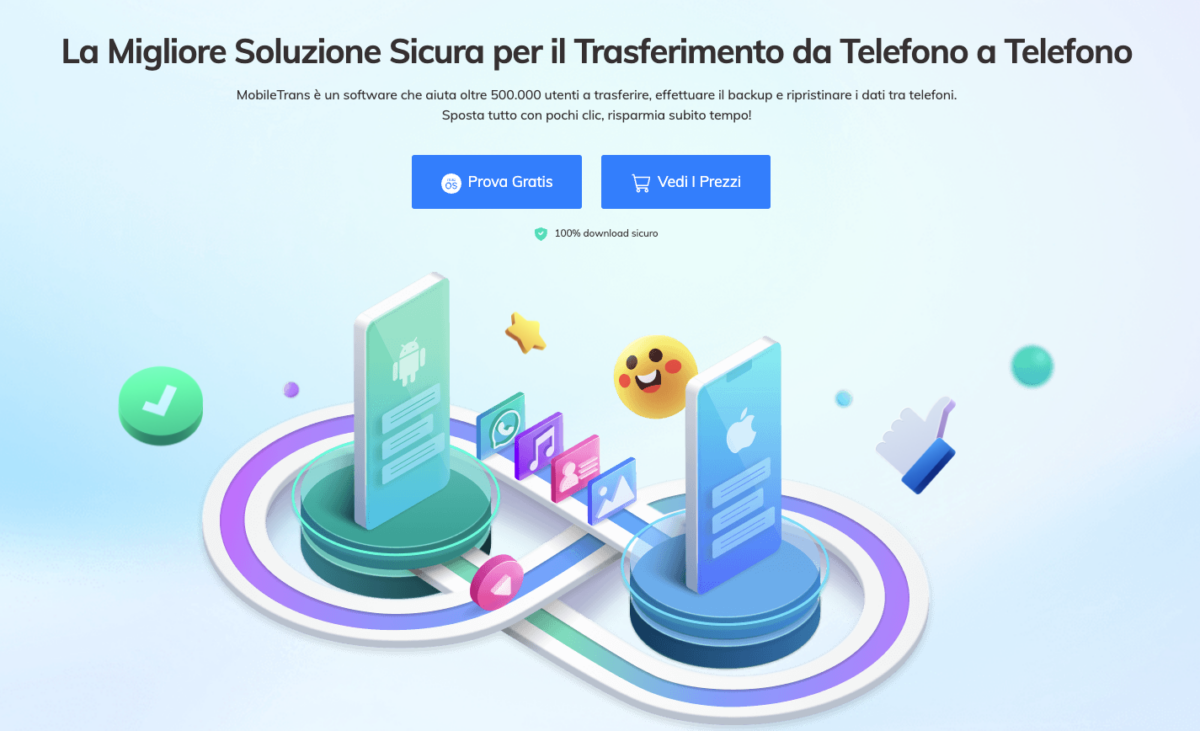
Приложение, созданное командой Wondershare, которая, если быть точным, является тем же производителем программного обеспечения, которое разрабатывает знаменитое программное обеспечение Filmora, предлагает нам возможность передачи файлов с одного телефона на другой как по беспроводной связи, так и через кабель USB-C. / Lightning или MicroUSB. .
Что вы можете передать?
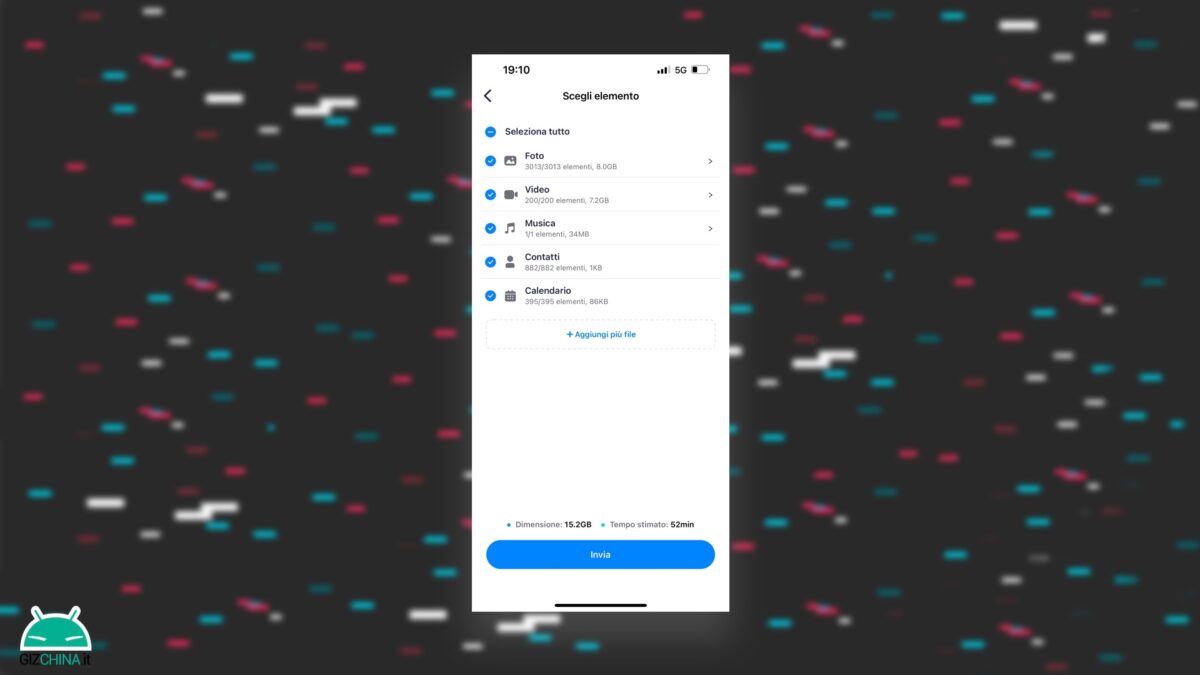
Естественно возникает вопрос: хорошо, а что я могу перенести на практике с одного смартфона на другой? Это очень просто, и чтобы ответить на этот вопрос, нам достаточно войти в приложение и нажать одну из двух основных клавиш, которые появляются при открытии: на «старом» смартфоне нажать «Это старый телефон», мы выбираем платформу, а затем подробно выбираем все данные, которые мы собираемся перенести с одного смартфона на другой:
- Фото в галерее
- Видео в галерее
- Музыкальные треки загружены
- Контакты
- календарь
В данном случае в моем моделирование Я показываю вам пример перевода из iPhone на Android-устройство; если мы переносим данные со старого Android-смартфона на новый, с помощью той же процедуры мы также можем одновременно передавать данные Whatsapp и установленные приложения (в том числе установленные через APK). В обоих случаях ниже мы находим отчет о размере того, сколько мы намерены переместить, и расчетном времени для завершения всей передачи с одного смартфона на другой.
Очевидно, что наиболее интересной функцией является та, которая позволяет передавать чаты Whatsapp с устройства iOS на устройство Android, а с MobileTrans все это происходит автоматически и более или менее быстро; хорошо, это правда, что в настоящее время WhatsApp завершил развертывание обновления, которое позволяет вам переносить чаты с одной платформы на другую, но также верно и то, что процедура немного более ограничена, если у вас есть устройства с небольшим количеством версий программного обеспечения. обновляется (например бэкап не работает если версия iOS не ниже 15.5, а с MobileTrans таких ограничений нет).
Процедура та же: просто зайдите в WhatsApp Transfer, выберите, собираетесь ли вы передавать данные Whatsapp или Whatsapp Business, а затем выберите, хотите ли вы выполнить процедуру через компьютер или напрямую со своего смартфона. Что я рекомендую, так это обязательно выполнять процедуру полностью со своего смартфона, просто подключившись через Кабель USB-C/Lightning iPhone и два смартфона. Затем у нас будет возможность выбрать тип данных, которые мы собираемся копировать, и все. Время зависит от объема передаваемых данных: имейте в виду, что это длительный процесс, который может занять до часа.
Какие операции передачи поддерживаются? В итоге:
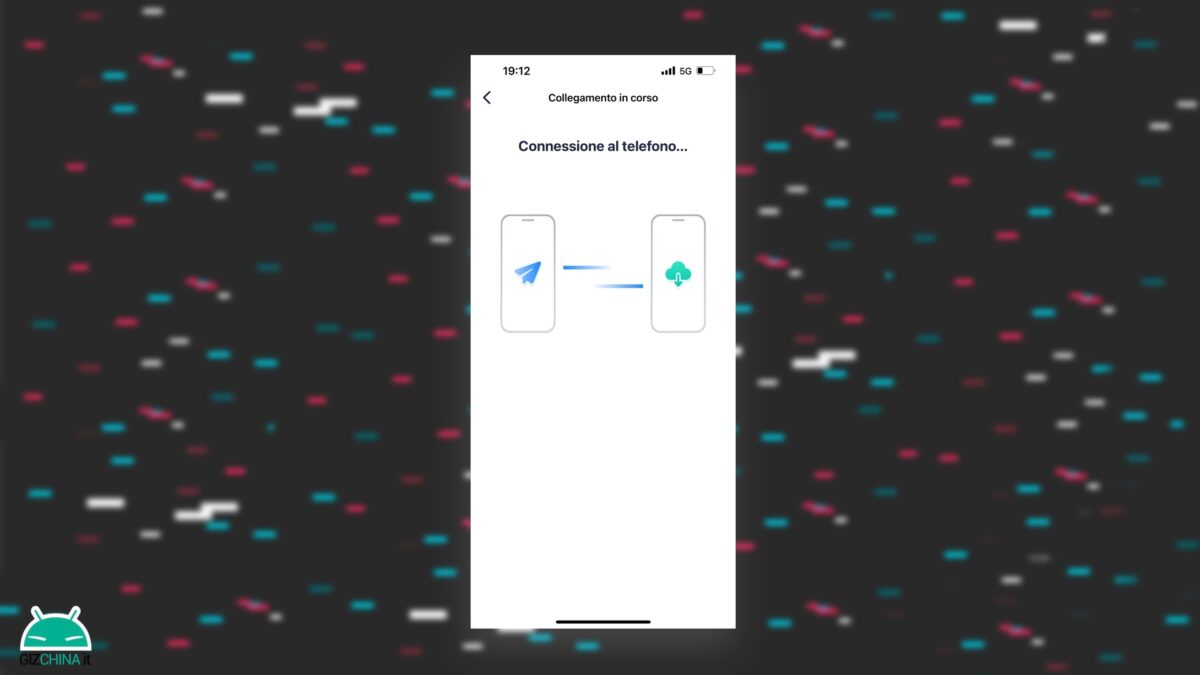
- Вы можете перенести резервную копию WhatsApp с iPhone на Android
- Вы можете перенести резервную копию WhatsApp с Android на iPhone
- Для резервного копирования с iPhone на iPhone вы можете использовать интегрированные решения ICloud а также на Android вы можете использовать его Google Drive.
Что меня поразило из всех вариантов, так это передача файлов из с айфона на андроид своевременно и незамедлительно; как несколько лет назад, когда вы обменивались файлами через Bluetooth, с MobileTrans Мне удалось переместить все виды файлов с iOS на Android и наоборот. Это правда, что в настоящее время мы привыкли отправлять нам что-либо через такие приложения, как Telegram и Whatsapp, но все же есть некоторые ограничения, которые не делают этот перевод не на 100% эффективным.
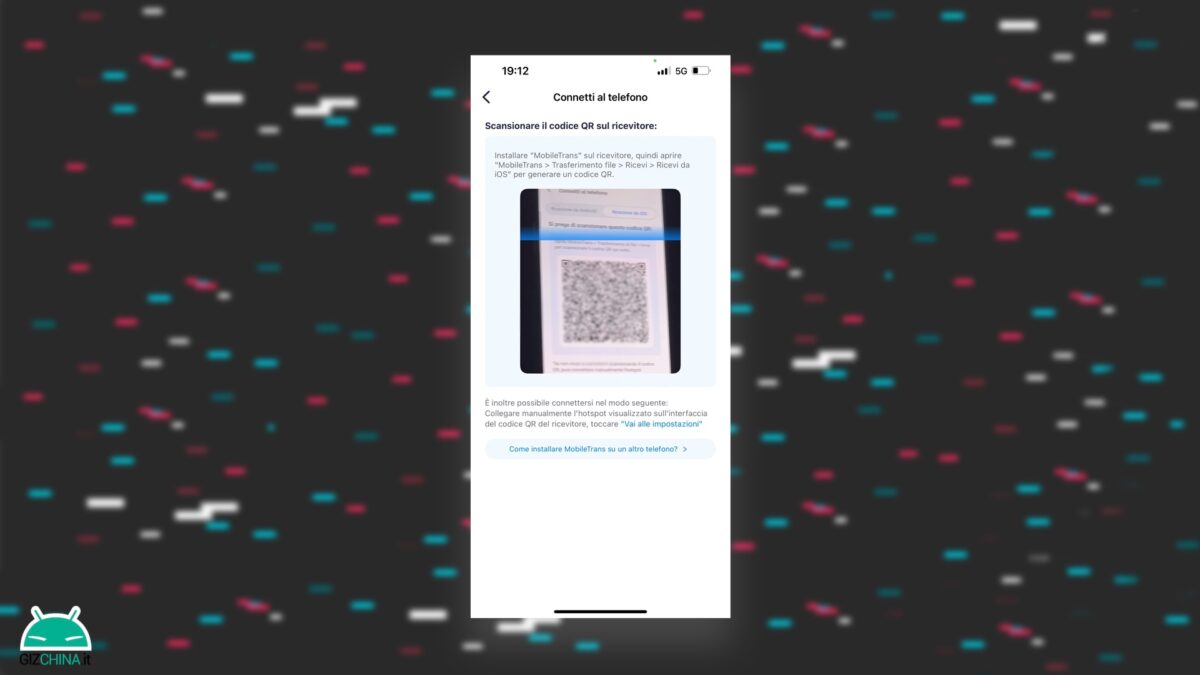
В этом случае передача файлов происходит мгновенно и происходит благодаря Технология прямого Wi-Fi: ничего нового, по сути один из двух смартфонов создает виртуальную точку доступа, к которой подключается другое устройство и передает файлы, имитируя локальную сеть. Простой, но эффективный.
Цены и соображения
Wondershare MobileTrans, как и все красивые и хорошо работающие вещи, представляет собой пакет, который предлагает как бесплатные (с необходимыми ограничениями), так и платные планы, причем доступны различные планы; тот, который мы попробовали сегодня, — это версия для смартфона, которая имеет сниженную цену и несколько меньше функций, чем пакет для ПК. В деталях:
- Стоимость передачи WhatsApp с 1 на 5 устройств € 19,99 в год
- Передача данных, а также WhatsApp, от 1 до 5 устройств, имеет годовую стоимость € 25,99
Оба пакета в настоящее время доступны со скидкой 20%, поэтому, если вы заинтересованы в покупке, вы можете найти предложение прямо здесь.
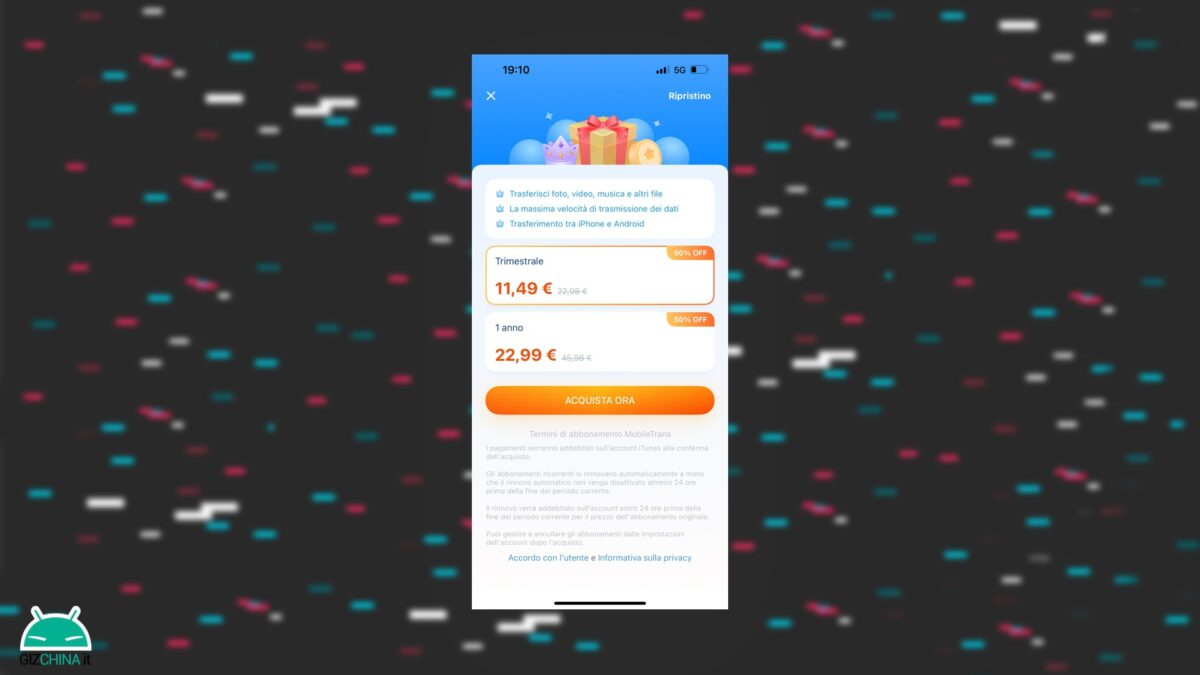
В данном случае это покупки в приложениях, которые можно сделать напрямую через PlayStore или AppStore (что позволяет покупать по более низкой цене примерно на 3 евро по сравнению с Android); если вы хотите полное приложение для Windows или MacOS, затраты немного выше, но включают немного большее количество функций, но, прежде всего, уступку в пожизненном использовании, а не только в течение одного года.
| ПАНОРАМНЫЙ ОБЗОР | |
| Простота использования | |
| Совместимость | |
| Скорость передачи | |
| цены | |
| резюме | |
Wondershare MobileTrans — это решение для тех, кто не хочет тратить время на перенос данных с одного смартфона на другой: инструмент работает хорошо и не имеет минусов, если бы не цена.