[Asus Armoury Crate] Часто задаваемые вопросы Armoury Crate
1. [Armoury Crate] Установка/Удаление
1-1. Как установить Armoury Crate
1-1-1. Проверьте, какая версия Windows установлена
1-1-2. ROG и TUF Игровые ноутбуки или настольные ПК
1-1-3. Материнские платы ROG, ROG Strix, TUF Gaming или Prime.
1-1-4. Использование Armory Crate для настройки периферийных устройств на несовместимых устройствах
1-3-1.Установка прервана
1-3-2.Удаление прервано
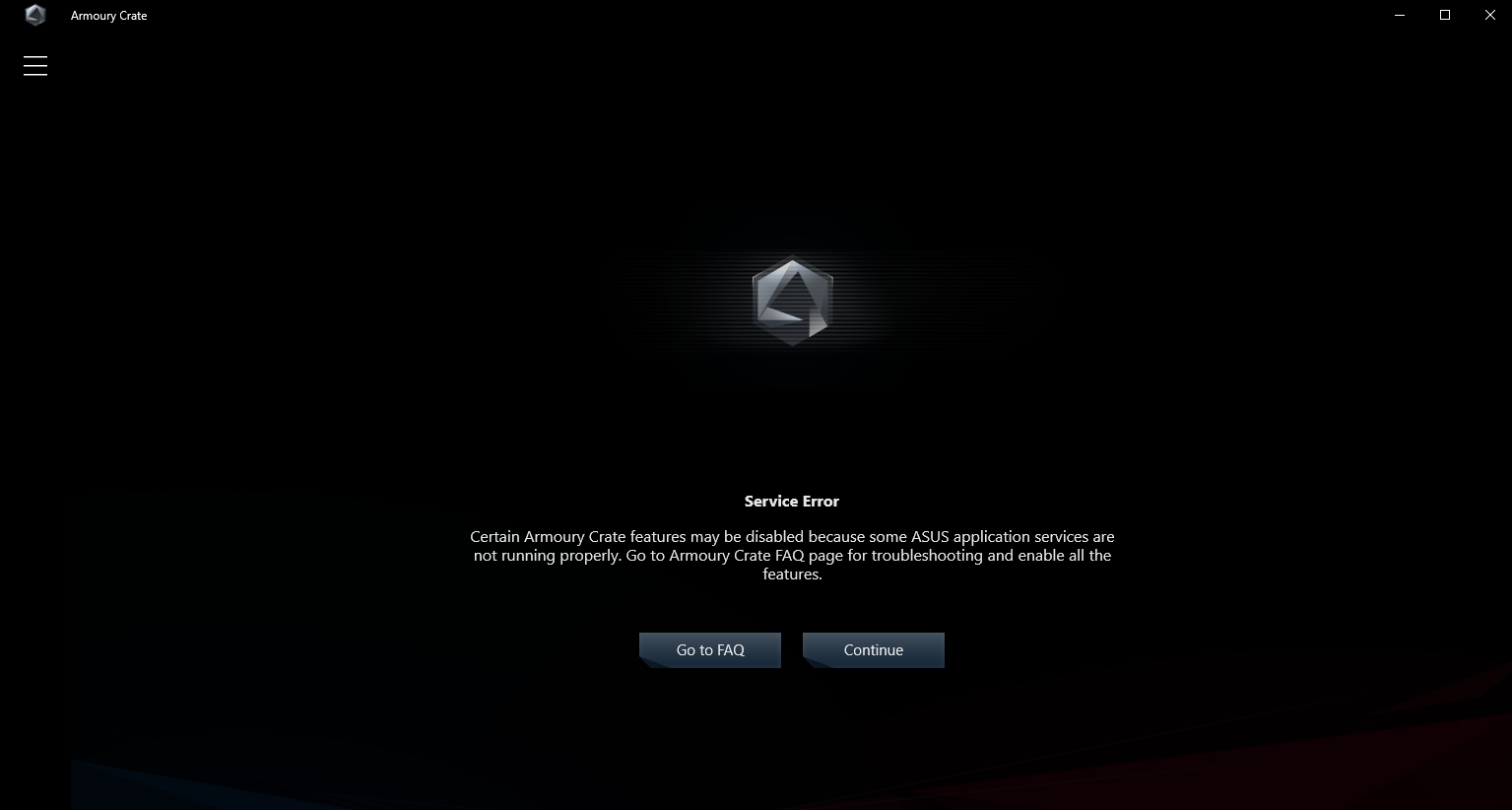
1-3-3.Ошибка сервиса
1-1-1. Проверьте, какая версия Windows установлена
Проверьте версию сборки Windows, установленной на компьютер (или ноутбук) и убедитесь, что она совместима с Armoury Crate. Требуется Windows 10 (Creators Update/1903 или более поздняя сборка) или Windows 11.
1-1-2. ROG и TUF — игровые ноутбуки или настольные ПК
Для новых пользователей игровых ноутбуков и настольных ПК серии ROG или TUF приложениеArmoury Crate редустановлено. Armoury Crate открывается через нажатие кнопки «Пуск» в окружении системы.
1-1-3. Материнские платы ROG, ROG Strix, TUF Gaming или Prime.
Автоматическая установка с первым включением
Для новых пользователей материнских плат серий ROG, ROG Strix, TUF Gaming или Prime, использующих Windows 10 (Creators Update/ 1903 или более позднюю версию) или Windows 11 может загрузиться всплывающее pop-up — приглашение к установке Armoury Crate во время первой загрузки Вашего ПК. Для запуска установки, просто нажмите ‘OK’, программное обеспечение автоматически загрузится и установится.
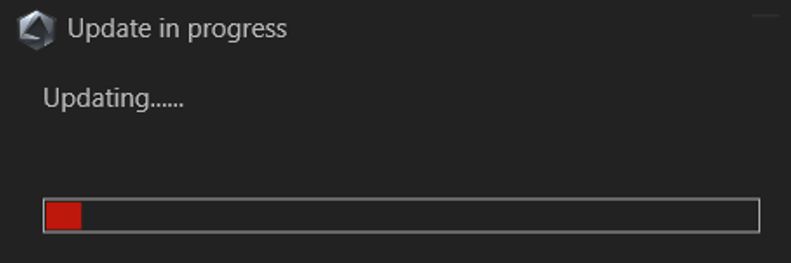
Параметры установки Armoury Crate после её отмены или удаления
Если не желаете устанавливать Armoury Crate с первым включением нового ПК , можно будет сделать это позже, скачав вручную установщик Armoury Crate и Aura Creator Installer c сайта поддержки ASUS для вашей модели.
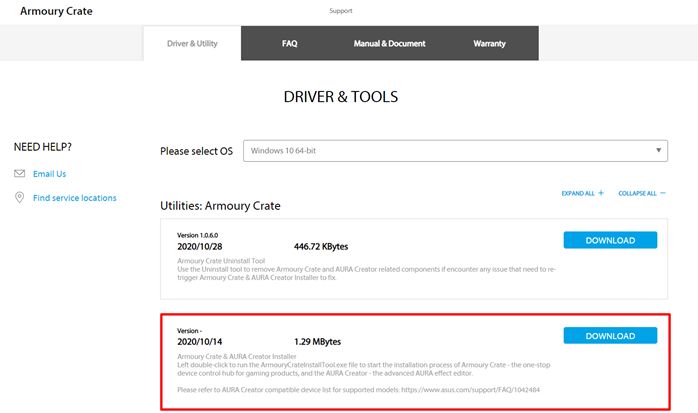
Порядок действий:
1. Загрузите “ArmouryCrateInstallTool.zip”.
2. Распакуйте архив “ArmouryCrateInstallTool.zip” и двойным нажатием на “ArmouryCrateInstaller.exe” запустите установку.
3. Выберите одно из приложений(Armoury Crate или Aura Creator), или сразу оба. Кнопкой “Start” запустите установку.
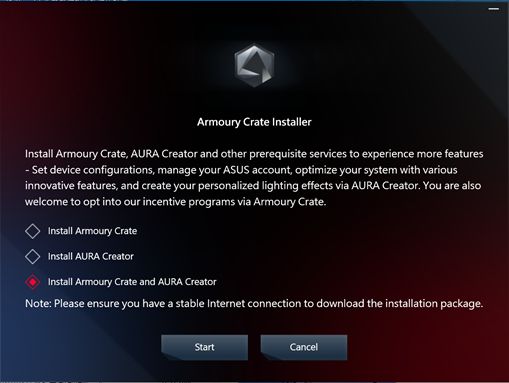
1-1-4. Использование Armory Crate для настройки периферийных устройств на несовместимых устройствах
Если используете периферийные устройства ROG или TUF Gaming на ПК или ноутбуке, несовместимых с Armoury Crate, всё равно можно установить Armoury Crate и попробовать использовать для настройки своих периферийных устройств.
1. Загрузите архив ArmouryCrateInstallTool.zip с сайта поддержки ASUS для своей модели.

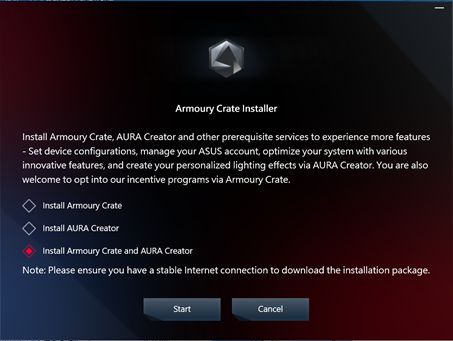
2. Распакуйте архив“ArmouryCrateInstallTool.zip” и двойным нажатием на “ArmouryCrateInstaller.exe” запустите установку.
3. Выберите одно из приложений (Armoury Crate или Aura Creator), или сразу оба. Кнопкой “Start” запустите установку.
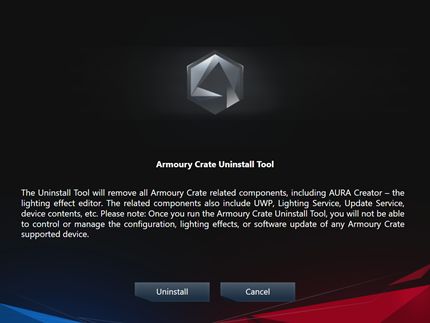
Для удаления всех приложений и сервисов Armoury Crate следуйте шагам:
1. Перейдите по ссылке с сайта поддержки Armoury Crate
2. Откройте раздел “Драйверы и Утилиты” и выберите ОС “Windows 10 64-bit” для загрузки утилиты “Armoury Crate Uninstall Tool”
3. Распакуйте архив “Armoury_Crate_Uninstall_Tool.zip” и двойным нажатием на “Armoury Crate Uninstall Tool.exe” запустите удаление.
4. По окончании удаления перезагрузите систему.
1-3. Устранение неполадок
Если столкнулись с ошибками в работе Armoury Crate, используйте рекомендации по устранению неполадок:
1-3-1. Установка прервана
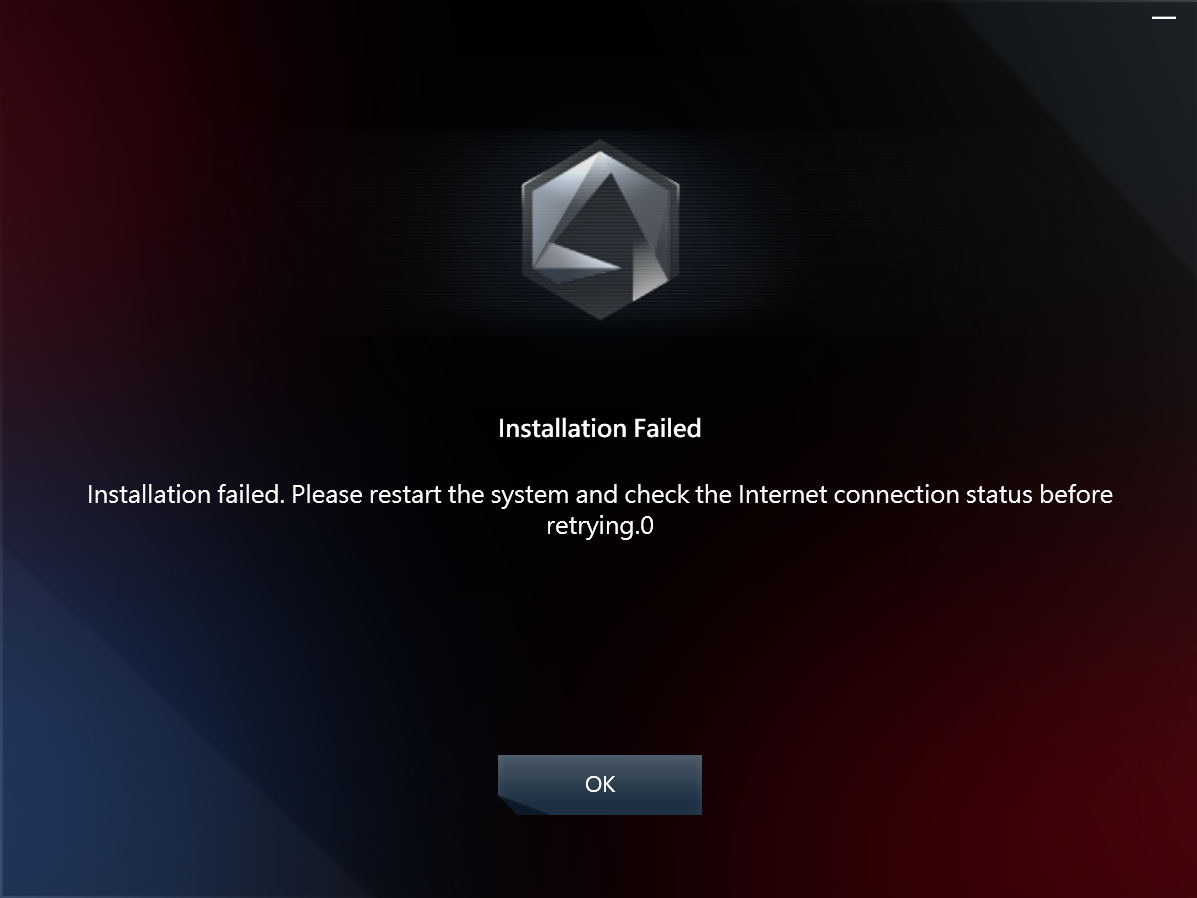
На момент установки должны соблюдаться следующие условия:
1. Соединение с сетью internet должно быть стабильно, не используйте VPN.
2. Убедитесь что антивирус или оптимизатор программного обеспечения не блокируют процессы Armoury Crate.
3. Если до этого момента приложение Armoury Crate уже было установлено, на всякий случай воспользуйтесь утилитой Armoury Crate Uninstall Tool , чтобы выполнить полное удаление и перезагрузку системы перед новой установкой.
4. Не используйте виртуальную платформу (например эмулятор Android) во время установки Armoury Crate.
Если останутся проблемы при установке, загрузите инструмент сбора логов: Armoury Crate Lite Log Tool и следуйте шагам по сбору логов, чтобы передать их в службу поддержки ASUS:
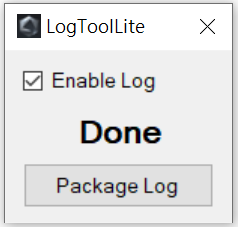
1.Распакуйте архив Armoury Crate Lite Log Tool.zip, Двойным нажатием запустите LogToolLite.exe.
2.Поставьте галочку “Enable Log”.
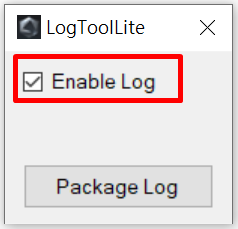
3.Запустите установщик Armoury Crate для воспроизведения ситуации с установкой.
4.Нажмите на кнопку “Package Log”.
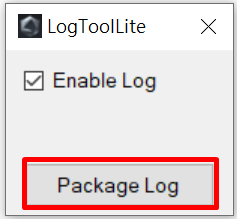
5.Ожидайте появления уведомления “Done”.
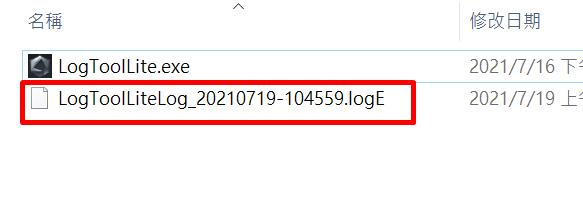
6. Вернитесь в папку с Armoury Crate Lite Log Tool, там будет файл LogToolLiteLog_xxxxxxx(date and time).logE . Предоставьте его службе поддержки ASUS.
1-3-2. Удаление прервано
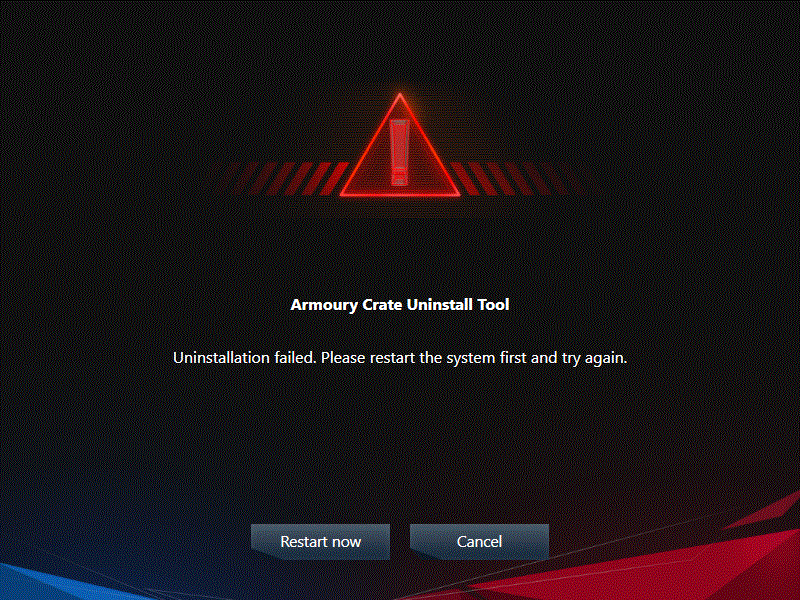
Если удаление прервётся, следуйте подсказкам в диалоговом окне, чтобы перезагрузить компьютер и снова запустить инструмент удаления. Повторное удаление должно будет завершиться успешно.
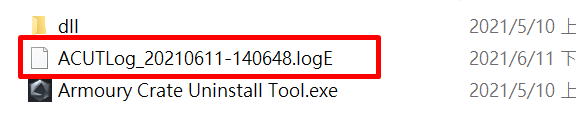
Если ситуация повторится, найдите файл ACUTLog_xxxxxxxx(date and time).logE в папке с Armoury Crate Uninstall Tool. Предоставьте его службе поддержки ASUS.
1-3-3. Ошибка сервиса
Перезапустите ваш компьютер(или ноутбук) и, если проблема повторится, загрузите установщик Armoury Crate и переустановите Armoury Crate повторно. Загрузить установщик Armoury Crate можно с сайта поддержки ASUS .
Чтобы выключить автоматическое обновление Armoury Crate UWP и Aura Creator UWP, выполните следующие действия:
*Примечание: Если автоматическое обновление будет отключено, то этот параметр применится ко всем установленным приложениям из Microsoft Store (не только к Armoury Crate и Aura Creator).
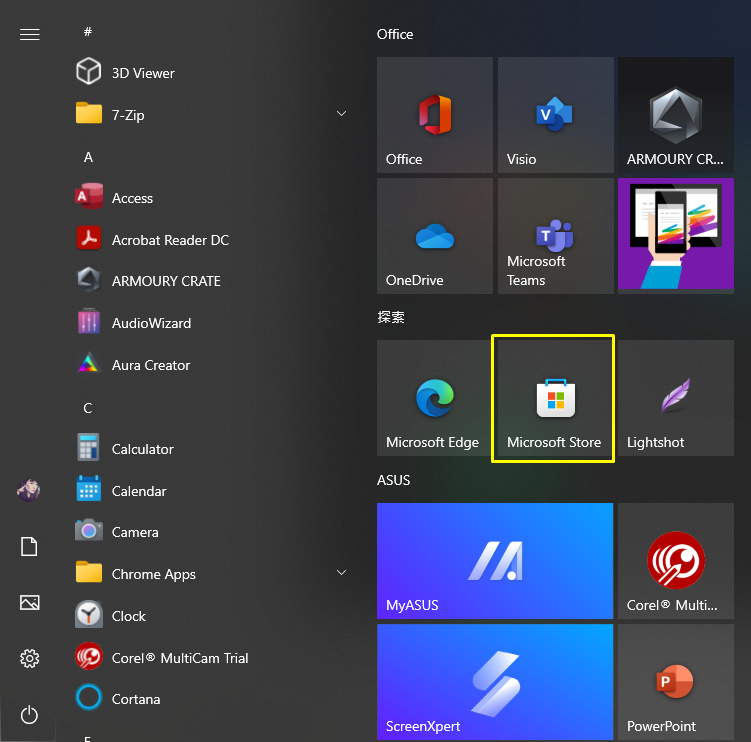
1. Откройте Microsoft Store
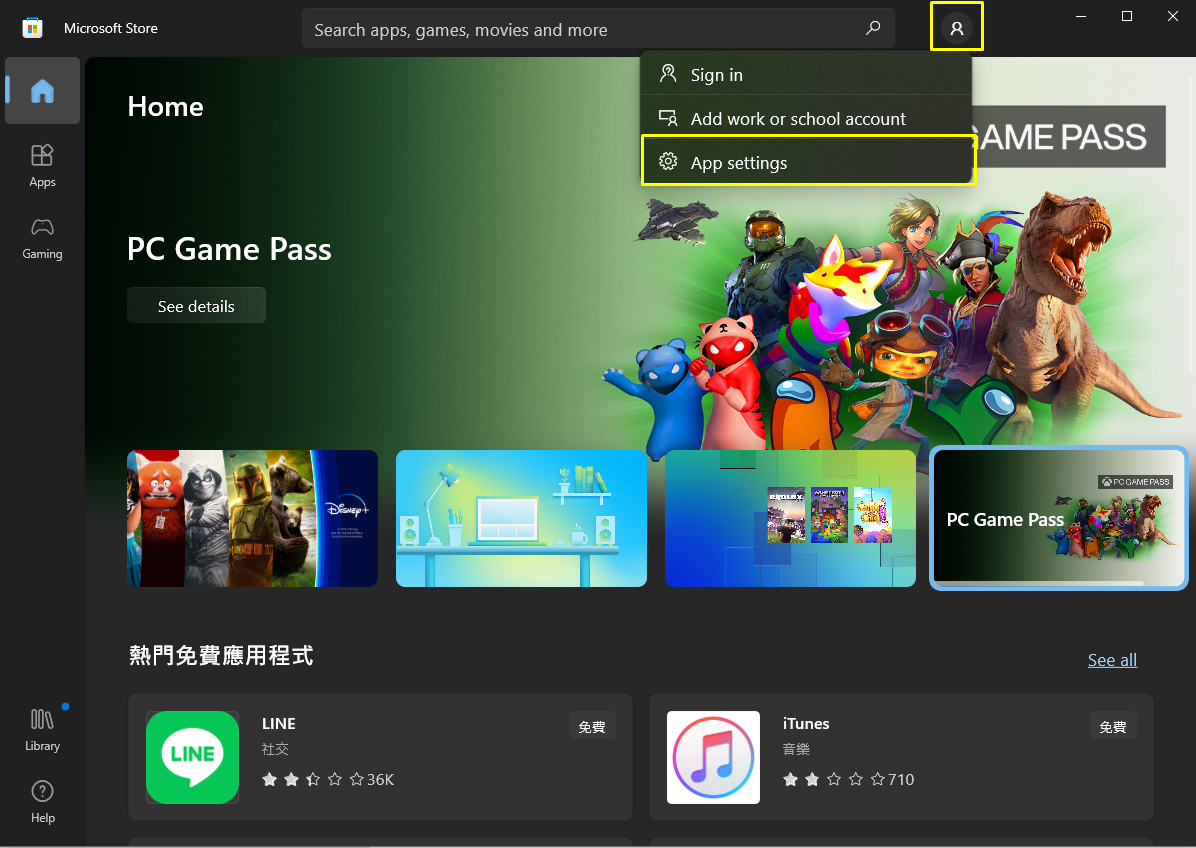
2. Нажмите на значок “Sign in”(войти) на панели справа, откройте раздел “App settings”(настройки приложений).
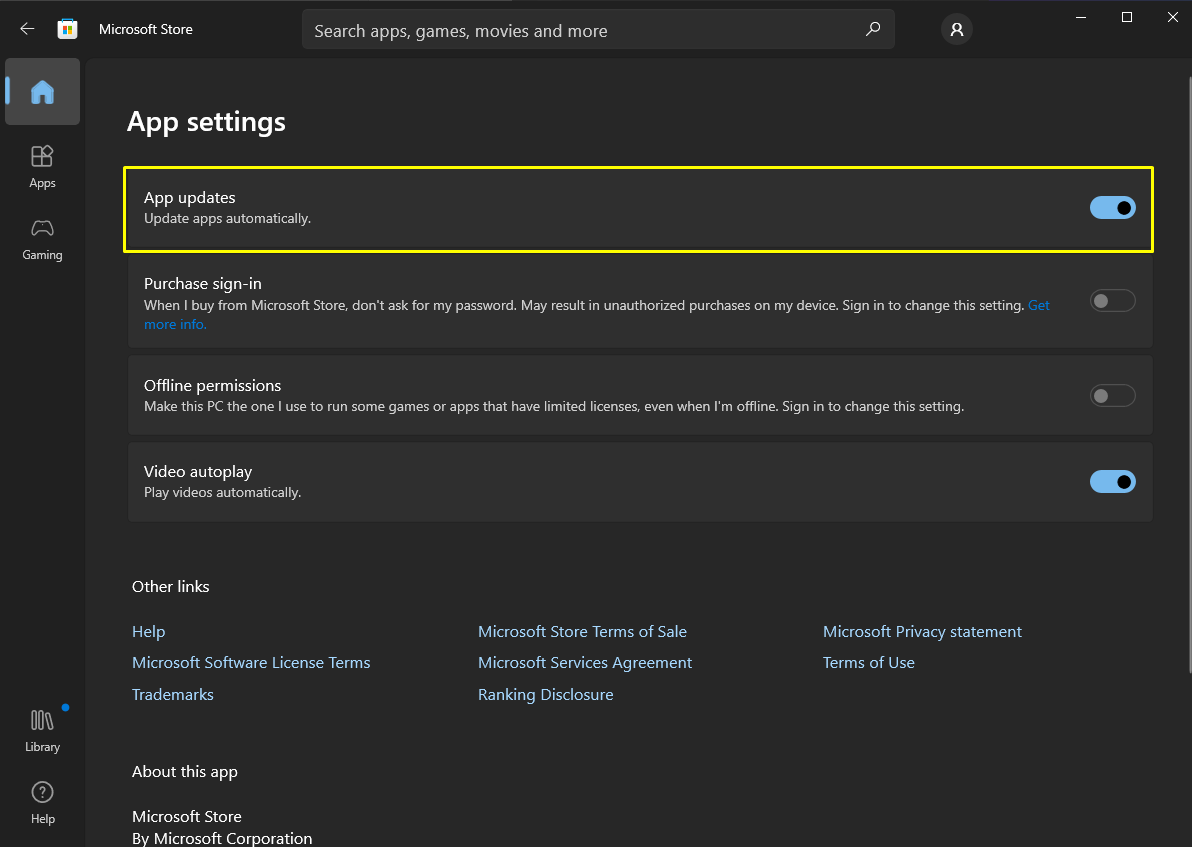
3. Отключите “App updates” (автообновление приложений), используя переключатель.
*Примечание: Если автоматическое обновление будет отключено, то этот параметр применится ко всем установленным приложениям из Microsoft Store (не только к Armoury Crate и Aura Creator).
1-5. Как обновиться с версии v1.4.1 или v2.1.9 на v2.3.X или более позднюю
Если уже была установлена версия Armoury Crate v1.4.1 или было обновление на v2.1.9, воспользуйтесь инструкциями для обновления приложения.
1. Удаление Armoury Crate v1.4.1 или v2.1.9.
2. Загрузите установщик Armoury Crate Installer.zip с сайта поддержки ASUS для своей модели.
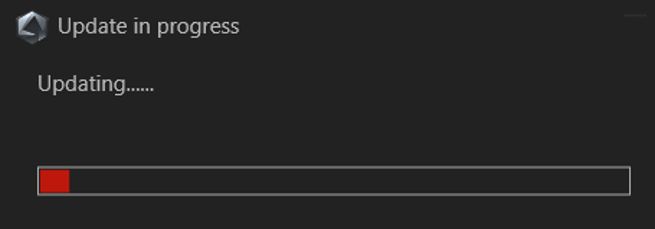
3. Двойным нажатием запустите файл ‘SetupROGLSLService.exe file’ , установщик загрузит приложения Armoury Crate и ROG Live Service, установка запустится автоматически.
1-6. Удаление Armoury Crate v1.4.1 или v2.1.9.
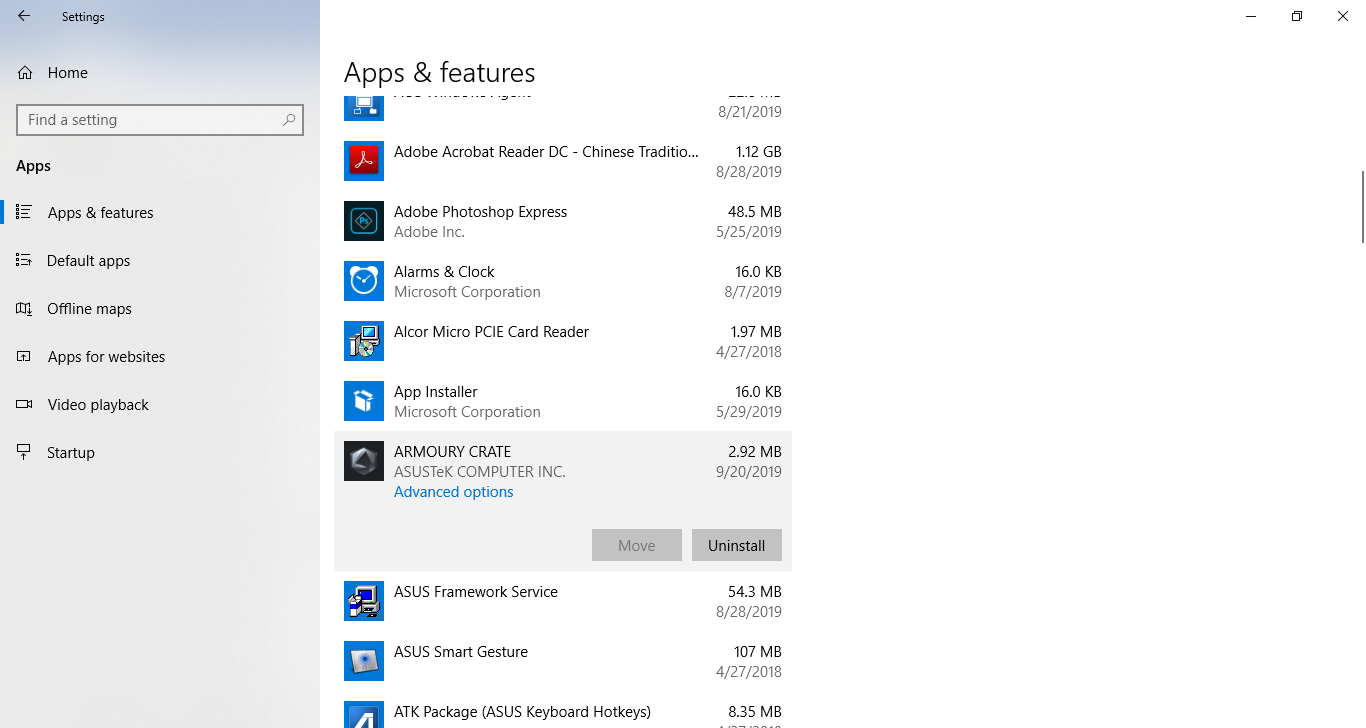
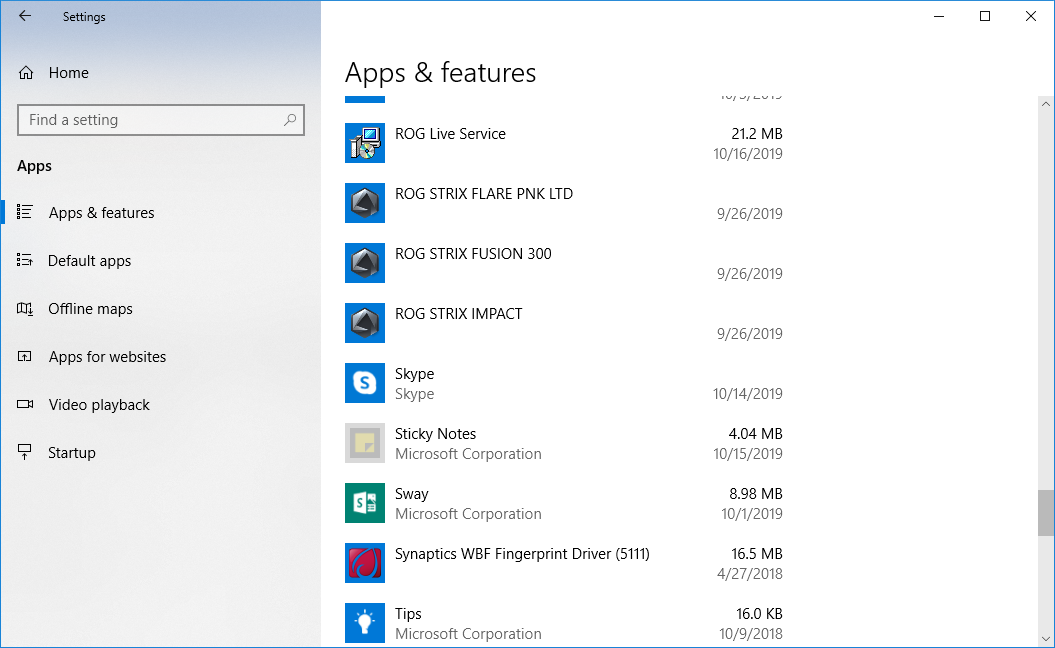
1. Нажмите на «Пуск», затем на шестерёнку «Настройки», а затем «Приложения» и «Приложения и функции».
2. Выберите каждый элемент по очереди, затем «Удалить», и нажмите «Удалить» для подтверждения:
A. ARMOURY CRATE, Вариант 1
B. ARMOURY CRATE Service (для ноутбуков и настольных ПК серии ROG ) или ARMOURY CRATE Lite Service (для материнских плат и других поддерживемых устройств)
C. ASUS Framework Service
D. Aura Service (если хотите оставить Aura Sync или Aura Creator, не удаляйте Aura Service)
E. ROG Live Service (если хотите оставить Aura Sync или Aura Creator, не удаляйте ROG Live Service)
F. Для всех остальных составляющих, связанных с подключенными устройствами ASUS или ROG — следуйте Варианту 2
2.[Armoury Crate] Aura Sync – Введение
2-1. Aura Sync: поддерживаемые устройства
Существует более 180 устройств, поддерживающих Aura Sync. Подробнее — по ссылке: сайт Aura.
1. Материнские платы
2. Видеокарты и аксессуары
3. Мониторы
4. Ноутбуки
5. Настольные ПК
6. Клавиатуры
7. Мышки
8. Коврики для мышек
9. Гарнитуры и микрофоны
10. AIO-системы охлаждения
11. Корпуса для настольных ПК
12. Источники питания
13. Аксессуары
14. Хранилища
Параметры во вкладке «Aura Sync» позволяют управлять всеми подключенными устройствами, совместимыми с Aura Sync. Можно менять эффекты Aura Sync и синхронизировать устройства через вкладку «Aura Sync», а также применять расширенные световые эффекты, созданные через Aura Creator.
Параметры на вкладке «Подсветка» на вкладке «Устройство» позволяют независимо управлять освещением каждого устройства, когда оно не синхронизировано с Aura Sync.
Примечание: Эти настройки НЕ синхронизируют другие световые эффекты.
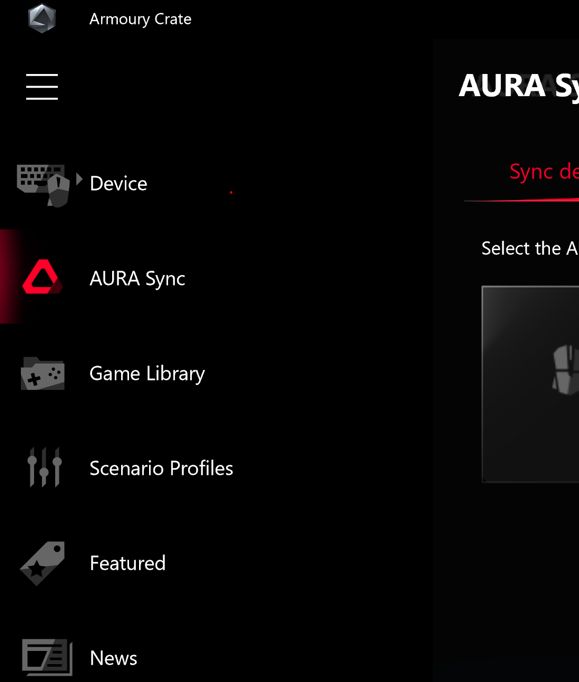
Во вкладке «Устройство» параметры отображают конфигурации всех подключенных устройств, поддерживаемых Armoury Crate. Например, можно изменить подсветку устройства (когда устройство не синхронизировано через Aura Sync) или изменить параметры производительности, включая скорость вращения вентилятора материнской платы, DPI мыши, настройки кулера AIO, макроклавиши или настройки дисплея.
1. Если у Вас есть аккаунт ASUS ::
A. Нажмите на значок пользователячтобы открыть ‘Центр пользователя’.
B. Введите имя пользователя и пароль от аккаунта ASUS.
2. Если ещё не завели аккаунт ASUS :
A. Нажмите на значок пользователя чтобы открыть ‘Центр пользователя’.
B. Нажмите на ссылку ‘Зарегистрироваться’ чтобы завести аккаунт ASUS, или авторизуйтесь через учётную запись Facebook или Google.
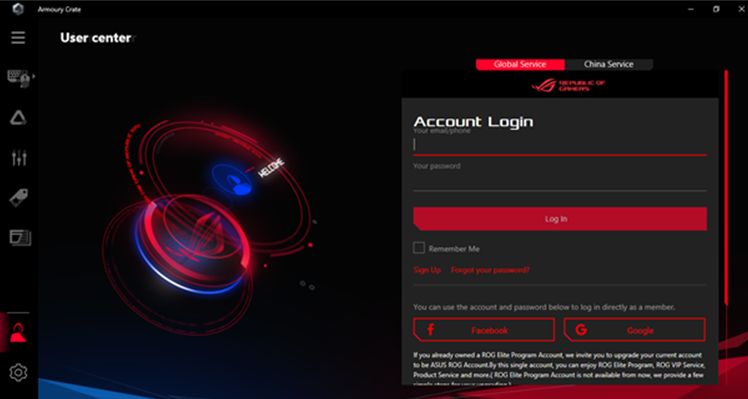
1. Войдите в учётную запись ASUS
2. Откройте ‘Центр пользователя’ и выберите раздел ‘Мои продукты’
3. Выберите ‘Зарегистрировать новый продукт’
4. Введите серийный номер устройства
Как отключить Aura в выключенном компе


Работает подсветка Aura на выключенном компе. Отключал ее в BIOS и сохранял, но после перезагрузки опять выставляются настройки, что все включено. Как можно отключить (не снося armory crate)?
Комментарии 18

1 год назад
Изменено автором
В Armoury Crate в настройках синхронизации Aura можно отдельно на материнку подставить тему «темный» в подсветке. По-другому сам не нашел вариантов как выключить без выключения БП. А так, при темной теме ничего на материнке не светится. При этом настройки после включения сохраняются. Либо так, либо БП щелкать, когда выключаешь.
[Игровой ноутбук/десктоп] Знакомство с Aura Wallpaper
Aura Wallpaper — это приложение-расширение платформы Armory Crate, которое превращает весь рабочий стол в устройство RGB. Aura Wallpaper позволяет пользователю устанавливать эксклюзивные обои и выбирать освещение RGB на обоях, а также синхронизировать обои с другими устройствами, совместимыми с Aura Sync. Благодаря синхронизации обоев, световой эффект ноутбука и периферийных устройств идеально сочетается для создания личного игрового стиля.
Поддерживает игровые ноутбуки и настольные компьютеры серий ROG и TUF на операционной системе Windows 10 и на более поздних версиях.
Обои Aura были интегрированы в приложение Armory Crate. Пользователям необходимо настроить параметры обоев Aura через приложение Armory Crate.
Поддерживаемая версия: версия приложения Armoury Crate должна быть от версии V5.0.
*Пожалуйста, ознакомьтесь с информацией по ссылке.
Как скачать и установить Armoury Crate описано по ссылке.
Как удалить Armoury Crate можно узнать по этой ссылке.
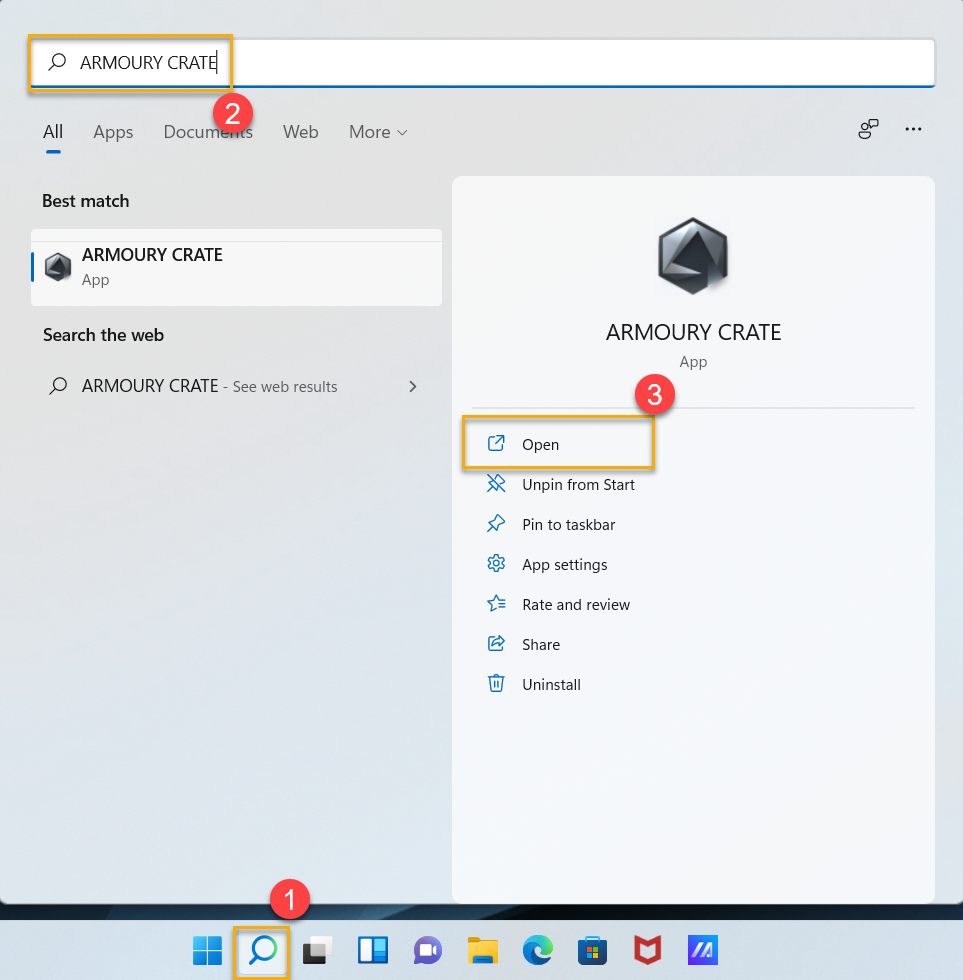
Пожалуйста, нажмите на [Windows поиск] ① и введите [ARMOURY CRATE] ② ,нажмите [Открыть] ③
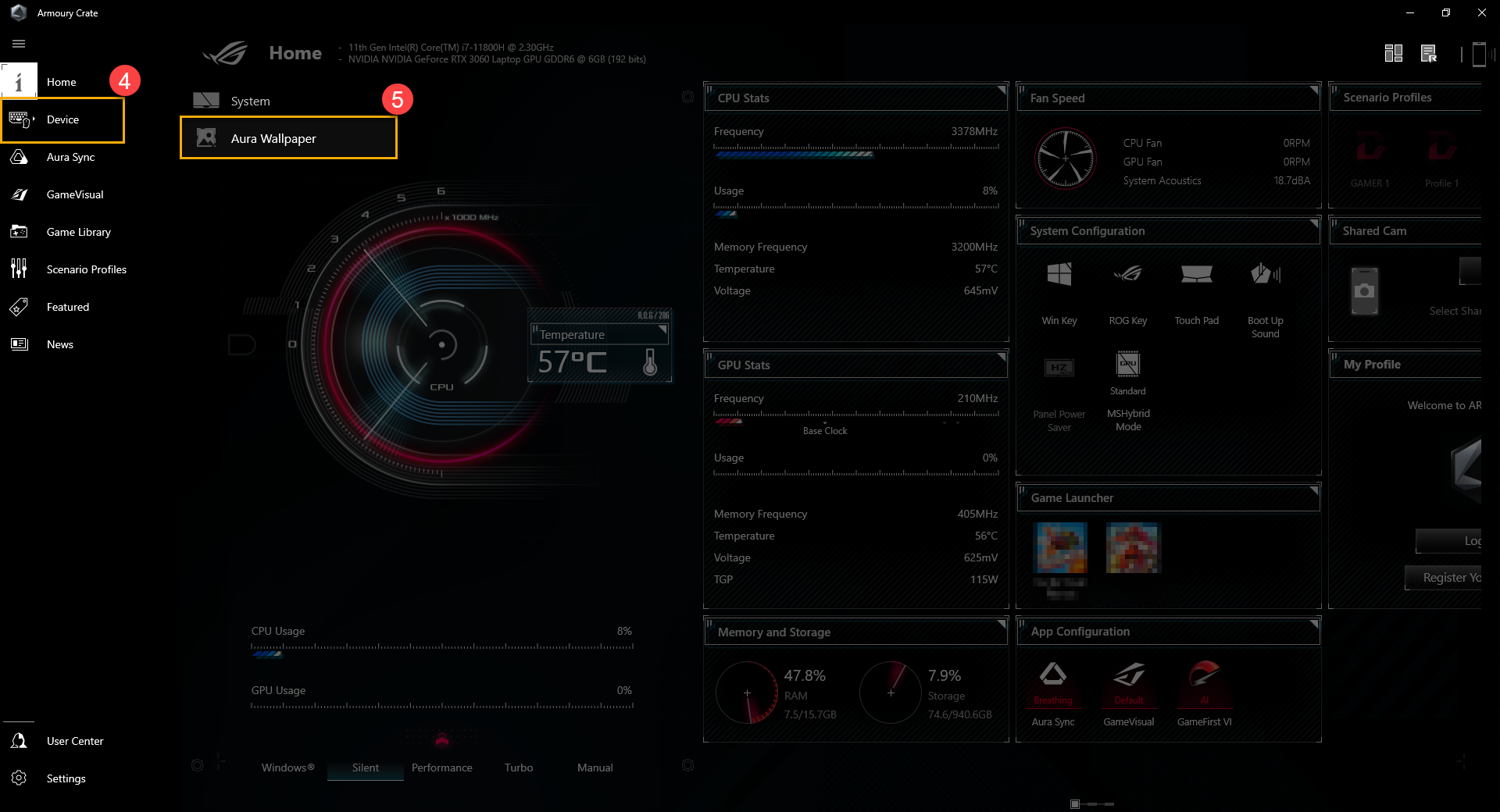
На домашней странице ARMOURY CRATE нажмите [Устройства] ④ и выберите [Aura Обои] ⑤ .
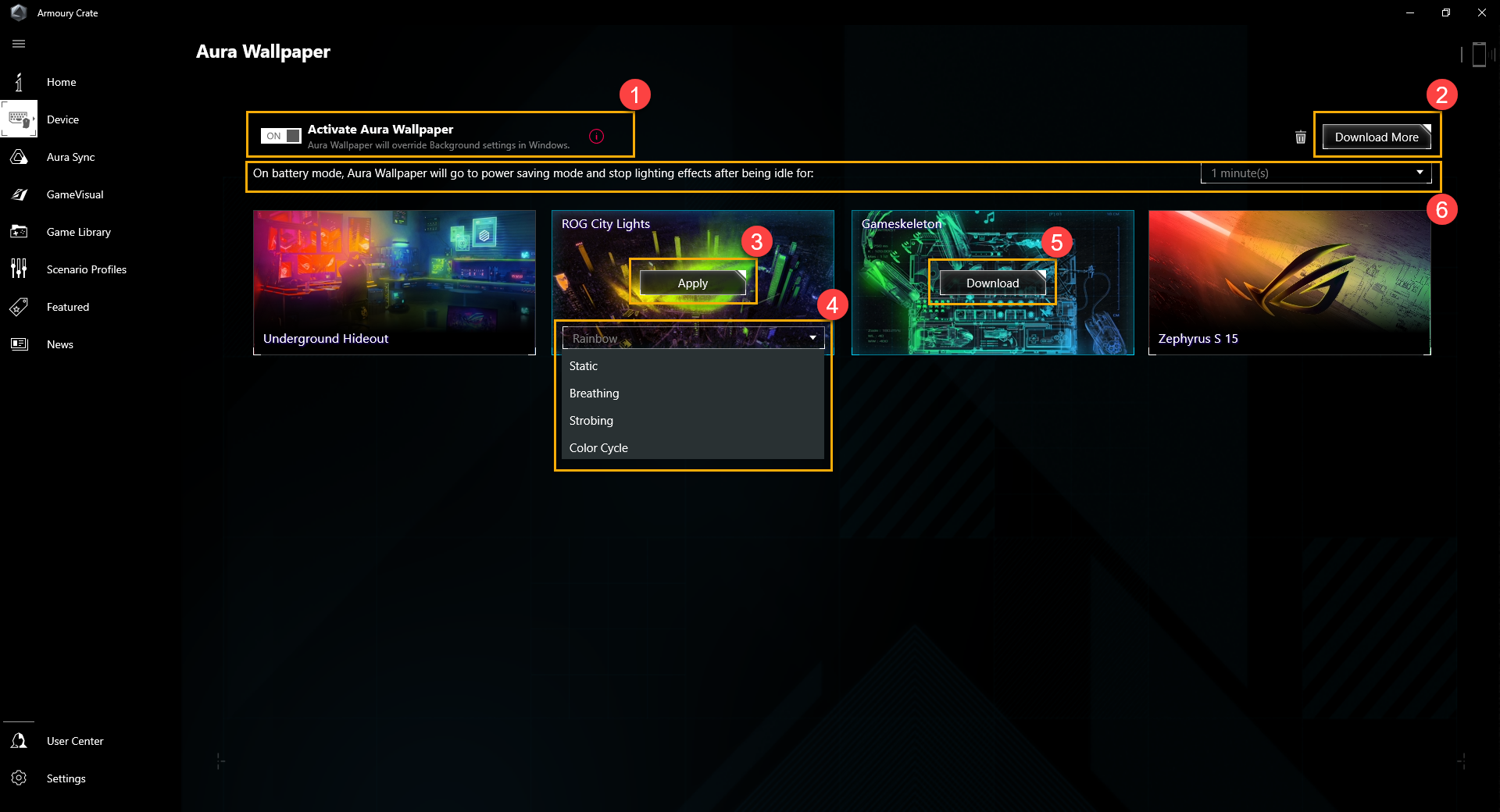
① Активация обоев Aura: обои Aura имеют приоритет над настройкой фона Windows по умолчанию.
② Загрузить еще: геймеры будут перенаправлены на [Платформу контента] для получения дополнительных обоев Aura.
③ Применить: применить выбранные обои Aura.
④ Световые эффекты: выбор световых эффектов по вашему желанию.
⑤ Скачать: скачать обои Aura.
⑥ Режим энергосбережения: в режиме работы от батареи Aura Wallpaper преостанавливает работу световых эффектов после простоя.
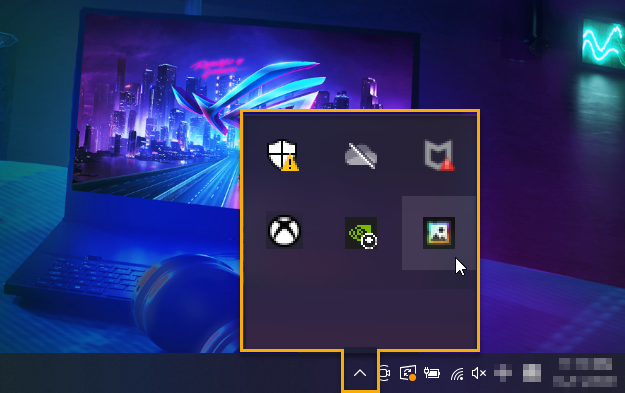
После запуска Aura Wallpaper вы можете щелкнуть по панели задач Windows, а затем выбрать значок Aura Wallpaper.
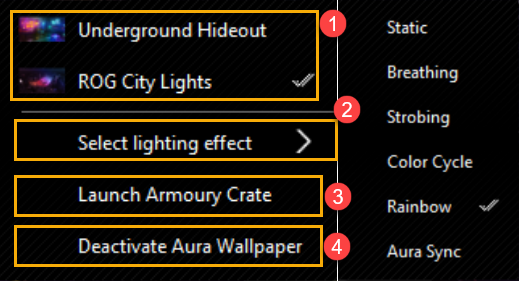
① Применить обои Aura: выберите обои Aura
② Выбрать световой эффект: выберите световой эффект Aura обоев.
③ Запуск Armoury Crate: запустите приложение Armoury Crate.
④ Отключить Aura Обои: отключите обои Aura, фон вернется к настройке по умолчанию.
Обои Aura также могут синхронизироваться со световыми эффектами Aura ноутбука через Aura SYNC и настраивать базовые световые эффекты Aura.
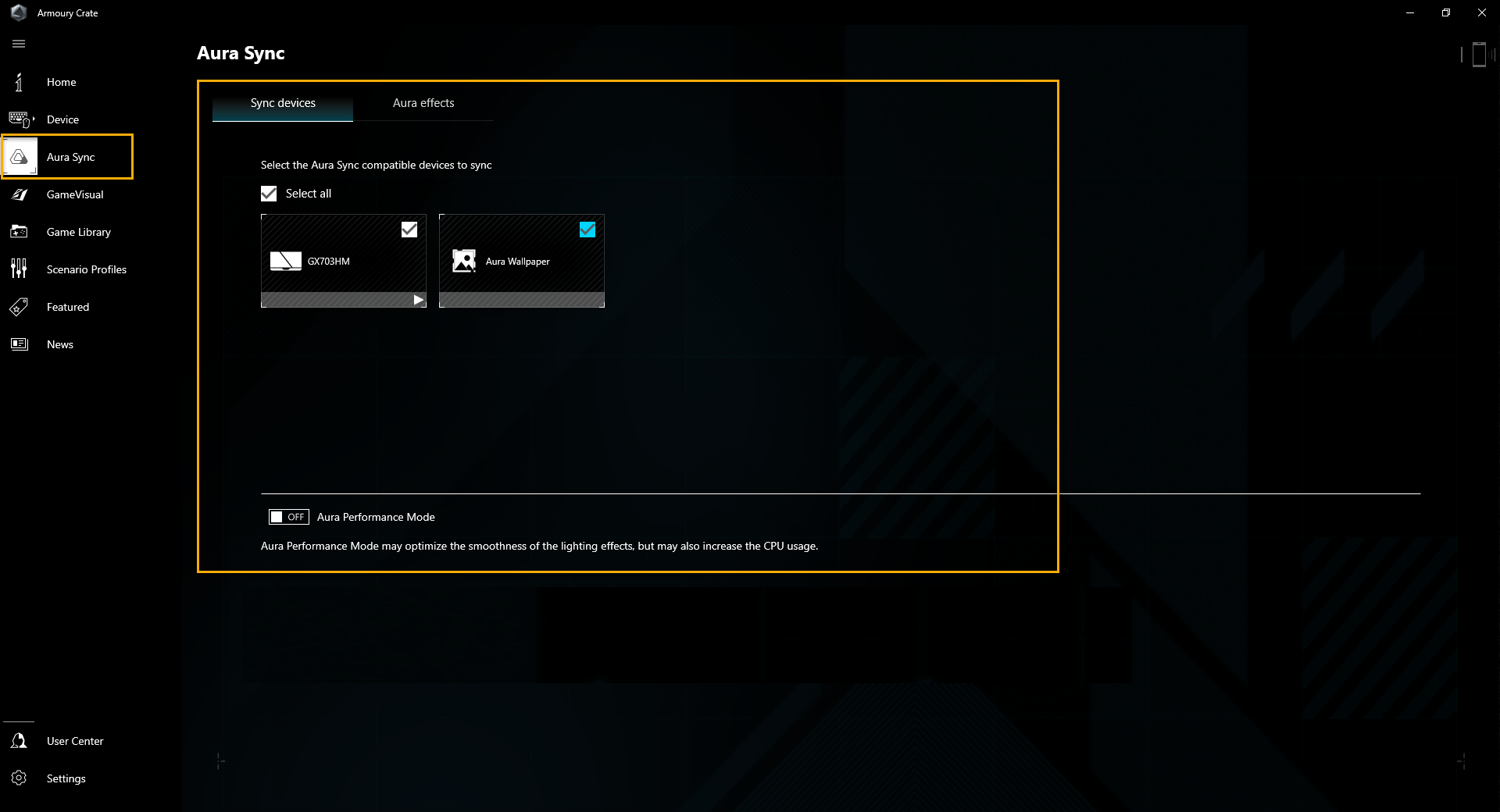
*Больше информации о Aura SYNC можно получить по ссылке: [Armoury Crate Введение]
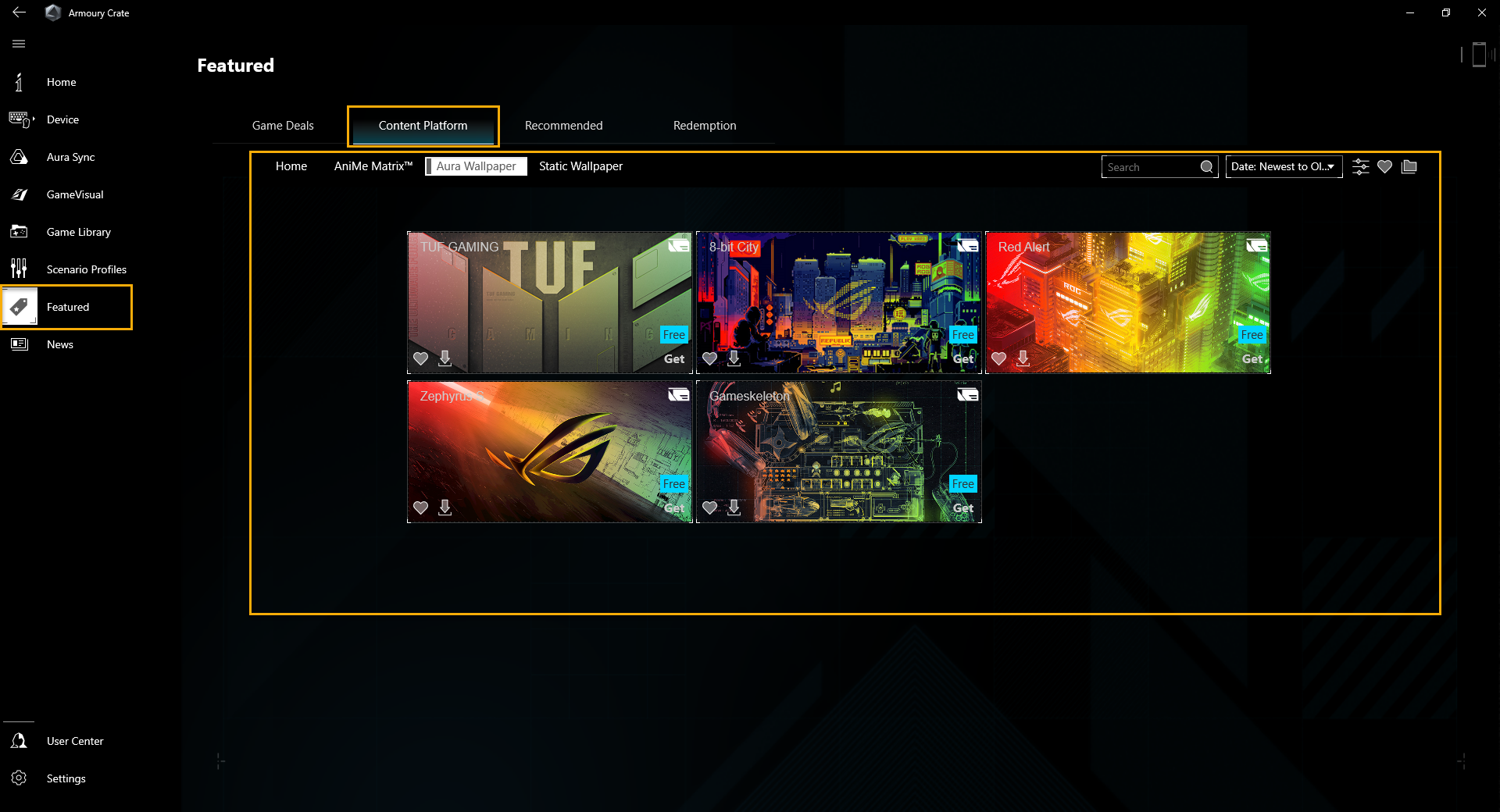
Через контент-платформу геймеры могут загрузить более эксклюзивные продукты серии Gaming Aura wallpaper.
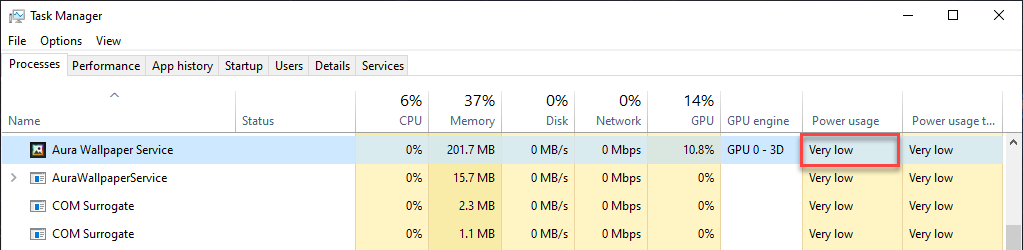
Q1: Почему загрузка графического процессора моего ноутбука становится выше после активации Aura Wallpaper?
A1: Мы рекомендуем проверить Диспетчер задач Windows — использование мощности графического процессора, тогда вы увидите, что фактически обои Aura не влияют на общую производительность и энергопотребление. После активации Aura Wallpaper, приложение будет занимать некоторый ресурс графического процессора, поэтому использование графического процессора возрастает, но из-за диспетчера задач обычно не учитывается все энергопотребление графического процессора и тактовая частота графического процессора, поэтому использование графического процессора может быть выше фактического.
Q2: Могу ли я редактировать световые эффекты обоев Aura с помощью Aura Creator?
A2: На данный момент все обои Aura уже имеют эксклюзивный световой эффект, поэтому пока не предусмотрена настройка световых эффектов с помощью Aura Creator.
Q3: Почему Asus Wallpaper не отображается в Armoury Crate и что делать?
А3:
Временное решение: Пожалуйста, перейдите в папку Armoury Crate, найдите Aura Wallpaper Service, AuraWallpaper Service.exe и Microsoft.Win32.TaskScheduler.dll и запустите сервисы от имени администратора.
Основное решение: Asus обнаружил и подтвердил наличие проблемы c Aura Wallpaper и работает над ее устранением. Проблема будет решена в следующем обновлении. Приносим извинения за доставленные неудобства.
Motorola Aura инструкция


Посмотреть инструкция для Motorola Aura бесплатно. Руководство относится к категории смартфоны, 2 человек(а) дали ему среднюю оценку 9. Руководство доступно на следующих языках: английский. У вас есть вопрос о Motorola Aura или вам нужна помощь? Задайте свой вопрос здесь
- About This Guide
- Insert Your SIM Card
- Battery
- Extend Battery Life
- Open & Close the Blade
- Turn Phone On & Off
- Make a Call
- Answer a Call
- End a Call
- Store a Phone Number
- Call a Stored Number
- Your Phone Number
- Shortcuts
- Register for vufone Service
- Move Files from Your Old Phone to Your AURA
- Manage Your Phone Data
- Back Up Your Phone
- Upload Media Files
- vufone on the Web
- Service Eligibility
- Display
- Volume
- Voice Commands
- Talking Phone
- Handsfree Speaker
- Codes & Passwords
- Lock & Unlock Phone
- Lock Your SIM Card or Applications
- Alert Styles
- Themes
- Time & Date
- Clock Style
- Wallpaper
- Screensaver
- Home Screen Shortcuts
- Display Appearance
- More Personalizing Features
- Turn Off a Call Alert
- Recent Calls
- Redial
- Return a Call
- Caller ID
- Emergency Calls
- Handsfree
- Answer Options
- Call Times & Costs
- More Calling Features
- Voicemail
- Text Messages
- More Messaging Features
- Bluetooth® Wireless
- Cable Connections
- Sync
- File Manager
- Phone Software Updates
Нужна помощь?
У вас есть вопрос о Motorola а ответа нет в руководстве? Задайте свой вопрос здесь Дай исчерпывающее описание проблемы и четко задайте свой вопрос. Чем детальнее описание проблемы или вопроса, тем легче будет другим пользователям Motorola предоставить вам исчерпывающий ответ.
Количество вопросов: 0


| Motorola |
| Aura | SM1763AD3F1 |
| смартфон |
| 5025322404645, 5025322405840 |
| английский |
| Руководство пользователя (PDF) |
| Разрешение экрана | 480 x 480 пикселей |
| Количество цветов экрана | 16,78 миллионов цветов |
| Диагональ экрана | 1.55 « |
| Оперативная память | 2048 MB |
| Поддержка карт памяти | Да |
| Задняя камера | Да |
| Разрешение задней камеры (числовое) | 2 MP |
Прочие свойства
| Количество портов USB 2.0 | 1 |
| Линейные выходы наушников | 1 |
| Рабочая частота | 850/900/1800/1900 MHz |
| Нет |
Обмен сообщениями
| ММС ( Служба обмена мультимедийными сообщениями) | Да |
| FM радио | Нет |
| Тип сигнала вызова | Полифонический |
| Поддерживаемые форматы аудио | AAC, AAC+, eAAC+, MP3, WAV |
Технические характеристики
Вес и размеры
| Вес | 141 g |
| Ширина | 47.6 mm |
| Глубина | 18.55 mm |
| Высота | 96.87 mm |
Энергопитание
| Время разговора (2G) | 7.3 h |
| Время ожидания (2G) | 400 h |
| Емкость батареи | 810 mAh |
Характеристики телефона
| Формат | Вращающийся |
Передача данных
| ИК-порт | Нет |
| Bluetooth | Да |
| Версия Bluetooth | 2.0+EDR |
| Сеть передачи данных | EDGE, GPRS |
Не можете найти ответ на свой вопрос в руководстве? Вы можете найти ответ на свой вопрос ниже, в разделе часто задаваемых вопросов о Motorola Aura.
Как перезагрузить Motorola Aura?
Большинство моделей телефонов Motorola можно перезагрузить воспользовавшись комбинацией кнопок регулировки громкости звука, включения/выключения и возврата.
Моя SIM-карта слишком мала и не подходит к моему телефону Motorola. Что мне теперь делать?
В таком случае можно воспользоваться специальным адаптером для SIM-карт. Вставьте SIM-карту в адаптер и установите его в телефон.
Что такое номер IMEI?
IMEI расшифровывается как «International Mobile Equipment Identity» (Международный идентификатор мобильного оборудования). Это уникальный номер из пятнадцати цифр, идентифицирующий ваш телефон Motorola.
Каковы размеры экрана смартфон?
Размер смартфон обычно выражается в дюймах, 1 дюйм — 2,54 сантиметра. Под размером понимается размер диагонали смартфон, поэтому экран необходимо измерять от нижнего левого угла к верхнему правому.
Может ли аккумулятор моего смартфон взорваться?
Убедитесь, что аккумулятор вашего смартфон не сильно нагревается, в этом случае вероятность взрыва аккумулятора очень мала.
Какой вес Motorola Aura?
Motorola Aura имеет вес 141 g.