Включаем функцию Bluetooth на компьютерах с Windows
Чтобы помочь вам, мы покажем вам, как включить Bluetooth разными способами, а также расскажем, как подключить устройство Bluetooth к компьютеру или ноутбуку с Windows.
Метод 1: настройки Windows
Прежде чем вы сможете начать использовать устройство Bluetooth, вы должны все настроить. Это означает посещение меню настроек Windows, что означает панель управления в Windows 7 и приложение настроек в Windows 10.
Шаг 1. На компьютере с Windows 10 вам нужно открыть Центр поддержки (он выглядит как всплывающее окно с комментариями в правом конце панели задач Windows 10), а затем в появившемся меню нажмите кнопку «Все настройки». Затем выберите «Устройства» и слева нажмите «Bluetooth и другие устройства».
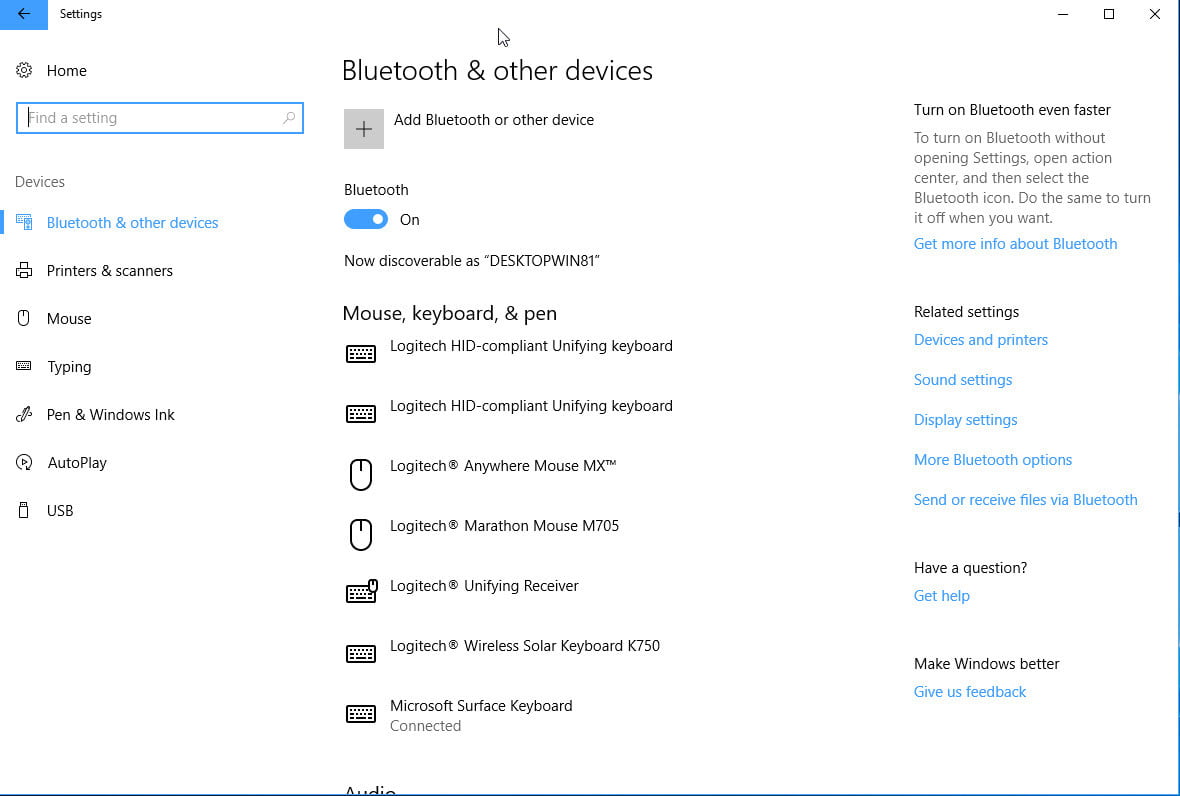
Шаг 2. В разделе «Bluetooth» меню «Настройки» установите для Bluetooth значение «Вкл.». Включив Bluetooth, вы можете нажать «Добавить Bluetooth или другое устройство». После появления окна «Добавить устройство» нажмите Bluetooth, и Windows 10 начнет поиск беспроводных устройств Bluetooth.
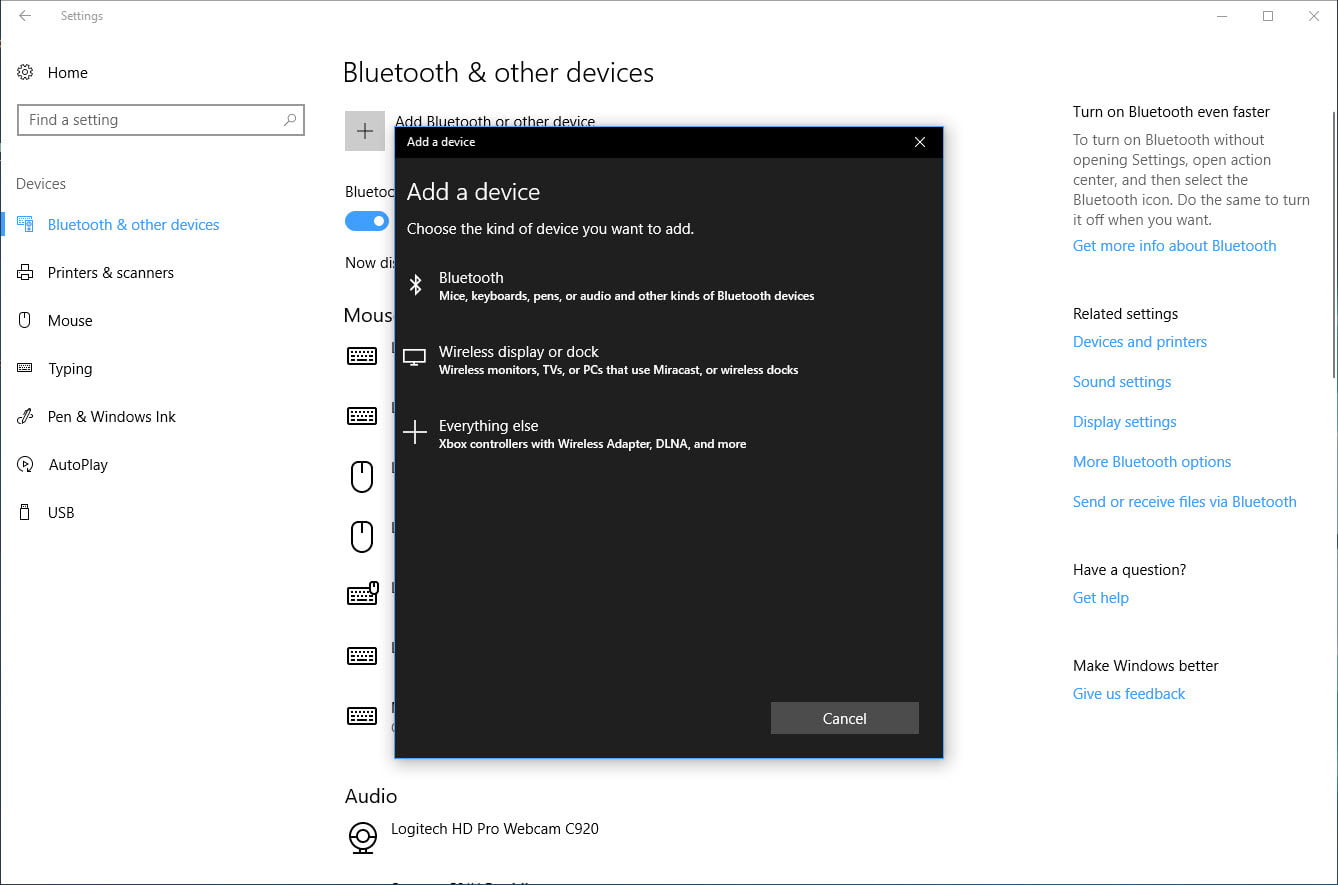
Шаг 3. Предполагая, что вы выключили режим сопряжения на своем устройстве Bluetooth, вы увидите, что он отображается в списке доступных устройств. Выберите его и продолжайте в соответствии с инструкциями. После подключения устройства оно появится в списке подключенных периферийных устройств.
Обратите внимание, что Windows 7 считается «истекшим сроком службы» (EOL) и больше не получает критические обновления безопасности Microsoft. Это делает его опасным в использовании, поскольку вредоносное ПО может заразить ваш компьютер без вашего ведома.
Обычно после установки и настройки адаптера Bluetooth в системе Windows 7 он автоматически включается и готов к использованию. На некоторых компьютерах — например, в ноутбуке со встроенным Bluetooth — может быть сочетание клавиш, которое включает или выключает Bluetooth, или на панели задач может присутствовать значок, выполняющий ту же функцию.
Кроме того, различные ПК и адаптеры Bluetooth также могут включать в себя утилиты, необходимые для установления соединения Bluetooth. Однако пользователи обычно могут нажать кнопку «Пуск» и выбрать «Устройства и принтеры». Оказавшись здесь, выберите «Добавить устройство», выберите нужный вариант и нажмите «Далее». Однако разные устройства часто имеют разные процедуры сопряжения, поэтому не забывайте искать конкретные направления для вашего устройства.
Если на Вашем ПК отсутствует модуль Bluetooth, Вы можете использовать внешний USB Bluetooth адаптер.
Метод 2: нажмите кнопку Bluetooth в Центре уведомлений.
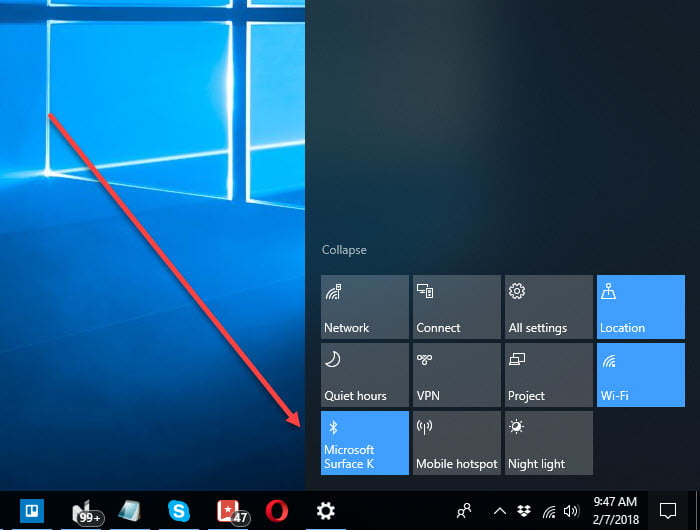
Windows 10 упрощает включение и выключение Bluetooth. Все, что вам нужно сделать, это перейти в Центр действий и нажать кнопку Bluetooth (найдите значок). Вы узнаете, что Bluetooth отключен, когда кнопка станет серой. Если он включен, он может читать «не подключен», если вы еще не подключены к устройству Bluetooth, или сообщит вам, что в настоящее время подключено и подключено другое устройство.
Вам нужно будет выполнить этот процесс сопряжения только один раз. После того, как ваше устройство Bluetooth и компьютер зарегистрировали друг друга, они должны автоматически подключиться, если устройство включено и находится в соответствующем диапазоне. Когда вы не используете настройку Bluetooth, вы можете отключить Bluetooth, чтобы продлить срок службы батареи. Если оставить функцию Bluetooth включенной, это может потенциально сделать ее уязвимой для хакеров или других проблем, поэтому рекомендуется просто выключить ее, когда вы ею не пользуетесь.
Как включить Bluetooth на компьютере Windows 7/8/8.1/10
Для ноутбуков HP самый распространенный вариант это F12 (жмем клавиши Fn + F12). В ноутбуках других фирм это может быть клавиша F2, F3 или другая.
2. Через диспетчер устройств
В разделе Bluetooth или Сетевые адаптеры (Network adapters) жмем по отключенному устройству правой клавишей мышки и выбираем Включить, Задействовать или Enable (может называться по разному).
3. Через панель управления
Заходим в Центр управления сетями и общим доступом (Network and Sharing center) и выбираем Изменение настроек адаптера (Change adapter setting).
Жмем правой клавишей мыши по вкладке Bluetooth и выбираем Включить (Enable).
Как включить Bluetooth на компьютере под Windows 8/8.1/10
Чтобы включить Bluetooth на компьютере с Windows 10-8 можно использовать пункты 2 и 3 из описания для Windows 7. На ноутбуке с Windows 10, скорее всего, не будет специальной горячей клавиши со значком беспроводных сетей и Блютуз можно включить через центр уведомлений.
Через Центр Уведомлений
Нажимаем на иконку Центра Уведомлений возле часов и жмем на иконку Bluetooth.
Чтобы получить доступ к настройкам Блютуз (разрешить или запретить другим устройствам находить ваш компьютер, отображать или нет значок Bluetooth в области уведомлений и к настройкам оповещения) нужно зайти в Центр уведомлений -> Все настройки -> Устройства -> Bluetooth -> Другие параметры Bluetooth.
Надеюсь эти способы помогут вам включить адаптер Bluetooth на ваших компьютерах. Если же у вас возникли какие-либо сложности, то смотрите статью «Не работает блютуз на ноутбуке«.
Где находится Bluetooth на компьютере Windows 7 и как его включить?

Bluetooth – это встроенный адаптер на ноутбуке, планшете, мобильном или ином устройстве, который поддерживает спецификацию беспроводной передачи данных. При помощи технологии, которую обеспечивает модуль, можно организовать беспроводную связь между парой девайсов.
В настоящее время адаптер поставляется во всех современных устройствах. Для того, чтобы проверить его наличие на ноутбуке или ПК, необходимо зайти в «Диспетчер устройств» и найти там надпись «Bluetooth».
Отличие этой технологии от Wi-Fi:
- работа в другом частотном диапазоне;
- маленькая область охвата для подключения устройств;
- не требует настройки аппаратных частей и локальной сети;
- более быстрый обмен сведениями между девайсами.
Как включить Блютуз на ноутбуке Windows 7?
Также предлагаем посмотреть инструкции в видео-формате:
Потребуется выполнить ряд мероприятий:
- Проверить физическую исправность аппаратной части.
- Выполнить установку драйверов.
- Поставить специальные утилиты.
- Включить Bluetooth.
Проверка исправности оборудования
Для использования модуля ноутбук должен быть физически исправен. Поэтому изначально следует проверить его на наличие повреждений. При необходимости выполнить ремонтные работы.
Установка драйверов
При отсутствии или проблемах с драйверами, запустить модуль будет нереально. Установить микропрогаммы можно:
- взяв их с компакт-диска, поставляемого вместе с операционной системой;
- загрузить с официального сайта.
Для установки драйвера потребуется пройти все шаги мастера установки.
Как проверить, установлены ли драйверы для Bluetooth на вашем ноутбуке с Win7:
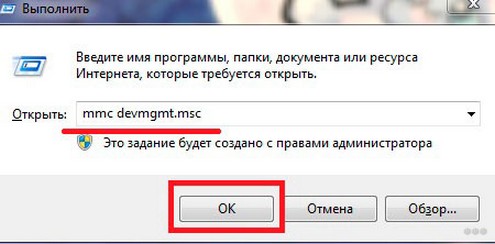
- Нажать сочетание: + R .
- В строке указать: mmc devmgmt.msc и нажать Enter .
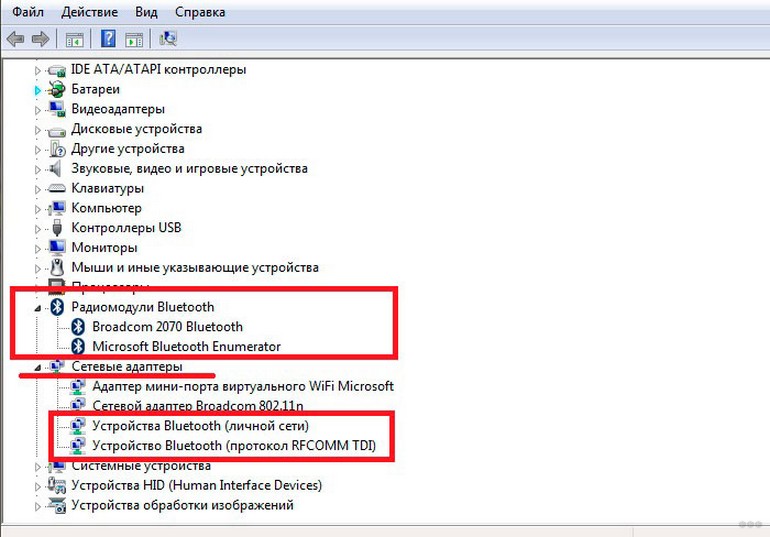
- Просматриваем и проверяем название установленных драйверов в разделах «Радиомодули Bluetooth» и «Сетевые адаптеры».
Установка специальных утилит
Для более простой и оперативной работы с модулем, вам могут понадобиться специальные утилиты. Например, Wireless Console. При необходимости следует скачать утилиту и выполнить установку на рабочий ноутбук.
Включение Bluetooth
Как подключить Bluetooth и привести его в рабочее состояние? Ключевые способы приведены ниже.
Через Диспетчер устройств
Как включить Bluetooth на компьютере с ОС Windows 7, используя только диспетчер задач? Для того, чтобы сделать это, необходимо выполнить следующее:
- Нажать сочетание клавиш + R .
- В исполнительной строке прописать: mmc devmgmt.msc и нажать на клавишу Enter .
- В разделе «Радиомодули Bluetooth» выбрать необходимый и нажать по нему правой кнопкой мыши.
- Выбрать опцию запуска.
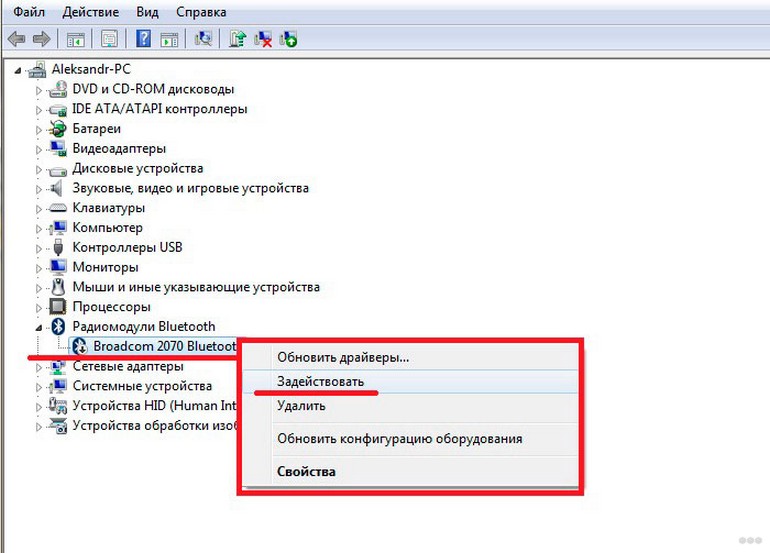
После этого радиомодуль будет активен. Для его отключения нужно выполнить аналогичную последовательность действий, но вместо опции запуска выбрать пункт «Отключить».
Через «Пуск»
Потребуется сделать следующее:
- Кликнуть на «Пуск».
- В поисковой строке ввести «Bluetooth».
- Щёлкнуть по найденному значку.
После этого модуль перейдёт в рабочий режим.
Через системный трей
Где располагается значок модуля Блютуз в Windows 7? В системном трее, который находится в нижней правой части экрана.
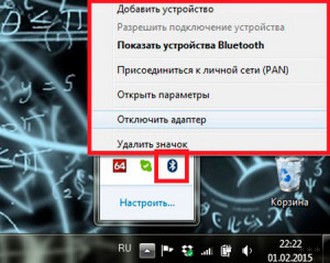
Для запуска модуля этим способом необходимо:
- Перейти в системный трей и найти соответствующий значок.
- Кликнуть по нему правой кнопкой мыши.
- Выбрать опцию «Вкл».
Отключение адаптера выполняется аналогичным образом, но вместо опции активации выбирается «Выкл».
Через специальную утилиту
Для включения модуля утилитами необходимо выполнить запуск программы и в панели уведомлений выбрать необходимую операцию по запуску или выключению модуля.
Через командную строку
Как запустить Bluetooth на Windows 7 через командную строку? Для того, чтобы этот способ был доступен, потребуется скачать специальную утилиту – DevCon, и записать идентификатор Bluetooth (его можно посмотреть в «Диспетчере устройств» во вкладке «Детали»).
Далее необходимо сделать следующее:
- Нажать сочетание + R .
- Ввести в строку «cmd».
- В командной строке ввести: devcon enable .
После этого запустится утилита и модуль будет активирован.
Кнопка на ноутбуке
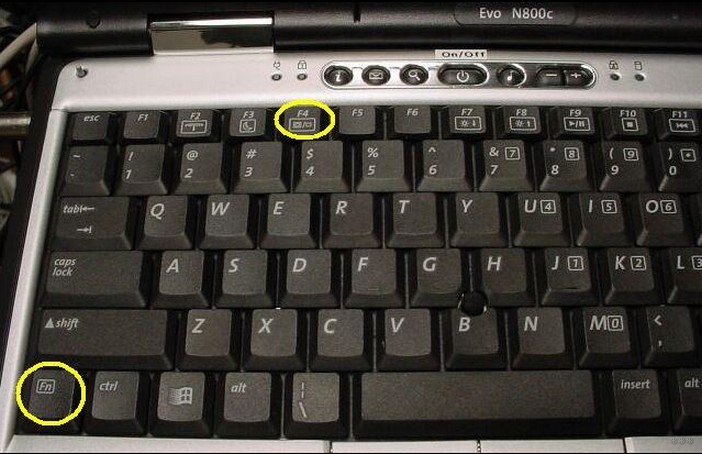
Как включить адаптер на ПК с ОС Windows 7 при помощи горячей кнопки? Для запуска Bluetooth таким путём потребуется кликнуть на специальную клавишу на ноутбуке (чаще всего она пронумерована как F2 , F12 ) при зажатой кнопке Fn .
Добавление устройств
Ключевые настройки Bluetooth на Windows 7 задаются при добавлении устройств. Что нужно делать:
- Найти значок Bluetooth в системном трее.
- Кликнуть по нему правой кнопкой мыши.
- Щёлкнуть по пункту «Открыть параметры».
- Установить флажок напротив пункта «Разрешить устройствам…».
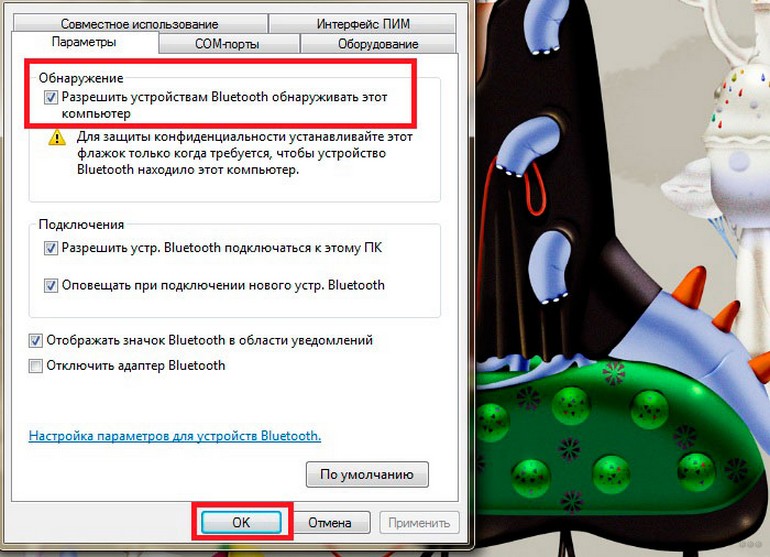
- Нажать на кнопку «Применить» и «ОК».
- Снова нажать на значок в трее.
- Щёлкнуть по пункту добавления нового устройства.
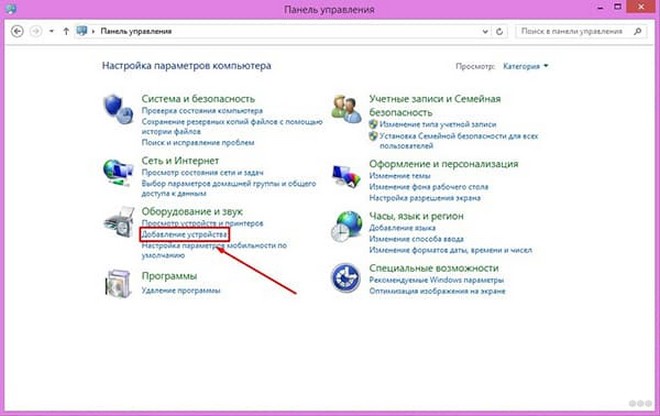
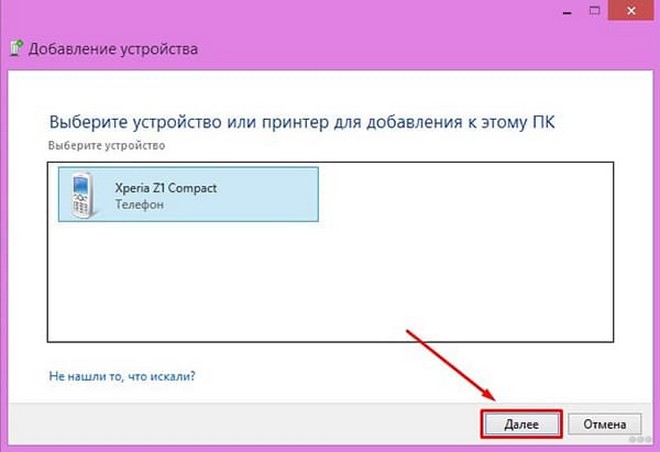
- В открывшемся перечне устройств для подключения выбрать требуемое.
- Щёлкнуть по «Далее».
- При необходимости ввести код для синхронизации устройств.
Не функционирует Bluetooth
Почему не работает Bluetooth? В следующем видео описаны причины и решения проблемы:
Ключевые проблемы, из-за которых могут наблюдаться проблемы в работе:
- Функция выключена. В таком случае следует включить её. Способы включения приведены выше.
- Драйвера адаптера устарели. Нужно посмотреть наименование драйвера и скачать с официального сайта производителя последнюю версию. Распаковать её и установить при помощи мастера установки.
- Сам адаптер стал неисправен. Эта проблема относится к техническим неполадкам и требует замены адаптера. Если вы не разбираетесь в вопросе, рекомендуется воспользоваться услугами специалиста.
- Адаптер отсутствует. Что делать в таком случае – описано ниже.
Что делать, если адаптер отсутствует?
Если Bluetooth адаптера нет, то его необходимо приобрести. Для этого потребуется выбрать тип модуля (внешний или внутренний). В зависимости от типа можно выполнить установку самостоятельно (если выбран внешний тип) или поручить это специалисту (внутренний тип), чтобы избежать совершения неправильных действий.
В принципе, что на Windows 7, что на других операционках, у вас не должно возникнуть проблем с включением Bluetooth. Сложного ничего нет, главное – найти адаптер и активировать его, а все остальное подскажет система.
Если вопросы все же остались, или вы не знаете, как включить Bluetooth, например, на Windows 10, обязательно пишите! Всегда рады помочь нашим читателям!
Как включить Bluetooth на ноутбуке с Windows 7
Несмотря на то, что каждый современный смартфон, планшет, ноутбук и так далее оснащен WiFi адаптером, связаться по блютуз все же проще. Если нам нужно передать какой-нибудь небольшой файл или подсоединить беспроводную гарнитуру, то Bluetooth является более удобным решением. Как включить блютуз на ноутбуке Windows 7, 8 или 10?
Стоит отметить, что прежде чем переходить к ответу на главный вопрос, как включить Bluetooth адаптер на ноутбуке с Windows 7, следует подготовить радиомодуль к работе.
Для начала вы можете ознакомиться с краткой инструкцией, как подключить блютуз на ноутбуке:
- установить драйвер Bluetooth;
- после появления в диспетчере устройств нового оборудования нажмите одновременно Пуск+R;
- в открывшемся диалоговом окне введите mmc devmgmt.msc и нажмите «Enter»;
- разверните ветку “Радиомодуль Bluetooth”;
- кликните правой кнопкой мыши на название Bluetooth и нажмите “Задействовать”.
Подготовка оборудования к работе
В процесс подготовки входит:
- Установка драйверов.
- Установка дополнительных утилит.
Дело в том, что без наличия подходящих драйверов Bluetooth не будет работать в операционной системе Windows 7. Где их взять? К каждому ноутбуку в комплекте прилагается диск с программным обеспечением. Если такого диска нет, то необходимый софт можно найти на официальном сайте производителя ноутбука.
Если вы используете внешний адаптер Bluetooth, то для поиска подходящего программного обеспечения нужно знать его полное название, которое указано на упаковке.
После установки драйвера компьютер с Windows 7 обнаружит новое оборудование, которые вы сможете увидеть в диспетчере устройств. Открыть сервис можно следующим образом:
- Нажмите одновременно клавиши Пуск+R.
- В открывшемся диалоговом окне напишите mmc devmgmt.msc и нажмите «Enter».
- Кликаем по Радиомодуль «Bluetooth» и «Сетевые адаптеры». Открываем их и видим полное название адаптера, который установлен на компьютере.
Дополнительные утилиты необходимы для работы с адаптером. Они позволяют выполнять подключение к устройствам посредством беспроводной связи.
Итак, подготовка завершена, и можно переходить к вопросу, как включить блютуз на компьютере с ОС Windows 7.
Как легко включить Bluetooth в Windows 7: Видео
Где найти блютуз на Windows 7
Как найти блютуз на компьютере с ОС Виндовс 7? Все очень просто. Как уже говорилось выше, он отображается в диспетчере устройств.
- Нажмите на кнопку «Пуск» и кликнете по ссылке «Панель управления»
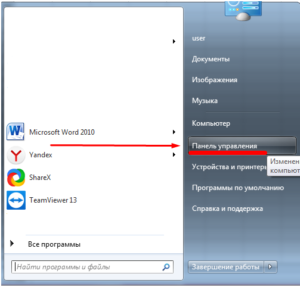
- В Панели управления найдите «Диспетчер устройств» – перейдите по ссылке.

- В открывшемся окне ищем «Радиомодули Bluetooth». Нажмите правой кнопкой по надписи и выберите «Задействовать»
- Там же его можно отключить. Кликаем правой кнопкой и выбираем «Отключить»
Еще один способ, как включить беспроводную связь на ноутбуке, заключается в том, чтобы нажать специальную клавишу.
На разных моделях эта клавиша может находиться в различных местах. Как правило, она совмещена с включением WiFi модуля. Кнопка имеет соответствующее обозначение. Если она совмещена с клавишей, к примеру, F2, F5, F10 или какой-либо другой, то прежде, чем ее нажимать следует нажать и удерживать кнопку «Fn».
Стоит отметить, что после установки драйверов значок беспроводного адаптера появится в системном трее (область в правом нижнем углу рабочего стола). Если нажать на него правой кнопкой мышки, то появится меню управления, в котором вы сможете отключить или включить радиосвязь.
Теперь вы знаете, как включить включить блютус на ноутбуке Windows 7, 8, 10 или других ОС. Но как подключить к нему устройства?
Как настроить Bluetooth на Windows 7: Видео
Как подключить устройство по блютузу
Как подключить компьютер на Виндовс 7 к другим устройствам по блютуз?
- Для этого нажимаем на соответствующий значок в системном трее правой кнопкой мышки. В появившемся меню следует выбрать пункт «Добавить устройства».
- Далее, система начнет поиск доступных подключений и выдаст вам список. Остается только выбрать нужное подключение и нажать «Далее». Несколько лет подряд я, кондитер с опытом, работаю не только с приготовлением тортов, пирожных и других привычных десертов. В моей практике теперь популярное французское лакомство, знаменитое на весь мир, имеет название макаруны. Львов и заведения города, не отстают от других стран в выпуске невероятного десерта. Львовские макаруны удивительны тем, что имеют вкусовые разнообразия – абсолютно все, которые только можно представить. Внешний вид макарун – это изящное небольшое пирожное (печенье), выполненное в любой цветовой гамме от светлых оттенков до черного, от приглушенных цветов до ярких насыщенных. После этого следуйте подсказкам на экране. Стоит отметить, что если вы хотите подключиться к ноутбуку с планшета или смартфона по Bluetooth, то вам нужно включить обнаружение.
- Для этого снова нажимаем на соответствующий значок в трее Windows 7, и выбираем пункт «Открыть параметры».
Здесь во вкладке «Параметры» следует установить галочку в строке «Разрешить устройствам обнаруживать этот компьютер».
Поиск доступного для подключения оборудования для соединения по Bluetooth: Видео

Имею опыт работы в ИТ сфере более 10 лет. Занимаюсь проектированием и настройкой пуско-наладочных работ. Так же имеется большой опыт в построении сетей, системном администрировании и работе с системами СКУД и видеонаблюдения.
Работаю специалистом в компании «Техно-Мастер».
Рекомендуем почитать:
- Как включить Bluetooth на компьютере с Windows 8
- Как найти и включить Bluetooth на ноутбуке
- Как настроить и включить Bluetooth на ноутбуке
- Как включить Bluetooth адаптер на ноутбуке
Поделитесь материалом в соц сетях: