Заблокируйте всплывающие окна в хроме и сохраните свои нервы
Каждый пользователь сети сталкивался с проблемой, когда после перехода на очередную веб-страницу в браузере выскакивало окошко, которое перекрывало собой необходимую информацию. Зачастую, такое окно не закрывается и вдобавок раздражает внезапными звуками. Поэтому в статье речь пойдет о том, как убрать всплывающие окна в хроме.
Обновлено: 2020-06-23 18:48:53 АР Алина Рыбак автор материала
Всплывающее окно
Для начала нужно понять, что всплывающее окно – это окно, которое открывается автоматически сразу или при выполнении какого-либо действия на веб-странице.
Всплывающие окна делятся на два типа:
- pop-up – окна, которые всплывают поверх главного окна;
- pop-under – окна, которые открываются за главным окном, на заднем плане.
Впервые такие окна появились на просторах интернета в середине 90-х годов прошлого века и были разработаны американцем Итаном Цукерман . Основной целью создания всплывающих баннеров было увеличение прибыли от посещения пользователями популярных веб-сайтов:

Таким образом, было придумано решение, как демонстрировать людям рекламу во время работы в сети. На сегодняшний день сам разработчик всплывающих окон признает, что его изобретение приносит раздражение и отталкивает потенциальных покупателей от предложений, которые размещаются на таких баннерах.
Но существует большое количество сайтов, которые используют всплывающие окна как часть интерфейса, открывающий для пользователя доступ к различным функциям. Поэтому блокировка всплывающих окон может привести к тому, что человек не сможет воспользоваться интернет-ресурсом в полной мере.
Блокировка всплывающих окон в гугл хром
Ниже будет представлена информация о том, как заблокировать всплывающие окна в хроме.
Разработчики браузеров начали добавлять в свои продукты функционал, позволяющий бороться с всплывающими баннерами. И Google Chrome не стал исключением.
Чтобы блокировать всплывающие окна в хроме, необходимо выполнить следующие действия:
- в правом верхнем углу, под кнопкой « закрыть », расположена кнопка в виде трех горизонтальных линий. Если навести на нее курсор, то отобразится подсказка « Настройки и управление Google Chrome ». Необходимо кликнуть по этой кнопке;
- в открывшемся меню выбрать пункт « Настройки »:

- Внизу окна « Настройки » переходим по ссылке « Показать дополнительные настройки »:

- в этом же окне раскроется меню с дополнительными настройками. В разделе « Личные данные » нужно кликнуть по кнопке с надписью « Настройки контента »:

- в открывшемся окне « Настройки контента » необходимо найти раздел « Всплывающие окна », в котором следует выбрать пункт « блокировать всплывающие окна на всех сайтах »;
- для завершения и сохранения настроек нужно нажать на кнопку « Готово »:

Данная функция активирована по умолчанию. Она избавляет пользователя от большинства всплывающих окон. Если они начали появляться, стоит сразу же проверить настройки контента, а именно – включена ли блокировка.
Когда всплывающие окна в гугл хром блокируются, об этом сигнализирует значок блокирования окна, появляющийся в адресной строке. Если нажать на него левой кнопкой мыши, то откроется список всех блокированных окон, которые можно разблокировать, кликнув по ним.
Если функция блокировки включена, а пользователю необходимо ее отключить, то нужно выполнить описанные выше действия и на последнем этапе выбрать в разделе « Всплывающие окна » пункт « Разрешить открытие всплывающих окон… ».
Управление исключениями
Как было сказано ранее, не все всплывающие окна являются вредоносными. Для нормальной работы с ресурсом, который использует их в качестве подсказок, следует добавить этот сайт в исключения, при этом отключить всплывающие окна в хроме для других сайтов. Для этого необходимо:
- зайти в настройки, как это было описано ранее, перейти к дополнительным параметрам, в разделе « Личные данные » кликнуть по кнопке « Настройки контента », а затем найти пункт « Всплывающие окна », в котором необходимо нажать на « Настроить исключения »;
- в открывшемся окне в поле « Шаблон названия хоста » необходимо указать адрес сайта (например: www.vsplyvaushie_okna.ru ) и в поле « Правило » установить значение « Разрешить ». Для завершения — нажать « Готово ».
Таким образом, всплывающие окна в браузере хром будут блокироваться на всех сайтах, кроме добавленных в исключения:

AdBlock – блокировка всплывающих окон
AdBlock – это расширение, которое призвано помочь в борьбе со всплывающей рекламой. Чтобы его установить, нужно зайти на сайт интернет-магазина Google , где можно найти это расширение и установить его для браузера Google Chrome совершенно бесплатно.
- необходимо зайти в интернет магазин Google Chrome и в строку поиска ввести « adblock », после чего в параметрах поиска выбрать « Расширения ». Теперь справа появятся найденные варианты, и AdBlock будет первым:
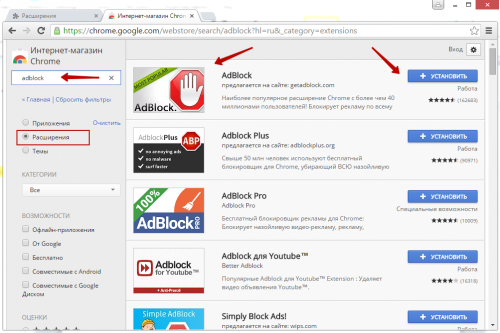
- чтобы установить расширение, нужно кликнуть на кнопку с надписью « + Установить ».
После установки и активации расширения можно работать с AdBlock :

Если вдруг на каком либо сайте все равно отображается реклама, то придется немного поработать вручную для того, чтобы запретить всплывающие окна в хроме.
Необходимо сделать следующее:
- перейти на сайт, который использует всплывающие окна;
- в меню AdBlock выбрать пункт « Блокировать рекламу на этой странице »;
- выделить всплывающее окно и с помощью подсказок от расширения выбрать удовлетворяющий вид страницы;
- для завершения нажать « Выглядит хорошо ».
В этой статье было описано блокирование всплывающих окон в хроме, а именно, такие методы, как встроенная функция от разработчиков и расширение, которое можно найти в интернет-магазине Google Chrome . Стоит понимать, что загрузка всплывающих окон все равно осуществляется, а подобные AdBlock расширения лишь скрывают их от глаз пользователя.
Люди, которые используют всплывающие окна в коммерческих целях, постоянно находятся в поиске решений, как обойти блокирующие программы. Всё, что остается вам – это героически держать оборону и не давать окнам « всплыть ».
Что такое всплывающие окна?
Всплывающие окна — это окна, появляющиеся автоматически без вашего разрешения. Они могут иметь разный размер, но обычно не занимают весь экран. Некоторые всплывающие окна появляются в верхней части окна Firefox, другие — в нижней.
Firefox позволяет вам управлять всплывающими окнами в настройках. Блокировка всплывающих окон включена по умолчанию, поэтому вам не надо беспокоиться о предотвращении появления всплывающих окон в Firefox.

При блокировании всплывающего окна Firefox отображает информационную панель (если она не была отключена ранее — см. ниже) и значок в адресной строке.


При нажатии на кнопку Настройки в информационной панели или соответствующий значок в адресной строке появляется меню со следующими пунктами:
- Разрешить/Заблокировать всплывающие окна для адрес веб-сайта>
- Управление настройками всплывающих окон…
- Не показывать это сообщение при блокировке всплывающих окон
- Показать веб-адрес всплывающего окна>
Блокирование всплывающих окон может вызывать проблемы при работе с некоторыми веб-сайтами: Некоторые веб-сайты, в частности, некоторые банковские сайты, используют всплывающие окна для предоставления важных функций. Блокирование всех всплывающих окон препятствует работе этих функций. Чтобы разрешить определённым веб-сайтам открывать всплывающие окна и по-прежнему блокировать их для всех остальных, добавьте необходимые веб-сайты в список разрешённых. Блокирование всплывающих окон работает не всегда: Хотя Firefox блокирует большинство всплывающих окон, некоторые веб-сайты могут открывать всплывающие окна, используя неизвестные методы, даже когда всплывающие окна для них заблокированы.
Настройки блокировки всплывающих окон
Чтобы открыть настройки блокировки всплывающих окон:
- На Панели меню в верхней части экрана нажмите Firefox и выберите Настройки . Нажмите кнопку меню
 и выберите Настройки .
 - Выберите панель Приватность и защита .
- Прокрутите до разделаРазрешения.
-
- Снимите флажок рядом с Блокировать всплывающие окна, чтобы полностью отключить блокировку всплывающих окон.
- Щёлкните по кнопке Исключения… справа от Блокировать всплывающие окна, чтобы открыть диалоговое окно для выбора сайтов, которым разрешено отображать всплывающие окна.
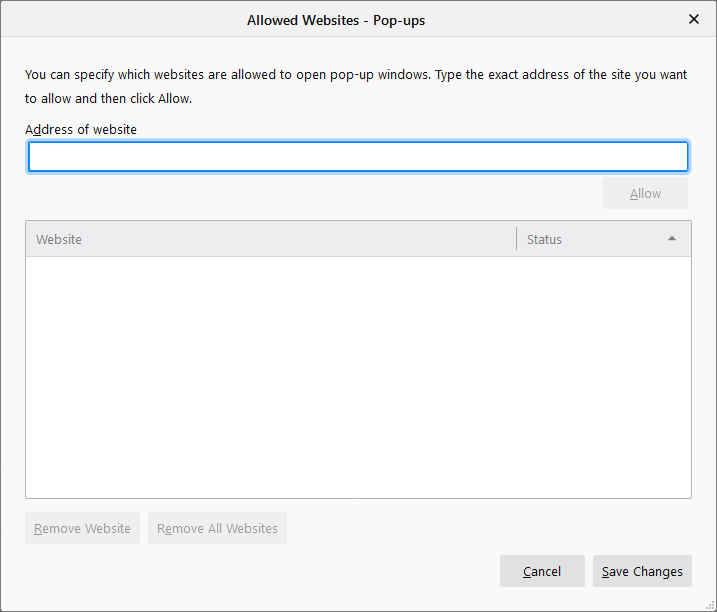
Диалоговое окно предлагает вам следующий выбор:
- Введите или вставьте адрес или веб-сайт и щёлкните по кнопке Разрешить , чтобы добавить его в список сайтов, для которых разрешены всплывающие окна.
- Выберите веб-сайт в списке и щёлкните по кнопке Удалить веб-сайт , чтобы удалить его из списка исключений.
- Щёлкните по кнопке Удалить все веб-сайты , чтобы удалить все веб-сайты из списка исключений.
Щёлкните по кнопке Сохранить изменения , чтобы применить ваши изменения.
Всплывающие окна не блокируются
Проверьте, является ли Firefox источником всплывающего окна
Всплывающие окна могут появляться не только из Firefox. Вы можете определить источник всплывающего окна по внешнему виду этого окна.
- Если вы видите адресную строку с кнопками Защита от отслеживания
 и Информация о сайте
 во всплывающем окне, то источником этого окна является Firefox.
 - Если вы не видите этих кнопок, то, возможно, ваш компьютер заражён вредоносной программой, вызывающей всплывающие окна. Для получения помощи прочтите эту статью.
Проверьте, включена ли блокировка всплывающих окон для этого сайта
- На Панели меню в верхней части экрана нажмите Firefox и выберите Настройки . Нажмите кнопку меню и выберите Настройки .
- Выберите панель Приватность и защита и перейдите в раздел Разрешения.
- Убедитесь, что отмечен флажок Блокировать всплывающие окна поставлен.
- Справа от надписи Блокировать всплывающие окна нажмите кнопку Исключения. . Откроется диалоговое окно со списком сайтов, которым разрешено отображать всплывающие окна.
- Если сайт, который открывает всплывающие окна, находится в этом списке, выберите его и щёлкните по Удалить веб-сайт .
- Нажмите Сохранить изменения , чтобы сохранить изменения.
- Закройте страницу Настройки . Любые внесённые изменения будут сохранены автоматически.
Проверьте, не появляется ли всплывающее окно после щелчка мыши или нажатия клавиши на клавиатуре
Определённые события, такие как щелчок мыши или нажатие клавиши на клавиатуре, могут вызывать всплывающие окна независимо от настроек блокировки таких окон. Это сделано специально: Firefox не блокирует всплывающие окна, которые необходимы веб-сайтам для работы.
Проверьте, что это действительно всплывающее окно
Иногда рекламные баннеры выглядят как окна, хотя самом деле ими не являются. Блокировка всплывающих окон Firefox не может заблокировать эти баннеры.
Опросы Mozilla
При посещении веб-сайта Mozilla вы иногда можете увидеть всплывающее окно с просьбой принять участие в опросе. Единственная сторонняя компания, которую Mozilla использует для проведения опросов — Alchemer (бывш. SurveyGizmo). Она была проверена командами наших юристов и специалистов по приватности. Firefox не блокирует такие всплывающие окна.
Эти прекрасные люди помогли написать эту статью:

Станьте волонтёром
Растите и делитесь опытом с другими. Отвечайте на вопросы и улучшайте нашу базу знаний.
Как блокировать всплывающие окна
Всплывающие окна на сайте – это ничто другое как определенный вид рекламы. Причём рекламы агрессивной и называется он кликадер (clickunder). Поисковые системы снижают позиции сайтов , содержащих такую рекламу, но снять эту рекламу владельцев сайтов останавливает её относительно высокая цена. Мы максимально обойдём этот резкий маркетинговый приём и заблокируем всплывающие окна в браузерах разного поколения: Opera 12.0 и Opera 25.0.
Для начала нужно обговорить стартовые условия. В данном материале разобран материал блокировки всплывающих окон для Опера в которых отсутствуют вирусы. Если реклама и в том числе всплывающие окна, то стоит прочесть этот материал по удалению вирусов с браузеров . А если мы уверены что вирусов нет, а просто бесит назойливая реклама, то поехали дальше.
Блокируем всплывающие окна в Opera 12.0
У вас не обязательно должна быть именно 12 версия, может чуть больше чуть меньше, интерфейс примерно одинаковый в отличие от нового продукта от Опера под цифрами 25.0. В интерфейсе Опера поколения 12 есть возможность блокировать всплывающие окна. В эту настройку быстро зайти можно нажатием на F12. В этом окне выбрать «Не открывать всплывающие окна»:

Если есть необходимость точечной настройки, т.е. на всех сайтах блокировать всплывающую рекламу, а на определенном не выполнять это действие или наоборот (на всех не блокировать, только на определенном сайте) то стоит воспользоваться индивидуальной настройкой для сайта. Для проделывания данной операции стоит нажать правой кнопкой мыши по свободному участку на сайте и выбрать «Настройки для сайта»:

Далее в пункте «Всплывающие» выбираем, исходя из наших задач, соответствующий параметр и жмём «ОК»:

Однако реклама идёт вперёд и некоторые виды всплывающих окон не блокируются и таким путём, для подобных ситуаций стоит прибегать к стороннему специальном программном дополнение к Opera.
Как блокировать всплывающие окна в Opera поколения 25.0?
Заходим в «Настройки» (Alt+P), нажимаем на «Сайты», ищем «Всплывающие окна», выбираем «Блокировать всплывающие окна (рекомендуется)».

Данными действиями произойдёт отключение всплывающих рекламных окон. Также можно настроить индивидуальные настройки для сайтов, для этого стоит нажать на «Управление исключениями…». Если такой способ не работает на некоторых сайтах, то можно прибегнуть к сторонним дополнениям, таким как Adblock Plus или Adguard .
Верю, что статья была полезной. Спасибо за посещение. Приходите ещё.
Рекомендуем к просмотру:
- Как пользоваться фильтром поиска на сайте компании “Этажи”?
- Как организовать конференцию в Zoom?
- Как пользоваться Zoom на компьютере?
- Проверка скорости интернета: что нужно знать
- Как изменять голос в Дискорд?
- Как сменить обложку профиля в Одноклассниках?
- Как удалить посты в Инстаграме с компьютера?
- Устранение ошибки при запуске Office 2010 на XP
- Как обновить Internet Explorer 8 до 11 версии для Windows 7?
- Как заархивировать запись в ВК?
- Как развернуть экран на компьютере?
Как убрать всплывающие окна — инструкция
Любую статью можно сохранить в закладки на сайте, чтобы прочесть ее позже.

Режим чтения включен
Режим чтения увеличивает текст, убирает всё лишнее со страницы и даёт возможность сосредоточиться на материале. Здесь вы можете отключить его в любой момент.
Режим чтения
Режим чтения увеличивает текст, убирает всё лишнее со страницы и даёт возможность сосредоточиться на материале. Здесь вы можете отключить его в любой момент.
Всплывающие окна — это элементы, которые отображаются поверх страницы в браузере без запроса посетителя или по клику, доставляя неудобства.
В начале 2000-х годов появилась возможность блокировать эту рекламу. На сегодняшний день в настройках можно заблокировать отображение всплывающих окон в Хроме, Опере, Мозилле и других браузерах.
Разбираемся, зачем необходимы всплывающие окна.
Почему появляются всплывающие окна
Существует множество разновидностей всплывающих окон. Их используют для того, чтобы заинтересовать пользователя, сообщить об изменениях, акциях, предложениях. Если поп-ап правильно настроен и оформлен, то зачастую он не вызывает раздражения.
Всплывающие окна могут появляться в браузерах, если их разместили владельцы сайтов, или из-за заражения ПК. Всплывающие окна на сайтах бывают следующих разновидностей:
- приветственное — появляется, когда посетитель загружает веб-страницу, и блокирует ее содержимое до того, как пользователь его увидит;
- с временной отсрочкой — возникает через некоторое время после того, как юзер зашел на сайт;
- по перелистыванию — как правило, когда прочтено 40–70% страницы;
- прощание — отображается в тот момент, когда посетитель закрывает сайт;
- по клику — появляется после нажатия по ссылке и кнопке.
Также компьютер может быть заражен. Если пользователь ищет важную информацию, он переходит с одного веб-сайта на другой. Иногда антивирус предупреждает о потенциальной угрозе. Но если не обращать внимание на эти сигналы или вообще отключить установленную на ПК антивирусную программу, операционная система может заразить вредоносное программное обеспечение.
Надоедливые всплывающие окна могут появляться на рабочем столе, когда пользователю персонального компьютера понадобилось активировать ранее загруженную программу или расширить ее возможности. Чаще всего для этого необходимо загрузить и запустить специальные кряки, под видом которых могут скрываться вирусы.
Кроме того, такие окна появляются даже в тех ситуациях, когда пользователь скачивает безвредные, как ему кажется, рефераты или книги. К сожалению, даже в них может находиться вредоносный код.
Специалисты советуют посещать проверенные сайты, не забывать об обновлениях антивирусных программ, обращать внимание на их уведомления.
Как убрать всплывающие окна в браузере
Всплывающие окна в наиболее популярных браузерах можно убрать следующими способами.
Google Chrome
В данном браузере можно включить или отключить блокировку рекламы. Для это необходимо кликнуть на кнопку «Еще», затем перейти в «Настройки» > «Дополнительные» > «Конфиденциальность и безопасность» > «Настройки контента» > «Всплывающие окна».
Mozilla Firefox
«Инструменты» > «Настройки» > «Содержимое» > «Блокировать всплывающие окна». Если нужно, можно добавить исключение или список исключений.
Internet Explorer
Это старый браузер, и именно от него множество браузеров переняли возможность блокирования всплывающих окон. Для того, чтобы их заблокировать, перейдите в «Сервис» > «Свойства браузера» > «Конфиденциальность» > «Блокирование всплывающих окон» > «Параметры» > «Уровень блокировки».
Использование плагинов
AdBlock Plus блокирует всплывающие окна и другую рекламу. Он не позволяет посещать сайты, на которых имеется опасное ПО, отключает сторонние следящие файлы и скрипты. Он легок в использовании, можно добавлять исключения. Плагин могут постоянно использовать как опытные пользователи, так и новички.
Кроме вышеупомянутого плагина, есть и другие варианты с аналогичными функциями:
- uBlock Origin. Является не менее эффективным для блокировки всплывающих окон, чем AdBlock Plus. Может быть, даже более эффективным, так как предоставляет больше контроля над тем, что блокировать, а что нет. Кроме того, он занимает меньше системных ресурсов. Отличительной особенностью этого плагина является то, что его труднее освоить начинающим пользователям. Он блокирует больше по сравнению с AdBlock Plus. Поэтому потребуется больше времени, чтобы разобраться в его возможностях и настройках
- Adguard. Отличный плагин, позволяющий избавиться от раздражающих всплывающих окон. Работает со всеми распространенными браузерами, защищает информацию пользователей, кроме того, существенно экономит трафик из-за блокировки рекламы.
Проверка на вирусы
Для того, чтобы проверить компьютер на вирусы, следует выполнить следующие действия:
- Если имеется сторонняя антивирусная программа, запускайте ее. Для начала сканируем системную область для нейтрализации вредоносного программного обеспечения, затем переходим к сканированию всех разделов и съемных устройств.
- Если отсутствует сторонняя программа или не получается запустить, пробуем загрузить и применить антивирусы Dr.Web CureIt! и Kaspersky Virus Removal Tool.
- Если не получается запустить эти антивирусы, тогда запускаем штатный антивирус Защитник Windows и начинаем сканирование.
- Если ничего из этого не запускается, необходимо лечить компьютер антивирусной программой с внешнего носителя. Также это будет единственным решением, если операционная система не загружается. Записываем на внешний носитель антивирусный LiveDisk, запускаем ПК и работаем с антивирусом.
Часто задаваемые вопросы
Нужно ли разрешать всплывающие окна?
Всплывающие окна, кроме раздражения, очень часто несут в себе значительную опасность для пользователей. Они могут инициировать загрузку опасных компонентов, которые воруют данные у пользователей.
Чем опасны всплывающие окна?
Несмотря на то, что большая часть всплывающих окон используется для отображения рекламы, в них может быть и вредоносный код. Различные программы и плагины дают возможность частично или полностью избавиться от всплывающих окон.
Как не заразиться вирусом через всплывающее окно?
Должен быть установлен файрвол и надежная антивирусная программа. Используйте плагины для браузеров. К примеру, AdBlock Plus. Необходимо ежедневно обновлять базы антивирусных программ, чтобы не допустить заражения компьютера.
Нашли ошибку? Выделите ее и нажмите Ctrl+Enter