Как дать доступ к ЯНДЕКС ВЕБМАСТЕР И GOOGLE SEARCH CONSOLE другому человеку
Чтобы провести seo аудит вашего сайта или начать продвижение, необходимо дать доступ к Яндекс Вебмастер и Google Search Console. В этой статье я расскажу как это сделать.
Вебмастера это официальные инструменты поисковых систем. Они позволяют отслеживать трафик из поиска: количество переходов, CTR сниппетов, позиции сайта по поисковым запросам и статус индексирования. А также информацию о проблемах, таких как наложенные фильтры, предупреждения о нарушениях и рекомендации по повышению эффективности.
КАК ДАТЬ ДОСТУП К ЯНДЕКС ВЕБМАСТЕР
После авторизации вы попадаете в личный кабинет webmaster.yandex.ru . Если вы не видите своего сайта и вверху слева в выпадающем списке его тоже нет, попробуйте войти в другой аккаунт.
Если сайта нигде не видно, значит его еще не добавляли в панель Вебмастера.
Добавить сайт в панель вебмастера можно перейдя по ссылке https://webmaster.yandex.ru/sites/add/ и ввести адрес ссылки сайта, скопированный из адресной строки браузера
Подтверждаем права на сайт, одним из способов
После добавления сайта в панель вебмастера, выбираем сайт, к которому хотим предоставить доступ и переходим в настройки.
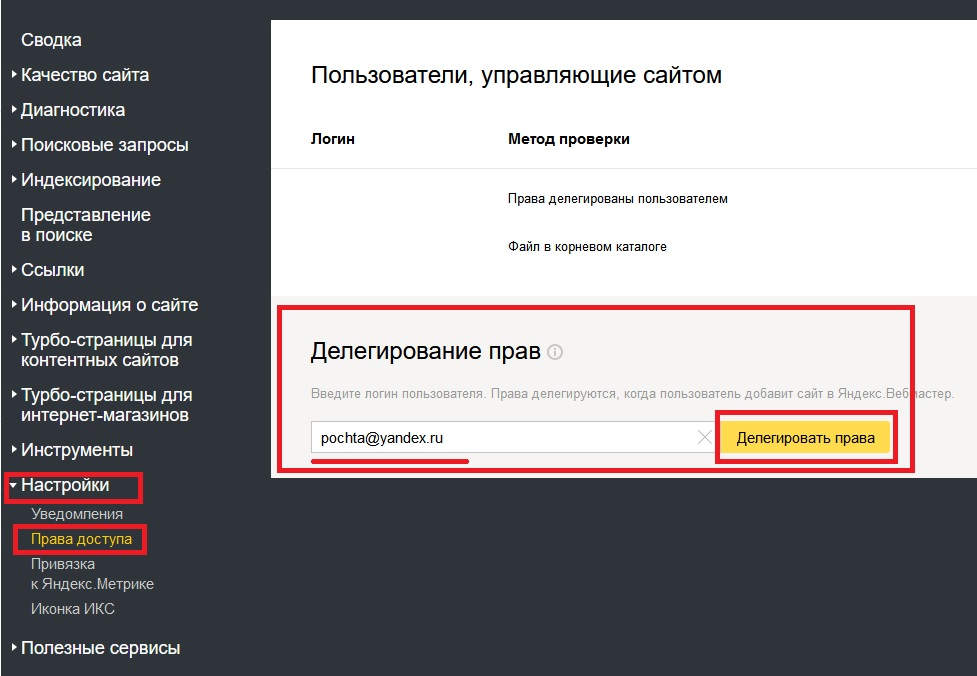
Переходим в раздел «Права доступа» и в секции «Делегирование прав» вводим email адрес аккаунта агентства, которому хотим дать доступ.
После нажатия на кнопку «Делегировать права» пользователь может добавить ваш сайт в свой Вебмастер Яндекс и увидеть, что права предоставлены.
КАК ДАТЬ ДОСТУП К SEARCH CONSOLE (GOOGLE WEBMASTERS)
Входите в личный кабинет Google Search Console. Находите в списке основное зеркало сайта (как он отображается в строке браузера). Если не знаете — давайте доступ ко всем зеркалам вашего сайта.
Кликаем на кнопку «Управление ресурсом» и после выбираем «Добавление и удаление пользователей».
На экране управления пользователями нажимаете на кнопку «Добавить нового пользователя»:
В открывшемся окне указываем емейл адрес гостевого аккаунта. Если доверия нет, достаточно дать ограниченный доступ. Если сайт отдаете на полноценное seo продвижение — давайте полный доступ. И нажимаем кнопку «Добавить».
Итого
Теперь пользователь сможет добавить сайт в свой личный кабинет и права на ресурс уже будут подтверждены.
P.S.: Функционал админ панелей может немного отличаться, после публикации статьи из за их обновлений, но суть метода останется примерно той же. По мере возможности, обновлю материал.
Как добавить сайт в Яндекс.Вебмастер
Для начала, вам нужно перейти в сам кабинет вебмастера и нажать на иконку плюса, после чего ввести адрес сайта в появившееся окно.
Есть три способа добавить сайт в Яндекс.Вебмастер:
Вы можете воспользоваться любым из приведенных выше способов.
Если вы хотите подтвердить владение сайтом с помощью мета-тега, то вам нужно будет вставить верификационный код в между тегами
и .
Мы не рекомендуем подтверждать сайт подобным образом. Лучше не лезть лишний раз в код, если вы не программист, да и зачем вам еще одна строка кода? Сайт хоть и незначительно, но будет грузиться дольше. Чем меньше кода — тем лучше.
Подтверждение с помощью HTML-файла — это наиболее предпочтительный способ подтверждения.

Тут вам достаточно просто закинуть файл в основную директорию сайта www и нажать на кнопку «подтвердить».
Последний способ подтверждения — добавление TXT-записи в DNS сайта. Для этого вам нужно зайти в панель вашего домена в раздел DNS-записи и просто добавить запись, которую выдал вам вебмастер. Это способ сложнее, чем HTML-файл, так что мы не рекомендуем и его.
Как дать доступ к Яндекс.Вебмастеру другому пользователю
Для того, чтобы дать доступ к кабинету вебмастера сайта вам нужно для начала подтвердить его самому. Если вы уже сделали это, тогда перейдите в раздел «Настройки» — «Права доступа». В поле в самом низу страницы введите логин Яндекс.Почты человека, которому вы хотите дать доступ к вашему сайту.
Как выдать доступы SEO-подрядчику

Рассказываем, какие доступы нужно дать подрядчику по SEO и как их правильно предоставить.
- Какие доступы к сайту нужны SEO специалистам?
- Как дать доступ к Яндекс.Метрике?
- Как выдать доступ к Яндекс.Вебмастеру?
- Как выдать доступ к Google Analytics?
- Как выдать доступ к Google Search Console?
- Как выдать доступ к Google Мой бизнес?
- Как добавить представителя в Яндекс Бизнес?
- Заключение
Какие доступы к сайту нужны SEO специалистам?
Для полного SEO-аудита сайта, разработки стратегии продвижения и дальнейшей подготовки ТЗ SEO-подрядчику необходимы доступы к сайту от Яндекс.Метрики, Яндекс.Вебмастера, Google Analytics, Google Search Console, Google Мой бизнес и Яндекс Бизнес. Поэтапно опишем процесс выдачи доступов по каждому из сервисов.
Как дать доступ к Яндекс.Метрике?
Если счетчик не установлен, то можно поручить сделать это будущему подрядчику уже после заключения договора. Все очень подробно об установке и основах метрики мы рассказали в своей другой статье. 1. Заходим на Метрику по адресу metrika.yandex.ru под аккаунтом Яндекса, у которого есть полный доступ к счетчику вашего сайта. Выбираем тот счетчик, к которому хотите предоставить доступ, и нажимаем на значок шестеренки.
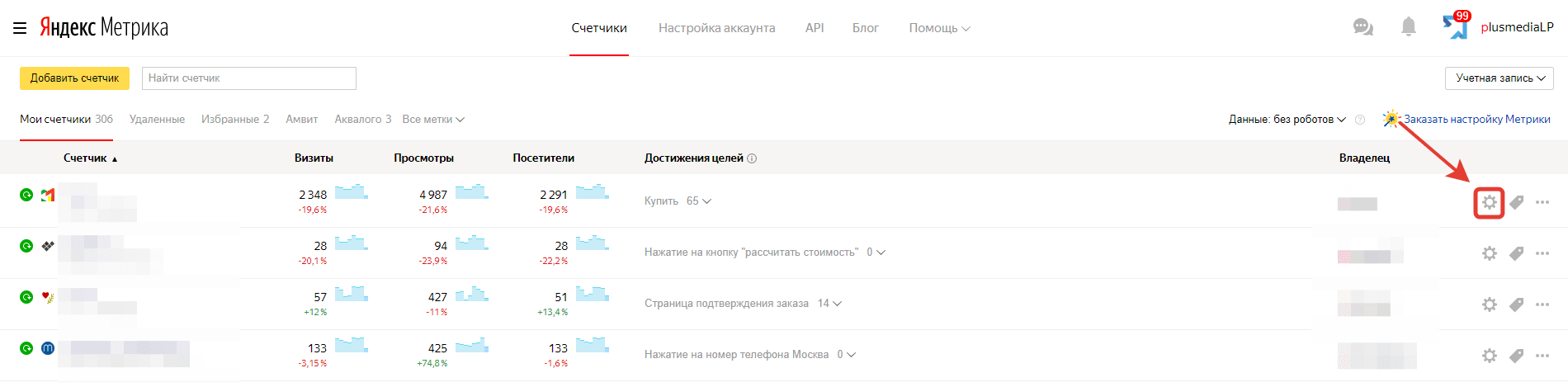
Счетчики в Яндекс Метрике
2. На странице настроек переходим во вкладку «Доступ»:
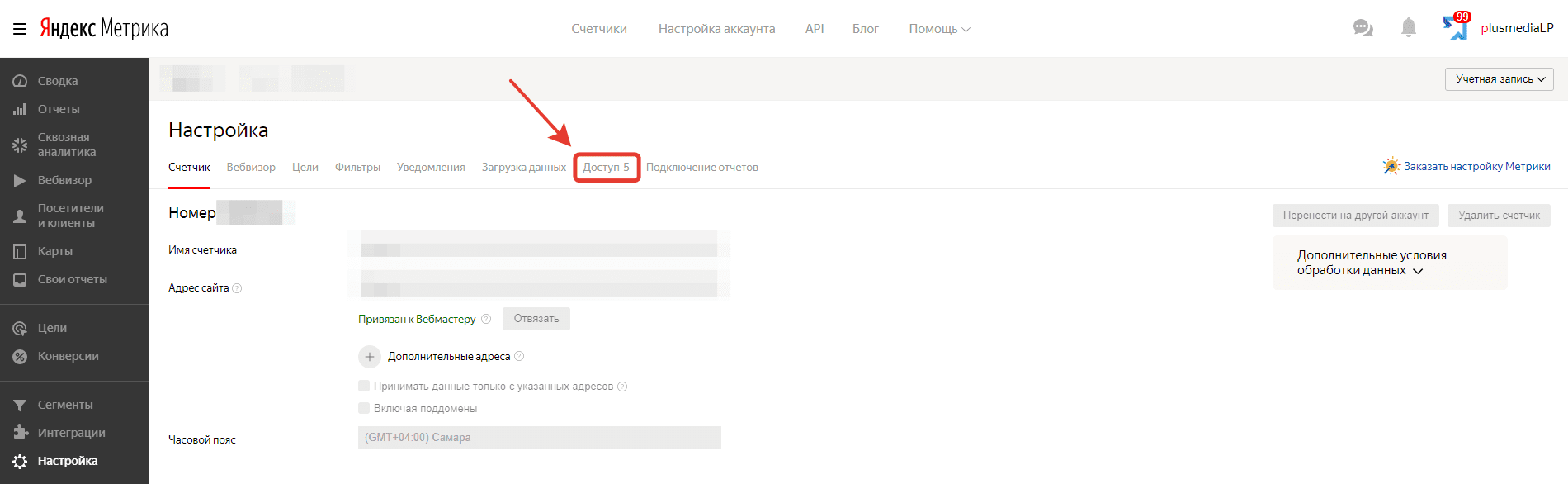
Яндекс Метрика. Вкладка «Доступ».
3. Далее нажмите на кнопку «Добавить пользователя»:
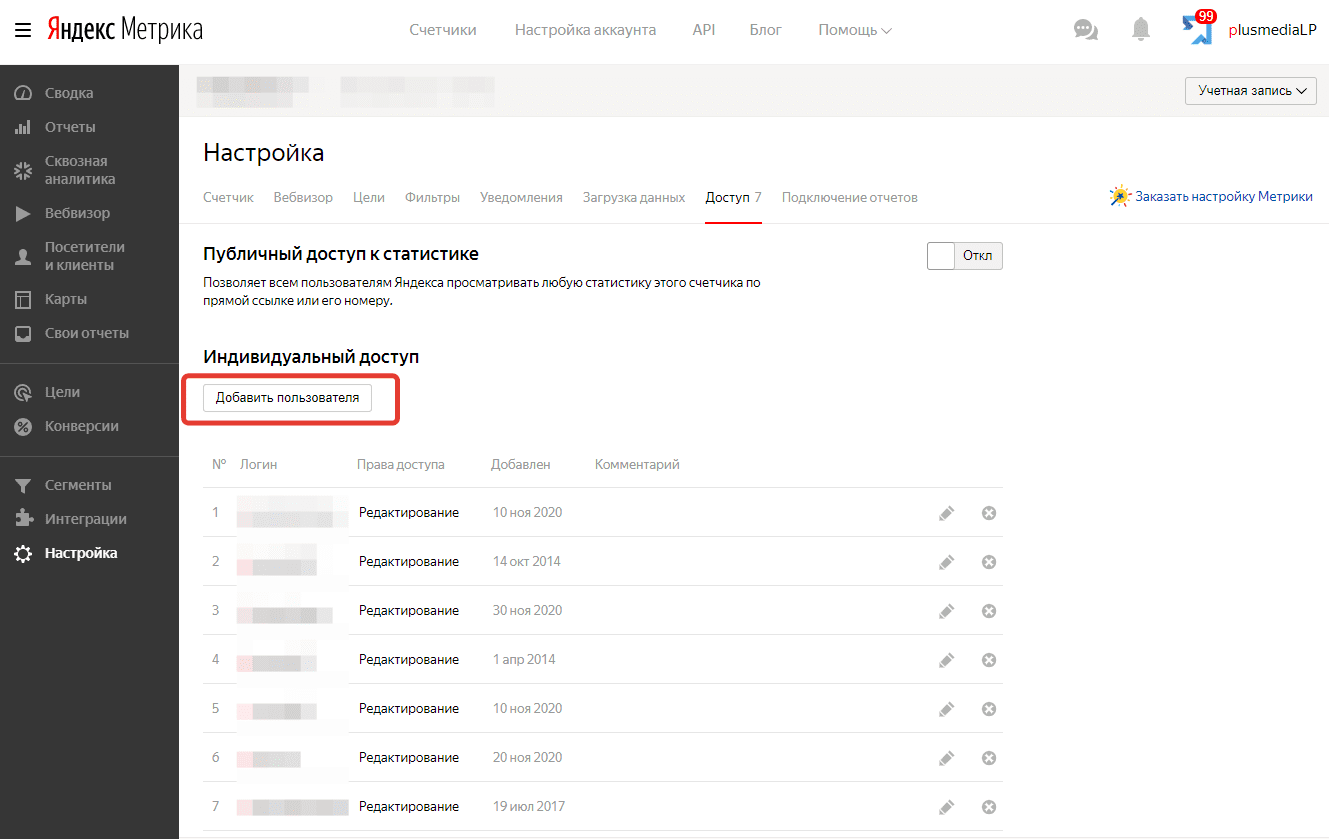
Яндекс Метрика. Кнопка «Добавить пользователя».
4. Заполните необходимые поля. В поле «Логин» можно ввести только логин пользователя или всю почту целиком. Например, liderov или liderov@yandex.ru.
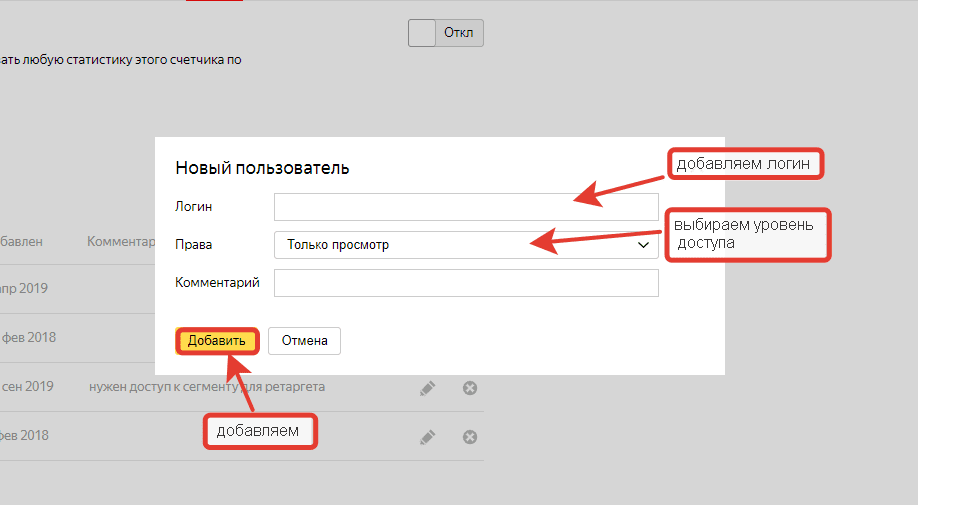
Яндекс Метрика. Вкладка «Новый пользователь».
Примечание:
Доступ нужно давать на существующую почту на яндексе. Если попытаться дать доступ к другой почте (не яндекс), то форма сообщит о том, что такого пользователя не существует. Поле «Комментарий» заполняется по желанию (можно указать название организации и причину выдачи доступа. Например, Первая компания — Директ); Выберите нужный уровень доступа (только просмотр или редактирование). Названия говорят сами за себя. Для настройки целей и фильтров, загрузки данных в систему и т.д. — понадобятся права на редактирование. Для просмотра отчётов, вебвизора достаточно будет прав на просмотр (гостевой доступ к Яндекс Метрике).
Как выдать доступ к Яндекс.Вебмастеру?
Если Вебмастер не подключён, то в этом вам может помочь подрядчик. Подробно о Вемастере от нас тут. 1. На главной странице Яндекс.Вебмастера, где находятся все проекты, выбираем тот, к которому нужно предоставить доступ, и открываем его.
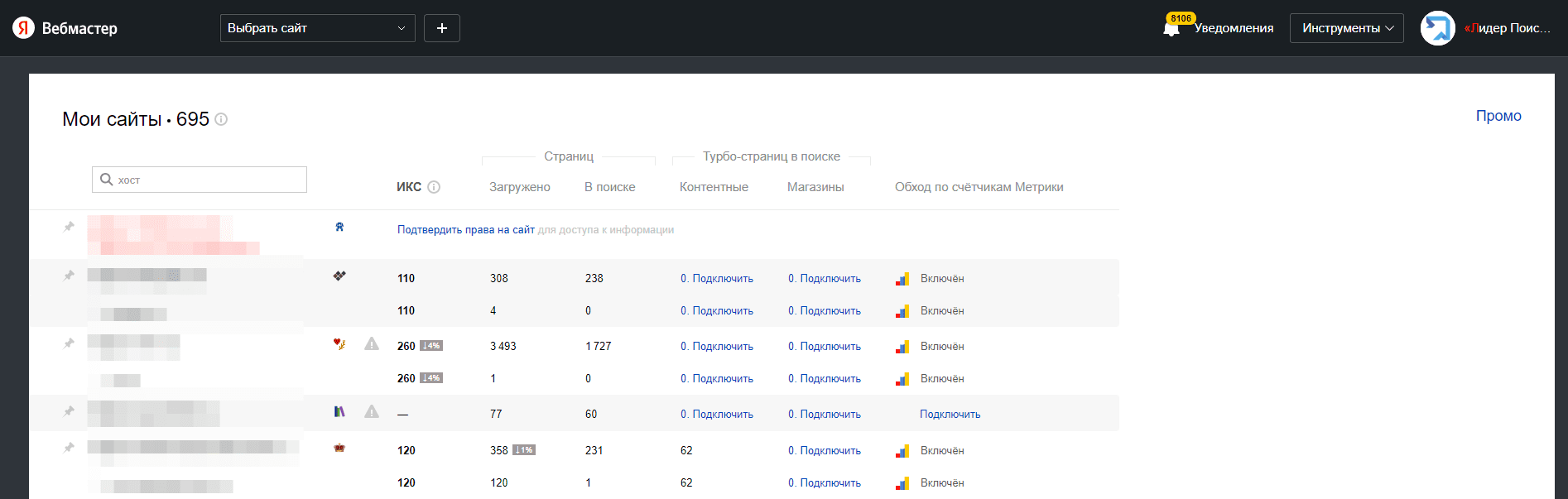
Яндекс Вебмастер. Выбор проекта.
2. На странице настроек выбранного проекта перейдите во вкладку «Настройки» и выберите подраздел «Права доступа».
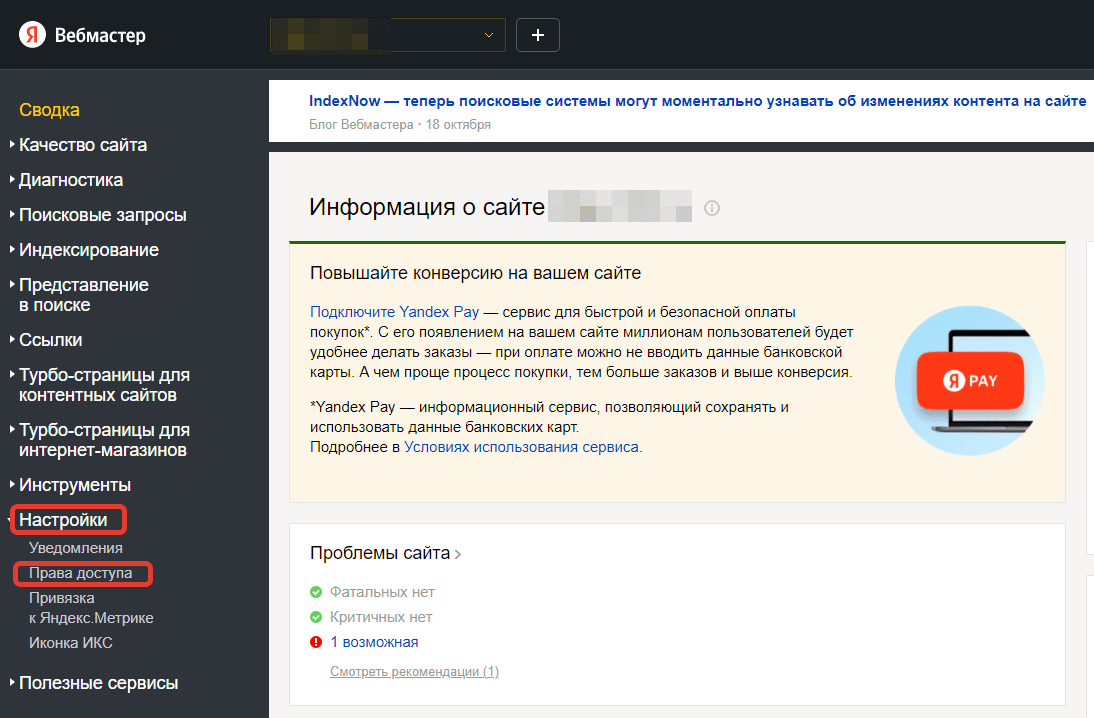
Яндекс Вебмастер. Вкладка «Настройки» подраздел «Права доступа».
3. В разделе «Делегирование прав» вводите логин, который вам предоставит веб-студия. Логин – это часть e-mail от Яндекс, до знака @. В конце нажимаем на кнопку «Делегировать права».
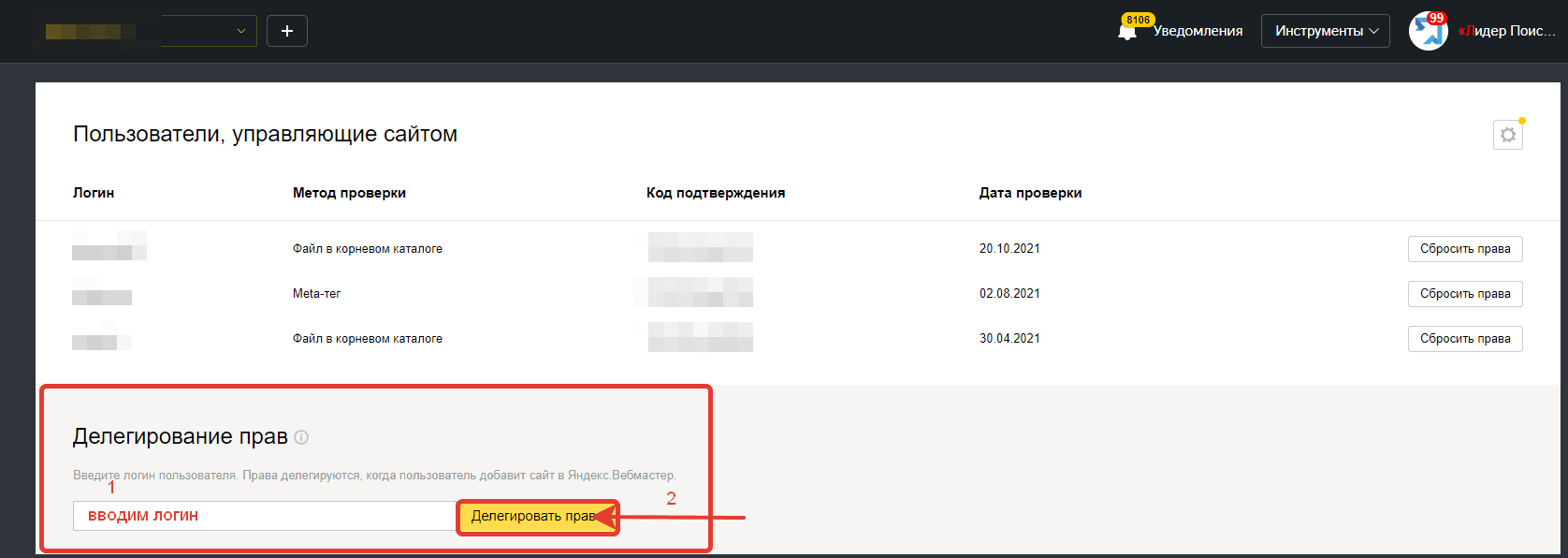
Яндекс Вебмастер. Раздел «Делегирование прав».
Как выдать доступ к Google Analytics?
Про Гугл Аналитику у нас есть подробнейшая статья по ссылке. 1. В личном кабинете Google Analytics выбираем раздел «Администратор», который находится в левом нижнем углу.
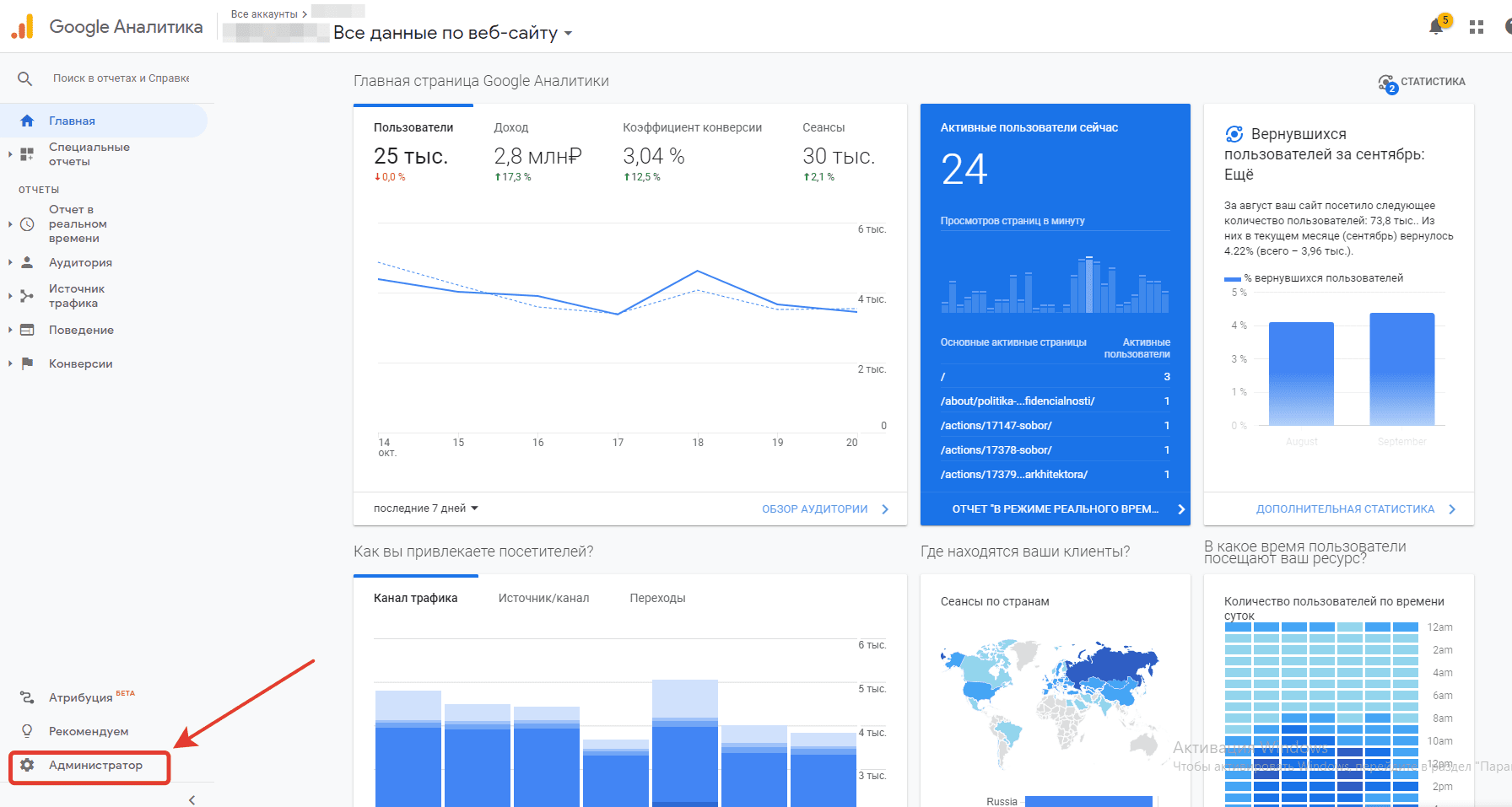
Google Analytics. Раздел «Администратор».
Примечание:
В Google Analytics доступ можно предоставить к 3 уровням: + Уровню аккаунта. В таком случае, человек будет иметь доступ ко всем счетчикам (сайтам), которые имеются у вас в аккаунте. + Уровню ресурса. Доступ будет предоставлен только к одному определенному счетчику (сайту), который вы выберите. + Уровню представления. Человек получит доступ только к определенной части настроек счетчика (сайта). Например, можно будет только настраивать цели, фильтры и т.д.
2. На открывшейся странице в разделе «Представление» выбираем раздел «Управлением доступом к представлению»
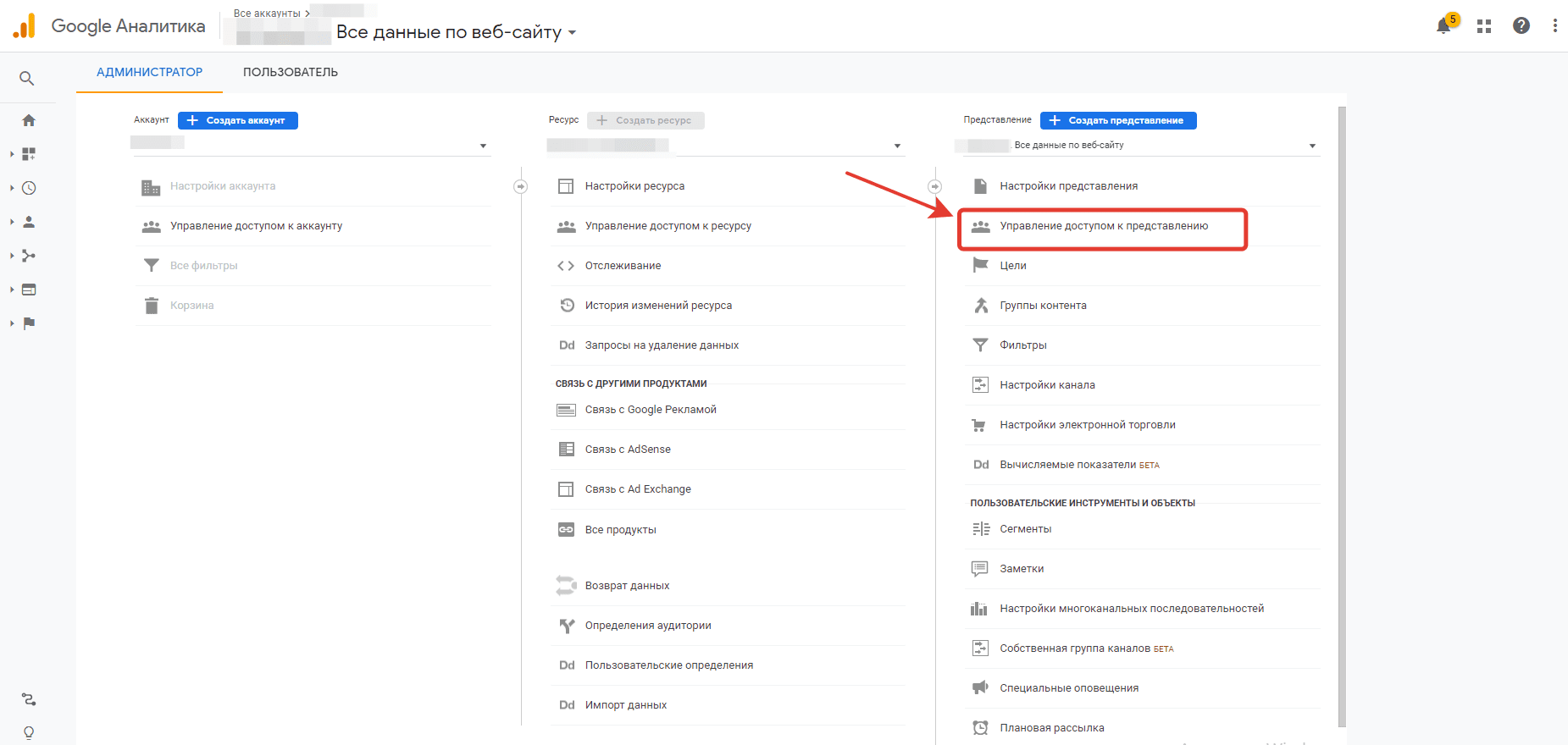
Google Analytics. Раздел «Управлением доступом к представлению».
3. В выпадающем окне нажимаем на знак «+» и далее выбираем опцию «Добавить пользователя».
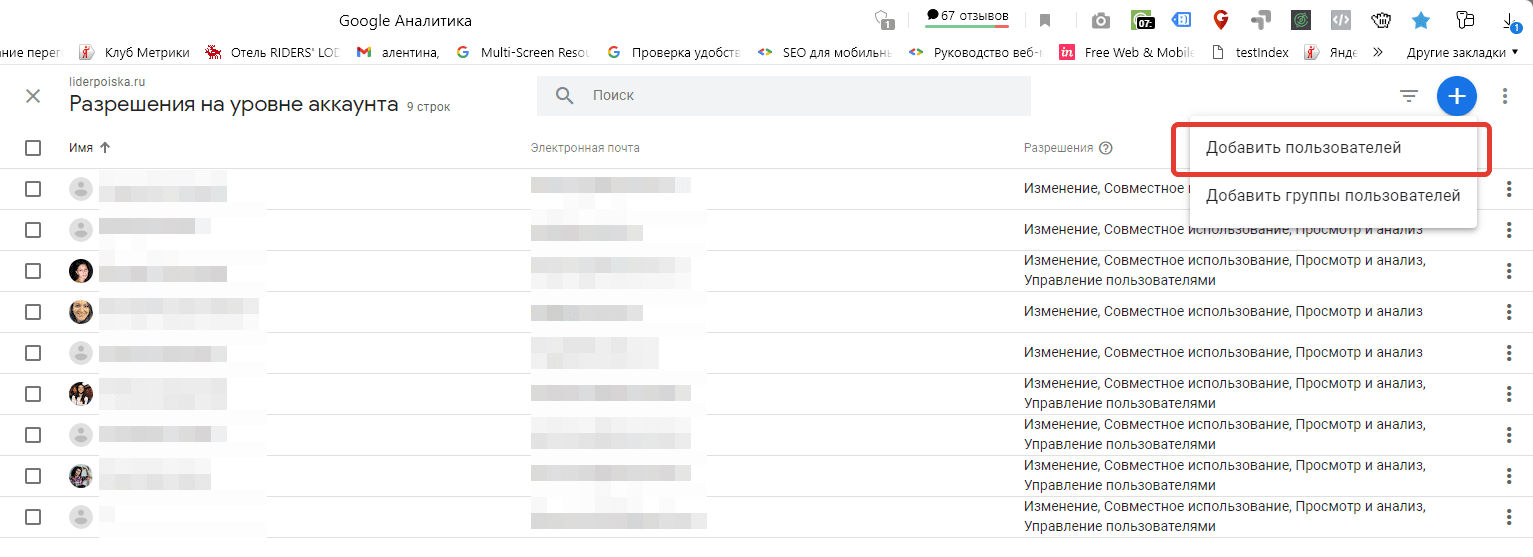
Google Analytics. Опция «Добавить пользователя».
4. Вводим email аккаунта Google, которому хотим предоставить доступ и выбираем уровень доступа.
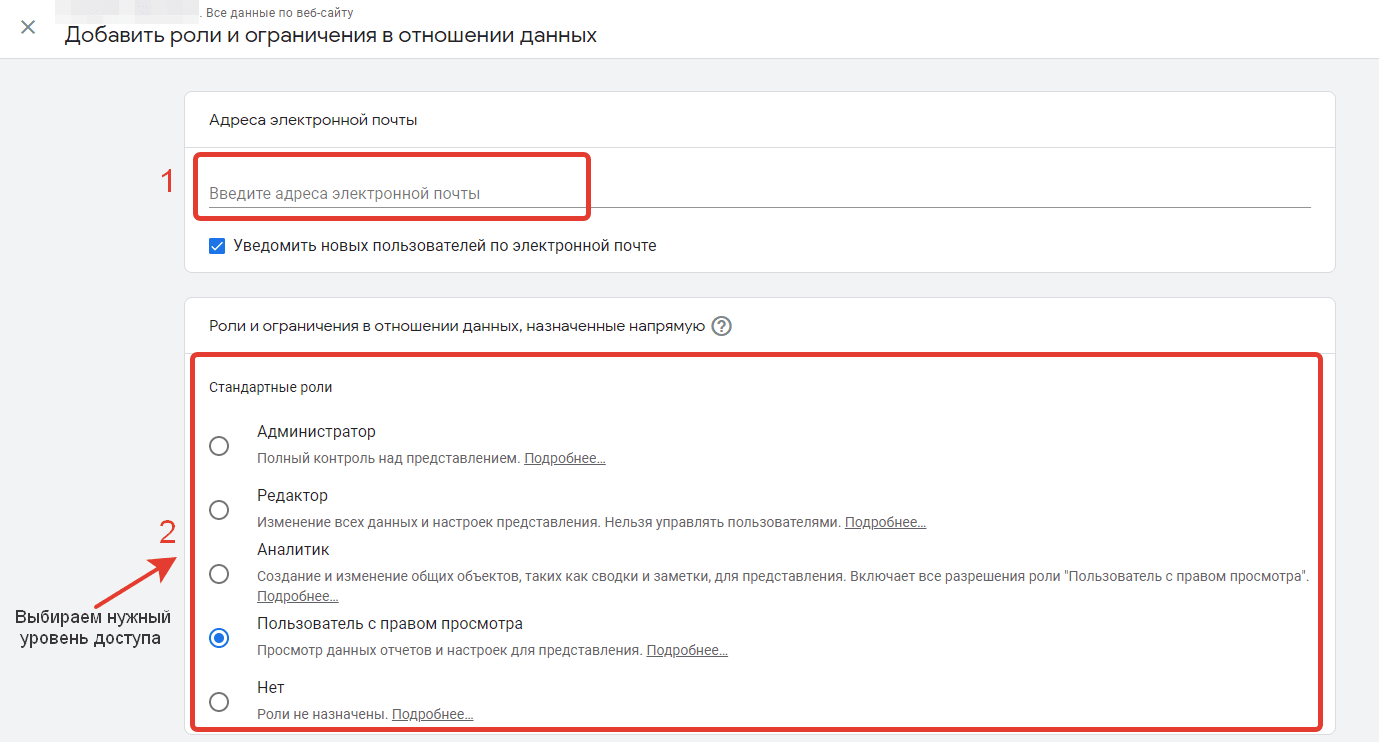
Google Analytics. Уровень доступа.
Как выдать доступ к Google Search Console?
1. В личном кабинете Google Search Console выбираем сайт, к которому нужно предоставить доступ.
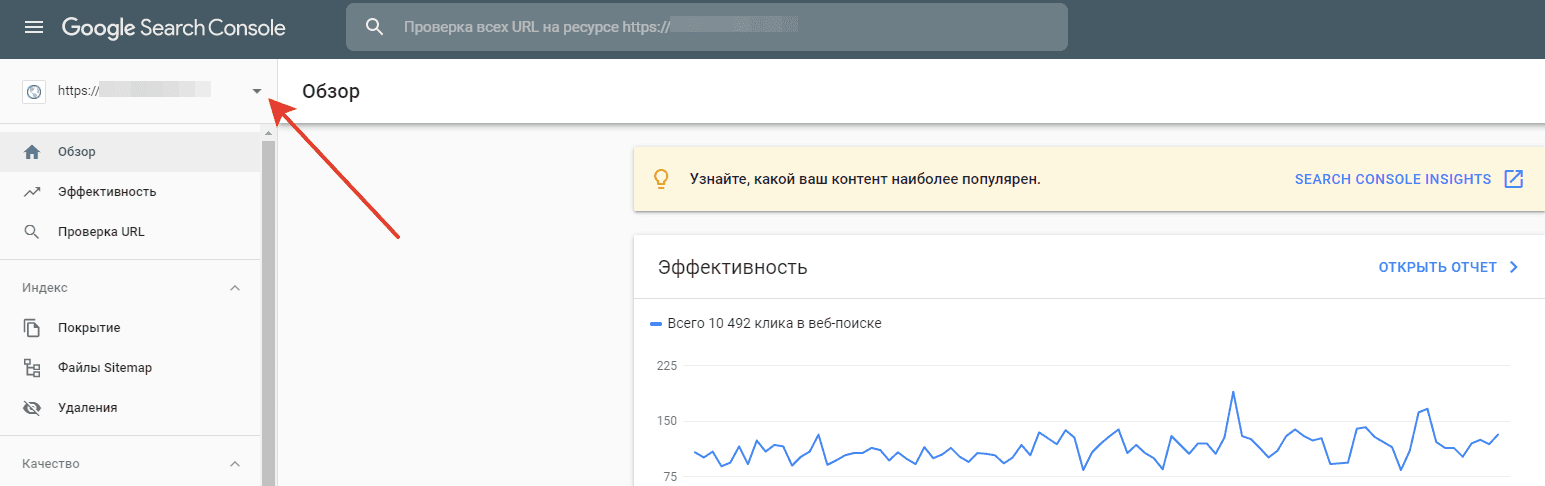
Личный кабинет Google Search Console.
2. Далее, открываем вкладку настройки и выбираем «Пользователи и разрешения».
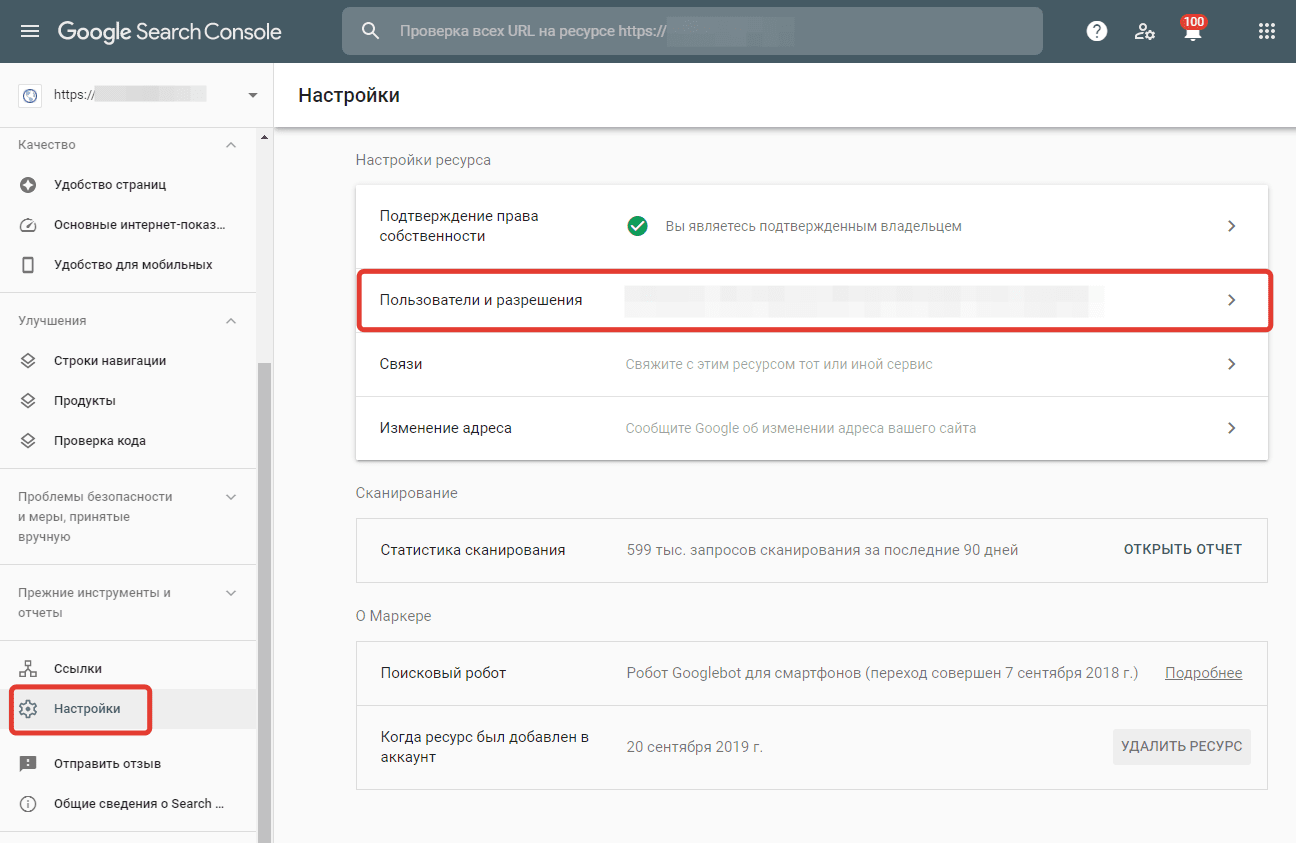
Google Search Console. «Пользователи и разрешения»
3. На открывшейся странице в правом верхнем углу нажимаем кнопку «Добавить пользователя».
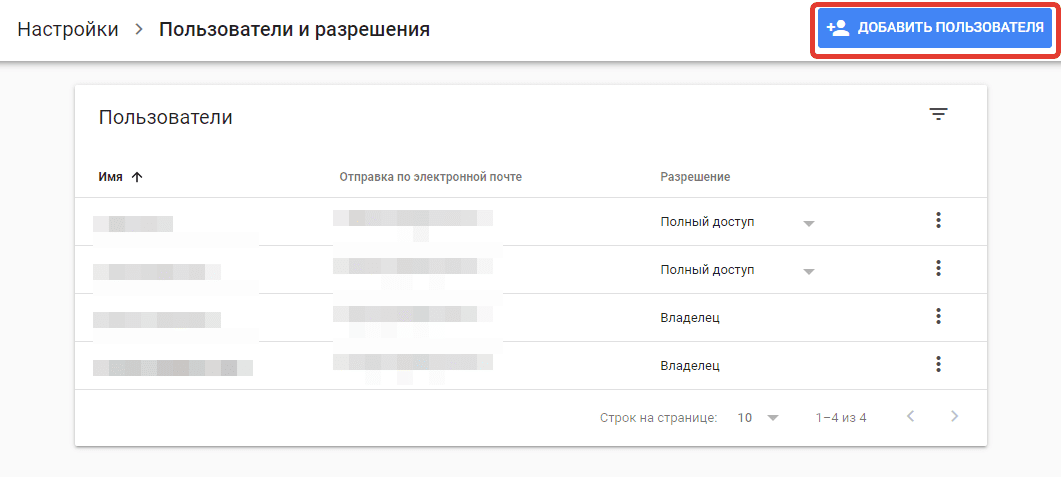
Google Search Console. «Добавить пользователя»
- полный — доступны все функции,
- ограниченный — использование большей части функций недоступно, но можно просматривать статистику.
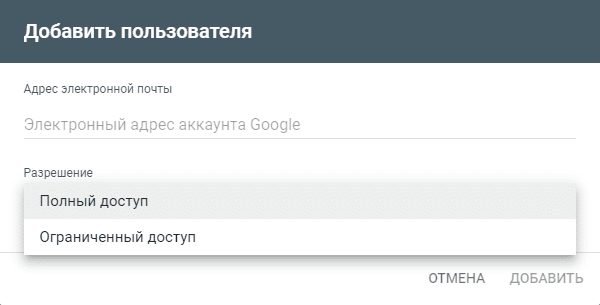
Google Search Console. Окно «Добавить пользователя».
Как выдать доступ к Google Мой бизнес?
Очень подробно про то, как добавиться на Гугл Карты в нашей статье.
1. На главной странице Google Мой бизнес в меню слева выбираем «Пользователи».
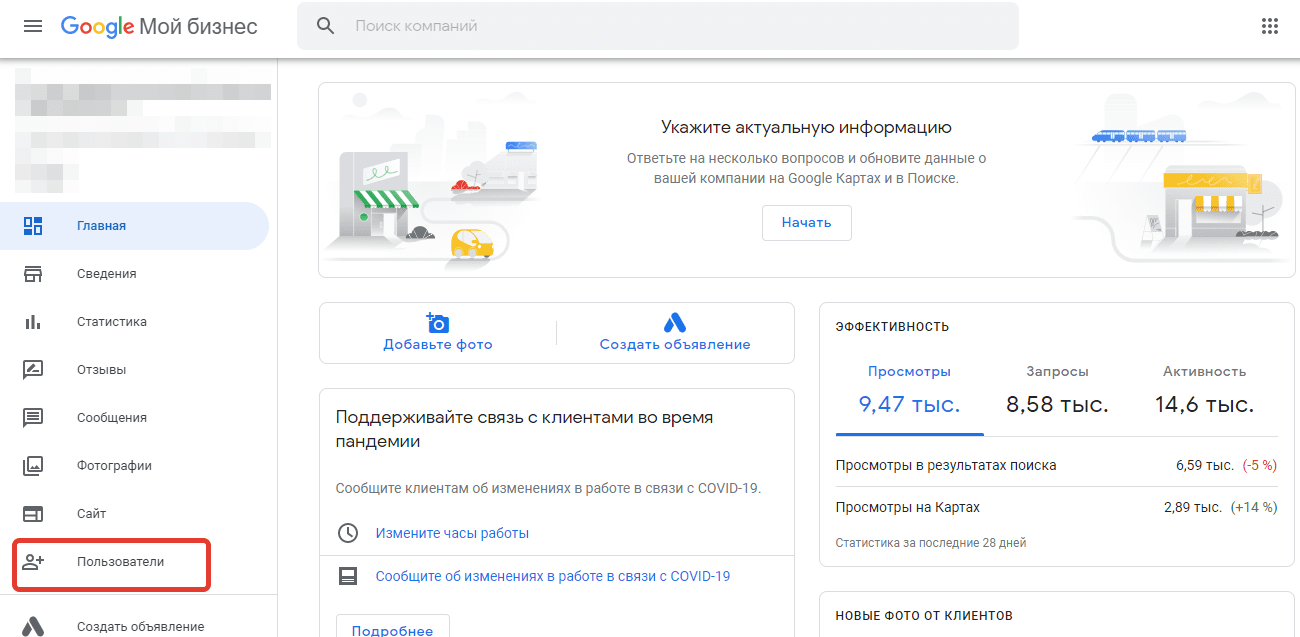
Google Мой бизнес. «Пользователи».
2. В выпадающем окне нажимаем на кнопку «Добавить пользователей»
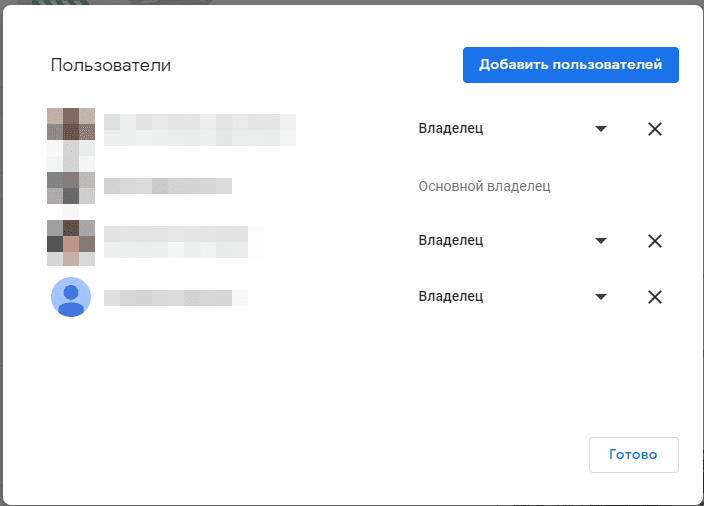
Google Мой бизнес. Кнопка «Добавить пользователей».
3. Далее, вводим имя или адрес электронной почты пользователя, которого хотите добавить, выбираем роль пользователя: Владелец, Администратор или Менеджер страницы и нажимаем «Пригласить».
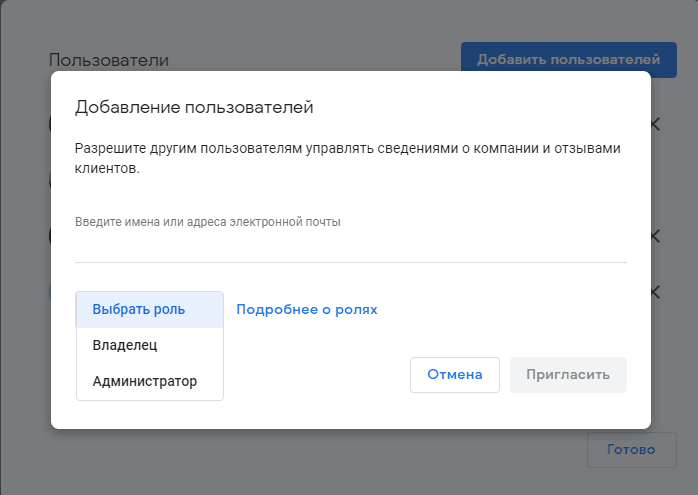
Google Мой бизнес. Роль пользователя.
1) только владелец может добавлять администраторов и других владельцев в группу филиалов;
2) группу филиалов нельзя добавить в качестве администратора.
Как добавить представителя в Яндекс Бизнес?
Чтобы агентство могло управлять карточкой организации в Яндексе и заказывать приоритетное размещение, владелец организации может добавить логин агентства в качестве представителя.
1. На странице Мои организации выберите нужную организацию и перейдите по ссылке в названии.
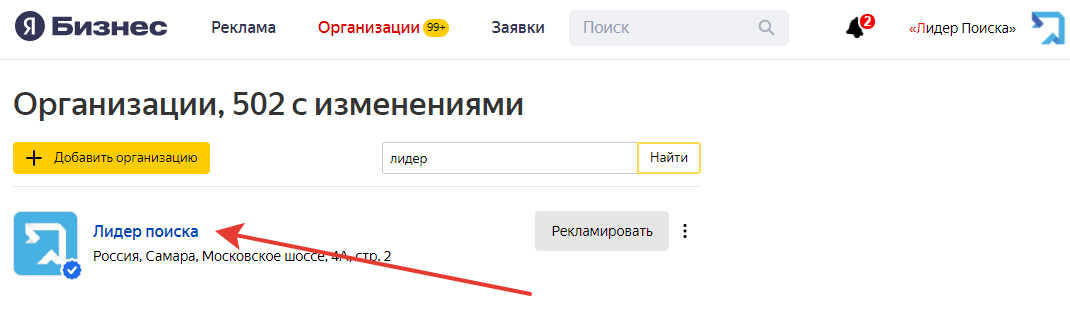
Яндекс Бизнес. Выбор организации.
2. Далее, нужно перейти на страницу «Доступы».
3. Нажимаем «Добавить» и указываем логин представителя.
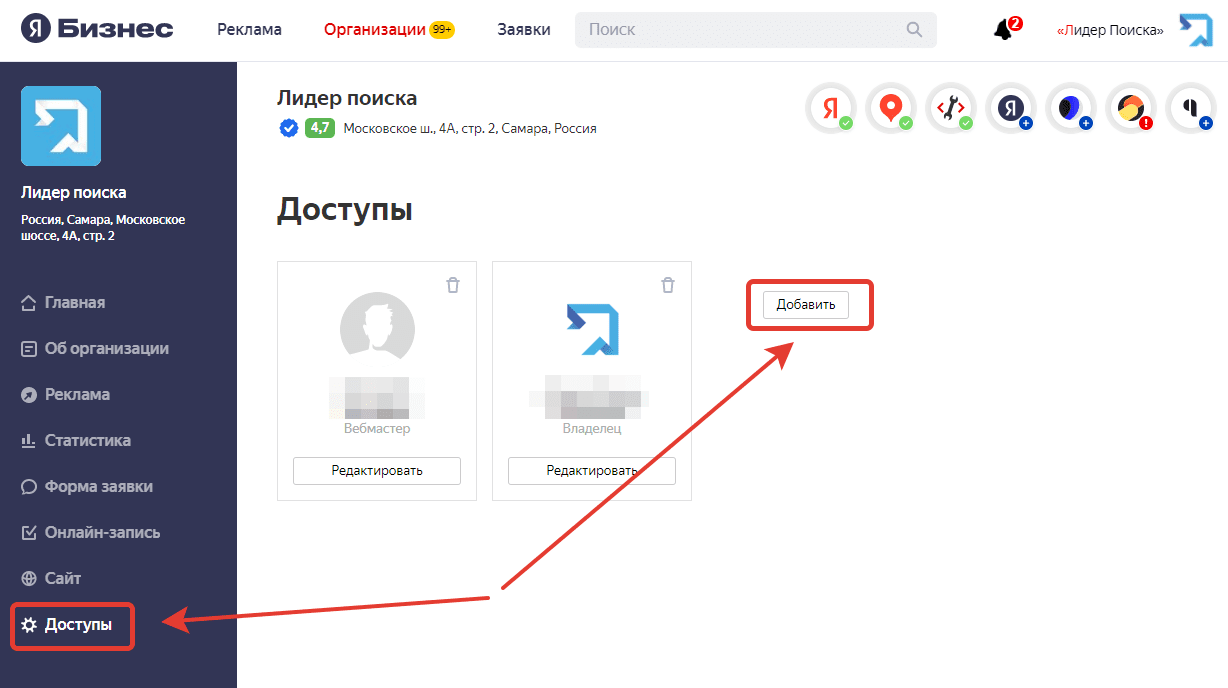
Яндекс Бизнес. Страница «Доступы».
Если у вас нет вкладки «Доступы», это означает, что вы не являетесь владельцем карточки.
Заключение
Мы подробно рассмотрели, как выдать доступы вашему SEO-подрядчику. Если у вас остались какие-то вопросы по теме, пишите в комментариях, и мы оперативно вам ответим!
Мифы про права доступа к Яндекс.Вебмастер

Про Яндекс.Вебмастер ходит много разных мифов и слухов. Давайте разберемся, что это за инструмент и чем опасно делегирование прав? И опасно ли вообще?
Миф 1 — с доступом в вебмастер можно “угнать” сайт, трафик, девятку и мужика
Самое интересное, что такие высказывания выдают люди, гордо именующие себя вебмастером с 5-летним стажем. Начитались всякого на Хабре и боятся. Прикреплю ссылку на оригинал статьи https://habr.com/ru/post/347894/ и расскажу почему это бред.
Я сейчас опубликую способ угона всего поискового трафика и всех клиентов любого сайта с помощью Яндекса за 5 минут без никаких знаний при наличии доступа к одному ТОЛЬКО Яндекс Вебмастеру.
Страшно, правда? Давайте разбираться.
Краткое содержание проблемы: сторонний пользователь с доступов только в Яндекс Вебмастер изменил для сайта главное зеркало, и весь поисковый трафик утек на чужой сайт.
Немного из справки Яндекса:
Чтобы сайты не дублировали информацию в результатах поиска, Яндекс объединяет их в группу зеркал:
— главное зеркало — адрес, который участвует в результатах поиска;
— неглавное зеркало — адрес, который не участвует в поиске.
Все еще страшно, правда?
А теперь вернемся на строку выше и внимательно прочитаем справку еще раз:
Зеркалами считаются сайты, доступные по разным адресам, но имеющие одинаковый контент.
Хм, то есть если в контенте будут отличия, то сайты расклеятся? Да, все верно! Как только вы измените телефон, адрес или другой контент на сайте, зеркала просто расклеятся обратно. Поэтому смысла угонять таким образом трафик нет никакого.
И еще одно важное условие:
В файлах robots.txt старого и нового доменов разрешено индексирование для робота Яндекса. Содержимое файлов должно совпадать, чтобы робот мог обращаться по одинаковым адресам при проверке зеркал.
Я объясню и уточню это правило. В файле robots.txt есть поле Host, в котором прописывается главное зеркало сайта. Здесь можно прописать протокол http или https, выбрать www или без www. Например у меня это выглядит так:
Чтобы сайты склеились в группу зеркал нужно, чтобы на обоих сайтах в файле robots.txt в строке Host стоял один и тот же домен. Иначе Яндекс не признает их зеркалами. Копией и дублем — да. Зеркалами — нет.
Впрочем, чтобы навредить сайту копии достаточно, зеркало делать не обязательно. Но я вам этого не говорила. Навредить сможете, а вот трафик на копию вы не получите. Так что это только мелкое пакостничество, и сработает только для слабых сайтов.
Так почему же у автора статьи появилась проблема?
Какая конкретно была ситуация у автора, что было прописано в Host сайта неизвестно. Скорее всего доступ давали не только к вебмастеру. А вот с доступом к админке или хостингу натворить можно много всего.
Как можно повлиять на сайт через вебмастер?
Спойлер: Без доступа к сайту почти никак.
Вебмастер всего лишь отображает информацию о индексации сайта и дает очень мало инструментов для прямого управления. Если ваши манипуляции в вебмастере не имеют подтверждения на сайте, они игнорируются.
Даже удаление страниц не удалит страницу, отвечающую 200 кодом. Только если она закрыта в robots.txt, метатегом noindex или просто не существует на сайте.
Давайте разберем функционал разделов и убедимся в этом. Ссылка на вывод для тех, кому лень читать.
Разделы Яндекс Вебмастера
- Сводка — информационный дашборд со ссылками на другие разделы Вебмастера.
Качество сайта
- Показатели качества — отражает такие показатели качества как ИКС и знаки. Эти показатели рассчитываются алгоритмами Яндекса. Позволяет сравнить себя с конкурентами. Можно только задать конкурентов для сравнения.
- Отзывы — можно некорректно ответить на отзывы пользователей. Но отзывы на сайт появляются крайне, если вы, конечно, не vk.com. Отзывы на организацию находятся в Справочнике. Доступ к Справочнику нужно получать отдельно.
Диагностика
- Диагностика сайта — в этом разделе можно только увидеть какие на сайте есть проблемы. Создать эти проблемы нельзя. Можно запросить перепроверку.
- Безопасность и нарушения — отображает какие фильтры и ограничения наложены на сайт.
Поисковые запросы
- Статистика запросов — содержит статистику по показам, кликам, CTR и средней позиции со стороны запросов.
- Статистика страниц — содержит статистику по показам, кликам, CTR и средней позиции со стороны страниц сайта.
- Управление группами — позволяет сгруппировать поисковые запросы в группы для все той же статистики.
- Тренды — позволяет сравнивать свой сайт с конкурентами.
- Рекомендованные запросы — можно получить рекомендованные Яндексом поисковые запросы.
Индексирование
- Статистика обхода — показывает когда робот последний раз заходил на сайт.
- Страницы в поиске — отображает какие новые страницы проиндексировались, а какие удалились из поиска.
- Структура сайта — показывает, как робот видит структуру сайта, то есть разделы. Можно добавить пользовательские разделы, если робот их не выделил. Но не сработает, если их нет на сайте.
- Все страницы — архив списка страниц для скачивания.
- Проверить статус URL — выводит код ответа сервера и другие параметры. Такой же инструмент в правом верхнем углу, который работает и без доступа к сайту.
- Мониторинг важных страниц — здесь можно задать список страниц, о статусе и изменениях которых Яндекс будет слать письма на вашу почту.
- Переобход страниц — можно отправить роботу Яндекса ссылки на страницы, которые нужно посетить раньше других.
- Файлы Sitemap — также служит только для диагностики. Можно еще отправить ссылку на этот файл на ВАШЕМ сайте.
- Обход по счетчикам — связывает Метрику с Яебмастером и позволяет быстрее находить новые страницы, если пользователи на них заходили. Имея доступ можно, конечно, отключить обход по счетчикам, но это не помешает роботу обходить новые страницы.
- Переезд сайта — вот он корень зла! Переезжать можно только на домены с подтвержденными правами. подробно про переезд я уже написала выше. Если просто вписать другой домен, на котором размещен другой сайт, то ничего не произойдет.
- Скорость обхода — можно замедлить обход сайта вручную, но читаем приписку, что эти значения носят для робота только рекомендательный характер. Да и самый низкий параметр — это 0,6 запросов в СЕКУНДУ!
- Заголовки и описания — показывает на каких страницах дублируются заголовки и описания.
Представление в поиске
- Представление в поиске — справочная статья, видимо Яндекс считает, что мы не в состоянии открыть справку.
Ссылки
- Внутренние ссылки — отображает нерабочие (битые) ссылки на сайте.
- Внешние ссылки — отображает проиндексированные ссылки с других сайтов.
Информация о сайте
- Региональность — можно посмотреть регион, который Яндекс забрал из Справочника и посмотреть/установить регион в Вебмастере. Но для установки региона, нужно чтобы на сайте была подтверждающая контактная информация: адрес и телефон. Просто так сменить регион не получится.
- Регистр имени сайта — можно изменить регистр отдельных букв домена. Влияет только на красоту, но не на ранжирование.
- Товары и цены — можно загрузить фид для привлекательных сниппетов для интернет-магазинов. Фид должен повторять информацию на сайте. Ничего “левого” написать в нем нельзя.
- Быстрые ссылки — вот здесь можно что-то сделать. А точнее выбрать из предложенных Яндексом, какие быстрые ссылки будут отображаться или снять все быстрые ссылки с отображения.
Турбо-страницы
- Турбо-страницы для контентных сайтов и Турбо-страницы для интернет магазинов — пожалуй самые уязвимые разделы. В них можно отключить источники для турбо-страниц и тогда мобильный трафик с Яндекса перейдет на мобильную версию сайта. Также можно изменить настройки дизайна и ряд других данных. Особое внимание стоит уделить, если у вас подключена онлайн-оплата на самих турбо-страницах.
Инструменты
Весь раздел Инструменты, кроме проверки мобильных страниц дублируется в правом верхнем углу. А значит воспользоваться ими может каждый человек, независимо от того имеет ли он доступ к сайту. Проверку мобильных страниц, видимо, просто забыли туда добавить. Она всего лишь проверяет оптимизацию под мобильные устройства, как Mobile friendly test от Google.
Настройки
- Уведомления — настройка событий, по которым будут приходить уведомления от сервиса.
- Права доступа — здесь как раз и выдаются права к вебмастеру.
- Привязка к Яндекс.Метрике — просто настройка связи между двумя сервисами.
- Иконка ИКС — код иконки ИКС, если вы решите ее поставить на сайт.
Полезные сервисы
Здесь находятся ссылки на все остальные сервисы Яндекса.
Вывод
Итак, что же можно сделать при наличии только доступа в Яндекс Ввебмастер?
- Некорректно ответить на отзывы пользователей в разделе Отзывы.
- Замедлить скорость обхода. Ну как замедлить, всем бы сайтам такую «медленную» скорость обхода.
- Изменить регистр букв. Наверное, особенно важно для доменов вроде сказочноебали.рф.
- Убрать отображение быстрых ссылок.
- Наломать дров в Турбо-страницах.
Из всего вышеперечисленного, наибольший урон можно нанести только турбо-страницам. Еще одна причина делать хорошую мобильную версию для сайта и не использовать их. Все остальное можно скорее отнести к мелкому пакостничеству. И без доступа к сайту и изменения информации на нем ничего в вебмастере изменить нельзя.
Поэтому если специалист просит у вас доступ к вебмастеру, смело выдавайте его. Вебмастер — это инструмент диагностики, без него иногда действительно сложно понять, что происходит же с сайтом. А навредить только с помощью него нельзя.
Как дать доступ?
Кстати, если вы ищете гостевой доступ, то я огорчу вас: его нет. Только полный.
Перейдите в пункт Настройки->Права доступа. В разделе Делегирование прав введите почту на Яндексе и нажмите Делегировать права. Готово!
Миф 2 — если права доступа сброшены, это повлияет на индексацию
По одному из сайтов случайно совпало, что в вебмастере сбросились права на сайт и появились проблемы по источникам для Турбо-страниц.

Услышать такие предположения для меня было полной неожиданностью. Впрочем это умозаключение было не от вебмастера со стажем, а от моего клиента.
Итак, наличие подтвержденных прав доступа к вебмастеру никак не влияет на индексацию сайта. И даже если никто не добавит сайт в вебмастер, Яндекс его найдет и проиндексирует.
Сам по себе вебмастер только отображает данные по индексации и позволяет посылать поисковым роботам сигналы. Что нужно обойти, что удалить, какой регион присвоить. Роботы и без вас способны справиться с этой задачей. Но с вашей помощью это будет чуточку быстрее.
Если вы вдруг потеряли право доступа к вебмастеру, то ваш сайт продолжит индексироваться в штатном режиме. Яндекс не удалит его и не обидит, не переживайте. Спокойно восстанавливайте права и продолжайте пользоваться.
У меня на этом все, если вы сталкивались еще с какими-то мифами, пишите в комментариях, будет интересно узнать.

С 2013 года работаю с поисковой оптимизацией (SEO).
C 2014 года работаю с поисковой рекламой (Яндекс.Директ/Google Ads).
С 2020 года работаю с рекламой в соц. сетях (Facebook, Instagram, VK).
Работала с управлением репутацией и SMM.
Мой опыт — это ваши сэкономленные деньги.
Я консультирую всех, кто обращается ко мне. Это бесплатно. Задавайте вопросы. Буду рада помочь.