Как открыть Заметки с iPhone на компьютере
Владельцы техники Apple, в отличие от владельцев устройств под управлением Android или Windows, гораздо чаще пользуются нативными приложениями, которые предлагаются из коробки. Родной Safari, Музыка, FaceTime, ну и конечно же, Заметки. Знаю, что многие пользователи iPhone давно отказались от стороннего софта и используют родное приложение в качестве основного инструмента для работы. Но что делать, если доступа к Айфону или другим устройствам сейчас нет? Можно ли открыть и пользоваться заметками в браузере? На эти и другие вопросы и постараемся сегодня ответить.
Рассказываем о том, как пользоваться заметками с Айфона на Windows и других платформах.
Сразу же оговоримся, что если вы используете компьютер Mac, Заметки можно открыть в меню приложений. Для этого нажмите на иконку Launchpad в нижнем меню. Также это можно сделать через Поиск Spotlight, которой мы посвятили целую статью. Сегодня мы коснемся синхронизации заметок с Айфона на компьютеры под управлением Windows и других операционных систем.
Как зайти в заметки iCloud
Самый простой способ воспользоваться Заметками на компьютере — открыть их через сайт iCloud в любом браузере. Перед этим вам необходимо убедиться в том, что Заметки синхронизируются с облаком и если нет, включить соответствующий тумблер. Сделать это можно следующим образом:
- Перейдите в Настройки на своем iPhone.
- Далее кликните по вашему имени в начале списка.
- После этого перейдите в раздел iCloud.
- Включите тумблер напротив пункта Заметки.
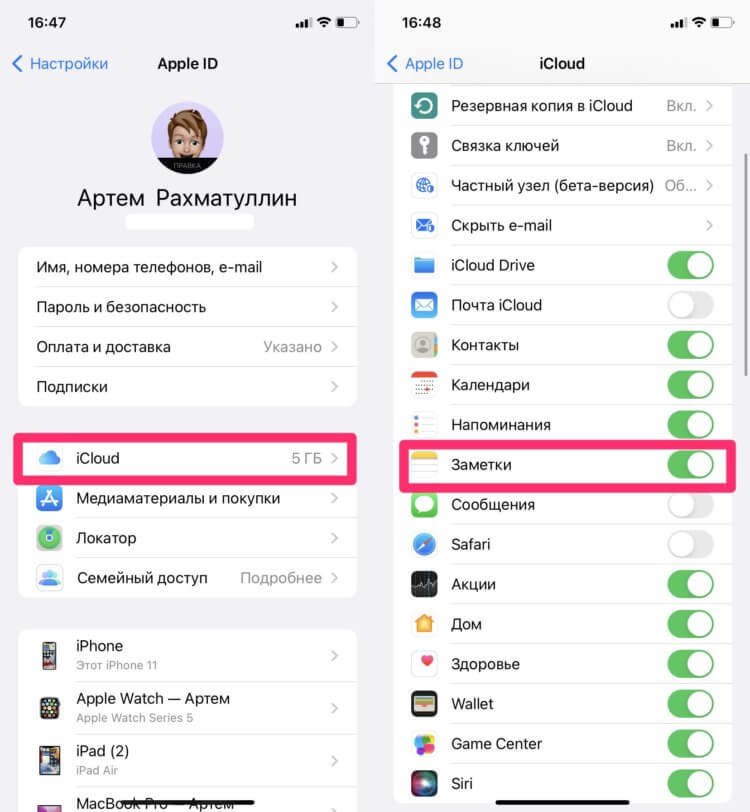
Вы всегда можете открыть Заметки на сайте iCloud.
Если настройка не была включена, необходимо будет подождать пока все заметки синхронизируются с облаком. Пользователи в нашем Телеграм-чате часто говорят, что этот процесс иногда затягивается на несколько дней.
Теперь непосредственно к делу. Чтобы открыть заметки с Айфона на компьютере, вам понадобится:
- Перейти на сайт iCloud по этой ссылке.
- Далее необходимо войти в свою учетную запись iCloud.
- Затем в меню выбора сервисов кликнуть на Заметки.
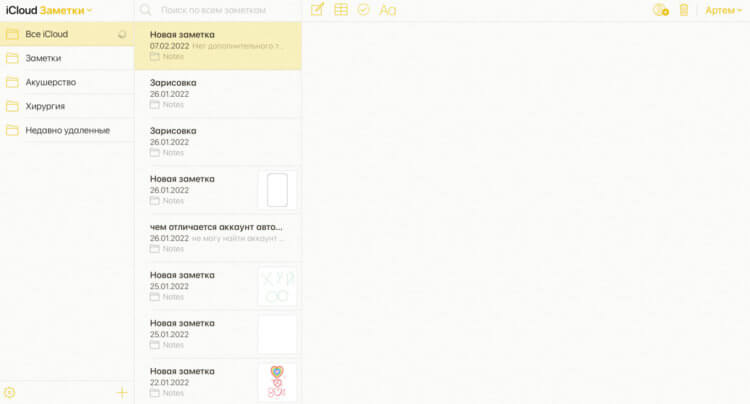
Так выглядит интерфейс веб-версии Заметок. Почти один в один.
Функциональность здесь весьма большая. В веб-версии Заметок вы можете:
- Создавать новую заметку.
- Открывать заблокированные заметки.
- Редактировать существующие заметки.
- Перемещать или удалять заметки.
- Восстанавливать недавно удаленные заметки.
- Создавать и удалять папку заметок.
Плюс, учтите, что все изменения, которые вы вносите в Заметки в iCloud, также будут синхронизированы со всеми вашими устройствами Apple.
Преграды две — синхронизация заметок с других сервисов (GMail, Outlook) и свободное место в облачном хранилище. Имейте в виду, что в веб-версии будут отображаться только те заметки, которые вы делали в iCloud. Если к Заметкам привязаны другие аккаунты, мы расскажем вам о другом способе ниже.
Что касается памяти, здесь все сложно. По умолчанию Apple предлагает бесплатных 5 ГБ памяти и, конечно, для работы это крайне мало. Докиньте сюда синхронизацию фото, видео. В общем, для грамотной работы этой функции я настоятельно рекомендую докупить место в облаке.
Подписывайтесь на нас в Яндекс.Дзен, там вы найдете много полезной и интересной информации, которой нет на нашем сайте.
Как отправить все Заметки с Айфона на почту
Мало кто знает, но заметки на iPhone можно синхронизировать с Gmail, Outlook, Yahoo и с некоторыми другими сервисами. Для синхронизации лучше всего подойдет именно Outlook, поскольку здесь вы сможете не только просматривать все заметки, но и редактировать их прямо из браузера.
Знаю, что многие наши читатели предпочитают Gmail в качестве основной почты. Здесь тоже есть такие функции, но делать правки в заметках с компьютера не получится, поэтому я все же рекомендую перейти на Outlook.
Чтобы синхронизировать заметки с iPhone на компьютер, вам необходимо:
- На iPhone перейти в Настройки, Заметки.
- После этого перейти в раздел Учетные записи.
- Затем еще раз тапнуть по пункту Учетные записи.
- Выбрать Outlook.com, войти в свой аккаунт.
- Включить тумблер напротив пункта Заметки, нажать Сохранить.
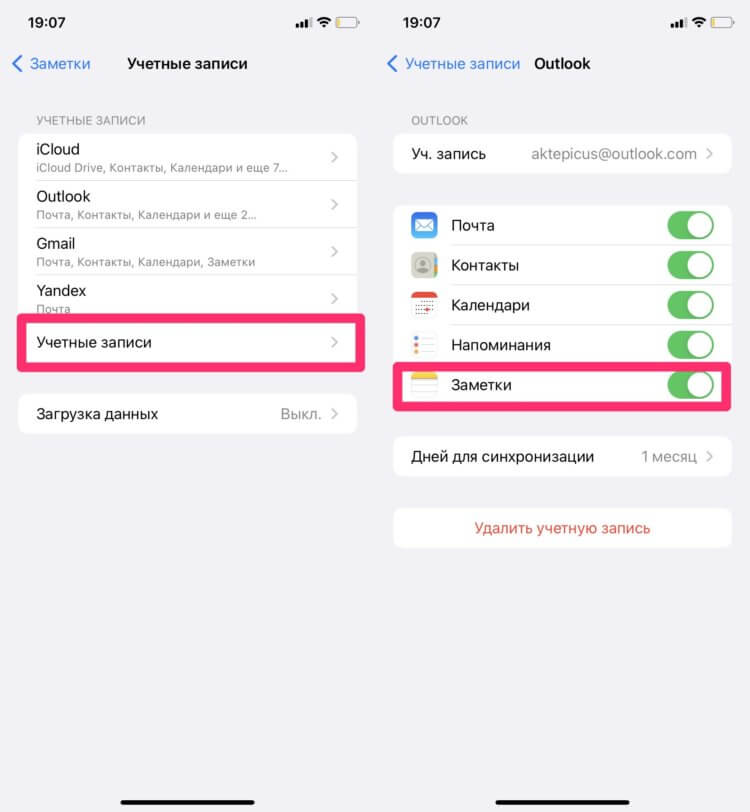
Если вы уже добавляли аккаунт в Outlook, просто включите тумблер.
После этого вы можете перейти на сайт Outlok.com и в левом меню найти раздел Заметки. Он будет полностью синхронизироваться с отдельной папкой Outlook в приложении на iPhone. В теории, если вы сделаете почту Microsoft в качестве основной рабочей, то этот способ будет даже удобнее, чем Заметки в iCloud.
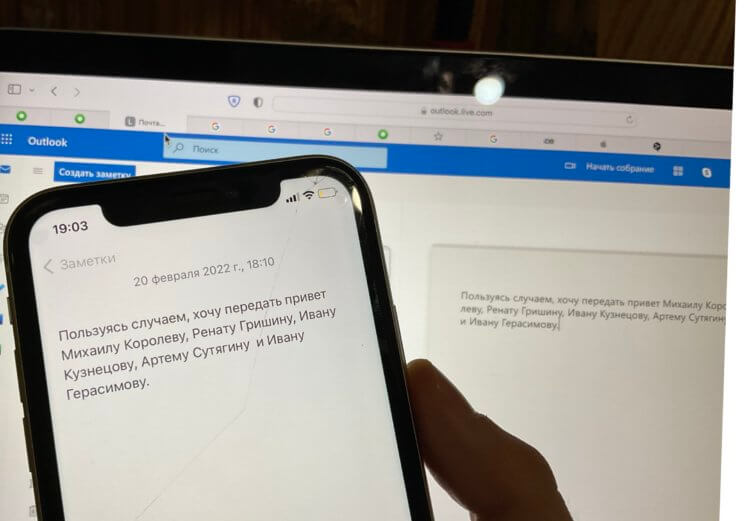
Вот так выглядит синхронизация заметок в реальном времени.
С GMail все ровно то же самое. Синхронизируете аккаунт согласно инструкции выше, переходите в почтовый клиент в браузере и просматриваете нужные вам записи. Повторюсь, редактировать заметки в сервисах Google нельзя.
Знали о такой фишке? Пользуетесь? Обязательно расскажите об этом в нашем Телеграм-чате или в комментариях ниже, будет интересно прочесть.
Передача заметок iPhone: идеальное решение за один раз
Делать заметки на наших смартфонах стало неотъемлемой частью нашей повседневной жизни, чтобы оставаться организованными, фиксировать идеи и держать важную информацию под рукой. Однако по мере развития наших потребностей в ведении заметок мы можем счесть необходимым перенести заметки iPhone в новую структуру.
Будь то объединение разрозненных заметок, их реорганизация для лучшей категоризации или использование нового приложения для создания заметок, вы можете учиться на пошаговом процессе перенос заметок iPhone с новой структурой, обеспечивающей плавный переход без потери ценных данных.
- Часть 1. Перенос заметок в экосистеме Apple
- Часть 2. Перенос заметок с iPhone на компьютер
- Часть 3. Перенесите заметки iPhone в новое приложение для заметок
- Часть 4. Перемещение заметок через папки с файлами
- Часть 5: Советы по плавному переходу
Часть 1. Перенос заметок в экосистеме Apple
Если вы используете встроенное приложение Apple Notes и хотите перенести заметки внутри экосистемы Apple, выполните следующие действия:
Упорядочение существующих заметок
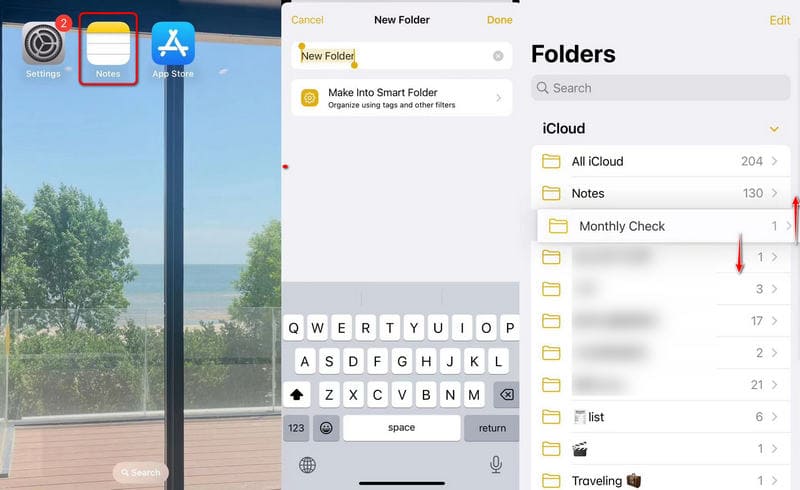
Откройте приложение Заметки приложение на вашем iPhone и организуйте существующие заметки в папки или категории в соответствии с вашей новой структурой. Вы можете создавать папки, нажав значок New Folder вариант на главном экране приложения.
Перетащите заметки в соответствующие папки для лучшей организации.
Синхронизировать с iCloud
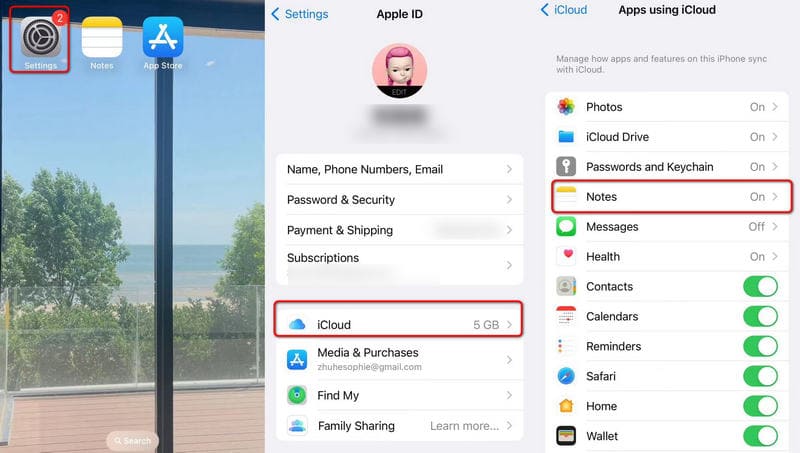
Убедитесь, что ваше приложение Notes синхронизировано с iCloud. Для этого перейдите в Настройки > [Ваше имя] > iCloud > Заметки. и переключите переключатель, чтобы включить синхронизацию.
Ваши заметки, сохраненные в iCloud, можно проверить на других устройствах Apple.
Доступ к заметкам на других устройствах Apple
Если у вас есть корзина продуктов Apple, например iPad или Mac, убедитесь, что они также вошли в систему с той же учетной записью iCloud.
Откройте приложение Заметки на этих устройствах, и ваши организованные заметки должны быть автоматически синхронизированы и доступны в новой структуре.
Часть 2. Перенос заметок с iPhone на компьютер
Это нормально, даже если у вас нет Mac и iPhone одновременно. Чтобы помочь вам перенести заметки с iPhone на персональные компьютеры, вы можете бесплатно скачать FoneTrans и быстро перемещайте заметки iPhone, чтобы освободить место для хранения.
- Синхронизируйте и передавайте заметки, сообщения и многое другое на свои устройства iOS.
- Управляйте данными iOS на компьютере разумно и легко.
- Резервное копирование в один клик с устройств iOS на персональные компьютеры.
- Просматривайте музыку, фильмы, телешоу и подкасты в любое время.
Как перенести данные с помощью FoneTrans
Загрузите и установите FoneTrans на свой компьютер. Подключите мобильное устройство к компьютеру через USB-кабель.
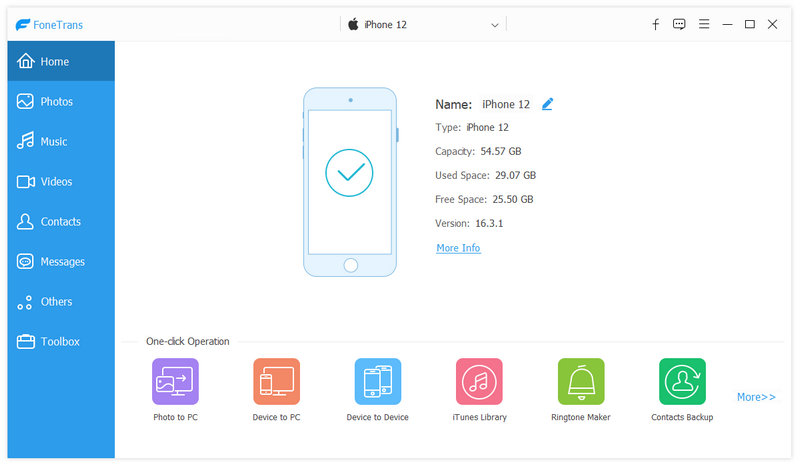
Теперь вы можете просматривать разные столбцы в левом списке. Идти с Другое и щелкните заметки, которые хотите перенести.
Или вы можете получить перевод в один клик через Ящик для инструментов , а затем выбрать Телефон на ПК . Отметьте все нужные параметры и нажмите Start .
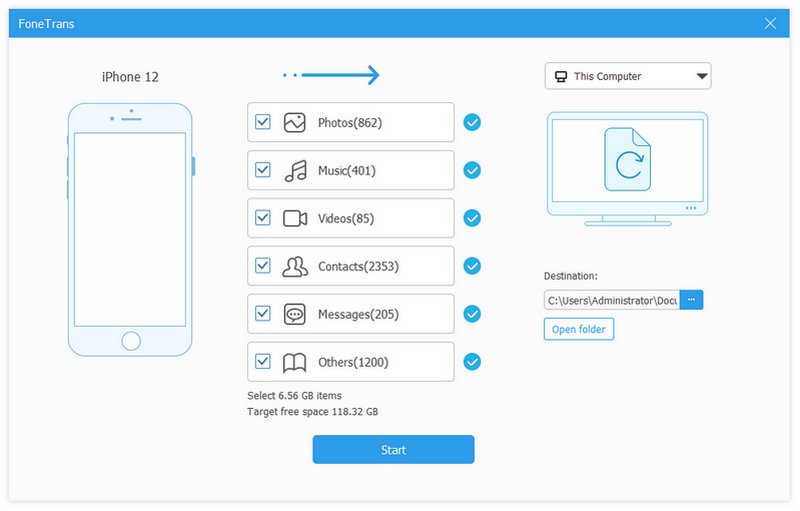
После этого вы можете нажать «Экспорт» Кнопка для создания заметок на вашем компьютере.
Часть 3. Перенесите заметки iPhone в новое приложение для заметок
Если вы переходите на новое приложение для создания заметок за пределами экосистемы Apple, выполните следующие действия:
Выберите новое приложение для заметок
Изучите и выберите приложение для создания заметок, которое соответствует вашим потребностям и предпочтениям. Популярные варианты включают в себя приложения для заметок iPhone например Evernote, OneNote, Google Keep, Bear, Notion и Simplenote.
Убедитесь, что приложение доступно как на вашем iPhone, так и на любых других устройствах, которые вы используете, например на компьютере или планшете.
Экспорт заметок из приложения Apple Notes
Чтобы экспортировать свои заметки из приложения Apple Notes, перейдите по ссылке Настройки > Заметки > Импортировать заметки .
Выберите новое приложение для создания заметок, которое вы выбрали, из списка доступных вариантов. Это запустит процесс экспорта.
Импортируйте заметки в новое приложение
Откройте новое приложение для создания заметок и следуйте его инструкциям по импорту, чтобы добавить свои заметки.
В зависимости от приложения вы можете импортировать заметки напрямую или из файла (например, CSV или HTML), созданного в процессе экспорта.
Упорядочивайте заметки в новом приложении
После импорта заметок организуйте их в соответствии с новой структурой, используя функции нового приложения.
Создавайте папки, теги или категории, чтобы группировать связанные заметки.
Синхронизация и резервное копирование
Убедитесь, что новое приложение для создания заметок настроено для синхронизации между вашими устройствами.
Проверьте, что у вас есть резервное копирование заметок iPhone в облачном хранилище приложения или в любом другом решении для резервного копирования, предоставляемом приложением.
Часть 4. Перемещение заметок через папки с файлами
Если вы хотите создать иерархическую структуру для своих заметок, рассмотрите возможность использования приложения для создания заметок, которое поддерживает вложенные папки или теги. Выполните следующие шаги для реализации иерархической организации:
Выберите приложение
Выберите приложение для заметок, которое позволяет создавать вложенные папки или теги. Это позволит вам создавать подкатегории в основных папках, что упростит навигацию и управление заметками.
Классифицируйте свои заметки
Создайте основные папки для категорий верхнего уровня, таких как «Работа», «Личное», «Идеи» или «Проекты».
В каждой основной папке создавайте подпапки или теги для более конкретных тем или подкатегорий.
Переместите заметки в соответствующие папки или теги
Просмотрите существующие заметки и переместите их в соответствующие папки или назначьте соответствующие теги на основе новой иерархической структуры.
Это может занять некоторое время, но в результате получится более организованная и интуитивно понятная система.
Часть 5: Советы по плавному переходу
Чтобы обеспечить плавный переход при переносе заметок iPhone в новую структуру, примите во внимание следующие советы:
1. Делайте это шаг за шагом: Не торопите процесс. Потратьте время на систематизацию своих заметок и избегайте принятия поспешных решений.
2. Сохраните резервную копию: Прежде чем вносить какие-либо изменения, создайте резервную копию своих заметок, чтобы избежать случайной потери данных.
3. Просмотрите и отредактируйте: Перенося заметки в новую структуру, воспользуйтесь возможностью просмотреть и отредактировать свой контент. Удалите устаревшие или ненужные заметки, чтобы в вашей новой системе не было беспорядка.
4. Синхронизация между устройствами: Убедитесь, что ваше новое приложение для заметок синхронизируется на всех ваших устройствах для беспрепятственного доступа и обновлений.
5. Используйте теги: Теги могут быть эффективным способом систематизировать заметки по нескольким категориям, что позволяет быстрее находить конкретную информацию.
передача заметок на iPhone Это не так сложно, как вы думаете, если вы владеете соответствующими методами. Вы можете начать с локального приложения «Заметки» или загрузить сторонние приложения для создания заметок. Между тем, мы предложили вам идеальное решение для переноса любых важных данных на ваш рабочий стол без потери данных. FoneTrans Это также надежный выбор для вас.
Что вы думаете об этом посте.
Рейтинг: 4.9 / 5 (на основе голосов 464) Подпишитесь на нас в
Более Чтение

Оставьте свой комментарий и присоединяйтесь к нашему обсуждению
iOS Transfer
Лучшее программное обеспечение iOS Transfer для управления и передачи файлов iOS с iPhone / iPad / iPod на ваш компьютер или наоборот, без запуска iTunes.
Как работать с заметками iCloud на Windows. Можно синхронизировать записи с iPhone

В закладки
Многие пользователи iPhone не имеют в своем распоряжении яблочного компьютера. В этом случае они не только лишаются удобных фишек экосистемы Apple, но и не имеют возможности получить доступ к некоторым данным на других устройствах.
На помощь приходят веб-сервисы и облачная синхронизация. Сейчас расскажем как получить доступ к своим заметкам iCloud на компьютере с операционной системой Windows. Это может пригодиться как для локального резервного копирования, так и для доступа к данным на случай утери смартфона.
Есть целых три способа работать с заметками из iPhone на Windows-ПК.
1. Получите доступ к заметкам через web-интерфейс
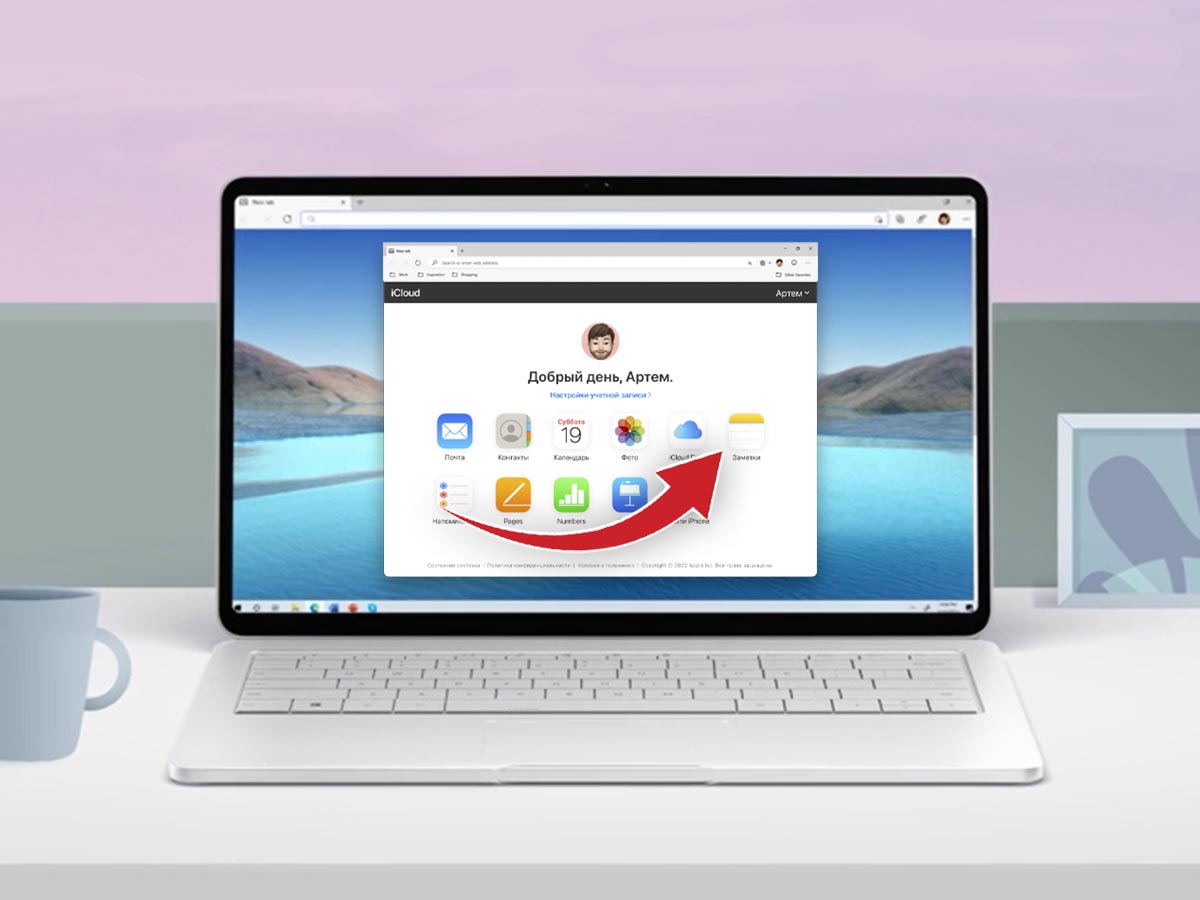
▣ Перейдите в веб-версию сервиса iCloud в любом браузере на Windows и авторизуйтесь при помощи своей учетной записи Apple ID.
▣ При включенной двухфакторной аутентификации придется подтвердить вход с любого вашего гаджета Apple.
▣ Откройте раздел Заметки для получения доступа ко всем своим данным из облака.
Все вносимые изменения будут синхронизироваться с другими вашими гаджетами, на которых включена миграция заметок через iCloud. Если синхронизация данных с облаком на других гаджетах отключена либо заметки синхронизируются через другую учетную запись, например Google, вы не увидите данные в iCloud.
2. Перенесите заметки в другой сервис с синхронизацией
Экосистема гаджетов Apple предполагает использование и синхронизацию заметок через другие почтовые сервисы. Это может быть учётка Google, Outlook или отечественные Mail.ru и Яндекс.
Все заметки при этом переедут из iCloud и не будут доступны при обращении указанным выше способом.
▶ Добавьте необходимую учетную запись на iPhone по пути Настройки – Заметки – Учетные записи.
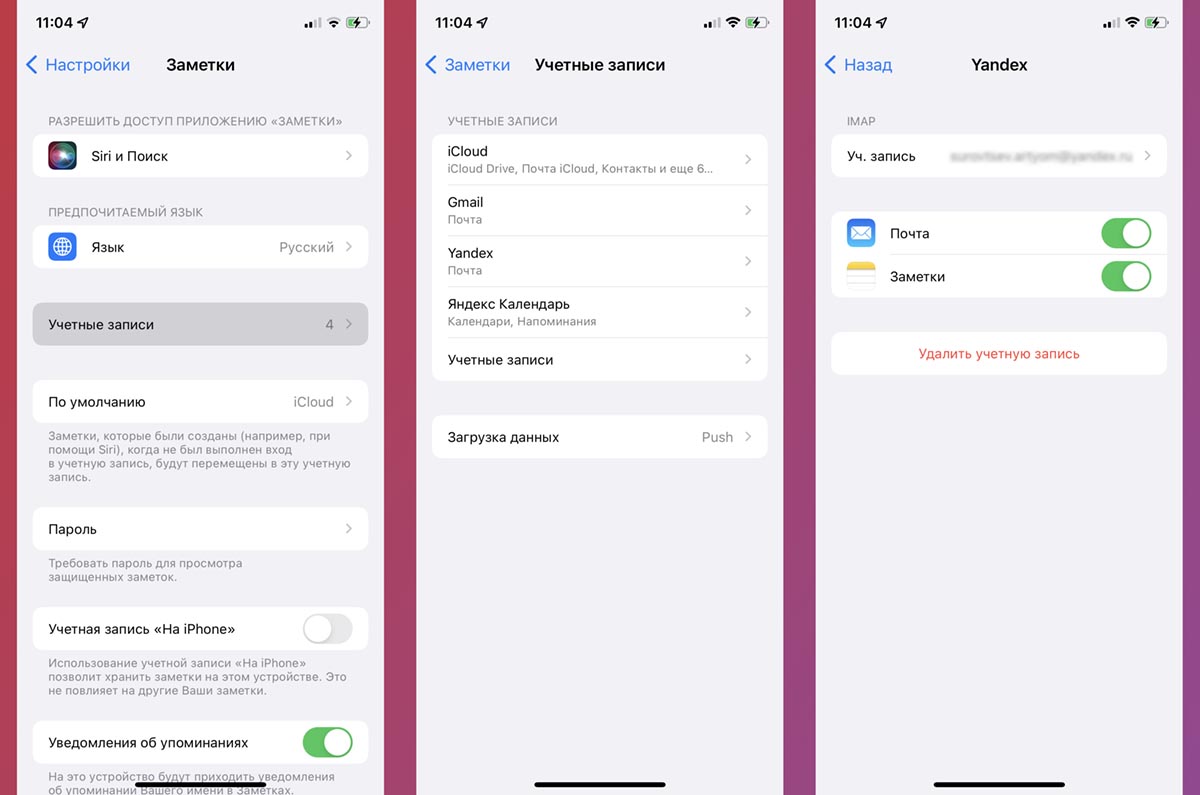
▶ Активируйте синхронизацию заметок для новой учетки.

▶ Перенесите все необходимые заметки на смартфоне из папок На iPhone или iCloud в папку новой учетной записи.
В некоторых случаях заметки могут не переноситься группами. Тогда придется копировать и вставлять записи по одной.
После этого на Windows компьютере сможете получить доступ к перенесенным заметкам в браузере. Для этого будет достаточно перейти в веб-версию используемого для синхронизации данных почтового сервиса.
3. Создайте веб-приложение для работы с заметками на Windows
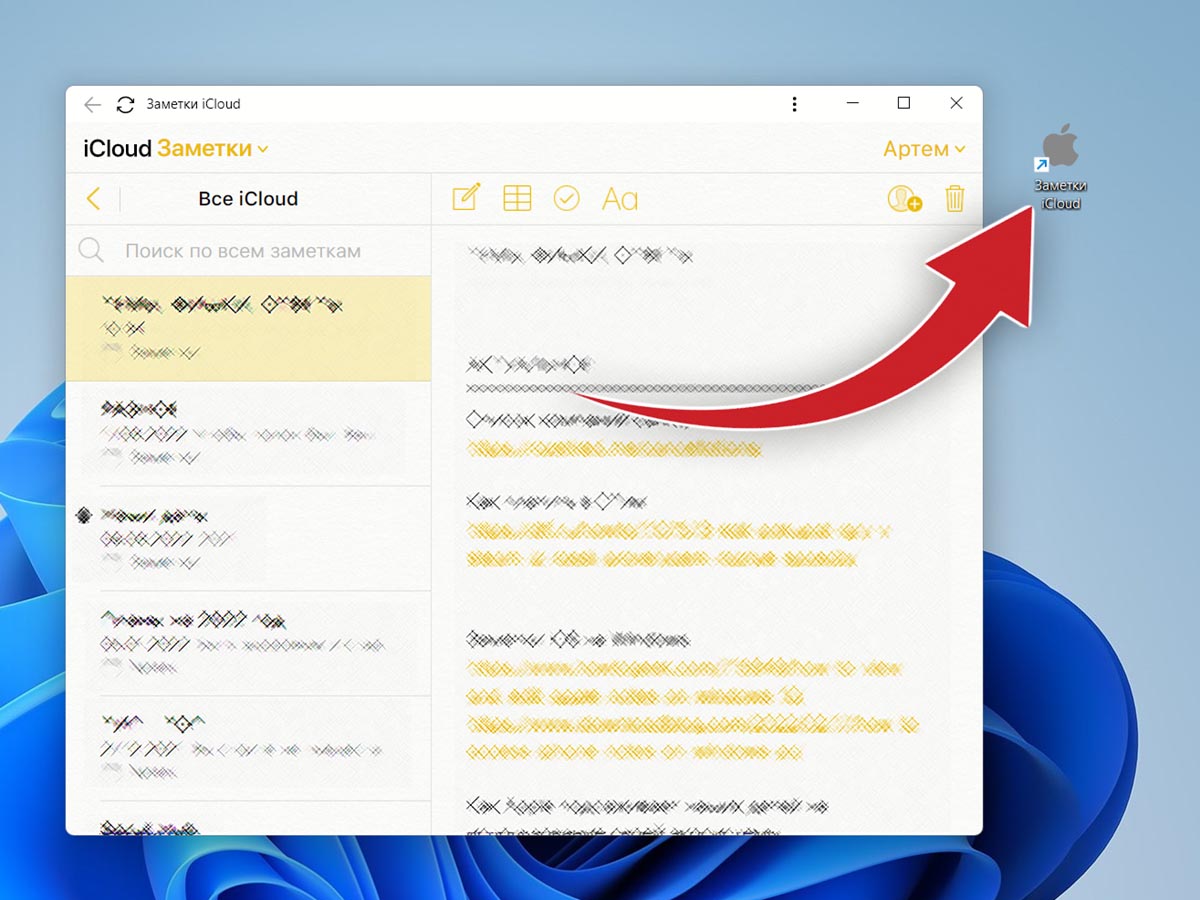
Такой способ удобнее всего, ведь он не требует перегруппировке заметок на смартфоне и не будет запрашивать дополнительное подтверждение со смартфона при повторном запуске утилиты на компьютере.
◉ Перейдите в веб-версию сервиса iCloud в любом браузере на Windows и авторизуйтесь при помощи своей учетной записи Apple ID.
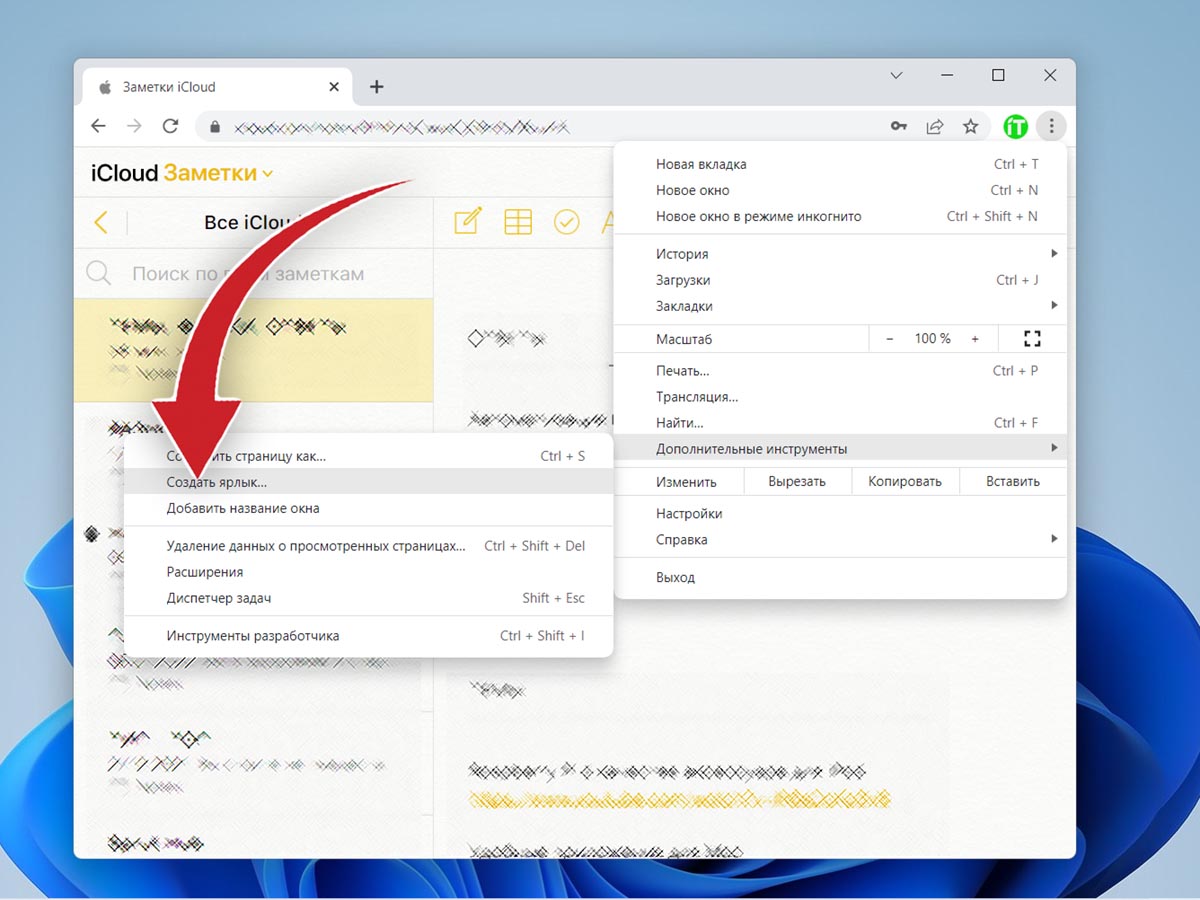
◉ В браузере перейдите в раздел Меню – Дополнительные инструменты – Создать ярлык.
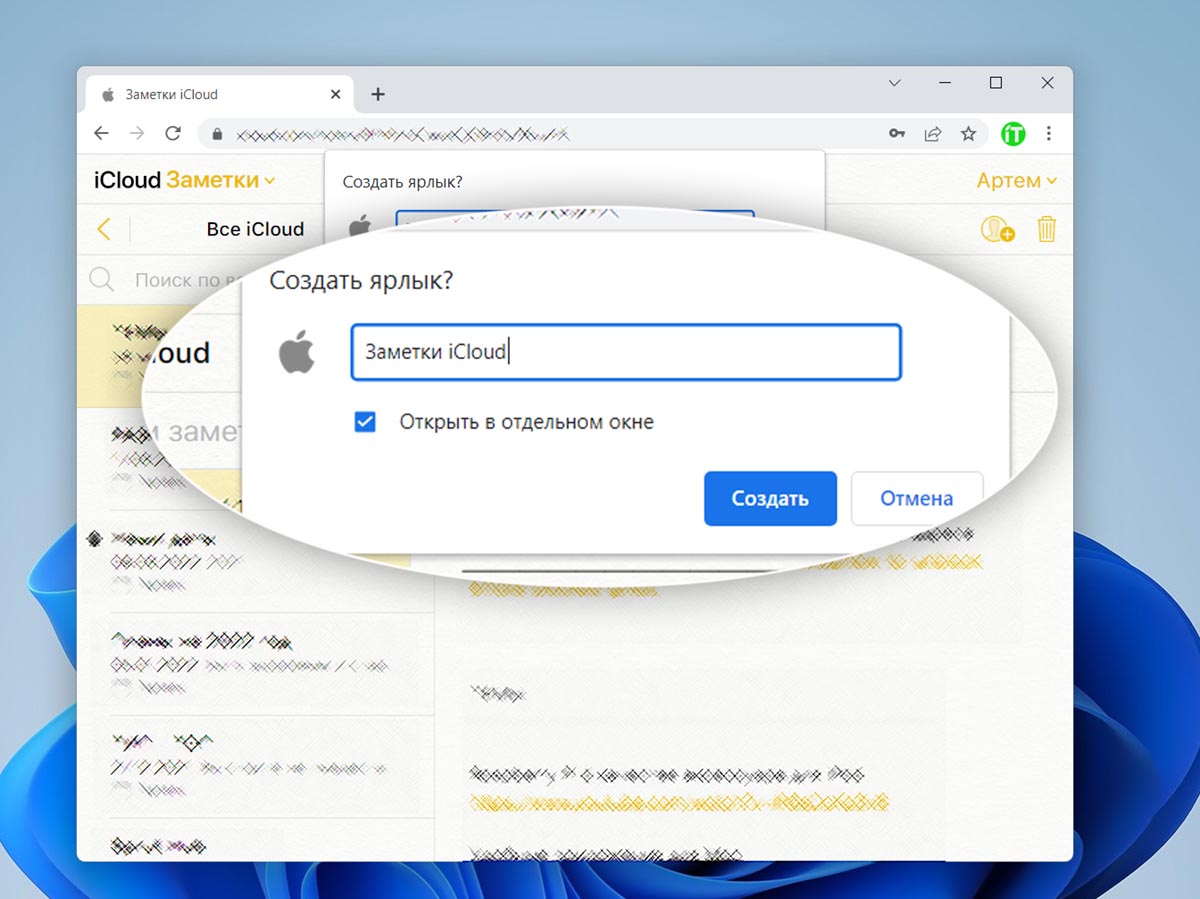
◉ Придумайте имя для веб-приложения и отметьте флаг Открывать в отдельном окне.
◉ При первом запуске веб-приложения при помощи ярлыка отключите выход из системы при закрытии и нажмите Доверять этому браузеру, чтобы не вводить пароль при каждом входе.
Так вы получите удобное веб-приложение для доступа к заметкам из iCloud на компьютере Windows.
Как просматривать заметки с iPhone на ПК с Windows
У приложения «Заметки» от Apple нет версии для Windows или браузера. Тем не менее, ниже мы расскажем о двух способах просматривать свои заметки с iPhone, iPad и Mac на компьютере с Windows.

Веб-версия заметок iCloud
Это самый простой способ просматривать, создавать, редактировать и удалять свои заметки на компьютерах с Windows и Linux. Делается всё через браузер.
1) Откройте сайт iCloud.com в браузере Chrome, Edge, Firefox и др.
2) Авторизуйтесь с помощью данных своего Apple ID, который используете на iPhone. Найти его можно в самом веру приложения «Настройки».
3) Выберите секцию «Заметки».
4) Здесь вы можете просмотреть все свои заметки. Вы даже можете создавать новые, открывать защищённые, редактировать, перемещать, удалять и восстанавливать заметки. Все изменения будут отображаться и на ваших устройствах Apple.

Таким способом можно просмотреть только те заметки, которые хранятся у вас в iCloud. Если вы храните свои заметки в учётной записи Gmail и т.п., используйте второй способ.
Чтобы просмотреть на компьютере заметки, которые хранятся локально на iPhone, сначала придётся перенести их в iCloud.
Через Gmail, Outlook или Yahoo
На iPhone можно хранить заметки в учётных записях Google, Outlook, Yahoo и др. Для этого на iPhone зайдите в «Настройки» > «Заметки» > «Учётные записи» > «Добавить учётную запись».
После этого папки добавленных учётных записей будут отображаться в приложении «Заметки». В этих папках можно создавать и хранить заметки.

На компьютере заметки разных учётных записей просматриваются по-разному.
Gmail
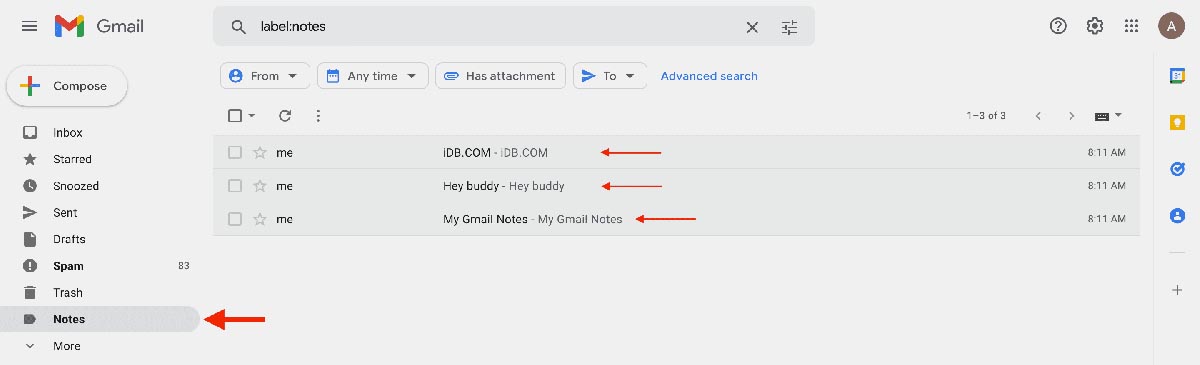
Вы можете просматривать, но не редактировать, заметки из папки Gmail через mail.google.com > «Заметки». Главное использовать ту же учётную запись Google, что и на iPhone.

Outlook
Вы можете просматривать и редактировать заметки из папки Outlook через outlook.live.com > «Заметки». Все изменения синхронизируются с вашим iPhone. Если синхронизация не происходит автоматически, просто создайте новую заметку в папке Outlook. Это активирует синхронизацию.
По сравнению с Gmail и Yahoo, подход Outlook удобнее тем, что позволяет редактировать заметки на компьютере и синхронизирует изменения.

Yahoo
Чтобы просмотреть заметки из папки Yahoo, откройте сайт mail.yahoo.com на ПК и выберите секцию «Заметки».

Вы можете переместить заметки из папок Gmail, Yahoo и Outlook в iCloud, но заметки из iCloud в эти папки переместить не получится.
Удобнее будет пользоваться первым способом, просто сохраняя заметки в iCloud. Если вас такой расклад не устраивает, для вас есть второй способ.
Если вы регулярно пользуетесь своим iPhone и компьютером с Windows, есть отличные альтернативы приложению «Заметки». Среди них Microsoft OneNote, Simplenote, Google Keep и Evernote.