Загрузка и установка пользовательских шрифтов для Office
Большинство приложений (таких как Microsoft Word, Excel и PowerPoint) включают шрифты, которые автоматически устанавливаются при установке программного обеспечения. Например, приложения, предназначенные для разработки документов, такие как Microsoft Publisher, часто поставляются с большим количеством дополнительных шрифтов, которые можно использовать в любой другой программе на компьютере.
Однако иногда может потребоваться установить пользовательские шрифты, которые вы создали, купили или скачали. В этой статье мы поговорим о том, как установить эти шрифты для использования в Microsoft Office.
Примечание: Сведения о внедрении шрифтов в документы Microsoft Office Word и презентации PowerPoint см. в разделе Внедрение шрифтов на сайте PPTools.
Поиск шрифтов в Интернете
Кроме шрифтов, установленных с другими приложениями, вы можете использовать шрифты, скачанные из Интернета. Некоторые из них продаются, некоторые распространяются как условно бесплатные программы, а некоторые доступны бесплатно. На этом сайте Майкрософт можно найти ссылки на страницы компаний и дизайнеров, разрабатывающих и распространяющих шрифты.
Найдя шрифт, который вы хотите использовать в приложении Office, можно скачать и установить его с помощью операционной системы компьютера. Так как шрифты работают на уровне операционной системы, они не скачиваются непосредственно в Office. Необходимо установить шрифт в папку Шрифты на панели управления Windows, после чего он будет поддерживаться в Office автоматически. На компьютере Mac необходимо добавить шрифт через средство Шрифты, а затем скопировать его в папку Windows Office Compatible.
Многие сторонние компании упаковывают шрифты в ZIP-файлы для уменьшения их размера и ускорения скачивания. Если вы скачали шрифт, сохраненный как ZIP-файл, можно открыть его, дважды щелкнув его значок.
Установка скачанного шрифта
Скачанный шрифт необходимо установить в операционной системе. После этого Microsoft Office сможет распознавать и использовать его. Для получения подробных инструкций выберите свою операционную систему в раскрывающемся списке ниже.
Выберите свою операционную систему
- Выберите свою операционную систему
- Windows 7, 8, 10 или 11
- macOS
- Найдите скачанный файл шрифта, помня, что он может быть в ZIP-файле. Вероятно, он находится в папке «Загрузки».
- Дважды щелкните файл шрифта, чтобы открыть его в средстве просмотра шрифтов.
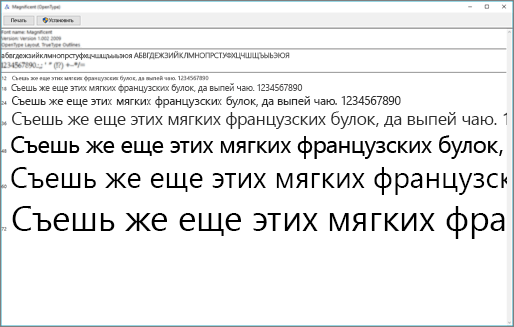
- Убедившись в том, что это нужный вам шрифт, щелкните Установить в верхней левой части окна.
- Закройте средство просмотра шрифтов и откройте программу Office. Новый шрифт будет указан в списке шрифтов.
- Найдите скачанный файл шрифта (скорее всего, он имеет расширение TTF или OTF и находится в папке «Загрузки»). Дважды щелкните его.
Примечание: Если файл имеет расширение ZIP, необходимо открыть его и извлечь файл шрифта.
Примечание: Если вы используете Office 2011 для Mac, вам может потребоваться перетащить шрифт в коллекцию, совместимую с Windows Office, в книге шрифтов, чтобы сделать его доступным для Microsoft Office.
Совместное использование файлов, содержащих нестандартное шрифты
При установке пользовательских шрифтов они будут работать только на том компьютере, на котором установлены. Шрифты, установленные на компьютере, могут отображаться по-другому на другом компьютере. Текст, отформатированный шрифтом, который не установлен на компьютере, будут отображаться с использованием шрифта Times New Roman или стандартного шрифта.
Поэтому если вы планируете предоставить файлы Microsoft Office Word, Excel или PowerPoint другим пользователям, то вам следует знать, какие шрифты есть в версии Office, которую использует получатель. Если шрифтов нет в этой версии, возможно, потребуется внедрить их или предоставить шрифты вместе с файлом Word, презентацией PowerPoint или электронной таблицей Excel. Дополнительные сведения см. в статье Шрифты, которые входят в состав различных версий Office.
Дополнительные сведения
- Microsoft Typography
- Изменение или выбор шрифта по умолчанию в Microsoft Office
- Language Accessory Pack для Office
Добавление шрифта
Один из способов изменить стиль документа — использовать для текста новый шрифт. Чтобы добавить необходимый шрифт в Word, загрузите и установите его в Windows, чтобы он стал доступен для всех приложений Microsoft 365.
Шрифты приходят как файлы, и есть много сайтов в Интернете, где можно скачать бесплатные шрифты, такие как DaFont. Вы также можете импортировать файлы шрифтов с CD- или DVD-диска или из сети вашей организации. Для приложений Office хорошо подходят как шрифты TrueType (файлы TTF), так и OpenType (файлы OTF).
Примечание: Перед загрузкой шрифта убедитесь в надежности источника.
Добавление шрифта
- Загрузите файлы шрифта. Часто они распространяются в сжатых ZIP-папках . В одной ZIP-папке может находиться несколько вариантов одного шрифта, например насыщенный и ненасыщенный.
- Если файлы шрифтов заархивируются, распакуйте их, щелкнув правой кнопкой мыши папку .zip и выбрав команду Извлечь. Теперь вы увидите доступные файлы шрифтов TrueType и OpenType:

- Щелкните правой кнопкой мыши нужные шрифты и выберите установить.
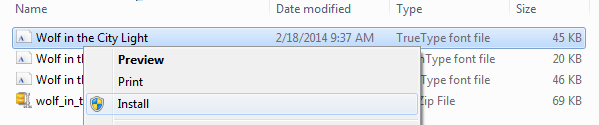
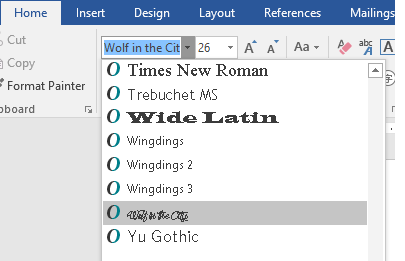
- Если вам будет предложено разрешить программе вносить изменения на компьютер и вы доверяете источнику шрифта, нажмите кнопку Да. Новые шрифты отобразятся в списке шрифтов Word.
Установить шрифты и управлять ими можно также двумя другими способами.
- Все шрифты хранятся в папке C:\Windows\Fonts. При необходимости можно добавить шрифты, просто перетащив файлы шрифтов из папки извлеченных файлов в эту папку. Windows установит их автоматически. Чтобы увидеть, как выглядит шрифт, откройте папку Шрифты, щелкните файл шрифта правой кнопкой мыши и выберите пункт Предварительный просмотр.
- Вы также можете просмотреть установленные шрифты с помощью панель управления. В зависимости от версии Windows вы перейдете к панель управления >Шрифты —или— панель управления >внешний вид и персонализация >Шрифты.
При следующем запуске Word в списке шрифтов отобразятся новые варианты.
Изменение шрифта по умолчанию в PowerPoint
Вместо того, чтобы изменять шрифты на слайдах по одному, можно изменить шрифты по умолчанию для всей презентации. Связывание шрифтов (шрифт заголовка, шрифт текста) является важным решением для проектирования в PowerPoint.
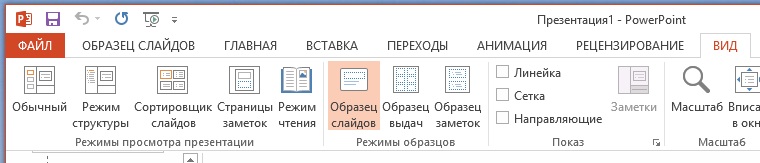
- На вкладке Вид щелкните Образец слайдов.
- На вкладке Образец слайдов щелкните раскрывающееся меню Шрифты. Выберите шрифт, который вы хотите использовать для всех слайдов в презентации. Вам не нужно выбирать из предварительно определенных пар шрифтов в меню; Выберите Пункт Настроить шрифты в нижней части меню, чтобы выбрать собственные шрифты.
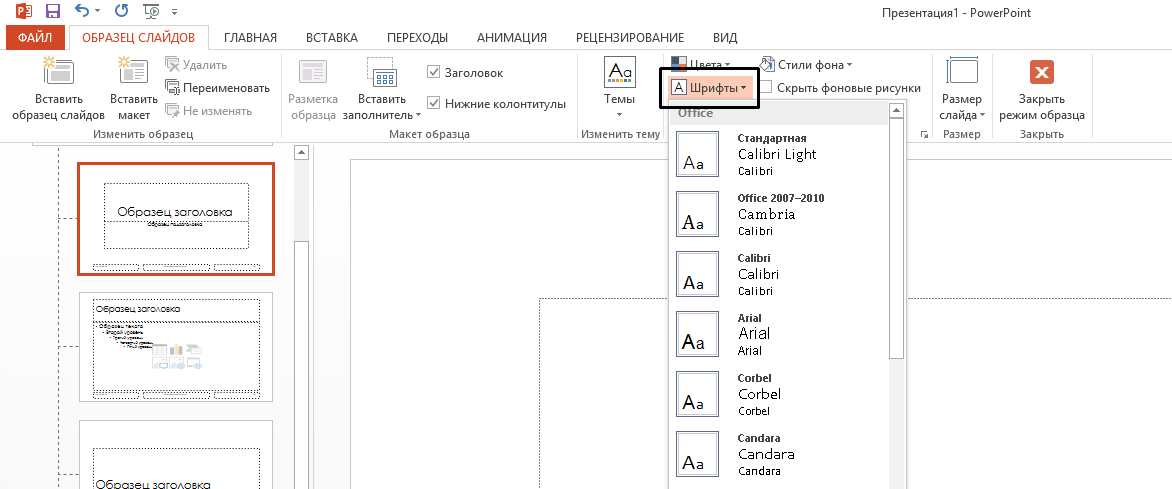
Примечание: Любые изменения, внесенные в представление «Образец слайдов», влияют на все слайды, использующие master.
Создание шаблона для сохранения стандартного шрифта
Вы можете сохранить указанные выше обновления шрифтов по умолчанию, создав шаблон PowerPoint. Этот шаблон сохраняет обновления шрифтов и может использоваться в будущих презентациях.
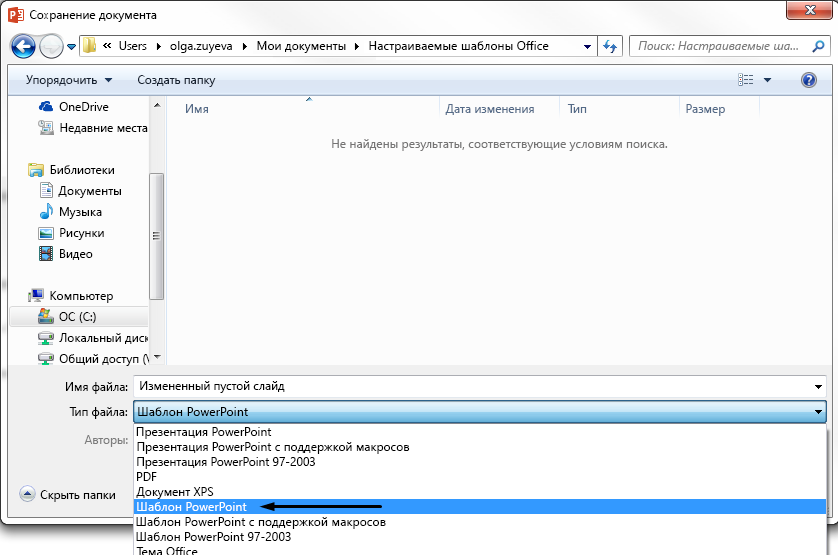
- В меню Файл выберите команду Сохранить как.
- Выберите Компьютер >Обзор.
- Перейдите в раздел C:\Users\ \Documents\Custom Office Templates.
- Введите имя шаблона в поле Имя файла. В раскрывающемся списке Тип файла выберите формат Шаблон PowerPoint.
- Нажмите кнопку Сохранить.
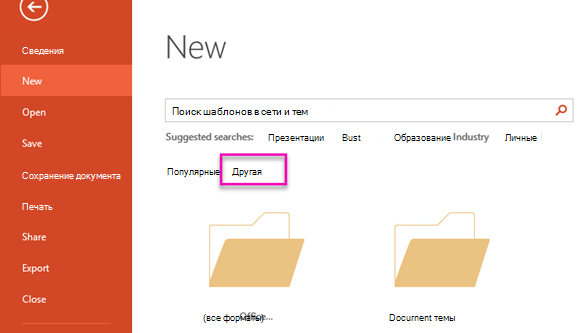
Примечание: Этот шаблон можно выбрать при создании презентации. Щелкните Файл > Создать и выберите Настраиваемые > Настраиваемые шаблоны Office , чтобы найти шаблон.
См. также
Установленный сторонний шрифт не отображается в списке шрифтов в Word для Mac
После установки шрифта в папку Fonts в операционной системе и запуска Microsoft Word для Mac шрифт неожиданно недоступен в диалоговом окне «Шрифт», в раскрывающемся списке или в палитре форматирования.
Причина
Сторонние шрифты не поддерживаются напрямую в Microsoft Office для Mac приложениях. Некоторые сторонние шрифты могут работать в одном приложении, а не в другом. Другие сторонние шрифты устанавливаются в семейство. Семейство обычно состоит из стороннего шрифта вместе с некоторыми или всеми его вариантами (полужирным шрифтом, курсивом и т. д.). Иногда шрифт может отображаться в Microsoft Word, Microsoft PowerPoint, Microsoft Excel или Microsoft Entourage, но вы не можете использовать один из его вариантов, например курсив.
Office не поддерживает пользовательские шрифты. К ним относятся любые шрифты, которые были изменены программой шрифтов или шрифтов.
Microsoft Office для Mac технической поддержки не поддерживает установку или настройку сторонних шрифтов.
Устранение неполадок с базовым шрифтом
Если следующие методы не устраняют проблему с шрифтом, обратитесь к производителю шрифта или к веб-сайту, на котором вы приобрели шрифты.
Сначала перезапустите компьютер, а затем снова протестируйте шрифт. Некоторые установки не завершаются до перезапуска компьютера. Это также гарантирует, что все приложения будут перезапущены после установки.
Способ 1
- Очистите кэши шрифтов. Для этого закройте все приложения Microsoft Office. В меню «Главная» щелкните «ПриложенияGo>» и выберите «Шрифтовая книга Apple».
- В меню «Правка » щелкните «Выбрать дублирующиеся шрифты».
- В меню «Правка » щелкните «Разрешить дубликаты».
- Чтобы удалить все шрифты с компьютера, который только что был отключен книгой шрифтов, выполните следующие действия.
- После устранения дубликатов выберите каждый отключенный шрифт, щелкните> «Отобразить файл» вfinder и перетащите его в корзину.
- Вы можете заметить, что шрифтовая книга иногда отключает более новую копию шрифта, а не старую. Если вы предпочитаете новую копию, перетащите старую копию в корзину, а затем снова включите новую.
Способ 2
Перезапустите компьютер в безопасном режиме. Затем перезапустите компьютер в обычном режиме. Дополнительные сведения о том, как перезапустить компьютер в безопасном режиме, см. в следующей статье, чтобы просмотреть статью в базе знаний Майкрософт:
2398596 Как использовать «чистый запуск» для определения того, не помогают ли фоновые программы Office для Mac
Способ 3
Создайте новую учетную запись пользователя, чтобы определить, связана ли проблема с существующей учетной записью пользователя.
Шрифт поврежден или система не считывает шрифт
Если шрифт не является пользовательским шрифтом и не отображается в программе Office, он может быть поврежден. Сведения о переустановлении шрифта см. в разделе «Расположения шрифтов и их назначение в Mac OS X».
В этой статье упомянуты программные продукты независимых производителей. Корпорация Майкрософт не дает никаких явных, подразумеваемых и прочих гарантий относительно производительности или надежности этих продуктов.
Обратная связь
Были ли сведения на этой странице полезными?