Как протестировать веб-камеру в Windows и macOS
Представьте, что вы напряженно работаете над важным видеозвонком или прямой трансляцией, а ваша веб-камера не включается.
Все мы с ужасом ждем заявления «Эй, ваша камера не работает». Хотя мы стремимся лучше общаться с помощью видео, раздражает, когда вы истерично пытаетесь заставить веб-камеру работать, когда вы уже находитесь в режиме звонка или прямого эфира.
Поэтому, поскольку мы продолжаем включать в нашу повседневную жизнь все больше онлайн-взаимодействий и видео, необходимо узнать, как проверить веб-камеру, чтобы избежать нежелательных сюрпризов.
В этом руководстве описаны несколько простых и эффективных способов проверки веб-камеры на Windows, macOS и всех других устройствах. Читайте дальше, чтобы узнать обо всех из них!
Зачем тестировать веб-камеру?
Большинство ноутбуков и компьютеров оснащены веб-камерами. Возможно, вы регулярно пользуетесь веб-камерой своего смартфона, но компьютера? Скорее всего, реже.
Как же убедиться, что веб-камера вашего устройства работает нормально, когда это необходимо? Узнать, как протестировать камеру на ноутбуке или настольном компьютере.
Она становится незаменимой, когда вам предстоит важная видеозапись или встреча. В конце концов, вы же не хотите, чтобы вы беспокойно щелкали мышкой, пытаясь заставить веб-камеру работать, или выходили из совещания и снова входили в него, надеясь, что веб-камера будет исправлена.
Вот лишь несколько примеров того, когда вы захотите предварительно протестировать свою камеру:
- Публичная прямая трансляция
- Онлайн-презентация
- Видеозвонок
- Виртуальная конференция
- Онлайн-интервью с клиентами
Как протестировать веб-камеру на любом устройстве с помощью Wave.video
Независимо от вашего устройства, самый простой способ проверить веб-камеру — использовать инструмент Wave.video’s Webcam Test Online.
Протестируйте свою камеру в режиме онлайн
бесплатно и легко с Wave.video Начать тестирование
Вот как проверить веб-камеру на любом устройстве с помощью нашего удобного инструмента.
Шаг 1: Откройте веб-браузер и перейдите на страницу Wave.video’s Webcam Test Online.
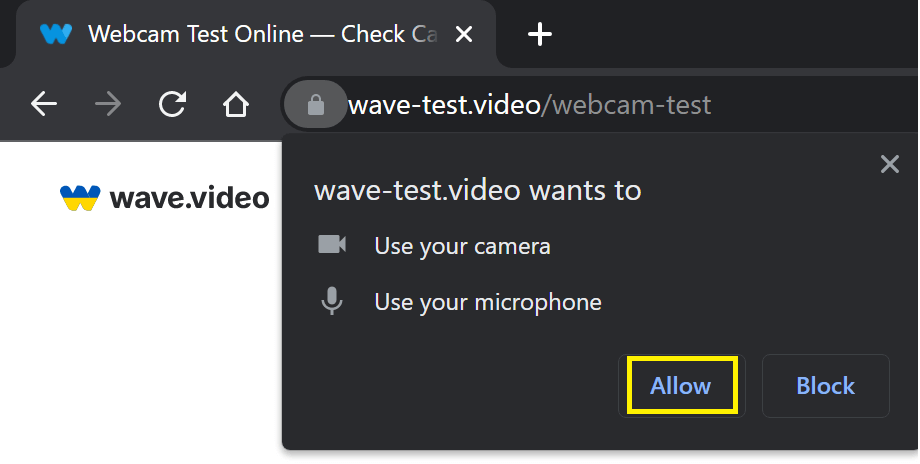
Шаг 2: Когда появится запрос, во всплывающем окне «Разрешить» доступ к камере и микрофону.
Шаг 3: Теперь на экране должна появиться запись с вашей камеры. Вы можете выбрать камеру и даже проверить микрофон и динамик с помощью этого удобного инструмента.
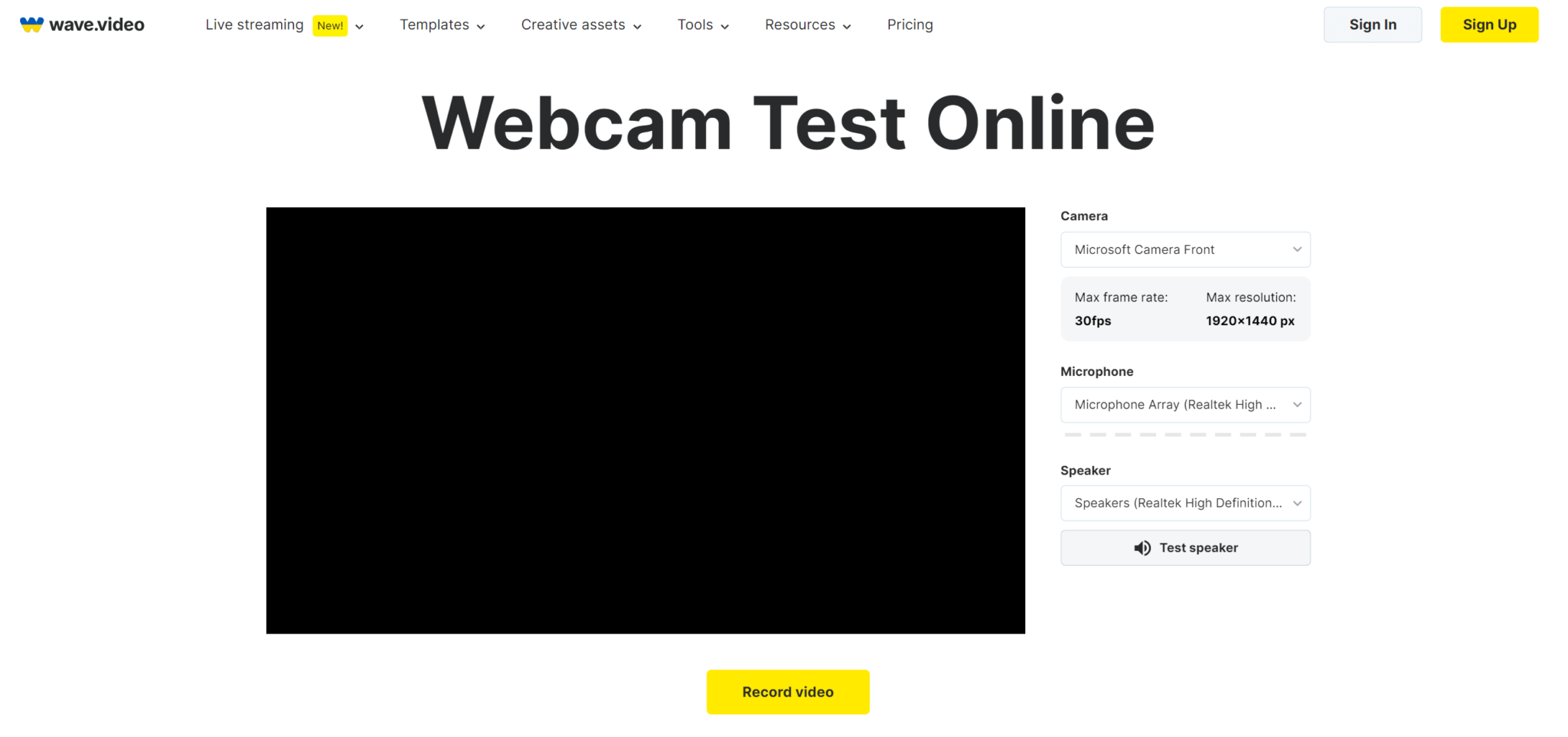
Да, это просто! Теперь, если вы нажмете на желтую кнопку «Запись видео», вы будете перенаправлены в онлайн видеорегистратор, где вы можете записывать видео с веб-камеры, захватывать экран онлайн или делать и то, и другое одновременно.
Как протестировать веб-камеру
Вот несколько способов легко протестировать камеру на ноутбуке (Windows и macOS) на любом устройстве (ноутбуке, планшете или смартфоне).
Тестирование веб-камеры в Windows
Пользователи Windows 10 могут легко проверить веб-камеру с помощью встроенного приложения камеры. Вот как проверить веб-камеру Windows:
Шаг 1: Нажмите на поисковую строку Cortana на панели задач.

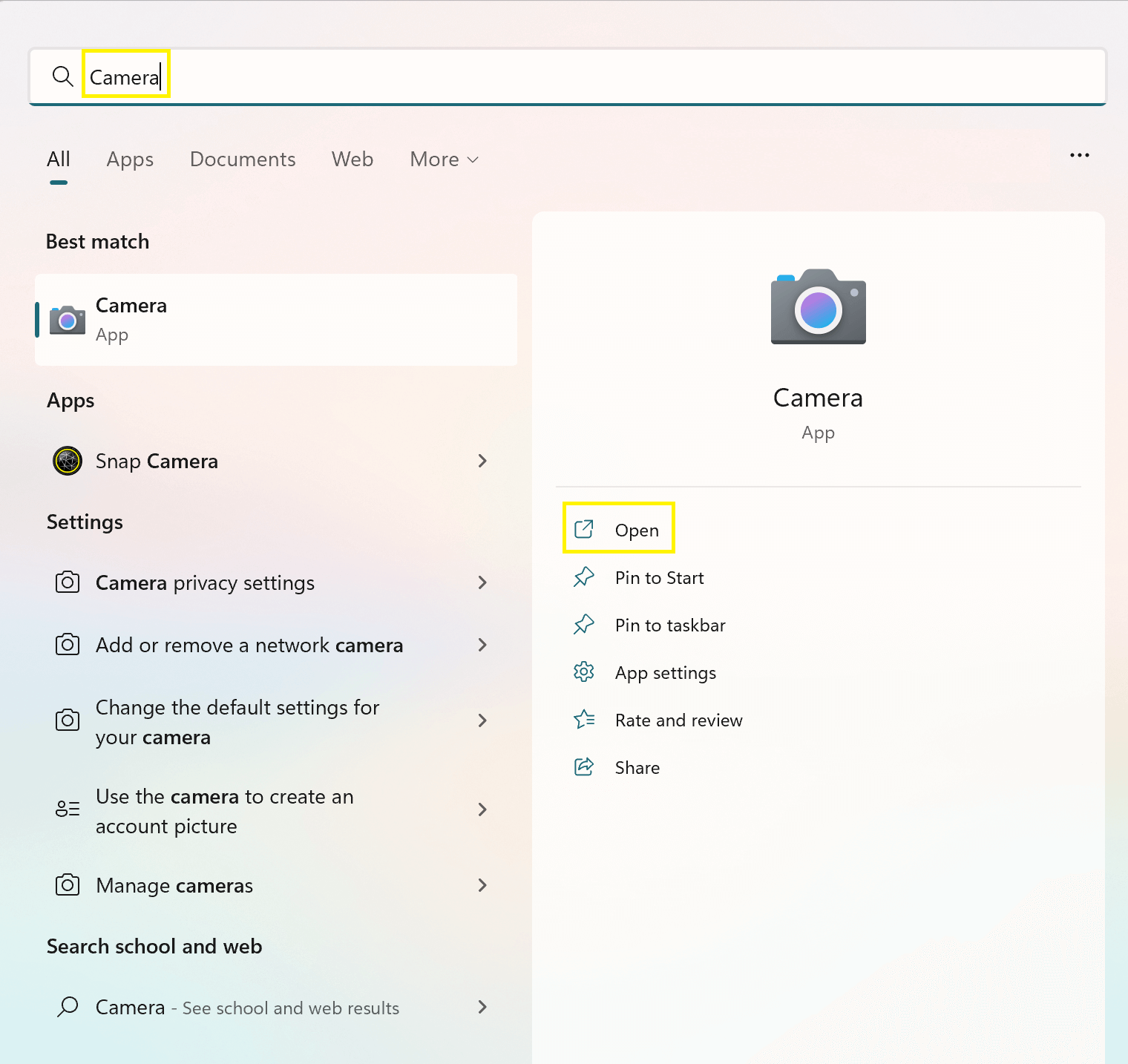
Шаг 2: Нажмите «камера» и выберите «Открыть» из предложенных вариантов.
И это все! Если все работает нормально, вы должны иметь возможность видеть сигнал камеры с веб-камеры Windows — независимо от того, тестируете ли вы веб-камеру Logitech или любую другую.
Примечание: Возможно, вам придется разрешить доступ к веб-камере, если вы впервые используете приложение «Камера».
Тестирование веб-камеры на macOS
Для проверки веб-камеры Mac необходимо выполнить следующие действия:
Шаг 1: Перейдите на панель Dock и щелкните значок «Finder» .
Шаг 2: Выберите «Приложения» слева, и вы увидите список приложений.
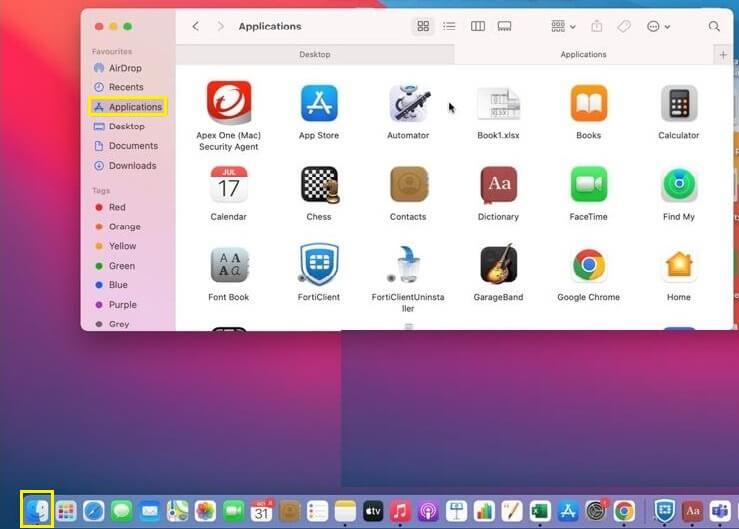
Шаг 3: Прокрутите и нажмите «Photo Booth» в опциях, и вы сможете увидеть ленту вашей веб-камеры.
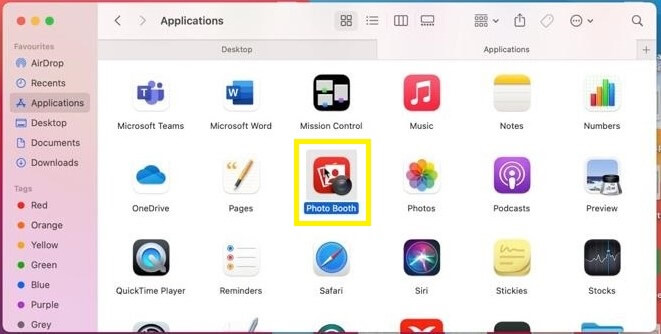
Примечание: Если вы используете внешнюю веб-камеру, вам может потребоваться изменить параметр Камера в приложении Photo Booth.
Готовы использовать веб-камеру?
С Wave.video подготовка к колебаниям и изменениям в технологиях становится проще.
Теперь, когда вы узнали, как проверить камеру на ноутбуке, посмотрите, как использовать ее для записи видео и аудио прямо из браузера.
Вы также можете использовать программное обеспечение Wave.video для прямых трансляций и вести прямые трансляции сразу на нескольких платформах. Узнайте больше о нашем революционном веб-программном обеспечении для прямых трансляций здесь.
Присоединяйтесь к нашей рассылке — это бесплатно!
Мы публикуем только хорошее
Связанные

Полное руководство по RTMP: что это такое и когда его использовать?

Как вести прямую трансляцию в Instagram на компьютере
Знакомьтесь, прямая трансляция Wave.video

Как вести прямую трансляцию на TikTok: полное руководство
Мы будем держать вас в курсе событий!
Присоединяйтесь к 5 000 маркетологов, которые читают наши статьи первыми
Как включить веб-камеру на ноутбуке своими силами
Сегодня практически вся портативная компьютерная техника оснащена веб-камерами. С их помощью можно пообщаться в видеочатах, сделать фотографию, снять видеосюжет для блога и еще много чего интересного. Но иногда случается так, что после покупки ноутбука выясняется — камера не работает. Как работать с “вебкой” на ноутбуке и будет темой нашей публикации.
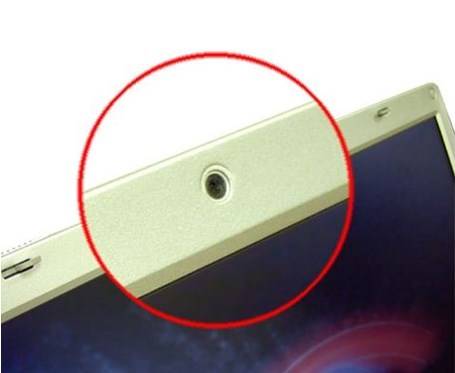
Кнопка включения
Если вы решили поболтать с приятелем в скайпе, и выяснилось, что видеокамера на вашем ноутбуке не работает, то не стоит паниковать или бежать в сервисный центр. Вполне возможно, что камеру просто необходимо активировать. На самом деле, вопрос, как включить веб-камеру на ноутбуке достаточно часто задают работникам сервисных центров. А все очень просто: за включение видеокамеры на ноутбуке отвечает одна из клавиш F1-F12 в паре с функциональной клавишей Fn.
Как правило, кнопка включения “вебки” обозначена пиктограммой фотоаппарата, но в зависимости от модели ноутбука, может не обозначаться совсем. Точные данные можно узнать из сопроводительной документации к ноутбуку.
Почему не работает веб-камера на компьютере
Иногда случается такая ситуация, что камера работала, но после переустановки системы работать перестала. Причиной тому может стать банальное отсутствие драйверов в той версии ОС, которую вы устанавливаете. Кроме этого, проблема может быть и в аппаратной части вашего ноутбука.
Рассмотрим наиболее частую причину неработающей камеры — это отсутствие драйверов.
- Прежде всего следует узнать, видит ли видеокамеру система. Если вы не знаете как найти на ноутбуке веб-камеру, то для начала зайдите в Панель управления, после чего необходимо зайти в раздел Оборудование и звук. Далее, в категории Устройства и принтеры следует выбрать Диспетчер устройств.
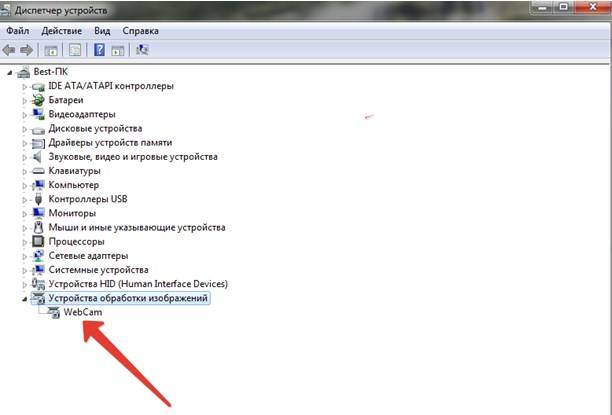
- Далее следует сделать двойной клик по строке Устройства обработки изображений. Если вы увидите веб-камеру, то значит и система ее видит. Если возле нее стоит желтый треугольник с восклицательным знаком, то драйвера установлены не корректно.
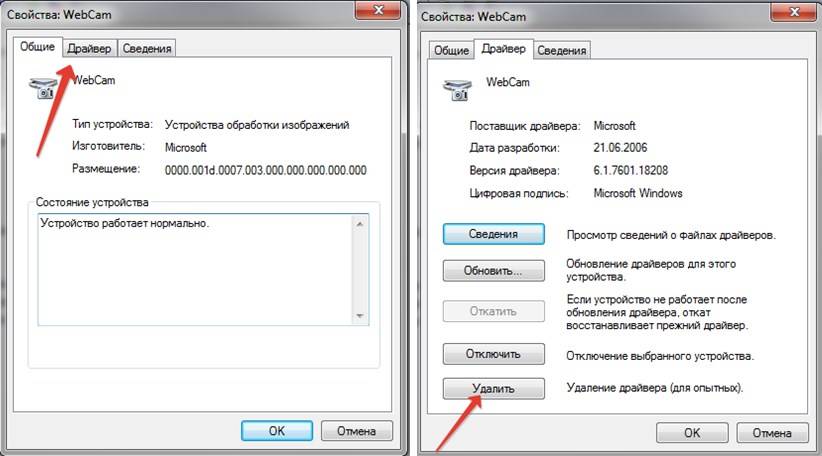
- Чтобы переустановить драйвера следует зайти в свойства “вебки” и в открывшемся окне перейти на вкладку Драйвер. Во вкладке необходимо нажать на кнопку Удалить.
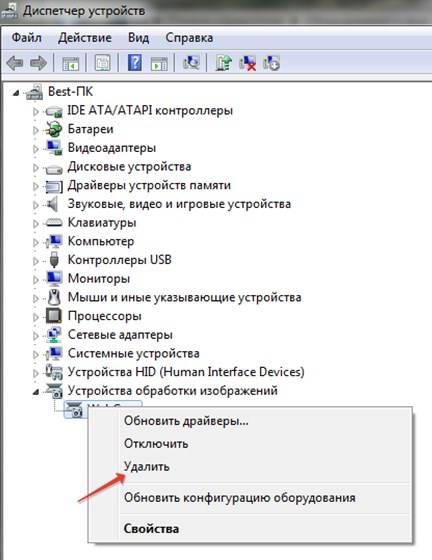
- После удаления выйдите в Диспетчер устройств и удалите устройство, щелкнув по нему правой кнопкой манипулятора.
- После этого перезагрузите ноутбук и установите родные драйвера с диска, который шел в комплекте с устройством. Если диска нет, то после перезагрузки компьютера загрузите их с сайта производителя вашего ноутбука.
Устанавливайте, наиболее свежую версию драйверов для камеры вашего ноутбука.
Теперь следует проверить, работает ли ваша камера после переустановки драйверов. Сделать это в windows XP достаточно просто прямо в проводнике. Выбираете USB видеоустройство и видите изображение.
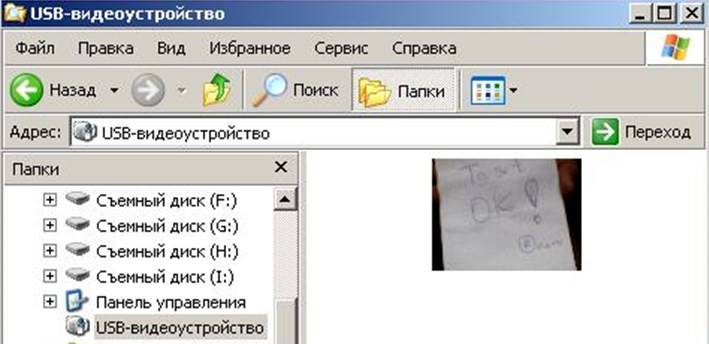
В windows 7, такой возможности, к сожалению, нет. В качестве штатной программы для работы с веб-камерой, компания Microsoft предлагает использовать Paint.
Откройте Paint, нажмите Файл, а из выпадающего списка выберите со сканера и камеры.
Именно там теоретически можно проверить ее работоспособность. Теоретически, так как практически эта функция, по каким-то причинам не всегда доступна.
В некоторых портативных устройствах, предустановлена программа для камеры ноутбука vmcap, выполненная на основе кода, который в качестве примера работы с “вебкой” выложила сама фирма Microsoft, поэтому ее можно считать в определенной степени штатной утилитой.
Программка проста в использовании, не требует установки и весит всего 217 088 байт. Из функций утилиты: настройка изображения (яркость, контрастность) и возможность записи видео.
Обзор программы ManyCam
Основным достоинством этой достаточно функциональной программы для веб-камеры на ноутбук является ее бесплатное распространение.
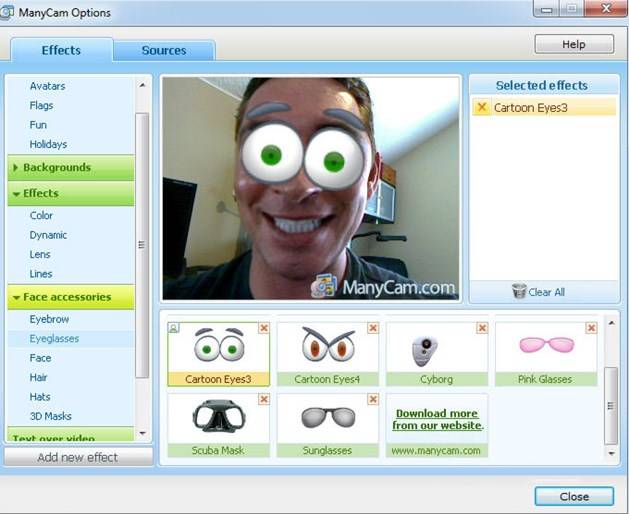
С помощью ManyCam можно сделать запись видео, добавить массу видеоэффектов, накладывать на звуковые эффекты, изменять фон и пр. Особенностью этой программы является то, что после ее установки система определяет помимо штатной камеры еще и виртуальную, которую можно использовать в скайпе или другой программе видеозвонков, непосредственно с настроенными вами эффектами.
Программа легко устанавливается и несмотря на англоязычный интерфейс очень понятна даже для новичков.
Если обновление и переустановка драйверов ничего не дала и камера на вашем ноутбуке так и не заработала, то на ноутбуке возможна аппаратная проблема, которая решается исключительно в сервисном центре.
© 1999-2024 System Technologies
Челябинск , Кыштымская, д. 7А
+7 (351) 799-59-03
Как проверить камеру на ноутбуке: 3 способа включения и проверки
Вебка в наше время является неотъемлемой частью лэптопа. Ее используют, как правило, для видеосвязи. По умолчанию она включена, но может подвести в неподходящий момент. В старых моделях возможно случайное отключение переключателем на корпусе, в современных — другие варианты.
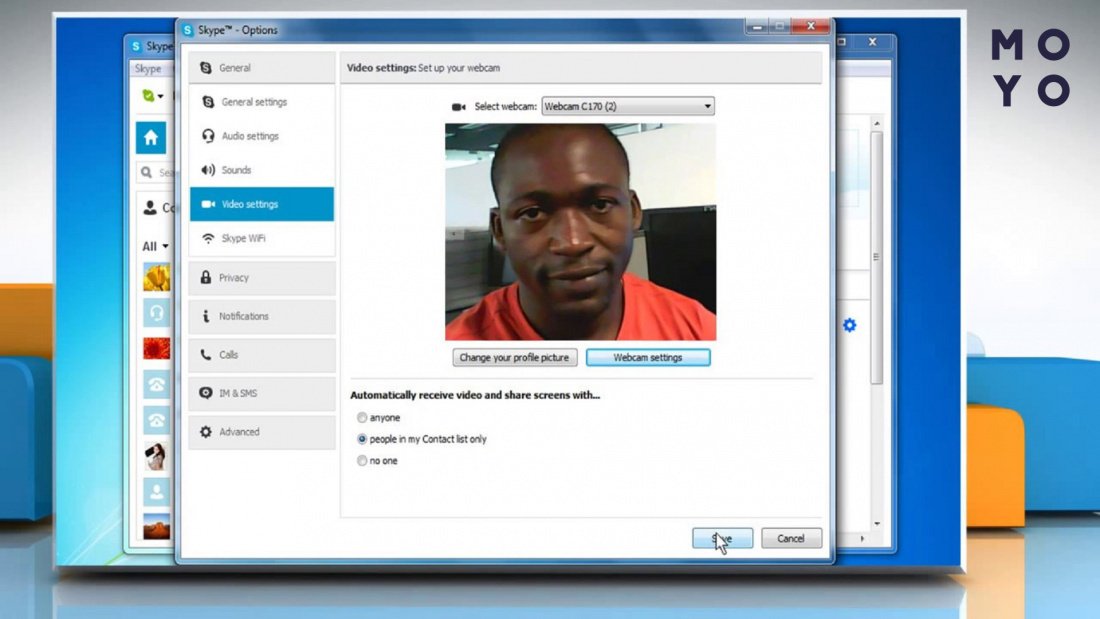
Проверка веб камеры: 3 метода
Далее речь пойдет о 3 типичных вариантах проверки вебки:
- Сетевые сервисы. Для проверки понадобится связь с интернетом, никакой дополнительный софт на лэптоп устанавливать не нужно.
- Skype. Удобный вариант для людей, которые пользуются этой прогой.
- «Диспетчер устройств». Грубая проверка, не гарантирующая работоспособность камеры, но дающая возможность быстро включить отключенное устройство или убедиться, что есть проблема с оборудованием и приступить к исправлению ситуации.
Все эти варианты работают независимо от версии Windows. Если у вас «десятка» или выше можете еще запустить стандартную приложуху «Камера». Чтобы она сработала, переключатель вебки в разделе «Конфиденциальность» должен быть в правильном положении.
Интернет-сервисы проверки
С каждым годом все больше простых вещей можно делать на онлайн-сервисах, не захламляя компьютер лишним софтом. Примеры сетевых ресурсов, с помощью которых можно проверить, как работает камера на ноутбуке: Webcammictest, ToolSter, WebCamTests.
За проверку ничего платить не надо. Достаточно открыть сайт, запустить процесс и следовать предписаниям ресурса. Площадка наверняка предложит предоставить ей доступ к вебке. Ничего опасного в этом нет, если воспользовались одним из указанных сайтов.
Сервисы не только показывают картинку с камеры, но и выдают о ней информацию: видеостандарт, частоту кадров и т.п. Есть возможность тестирования видео и звука.
С помощью Skype
Несмотря на появление Телеграмма и других мессенджеров, Скайп по-прежнему активно используют для частного и корпоративного общения. Особенно актуален ресурс, когда требуется видеосвязь. На новом ноутбуке Скайпа может не быть, что не является проблемой: установить прогу можно буквально за пару минут. Для проверки работоспособности вебки:
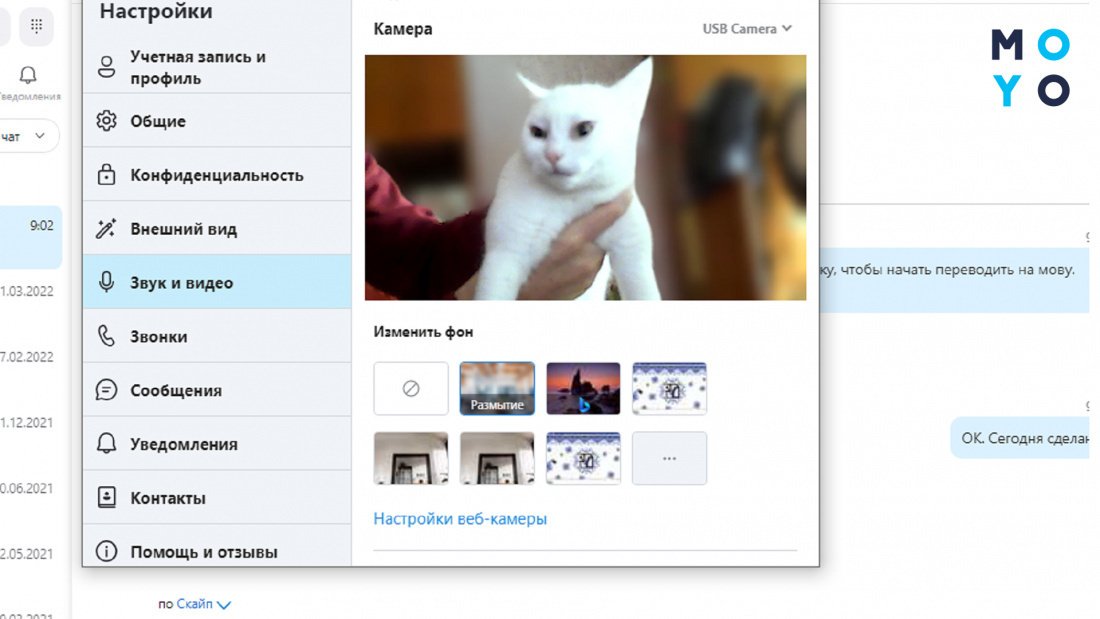
- Откройте Скайп, клацнув по зеленому значку с галочкой в системном трее.
- Нажмите на три точки для входа в настройки.
- Перейдите на папочку «Звук и видео».
В окошке справа появится изображение с камеры. Тут же можно изменить фон, протестировать микрофон, изменить громкость динамиков, проверить звук, сделать пробный звонок. В общем, убедиться, что вебка готова к работе в программе.
Через «Диспетчер устройств»
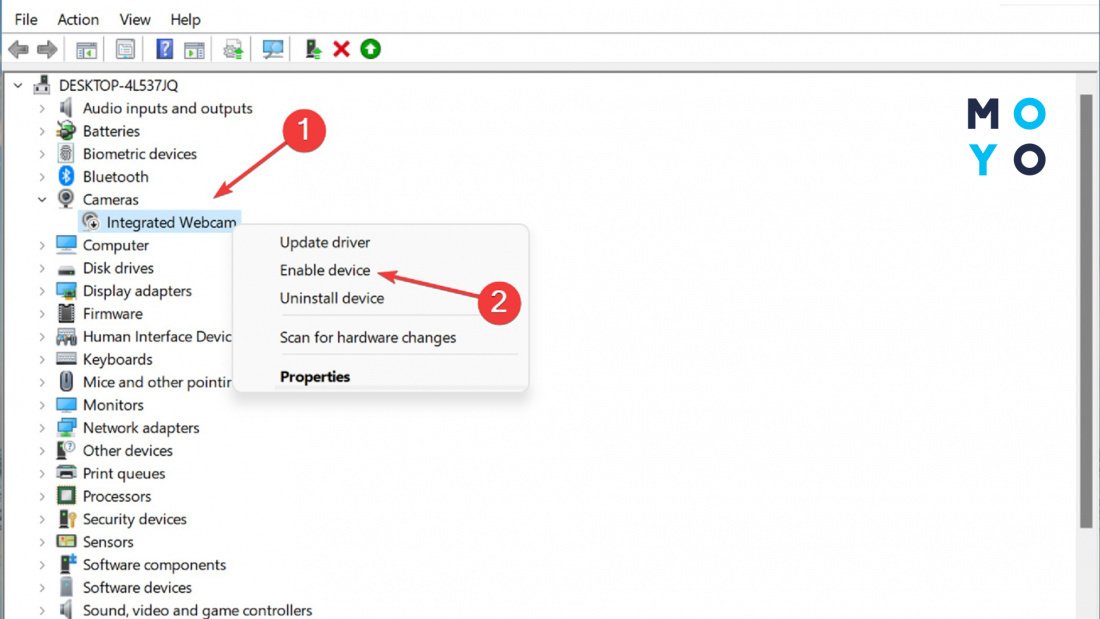
В случае неполадок, связанным с отказом устройств или проблемами с драйверами, обычно первым делаем отрывают «Диспетчер устройств». Попасть туда можно с помощью devmgmt.msc. В списке подключенного оборудования поищите камеру. Она может располагаться в отдельной папке или в «Устройствах обработки изображений». Если ничего подобного не нашли, в менюшке «Вид» разрешите показ скрытых устройств. Возможно, это поможет.
В зависимости от состояния вебки могут быть следующие варианты:
- Значок камеры ничем не помечен — признак нормальной работы.
- Пиктограммка со стрелочкой вниз — устройство отключено. Для включения клацните по ней правой и выберите «Задействовать».
- Иконка камеры отсутствует или с предупреждающим вопросительным или восклицательным знаком — проблема с драйверами.
На этом варианты проверки встроенной камеры на ноутбуке подошли к концу. Далее читайте о ее подключении.
Как включить вебку на ноуте стандартными средствами?
В случае разовых сбоев не всегда нужно искать причину. Разберемся, как привести в чувство вебку с помощью комбинации клавиш или настроек Винды.
Горячие клавиши
Вебка на большинстве ноутов включается/выключается парой клавиш. Производители помечают кнопку, которую нужно нажимать вместе с Fn, значком зачеркнутого фотоаппарата. Это касается в основном функциональных клавиш и Esc. Варианты для наиболее популярных брендов:
Подходящая комбинация клавиш поможет привести вебку в чувство после случайного отключения, или если сознательно поставили ее на паузу в целях безопасности. Хотя в плане сохранения конфиденциальности надежнее пользоваться шторкой камеры, пусть даже самодельной.
«Диспетчер устройств»
Если на вашем ноуте установлена Windows 10 или выше, не спешите упражняться с «Диспетчером устройств». У современной операционки продвинутый функционал, которым можно отключать/включать вебку программно. Чтобы проверить настройки:
- Клацаем «Пуск» — «Параметры» — «Конфиденциальность».
- Слева выбираем «Камера».
- Справа устанавливаем переключатель в положение «Вкл».
Ниже в этом же окошке можно включить/выключить вебку для Скайпа и других приложух, которые используют видео. С микрофоном аналогичная история.
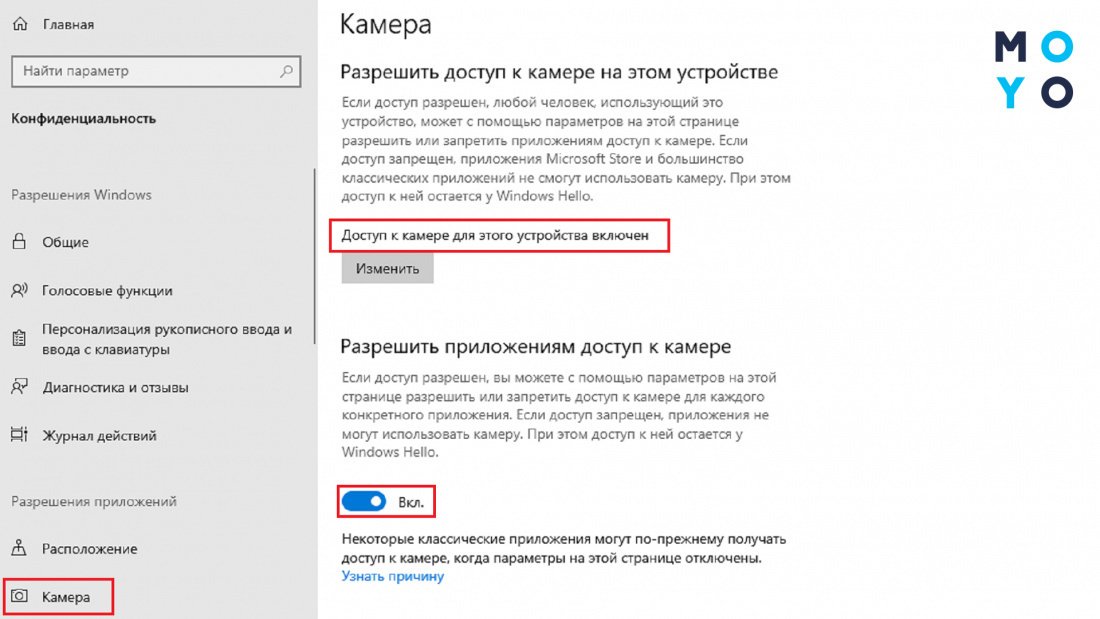
Если после этого камера не заработала — переходим в «Диспетчер устройств». Если вебка выключена — включаем, выбирая в контекстном меню «Задействовать». С предупреждающими знаками боремся путем обновления или установки дров. В первом случае выбираем «Обновить драйвер», во втором: скачиваем софт для камеры с сайта производителя лэптопа, запускаем ПО и устанавливаем.
В заключение несколько слов о том, как включить забарахлившую камеру на ноутбуке, если предыдущие способы не сработали. Есть БИОСы, в которых можно отключать/включать вебку и микрофон. Такой функционал имеется, например, в ThinkPad от Lenovo, некоторых моделях ASUS и Dell. Соответствующие настройки расположены во вкладке Security.
Есть еще специальные утилиты для включения/выключения вебок, например, WebCam On-Off. Однако актуальность такого софта под вопросом, поскольку и так способов управления камерой предостаточно.
Открытие камеры в Windows
Чтобы открыть веб-камеру или веб-камеру, выберите Начните, а затем выберите Все приложения ,а затем выберите Камера в списке приложений. Если у вас несколько камер, вы можете переключаться между ними, набирая изменить камеру в правом верхнем верхнем окнах после открытия приложения Камера.
Ищете другие сведения о камере?
Возникли проблемы с использованием камеры? См. видео Камера не работает в Windows.
Нужно разрешить или заблокировать использование камеры приложением? См. включить разрешения приложений для камеры в Windows.
Чтобы открыть веб-камеру или камеру, выберите Начните, а затем выберите Камера в списке приложений. Если у вас несколько камер, вы можете переключаться между ними, набирая изменить камеру в правом верхнем верхнем окнах после открытия приложения Камера.
Ищете другие сведения о камере?
Возникли проблемы с использованием камеры? См. видео Камера не работает в Windows.
Нужно разрешить или заблокировать использование камеры приложением? См. включить разрешения приложений для камеры в Windows.