Как найти iPhone друга через Локатор
Apple представила приложение «Локатор» два года назад, однако только сейчас оно превратилось в продвинутый поисковый инструмент. Благодаря ему можно найти не только потерянный iPhone, но даже MacBook, MagSafe-кошелёк, AirPods или наушники стороннего производителя. Главное — аппаратная и программная совместимость, а что именно будут искать, не так важно, хоть велосипед. Но немногие знают, что через «Локатор» можно найти не только своё устройство, но и устройство своего друга, будь то iPhone, iPad, Mac или что-то другое.
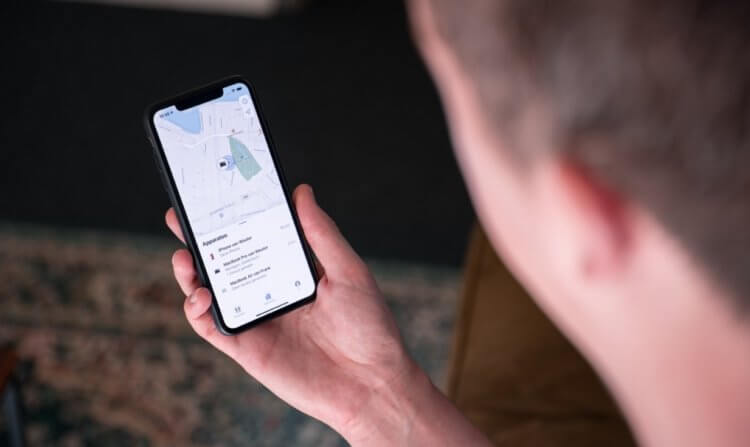
Через Локатор можно найти не только свой iPhone, но и iPhone друга
Допускаю, что вы уже видели кнопку «Помочь другу», которая появилась в приложении «Локатор». Другое дело, что мало кто вообще представляет, какую роль она играет. А, между тем, она снимает одно очень серьёзное ограничение, которое позволяет найти устройство, привязанное к чужой учётной записи Apple ID.
Речь идёт о механизме подтверждения входа, который приходит на доверенное устройство и верифицирует пользователя. Войти в iCloud без него, чтобы определить местоположение пропажи, не получится. Но, если вы воспользуетесь «Локатором» на устройстве своего друга, никакой верификации не потребуется.
Найти чужой Айфон
- Запустите «Локатор» на iPhone своего друга;
- Откройте вкладку «Я» в левом нижнем углу;
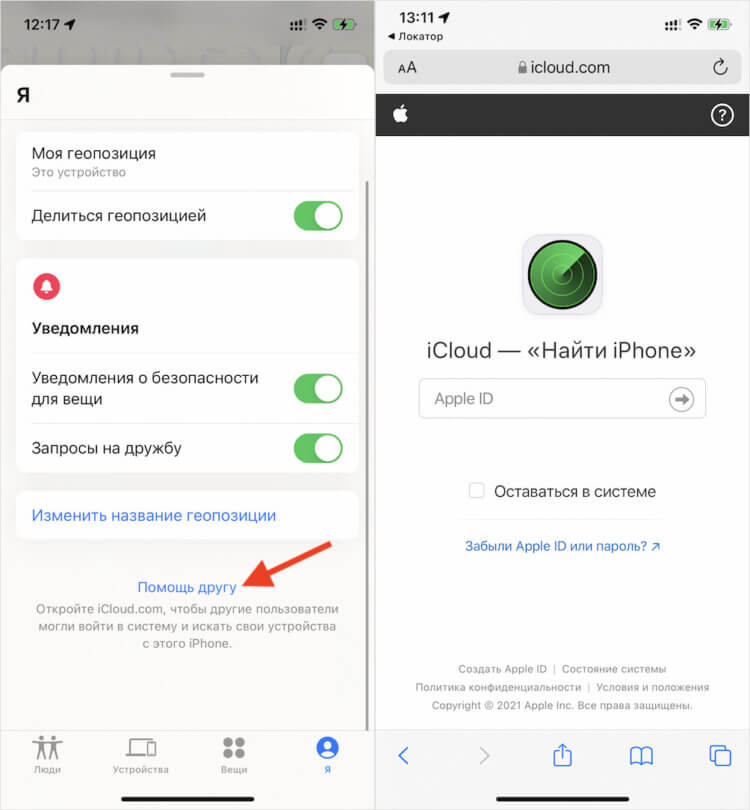
Авторизоваться нужно в учётной записи друга — человека, чей iPhone был утерян
- Откройте выпадающее окно по свайпу вверх;
- Нажмите внизу на кнопку «Помощь другу»;
- Введите логин и пароль от своей учётки Apple ID;
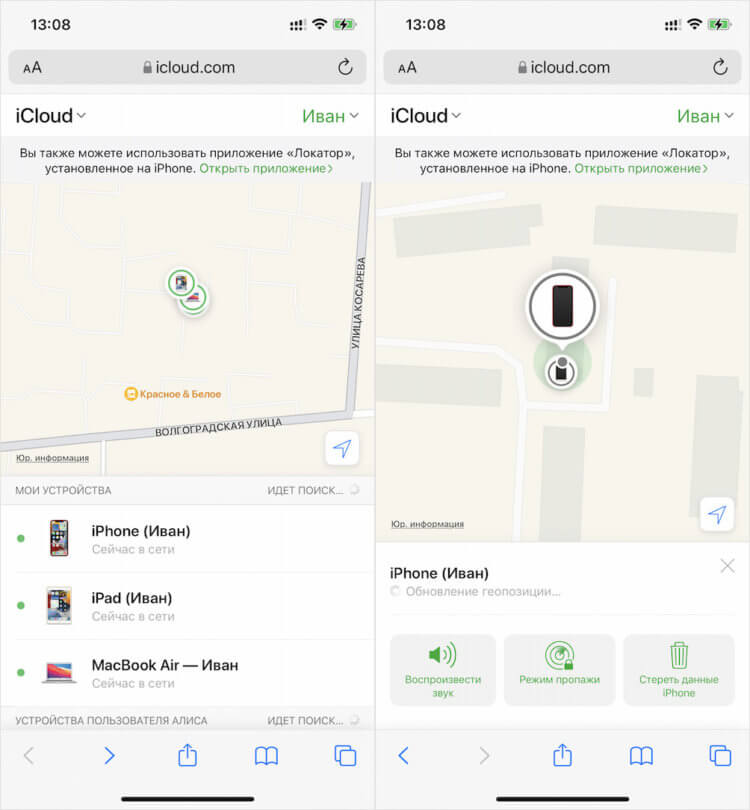
Тут вы можете подать сигнал с iPhone или просто его заблокировать
- В открывшемся окне выберите «Найти iPhone»;
- Дождитесь определения его местоположения.
Если потерянное устройство находится где-то поблизости, эффективнее всего будет воспользоваться функцией сигнализации. Аппарат начнёт издавать звук, который позволит быстрее его найти. Однако, если iPhone находится где-то далеко, логичнее всего этого не делать, чтобы никто посторонний не обнаружил его раньше, чем вы прибудете на место.
В этом случае рекомендуется включить режим пропажи и отправить на iPhone сообщение со своими контактами. Так человек, который найдёт ваш смартфон раньше, чем это сделаете вы, сможет связаться с вами. В конце концов, оставить аппарат себе он вряд ли сможет, потому что активация приведёт к тому, что он отправит вам информацию о своём местоположении, и вы его наверняка найдёте.
Несмотря на то что при использовании механизма «Помощь другу» не требуется вводить код авторизации, подтверждающий вход, помнить логин и пароль наизусть всё-таки необходимо. Поэтому, если вы решили воспользоваться iPhone своего друга на того, чтобы найти свой, но не можете вспомнить защитную комбинацию, потому что её сгенерировал менеджер паролей, то ничего не выйдет.
Как отследить, где находится человек
Иногда бывает позарез нужно отследить геолокацию другого человека. iPhone даёт вам такую возможность, но только при условии, что вы тоже сообщили оппоненту свои координаты. Вот как это сделать:
- Запустите «Локатор» на iPhone и откройте вкладку «Люди»;
- Выберите «Поделиться геопозицией» или «Начать делиться геопозицией»;
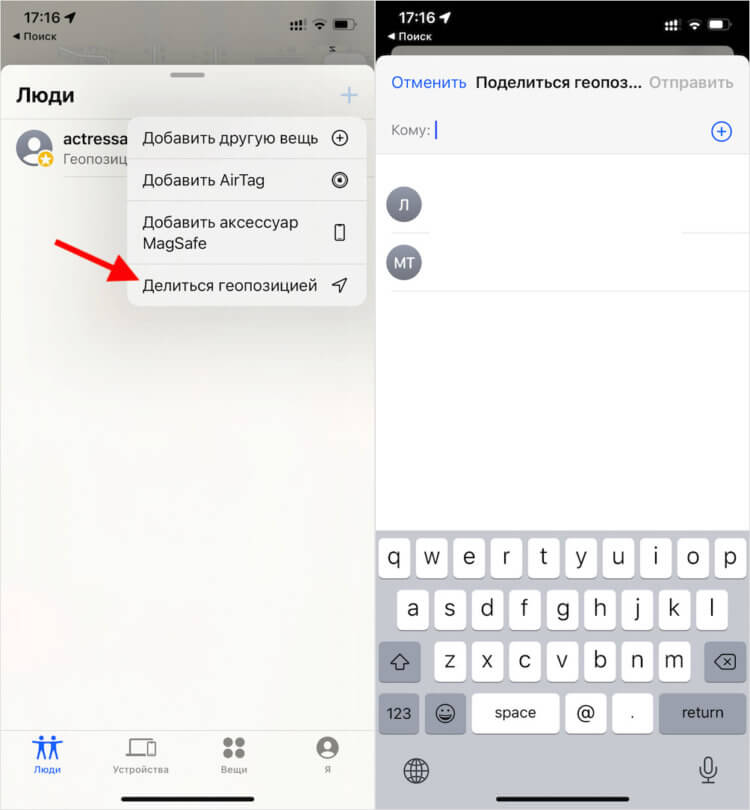
Поделиться своей геопозицией можно с неограниченным количеством пользователей
- Введите номер телефона, имя или почту человека, с которым хотите поделиться своей геолокацией;
- Нажмите «Отправить» и уточните, на какое время вы делитесь с ним своим местоположением.
Теперь можно запросить геолокацию и у этого собеседника:
- Запустите «Локатор» на iPhone и откройте вкладку «Люди»;
- Выберите человека, с которым ранее поделились своей геолокацией;
- Прокрутите вниз и выберите «Запросить наблюдение за геопозицией»;
- Подтвердите запрос и дождитесь данных о местоположении оппонента.
Когда вы запросите наблюдение за геопозицией человека, ему поступит уведомление от вашего имени с текстом «Этот человек хочет видеть вашу геопозицию». У него будет два варианта — либо одобрить предоставление сведений о своём местоположении, либо отказать. Так что не удивляйтесь, если получите отказ.
Поиск друзей на карте
Поскольку отслеживать через «Локатор» можно нескольких людей сразу, было бы логично иметь удобный инструмент для их поиска на карте. У Apple он есть, причём встроен в то же приложение. Осталось научиться им пользоваться:
- В приложении «Локатор» выберите вкладку «Люди»;
- Здесь выберите имя друга, которого отслеживаете;
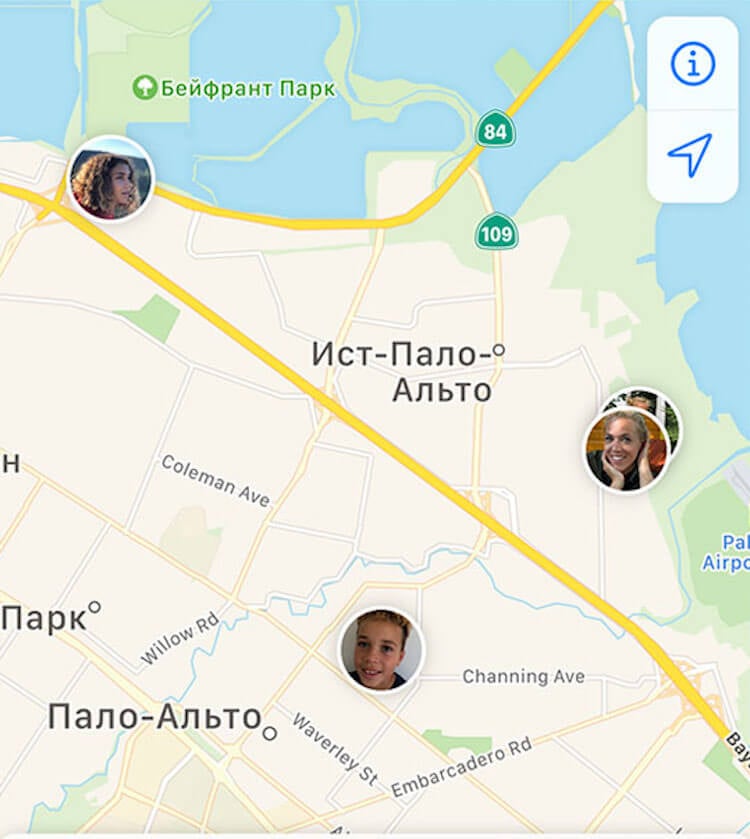
Локатор перебросит вас в приложение Apple Maps и позволит отслеживать перемещения всех пользователей
- Выберите «Маршруты», чтобы открылись Карты;
- Следуйте за другом по направлению на Картах.
Возможно, что под именем вашего друга будет отображаться не его, а ваша геолокация. Это значит, что вы не получили разрешение на отслеживание. А, если отображается сообщение с текстом «Геопозиция не найдена», значит, местоположение этого человека отследить не удаётся. Не исключено, что его телефон отключен или он просто находится вне зоны действия сети.
Отправка уведомлений на основе местоположения
В «Локатор» встроена очень удобная функция оповещения о прибытии людей, которых вы отслеживаете, в определённые места. Очень удобно, например, узнать, что ваш ребёнок дошёл до дома. Правда, человек, от которого вы хотите получать уведомления, сам должен настроить этот механизм. Поэтому, если он согласился, просто скиньте ему эту инструкцию:
- Запустите «Локатор» и откройте вкладку «Люди»;
- Выберите человека, с которым хотите делиться уведомлениями;
- Прокрутите вниз и нажмите «Добавить» в разделе «Уведомления»;
- Выберите «Уведомить меня», чтобы получать уведомления при изменении местоположения друга, а если хотите, чтобы он получал уведомления о смене вашего местоположения, выберите «Уведомить друга»;
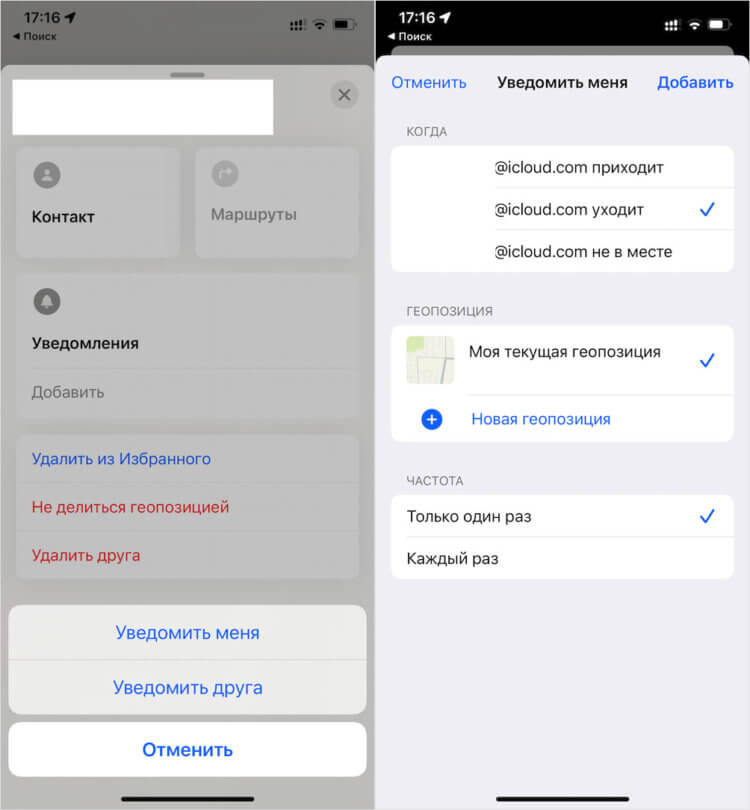
Локатор будет уведомлять вас, когда конкретный человек будет появляться в том или ином месте
- В разделе «Когда» выберите «Приходит», «Уходит» или «Не в месте». Если вы делитесь изменением местоположения, выберите «Я прихожу» или «Я ухожу»;
- В разделе «Геопозиция» коснитесь нужного пункта, чтобы выбрать свою текущую геопозицию, либо коснитесь пункта «Новая геопозиция», чтобы выбрать другую.
Отключение предоставления данных о геопозиции
Если вы передумали и больше не хотите, чтобы кто-то из ваших друзей или близких мог отслеживать ваше местоположение, вы можете отозвать у него это разрешение. Отзыв производится через приложение «Локатор», но несколько по иному сценарию, нежели предоставление доступа к геолокации:
- Запустите приложение «Локатор» на iPhone;
- Откройте вкладку «Я» в самом низу экрана;
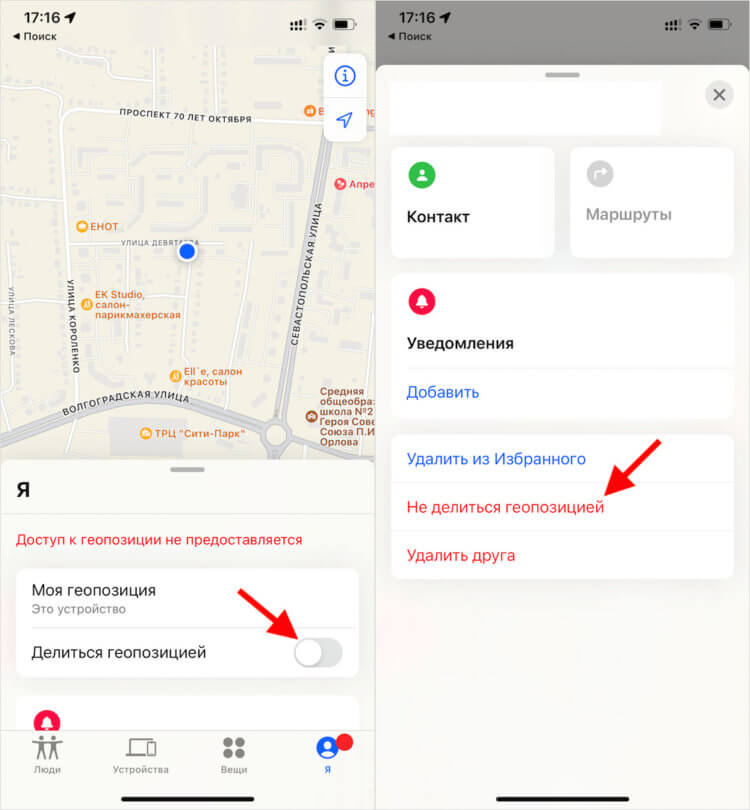
Отключить предоставление своей геолокации можно как всем, так и одному конкретному человеку
- Отключите функцию «Делиться геопозицией», если хотите отозвать разрешение у всех пользователей сразу;
- Перейдите во вкладку «Люди», выберите конкретного человека, прокрутите вниз и выберите «Не делиться геопозицией», если хотите отозвать разрешение у кого-то одного.
Как обойти двухфакторную аутентификацию iCloud
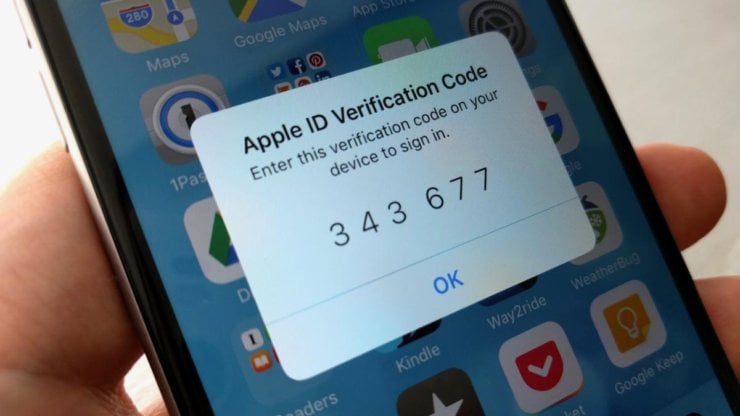
При использовании «Помощи другу» вот такой код для входа в iCloud не требуется
Любопытно, что сама Apple нигде не говорит о том, что код верификации для входа в Apple ID при использовании «Помощи другу» не требуется. Возможно, это какой-то баг, а, возможно, разработчики осознанно пошли на это допущение, чтобы облегчить поиск потерянной электроники тем, у кого больше нет под рукой доверенных устройств.
Я лично опробовал войти в свой аккаунт Apple ID с двух разных устройств, привязанных к разным учётным записям, и обнаружил, что сайт Apple, если вы попадаете на него через приложение «Локатор», действительно временно отключает двухфакторную аутентификацию. И это притом, что при попытке войти в аккаунт напрямую, код всё-таки требуется.
Да, это оправдано с точки зрения удобства, однако совершенно нерационально с точки зрения безопасности. Ведь стоит мне узнать чей-то логин и пароль, как я смогу беспрепятственно войти в чужую учётную запись. Я уже не говорю о таких банальных вещах, как забывчивость пользователей. Высоко вероятно, что после нахождения своего устройства, ваш друг может попросту забыть выйти из своей учётной записи на вашем устройстве.
Баг ли это? Сказать сложно. С одной стороны, возможность обойти двухфакторную аутентификацию — не совсем в стиле Apple. Но, с другой, ведь разрешила же компания разблокировать iPhone в маске при наличии Apple Watch на вашем запястье. Так что высоко вероятно, что это очередное послабление, которое сделано исключительно для удобства пользователей.
Apple разрешила искать сторонние устройства через сервис Локатор
Наконец-то, спустя более 10 месяцев с момента анонса, Apple официально разрешила искать устройства сторонних производителей через фирменный поисковый сервис «Локатор». Для этого компании пришлось выпустить специальное обновление, которое позволит подключить к приложению любой совместимый гаджет или аксессуар, прошедший соответствующую cертификацию. К программе, получившей название «Сеть локатора» уже подключилось несколько партнёров Apple, в том числе Belkin, Chipolo, VanMoof и другие, а совместимые устройства появятся в продаже уже на следующей неделе.

Приложение Локатор теперь позволяет искать сторонние устройства, если они прошли сертификацию MFi
Использовать Локатор для поиска сторонних устройств смогут все iPhone и iPad под управлением iOS 14.3 и более новых версий ОС. Apple специально выпустила отдельное обновление приложения, чтобы обеспечить как можно больший охват аудитории.
Уже более десяти лет наши покупатели используют приложение «Локатор», которое помогает найти потерянные или украденные устройства Apple, обеспечивая при этом защиту конфиденциальной информации. И сейчас, запуская программу доступа к функции «Сеть Локатора» для аксессуаров, мы открываем широкие возможности одного из наших самых популярных сервисов ещё большему числу людей, — сказал Боб Борчерс, вице-президент Apple по международному маркетингу продуктов.
Локатор — какие устройства можно добавить
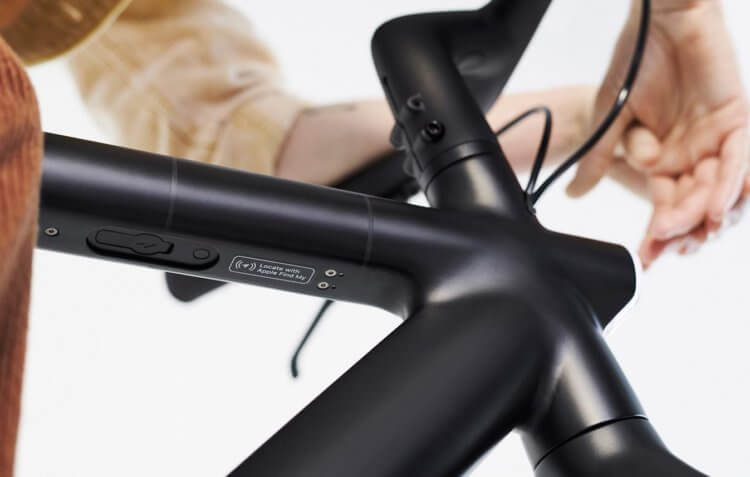
Со следующей недели все устройства, поддерживающие Локатор, будут маркироваться соответствующим образом
Подключиться к «Локатору» могут только устройства, которые обладают сертификацией MFi (Made For iPhone) и поддерживают Bluetooth Low Energy (BLE). Это ключевое условие, без которого ничего не получится. По этой причине, кстати, искать с помощью «Локатора» Android-смартфоны будет нельзя (как вы себе представляете Android-смартфон MFi?).
А вот какие-нибудь наушники, фитнес-браслеты или поисковые маячки – запросто. Для удобства пользователей совместимые с «Локатором» устройства будут специально маркироваться пометкой «Works with Apple Find My» (Работает с приложением «Локатора» от Apple). В будущем планируется открыть сертификацию устройств с Ultra Wideband.
Как найти потерянные AirPods с помощью приложения Локатор на iPhone
Принцип работы приложения «Локатор» со сторонними устройствами ничем не отличается от фирменных гаджетов Apple. Потерянный аппарат будет раздавать сигнал по BLE, iPhone проходящих мимо людей будут его принимать, зафиксируют местоположение приёма, а затем передадут владельцу.
Для этого даже не нужно ни соединение с интернетом, ни, скорее всего, зарядка – BLE сможет подавать сигнал бедствия даже при полностью высаженной батарее. Очевидно, сертификация MFi как раз для того и требуется, чтобы Apple смогла «поженить» Локатор и устройства, которые могут работать в этом режиме.
Впрочем, таким образом можно будет искать не только носимую электронику вроде наушников или фитнес-трекеров, но и транспорт. Производитель электровелосипедов VanMoof сертифицировал модели S3 и X3 для работы с «Локатором», а значит, владельцы смогут отслеживать их даже после угона. Звучит круто.
Как найти велосипед, который украли
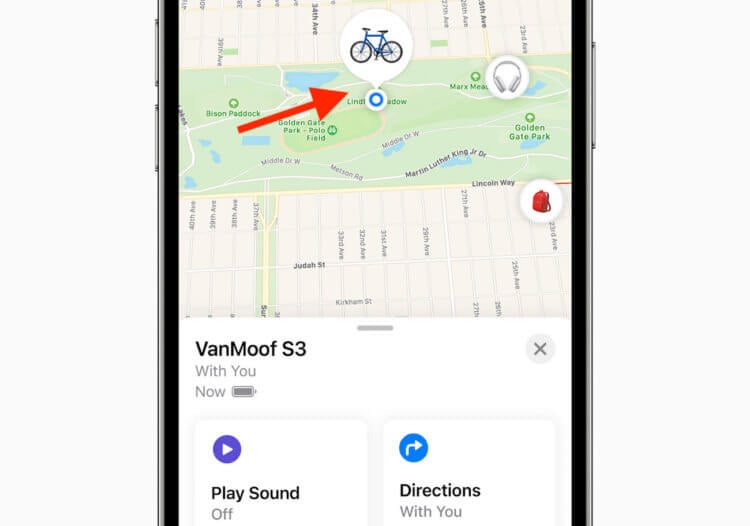
Да-да, с помощью Локатора можно будет искать даже велосипеды и автомобили, если они пройдут сертификацию
Ведь даже если вы потеряете свой велосипед или его угонят, на экране вашего iPhone всё равно будет мелькать иконка, указывая на фактическое местоположение транспорта и направление его движения, если угонщик прямо сейчас гонит его в безопасное место.
Как добавить в Локатор новое устройство
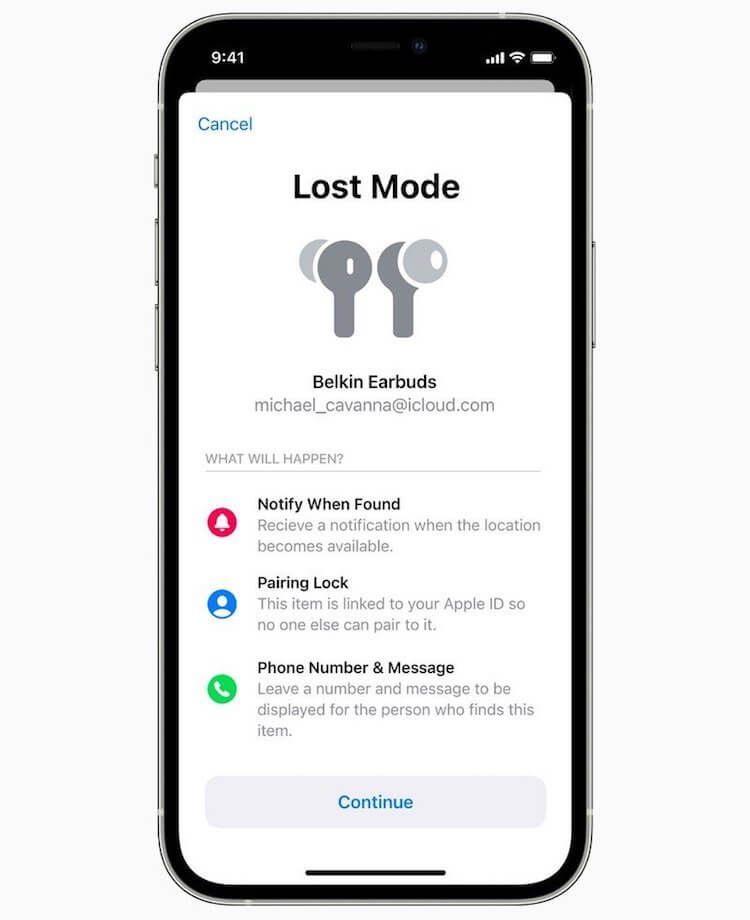
Найти можно практически любое устройство, если оно имеет BLE и сертификацию MFi
Чтобы добавить устройство в «Локатору», вам потребуется:
- Включите Bluetooth на устройстве, которое хотите добавить;
- Выполните вход со своей учётной записью iCloud на iPhone;
- Запустите приложение Локатор и перейдите во вкладку Вещи;
- Установите соединение и подтвердите добавление устройства.
По факту Apple, открыв доступ к «Локатору» для сторонних устройств, дала старт новому, чрезвычайно масштабному рынку. Ведь таким образом, скорее всего, можно сертифицировать вообще любые устройства и даже автомобили. Другое дело, что у «Локатора» есть ряд весьма серьёзных ограничений:
- Он целиком и полностью зависит от iPhone случайных прохожих, выступающих в качестве приёмника сигнала, а, если их нет, он ничего не найдёт;
- Если искомый гаджет не оснащён поддержкой Ultra Wideband, найти пропажу будет сложно из-за большой погрешности в координатах, которую даёт Bluetooth;
- Таким образом можно будет использовать любое устройство в качестве шпионского инструмента, отслеживая перемещения нужного человека.
Последний пункт – это вообще взрыв мозга. Допустим, вы подключили к «Локатору» какой-нибудь фитнес-браслет и подбросили его кому-нибудь в машину или в сумку. Остаётся просто включить режим отслеживания и наблюдать, в каком направлении движется отслеживаемый и где он бывает в течение дня.
Причём он этого даже не заметит, а, если заметит, то вряд ли решится выбросить гаджет куда подальше. Нет, конечно, Apple предусмотрела механизм отключения слежки через «Локатор», но, судя по всему, работает эта штука только применительно к маячкам AirTag, а в остальных случаях будет полностью бесполезной.
Как добавить устройство в «Локатор» на устройствах Apple

Приложение Find My можно использовать для поиска всех ваших устройств Apple, от iPhone до AirTag. Вы даже можете отслеживать местоположение всех Устройства iOS, на которых вы сразу вошли в систему, и воспроизведите звук, чтобы найти их. Есть много других полезных функций, которые может предложить это приложение.
В этой статье мы объясним, как добавить новое устройство в приложение «Локатор» на iPhone, Mac и iPad. Мы также покажем вам, как удалить устройство из этого приложения, и еще несколько полезных приемов.
Как добавить устройство в “Локатор” С iPhone
Приложение Find My представляет собой зашифрованную анонимную сеть, которая использует Bluetooth для поиска ваших устройств iOS. Это приложение совместимо с iPhone, iPad, устройствами iPod Touch, Apple Watch, Mac, AirPods, AirTags и другими устройствами. С AirTags вы даже можете использовать приложение «Локатор», чтобы найти свои личные вещи (например, кошелек или ключи). Это приложение полезно не только для потерянных устройств и предметов, но и для украденных вещей.
Когда вы входите в свою учетную запись iCloud на новом устройстве, оно автоматически добавляется в приложение «Локатор». Некоторые другие функции также включены по умолчанию. Это включает в себя возможность воспроизводить звук на вашем устройстве, удаленно блокировать его и даже отображать на нем сообщение.
Чтобы добавить устройства в приложение «Локатор», вам нужно сделать несколько вещей. сначала включить. Вот что вам нужно сделать:
- Откройте “Настройки” на главном экране.

- Нажмите на свой Apple ID вверху меню.

- Выберите “Найти” tab.

- Перейдите к “Найти мой телефон” и включите эту функцию.

- Переключите “Найти мою сеть” выключатель. Это позволяет найти свое устройство, даже когда оно не в сети.

- Вернитесь назад и установите переключатель “Поделиться моим местоположением” switch.

- Вернуться в “Настройки”

- Перейдите в “Конфиденциальность” а затем в “Службы геолокации”

- Найдите “ Найдите My” и убедитесь, что “При использовании приложения” проверено.

Теперь давайте посмотрим, как добавить новое устройство в приложение «Локатор» на iPhone:
- откройте приложение «Локатор» дома. экран. Откроется карта, показывающая, где в данный момент находятся все ваши устройства.

- Нажмите “Устройства” в нижнем меню.

- Выберите “+” значок рядом с “Устройствами” Приложение начнет поиск новых устройств, на которые вы вошли.

- Найдите устройство, которое хотите добавить.
- Введите свой Apple ID.
Добавленное устройство появится на карте, и вы сможете отследить его. Если вы хотите добавить элемент, который вы собираетесь отслеживать с помощью AirTag или других поддерживаемых сторонних продуктов, это делается следующим образом:
- Запустите приложение «Локатор».

- Перейти к “Элементы” внизу экрана.

- Выберите “Добавить элемент. ”

- Выберите “Добавить AirTag” или “Другой поддерживаемый элемент».

Примечание. Убедитесь, что Bluetooth включен. - Нажмите на элемент, который хотите добавить.
- Введите свой Apple ID.
На этом все. Другой вариант — удалить устройства из этого приложения, что идеально подходит для телефонов или других устройств, которые вы больше не используете. Если вы хотите удалить устройство из приложения «Локатор» на iPhone, выполните следующие действия:
- Откройте приложение «Локатор».

- Перейдите к “Устройствам”

- Найдите устройство, которое хотите удалить.

- Найти и выберите “Удалить это устройство” в меню.

- Введите свой пароль Apple ID.
После удаления устройства из приложения «Локатор» его можно восстановить из резервной копии iCloud. На вашем iPhone вы также можете включить функцию “Отправить последнее местоположение” вариант. Это позволяет приложению отправлять вам местоположение связанных устройств, когда их батареи разряжены.
Как добавить устройство в Find My с Mac
Чтобы использовать приложение «Локатор» на Mac, необходимо войти в систему с помощью своего Apple ID. Вы также можете получить доступ к приложению «Локатор» из браузера на настольном компьютере, если вы можете войти в систему с помощью своего Apple ID. Как и на вашем iPhone, все устройства, связанные с вашим Apple ID, будут автоматически добавлены в приложение «Локатор».
Однако, в отличие от приложения для iPhone, в версии для Mac у вас нет возможности добавлять новые устройства. Есть возможность удалить устройство из приложения Find My. Для этого просто найдите его в списке устройств и щелкните правой кнопкой мыши. Выберите «Удалить это устройство». из выпадающего меню. Для этого вам потребуется ввести свой Apple ID.
Несмотря на то, что вы не можете добавлять новые устройства в это приложение на компьютерах Mac, вы можете выполнять другие действия. Вы можете отслеживать местоположение всех подключенных устройств, воспроизводить звук, чтобы быстрее их находить, и получать уведомления, когда связанные устройства находятся поблизости. С помощью AirTag вы можете найти пропавшие или украденные предметы и получить указания, как их найти. Для этого все, что вам нужно сделать, это нажать на значок “i” кнопку на карте, и появятся маршруты.
Как добавить устройство в “Find My” С iPad
Приложение «Найти iPad» также предлагает различные функции. Чтобы добавить новое устройство в это приложение на iPad, выполните следующие действия:
- Запустите “Find My”

- Выберите нижнее меню и выберите «Устройства».

- Нажмите на “+” значок справа. Приложение начнет поиск новых подключенных устройств.

- Найдите устройство. вы хотите добавить.
- Введите свой Apple ID.
Если вы пытаетесь найти новое устройство и ничего не появляется, убедитесь, что вы используете последнюю версию iPadOS. Ваш Bluetooth также должен быть включен. Наконец, перейдите в “Службы геолокации” в ваших настройках. “Доступ к местоположению” должен быть включен в приложении, чтобы вы могли добавлять новые устройства.
Приложение «Локатор» позволяет вам удалять людей, устройства и элементы из ваших сохраненных контактов. Вот как это делается на iPad.
- Запустите “Локатор”

- Нажмите на одно из этих трех полей (“Люди” “ Устройства» или «Элементы») в нижнем меню.

- Найдите подключенное устройство, которое хотите удалить.
- Нажмите “Удалить это устройство” внизу.

- Введите свой пароль Apple ID.

Устройство будет немедленно удалено из вашего Найдите мое приложение, и вы больше не сможете отслеживать его местоположение. Как видите, независимо от того, где вы решите удалить устройства, вам всегда нужно будет использовать свой Apple ID.
Отслеживайте все свои устройства iOS
Приложение Find My удобно по многим причинам. Он позволяет отслеживать местоположение всех ваших iOS-устройств и находить пропавшие или украденные сторонние продукты и личные вещи. Если вы используете приложение для iPhone или iPad, вы также можете добавлять новые устройства и элементы в свой список. Когда вы больше не используете определенное устройство, вы можете легко удалить его из приложения.
Вы когда-нибудь добавляли новое устройство в приложение «Локатор»? Какое устройство вы добавили? Дайте нам знать в разделе комментариев ниже.
Как в Локаторе найти другой iPhone
Многие владельцы Apple iPhone сталкиваются с пропажей смартфона. До недавнего времени для поиска устройства нужно было использовать приложение «Найти iPhone», но в iOS 13 она исчезла. Теперь поклонникам «яблока» предлагается найти другой Айфон через Локатор, новую программу, созданную для аналогичных целей.
О приложении «Локатор»
Программа «Локатор» – это новое решение от компании Apple. Во время разработки производитель поставил перед собой цель объединить функционал сразу нескольких приложений, чтобы пользователь мог не только найти Айфон в Локаторе iOS 13, но и получить дополнительные возможности.
Основные функции
«Локатор» совмещает в себе весь список функций «Найти iPhone» и приложения «Найти друзей». Это две похожие программы, которые были предустановлены на iOS 9-12, обладают с одной стороны похожим, но с другой – разным функционалом. В частности, «Найти iPhone» предназначался для поиска пропавшего устройства, а вторая программа – для поиска друзей на карте.
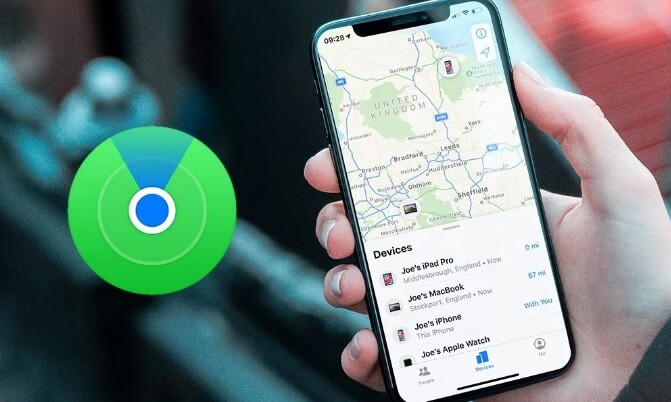
Также к уже существовавшим функциям добавилась возможность искать другие гаджеты Apple, которые завалялись неподалеку. Например, AirPods или Apple Watch. В итоге пользователи получили удобное приложение. И теперь можно в локаторе найти чужой Айфон, свой девайс или иное устройство из экосистемы «яблока».
Порядок скачивания и установки
Предпринимать дополнительных действий для скачивания и установки «Локатора» не нужно, если Айфон базируется на iOS 13. Приложение должно быть уже предустановлено на устройстве. Поэтому важно внимательно изучить рабочий стол после обновления, а также системные папки.
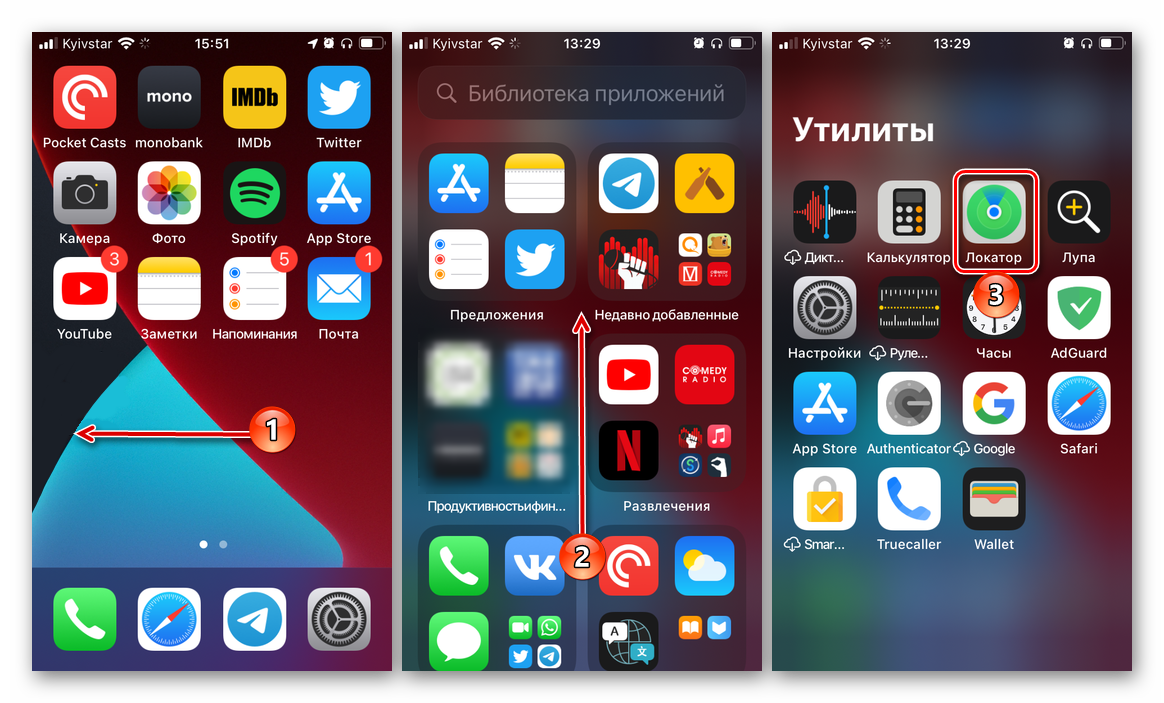
Если обнаружить «Локатор» все-таки не удалось, можно скачать приложение через App Store. А вот владельцам устройств Apple на старых операционных системах вроде iOS 11 и iOS 12 не стоит даже пытаться найти новую программу. Таким пользователям необходимо обращаться к помощи приложений «Найти iPhone» и «Найти друзей» для доступа к функционалу «Локатора».
Как пользоваться приложением
Поскольку программа является новой, далеко не все пользователи успели разобраться в ее особенностях и функционале. Также не очень просто сходу понять, как пользоваться возможностями «Найти iPhone» и «Найти друзей». Поэтому рекомендуется внимательно изучить инструкцию, прежде чем запускать приложение.
Как добавить Айфон в «Локатор»
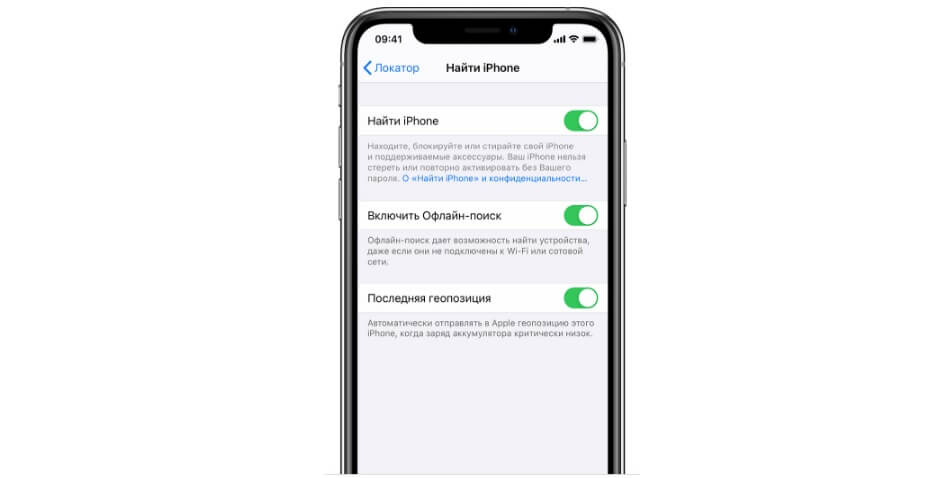
При первом запуске приложения требуется выдать все необходимые разрешения. Но это не поможет найти Айфон через Локатор. Для активации этой функции следует открыть настройки и перейти в раздел своего Apple ID. Далее нужно пройти по пути «Локатор» – «Найти iPhone».
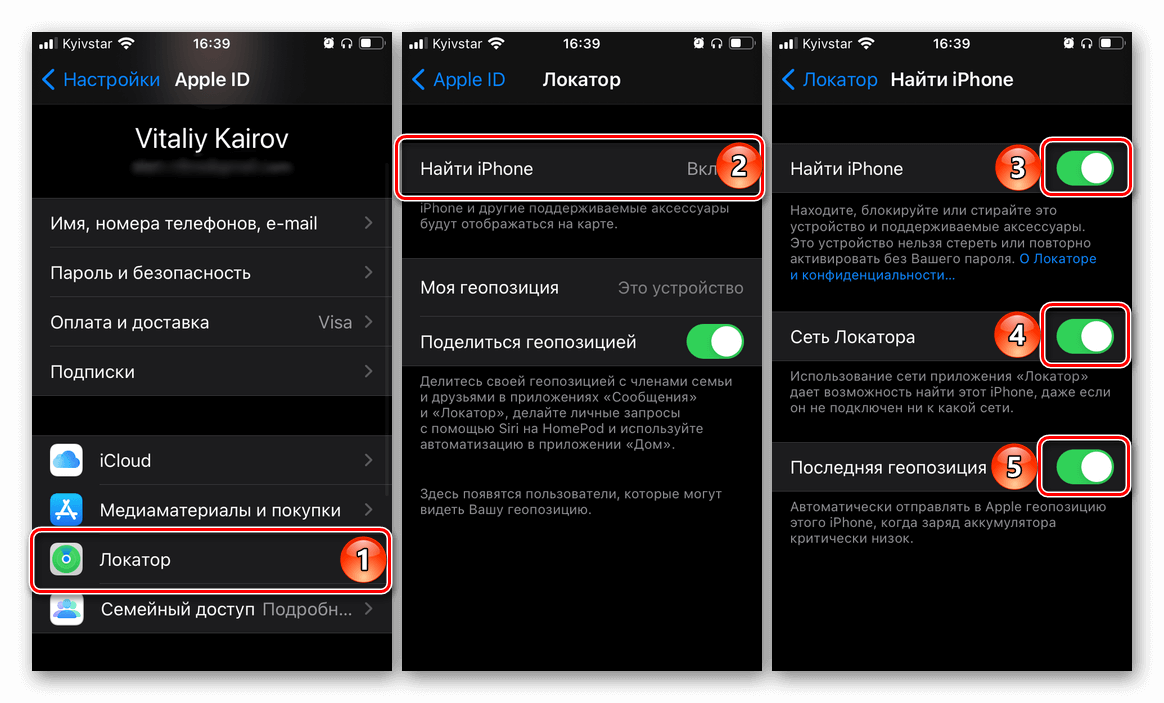
Здесь нужно передвинуть все ползунки в активное положение, то есть вправо:
- «Найти iPhone» – помогает осуществлять удаленное управление устройством;
- «Сеть Локатора» – создает локальную сеть между гаджетами, авторизованными в приложении, для поиска при отсутствии доступа к интернету или GPS;
- «Последняя геопозиция» – предоставление Apple информации о низком заряде.
Также необходимо активировать опцию «Поделиться геопозицией». Она располагается в предыдущем пункте меню. Если функция будет активирована, вы сможете делиться геолокацией со своими друзьями.
Далее рекомендуется настроить параметры через саму программу «Локатор». Откройте настройки внутри приложения и передвиньте вправо ползунок напротив заголовка «Запросы на дружбу». Это позволит друзьям добавить ваше устройство, чтобы при необходимости в Локаторе найти другой Айфон.
Отдельных друзей можно добавлять в раздел «Избранное». Так вы сможете всегда видеть, где находится нужный человек, а не искать друга из полного списка людей, которые располагаются во вкладке «Пользователи».
Из полезных функций приложения стоит отметить возможность задать имя для любимых локаций. Например, дома, работы или кафешек. Выполняется операция путем нажатия кнопки «Назвать текущую геопозицию».
Чтобы самостоятельно добавить нового человека и следить за его геопозицией, нужно перейти во вкладку «Пользователи» и нажать кнопку «Добавить». Для добавления гаджетов пользователя (AirPods, Apple Watch и так далее) используется вкладка «Устройства».
Обратите внимание, что на добавление другой человек должен ответить согласием. В противном случае через Локатор найти чужой Айфон не получится.
Как найти iPhone
Чтобы найти iPhone через Локатор, если он потерялся, необходимо действовать по следующей инструкции:
- Пройдите авторизацию в своем Apple ID на другом Mac, iPod Touch, iPhone или iP
- Откройте «Локатор» и перейдите во вкладку «Устройства».
- Выберете пропавший Айфон.
- Воспользуйтесь одним из средств поиска, которые предлагает Apple.
Итак, на странице пропавшего устройства можно выполнить несколько действий. В частности, узнать местоположение iPhone через меню «Маршруты». Геолокация девайса будет показана на карте.
Также вы можете нажать кнопку «Воспроизвести звук», чтобы пропавший аппарат начал издавать звуковые сигналы. Так его расположение определить значительно легче. Тем более, что определение геолокации происходит с погрешностью до 200 метров. Если на карте обнаружить телефон не получилось, рекомендуется активировать уведомления о находке, передвинув одноименный ползунок вправо.
Еще доступна опция «Отметить как пропавшее». Если вы нажимаете эту кнопку, перед вами открывается поле для ввода текста. Здесь рекомендуется ввести информацию о том, что Айфон пропал и указать контактные данные для связи.
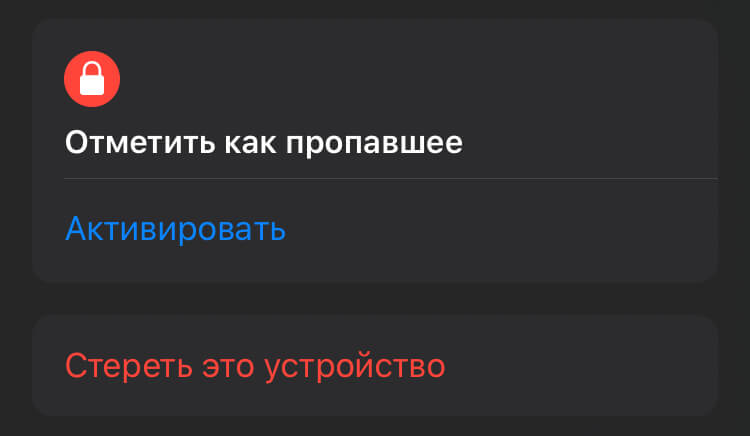
Наконец, можно выполнить сброс настроек Apple iPhone. Но делать это стоит только в крайнем случае, когда уже не остается шансов найти Айфон. В таком случае человек, нашедший устройство, не сможет получить доступ к персональной информации.
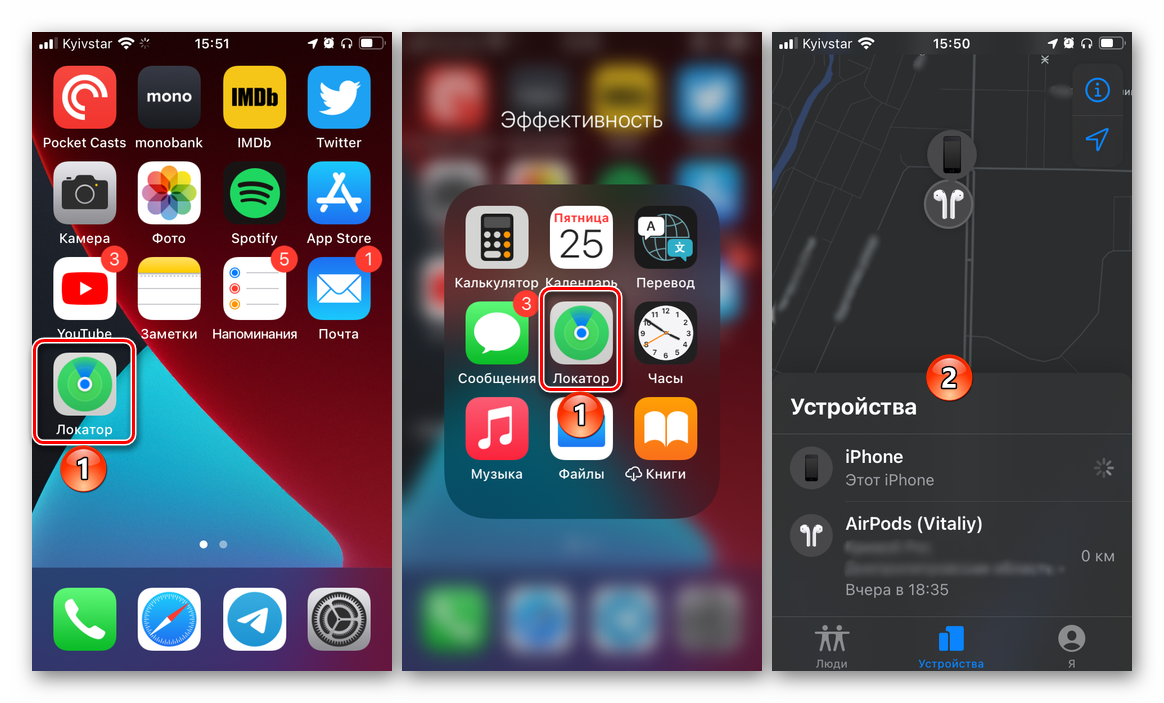
С помощью локатора найти другой Айфон тоже не составит труда. Для этого достаточно просто открыть вкладку «Пользователи» и выбрать одного из друзей. Если он не ставил запрет на предоставлении информации о геопозиции, его расположение отобразится во вкладке карты.
Как включить офлайн-поиск
Приложение локатор осуществляет поиск пропавшего Айфона только в том случае, если устройство подключено к интернету. Но это ограничение можно обойти, активировав «офлайн-поиск». Для включения опции необходимо открыть настройки смартфона, перейти в свой профиль Apple ID, далее – «Локатор», а затем – «Найти iPhone». Здесь требуется передвинуть вправо ползунок напротив пункта «Включить офлайн-поиск».

В зависимости от версии операционной системы он может именоваться, как «Сеть Локатора». Это равноценные опции, которые выполняют одну и ту же функцию.
Как отключить «Локатор» на Айфоне
Чтобы отказаться от использования приложения, нужно вновь открыть настройки Apple iPhone и перейти по пути «Apple ID» – «Локатор» – «Найти iPhone». Здесь нужно передвинуть влево ползунок напротив пункта «Найти Айфон». Аналогичным образом следует поступить с другими тумблерами.
Еще вы можете отключить показ информации о своем местоположении отдельным пользователям, добавленным в друзья через «Локатор». Для этого нужно в самом приложении выбрать одного из товарищей, а затем нажать кнопку «Не делиться геопозицией».

Если в настройках смартфона не был активирован пункт офлайн-поиска, то при выключенном интернете и GPS определить положение не сможет ни один из друзей. А еще при желании функцией «Найти iPhone» не воспользуется злоумышленник, завладевший информацией о вашем аккаунте Apple ID.