Как в Windows 10 изменить цвет выделенного текста
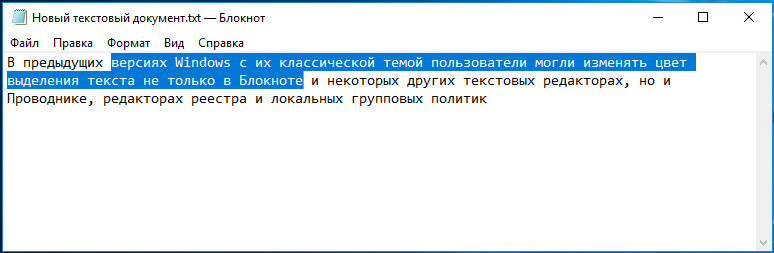
В предыдущих версиях Windows с их классической темой пользователи могли изменять цвет выделения текста не только в Блокноте и некоторых других текстовых редакторах, но и в Проводнике, редакторах реестра и локальных групповых политик, окошке «Выполнить» и так далее. В Windows 8 классическая тема была удалена, а вместе с ней ушли в прошлое опции графического интерфейса, отвечающие за изменение цвета выделенного текста.
Но как обычно, удаляя функцию из графической оболочки, в Microsoft не спешат избавляться от нее полностью, оставляя возможность управлению ею через реестр. Осталась доступной и функция изменения цвета выделения.
Всё очень просто.
Откройте командой regedit штатный редактор реестра и перейдите к ключу HKCU\Control Panel\Colors . В правой колонке вы увидите строковый параметр HilightText, который как раз и отвечает за нужную цветовую настройку.
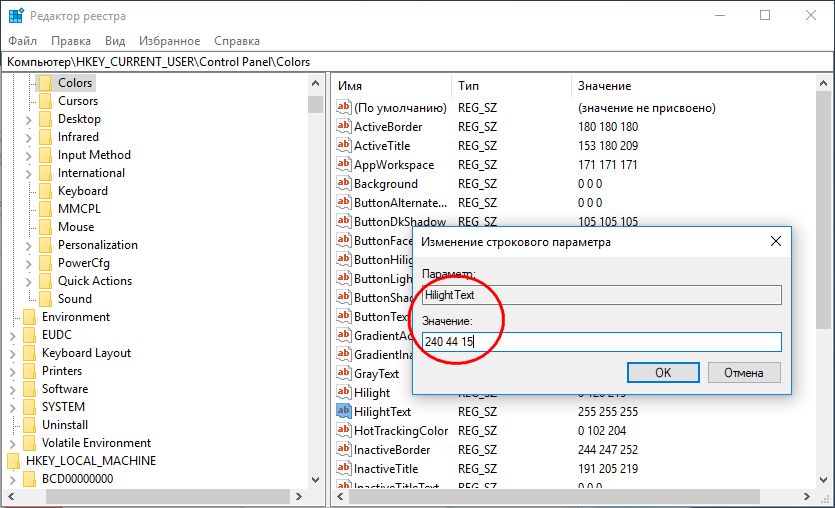
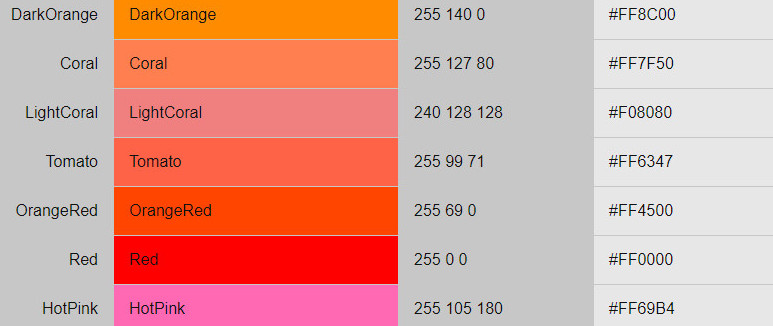
По умолчанию его значение равно 255 255 255, что в цветовой модели RGB соответствует белому. Чтобы изменить цвет выделения текста, скажем, на красный, вам нужно знать его RGB -значение. Последнее можно отыскать в таблице цветов, имеющейся на большинстве веб-дизайнерских сайтов или определить самостоятельно с помощью Microsoft Paint.
Откройте редактор командой mspaint , выберите на панели инструментов «Изменение цветов» и найдите нужный вам цвет и скопируйте значение в столбце «Красный, Зеленый, Синий».
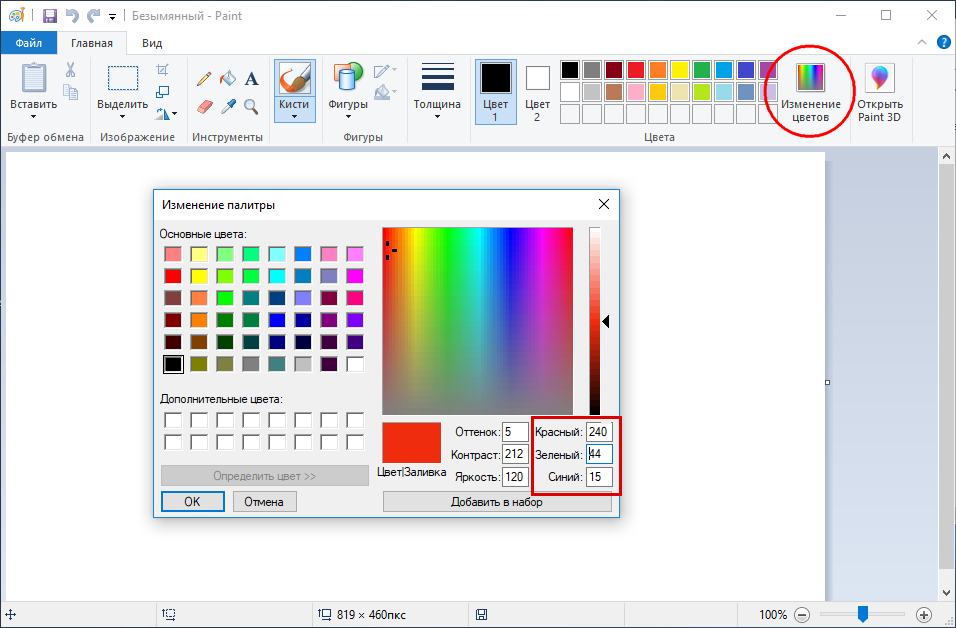
Кликните дважды по параметру HilightText и вставьте новые значения, начиная с верхнего красного через пробел.
Сохраните настройки, закройте редактор реестра и перезайдите в учетную запись, дабы изменения вступили в силу.
Если вы теперь откроете текстовый документ в том же Блокноте и выделите текст, то увидите, что он изменил цвет.
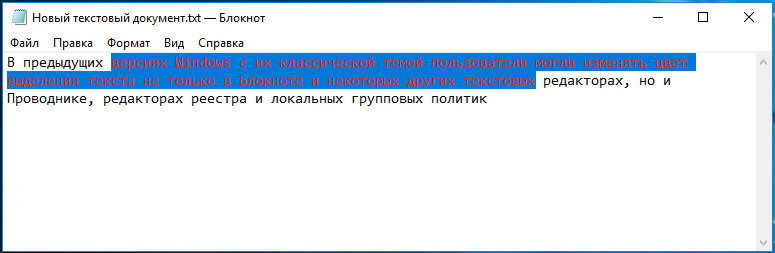
Цвет выделенного текста также будет изменен в полях системных приложений.
Твик работает не только в Windows 10, но и в Windows 8.1.
Изменение цвета фона страницы в OneNote
При создании новой страницы в OneNote она имеет обычный белый фон, но вы можете изменить это. При помощи страниц с цветовой кодировкой, включающей специальные цвета фона, вы можете упорядочить свой блокнот. Например, заметки касающиеся ремонта дома помечать одним цветом, а заметки по презентации — другим.
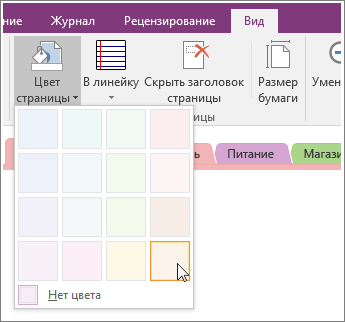
- Нажмите Вид >Цвет страницы.
- Выберите цвет.
Совет: Вы также можете добавить на страницу линии или сетки. Нажмите Вид > Направляющие и выберите стиль.
Если вы хотите изменить дизайн и макеты, можете применить к странице шаблон или создать или настроить шаблон страницы, чтобы использовать его в дальнейшем.
Изменение цвета вкладок в блокноте
Разделы блокнота имеют отдельные вкладки. При изменении цвета страницы цвет вкладки не меняется. Чтобы изменить цвет всего раздела, щелкните вкладку вверху страницы правой кнопкой и выберите пункт Цвет раздела.
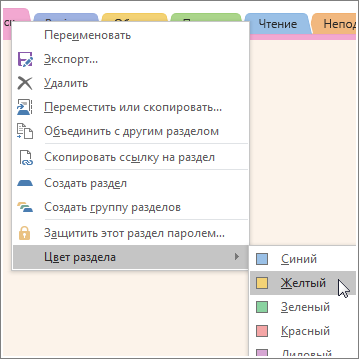
Примечание: При изменении цвета раздела меняется цвет вкладки в верхней части страниц и вкладок страницы справа. Но цвет страницы при этом не меняется.
Как в Windows 10 изменить цвет фона окон штатных приложений
Как и в предыдущих версиях, цвет фона окон штатных приложений, списков и диалогов в Windows 10 белый, но вы можете это изменить. Возможность внесения подобных косметических изменений через интерфейс была доступна в Windows с интегрированной классической темой, после ее удаления изменить цвет фона приложений можно только путем редактирования реестра. Давайте внесем в него соответствующие правки и посмотрим, что из этого выйдет.
В нашем примере цвет заголовки окон имеют зеленый цвет, поэтому мы решили придать фону окон зеленоватый оттенок.

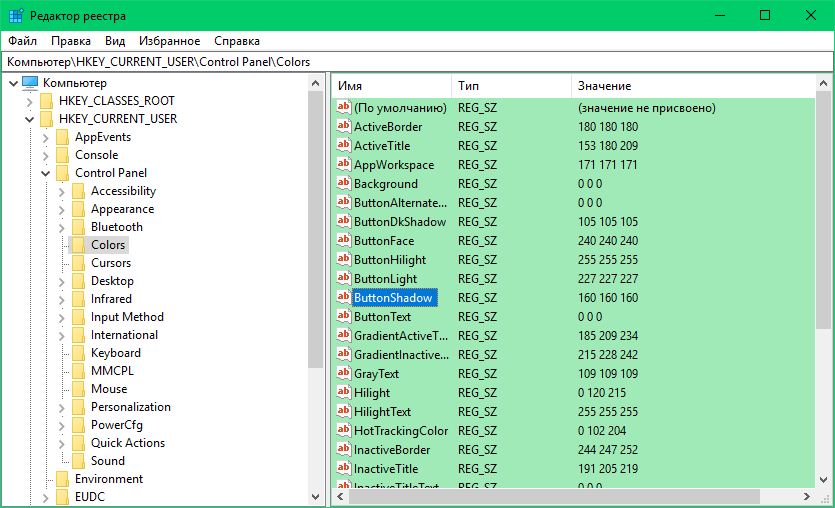
Открываем командой regedit редактор реестра и разворачиваем ветку HKCU\Control Panel\Colors . За цвет фона системных окон отвечает параметр с говорящим названием Window, находим его в правой колонке и кликаем по нему дважды, чтобы открыть окошко изменений строкового параметра.
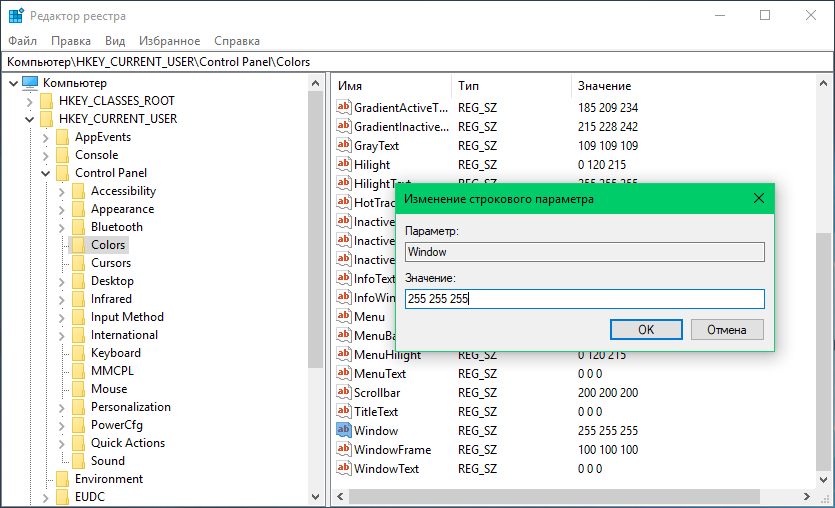
По умолчанию его значение составляет 255 255 255, что соответствуют белому. Определим нужный нам цвет в редакторе Paint. Открываем его командой mspaint , жмем иконку «Изменение цветов» и подбираем наиболее подходящий оттенок.
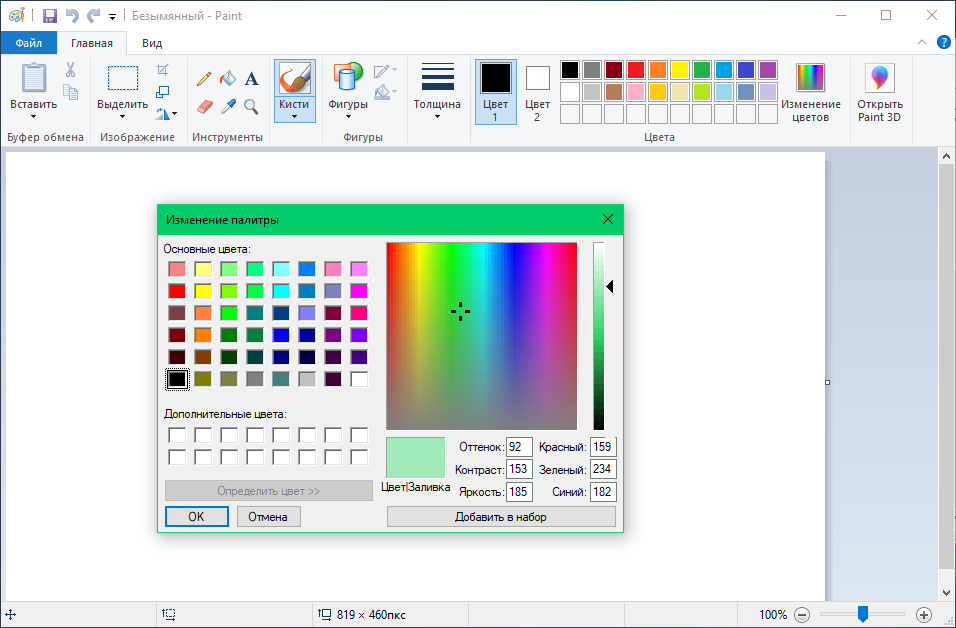
Далее копируем значения «Красный», «Зеленый» и «Синий» и заменяем ими значение по умолчанию для параметра Window через пробел.
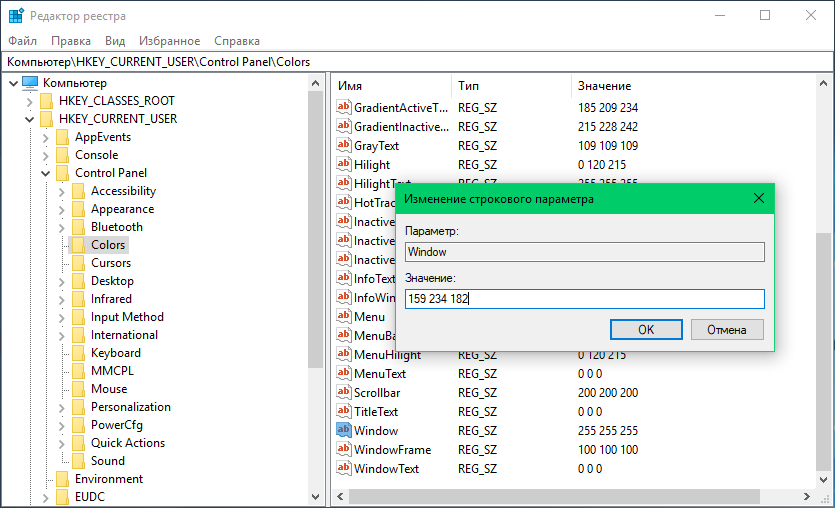
Сохраняем настройки и перезаходим в учетную запись пользователя.
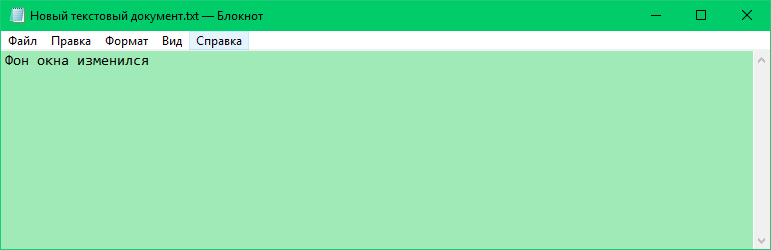
Если вы теперь откроете Блокнот или Диспетчер задач, то увидите, что цвет фона этих приложений изменился на выбранный.
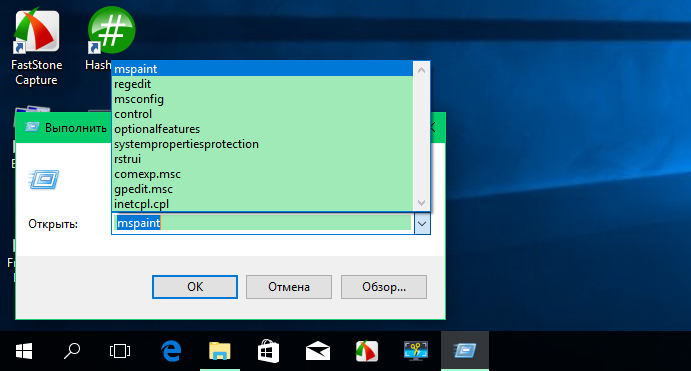
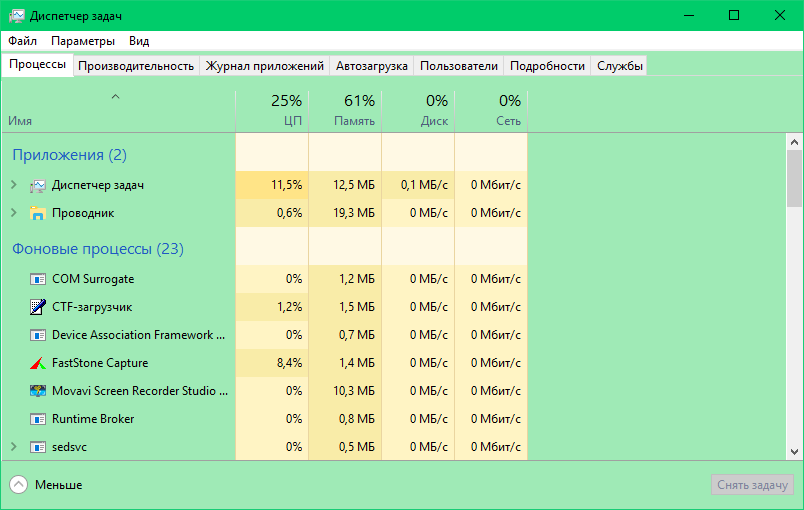
Поменяется также фон выпадающих списков, системных оснасток, полей в некоторых диалоговых окнах, областях при нажатии F2 и адресной строки Проводника при установке в нее курсора мыши.
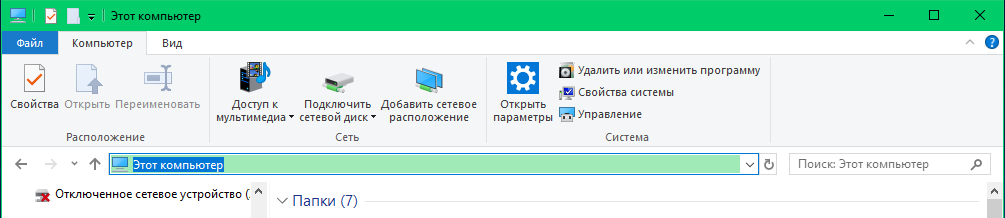
Фон окон и панелей самого Проводника, однако, останется прежним, равно как и фон всех без исключения универсальных приложений.
Как изменить цвет блокнота в windows 10
Будь в курсе последних новостей из мира гаджетов и технологий
iGuides для смартфонов Apple

Как изменить цвет текста интерфейса в Windows 10

Егор Морозов — 7 декабря 2019, 13:01

По умолчанию в системных утилитах, полях ввода и различных меню Windows 10 цвет текста — черный. Однако при желании его можно достаточно просто изменить на любой другой. При этом стоит понимать, что текст поменяется только в системе, в сторонних программах все останется как и было.
Для начала определитесь с цветом, который вы хотите, и узнайте его кодировку в палитре RGB. Для этого достаточно вбить его в поиск Яндекса и выбрать соответствующую палитру:
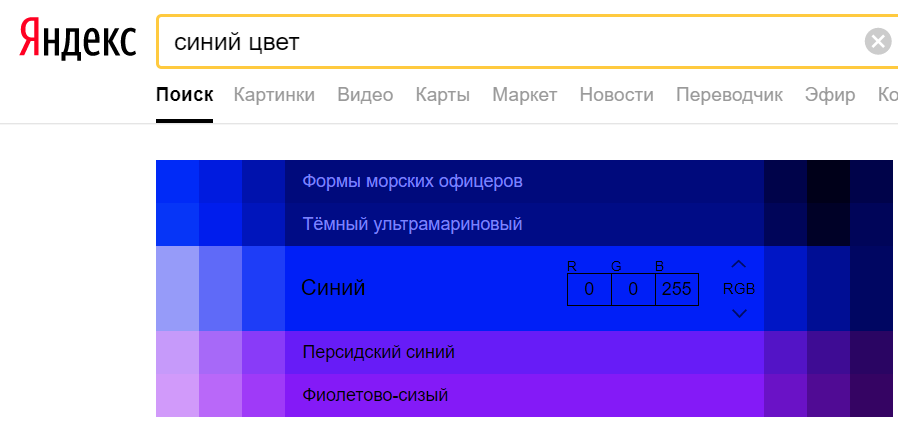
После этого откройте редактор реестра (проще всего это сделать, вбив в поиск по системе слово «regedit») и перейдите по пути HKEY_CURRENT_USER\Control Panel\Colors, найдите там параметр WindowText и измените его значение (0 0 0) на то, которое выдал вам Яндекс (для синего цвета это будет 0 0 255):
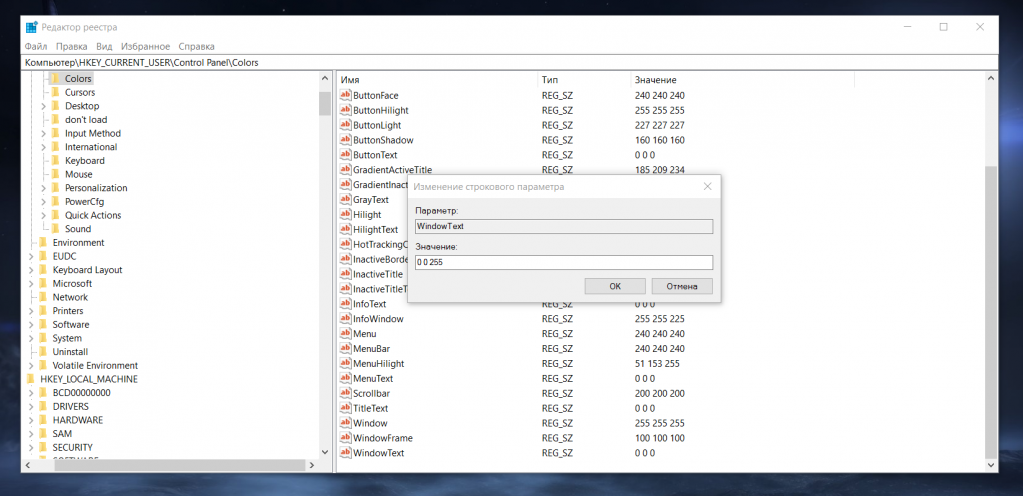
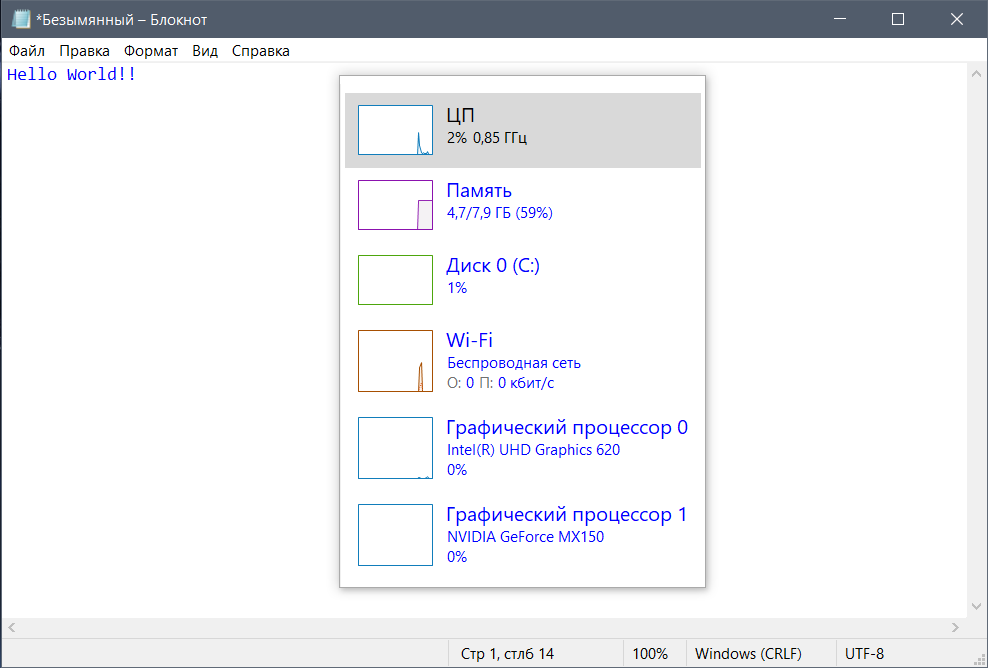
Все, после этого достаточно перезагрузиться, и в том же Диспетчере задач и Блокноте цвет текста изменится на нужный вам:
Чтобы вернуть все как было, измените значение параметра WindowText обратно на 0 0 0 и перезагрузитесь.