Поиск серийного номера наушников AirPods
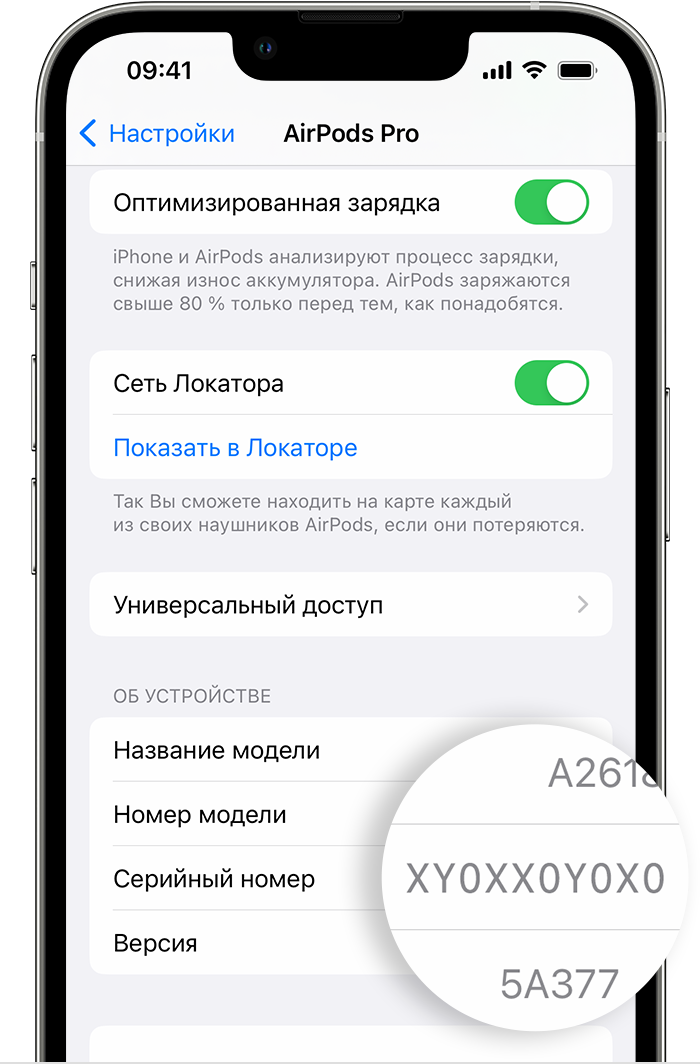
- Вставив наушники AirPods в уши и подключив их к iPhone или iPad, откройте «Настройки» > «Bluetooth». Вместо этого можно перейти в меню «Настройки» > [наушники AirPods]. 1
- Найдите в списке свои наушники AirPods (например, «AirPods Pro Джона»).
- Чтобы увидеть серийный номер, нажмите кнопку «Подробнее» напротив наушников AirPods. 2
Поиск серийного номера в приложении «Системные настройки» на macOS
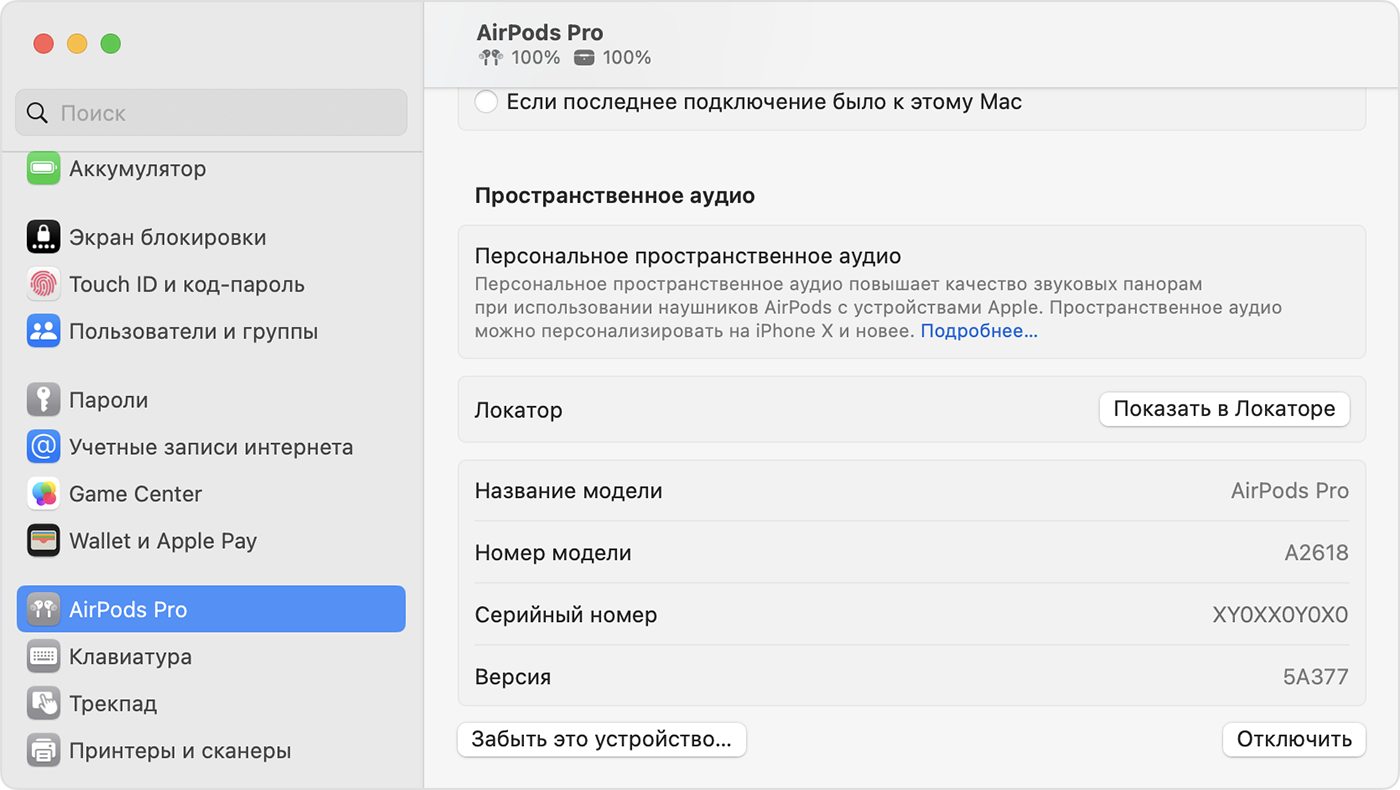
- Вставьте наушники AirPods в уши и подключите их к компьютеру Mac, затем перейдите в меню Apple > «Системные настройки».
- Выберите свои наушники AirPods (например, «AirPods Pro Джона»), чтобы увидеть их серийный номер.
Поиск номера, напечатанного на устройстве
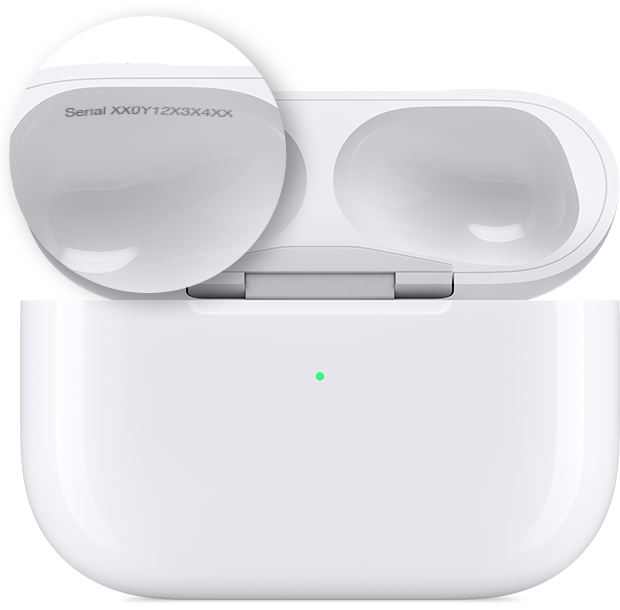
Серийный номер можно найти на наушниках AirPods или зарядном футляре.
Наушники AirPods или AirPods Pro
Если у вас наушники AirPods или AirPods Pro, то наушники AirPods и зарядный футляр имеют один серийный номер. Серийный номер можно найти на внутренней стороне крышки зарядного футляра, футляра для беспроводной зарядки, зарядного футляра MagSafe, зарядного футляра Lightning для AirPods (3-го поколения) или зарядного футляра MagSafe (Lightning или USB-C) для AirPods Pro (2-го поколения).
AirPods Max
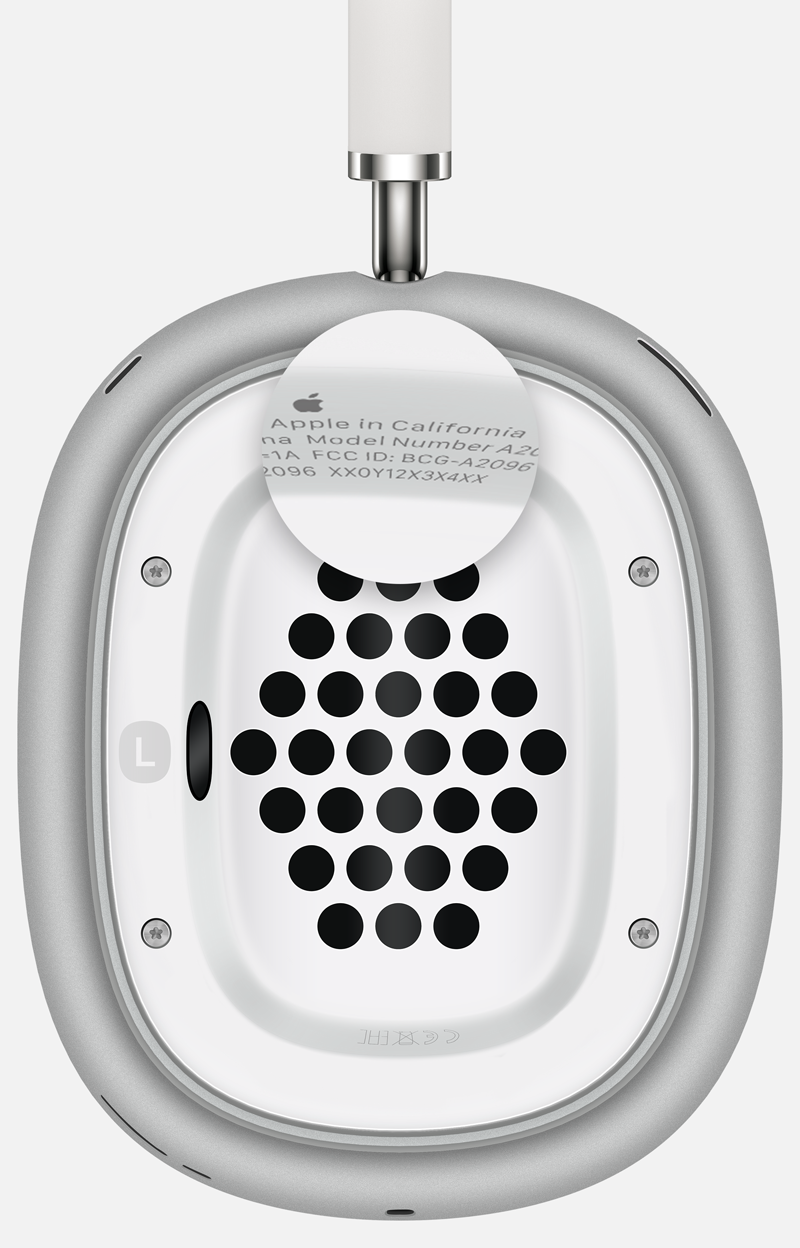
Если у вас наушники AirPods Max, чтобы увидеть серийный номер, потребуется отсоединить левый магнитный амбушюр.
Поиск номера на оригинальной упаковке
При наличии оригинальной упаковки серийный номер указан рядом со штрих-кодом. Серийный номер также указан в исходной квитанции или счете-фактуре за этот продукт.
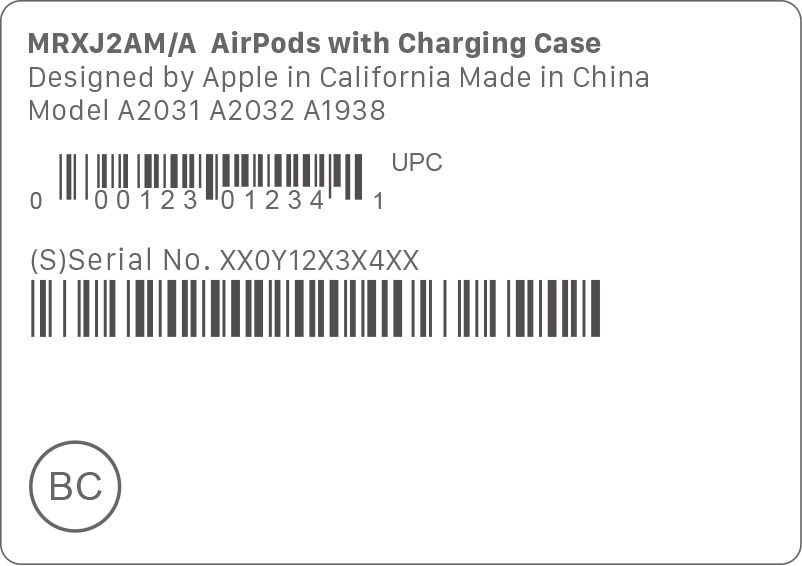
1. Если на вашем устройстве используется более ранняя версия программного обеспечения, чем iOS 14 или iPadOS 14, серийный номер можно найти, выбрав «Настройки» > «Общие» > «Об этом устройстве». Прокрутите вниз до названия своих наушников AirPods и нажмите его.
2. У моделей AirPods (2-го и 3-го поколений) и AirPods Pro (1-го и 2-го поколений) каждый наушник имеет собственный серийный номер, нанесенный непосредственно на наушник. Если необходимо отправить наушники AirPods или зарядный футляр на обслуживание, следует использовать основной серийный номер с крышки футляра. Серийные номера наушников AirPods не нужны.
Поиск утерянных AirPods с помощью Локатора
Локатор может показать ваши AirPods на карте, воспроизвести звук для упрощения их поиска и даже помочь определить их точное местоположение, когда они находятся поблизости.
- На iPhone откройте Локатор.
- В разделе «Устройства» выберите «AirPods». Если AirPods не находятся в футляре, возможно, понадобится выбрать левый или правый наушник. В случае AirPods Pro (2-го поколения) или более поздних моделей также можно выбрать футляр.

- Найдите AirPods на карте.

- Если наушники не рядом с вами, нажмите «Маршруты», чтобы открыть их геопозицию в приложении «Карты».
- Находясь поблизости, нажмите «Воспроизвести звук» и прослушайте серию звуковых сигналов.
- В зависимости от AirPods и iPhone, также может отображаться параметр «Поиск поблизости». Выберите его, дождитесь подключения AirPods к iPhone, а затем следуйте подсказкам, чтобы найти AirPods.
Подключение iPhone к AirPods для воспроизведения звука или поиска поблизости может занять больше времени, чем ожидалось.
Если у вас нет iPhone или другого устройства Apple для использования Локатора, вы также можете найти свои AirPods на сайте iCloud.com/find, но процесс поиска может отличаться, а некоторые функции могут быть недоступны.
Если AirPods находятся в режиме офлайн или отображается сообщение «Геопозиция не найдена»
- Если AirPods находятся вне зоны действия или нуждаются в зарядке, для них может отображаться последняя известная геопозиция. Также может отображаться сообщение «Офлайн» или «Геопозиция не найдена».
- Возможно, вы сможете проложить маршрут к их последней известной геопозиции, однако вам не удастся воспроизвести звук или использовать функцию «Поиск поблизости».
- Если наушники снова перейдут в режим онлайн, на iPhone (или другое устройство Apple, с которым они использовались) придет соответствующее уведомление.
Как найти потерянные AirPods с помощью приложения Локатор на iPhone
Несколько лет назад Apple официально представила новую функцию «Найти AirPods» (Find My AirPods), которая упрощает поиск потерянных наушников с помощью приложения Локатор на iPhone, iPad и Mac. Функция работает по аналогии с «Найти iPhone», правда в более упрощенной версии. В то же время она может быть полезна, если вы потеряли свои AirPods, AirPods Pro или AirPods Max. В этой статье мы посмотрим, как она работает, и можно ли с ее помощью действительно найти потерянные AirPods.

Если вы потеряли AirPods, их можно найти штатными средствами iOS
Прежде всего стоит отметить, что «Найти AirPods» не одинаково полезна для наушников разных моделей и лет выпуска. Потому что, скажем, искать AirPods Pro 1-го поколения можно только по отдельности: Локатор покажет вам местоположение сначала одного, а потом другого наушника, позволяя, тем не менее, воспроизвести на каждом из них звук, чтобы быстрее их отыскать.
А, если они будут находиться в футляре, то включить сигнал уже не получится, тогда как AirPods Pro 2 позволяют одновременно наблюдать местоположение каждого из наушников на карте, так и воспроизводить на их кейсе звук для поиска. В случае, если наушники находятся в офлайн-режиме, Локатор будет отображать их геопозицию ещё в течение 24 часов, а потом отключится.
Как найти AirPods
Функция «Найти AirPods» доступна так же, как и другие службы поиска Apple для Mac, iPhone, iPod и Apple Watch. Отследить свои наушники вы можете на сайте iCloud.com или через приложение Локатор на iPad и iPhone. Но проще всего, конечно, делать это с помощью приложения:
- Откройте приложение Локатор на iPhone;
- Коснитесь имени своих AirPods в списке подключённых устройств;
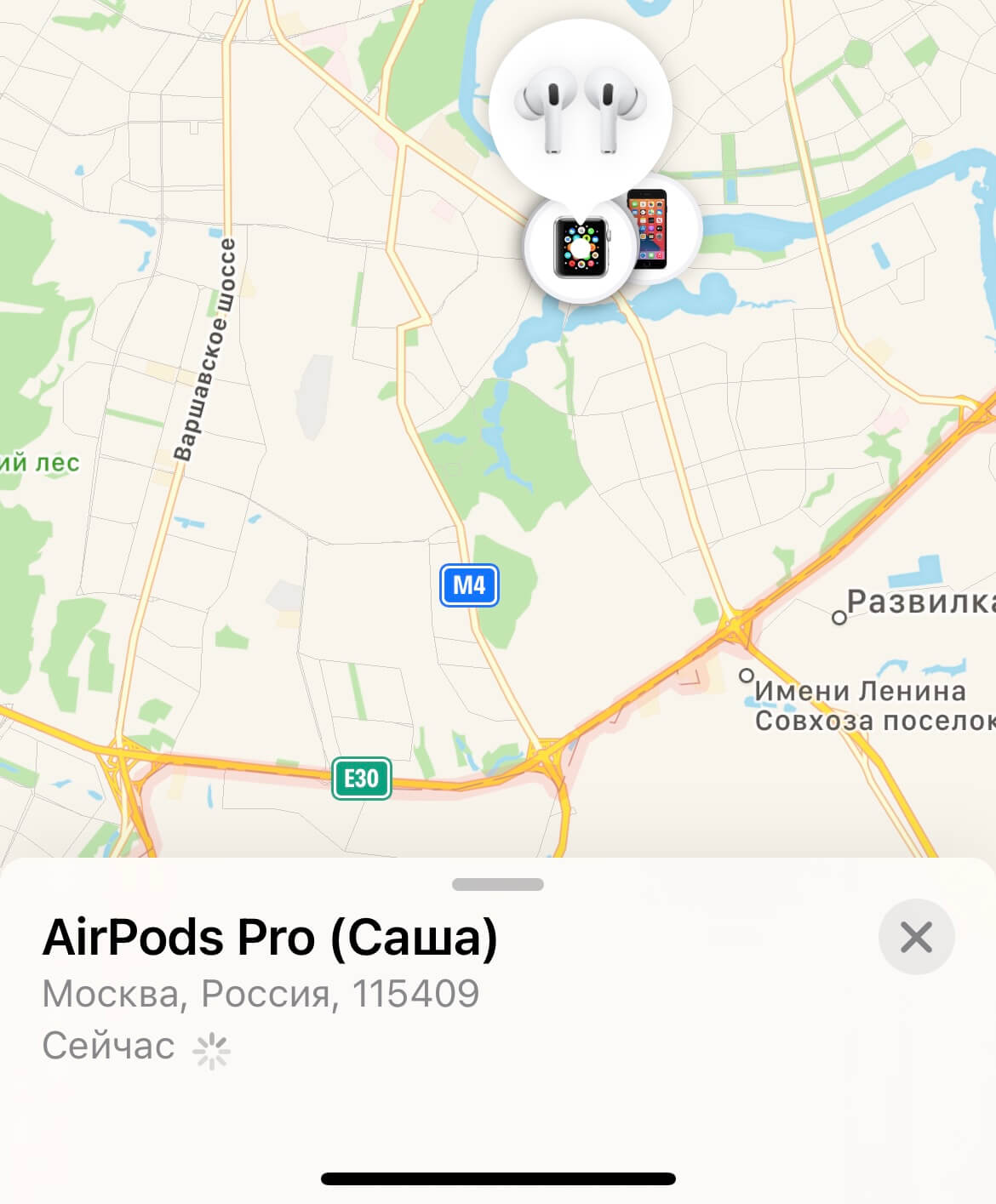
Для подключенных AirPods доступна геолокация в реальном времени
- Дождитесь загрузки и вы увидите, где находятся ваши AirPods на карте;
- Чтобы воспроизвести звук для поиска, коснетесь значка наушников на карте, а затем — на иконку динамика.
Как найти AirPods без Локатора
Если iPhone и других устройств Apple, совместимых с Локатором, нет под рукой, можно воспользоваться любым другим гаджетом, имеющим выход в интернет. Как раз для этих целей в Купертино и предусмотрели поиск пропавших устройств через iCloud:
- Перейдите на сайт iCloud.com/find в браузере;
- Авторизуйтесь со своей учётной записью Apple ID;
- В списке подключённых устройств выберите AirPods;
- Найдите свои наушники на карте и, если нужно воспроизведите звук для поиска.
Для подключенных AirPods, вне зависимости от поколения, предусмотрена возможность отключить левый или правый наушник по отдельности или прекратить воспроизведение звука. Эта опция не работает для AirPods Max, поскольку они представляют собой накладные наушники, а не TWS как классические AirPods и AirPods Pro.
Важно отметить, что все эти функции применимы, только если AirPods извлечены из чехла и подключены к вашему iPhone.
Возможность отключения звука на одном наушнике упрощает поиск, если вы потеряли только один из них. Хотя звук от AirPods не самый громкий, он должен быть достаточным, чтобы вы обнаружили потерянный наушник в относительно тихой обстановке. Именно так я нашел один раз свой наушник, поскольку люблю разговаривать по телефону в одном из AirPods, а потом оставлять его в разных частях квартиры.
Как найти Аирподсы, если они сели

Так выглядят AirPods в приложении Локатор, если они не подключены к iPhone
Найти разряженные AirPods немного сложнее, чем если они активны и тем более по-прежнему находятся в зоне видимости Bluetooth вашего iPhone. Разработчики Apple обучили Локатор продолжать отслеживать фирменные наушники после полного отключения ещё в течение суток. Вернее, даже не отслеживать, а хранить в памяти их последнее местоположение. Дольше просто не имеет смысла, потому что за это время их скорее всего уже унесёт кто-нибудь другой, и вы никогда их не найдёте, а оставшаяся геоточка только будет вводить вас в заблуждение, вселяя надежду, что «подсы» ещё где-то здесь.
На скриншоте видно, что найти не подключённые Аирподсы в принципе возможно. Локатор даже укажет вам направление, которое приведёт вас примерно к тому же месту, где наушники были обнаружены в последний раз:
- Откройте приложение Локатор на iPhone;
- Нажмите на карточку своих AirPods в приложении;
- Дождитесь загрузки и вы увидите, где ваши AirPods были обнаружены в последний раз;
- Воспроизвести звук для их поиска не получится — будет «гореть» плашка с текстом «Ожидание воспроизведения звука…».
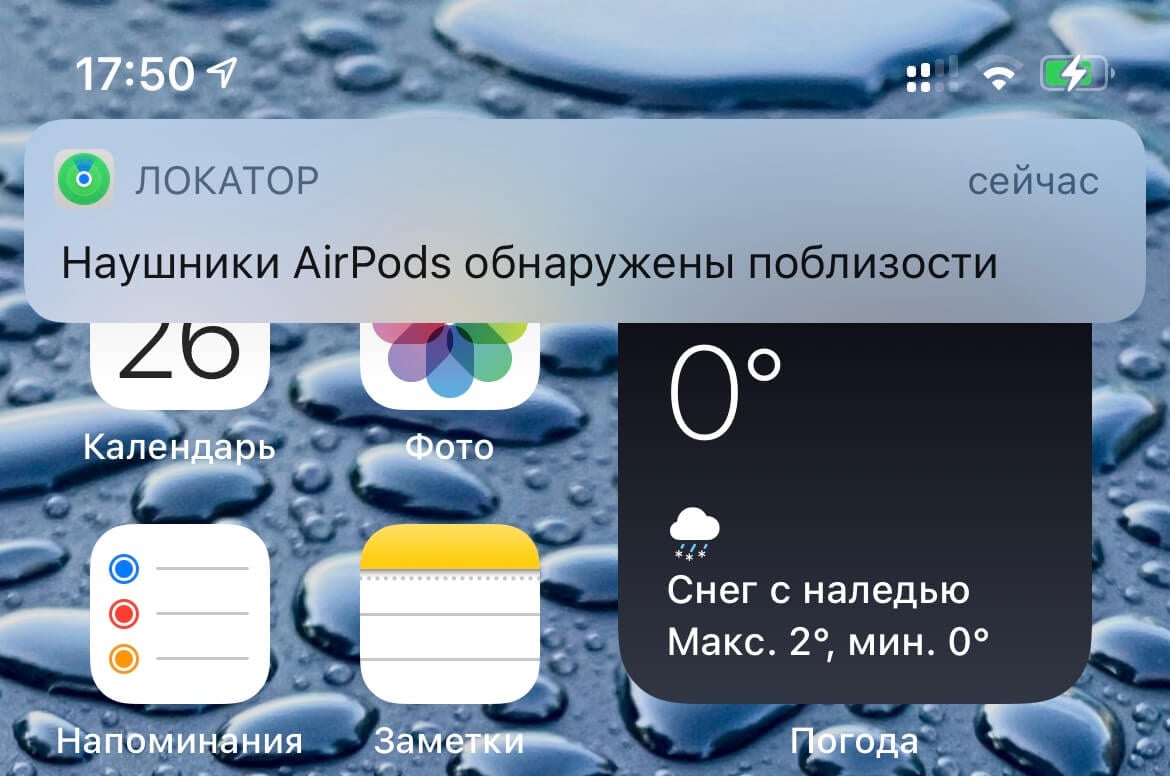
Уведомление о подключенных AirPods в режиме поиска
Несмотря на то что на экране в этот момент будет доступна кнопка воспроизведения звука, под ней будет значиться многозначительная надпись «Выкл». Если попробовать воспроизвести звук, ничего не произойдет. Но, если каким-то чудом наушники «подхватят» ваш iPhone и подключатся к нему, вы получите уведомление об успешном подключении и сможете воспроизвести звук.
Как найти наушники AirPods по блютузу
Само собой, воспроизведение звука — это не панацея. В конце концов, AirPods могут находиться в вашей же квартире, но завалиться, скажем, за диванные подушки, откуда их точно не будет слышно. В этом случае может помочь функция поиска по Bluetooth, работающая по принципу «горячо-холодно». Она доступна только на AirPods 3, AirPods Pro 1-го и 2-го поколений, а также на AirPods Max. Как работает эта технология, лучше всего увидеть своими глазами, и для этого у Apple есть специальное демонстрационное видео:

Этот механизм довольно точно определяет местоположение ваших AirPods, и показывает, сколько метров и в каком направлении вам нужно пройти, чтобы обнаружить их. Однако учитывайте, что это всё-таки не Ultra Wideband, поэтому погрешность может быть довольно существенной — по крайней мере, на фоне размера самих AirPods, которые имеют совсем небольшие габариты, а Локатор может ошибиться на метр-полтора в ту или иную сторону. Впрочем, это лучше, чем совсем ничего.
Можно ли найти AirPods Pro в кейсе

Если AirPods Pro 2 в кейсе, их не найти
Несмотря на то что AirPods Pro 2-го поколения получили поддержку механизма поиска их чехла в отдельности от наушников, в ситуациях, когда они помещены в футляр, поиск Локатором остаётся практически бесполезным. Даже чип U1, который обеспечивает новым «подсам» поддержку технологии Ultra Wideband, на общее положение вещей ничуть не влияет. Он хоть и позволит AirPods обмениваться информацией о местонахождении с другими устройствами Apple, не позволяет им продолжать работать, находясь на зарядке.
Так что ответ на вопрос, возможно ли найти AirPods, если они в чехле, — нет. Дело в том, что во время помещения наушников в зарядный кейс, они уходят в автономный режим, и прекращают обмен информацией с Айфоном. Восстановить их связь позволяет только открытие крышки для повторного сопряжения. Но поскольку сделать это можно, только имея кейс с наушниками в руках, выходит, что найти Аирподсы, если они в чехле, невозможно.
А вы теряли AirPods? Как вы их искали? Поделитесь своими историями в комментариях или в нашем чате в Telegram.
Сообщение о пропаже наушников AirPods
Если Вы потеряли AirPods (3‑го поколения), AirPods Pro (1-го поколения) или AirPods Max, можно отметить наушники как пропавшие и создать сообщение с Вашими контактными данными.
Если у Вас наушники AirPods Pro (2‑го поколения), также можно отдельно отметить каждый наушник AirPods и футляр как пропавшие на тот случай, если Вы потеряете только один наушник или Ваши AirPods будут находиться не в футляре. (Требуется iOS 16, iPadOS 16.1, macOS 13 или новее.)
- На устройстве выполните одно из следующих действий.
- iPhone или iPad. Откройте приложение «Локатор»
 , коснитесь «Устройства», коснитесь имени наушников AirPods, затем в разделе «Отметить как пропавшее» коснитесь «Активировать».
 - Apple Watch. Откройте приложение «Найти устройства»
 , коснитесь устройства, коснитесь «Режим пропажи», затем включите параметр «Режим пропажи».
 - Mac. Откройте приложение «Локатор» , нажмите «Устройства», выберите наушники AirPods, нажмите , затем нажмите «Активировать».
- iPhone или iPad. Откройте приложение «Локатор»
- Следуйте указаниям на экране.
Примечание. Чтобы отметить наушники AirPods как пропавшие, необходимо включить на них сеть Локатора до их потери. См. раздел Включение сети Локатора.