Воспроизведение подкастов и подписка на них в Apple Podcasts на iPhone и iPad
Подписывайтесь на любимые подкасты и управляйте воспроизведением, используя функции изменения скорости, пропуска фрагментов выпуска и другие.
- Подписка на подкасты
- Отмена подписки на подкасты
- Выбор порядка воспроизведения выпусков
- Фильтры сезонов и выпусков
- Ускорение или замедление воспроизведения выпуска подкаста
- Установка таймера автоматического выключения для выпуска подкаста
Подписка на подкасты на iPhone или iPad
Если вы подписаны на подкаст, на ваше устройство автоматически загружаются новые выпуски. Вы также можете получать уведомления о выходе новых выпусков.
- Откройте приложение «Подкасты».
- Найдите нужный подкаст на вкладке «Обзор» или с помощью функции поиска. Нужна помощь в поиске подкастов, которые вам нравятся?
- Нажмите название подкаста, чтобы открыть страницу с информацией о нем.
- Нажмите кнопку «Подписаться».
Чтобы найти подкасты, на которые вы подписаны, или те, которые были добавлены вручную с использованием URL-адреса, перейдите на вкладку «Медиатека». Затем нажмите «Подкасты» и «С подпиской».
Хотите слушать премиальный контент подкастов? Узнайте, как приобрести подписки Apple Podcasts.
Отмена подписки на подкасты на iPhone или iPad
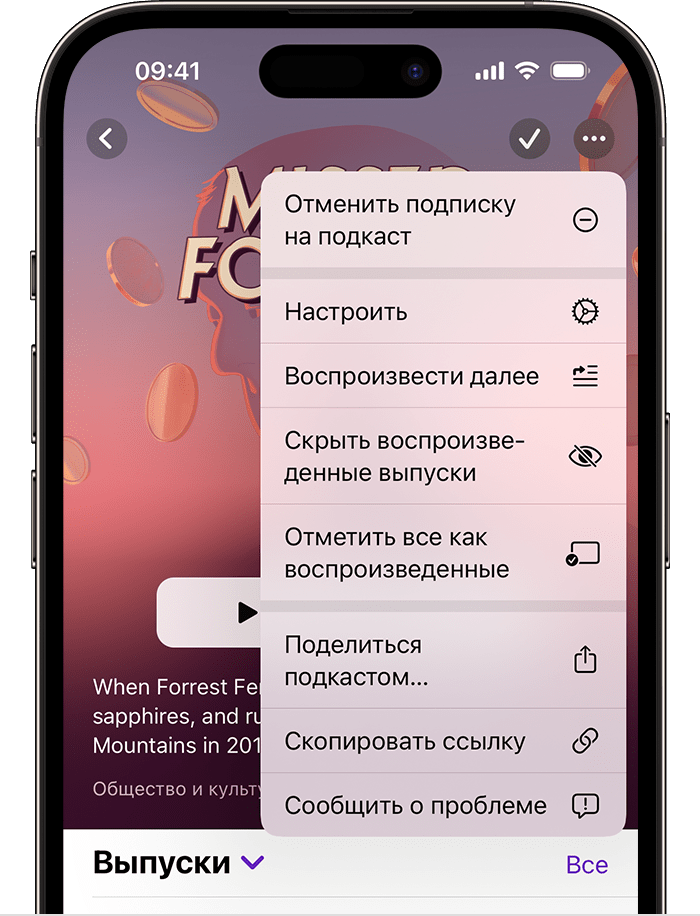
- Откройте приложение «Подкасты».
- На iPhone перейдите на вкладку «Медиатека», а затем нажмите «Подкасты». На устройстве iPad перейдите в раздел «Медиатека» бокового меню и нажмите «Подкасты».
- Нажмите название подкаста, чтобы открыть страницу с информацией о нем.
- Нажмите кнопку «Еще» .
- Нажмите «Отменить подписку на подкаст».
Новые выпуски не будут загружаться, но выпуски, которые уже находятся в вашей медиатеке, удалены не будут. Если вы отмените подписку на подкаст с премиальным контентом, ваша подписка останется активной. Узнайте, как отменить подписку.
Выбор порядка воспроизведения выпусков
Если вы подписаны на подкаст, можно воспроизводить выпуски по порядку, начиная с самого нового или самого старого.
- Откройте приложение «Подкасты».
- На устройстве iPhone перейдите на вкладку «Медиатека», а затем нажмите «Подкасты». На устройстве iPad перейдите в раздел «Медиатека» бокового меню и нажмите «Подкасты».
- Нажмите название подкаста, чтобы открыть страницу с информацией о нем.
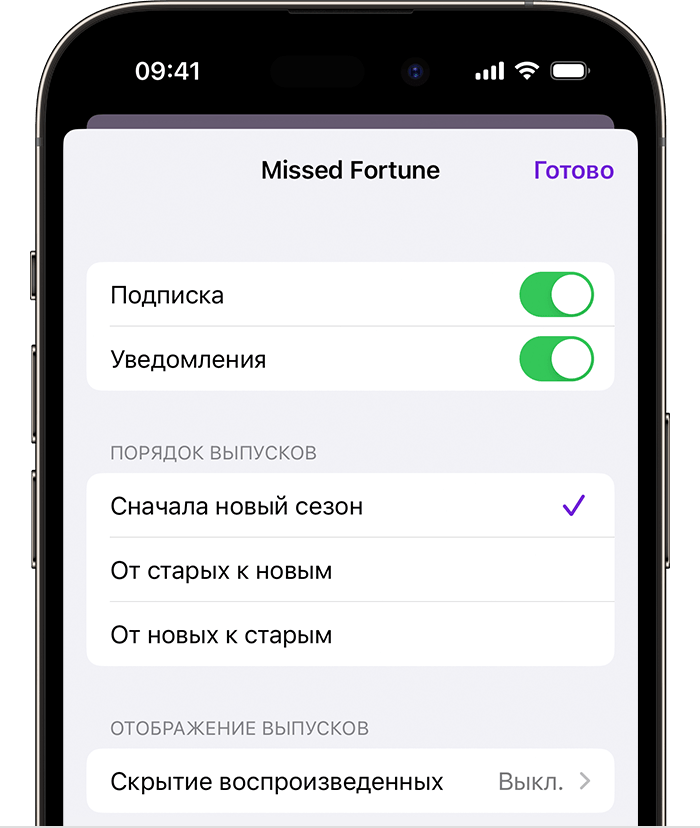
- Нажмите кнопку «Еще» в правом верхнем углу, а затем выберите «Настройки».
- Выберите «От старых к новым» или «От новых к старым».
По окончании одного выпуска подкаста воспроизведение следующего начинается автоматически. Чтобы отключить эту функцию, перейдите в меню «Настройки» > «Подкасты», а затем отключите параметр «Непрерывное воспроизведение».
Фильтры сезонов и выпусков
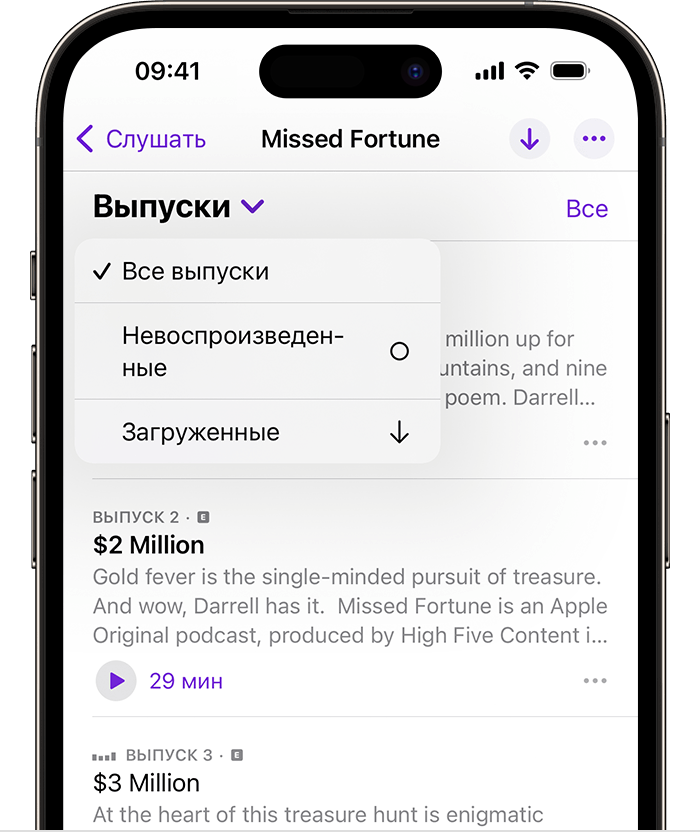
Подкасты с сезонами можно фильтровать по сезонам. Если вы подписаны на подкаст либо сохранили или загрузили выпуски, вы также можете отфильтровать их, например, чтобы просмотреть только невоспроизведенные или только загруженные выпуски.
- Откройте приложение «Подкасты».
- На устройстве iPhone перейдите на вкладку «Медиатека», а затем нажмите «Подкасты». На устройстве iPad перейдите в раздел «Медиатека» бокового меню и нажмите «Подкасты».
- Нажмите название подкаста, чтобы открыть страницу с информацией о нем.
- Нажмите «Сезоны» или «Выпуски», затем выберите фильтр.
Ускорение или замедление воспроизведения выпуска подкаста

- Откройте приложение «Подкасты» и начните слушать выпуск.
- Нажмите мини-проигрыватель в нижней части экрана, чтобы развернуть элементы управления звуком.
- Нажмите кнопку «Скорость воспроизведения» , а затем выберите необходимую скорость в появившемся меню.
Установка таймера автоматического выключения для выпуска подкаста
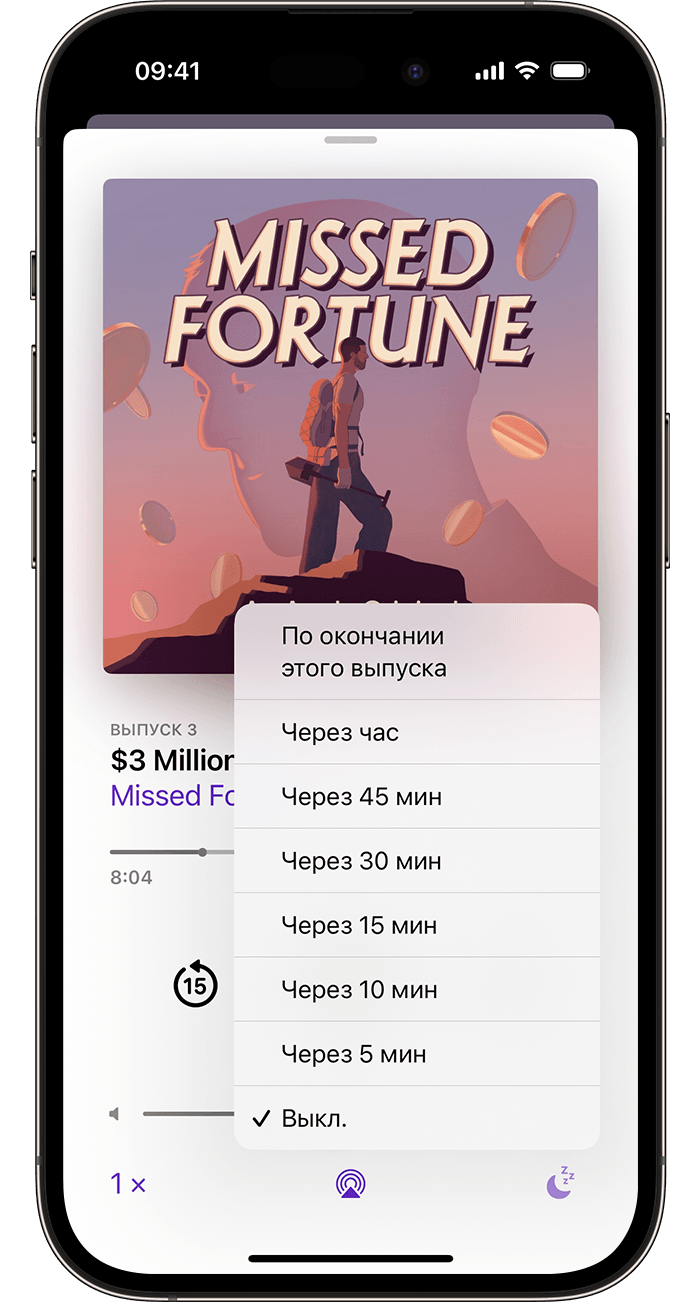
- Откройте приложение «Подкасты» и начните слушать выпуск.
- Нажмите мини-проигрыватель в нижней части экрана, чтобы развернуть элементы управления звуком.
- Нажмите кнопку «Таймер сна» , чтобы выбрать время, в течение которого вы хотите воспроизводить выпуск.
Если требуется дополнительная помощь
Обновите устройство до последней версии iOS или iPadOS. Затем откройте приложение «Подкасты» и попробуйте выполнить эти действия еще раз.
Как найти подкасты в apple music
Открытие iTunes Store. Если iTunes не открывается, нажмите значок iTunes на рабочем столе Windows или панели Dock. Индикатор выполнения
Открытие Apple Books. Если приложение Apple Books не открывается, нажмите на значок приложения на панели Dock. Индикатор выполнения
iTunes — самый простой в мире способ систематизации и добавления цифровых медиафайлов в коллекцию.
Не удалось обнаружить iTunes на Вашем компьютере. Для загрузки файлов из iTunes Store установите iTunes прямо сейчас.
Уже есть iTunes? Нажмите «У меня есть iTunes», чтобы открыть продукт прямо сейчас.
Сохранение или загрузка выпусков в приложении «Подкасты» на Mac

Вы можете сохранять выпуски подкастов в медиатеку, чтобы их можно было легко найти позднее. Также можно загружать выпуски, сохраняя их на Mac, чтобы слушать их даже без подключения к интернету.
Сохранение выпуска в медиатеку
- В приложении «Подкасты» на Mac выполните поиск подкастов или нажмите на категорию в разделе «Apple Podcasts» в боковом меню.
- Наведите указатель на выпуск, затем выполните любое из указанных действий.
- Нажмите кнопку «Сохранить»
 .
. - Нажмите кнопку «Еще»
 , затем выберите «Сохранить выпуск».
- Нажмите кнопку «Сохранить»
По умолчанию сохраненные эпизоды автоматически загружаются на устройство. Чтобы изменить эту настройку, выберите «Подкасты» > «Настройки», нажмите «Основные», затем снимите флажок «Загрузка при сохранении».
Загрузка выпуска
- В приложении «Подкасты» на Mac выполните поиск подкастов или нажмите на категорию в разделе «Apple Podcasts» в боковом меню.
- Наведите указатель на выпуск, затем выполните любое из указанных действий.
- Нажмите кнопку «Загрузить»
 .
. - Нажмите кнопку «Еще» , затем выберите «Загрузить выпуск».
- Нажмите кнопку «Загрузить»
Включение и выключение параметра «Автоматические загрузки»
Можно выбрать автоматическую загрузку новых выпусков тех подкастов, на которые Вы подписаны, чтобы прослушать их в любой момент, когда у Вас появится время.
- В приложении «Подкасты» на Mac выберите «Подкасты» > «Настройки», затем нажмите «Основные».
- Нажмите всплывающее меню «Загружать автоматически», затем выберите количество загруженных выпусков, которое требуется сохранять.
Как легко слушать подкасты Apple Music на любом устройстве
Музыкальные подкасты Apple — одно из лучших приложений, где мы можем следить, слушать и находить миллионы самых популярных подкастов во всем мире. В программное обеспечение Apple внесено множество улучшений, которые позволили слушать различные альбомы и треки от исполнителей со всего мира, а также получить доступ к рекомендуемым видео, аудиокнигам и подкастам.
В этой статье мы познакомимся с подкастами в Apple Music лучше. Итак, если вы один из тех слушателей, которые в наши дни хотели получить вдохновение и учиться с помощью подкастов, эта статья поможет вам получить множество идей, которые жизненно важно знать.
Часть 1. Предлагает ли Apple Music подкасты?
Если вы только собираетесь использовать Apple Music, вы, вероятно, захотите попробовать подкасты Apple Music. Вам также будет любопытно, можно ли слушать подкасты через приложение Apple Music. В обновлении macOS Catalina появились различные альбомы и треки, а также возможность получить доступ ко всем представленным аудиокнигам, видео и подкастам.
Да, Apple Music предлагает более 50 миллионов песен от множества исполнителей со всего мира. Может случиться так, что в Apple Music есть случайные эпизоды нескольких подкастов. Но вы должны помнить, что это всего лишь несколько эпизодов, и это не главная особенность приложения Apple Music. Так что да, не всегда вы можете найти все нужные вам подкасты в Apple Music. Чтобы у вас был доступ ко всем любимым подкастам, вам необходимо скачать Подкасты в Apple Music.
Что такое подкасты Apple?
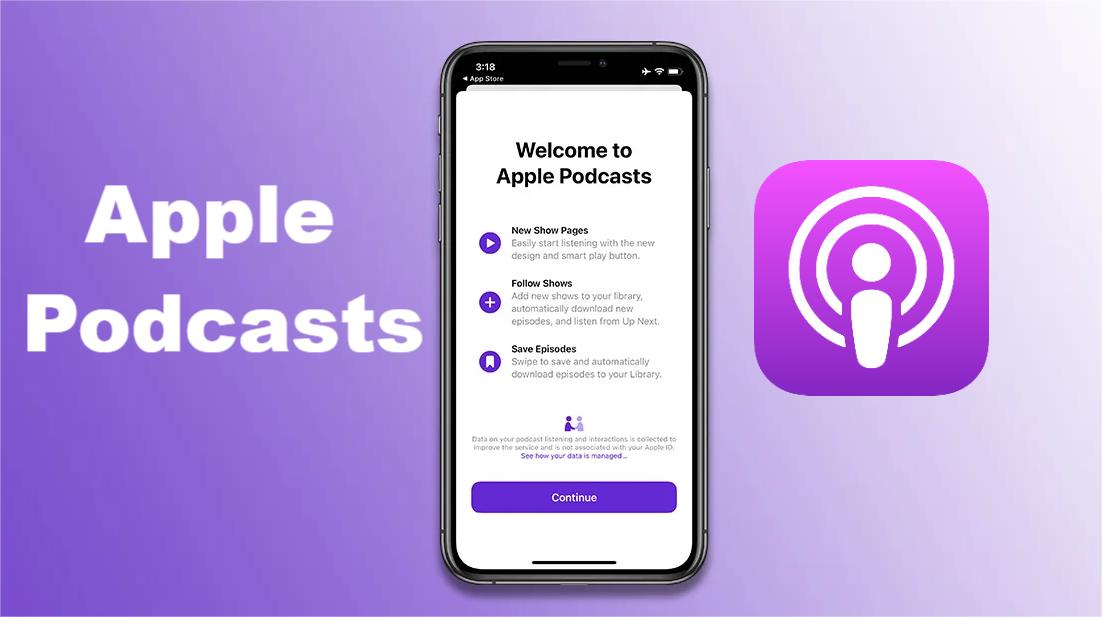
Итак, чем вы можете наслаждаться с Apple Music Podcasts или Apple Podcasts? Чтобы вы могли наслаждаться подкастами с помощью указанного приложения, вам необходимо иметь iPad, iPhone или iPod. Это приложение можно загрузить из Apple App Store, поэтому найти его не составит труда. После загрузки приложения вы можете начать подписываться на все любимые шоу, которые вы хотели. Для более легкого доступа вы также можете загрузить его и использовать в качестве приложения по умолчанию, к которому вы можете легко получить доступ на главном экране.
После того, как вы подписались на «Подкасты» в Apple Music, вы будете получать уведомления каждый раз, когда появляется новый выпуск подкаста, который вы хотели. Кроме того, все подкасты, которые вы хотели и любили, могут быть доступны с помощью вашего компьютера Mac, если вы установили macOS Catalina как ваша операционная система. Вы также можете получить доступ к этим подкастам с помощью Apple TV.
Если вы решили использовать приложение, вы можете выбрать из множества подкастов. Вы также можете наслаждаться этим с огромным выбором тем и выбирать из истории, науки, фантастики, панельных дискуссий, комедии и многого другого. Если вы также любите слушать настоящие криминальные истории или любите печь, слушать подкасты в режиме нон-стоп — это очень весело.
Часть 2. Как мы можем наслаждаться подкастами в Apple Music?
Главный вопрос, который у нас есть сейчас, заключается в том, как мы можем наслаждаться и слушать определенные подкасты Apple Music, которые мы хотели слушать? Подписки Apple Podcast такие же, как и все другие услуги подписки компании. За исключением того, что это не часть Яблоко один пучок. Приложение «Подкасты» доступно для мобильных устройств и компьютеров.
Как подписаться на подкасты
- Загрузите приложение Podcast на свои мобильные устройства.
- Введите конкретное название подкаста, который вы хотите прослушать, на вкладке «Поиск».
- Затем нажмите кнопку или вкладку с надписью «Подписаться».
- А если у вас есть стабильное подключение к Интернету, вы можете коснуться эпизода и сразу же начать его слушать.
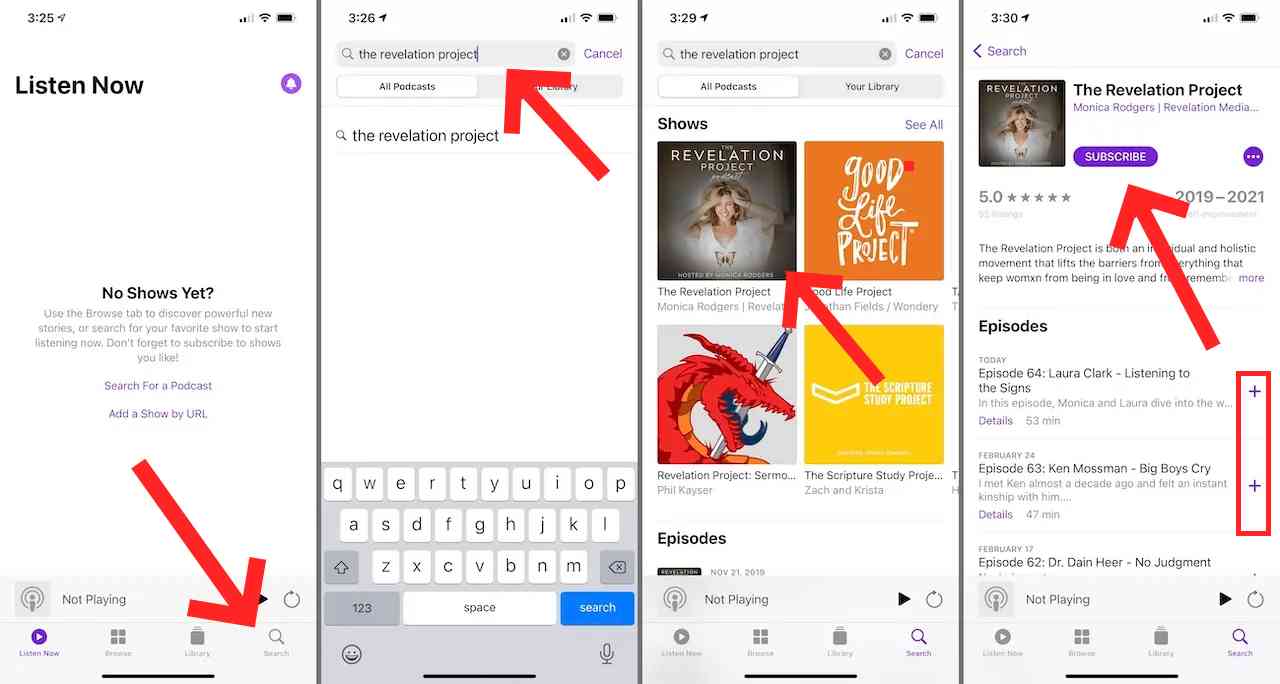
Но, если вы хотите послушать указанные подкасты или использовать их во время длительного перелета, или, скажем, у вас проблемы со стабильным подключением к Интернету, вы все равно можете слушать подкасты, которые вам нравятся, нажав кнопку со знаком «+», чтобы начать загрузку всех эпизодов, которые вы хотели, и слушать их в автономном режиме.
Кроме того, для начала использования приложения вы можете увидеть важные кнопки в нижней части экрана. Там вы можете увидеть такие параметры, как «Слушать сейчас», «Просмотреть библиотеку» и вкладку «Поиск».
Когда нажата опция «Слушать сейчас», вы сможете просмотреть все рекомендации, которые будут основаны на том, как вы слушаете подкасты Apple Music. В этой части страницы вы также можете увидеть все популярные каналы подкастов, а также эпизоды в обычных жанрах, которые вы слушаете. Listen Now распространяется на подкасты, на которые вы подписаны. Теперь, когда вы прокручиваете страницу, она меняется в зависимости от того, на сколько шоу вы подписаны.
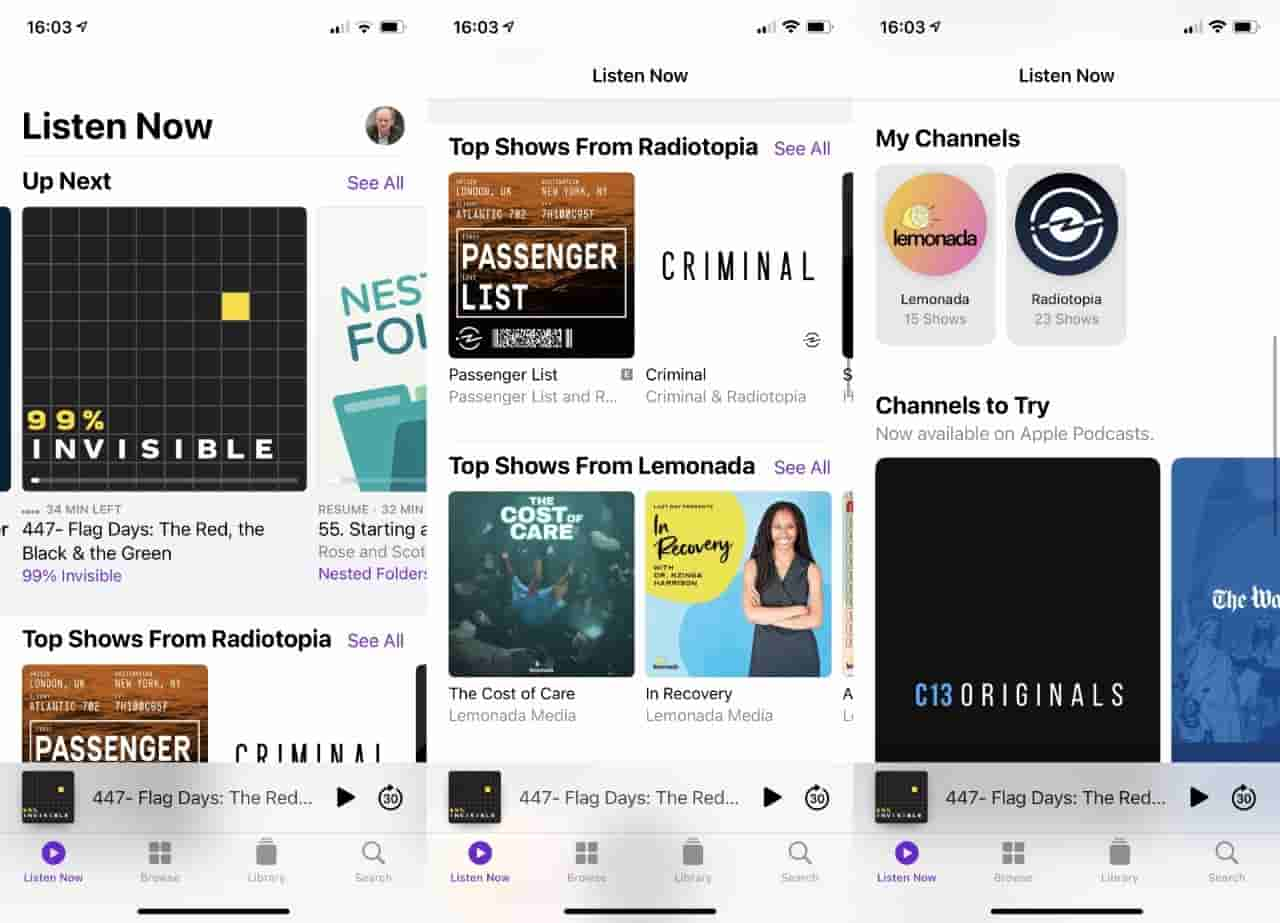
С другой стороны, у нас также есть вкладка «Обзор», где вы можете найти все выпуски и шоу, которые пользуются спросом и популярностью. Здесь вы также можете получить рекомендации различных каналов, которыми пользуются многие подписчики в определенное время. Кроме того, коснувшись вкладки «Библиотека», вы также сможете увидеть все новое из ваших самых любимых каналов, поэтому вы никогда не опоздаете посмотреть все новые эпизоды всех ваших любимых подкастов.
Кроме того, выбрав популярные категории подкастов, вы сможете получить доступ к темам о браке, любви, отношениях, настоящих преступлениях и многом другом. Вы по-прежнему можете наслаждаться множеством разных тем, используя вкладку «Поиск».
Часть 3. Как проще всего слушать подкасты в Apple Music?
Учитывая идеи о подкастах Apple Music, а также о том, как вы можете получить к ним доступ, вы, безусловно, рады найти все подкасты, которые вам нравятся или которые вас интересуют. Самое лучшее, что есть много тем, которые мы можем выбирать из, так что у вас есть множество вариантов, и вы можете свободно выбирать те, которые вы хотели слушать.
Теперь дилемма, с которой вы можете столкнуться, заключается в том, что вам делать, если у вас нет стабильного подключения к Интернету, или вы находитесь вдали от дома, и у вас нет средств для прослушивания подкастов, которые вы любите. Что ж, у нас есть решение, которое мы можем предложить вам, вы можете использовать инструмент, который называется AMusicSoft Конвертер Apple Music . Один из профессиональных преобразователей калибра, которые у нас есть в наши дни, и вы также будете удивлены, узнав, что этот профессиональный преобразователь может сделать для вас. Мы составили список особенностей AMusicSoft Apple Music Converter ниже, так что вы можете использовать некоторые ссылки.
- Загрузите все подкасты, которые вы хотели прослушать, используя AMusicSoft Apple Music Converter, чтобы вы могли слушать песни Apple Music в автономном режиме и наслаждайтесь подкастами бесплатно.
- С помощью AMusicSoft Apple Music Converter, вы можете снять все юридические ограничения или управление цифровыми правами (DRM), которые защищают нужные вам подкасты.
- Преобразуйте все подкасты и музыку, которые вам нравятся, в более универсальные типы файлов, включая MP3, AAC, M4A, AC3, FLAC и WAV, чтобы у вас не было проблем с воспроизведением подкастов и музыки на любом плеере или устройстве, которое у вас есть. Вы можете сохранить песни из Apple Music в любое облачное хранилище.
- Этот профессиональный конвертер может конвертировать ваши любимые подкасты в 16 раз быстрее, чем обычные профессиональные конвертеры.
- Команда AMusicSoft Apple Music Converter может помочь вам гарантировать, что после процесса преобразования качество подкастов не будет скомпрометировано, и вы можете быть уверены, что идентификационные теги подкастов останутся такими же, как исходные.
Теперь, когда у нас есть представление о AMusicSoft Apple Music Converter, давайте рассмотрим, как мы можем использовать этот инструмент, чтобы помочь нам слушать наши самые популярные подкасты, даже когда мы не в сети.
Шаг 1. Первый шаг, который нужно сделать, это загрузить и установить AMusicSoft Apple Music Converter на устройстве, которое вы собираетесь использовать.
Шаг 2. После установки вы можете запустить инструмент, а затем попытаться изучить инструмент, чтобы увидеть все, что вы можете сделать. Затем вы можете начать предварительный выбор всех подкастов из Apple Podcasts, которые вы хотите. AMusicSoft Затем Apple Music Converter начнет сканирование всех файлов, время сканирования будет зависеть от того, сколько файлов вы выбрали.
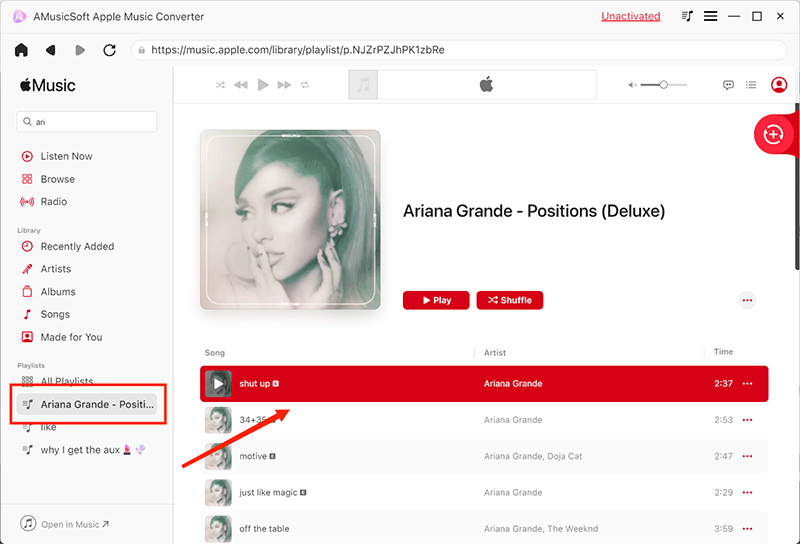
Шаг 3. Для второго шага вам нужно создать папку, в которой будут сохранены все файлы, которые вы преобразовали. Вы также можете создать имя для папки, чтобы вы могли легко идентифицировать их все. Это также та часть, где вы можете начать выбирать тип вывода, который вы хотите.
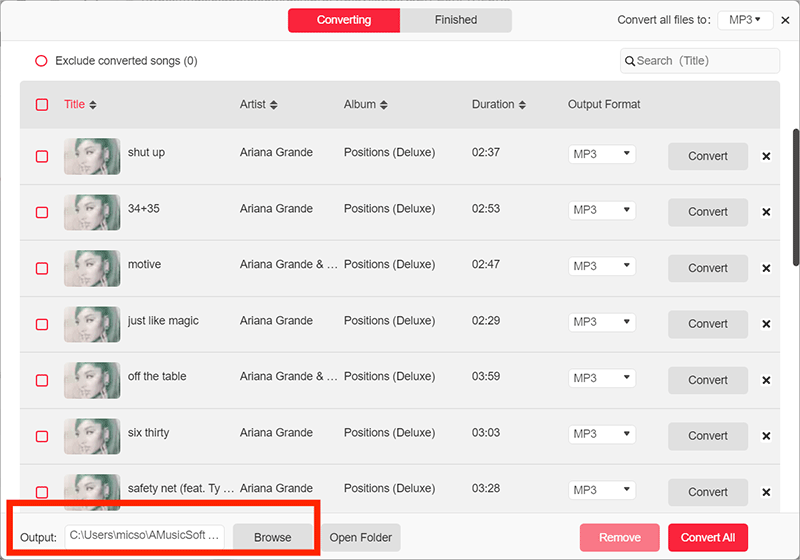
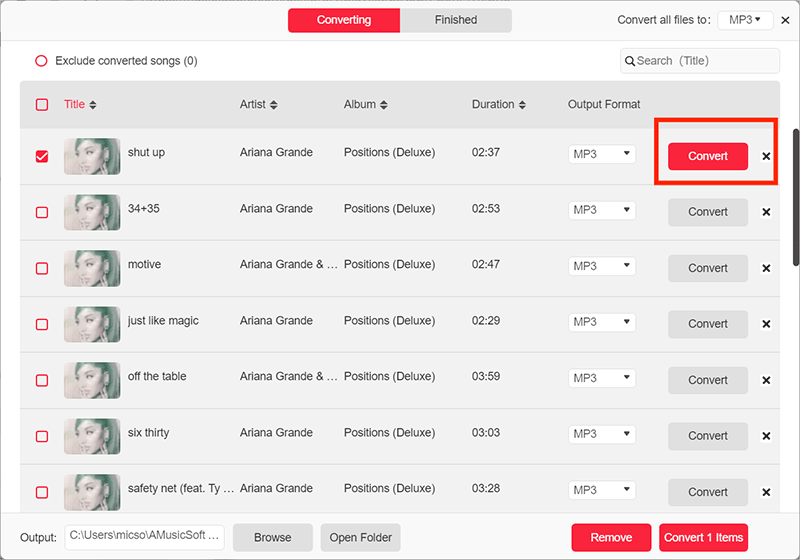
Шаг 4. Для третьего шага теперь вы можете нажать кнопку «Конвертировать». AMusicSoft Затем Apple Music Converter начнет преобразование файла как можно скорее. После того, как процесс будет полностью завершен, вы можете начать проверять файлы в меню, так как там будет написано «Преобразовано».
Часть 4. Подводя итоги
Подкасты, безусловно, могут принести много пользы, от вдохновения до обучения, это один из лучших вариантов поднять свой дух, особенно если вы чувствуете себя подавленным или хотите узнать что-то новое. Использование таких инструментов, как AMusicSoft Конвертер Apple Music действительно очень поможет нам слушать подкасты Apple Music в любое время, когда мы захотим или где бы мы ни находились.
Люди Читайте также
- Импорт песен в GarageBand — правильный способ
- Лучшие способы исправить проблему Apple Music с загрузкой всех песен
- Почему вашей песни нет в iTunes и как это исправить
- Руководство о том, как сохранить отдельный семейный план Apple Music
- Можете ли вы скачать Apple Music на ПК? – Решено!
- Как установить рингтон из Apple Music без iTunes
- Избавьтесь от проблемы «Apple Music не работает на iPhone»
- Как предотвратить открытие Apple Music на iPhone и Mac
Старшие пользователи Apple Music, Spotify, Amazon Music. Делитесь разными советами и решениями.
Последнее обновление: декабрь 9, 2022